



 ChatGPT
 Perplexity
 Gemini
 Claude
 Grok
Grok
雖然字幕格式有很多種,但最常用的兩種格式是SRT和Web VTT。SRT也被稱為SubRip。該格式的名稱來自一款從DVD中提取字幕的DVD翻錄軟體。
Web VTT代表Web Video Text Track(網路影片文字軌道)。Web VTT是W3C標準,允許您將文字與HTML 5 元素同步顯示。
兩者相當相似;然而,細微的差異可能會讓您選擇其中一種而非另一種。
在本文中
Web VTT與SRT相同嗎?
雖然SRT是常用的字幕文字檔,Web VTT也毫不遜色。Web VTT與SRT相似,但包含更多樣式選項和編輯功能。Web VTT與媒體播放器配合效果極佳,但在社群媒體平台上可能無法高效運作。
除此之外,它還包含後設資料,使其比SRT更加強大。但SRT與Web VTT之間的差異不僅於此。讓我們深入了解兩者的不同之處,儘管它們有時可互換使用:
格式外觀
大多數情況下,SRT和Web VTT檔案非常相似,因此可以輕鬆相互轉換或編輯。Web VTT檔案的頂部以「Web VTT」開頭,其旁邊是檔案標題。SRT檔案則沒有這些。Web VTT檔案中的字幕序列以空白行分隔。SRT檔案較為雜亂,字幕沒有以空白行分隔,而是全部聚集在一起。

| 功能/字幕格式 | SRT | VTT |
| 時間碼格式 |
時:分:秒.毫秒 |
分:秒.毫秒 |
| 後設資料 | No | 是 |
| 標題 | No | 是 |
| 字幕行的編號 | 是 | No |
| 基本文字格式 | 不支援 | 是 |
| 進階樣式字型 | 簡單 | 更強大的樣式,包括粗體、斜體等 |
| 支援變更字幕位置 | No | 是 |
時間碼格式
SRT檔案的時間碼格式以「時:分:秒.毫秒」開頭。另一方面,Web VTT檔案的時間碼格式為「分:秒.毫秒」。在手動編輯SRT或Web VTT檔案時,務必牢記這一時間碼差異。
後設資料
與SRT檔案不同,Web VTT檔案包含後設資料。這意味著Web VTT檔案包含額外資訊,例如作者、標題和其他備註。
基本文字格式(粗體、斜體、底線)
Web VTT具備粗體、斜體和底線等基本樣式格式,使其比SRT更加強大。其樣式格式受所有瀏覽器支援。另一方面,SRT檔案不支援任何樣式。
進階樣式字型
Web VTT支援更強大的格式,包含各種附加功能,使其有別於較簡單的SRT格式。這為檔案增添了非常精緻的效果,尤其適用於電視劇集的文字檔案。
支援變更字幕位置
除了其他出色功能外,Web VTT檔案還允許您輕鬆變更字幕位置。SRT檔案則不提供此自由度。
摘要
簡而言之,Web VTT更為使用者友善,提供的功能遠超簡單的SRT檔案。除了樣式、時間和文字格式的差異外,Web VTT檔案也更易於閱讀和編輯。您還可以新增備註,這些備註將不會顯示在畫面上。
如何使用線上字幕轉換器從SRT生成VTT字幕
如果您想快速將SRT檔案轉換為Web VTT,網路上有許多轉換器可在幾秒內完成轉換,無論檔案有多長。以下列出一些值得注意的線上轉換器。您可以根據其功能和結果,選擇最適合您的一款。
Go Transcript
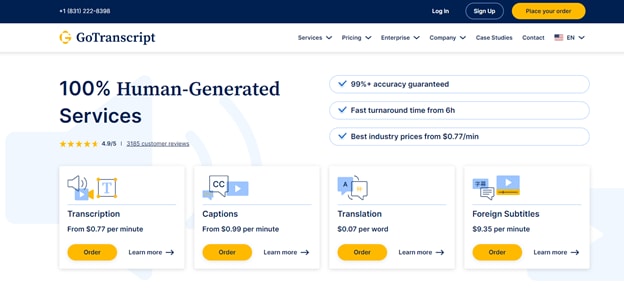
Go Transcript是一項優秀的線上服務,主要以提供音訊和影片的轉錄服務而聞名。其人工轉錄員提供的轉錄準確率幾乎達100%,即使語音帶有濃重口音也不例外。
除此之外,GoTranscript允許您將檔案轉換為15種不同的文字格式,包括csv、srt、vtt、sbv和rt。該網站極易導覽,您可以在幾分鐘內上傳並轉換檔案。
Veed.io
Veed.io是另一個將SRT檔案轉換為Web VTT格式的優秀網站。該網站介面非常直覺,所有功能一目了然。點擊上傳按鈕即可上傳檔案並進行轉換。除此之外,您還可以從Veed.io網站下載隱藏字幕,因為它允許您轉錄音訊和編輯影片。

Subtitle Edit
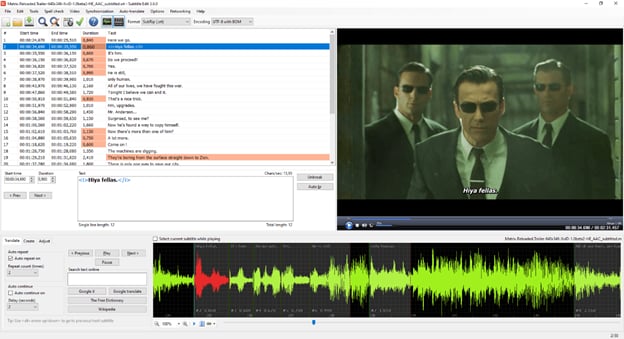
Subtitle Edit也是一款線上SRT轉Web VTT的轉換器,具有極為友善的使用者介面。Subtitle Edit沒有任何廣告或干擾,讓您可以專注處理檔案。Subtitle Edit還提供轉錄、影片編輯服務以及免費的檔案轉換。
如何使用 GoTranscript
如上所述,GoTranscript極易導覽,可讓您快速將檔案從一種格式轉換為另一種格式。以下是詳細步驟,說明如何在GoTranscript中將SRT檔案轉換為Web VTT。
若要使用GoTranscript將SRT檔案轉換為Web VTT,請依照以下步驟操作:
- 開啟 Gotranscript 字幕轉換器 於您的瀏覽器中。
- 現在按下 上傳 按鈕,將檔案上傳至網站。
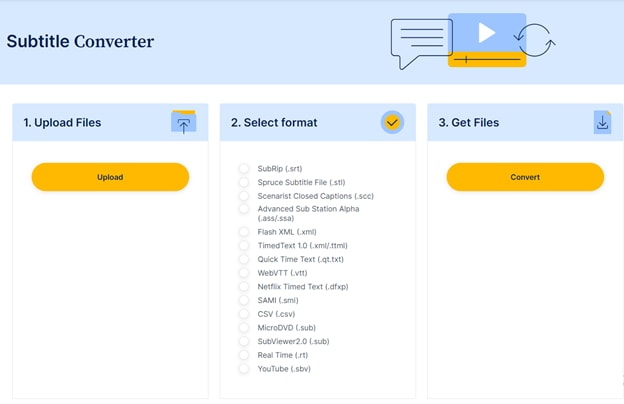
- 在第二個區段中,選擇您要轉換的檔案格式。由於您要轉換為Web VTT格式,請選擇「.”
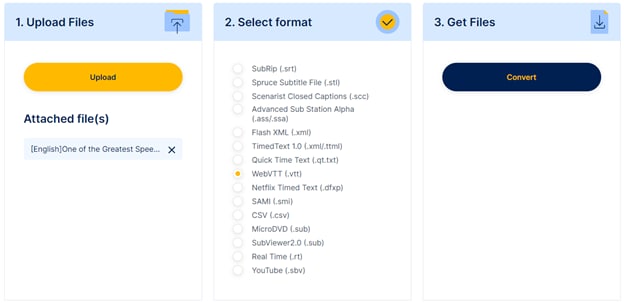
- 最後,點擊 轉換 以轉換您的檔案。檔案轉換完成後,按下下載以下載該檔案。
檔案將會下載到您的電腦,您可以依需要使用。
線上轉換器是將SRT檔案轉換為Web VTT的極便捷方式。然而,有時若您對線上轉換器的結果不滿意,可能會想要手動編輯。
如何手動將SRT轉換為VTT?
SRT和Web VTT檔案在Notepad(Windows)或TextEdit(Mac)中均可輕鬆編輯,因此您可以在需要時手動修改。SRT和Web VTT檔案大致相同,只有幾處可辨別的差異。
透過了解兩者之間的差異,您可以輕鬆將SRT檔案轉換為Web VTT,或將Web VTT檔案轉換為SRT。以下是手動將SRT轉換為VTT的方法:
手動將SRT轉換為VTT的逐步指南
在記事本中開啟:
- 若要手動將SRT檔案轉換為VTT,請在檔案總管中搜尋SRT檔案,並以記事本開啟。
編輯檔案並儲存:
- 開啟檔案後,您會看到所有文字緊密排列,序列之間沒有空白行分隔。若檔案較小,在序列之間加入空白行並不太困難。然而,若檔案較大,這可能是一個相當耗時的過程。
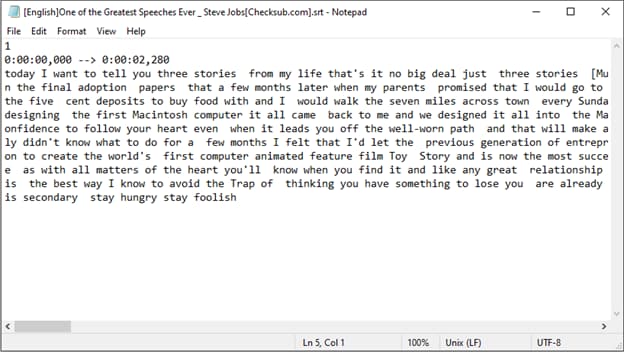
- 若要手動操作,您可以在序列之間加入空格。
- 將所有句號替換為逗號。按鍵盤上的Ctrl+H開啟取代工具列,並選擇「全部取代」將所有句號替換為逗號。
- 下一步是在檔案頂部加入WebVTT。您也可以在其旁邊為檔案新增備註或標題。

- 最後,移除每個時間碼開頭的「1」。例如,若時間碼為「100:00:11.580」,請改寫為「00:00:11.580」。
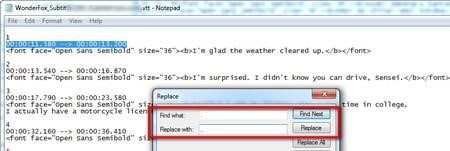
將副檔名從SRT更改為VVT:
- 現在儲存所有變更,並將後綴「SRT」替換為「VVT」以重新命名檔案。
若您在檔案名稱中看不到副檔名,
- 前往Windows檔案總管的頂部選單
- 前往檢視
- 勾選「檔案名稱副檔名」核取方塊

現在您可以輕鬆地將副檔名從 SRT 更改為 VTT。
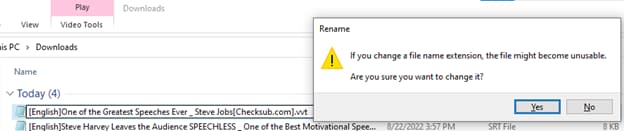
手動操作過程並不太困難。但每次更改時間碼並在中間添加空白行可能會非常耗時。不過,當您無法使用轉換器時,這是一個簡單的解決方法。
使用Subtitle Edit輕鬆將SRT轉換為VTT的影片教學指南
以下是一個影片教學,引導您將 SRT 轉換為 VTT:
如何輕鬆將 SRT 轉換為 VTT 以及將 VTT 轉換為 SRT
專業技巧:編輯SRT檔案樣式並將字幕與影片合併的最佳方式
雖然我們已經與您討論了大多數解決方案,但最簡單也最好的解決方案留到了最後。您一定知道Wondershare Filmora,但您知道嗎?您可以在那裡輕鬆編輯您的 SRT 檔案,並將字幕與您的影片合併!Filmora 讓您可以編輯 SRT 檔案,並依照您的需求方便地排列字幕。
Wondershare Filmora
Filmora真的是一件藝術品,讓初學者和專業人士都能創作和編輯世界級的影片。憑藉易於操作的介面,即使您是影片編輯的新手,也能在幾秒鐘內找到所需的一切。
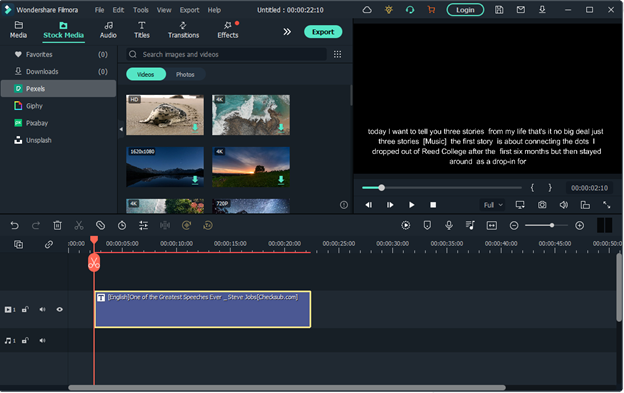
Filmora在製作 YouTube 影片、Instagram Reels 或 TikTok 方面尤為實用,讓您的觀眾驚艷不已。有了這款令人難以置信的影片編輯工具在手,您只需專注於優質內容,Filmora 將以其出色的影片編輯功能提升其餘一切。
為此,Filmora 提供了一系列工具、特效、貼圖和轉場效果,讓您的影片達到專業品質。
您也可以為影片添加字幕、文字或動畫。
由於本文著重於在 Filmora 中編輯您的 SRT 檔案,我們將直接進入主題。以下是在 Filmora 中編輯 SRT 檔案的方法:
逐步操作指南
- 在您的電腦上開啟 Wondershare Filmora。如果您的電腦上沒有安裝 Filmora 應用程式,您可以從這裡.
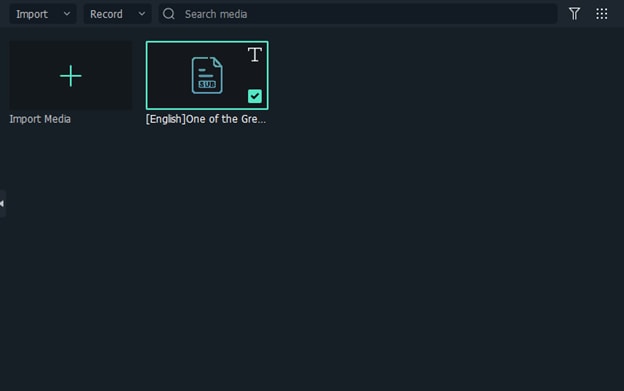
- 第一步是將 SRT 檔案直接上傳到媒體資源區。您可以使用匯入媒體檔案選項直接匯入檔案。
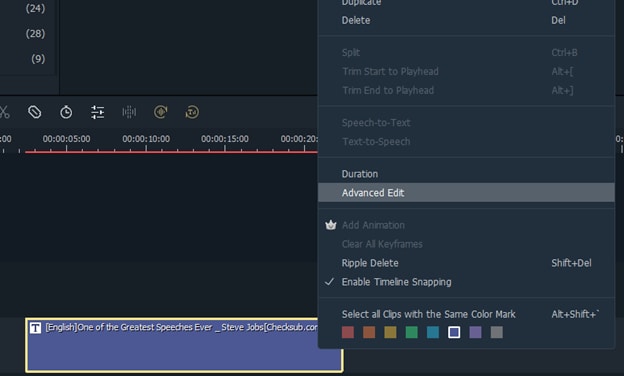
- 下一步是編輯檔案。將 SRT 檔案拖曳到時間軸並右鍵點擊它。接著選擇「進階編輯」。您也可以在時間軸中雙擊 SRT 檔案以開啟進階編輯選項。
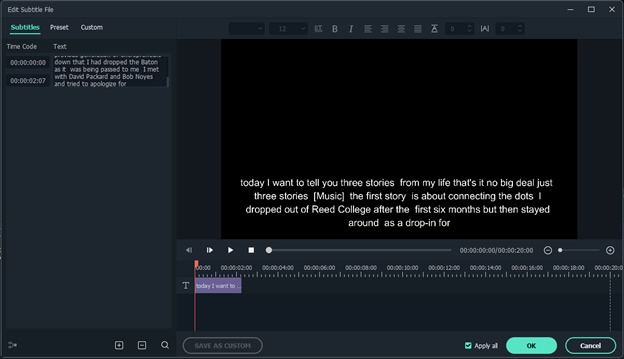
在 Filmora 中編輯 SRT 檔案時,您將有多種選項,包括:
- 編輯時間碼:在這裡,您可以編輯時間碼,並根據您希望字幕出現的時間更改字幕的位置。
- 更改字幕:您可以添加新字幕、刪除任何字幕或編輯部分字幕,使其更加準確。
- 字幕樣式:此選項允許您編輯字幕的字型和大小。您可以更改樣式以符合您的影片風格。
- 合併字幕:此選項允許您合併字幕。
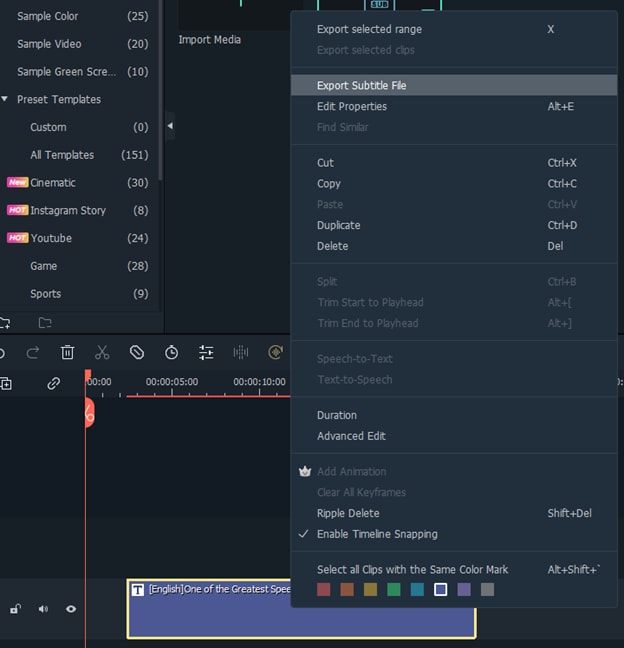
- 完成 SRT 檔案的編輯後,右鍵點擊該檔案並點擊匯出字幕檔案.
按照上述簡單步驟,您可以輕鬆地在短時間內編輯您的 SRT 檔案。
結語
以上就是您需要了解的關於將 SRT 檔案轉換為 Web VTT 的所有內容。希望您能發現這些方法有用且易於在日常生活中將 SRT 檔案轉換為 Web VTT。別忘了給Filmora試試看!在 Filmora 中編輯您的 SRT 檔案,借助所有進階工具,操作輕鬆無比。您可以編輯影片和字幕,然後在短時間內將其下載到電腦。

