

 AI 摘要
AI 摘要
針對不同情境安裝專屬的 Chrome 擴充功能,能有效解決 Netflix 原生播放器的限制,滿足遠距共同觀影、語言學習、跨區解鎖及多工作業等進階需求。
● Teleparty 適合異地親友透過桌面瀏覽器同步觀看與聊天,前提是每位成員皆須具備有效的 Netflix 付費帳號;語言學習者建議使用 Language Reactor 疊加雙語字幕與即時字典,但需注意免費方案設有每日機器翻譯的內容量上限。
● 習慣連續追劇或多工作業的使用者,可利用 Never Ending Netflix 自動跳過片頭與閒置提示,或透過 Netflix Picture in Picture 啟用浮動置頂視窗,但前者自 2022 年後即未再更新,且兩者皆可能因 Netflix 更改網站版面配置而暫時失效。
● 欲存取其他國家專屬授權內容的使用者可配置免費的 Troywell VPN 切換 IP,但必須承擔尖峰時段降速、Netflix 官方主動偵測封鎖,以及該工具會處理使用者個人瀏覽紀錄與位置資訊等隱私風險。
向 AI 詢問摘要
 ChatGPT
 Perplexity
 Gemini
 Claude
 Grok
Grok
Netflix 輕鬆躋身全球最大串流平台之列,在超過 190 個國家擁有逾 3 億付費會員。但即便擁有如此龐大的內容庫,觀看體驗仍未臻完美,你可能希望獲得 Netflix 預設未提供的額外功能。
在這種情況下,安裝專屬的Netflix 擴充功能 便能解決這些惱人的限制,讓你完全掌控自己的觀看體驗。然而,Chrome 上可用的 Netflix 擴充功能琳瑯滿目,難就難在找出真正符合你需求的那一款,因此我們為不同的串流需求整理出最佳選項。
第一部分:Netflix 擴充功能如何提升你的觀看體驗
Netflix 已提供串流的基本功能,但問題在於每個人使用這項服務的方式略有不同。也許你想在觀看情境喜劇時學西班牙語,或想與遠在異地的朋友一起看電影,又或者希望在工作時將劇集縮小播放於角落視窗。
在這種情況下,你可以使用Google Chrome 版 Netflix 擴充功能 來進一步掌控你的觀看方式。那麼,接著看看哪些場合使用擴充功能特別有幫助:
- 共享社交觀影: Netflix 缺乏內建的共同觀影派對功能,若沒有外部工具,與異地朋友同步串流幾乎無法實現。
- 語言學習與練習: 原生字幕通常缺乏即時釋義或雙語功能,使得在觀影同時學習外語相當困難。
- 旅行途中存取 Netflix: 地區授權限制會根據你所在的位置封鎖特定內容,需要安全的網路路由工具才能存取完整的全球內容目錄。
- 邊看邊多工處理: 在標準瀏覽器分頁中觀看影片,會讓你被迫停留在該特定視窗,若想回覆電子郵件或瀏覽網頁而不遮住電影畫面,著實令人困擾。
- 自動化與便利性: 略過重複提示、自動跳過片頭,以及自動播放下一集,不僅省時,也免去了手動點選的麻煩。

第二部分:5 款最佳 Netflix 擴充功能,對應不同使用需求
遺憾的是,目前並不存在某一款Netflix 擴充功能 能解決上述所有問題。因此,我們不假裝這些工具可以互相替代,而是將每款工具與最適合它的使用情境相對應。以下是在深入介紹之前的簡要比較表。
| 擴充功能 | 最適合 | 免費或付費 | 適用平台 |
| Teleparty | 與朋友共同觀影派對 | 免費(提供進階付費方案) | Netflix、YouTube、Disney+、Max、Hulu 及更多平台 |
| Language Reactor | 語言學習 | 免費(提供進階付費方案) | Netflix、YouTube、網頁 |
| Troywell VPN | 解鎖其他地區的內容目錄 | 100%免費 | 任何你瀏覽的網站,包括 Netflix |
| Never Ending Netflix | 跳過片頭與回顧片段 | 100%免費 | 僅限 Netflix |
| Netflix Picture in Picture | 多工處理時同步觀看 | 100%免費 | Netflix、Disney+、HBO Max、Peacock、Paramount+ |
|
顯示更多
顯示更少
|
|||
如你所見,這五款精選中的每一款都圍繞著人們特定的觀看習慣而打造,因此「最佳」的選擇確實取決於你目前 Netflix 使用體驗中最讓你困擾的痛點。你想要有人陪伴觀影嗎?你想一邊看《紙房子》一邊學西班牙語嗎?還是你只想讓片頭趕快消失?無論你在尋找什麼,我們將在下方詳細介紹最佳選項。
1. Teleparty(最適合遠距共同觀影派對)
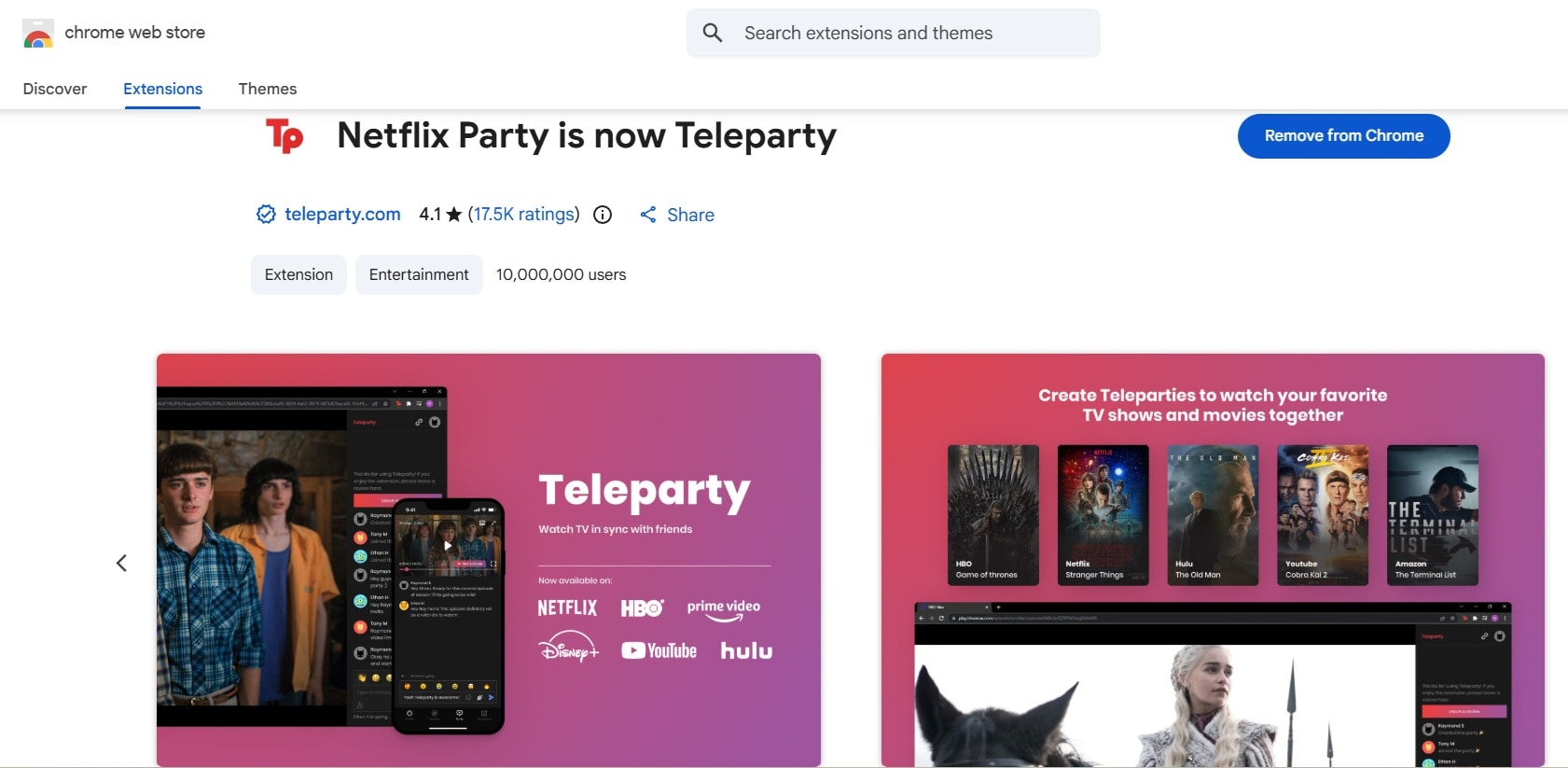
如果你想找一款Chrome 版 Netflix 擴充功能 讓與朋友一起觀影變得更輕鬆,Teleparty 會是我們的首選推薦。它能在所有參與者的螢幕上完美同步影片播放,確保沒有人因聊天而遭遇劇情暴雷。另外,你的電影旁還會出現一個整齊的側邊聊天框,可傳送文字、GIF 和表情符號,完全不影響畫面顯示。
- 跨所有裝置的即時影片播放同步。
- 附使用者頭像、表情符號與訊息記錄的側邊聊天視窗。
- 共享主持人控制功能,指定使用者可暫停、播放或跳轉至特定時間點。
- 自訂暱稱、圖示與名稱顏色,讓人一目了然誰說了什麼。
- 可免費在八個平台使用,包括 Netflix、YouTube、Disney+、Max、Hulu、Amazon Prime Video、Pluto TV、Tubi 及 Spotify。
Google Chrome、Microsoft Edge、Mozilla Firefox、Opera 及 Brave。
基本功能免費使用;提供 Premium 訂閱方案,視訊通話與語音聊天功能從每月$6.59 起。
- 異地戀伴侶。
- 一起觀影的朋友們。
- 居住在不同地方的家人。
- 線上社群。
- 團體電影之夜。
- 每位加入的成員都需要擁有自己有效的串流帳號,並安裝好瀏覽器擴充功能。
- 這是桌面瀏覽器擴充功能,因此無法在 Netflix 行動裝置或電視應用程式內運行(Teleparty 有提供獨立的行動應用程式以支援部分功能)。
- 若群組中有人網路連線較慢,播放同步可能會出現些微卡頓。
2. Language Reactor(最適合語言學習者)
Language ReactorChrome 版 Netflix 擴充功能 適合那些想在串流外語影片時同步學習外語的使用者。它會在你正在觀看的節目上疊加雙語字幕與點選翻譯字典,將你平常的追劇時光轉化為真正的學習時段。你可以將滑鼠懸停在任何單字上,讓影片暫停並即時顯示字典釋義、母語發音及例句。
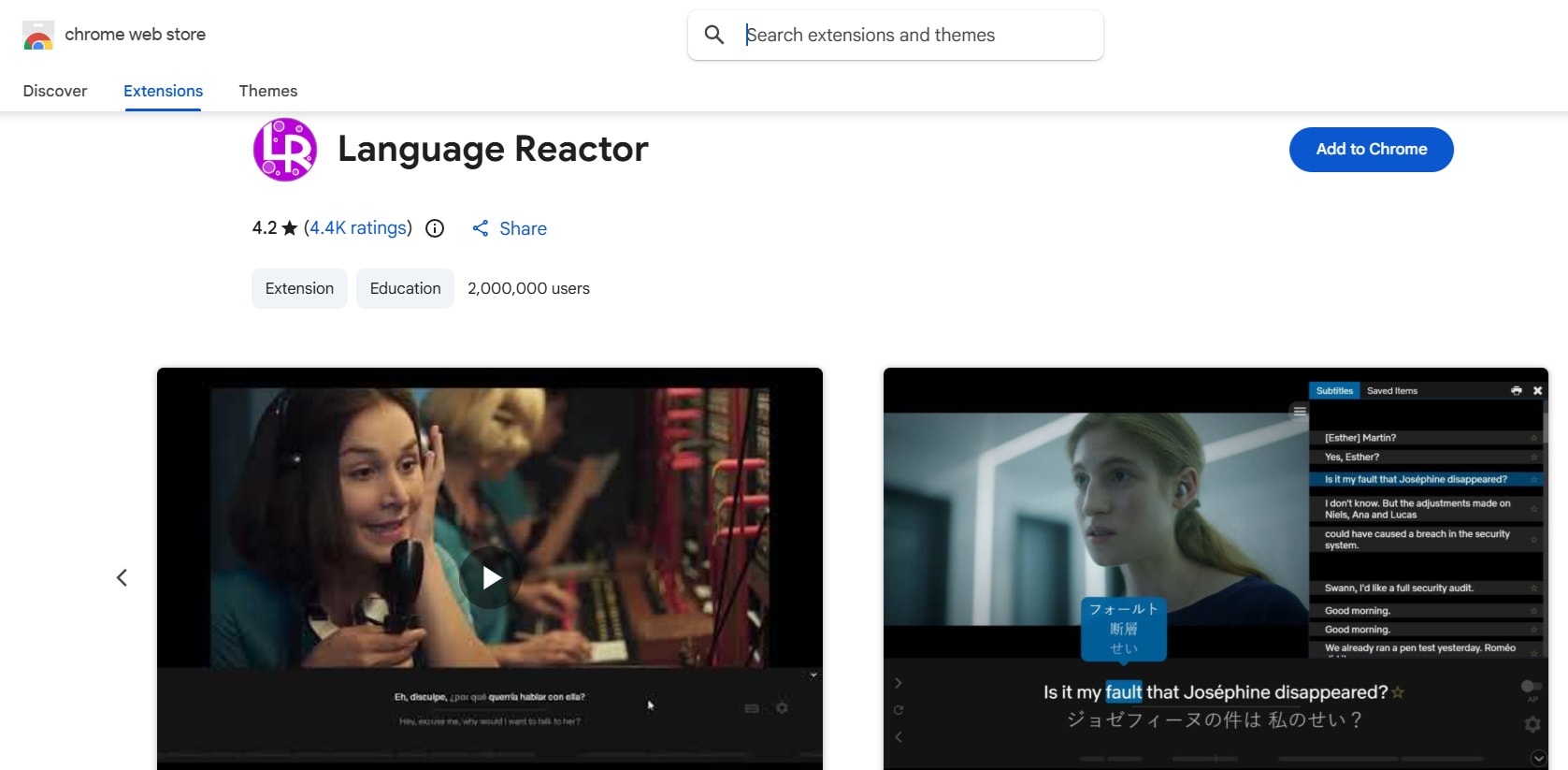
- 在作用中的播放畫面上顯示雙語字幕。
- 點選彈出翻譯字典,提供任何單字的釋義、發音及例句。
- 智慧鍵盤快捷鍵,可即時重播對話台詞或逐句跳轉。
- 儲存的單字清單及 PhrasePump 功能。
- 語速控制功能,可放慢快速對話以便更輕鬆聆聽。
Google Chrome 及 Microsoft Edge。
基本功能免費使用;提供 Pro 模式,每月從$5.95 起。
- 英語學習者。
- 學生。
- 學習日語、韓語、西班牙語及其他語言的人士。
- 分析母語電影對話的多語言愛好者。
- 當所有文字顯示功能同時開啟時,介面在較小的筆電螢幕上可能顯得有些擁擠。
- 使用體驗取決於你所觀看內容的可用字幕軌道。
- 免費方案對每日可觀看的機器翻譯內容量有所上限。
3. Troywell VPN(最適合存取全球內容)
另一款可靠的選擇,若地區限制是你的主要困擾,它可能也是最佳 Netflix VPN 擴充功能,那就是 Troywell VPN。它是一款免費的瀏覽器擴充功能,可將你的 Chrome 流量透過其伺服器進行路由。如此一來,它會變更 Netflix 所識別到的 IP 位址,進而改變向你顯示的國家內容目錄。
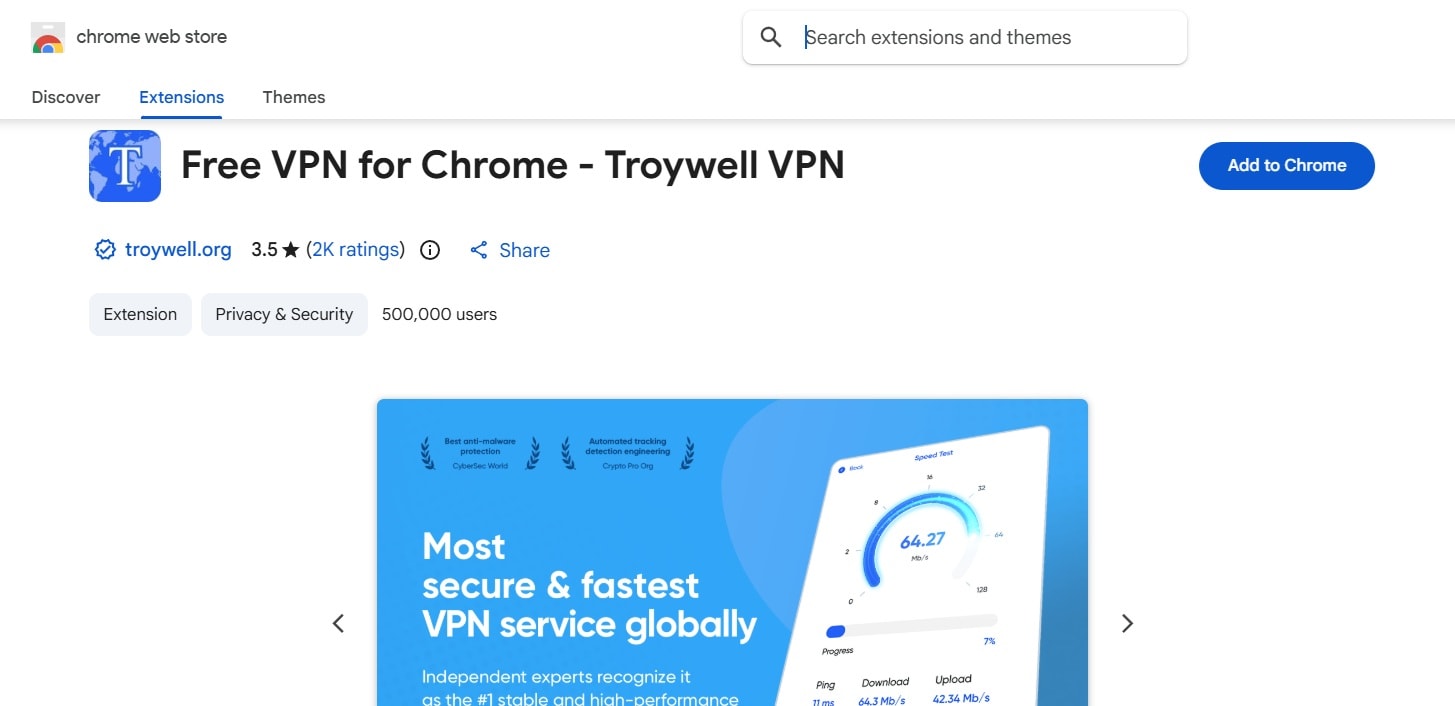
- 直接在瀏覽器工具列內一鍵切換位置。
- 簡潔的伺服器選擇器,顯示延遲與位置狀態。
- 加密代理通道,在公共 Wi-Fi 網路上提供更安全的連線。
- 可設定為 3、6、9 或 12 小時的自動斷線計時器。
- 內建測速功能,可在開始串流前檢查連線狀況。
Google Chrome、Microsoft Edge 及基於 Chromium 的瀏覽器。
完全免費。
- 想要在 Chrome 瀏覽器內使用 VPN 的人。
- 使用陌生網路的旅行者。
- 尋求瀏覽器層級 IP 遮蔽功能的使用者。
- 面臨地區性網頁存取限制的人。
- 免費代理伺服器在串流尖峰時段有時會出現速度下降的情況。
- Netflix 會積極偵測並封鎖 VPN 流量,因此並不保證每次都能存取特定地區的內容庫。
- 它會處理可識別的個人資訊、位置、瀏覽紀錄、使用者活動及網站內容。
4. Never Ending Netflix(最適合免持續手動操作的追劇模式)
對於那些討厭每次劇集結束都得去抓滑鼠的使用者來說,一個值得關注的Chrome 版 Netflix 擴充功能就是 Never Ending Netflix。它能自動跳過片頭、開始播放下一集、關閉「你還在觀看嗎?」的提示,甚至可以停用 Netflix 首頁的自動播放功能。有了它,追看最愛節目將會更舒適。
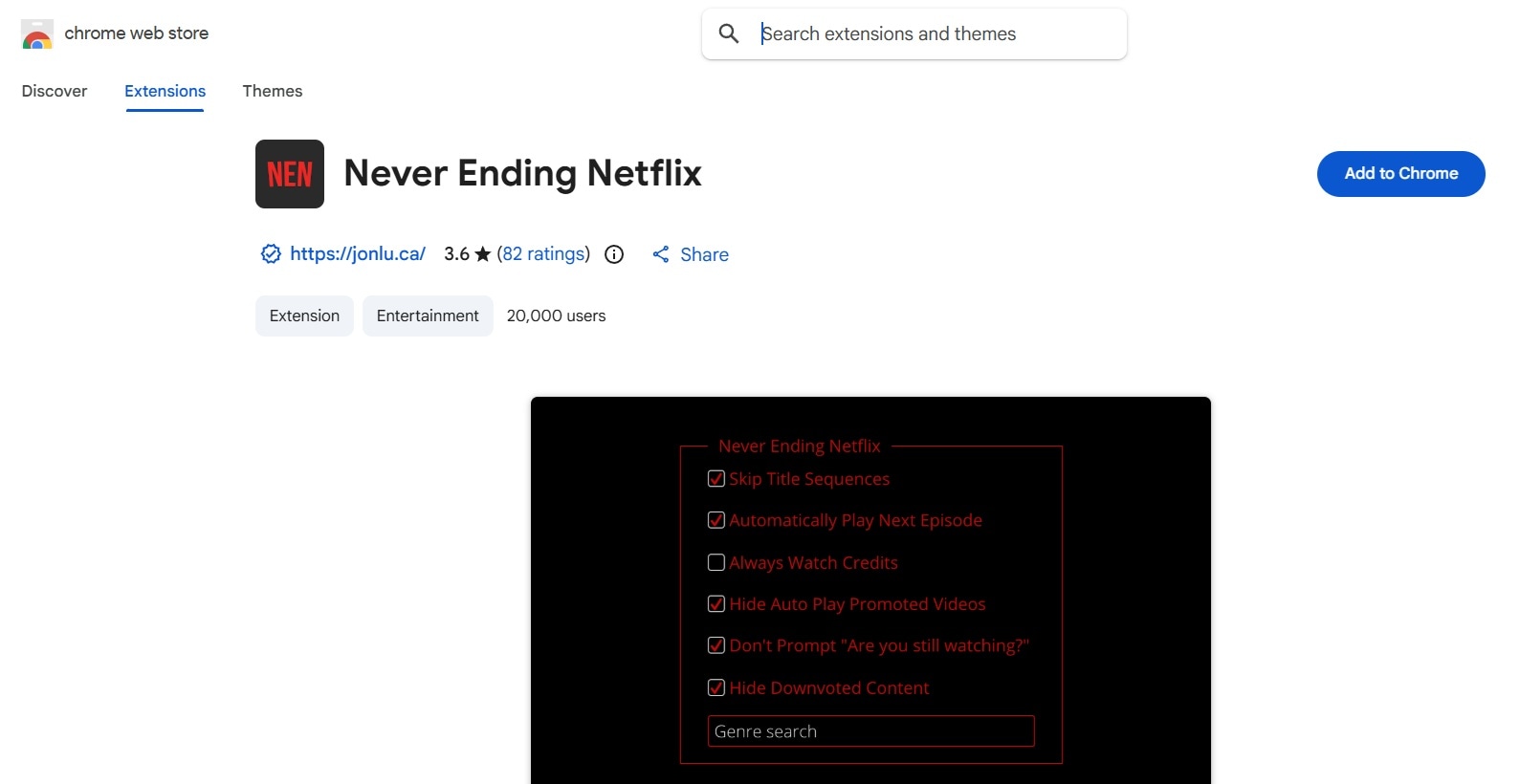
- 自動跳過節目的片頭序列、劇情回顧及片尾字幕。
- 自動略過「你還在觀看嗎?」的閒置提示畫面。
- 可自訂快捷鍵,精確控制時間軸導覽及播放速度調整。
- 在瀏覽時可選擇隱藏含有劇透的單集縮圖及標題。
- 可直接從擴充功能的選項頁面搜尋並瀏覽超過 3,000 個隱藏的 Netflix 類型。
Google Chrome。
完全免費。
- 習慣背景播放的觀看者。
- 喜歡連續追看多季的劇迷。
- 討厭 Netflix 重複提示的使用者。
- 自 2022 年起便未再更新,因此若 Netflix 更改其網站版面配置,某些功能可能會失效。
- 僅支援 Chrome 瀏覽器。
- 由獨立開發者單獨建置與維護,因此不保證支援回應及錯誤修復的速度。
5. Netflix Picture in Picture(最適合多工處理)
顧名思義,這是最佳的子母畫面Chrome 版 Netflix 擴充功能。此擴充功能可將影片轉換為浮動的置頂視窗,讓你在使用其他分頁或應用程式時,仍可在螢幕上隨意移動該視窗。
嚴格來說,Netflix 本身確實有提供這項功能,所以你可能會疑惑為何還需要這個 Netflix 子母畫面擴充功能。但這項功能僅適用於 Android、iOS 及 iPad,因此若你是在瀏覽器中使用 Netflix,這便是不可或缺的工具。
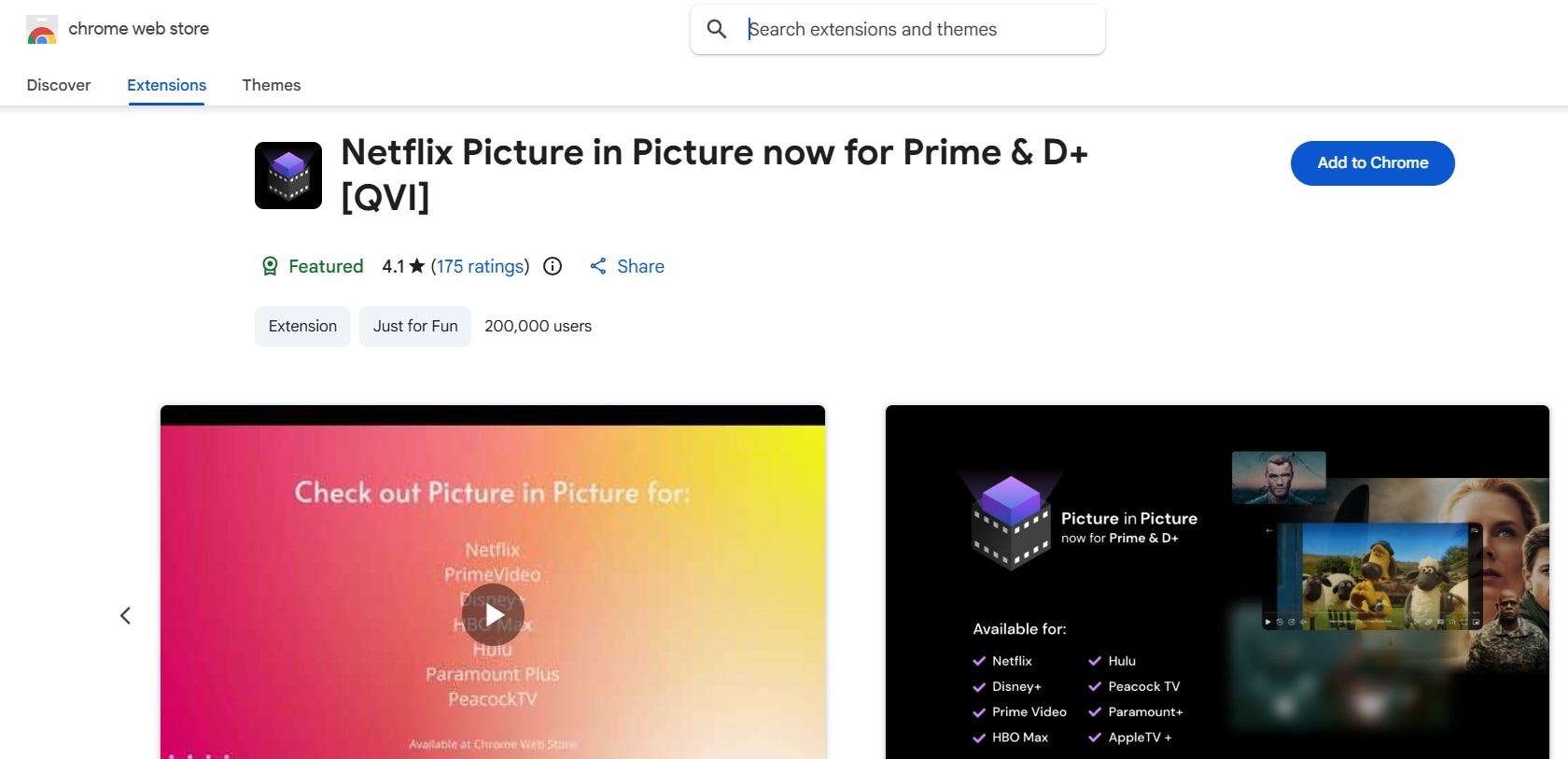
- 浮動影片視窗可固定顯示於所有已開啟的桌面應用程式之上。
- 可調整大小並可拖曳的播放器框架,具備流暢的邊角對齊功能。
- 彈出的影片框架內附有簡潔的播放控制介面。
- 切換作業中的分頁時,效能完全不受影響。
- 同樣適用於其他多個串流平台,包括 Disney+、HBO Max、Peacock 及 Paramount+。
Google Chrome。
完全免費。
- 邊看邊做筆記的學生。
- 遠端工作者。
- 喜歡背景播放觀看的人。
- 多工處理者。
- 使用大型桌面顯示器的任何人。
- 在較小的浮動視窗內,字幕算繪有時可能顯得過小。
- 由小型獨立開發者建置,因此更新頻率不高。
- 若 Netflix 更改其影片播放器的結構,此擴充功能在趕上更新之前可能會暫時無法正常運作。
第三部分:從觀看 Netflix 到創作內容——Wondershare Filmora
現在你已整理好 Netflix 的擴充功能,派對觀影已同步,片頭也已跳過,你的頁面終於也支援多工了。但當片尾字幕結束,而你真的想談談剛才看了什麼的時候,該怎麼辦呢?假設你想製作反應影片、電影評論或社群媒體的語言教學,你需要一款專業的影片編輯器。而沒有比Wondershare Filmora!

 安全下載
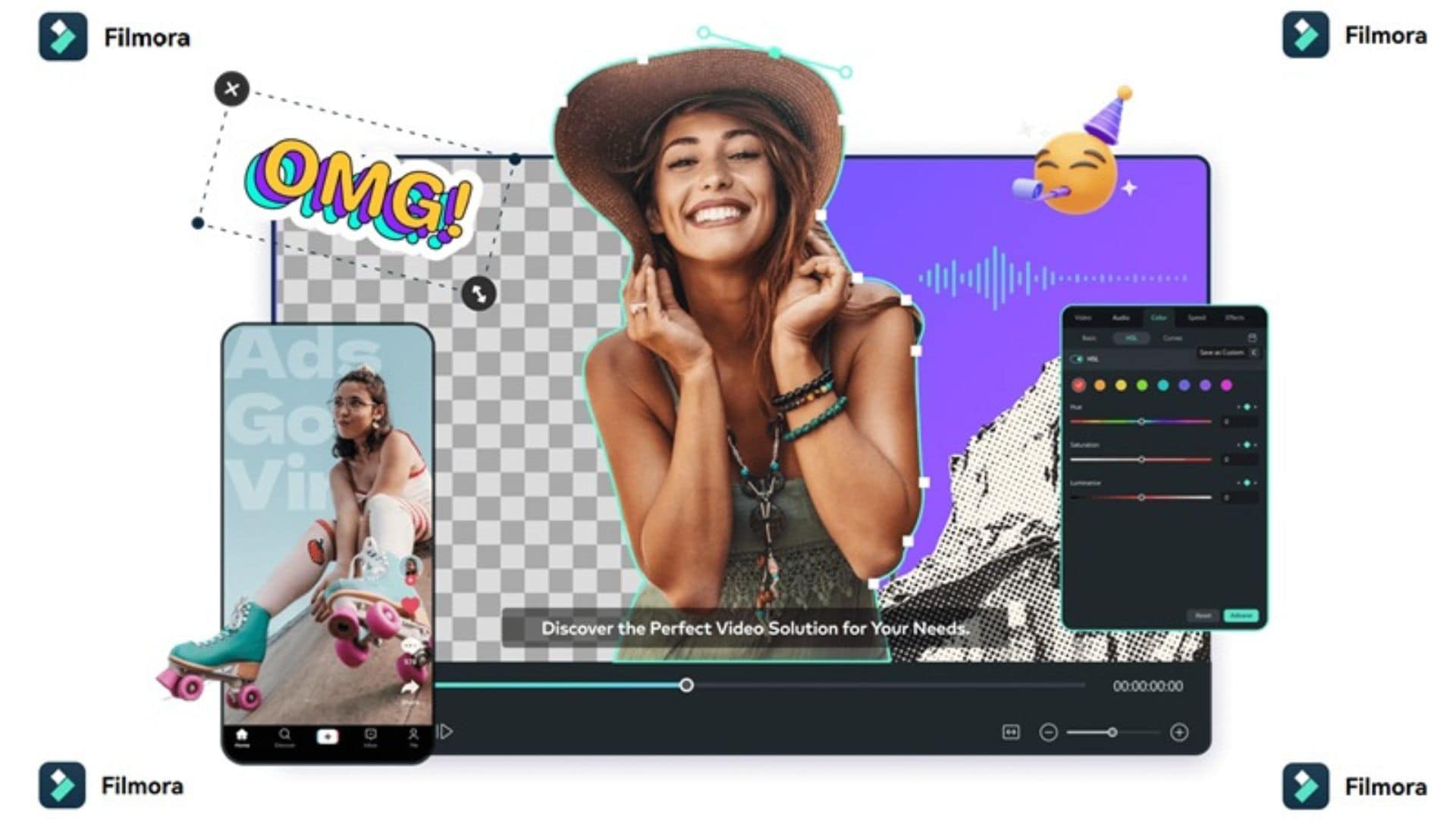
安全下載作為一款全方位的影片編輯平台,Filmora 將專業級的編輯能力整合進直覺式的拖放介面中。它對初學者友善,同時也具備創作者實際會用到的工具,從 AI 驅動的編輯捷徑到龐大的特效素材庫,一應俱全。
Filmora 如何融合你最愛的擴充功能特色
Filmora 真正有趣的地方,在於我們上面討論的每一個Netflix 擴充功能都能自然地激發各類影片創意,而 Filmora 提供的工具,能幫你將那個想法塑造成自己的內容。
喜歡 Teleparty?用 Filmora 製作反應影片

如果 Teleparty 是你舉辦觀影派對的方式,那 Filmora 就是你將它轉化為內容的工具。其內建的螢幕錄影功能可同時擷取你的網路攝影機畫面與桌面串流,讓你錄下即時的評論與反應,事後再將它們剪輯成一支完整的反應影片。
使用 Language Reactor?製作語言學習影片
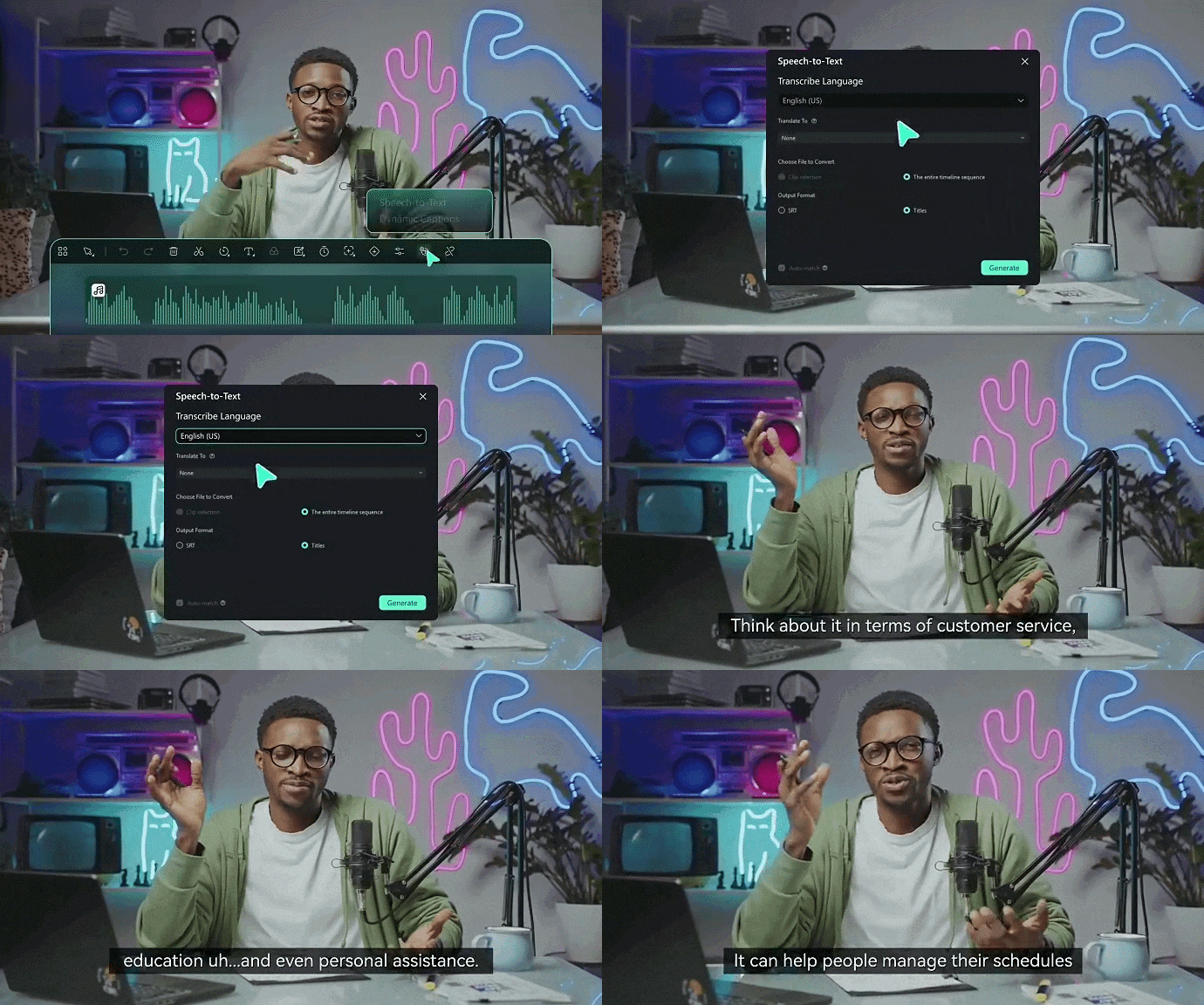
Filmora 可協助你將自身的語言學習歷程轉化為內容。其轉錄, 翻譯及字幕等工具,讓製作多語言影片變得更輕鬆,引導觀眾了解你正在學習的內容。例如,你可以製作一部短片,介紹你從某部影集中學到的五個英文片語,或搭配自己的旁白與範例,製作一堂語言課程。
喜歡子母畫面?打造你自己的 PiP 影片
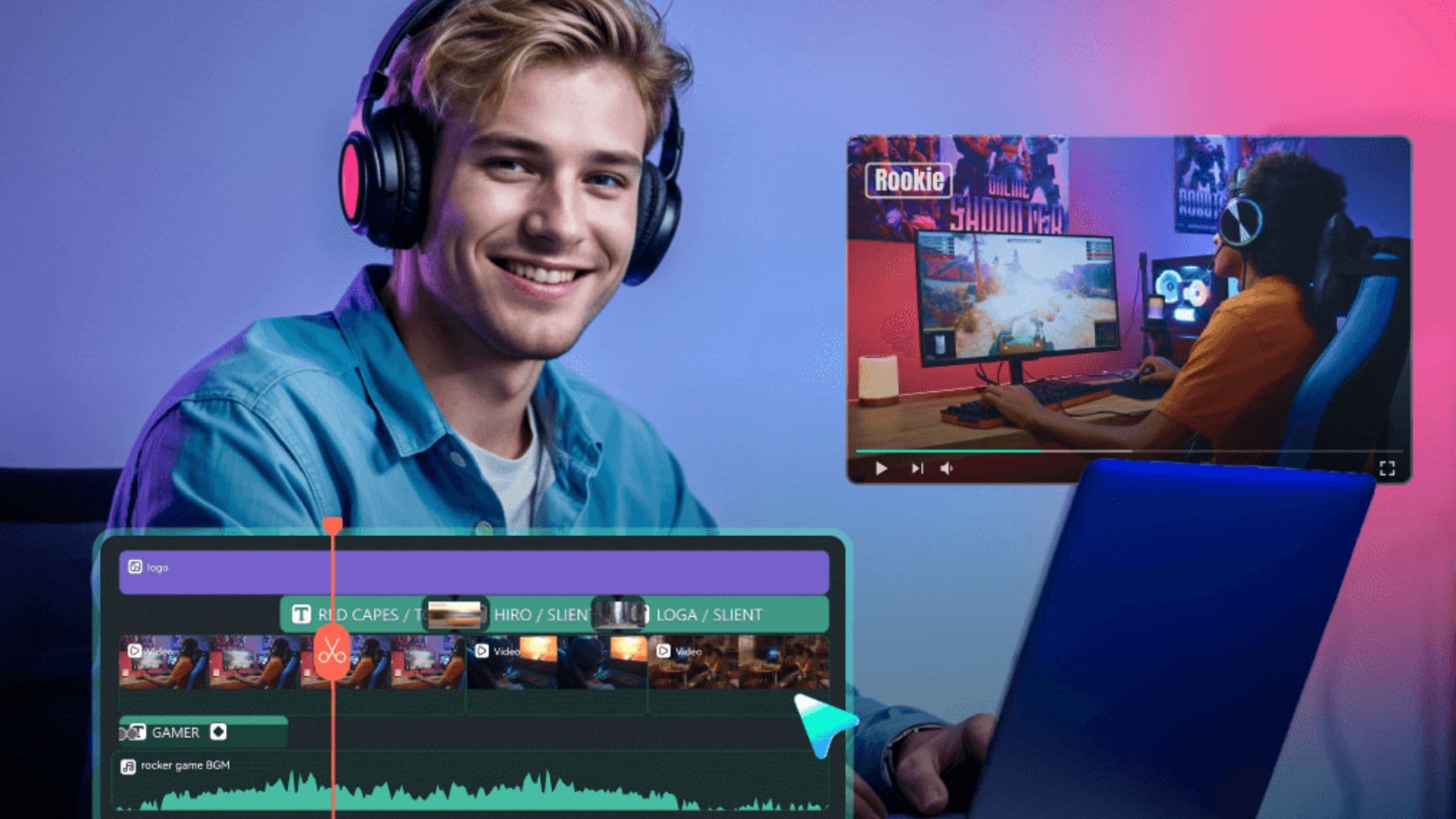
如果你是子母畫面觀看模式的愛好者,Filmora 能讓你在自己的影片中重現同樣的分層畫面效果。其時間軸支援分層編輯,讓你能將一個影片片段疊加在另一個之上,這特別適合用於:
- 反應影片
- 評論
- 教學影片
- 遊戲影片
- 產品評測
- 影片評論文章
實際操作上,也就是說你的鏡頭畫面可以縮小顯示在角落的一個小視窗中,而主要影片則填滿其餘的畫面空間,就像你原本喜歡的子母畫面觀看模式一樣。
使用 Never Ending Netflix?製作更精緻的評論影片
如果你和 Never Ending Netflix 的使用者一樣大量觀看 Netflix,你很可能有值得分享的觀點。Filmora 可協助你將這些觀點整理成:
- 電影評論。
- 影集評論。
- 排名影片。
- 推薦影片。
- 角色深度分析。
- 評論影片。
- YouTube Shorts 及其他短影音內容。
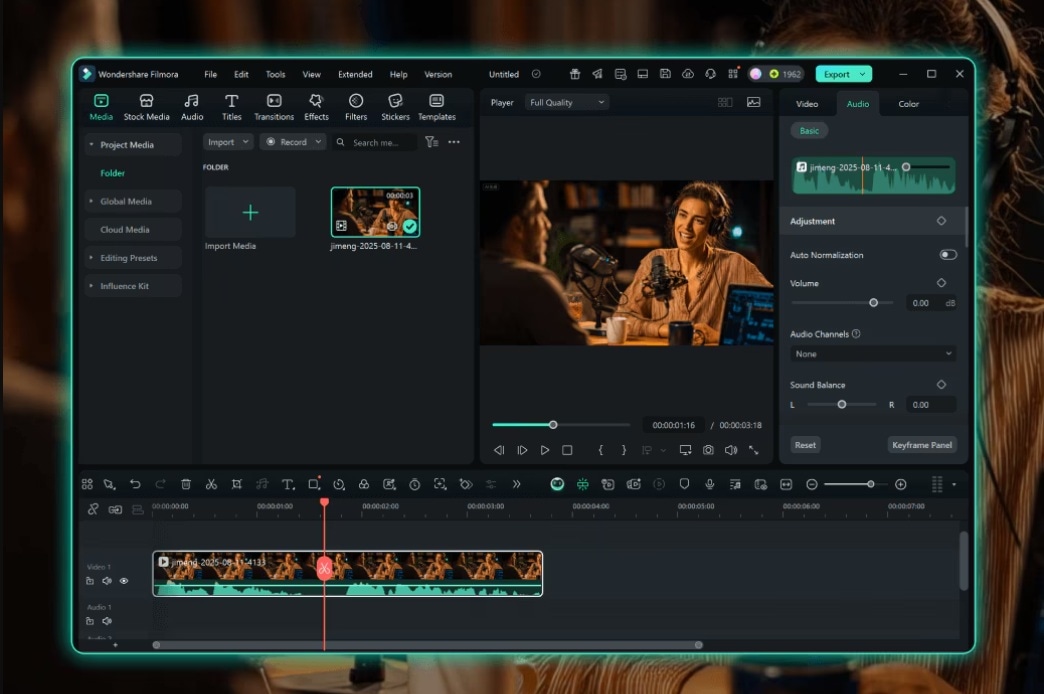
一旦你有了 Netflix 相關影片的創意,你仍需要決定要製作什麼、在哪裡發布,以及如何針對不同社群平台調整內容。Filmora 的AI 社群內容規劃工具可透過產生內容創意,並協助創作者圍繞目標整理社群內容,從而在規劃階段提供協助。

結語
說到底,Netflix 本身已經做得相當好,但你的觀看方式不必侷限於內建的功能。幸運的是,針對你喜歡的任何觀看方式,都有真正優質的Netflix 擴充功能可供選擇,從 Teleparty 到 Language Reactor,應有盡有。
而如果觀看激發了你的創作靈感,無論是反應影片、評論,還是語言學習短片,Wondershare Filmora 都隨時準備好幫助你實現它。你可以錄製自己的反應、新增字幕與翻譯、建立 PiP 版面、潤飾評論,以及規劃社群內容,而無需在多個獨立工具之間來回切換。
