



 ChatGPT
 Perplexity
 Gemini
 Claude
 Grok
Grok
Instagram 是最受歡迎的社群媒體平台之一,擁有數百萬名使用者正在使用。如果你拍了很多照片,但不想分開多次發布,或者想將多張圖片合併成一張圖像,你可以怎麼做?
最好的方式之一就是製作 Instagram 照片拼貼。不知道如何在應用程式上製作 Instagram 照片拼貼嗎?讓我們一起深入了解這份指南,學習如何成為 Instagram 拼貼達人。
本文內容
使用內建功能建立 Instagram 照片拼貼
Instagram 提供多種內建方法來建立照片版面並將其發布到限時動態。例如,你可以直接從相簿中選取圖片來製作照片拼貼,並獲得理想的效果。
我們將在下方教你如何操作這個方法。
- 開啟 Instagram 應用程式,向右滑動進入限時動態。
- 接著,向上滑動以進入相簿。你可以點住第一張圖片並依序選取其他圖片,來選擇多張圖片。

- 選取圖片後,點選下一步 按鈕,然後選擇版面配置。應用程式將為你建立拼貼。透過添加文字、濾鏡等方式進行編輯,完成整個流程。

完成這些步驟後,你可以將作品發布到限時動態,或儲存至相簿以備後用。
使用版面配置模式建立 Instagram 照片拼貼
另一種可以嘗試的內建方法,是使用限時動態區域中的版面配置功能來獲得理想的照片拼貼效果。這個方法同樣簡單,你可以按照以下步驟輕鬆製作 Instagram 拼貼。
- 開啟 Instagram 限時動態,點選版面配置 圖示,如下方圖片所示。

- 拍攝要加入拼貼的圖片,或點選左下角的相簿選項並選取所需圖片。

- 完成步驟後,編輯你的拼貼並將其發布到限時動態。
如你所見,這個方法簡單又高效,只需幾分鐘即可上手。
更好的替代方案:試試第三方應用程式來製作最佳 IG 拼貼
儘管 Instagram 提供了內建的拼貼製作選項,但其客製化程度有限,你可能無法製作出吸睛的版面配置。如果你想要專業的成果、高度客製化的解決方案,並希望在競爭激烈的 Instagram 世界中脫穎而出,請使用第三方工具和應用程式,例如\u00a0Filmora.


Filmora 是一款進階影片與照片編輯器,提供你所需的一切——從基本編輯功能到 AI 特效,即使沒有任何經驗,你也能真正掌握編輯技巧。這款應用程式適合所有想要釋放創意、製作吸引人的 Instagram 內容的人。
我們將在下方介紹一些主要功能,讓你了解未來使用時可以期待哪些體驗:
- 範本 \u2014 為你的 Instagram 拼貼選擇可客製化的範本,提升整體體驗。
- 音效庫 \u2014 應用程式內建豐富的音效庫,可幫助你更有效地傳達訊息。
- 貼圖 \u2014 在內容中加入動態貼圖,讓作品更加生動有趣。
- 特效與濾鏡 \u2014 使用現有的貼圖和特效,提升內容的整體氛圍。
- 文字 \u2014 Filmora 提供多種文字選項,讓你的版面配置簡潔美觀。
- 遮罩 - 以最大自由度自訂你的影片形狀。你可以將影片裁切成圓形、製作愛心形狀影片,或任何其他形狀。
這只是你開始使用 Filmora 後將能存取的豐富功能清單的開端。建議你前往官方網站,將工具下載到桌機/行動裝置上,並開始體驗。
如何使用 Filmora 製作 Instagram 照片拼貼?
你可以按照以下步驟進行操作,學習如何製作最吸睛的效果。
- 開啟 Filmora 平台並選擇所需的比例。點選 新專案 選項從主選單開始製作拼貼。

- 進入工作區後,點選範本 選項並搜尋拼貼。選擇最符合你需求的範本。

- 選擇拼貼後,點選時間軸上的範本以選取要替換的媒體素材。

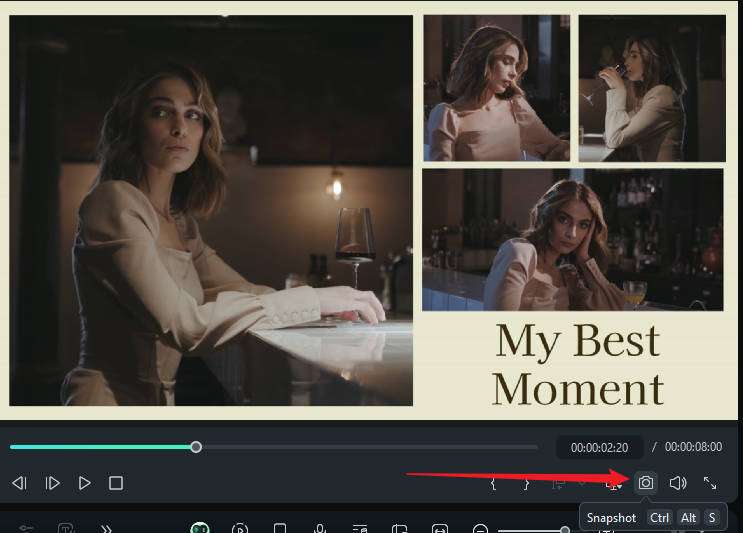
- 預覽結果,並點選快照將其儲存為圖片。
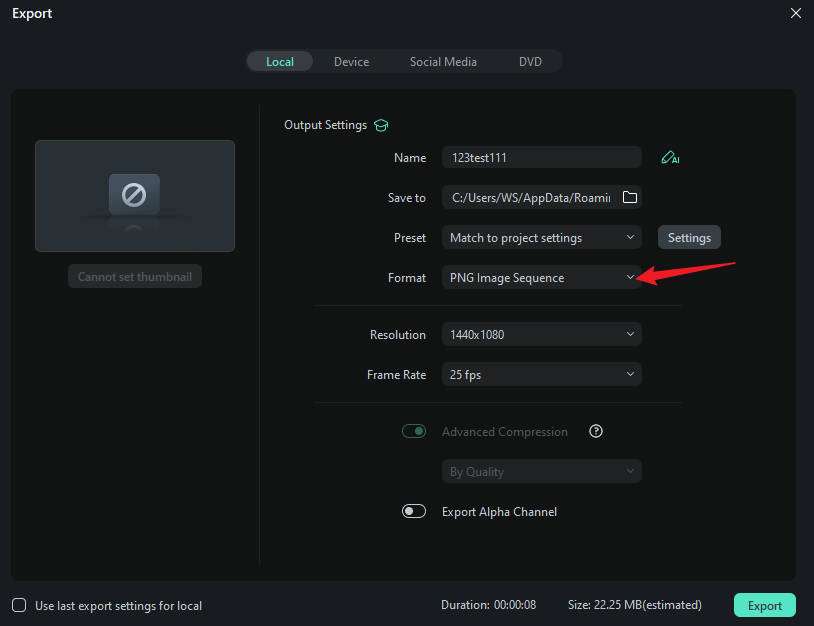
- 你也可以點選匯出 > 格式 > PNG 圖片序列。
完成拼貼製作後,你可以對其進行編輯以獲得理想效果。例如,你可以從頂端工具列開啟貼圖區域,加入動態貼圖來提升整體體驗。
如何自訂 Instagram 拼貼?
若要自訂照片拼貼,可以使用遮罩功能。以下是操作步驟。
- 將照片匯入 Filmora,並將它們加入不同的軌道。

- 選擇最下方的軌道 > 前往圖片 > 遮罩 > 選擇平行線遮罩.

- 將位置調整到適當的地方,並逐一重複此流程。
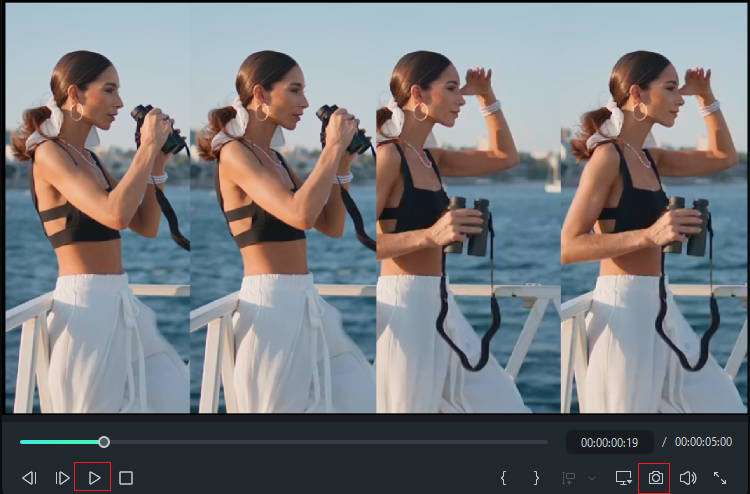
- 預覽圖片,如果滿意可以截圖,或者將其匯出儲存為圖片序列。
提升 IG 拼貼製作體驗的技巧與訣竅
要製作出吸睛的 Instagram 拼貼並非易事。你可能需要在這個領域積累大量經驗,才能創作出能在眾多內容中脫穎而出、並帶來更好線上曝光度的作品。
如果你剛入門,想要從一開始就提升技能,可以參考我們為你準備的一些技巧與訣竅,以獲得最佳體驗。
- 混合不同媒體 你可以在單一拼貼中加入影片、圖片、GIF 及其他媒體類型,使其更具吸引力並觸及更廣泛的受眾。
- 注重細節 細節決定你的 Instagram 拼貼成敗,因此建議你注意間距、大小、文字、字型等,以製作出完整且引人入勝的拼貼。
- 濾鏡 你可以使用濾鏡進一步影響拼貼的氛圍,為內容營造特定的情緒。
遵循這些技巧與訣竅,你將獲得最佳的 Instagram 拼貼體驗並脫穎而出。借助合適的工具和技巧,在 Instagram 版面配置的世界裡,沒有什麼是你做不到的。
結論
在本文中,我們討論了如何製作 Instagram 照片拼貼,包括在應用程式中操作,以及提供了自行客製化的替代方法。立即下載 Wondershare Filmora,解鎖拼貼創意的無限世界!

