

 AI 摘要
AI 摘要
Procreate 是一款專為 iPad 打造的點陣圖插畫應用程式,採 12.99 美元一次性買斷制且無免費試用,憑藉高度靈敏的 Apple Pencil 支援與豐富的自訂筆刷庫,是數位繪圖與插畫工作者的理想選擇。
● 僅支援點陣圖格式且不具備向量工具(無法製作無限縮放的標誌),同時可用圖層的最大數量會嚴格受限於畫布設定尺寸與當前 iPad 設備的記憶體容量。
● 軟體完全不相容 Android、Windows 或 Mac 系統,且 iPhone 專用的 Procreate Pocket 與進階動畫製作軟體 Procreate Dreams 均為需額外付費的獨立產品。
● 支援 PSD 檔案的雙向匯入與匯出以利與 Photoshop 接續協作,但其內建的 3D 功能僅限於在 USDZ 和 OBJ 模型表面繪製貼圖,並不具備 3D 建模或雕刻能力。
向 AI 詢問摘要
 ChatGPT
 Perplexity
 Gemini
 Claude
 Grok
Grok
Procreate 值得購買嗎?我們認識的許多藝術家都在使用它,這讓我們也感到好奇,決定深入了解一番。Procreate 是一款專為在 iPad 上工作的藝術家和插畫師設計的數位繪圖與繪畫應用程式,是同類產品中最受歡迎的選擇之一。
然而,Procreate 是一款付費應用程式,在購買之前無法完整測試其功能。為了幫助你決定是否應該購買,我們整理了這篇Procreate 評測,以檢視其功能並了解它在實際使用中的表現。
第一部分:什麼是 Procreate?
Procreate 是一款點陣圖插畫應用程式,於 2011 年由澳洲軟體開發商Savage Interactive創立。你可以在畫布上使用圖層、筆刷和選取工具進行繪圖,就像傳統繪畫的設定一樣。
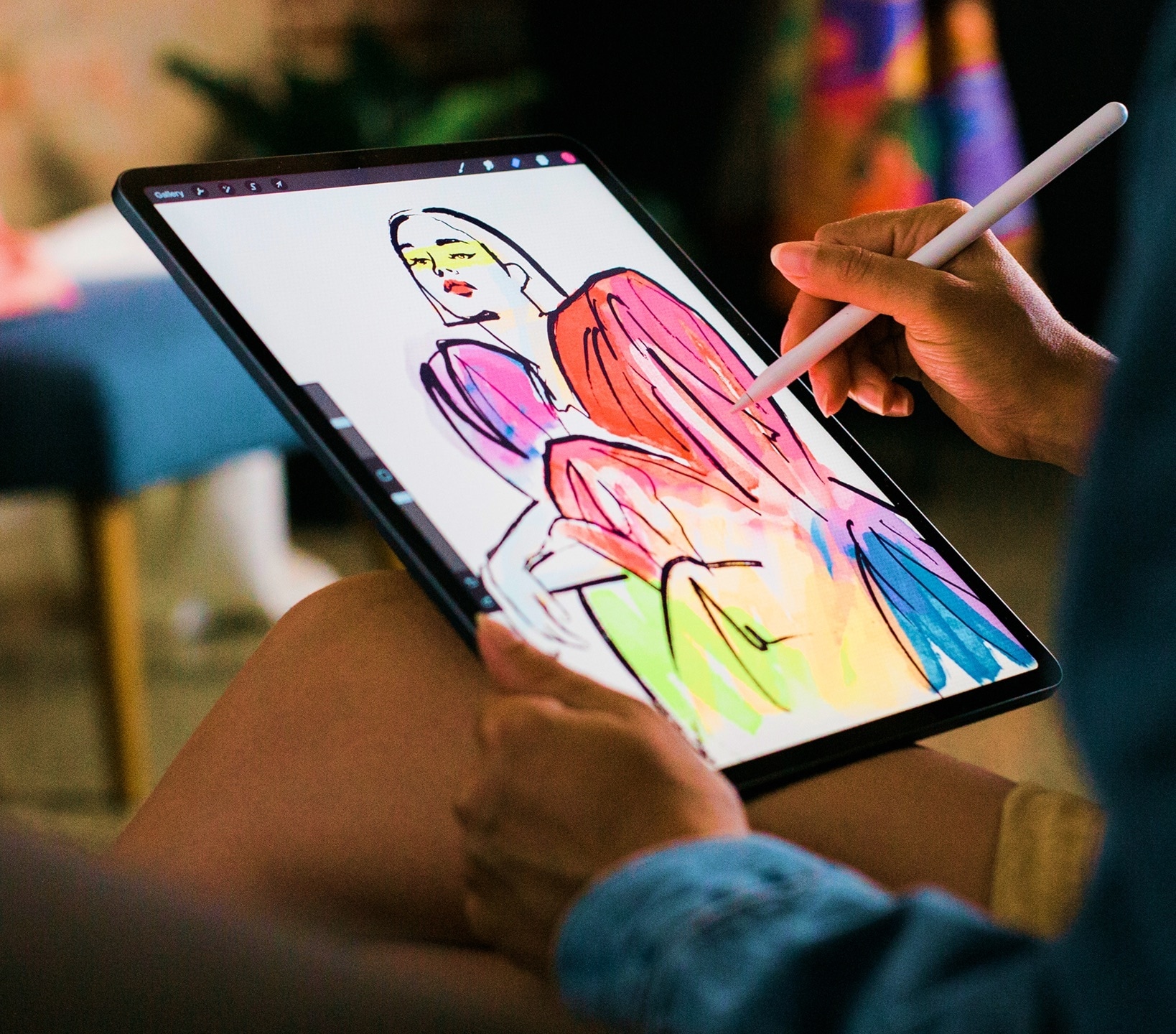
Procreate 的大多數使用者是數位藝術家、插畫師、概念藝術家、刺青設計師和業餘愛好者。Apple Pencil 支援是整體體驗的重要一環,不過即使沒有 Apple Pencil,也可以正常使用這款應用程式。應用程式能讀取壓力、傾斜角度和速度,因此輕觸會產生細而柔和的線條,用力按壓則會產生較深、較寬的線條。
Procreate 只能在 iPad 上使用嗎?
Procreate 是專為 iPad 打造的。但也有一款獨立的 iPhone 應用程式,名為Procreate Pocket,它是一款姊妹產品,而非同一款應用程式。
| Procreate | Procreate Pocket | |
| 裝置 | iPad | iPhone |
| 價格 | $12.99 | $5.99 |
| Apple Pencil | 支援 | 不支援 |
有一點要注意的是,Pocket 的檔案無法與 iPad 版應用程式同步,但你可以將 Pocket 檔案匯出為 Procreate 格式,然後在 iPad 上開啟。
第二部分:Procreate 的功能與特色
Procreate 將完整的插畫工具組整合進一款開啟迅速、不干擾創作的應用程式中。以下是其主要功能的概覽,以及你可以用每項功能做什麼。
1. 筆刷與繪圖工具
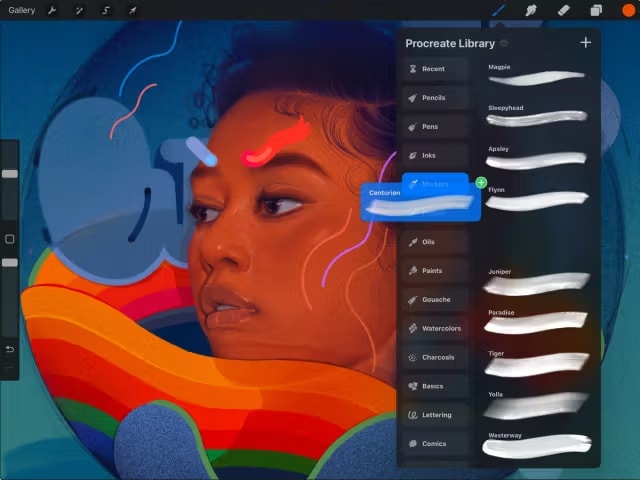
筆刷資料庫是人們購買Procreate 應用程式的主要原因。即使不安裝任何筆刷包,Procreate 的筆刷資料庫已涵蓋足夠多樣的種類,適用於大多數繪圖和繪畫風格,從鉛筆、墨水到油彩和水彩皆有。另外,其筆刷工作室讓你幾乎可以編輯筆刷的任何設定,例如形狀、紋理、錐形以及對壓力和傾斜角度的反應。
2. 圖層與編輯
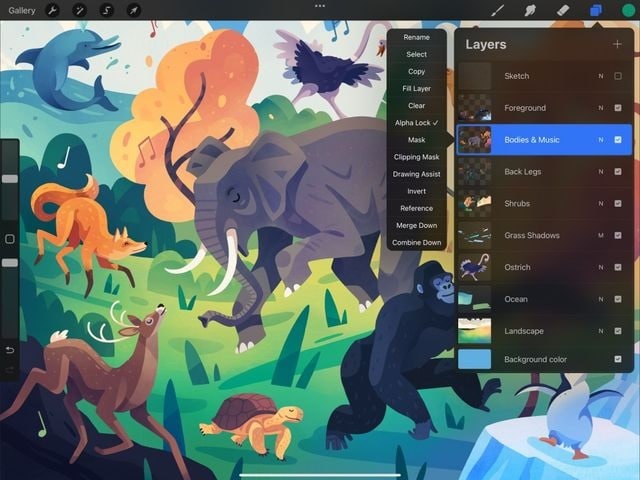
Procreate 中的圖層運作方式與大多數影像編輯器或繪圖應用程式相同。你可以使用混合模式、圖層遮罩、剪裁遮罩、Alpha 鎖定、圖層群組,以及用於從另一個圖層描圖或取色的參考圖層。
然而,你可以擁有的圖層數量取決於畫布大小和 iPad 的記憶體。在舊款 iPad 上使用大尺寸畫布,可用的圖層數會比在最新款 iPad Pro 上使用小尺寸畫布來得少。
3. 動畫
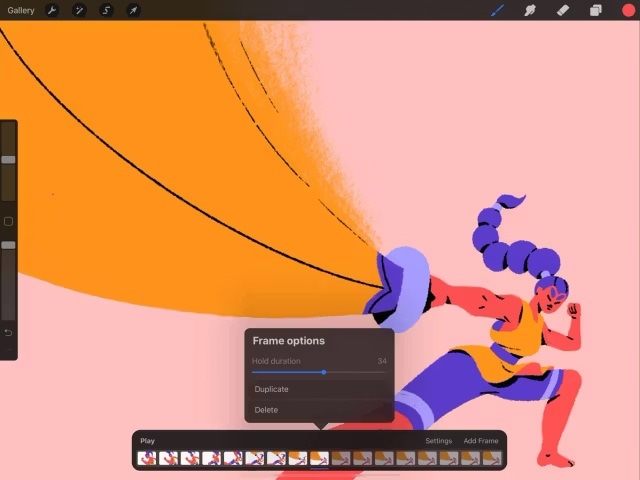
動畫輔助功能可將 Procreate 的畫布轉換為逐格動畫模式。你可以使用洋蔥皮效果、調整影格率,並匯出為 GIF、動態 PNG 和 MP4 格式。它適合製作短循環動畫、角色動畫測試和動態貼圖。若需要更精細的動畫製作,Procreate 另有一款獨立應用程式,名為Procreate Dreams,另外單獨定價為 19.99 美元。
4. 3D 模型支援
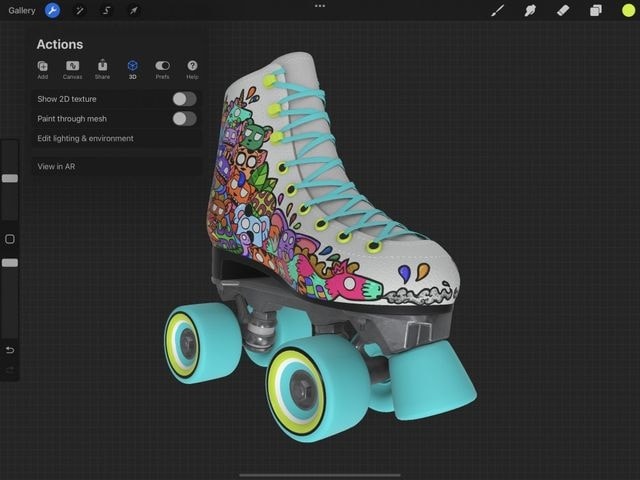
雖然 Procreate 是一款 2D 繪畫應用程式,但你可以匯入 3D 模型(USDZ 和 OBJ 檔案)並直接在其表面上繪製。這對於為簡單模型製作貼圖,或規劃設計如何環繞物體非常實用。在配備 LiDAR 掃描器的 iPad 上,你還可以透過相機在真實房間中預覽模型。它是一款用於貼圖的繪畫工具,而非 3D 建模程式,因此你無法在其中建構或雕塑模型。
5. 其他實用的創意功能
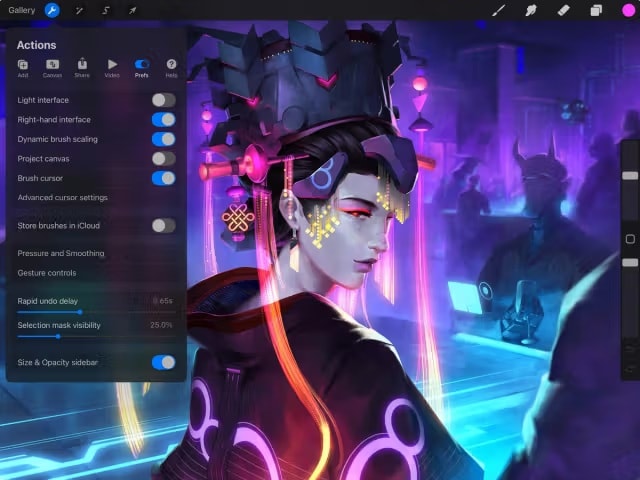
除了上述主要工具之外,還有其他大多數 Procreate 使用者認為實用的功能。有些功能可以在繪圖時節省時間,另一些則有助於修正或整理你的作品。
- QuickShape(快速形狀):畫出粗略的圓形、線條、三角形或矩形後,按住你的畫筆。Procreate 會將其自動吸附成乾淨的形狀。
- 繪圖輔助線與對稱:2D 格線、等距、透視和對稱輔助線有助於建築、角色和圖案的繪製。你可以調整格線以符合你的畫布。
- 文字工具:使用內建或匯入的字型新增文字。截至 2026 年 3 月,Procreate 已新增 25 種新字型,包含阿拉伯文、印地文、泰文和日文的選項。與排版應用程式相比,這些選項較為基本。
- 液化:推移、拉伸、旋轉和捏合作品的各個部分,有助於修正比例。
- 縮時攝影:Procreate 會自動記錄你的繪圖過程,你可以匯出整個過程的影片。這是在社群媒體上分享藝術作品的常見方式。
第三部分:Procreate 定價——它只需一次性付費嗎?
Procreate 在 iPad 上是免費的嗎?答案是否定的。Procreate 是一次性購買的應用程式。它沒有免費方案,也沒有免費試用,因此你需要在下載前付款。如果有網站或列表聲稱提供Procreate 月費方案,那並非指官方應用程式。
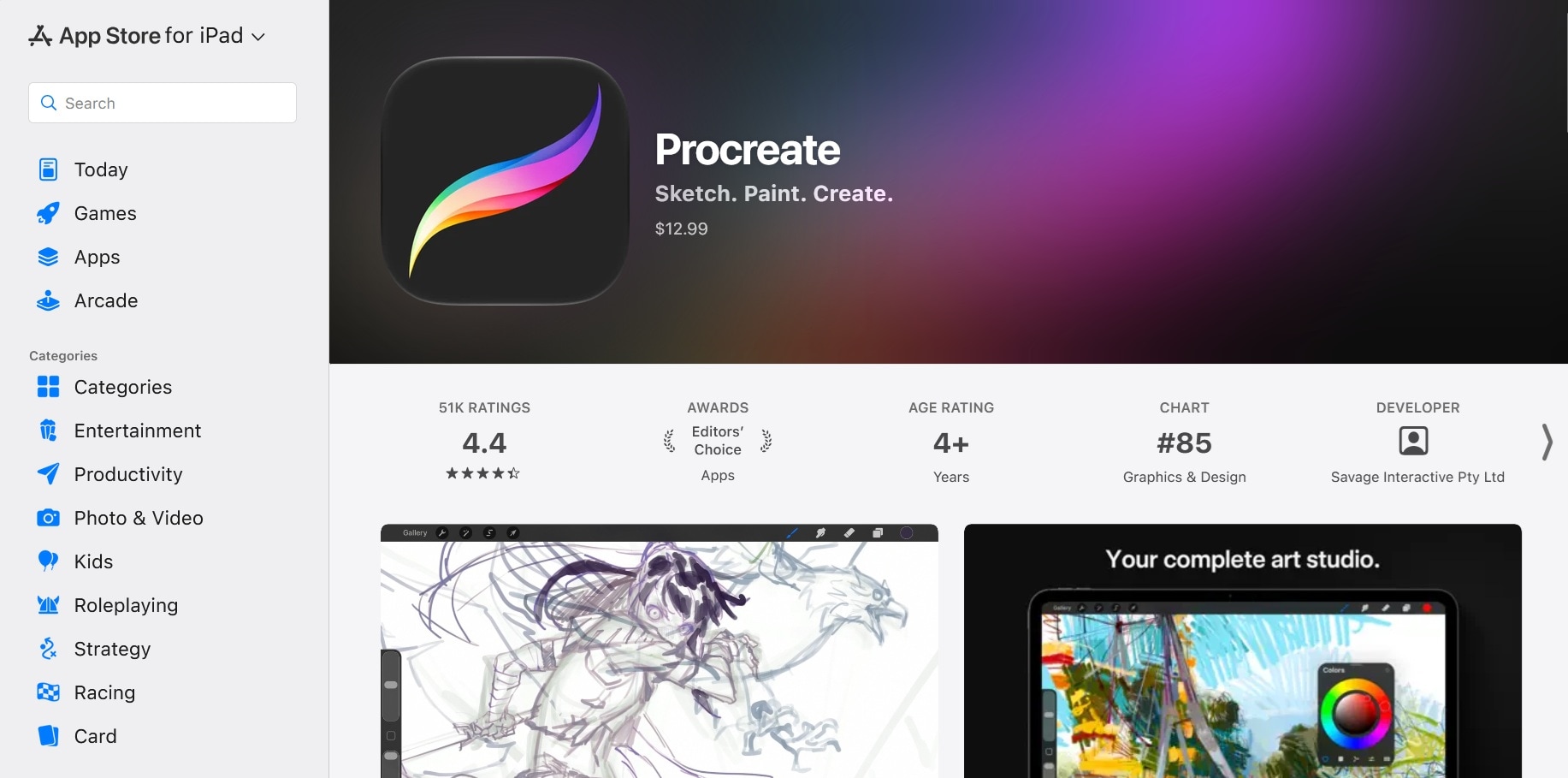
一旦你在 App Store 購買這款應用程式,之後的更新均為免費。沒有訂閱制,也不需要為任何功能進行應用程式內購。價格可能因地區而異。在美國,Procreate 應用程式的售價為 12.99 美元。
第四部分:Procreate 應用程式評測——優缺點
對於在 iPad 上進行繪圖、插畫和設計工作而言,Procreate 是你能購買到的最強大應用程式之一。插畫師喜愛它的筆刷品質和速度,而設計師則常將其用於手繪素材、字體設計和模型製作。不過,它較不適合需要向量圖形、大量相片編輯或跨平台團隊協作的工作。
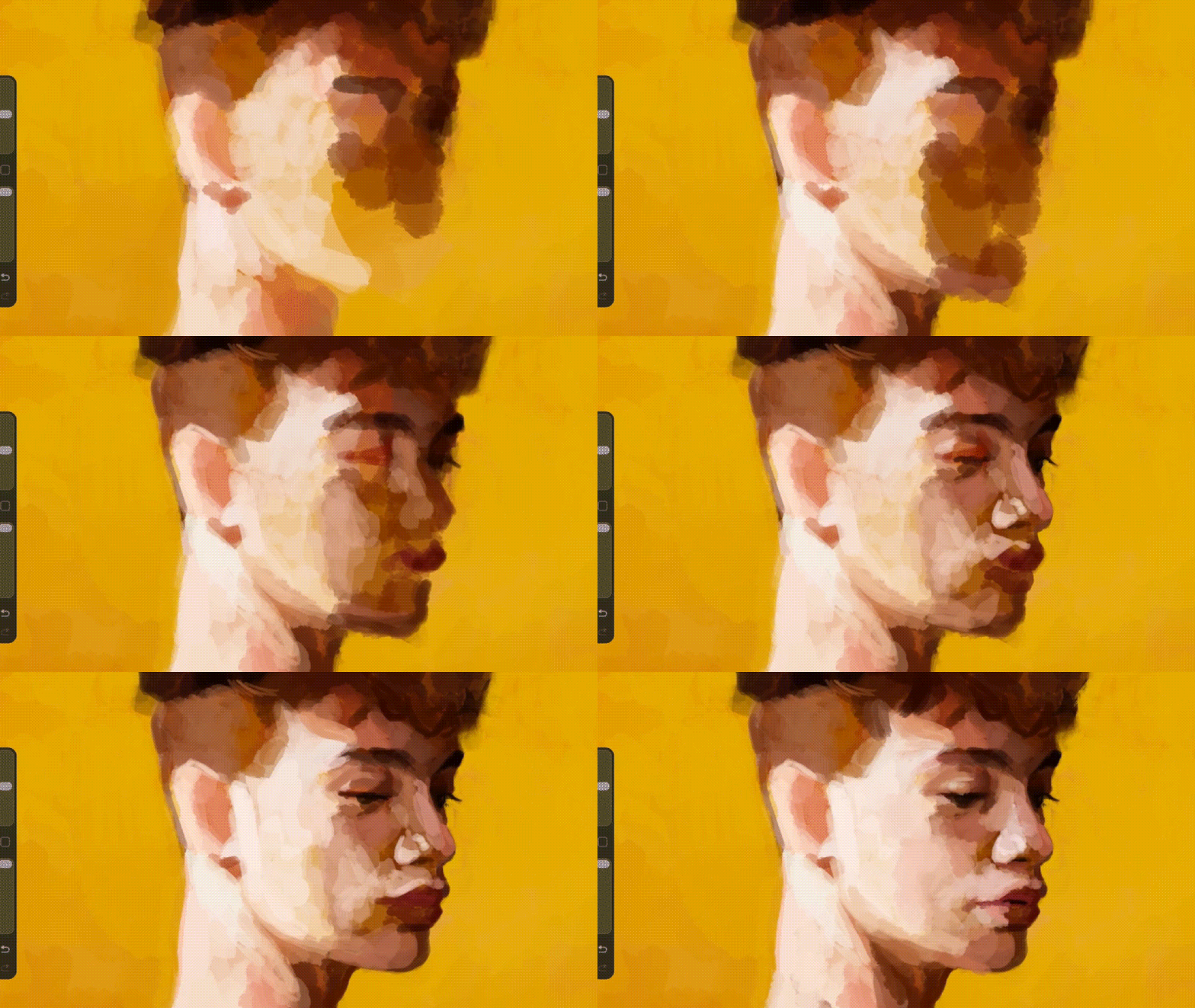
它容易上手嗎?
就繪圖和插畫而言,Procreate 相當容易上手。介面刻意保持簡潔,畫布佔據螢幕大部分空間,工具則位於頂部細工具列和側邊欄。它也因手勢操作而直覺易用,能節省大量時間,例如:
- 用兩根手指點按以復原
- 用三根手指點按以重做
- 捏合手勢以縮放和旋轉畫布
- 在畫布上長按以用滴管取色
即便如此,要熟悉所有功能仍需要一些練習。動畫輔助等工具需要花一些時間學習,而有些選單在查閱教學之前並不直覺明顯。
Procreate 優缺點
- 一次性付費應用程式,提供免費更新且無需訂閱
- 卓越的筆刷引擎,擁有 150 種以上的預設筆刷,並可在筆刷工作室中完整自訂
- 與 Apple Pencil 搭配使用時反應流暢,支援壓感和傾斜角度
- 介面簡潔,觸控手勢實用
- 支援圖層、遮罩、混合模式和 PSD 格式
- 自動記錄縮時攝影
- 包含繪圖輔助線、對稱、QuickShape、液化和 3D 模型繪製功能
- 擁有龐大的筆刷製作者和教學創作者社群
- 可離線使用
- 僅支援 iPad
- 無免費試用或免費版本
- 僅支援點陣圖,不具備向量工具,無法製作需要縮放的標誌
- 圖層數量有限,取決於 iPad 的記憶體和畫布大小
- 較複雜的長篇動畫需要另一款獨立應用程式
- 文字工具與設計軟體相比較為基本
- 部分功能(例如筒滾筆刷)需要較新款的 Apple Pencil 硬體
第五部分:使用 Filmora 將你的 Procreate 作品轉製成影片
如果你希望讓更多人看到你的作品,完成作品只是工作的一半。短影片在 TikTok、Instagram 和 YouTube 上往往能獲得更多觸及,而像Wondershare Filmora這樣的影片編輯器,在你想將完成的藝術作品轉製成大家可以觀看的貼文時,是 Procreate 的絕佳搭配。
Filmora 相當容易上手,即使是第一次使用的編輯者也能快速掌握。這一點非常有幫助,因為當你已經在 Procreate 這樣的繪圖應用程式中耗費數小時後,不會想要再花另一週的時間來學習一款新工具。你可以使用 Filmora 製作加速繪圖影片、展示繪圖過程、加入音樂和字幕,或將多件作品合併成一段短宣傳影片。

 安全下載
安全下載為何 Filmora 是 Procreate 藝術創作的絕佳搭配
Filmora 擁有影片編輯工具,涵蓋了 Procreate 所不具備的功能步驟。一些實用的範例包括關鍵影格動畫、動態字幕、創意素材、鋼筆工具,以及文字與標題。
1. 關鍵影格動畫
你可以使用關鍵影格為靜態插圖加入動態效果。為位置、縮放或旋轉設定起點與終點,Filmora 會自動填補兩者之間的動作。你可以放大細節、橫移瀏覽大型場景,或讓畫面緩緩漂移。
2. 文字與標題
由於 Procreate 僅提供基本的文字工具,Filmora 提供更多現成的標題樣式與動畫,可套用於影片或藝術作品中。它還具備透視文字功能,能為你的文字增添立體感。
3. 動態字幕
如果你決定口頭說明創作過程或作品背後的故事,Filmora 提供動態字幕功能,這在短影片中被廣泛使用,即使觀看者在靜音狀態下收看,也能持續跟上內容。你可以在事後編輯文字內容與樣式。
4. 鋼筆工具
使用 Filmora 的鋼筆工具,你可以在影片素材上繪製自訂的線條或形狀,甚至讓某個元素沿著路徑移動。這是加入手繪風格元素的好方法,例如圓圈、箭頭和底線,或引導觀看者的視線聚焦於插圖的特定部分。

5. 創意素材
需要背景音樂、疊加效果或音效嗎?Filmora 的創意素材涵蓋音樂、影片、圖片、貼圖、音效等豐富內容,你可以直接加入至縮時攝影或作品展示影片,無需另行搜尋其他網站。
結語
我們希望這篇Procreate 評測已解答了你對這款應用程式最想了解的問題。Procreate 是 iPad 上最優秀的繪圖應用程式之一,得益於其直覺流暢的繪畫與上色體驗。
當你的作品完成後,Filmora 可以協助你將插圖、縮時攝影或動畫製作成影片,分享至 TikTok、Instagram 或 YouTube。
常見問題
-
1. 沒有 Apple Pencil 也能使用 Procreate 嗎?
可以,你仍然可以用手指或第三方觸控筆在 Procreate 上繪圖。但若沒有 Apple Pencil,你可能會失去壓力感應與傾斜感應功能,因此筆刷對於你的按壓力道或握筆方式的反應將不如預期自然。 -
2. Procreate 可以取代 Photoshop 嗎?
在插畫與繪畫方面,許多藝術家認為它可以。但在相片修圖、向量繪圖以及某些印刷工作流程上,Photoshop 仍然更為出色。不過,Procreate 支援 PSD 檔案的匯入與匯出,你可以利用這項功能在兩款應用程式之間轉移作品。 -
3. Procreate 支援哪些檔案格式?
Procreate 以其專屬的 .procreate 格式儲存檔案。但它可以匯出為 PSD、PNG、JPEG、TIFF、PDF、GIF、動態 PNG 及 MP4,另外也支援 3D 模型的 USDZ 和 OBJ 格式。匯入方面,它支援常見的圖片格式與 PSD 檔案。 -
4. Procreate 有 Android 版本嗎?
沒有。Procreate 沒有 Android 版本,也沒有 Windows 或 Mac 版本。如果你使用 Android 平板,可以嘗試 Procreate 的替代應用程式,例如 ibisPaint、Krita、Clip Studio Paint 或 MediBang Paint。 -
5. 可以將 Procreate 檔案傳輸到另一台 iPad 嗎?
可以。若要傳輸 Procreate 檔案,你可以透過 AirDrop、「檔案」應用程式或 iCloud 雲碟匯出 .procreate 檔案,然後在另一台 iPad 的 Procreate 中開啟。第二台 iPad 需要已安裝 Procreate。
