


 AI 摘要
AI 摘要
Topaz Project Starlight 是一項基於擴散模型的 AI 影片修復技術,能透過分析並重建遺失細節來自然增強老舊或高度壓縮的素材,但因硬體負擔高且獨立軟體反覆匯出會打斷工作流程,建議直接於 Filmora 15.2 及以上版本中執行增強與剪輯。
● 相較於傳統 AI 升頻僅放大像素,Starlight 著重於跨畫面重建結構與動態,能有效消除雜訊並減少閃爍,但缺點是處理速度緩慢、對電腦硬體要求極高,且無法完美拼寫出極小或嚴重模糊的文字。
● 專案內含兩種進階變體模型:Starlight Sharp 專為極低解析度影片的精細細節恢復而設計,而 Starlight Mini 雖提供更強的本機修復效果,但極度依賴使用者的 GPU 效能,算繪過程可能高達數小時。
● 為解決微小修改須重新處理全片的限制並避免多次壓縮造成的畫質減損,需更新至 Wondershare Filmora 15.2 或更新的桌面版本,即可在同一時間軸上消耗共用點數完成 AI 修復與後續剪輯。
向 AI 詢問摘要
 ChatGPT
 Perplexity
 Gemini
 Claude
 Grok
Grok
許多老舊影片受到雜訊、壓縮失真和細節遺失的困擾,這些是傳統升頻或銳化無法真正修復的。為了解決這個問題,Topaz Labs 推出了 Topaz Project Starlight,一個專為處理老舊、高度壓縮或低品質影片的編輯者打造的全新 AI 影片增強解決方案。
但它如何在一般方法無法做到的情況下成功恢復細節?本文將評測 Topaz Starlight,詳細說明它的運作原理、預期使用情境,以及如何使用它來修復和增強您的影片片段。
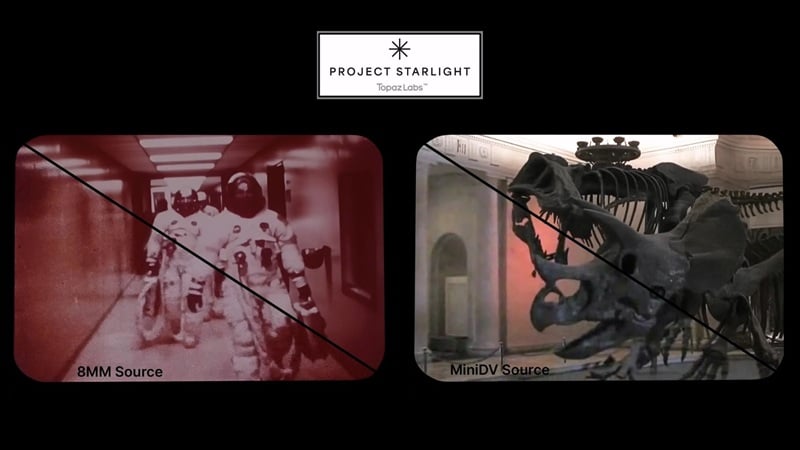
第 1 部分:什麼是 Topaz Project Starlight?
Topaz Project Starlight 是由 Topaz Labs 開發的研究專案,專注於將低解析度和嚴重劣化的影片修復成高品質影片。它使用基於擴散的 AI 來分析數百個周圍畫面以修復片段中的視覺損壞,而不是像大多數傳統升頻器那樣只是單純增加解析度。
因此,結果往往看起來更自然。如果一般升頻仍讓您的影片看起來有雜訊或有些破損,Project Starlight AI 透過專注於重建細節和動態來解決這個問題,而不只是銳化既有的內容。
Topaz Starlight Diffusion AI 與傳統影片升頻的比較
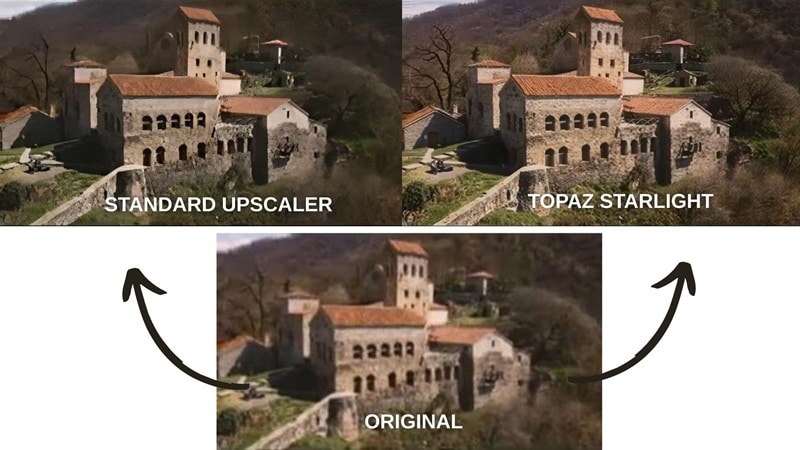
如果比較 Topaz Project Starlight 的運作方式與傳統 AI 升頻,差異可以簡化如下:
| Topaz Starlight | 傳統 AI 升頻 | |
| 核心技術 | 基於擴散的 AI,跨時間重建結構和細節 | 使用插值或超解析度模型來放大像素 |
| 輸出品質 | 更自然 | 可能看起來不自然或過度處理 |
| 時間一致性 | 高一致性,閃爍或抖動極少 | 可能造成閃爍或紋理爬行 |
| 雜訊與失真處理 | 優秀 | 經常放大雜訊或塊狀失真 |
| 速度 | 較慢 | 較快 |
|
顯示更多
顯示較少
|
||
但由於基於擴散的處理需求較高,使用 Topaz Project Starlight 會對您的系統造成較重的負擔且需要比傳統 AI 升頻工具更強大的硬體。您可以在這裡.
查看 Topaz Starlight 的系統需求。
Project Starlight 的費用是多少?完整定價 以及它提供的優惠。
Topaz Studio(包含所有 Topaz Labs 應用程式)
| Topaz Studio | Topaz Studio Pro | |
| 定價* | $37/月 | $75/月 |
| Starlight 存取權 | 僅限雲端 | 本機存取 |
| 商業使用 | 有限 | 完整 |
|
顯示更多
顯示較少
|
||
*) 年繳,按月計費。
我可以免費使用 Topaz Starlight 嗎?
Topaz Video AI 為新用戶提供免費試用。如果您透過 Astra 在線上使用 Starlight,通常會獲得 20 個免費點數來測試該模型。
第 2 部分:主要功能:您可以用 Topaz Starlight 做什麼
每段影片都有其獨特的問題,取決於影片的拍攝、壓縮或儲存方式。因此,雖然 Topaz Starlight 的目標是增強或升頻影片,但您可以用它做的事情實際上相當廣泛。
它可以處理多種類型的影片來源,例如:
- 8 毫米和 16 毫米膠片
- VHS 影片
- 舊款手機拍攝的影片
- 低解析度 AI 生成的內容等
基於擴散的影片增強
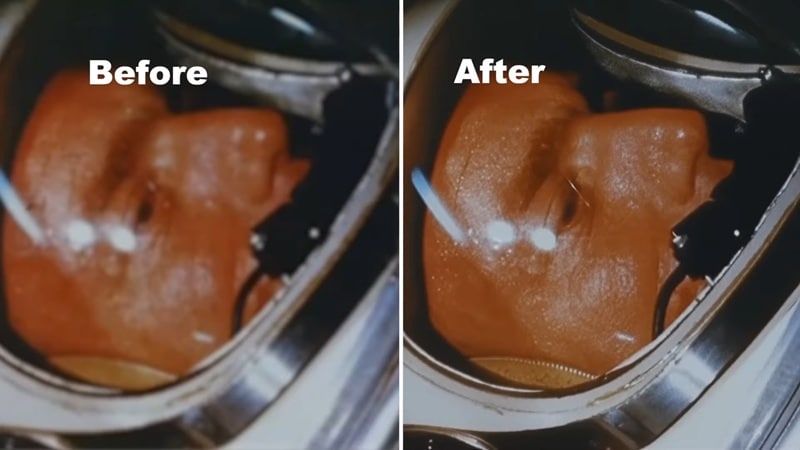
擴散 AI 是現代 AI 影片生成中常用的模型類型。但 Topaz Project Starlight 不是創造新場景,而是將這項核心技術應用於透過重建遺失的細節來增強和修復影片。
升頻低解析度影片
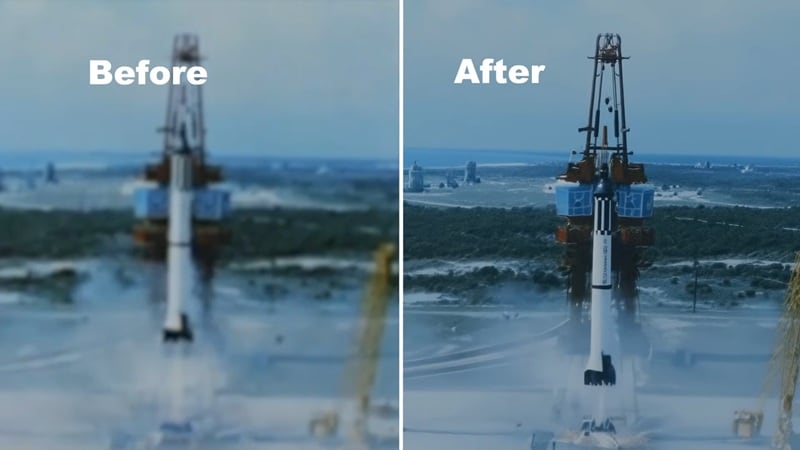
雖然 Topaz Starlight 可以將任何影片升頻至 4K,但它不僅僅是拉伸影像。該模型透過從影片本身學習模式來重建更高解析度的細節,這有助於低解析度片段在放大時減少失真。
去雜訊和減少失真
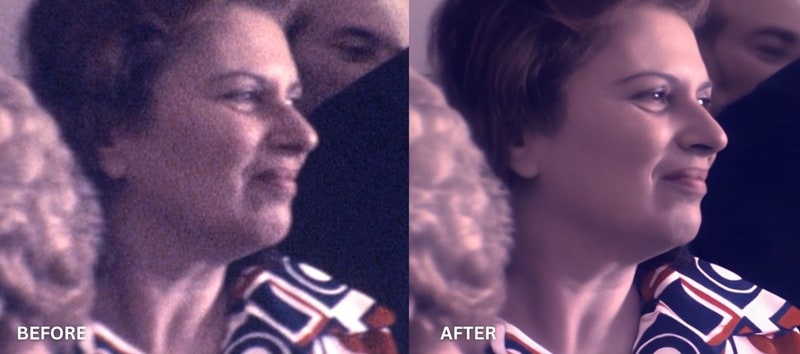
大多數傳統工具只是模糊化雜訊。然而,Project Starlight AI 模型能夠將不需要的顆粒和壓縮失真與真實細節分離。因此,您可以獲得更乾淨的結果,而不會失去皮膚、織物或膠片顆粒特性等精細紋理。
去鋸齒和去模糊
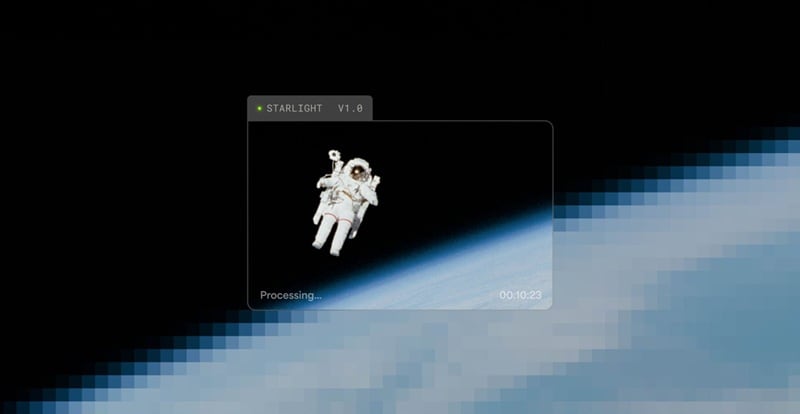
Starlight 透過重建像素之間更平滑的過渡來處理鋸齒狀邊緣和動態模糊。當片段中出現對角線、文字或快速移動時,它們看起來更紮實且不易破碎,閃爍也更少。然而,極小或嚴重模糊的文字可能無法完美拼寫,因為模型沒有足夠的細節來恢復字母形狀。
第 3 部分:如何使用 Topaz Starlight 模型增強影片
Starlight 是 Topaz Video AI 模型之一,您可以透過Astra 在線上使用,或在 Topaz Video AI 桌面軟體中使用。在大多數情況下,使用 Starlight 需要點數,數量取決於您的影片長度和影片需要多少處理。
如何使用 Topaz Starlight
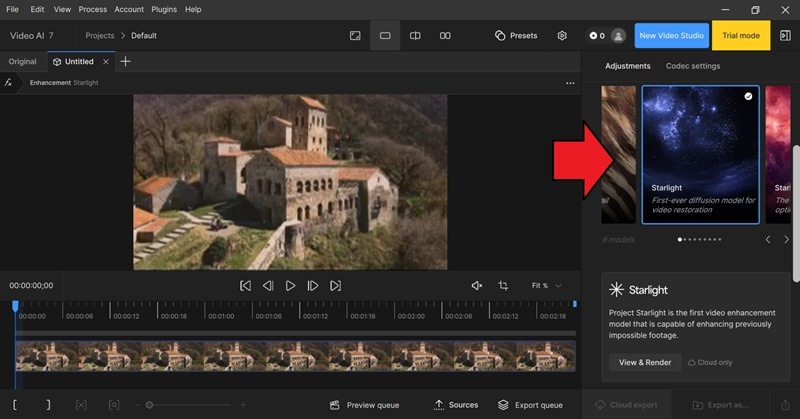
如果您在 Astra 上線上使用 Starlight,可以在兩種處理模式之間選擇:
- 精確: 設計為更接近原始影片。處理速度更快,但細節恢復較少。
- 創意: 重建更多細節,具有從微妙到強烈的可調整強度等級,但處理時間較長。
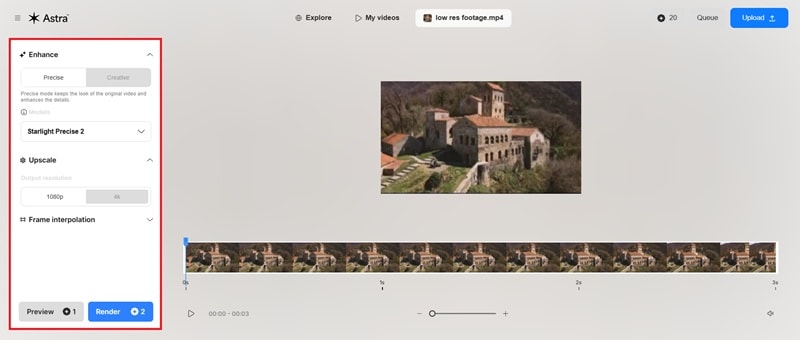
之後,您可以選擇想要匯出的解析度。然後開始算繪以生成增強影片。
Starlight 系列:Starlight Mini 與 Starlight Sharp
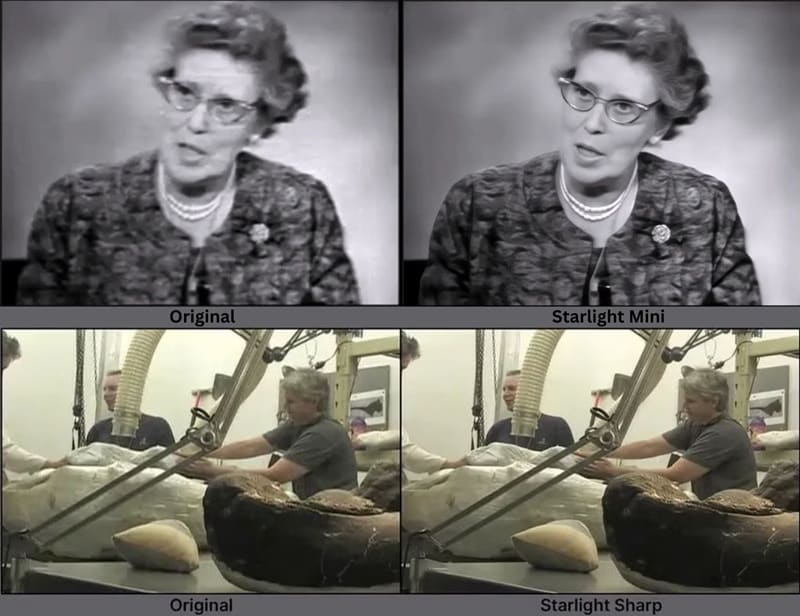
當您處理更複雜的影片時,也可以嘗試 Topaz Starlight Mini且 和 Starlight Sharp 作為其中一個模型選項:
- Starlight Mini: 以 Project Starlight 的應用程式內建版本運行,在您的電腦上處理影片,只要您的系統符合所需硬體規格。它能提供更強的修復效果,但因為所有處理都在本機進行,根據您的 GPU 和影片長度,算繪可能需要數小時。
- Starlight Sharp: 此 Project Starlight 變體專為更具挑戰性的素材而設計。當處理解析度非常低的影片時,您可以使用它,因為它比標準 Starlight 模型更有效地恢復精細細節。
第 4 部分. 在編輯器中試用 Topaz Starlight 以加快工作流程 - Filmora
針對低解析、舊影片、壓縮失真與需要高品質輸出的素材,Filmora 的 AI 影片增強器 可在剪輯流程內完成畫質修復與清晰度提升。它適合正在比較 Topaz、Starlight 或桌面 AI 超清方案的創作者,並可依素材選擇 Topaz Starlight、生成式增強 等模型。
獨立增強工作流程的問題
商業化使用更清楚:Topaz Starlight 與生成式增強較適合高品質重建,但處理長片或大量文字畫面時,需預留等待時間並檢查細節是否自然。對需要穩定交付的素材,可先小範圍測試模型,再接續剪輯、調色、字幕與匯出。
- 應用場景明確:適合低解析、舊影片、壓縮失真與需要高品質輸出的素材,可在交付前先補強素材清晰度與可看性。
- 產品亮點更貼近剪輯:在 Filmora 內完成增強、剪輯與匯出,減少工具切換和二次轉檔,對需要穩定輸出與後續剪輯的工作流程更友善。
- 限制與取捨更透明:Topaz Starlight 與生成式增強較適合高品質重建,但處理長片或大量文字畫面時,需預留等待時間並檢查細節是否自然。
將 Topaz Starlight 整合至編輯時間軸
更實用的選擇是在編輯器中使用它。現在 Topaz Labs 的 Project Starlight 可在 Wondershare Filmora 中運作,您有更好的自訂和靈活性空間。您可以使用 Topaz Starlight 增強片段,並在同一時間軸上繼續編輯。
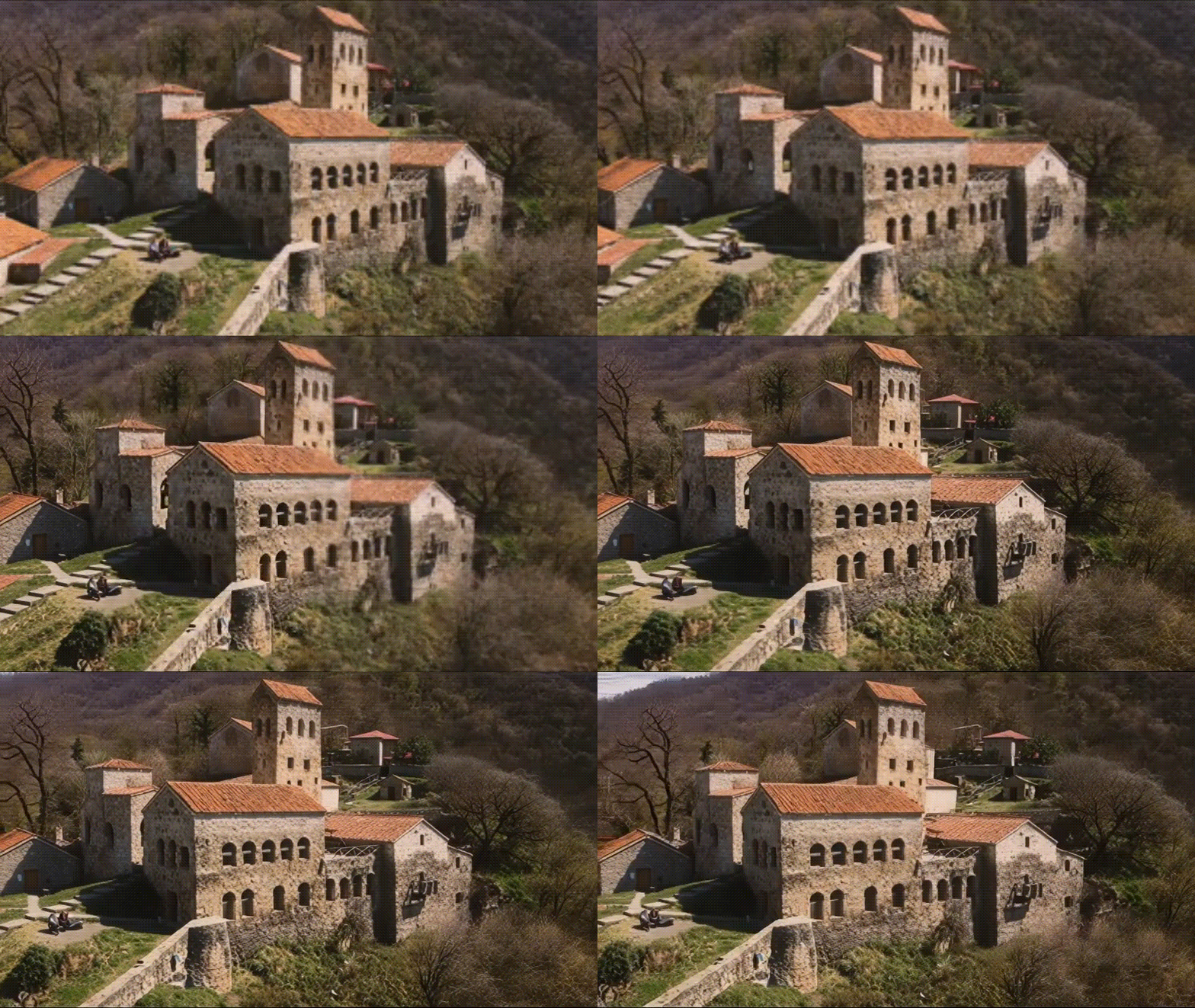
 安全下載
安全下載從成本角度來看,這種設置也可能更有效率。您不必僅為升級而支付點數。當您需要時,相同的點數可用於 Filmora 的不同 AI 功能,因此您可以更好地使用已支付的費用。
為什麼這個整合在實際專案中很重要
- 一個時間軸,一個專案: 影片增強、編輯和完成都在同一個地方進行。
- 減少重新匯出意味著更好的一致性: 由於您不需要重複匯出,因此不必擔心因額外壓縮而導致的品質損失。
- 更快的交付: 當您需要變更或新增內容時,可以立即進行,從而縮短周轉時間。
- 超越修復的實用性: 這個整合不僅對修復舊素材有用。它同樣適用於編輯或製作任何內容。
如何在 Filmora 中存取 Topaz Starlight
確保您正在運行最新的桌面版 Wondershare Filmora(版本 15.2 或更新版本),然後按照以下步驟操作。

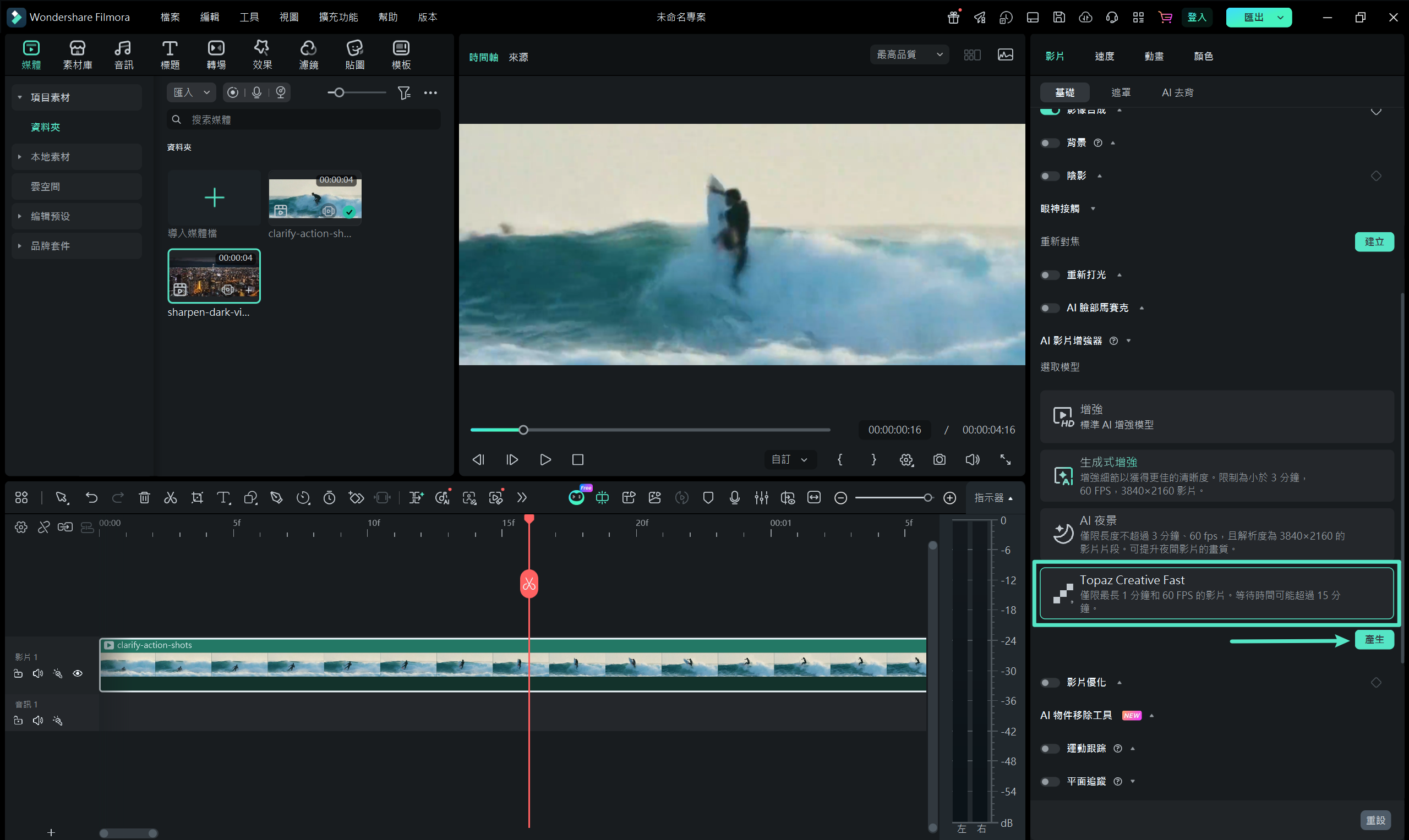
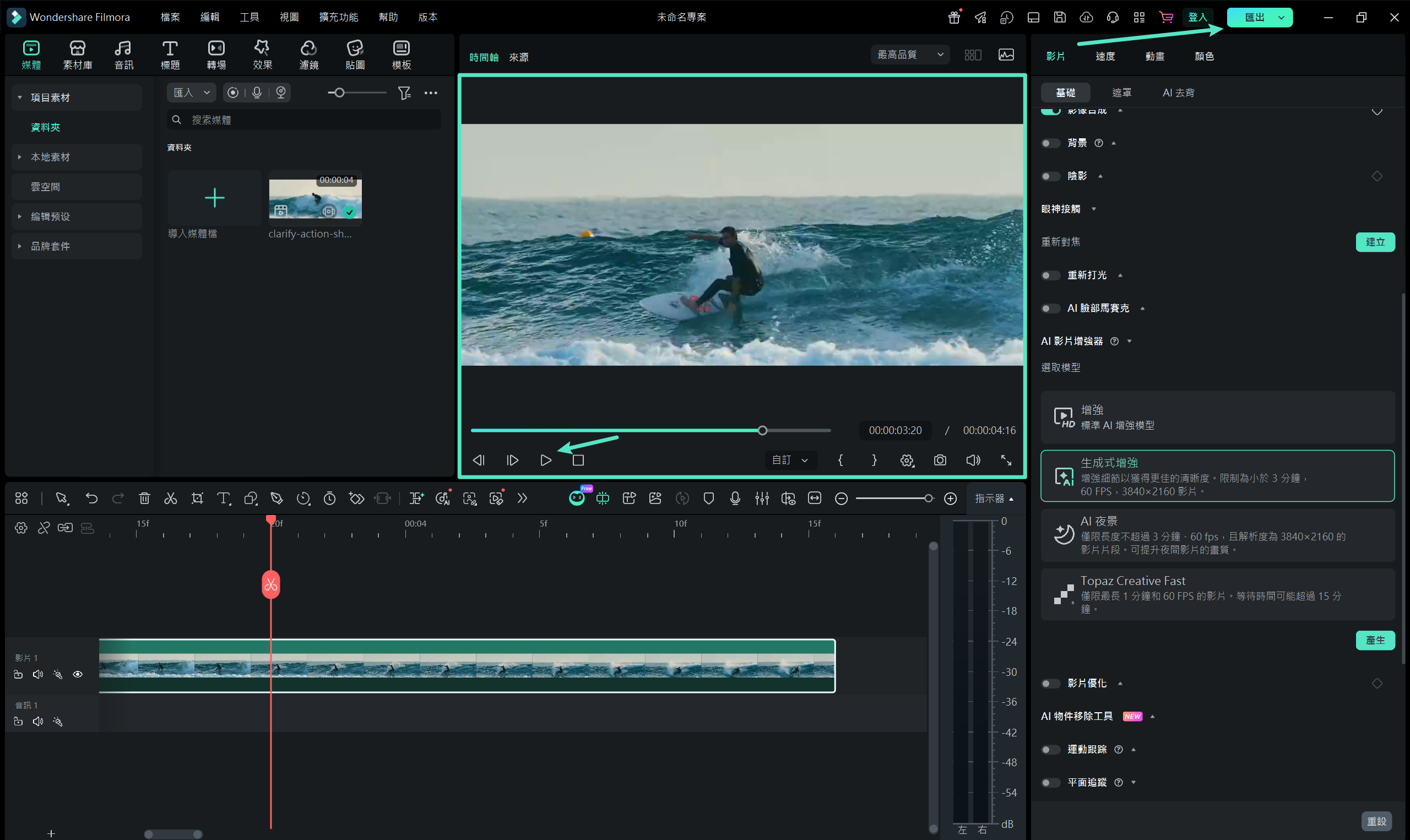
然後,匯出您完成的影片或直接分享至社群媒體平台。
結論
有了 Topaz Project Starlight,曾經難以觀看的片段可以再次變得可用。它使用基於擴散的影片增強技術來重建動態和細節,而不僅僅是銳化像素。結果看起來更流暢,更接近素材原本應有的樣子。
因此,如果您覺得舊片段已無法挽救,請試試 Topaz Starlight,看看您的素材以更好的品質重現。在 Filmora 上使用它以獲得更實用的工作流程,並僅在一個平台上完成從增強到最終匯出的所有工作。
