



 ChatGPT
 Perplexity
 Gemini
 Claude
 Grok
Grok
「我用相機拍攝了HDR影片用於我的YouTube影片,但部分素材是SDR格式,我希望能獲得一致的影片呈現效果,請問該怎麼做?」
那麼,您該如何處理所有現有的SDR內容呢?為了解決這個問題,SDR轉HDR或反之的轉換可以是最佳解決方案之一。讓我們進一步了解可用的選項,以創建出色的升格轉換效果。
本文內容
我可以將SDR影片轉換為HDR嗎?
在深入了解具體步驟之前,最好先對其運作原理有基本的認識。從SDR轉換為HDR是可行的,但由於特定的轉換流程,結果可能會有所不同。當然,即使您將影片轉換為高動態範圍或HDR版本,影片的原始品質也會影響最終呈現的效果。
影片檔案中存在的相機雜訊和壓縮偽影在升格轉換處理後將會更加明顯。這意味著在處理過程中及處理後,需要進行更多的清理工作。因此,將SDR轉換為HDR在某些方法中,從來源檔案成功轉換後並不會完全改變。
綜上所述,您可能會問,是否真的有必要將SDR影片轉換為HDR。答案是肯定的。以下是一些原因:
- 明暗平衡
相較於顯示版本,HDR內容能在拍攝的影片/影像中確保更好的明暗平衡。HDR影片檔案擁有更清晰的高光與陰影,以及場景中明顯的亮度差異。因此,無論是在戶外或室內、白天或夜晚拍攝,影像都更加真實。
- 3D效果
具有高動態範圍的影片擁有增強的深度感知。因此,表面物體更加清晰可見,物體在背景下的陰影清晰可辨。因此,檔案在您將SDR轉換為HDR後,具有三維立體效果。
- 支援寬色域
HDR影片支援SDR所不支援的更寬廣色域。透過HDR,可以擴展亮度和對比度層級,且色彩漸層更加突出。值得注意的是,SDR顯示器採用Rec.709色彩空間範疇,而HDR支援更寬廣的Rec.2020色彩空間,擁有更多色彩變化。
相關文章:
方法一:將SDR封存內容升格對應至HDR
在傳統影片內容以SDR品質完成母帶製作或錄製後,可以將SDR轉換為HDR。在此,可以使用逆色調映射程式將內容品質升格至HDR。以下三種內容類型屬於SDR封存內容版本:
- 帶有非受控光源的SDR現場拍攝影片內容。此類範例包括戶外現場體育賽事拍攝。
- 帶有受控光源的SDR現場拍攝影片內容。範例包括演唱會、攝影棚內容錄製以及室內體育賽事拍攝。
- 後製或完成母帶製作的SDR內容。此類範例包括紀錄片和電影。
將SDR封存內容升格轉換為HDR有兩種流程可供選擇。一種合適的方法是使用逆色調映射功能,對SDR內容套用HDR效果。
此流程使SDR片段在您重新製作母帶後能夠順暢地融入HDR內容。您可以使用即時逆色調映射工具和轉換器來完成SDR至HDR的轉換。
方法二:使用影片編輯軟體將SDR片段升格轉換為HDR
將SDR轉換為HDR的最佳方法之一是使用影片編輯軟體。並非每款編輯器都支援SDR至HDR轉換,但Wondershare Filmora支援,尤其是自v.11.5.4版本以來的新升級功能。升級功能可在BorisFX效果中看到,例如改進的分割模式功能、降噪效果等。
此外,它幾乎支援所有格式,如MP4、M4V、MPG、VOB、HDR和WMV。豐富的工具集讓HDR影片的自訂和編輯變得輕鬆簡便。
如何使用Filmora進行SDR影片至HDR的轉換?
步驟一在您的電腦或Mac上安裝並開啟Filmora軟體。
步驟二點選「新增專案」選項。
步驟三進入「點此匯入媒體」>以MPEG-1/MPEG-2/MPEG-4或其他影片檔案格式插入SDR品質的影片檔案。
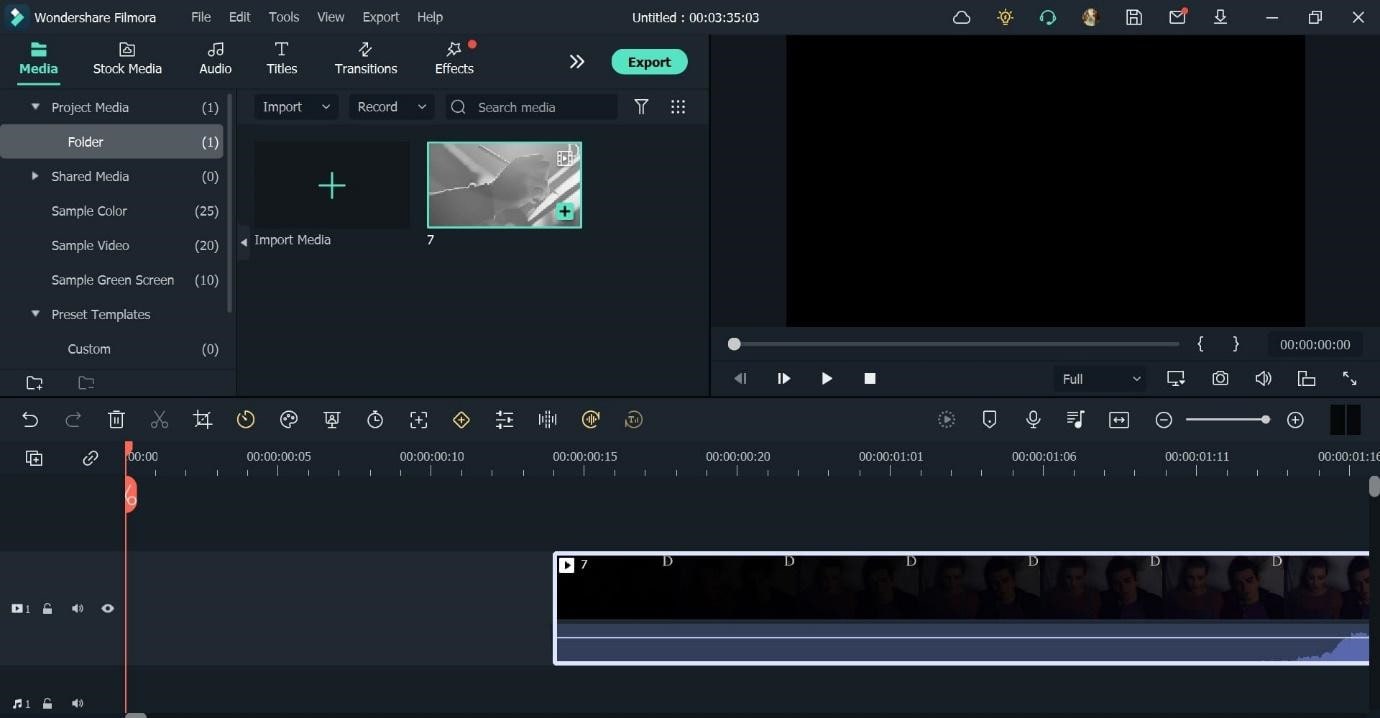
步驟四將影片拖曳至下方的編輯時間軸。
步驟五進行剪輯,例如音訊閃避、關鍵影格設定、色度鍵背景移除、新增濾鏡等。
步驟六開啟效果 > BorisFX > 下載。
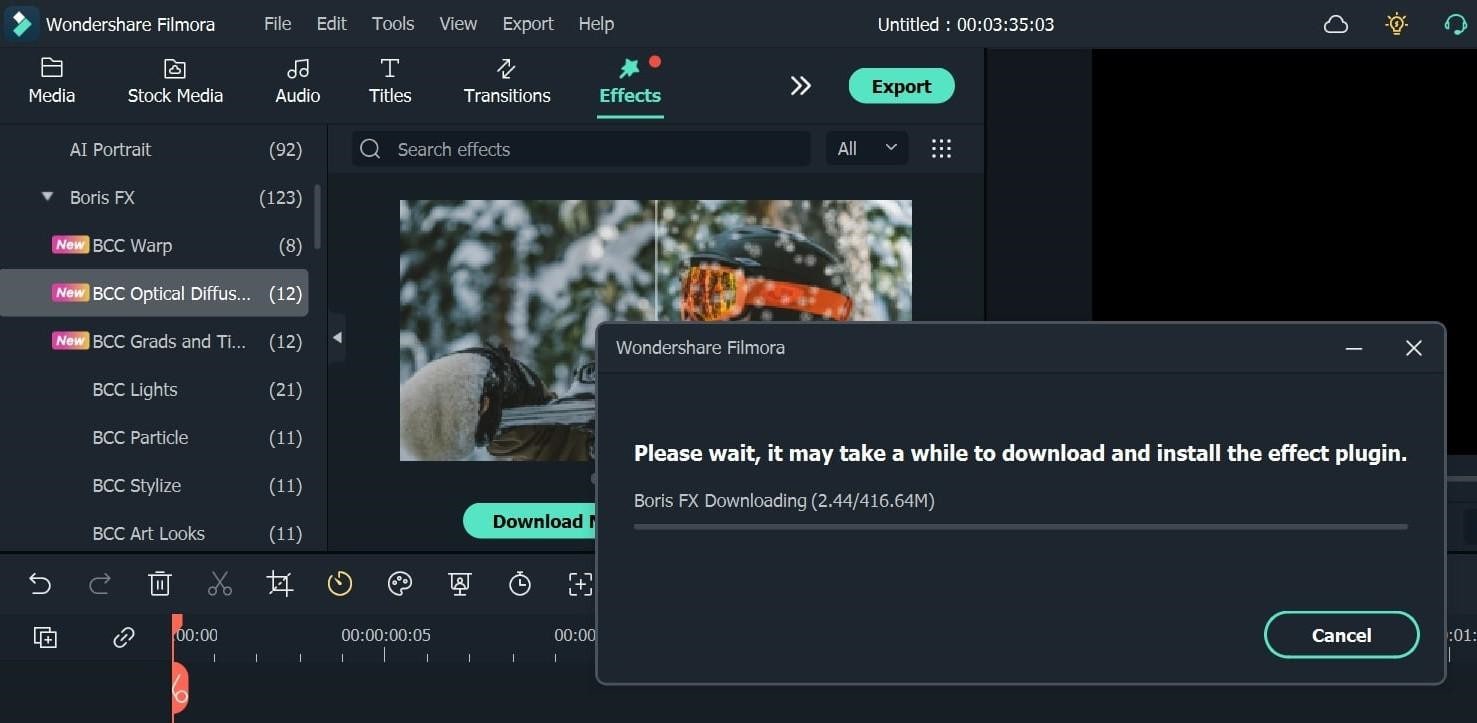
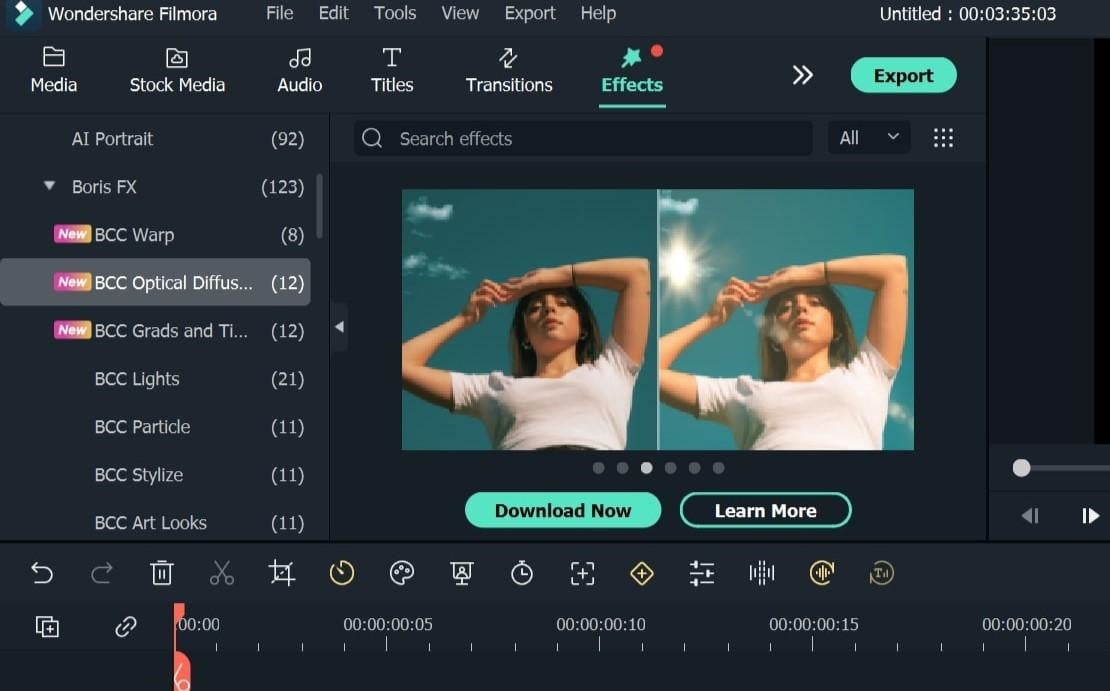
步驟七從較新的選項中選擇,如BCC Optical Diffusion、BCC Warp以及BCC Grads and Tints,以升格轉換至HDR品質。
步驟八點擊「匯出」按鈕。
步驟九選擇「本機」分頁,並選擇匯出的影片格式。重新命名檔案並設定儲存位置。色彩空間預設為SDR。
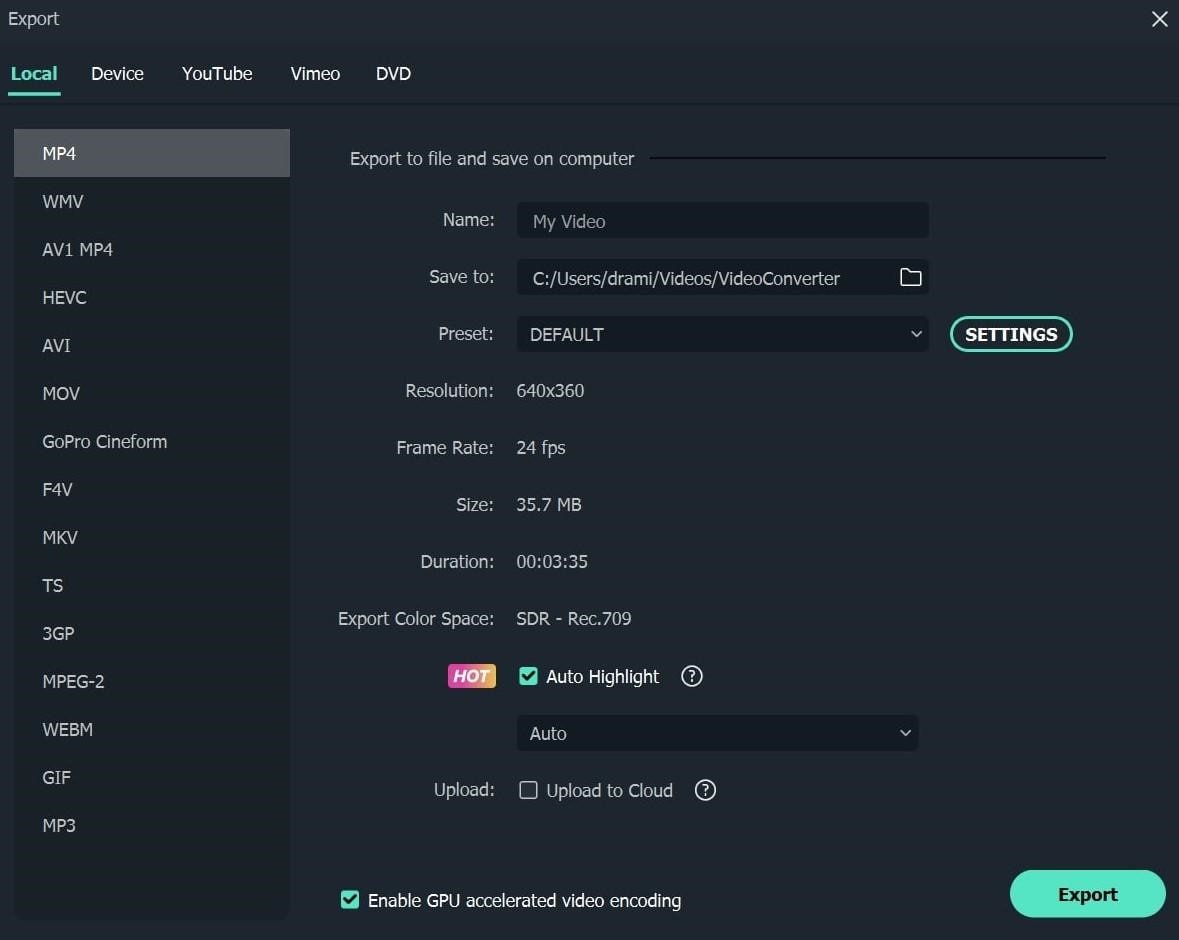
步驟十點擊「設定」按鈕進行預設變更,並選擇編碼器、解析度等。如果您的裝置符合所支援的GPU規格,您可以將「匯出色彩空間」設定為HDR- Rec.2020。
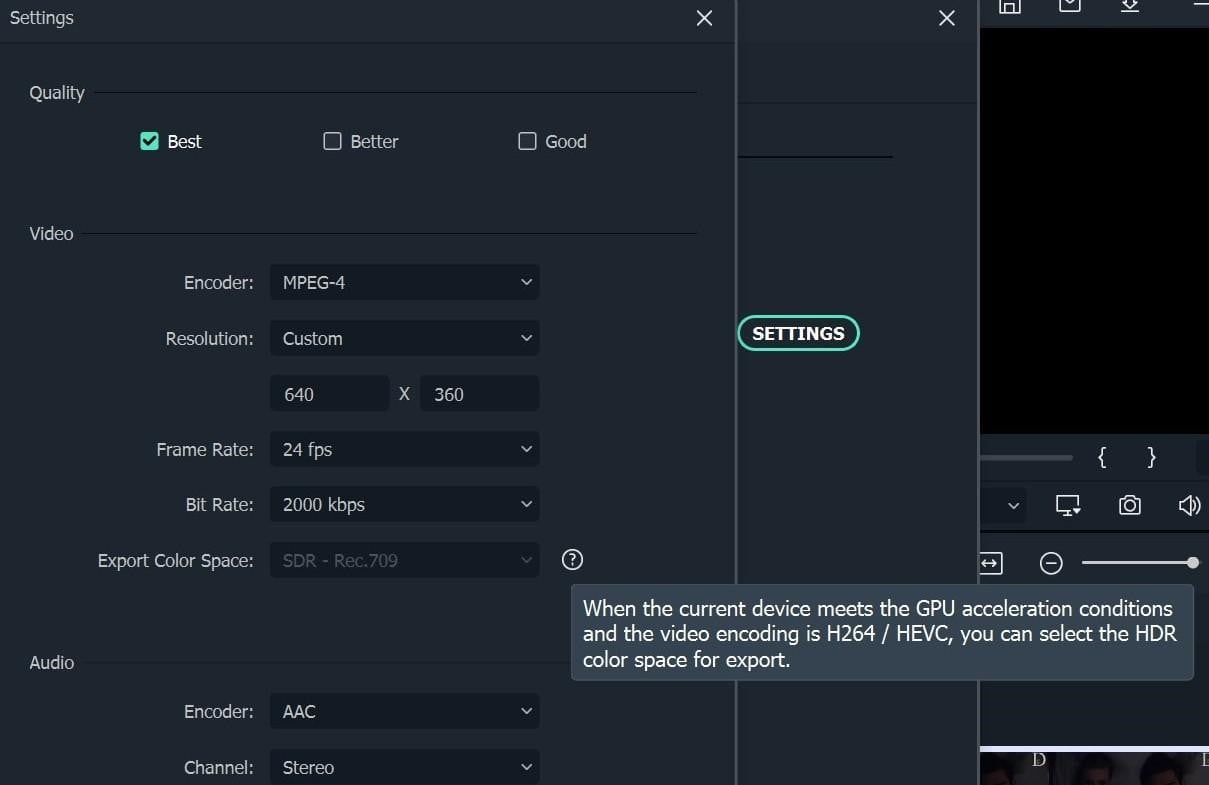
步驟十一點擊「匯出」,即可獲得您的高動態範圍影片。
方法三:透過內容提供商將SDR影片升級為HDR
內容提供商可用於為傳統設備啟用多格式影片播出功能。這些解決方案在儲存不同解析度的各種內容版本時,能與廣播及伺服器/本地端雲端系統相容。
當使用者使用具備 MPEG2 解碼或編碼功能的影片剪輯套件時,他們可以在製作 HDR 影片的同時,保留其 SDR 內容。
此解決方案適用於使用隨選或現場預錄材料,將HDR等級的影片內容轉換為傳統格式。雖然內容提供商最適合SDR至HDR的轉換,但您可以在製作環境中獲得更好的品質控制和監控效果。
方法四:透過第三方編碼工具將SDR轉換為HDR
說到現場編碼,您應該嘗試為GUI轉碼最佳化的工具,例如EncodeGUI。這款開放原始碼的免費影片編碼器整合AI技術,以最佳化整體影片編碼和解碼功能。它與NVIDIA GPU相容,適合進行HDR處理和轉換。
該軟體支援適用於SDR和HDR裝置的多種格式,如MKV、FLV、MP4等,並展示即時編碼過程預覽。您可以使用基於AI的濾鏡進行更進階的編碼步驟,例如降噪、解析度升級以進行SDR至HDR轉換,以及影格插值。
如何使用EncodeGUI將SDR轉換為HDR?
步驟一下載並安裝EncodeGUI v.1.0.5,依照說明啟動程式。
步驟二選擇來源影片並變更編碼設定。
步驟三將影片編解碼器設定為HEVC,並將CRF值變更為17。
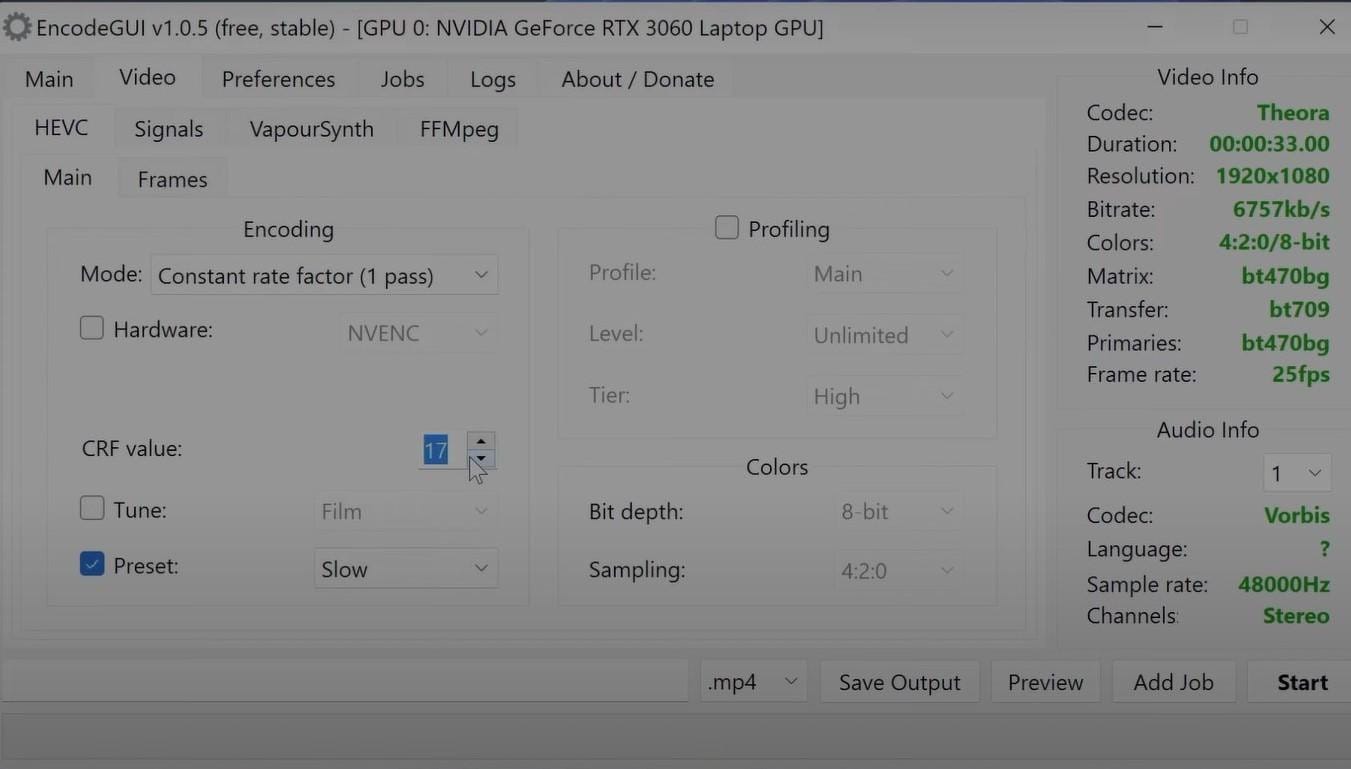
步驟四點擊「Profiling」,將設定變更為Main 10及Unlimited Level,並將位元深度設定為10-bit。
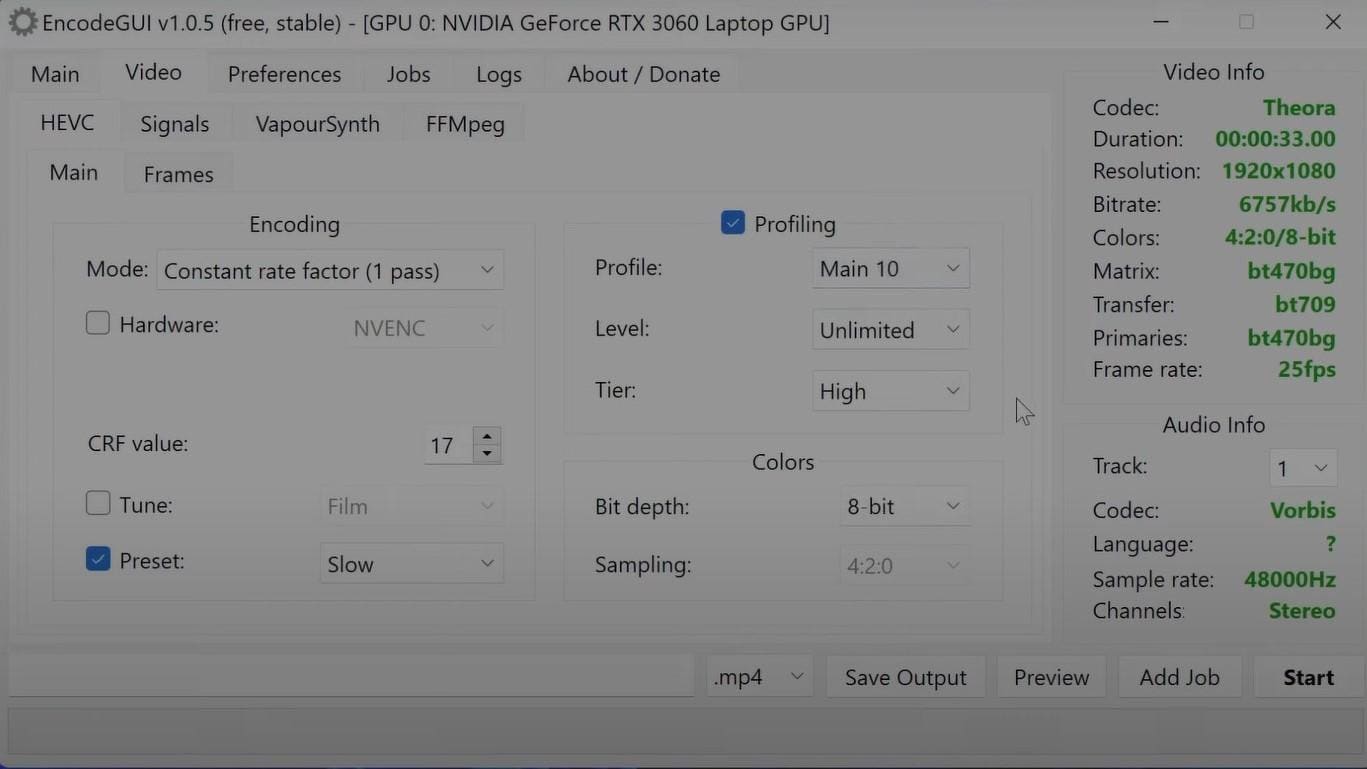
步驟五點擊「VapourSynth」分頁 > 「Colors」。
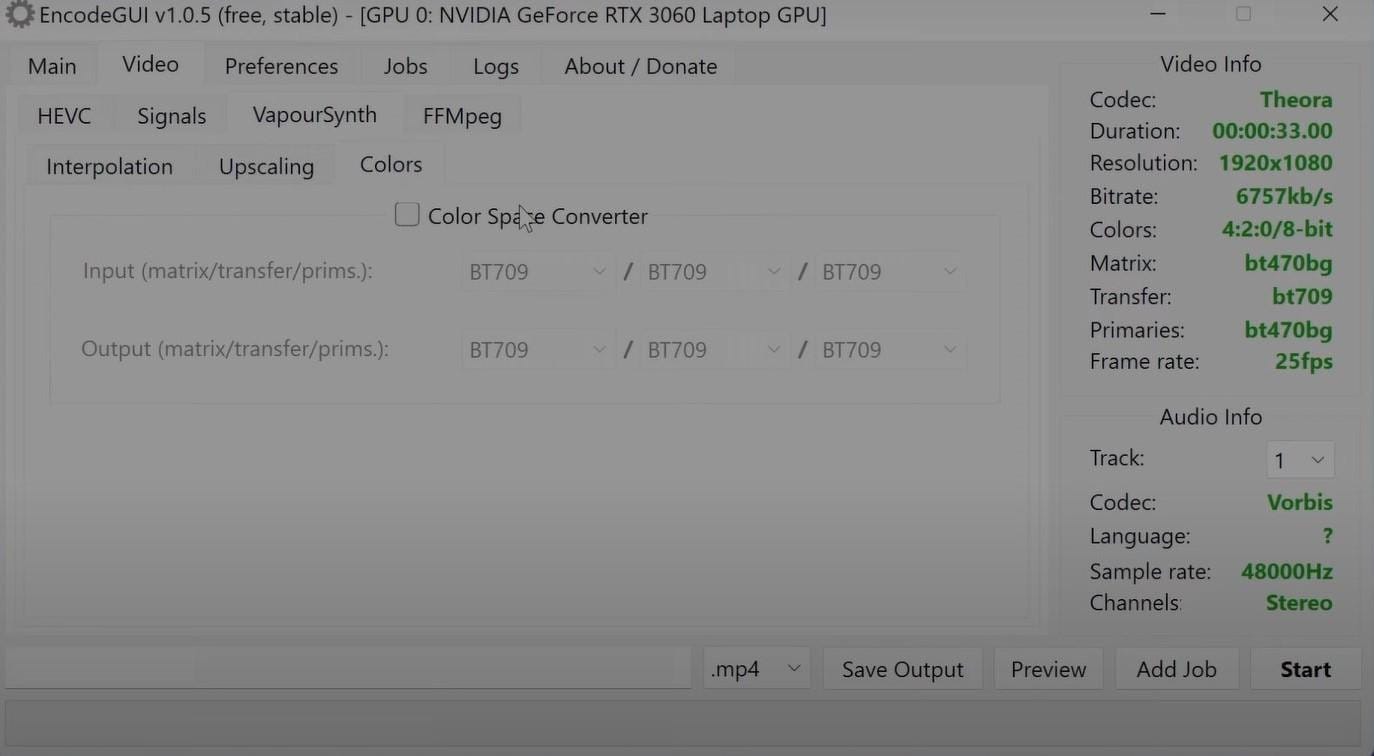
步驟六啟用「色彩空間轉換器」選項,並依照右側「影片資訊」的詳細資料變更輸入矩陣、傳輸及主色。
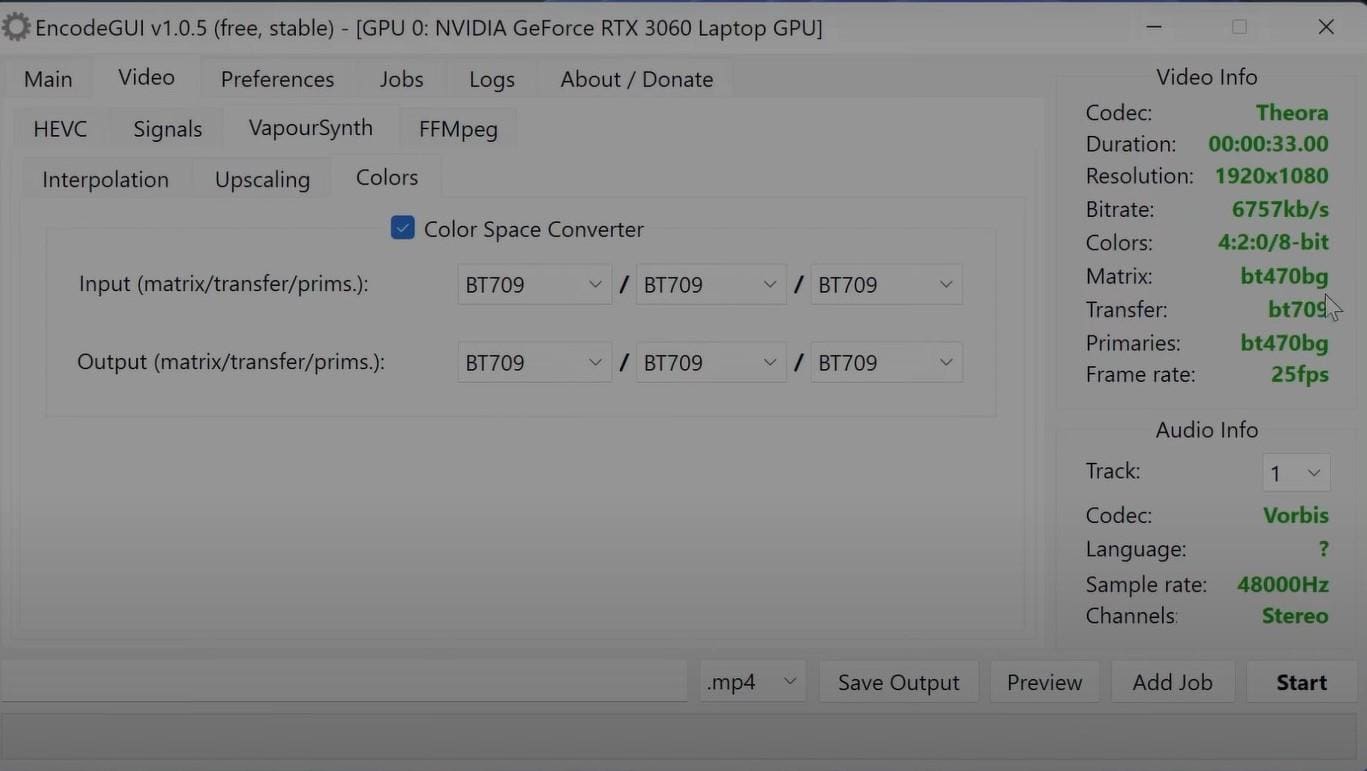
如果影片資訊中缺少任何色彩空間詳細資料,請將該項目設定為「BT470bg」。
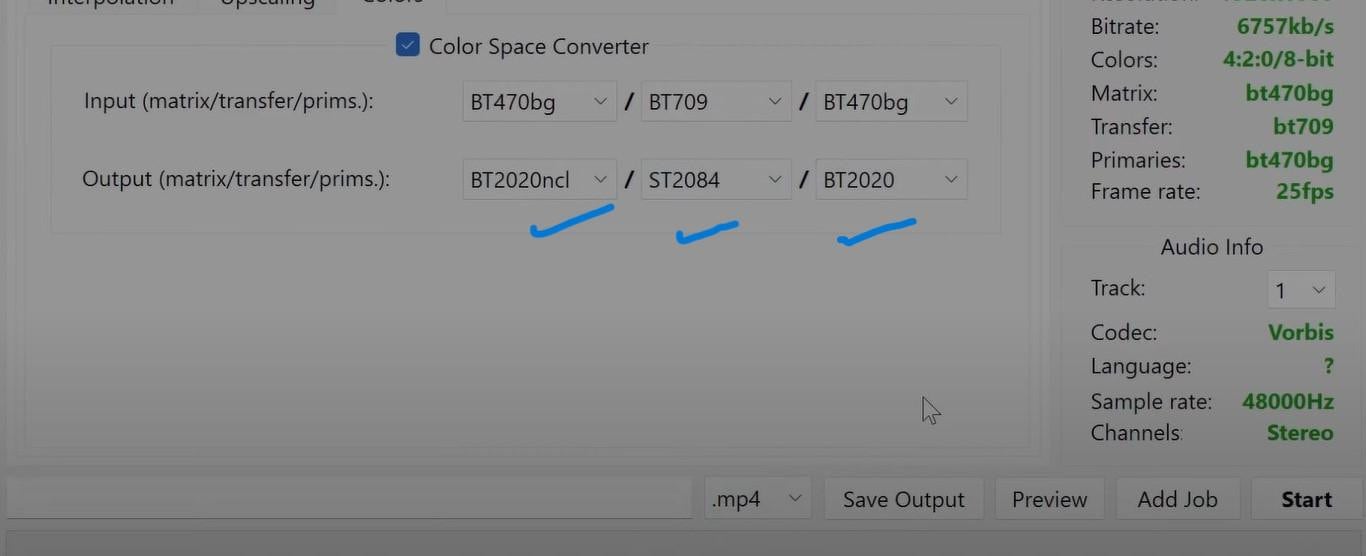
步驟七針對輸出相關的色彩空間區段,按照以下方式設定,以使檔案相容於HDR。
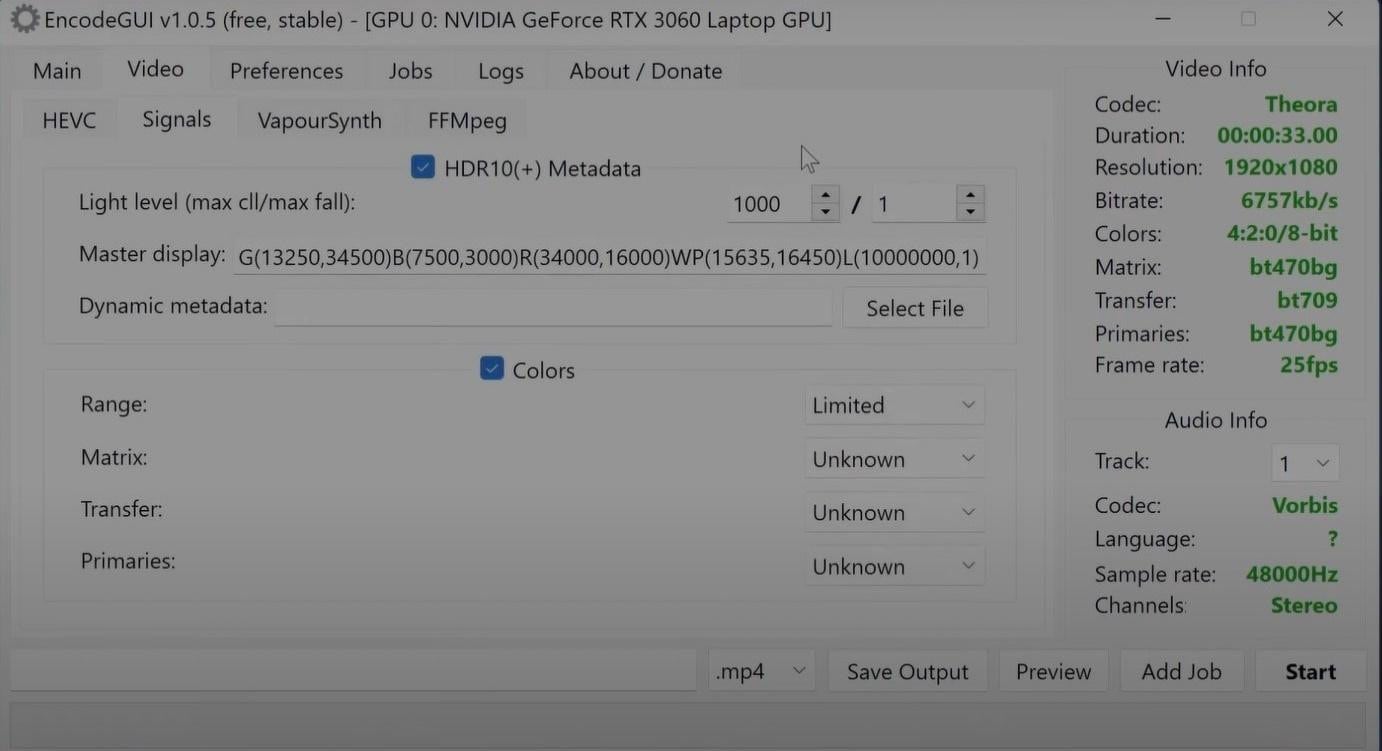
步驟八接著,再次前往工作列並按下「Signal」,啟用「Colors」和「HDR10 Metadata」。
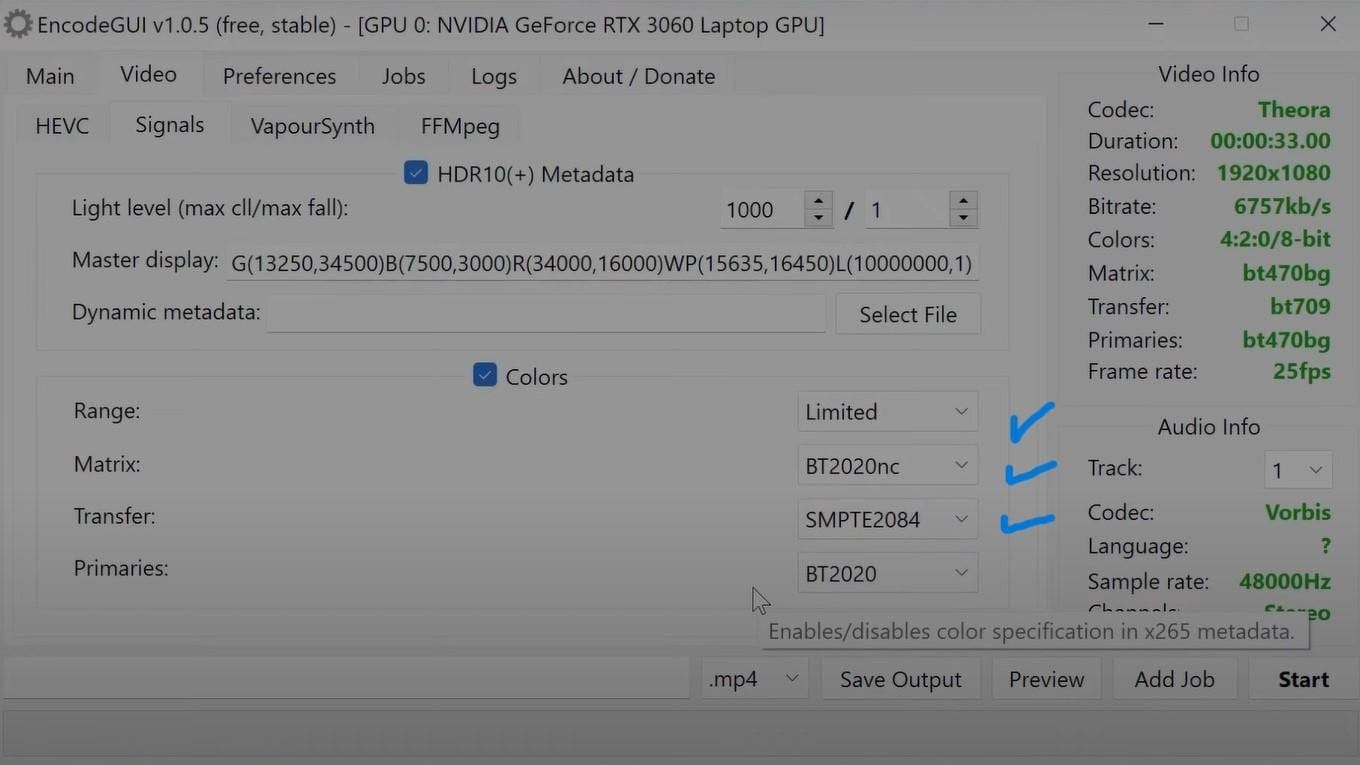
步驟九將「Colors Matrix」、「Transfer」和「Primaries」的項目變更為圖片中所示的設定。
步驟十點擊「Preview」進行預覽,再點擊「Start」開始轉換。
總結
您可以選擇適當的方式,例如使用影片編輯器或編碼器,將SDR影片檔案轉換為HDR品質。請確認您的裝置或顯示器是否支援這些功能,以及您電腦的顯示卡/GPU規格。在此基礎上,只要仔細依照上述步驟操作,您就能輕鬆地將SDR內容轉換為HDR。

