


 ChatGPT
 Perplexity
 Gemini
 Claude
 Grok
Grok
子母畫面(Picture-in-Picture)是 Windows 和 Android 電腦上的重要功能。它讓您可以在桌面或智慧型手機螢幕上以浮動視窗的方式觀看影片。Microsoft Edge 在 Android 及其他所有平台上均支援子母畫面功能,讓您可以在迷你模式下將影片浮動顯示於螢幕上。您可以在使用其他應用程式和程式執行其他工作的同時觀看影片。
本文內容

如何在 Edge 中啟用和停用子母畫面
若要在桌上型電腦上使用子母畫面模式,只需按照幾個簡單步驟即可完成。進入子母畫面模式後,您可以隨時依需要關閉它。
開啟子母畫面
您可以透過四種不同方法在 Microsoft Edge 中開啟子母畫面。
- 使用子母畫面按鈕
- 使用全域媒體控制
- 在 Microsoft Edge 安裝子母畫面擴充功能
- 在播放中的影片上按右鍵
我將介紹其中兩種方法:使用子母畫面按鈕,以及在影片上按右鍵。
若要在桌上型電腦上透過按鈕啟用 Edge 的子母畫面,請依照以下 5 個簡單步驟操作。
- 在您的電腦上啟動 Microsoft Edge,然後點擊三個點位於右上角
- 前往設定 > Cookie 和網站權限
- 前往子母畫面控制
- 前往在影片框架內顯示子母畫面控制項並開啟按鈕。
- 將浮動視窗調整至您喜歡的大小,並拖曳到螢幕上您喜歡的位置。

以下是在電腦上透過在影片上按右鍵來開啟子母畫面的簡單步驟說明。
- 在您的電腦上啟動 Microsoft Edge
- 前往您想播放影片的任何網站
- 開始播放影片
- 將滑鼠移至影片上,並連按兩次右鍵。
- 在新出現的選單中選取「子母畫面」,Edge 便會將影片以浮動視窗的形式加入您的螢幕。

您可以用滑鼠將浮動視窗拖曳至螢幕上任意位置並放置。您也可以調整影片大小,以便有更大的空間繼續進行其他活動。
關閉子母畫面
即使已在桌上型電腦上開啟子母畫面,您仍可隨時決定關閉電腦上 Microsoft Edge 的子母畫面按鈕。以下是操作方式。
- 在您的電腦上啟動 Microsoft Edge 瀏覽器。
- 開啟後,點擊漢堡選單圖示(三條橫線圖示)位於應用程式右上角,以開啟應用程式選單。
- 前往設定 > Cookie 和網站權限
- 前往子母畫面控制。
- 點擊關閉在影片框架內顯示子母畫面控制項.

按照上述步驟操作後,您將能夠自由操控電腦上的子母畫面功能,並依需求使用。
Edge 子母畫面的實用附加元件
有更簡便的方式可在電腦上存取並使用子母畫面功能。以下是一些可讓您輕鬆享受此功能的輔助捷徑工具。
PIP - Picture in Picture Plus
子母畫面模式的鍵盤快速鍵為Alt + P。只需點擊Alt + P即可準備使用。此功能適用於 YouTube、Twitter、Facebook 及其他平台。

您也可以透過三個簡單步驟完成此操作。
- 在瀏覽器中於 YouTube 上開始播放影片
- 點擊擴充功能圖示
- 選取「子母畫面」
即可準備使用。
Picture in Picture - PIP View
PIP View 是 Microsoft Edge 中的一個附加元件,可簡化電腦上子母畫面的使用方式。它基於 manifest V3 開發,在 iframe 中的播放器表現良好。

PIP View 是一個可在所有具有 HTML 影片元素的網站上使用的擴充功能。它是 YouTube 上的重要功能,可協助您透過子母畫面模式節省空間。在 YouTube 上,它被加入至應用程式中「設定」旁邊,讓您輕鬆將影片在螢幕上浮動顯示。
Picture-in-Picture Everywhere
這是一項讓您能在任何喜愛的網站上使用子母畫面的功能。您可以隨時隨地在電視與電影應用程式上使用子母畫面。
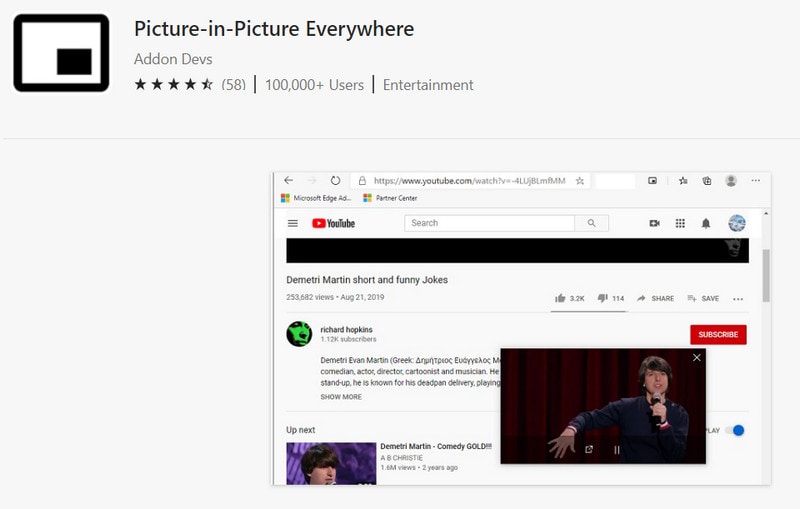
以下是僅需兩個步驟的操作方式。
- 使用您的電視與電影應用程式開啟任何影片檔案
- 點擊右下角的「以迷你模式播放」,即可進入子母畫面模式
您可以調整大小或拖曳至您喜歡的位置。
如何在 Android 上的 Edge 中啟用和停用子母畫面
開啟子母畫面
若要在 Android 裝置上開啟子母畫面,請按照以下步驟操作。
- 點選設定 > 應用程式與通知 > 進階 > 特殊存取權限
- 點選子母畫面
- 在出現的應用程式清單中,選取 Microsoft Edge 並開啟按鈕。
現在,開啟 Microsoft Edge,它將自動以浮動方式顯示在您的螢幕上。您可以點擊全螢幕以退出子母畫面模式,也可以從頂部向下滑動以返回子母畫面模式。
關閉子母畫面
若要在 Android 上停用子母畫面,請按照以下步驟完整執行。
- 點選設定 > 應用程式與通知 > 進階 > 特殊存取權限
- 點選子母畫面
- 在出現的應用程式清單中,選取 Microsoft Edge 並關閉按鈕。
🤩 您可能感興趣的文章:
使用 Wondershare Filmora 為影片加入子母畫面(PiP)效果
在學會如何在 Edge 中加入子母畫面後,您可以預設將此功能加入您的影片,使其更具吸引力。作為創作者,您可以將此類影片用於教學內容或反應影片。為此,Wondershare Filmora是一款進階工具,可讓您為影片加入子母畫面效果。其基本功能具有混合模式,可無縫合併片段並使其呈現完美效果。
您可以選擇多種影片範本範本由該工具提供,讓影片剪輯更加輕鬆。如果您正在為頻道製作影片,Filmora 提供諸如按讚、留言、分享和訂閱等貼圖清單,讓您的影片更具互動性。總而言之,它是製作和編輯社群媒體子母畫面影片的完美工具。
使用 Wondershare Filmora 製作子母畫面的詳細教學。
步驟一:下載並開啟 Wondershare Filmora
安裝工具並在您的裝置上啟動此影片編輯器,然後點擊「新專案」開始加入子母畫面效果的流程。

步驟二:從您的裝置匯入兩段影片
在下一個畫面中,按下「媒體」面板中的「匯入」按鈕,從您的裝置加入背景影片和子母畫面影片。

步驟三:將影片拖曳至時間軸
上傳影片完成後,將影片逐一拖曳至工具的「時間軸」中,並將子母畫面片段放置於背景片段的上方。

步驟四:選取基本工具並進行混合
接下來,從右側面板進入「Basic」標籤,並在「Blend Mode」區塊中進行所需的調整,例如不透明度。

步驟 5. 使用遮罩工具新增獨特形狀
繼續操作,前往「Mask」標籤,從給定的選項中選擇所需的形狀,使畫面更具吸引力。

步驟 6. 為子母畫面影片套用效果
從頂部工具列前往「Effects」標籤,透過將所需的「Video Effects」拖曳至時間軸來為影片套用效果。

步驟 7. 調整效果設定
完成後,從「Effect」標籤調整您剛才套用之效果的頻率與位置。整個流程完成後,播放影片並從「Preview」面板進行確認,然後點擊「Export」按鈕。

步驟 8. 將最終加入子母畫面的影片儲存至您的裝置
按下匯出按鈕後,將會彈出一個選單,您需要再次點擊「Export」按鈕,將最終影片儲存至您的裝置。

如何使用 Filmora 行動版製作子母畫面
步驟 1.開啟 Filmora 應用程式後,點擊「New Project」按鈕,並匯入背景影片以新增子母畫面效果。在編輯介面中開啟背景影片後,點擊「PIP」功能。從底部選項中按下「Add」,並從手機中選擇您想新增的影片。

步驟 2.新增影片後,在時間軸上點擊該影片,並從底部工具列按下「Blending」選項。使用滑桿調整影片元素與背景影片的混合程度。對輸出結果感到滿意後,點擊右上角的「Export」以儲存含有子母畫面效果的影片。

結論
Android 與桌面版的子母畫面現已成為 Microsoft Edge 的原生實用功能,您可以隨時隨地自由使用。只需按照上述說明完整操作,盡情享受即可。


關於 Microsoft Edge 子母畫面的常見問題
以下是關於在 Microsoft Edge 中使用子母畫面(PiP)模式的一些常見問題解答。
如何在桌面版 Microsoft Edge 上快速啟用子母畫面模式?
您有幾種簡便的方法可在桌面版上啟用子母畫面。您可以使用出現在影片畫面中的專屬子母畫面按鈕、透過全域媒體控制項存取、安裝子母畫面擴充功能,或直接在播放中的影片上按兩下滑鼠右鍵,從選單中選擇「Picture in Picture」。本文詳細說明了使用子母畫面按鈕與滑鼠右鍵方法的步驟。
Microsoft Edge 的 Android 版本是否支援子母畫面功能?
是的,Microsoft Edge 的 Android 版本支援子母畫面模式。若要啟用,請前往您 Android 裝置的**設定 > 應用程式與通知 > 進階 > 特殊存取權限 > 子母畫面**。在應用程式清單中選擇 Microsoft Edge,並開啟子母畫面開關。啟用後,影片將自動浮動顯示於您的螢幕上,您可透過點擊全螢幕或從螢幕頂部向下拖曳來退出/重新進入子母畫面模式。

