



 ChatGPT
 Perplexity
 Gemini
 Claude
 Grok
Grok
像 JPG 或 PNG 格式的一般影像在討論數位影像時相當普遍。然而,當您放大時會看到畫素化的影像,使其看起來更粗糙且品質低落。這在處理圖形藝術作品或標誌時是一個重大問題——清晰銳利的外觀至關重要。
這就是向量影像派上用場的地方,這是一種圖形影像格式,利用點、曲線和線條而非一組畫素來構成影像結構。這對數位標誌和圖形藝術效果更好,雖然編輯起來稍微複雜一些。
如果您想尋找免費的向量素材圖庫影像,有幾個網站提供豐富的選項庫,包括編輯向量影像等其他功能。以下是您應該認真考慮的最佳網站清單。

本文內容
第一部分:10 大提供免費素材向量影像的網站
目前有多個免費向量影像網站正在運作。您可以存取這些網站,取得內容豐富、高品質的可用向量影像庫。以下是 10 個您應該查看的最佳資源,涵蓋各種向量素材圖庫影像。
1. iStock
說到免費向量影像網站,iStock 無疑是最值得嘗試的首選之一。這個網站上提供了無數種類的影像,根據設計類型的不同而有所差異。您可以直接搜尋您想要的風格,並獲得各種可用選項。
這裡的影像品質一流,但若要取得無浮水印的選項,您需要升級至付費方案。

費用:點數包每點數起價 USD 4.17,年度影像方案每月 USD 13.31,月度影像方案每月 USD 20.57
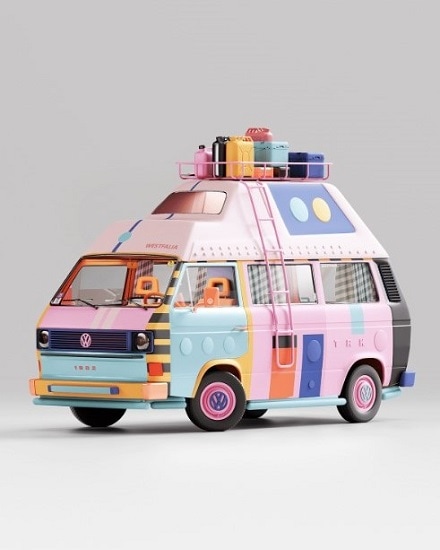
2. Behance
不同領域的插畫家或藝術家在此網站上提供他們的創作作為免費向量素材。您可以存取該網站,並根據您所尋找的風格輕鬆搜尋您感興趣的檔案。針對各種類型的影像提供了不同選項,包括圖形專家為個人和商業用途所製作的插畫。
費用:免費
3. Adobe Stock
如果您有興趣取得免費向量影像,Adobe Stock 是一個提供優質選項的好選擇。但是,您只能在試用期間免費下載 10 個選項。之後,您必須升級至付費方案,才能獲得各種圖形插畫和標誌選項。此外,如果您擁有 Adobe 帳戶或其他 Adobe 編輯產品,您將獲得進階編輯支援。

費用:點數包 5 點數起價 USD 48.26;訂閱方案每月起價 USD 28.96
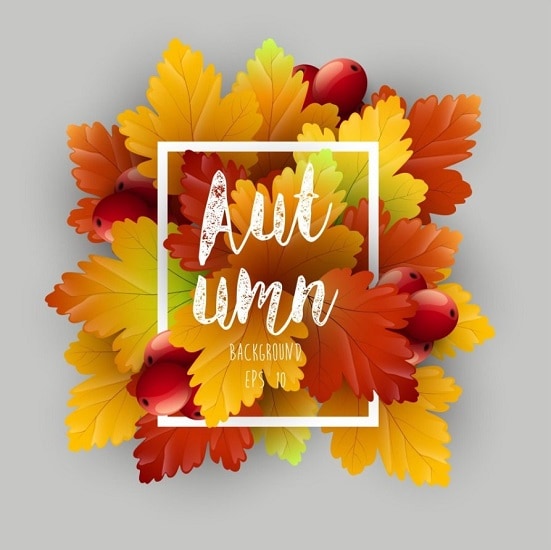
4. Vecteezy
在高品質免版稅向量影像方面,Vecteezy 是最值得嘗試的選項之一。這個網站上提供了各種類型的高品質圖形和標誌,供您個人使用。您也可以選擇相似風格的系列作品,並精確搜尋您將要使用的影像類型。
費用:免費,月費 USD 7,年費 USD 4.50
5. Vectorportal
另一個適合高品質免費素材向量影像的網站是 Vectorportal。您可以快速輸入所需內容類型的關鍵字,或透過分類區段瀏覽選項。直接選擇前 100 名選項或最近新增至清單的檔案。

費用:免費
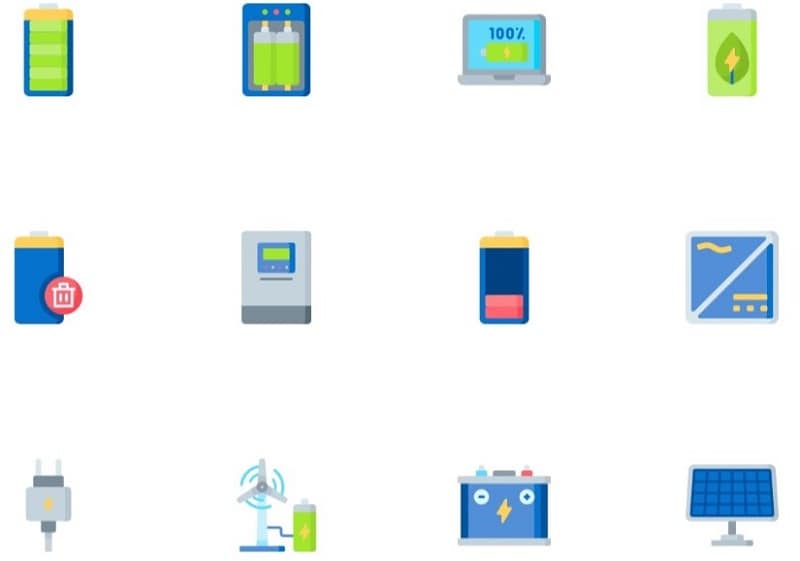
6. Flaticon
如果您正在尋找提供向量影像格式動態圖示和貼圖的網站,Flaticon 正是您的最佳選擇。您可以在這個網站上免費找到龐大的圖示庫。此外,如果您計畫使用專為您的介面客製化的圖示,您也可以找到這些選項。
除此之外,還提供動態貼圖供您選擇,您可以以不同方式、平台和應用程式將其套用至您的專案中。此外也提供動態圖示供選擇。
費用:免費,月費 USD 10.27,年費方案每月 USD 7.71
7. VectorStock
VectorStock是另一個值得信賴的優秀網站,如果您想要各種向量影像格式的獨特且精確的素材影像。您可以直接搜尋VectorStock 免費影像,並取得不同風格的最佳或最新選項。之後,再升級至進階訂閱方案或點數包。
此處影像品質達到頂級水準,這是因為頂尖藝術家以精湛的視覺藝術知識製作這些影像。

費用:預付點數 每張影像 USD 1,按次付費 每次 USD 14.99,訂閱制 每張影像 55 美分。
8. Icon8 Illustrations
如果您正在尋找高品質的免費向量影像選項,Icon8 Illustrations 為使用者提供了許多可供嘗試的選項。然而,目前使其有別於其他大多數網站的是,您將在此庫中找到以角色為基礎的圖示存量。
您可以從多個內建圖示中選擇,其中包含一個或多個動態角色。使用者將這些圖示用於標誌或任何其他平台上,以滿足其使用免費向量素材圖片選項的需求。

費用:免費,單張插畫 USD 9,完整套組 USD 29,訂閱方案 USD 13
9. Vexels
如果您正在尋找一個可以找到各種插圖素材用於商品印刷的網站,Vexels 是一個合適的選擇。您可以存取並訂購多種風格的圖形藝術和圖案,印製於 T 恤等物品上。
此外,使用者還可以在此網站申請客製化插圖,並使用標誌製作工具創建個人化標誌。

費用:Merch- 每月 16.50 美元,Merch Plus- 每月 27.99 美元,Merch License- 39 美元,Merch Lifetime Lite- 550 美元,Merch Lifetime Plus- 1500 美元
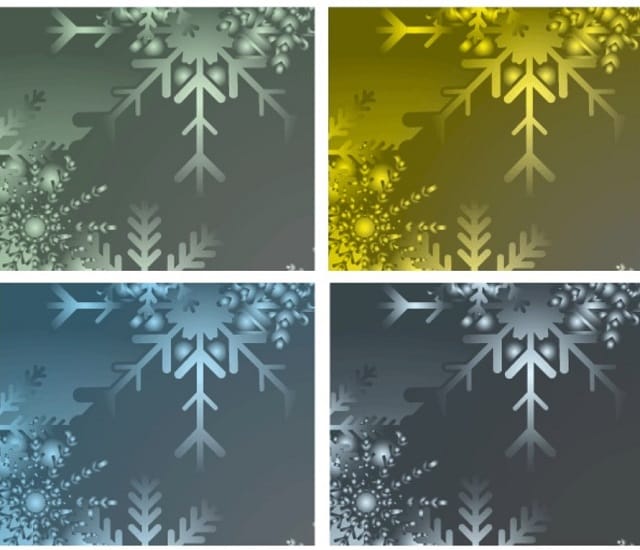
10. 123FreeVectors
在高品質向量圖庫影像方面,123FreeVectors 是另一個合適的來源。此網站提供多種格式(如 SVG 和 AI)的各類向量圖像,供使用者搜尋和下載。
瀏覽和下載文件的過程也不複雜。不過,升級至任何付費方案是獲得進階品質選項的最佳選擇。
費用:免費;進階方案 7 天起價 29 美元。
第二部分:向量圖形檔案有哪些類型?
您可以使用此清單中提及的網站搜尋各種向量圖像並獲得滿意的結果。然而,向量圖像的需求有時取決於其主要用途,例如印刷或網頁設計。向量圖庫影像有特定格式,您應仔細考量,以便為您的專案下載合適的圖形文件。
- .ai(Adobe Illustrator)- AI 文件類型主要適用於 Adobe Illustrator 使用者,是取代舊式 EPS 文件的一種選擇。與其他程式相比,Adobe 應用程式能以最佳品質存取和展示這些文件。
- .eps(Encapsulated PostScript)- EPS 或 Encapsulated PostScript 文件是較舊的向量圖像類型,適用於更大範圍的格式化印刷。在這種無損格式中,文字更易於調整大小和放大,且不會有任何品質缺陷。它常用於專業印刷專案,例如實體格式的看板和海報,以及數位格式的圖示和標誌。此格式與其他點陣圖像格式不相容。
- PDF(可攜式文件格式)- PDF 文件類型與可攜式數位文件相關,是表單、文件和圖形的標準選項。請注意,此文件副檔名類型同時支援點陣和向量圖像,即您可以將兩種圖像都嵌入 PDF 文件中。在使用方面,此格式最適合獲得高品質、統一的文件文件列印效果。
- .svg(可縮放向量圖形)- SVG 或可縮放向量圖形是網頁設計師關注的傳統向量文件格式。它具有通用的開放標準支援,可在不同瀏覽器上運作,並在不同尺寸的螢幕上顯示時呈現平滑清晰的效果。SVG 文件主要用於網路文件傳輸。
第三部分:選擇 Filmora 編輯影片並新增圖形影像的原因
在線上觀看影片時,您是否遇過主要人物正在講話,中間突然插入另一段反應片段或圖片,以強調其剛才所說內容的情況?
確實,在影片中加入圖像是一個很好的工具,可以突顯或強調重點,並製作出引人入勝且吸引人的影片。因此,許多人使用此清單中提及的高品質資源來取得圖庫圖片。如果您想在剪輯影片時直接取得優質圖形圖像,Wondershare Filmora 是您的最佳選擇。
使用者可以透過此軟體中的「素材庫」標籤取得高品質圖形圖像。它連接了不同的免費圖庫圖像提供商,如 Pexels。可透過編輯器輕鬆存取這些資源,選擇您偏好的圖像,並將其套用至您的影片剪輯專案。您可以從「下載」(您從 Filmora 下載的內容)和「我的最愛」中添加先前儲存的選項。
圖像類型:
您可以直接透過 Filmora 素材庫存取 Pixabay、Pexels、Unsplash 和 Pixabay 等網站。這些網站提供不同圖像格式的免版稅圖庫照片和影片。
如何使用 Filmora 素材庫將圖形圖像加入影片?
步驟一 將 Filmora 下載至您的電腦/Mac 裝置後啟動。
步驟二 點擊「建立新專案」>「點擊此處匯入媒體」。從您的裝置插入影片。
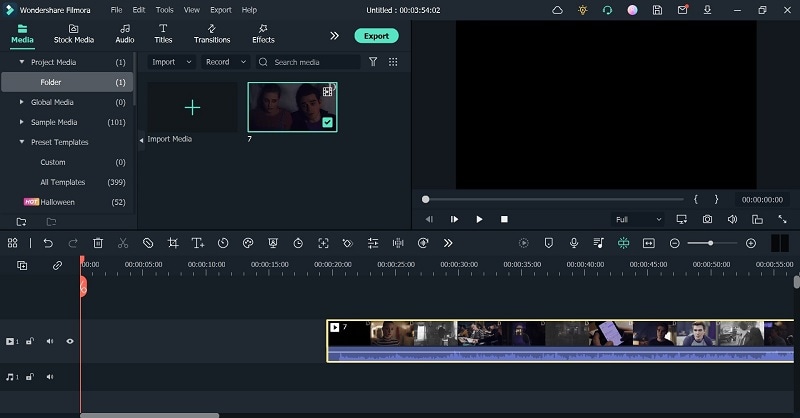
步驟三 點擊頂部工具列中的「素材庫」標籤。選擇提供的素材資源選項之一,如 Pixabay/Pexels/Unsplash/Giphy。
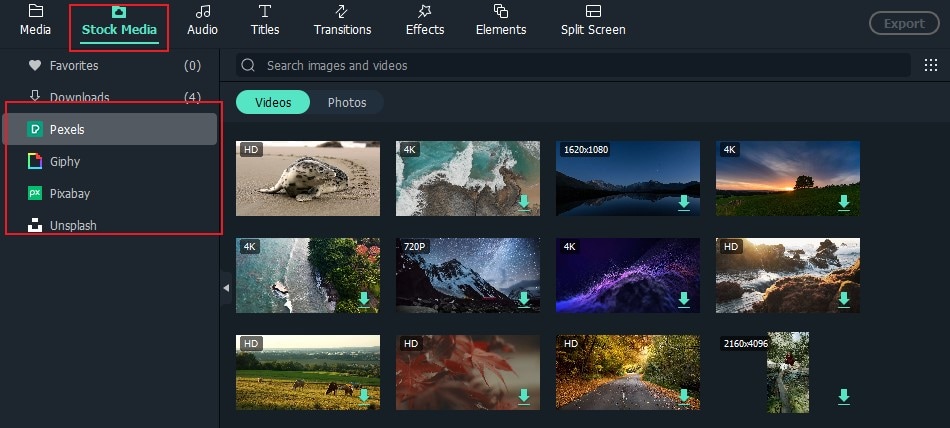
步驟四 根據資源點擊不同文件類型的標籤。在 Unsplash 下取得高解析度圖像,在 Pixabay 下取得影片和圖像(4K/1080p),在 Giphy 下取得貼圖/GIF,以及在 Pexels 下取得高品質照片和影片。
步驟五 瀏覽您的選項,並點擊圖像的下載圖示。

步驟六 將圖庫圖像拖曳至影片中您要插入的位置,並放置於編輯器時間軸中。
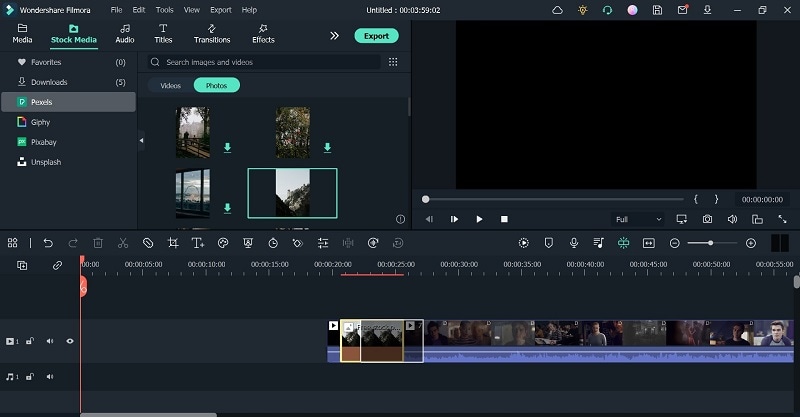
步驟七 完成所有其他編輯後點擊「匯出」,並在最終匯出前依照提供的自訂設定進行調整。
如果您想了解更多關於使用素材媒體的最佳方式,請點擊此影片.
🤩 您可能感興趣的文章:
- 如何在 Lightroom 中建立並合併令人驚豔的 HDR 圖像
- 如何像專業人士一樣在 Photoshop 中建立 HDR 圖像
- 在 Photoshop 中彎曲圖像的簡單步驟
- 如何取得可商業使用的圖像
結論
網路上有多種高品質向量圖像選擇的資源。許多資源提供免費圖庫圖像,而其他資源則需要付費才能獲得進階或客製化選項。瀏覽完各選項後,選擇您偏好的資源,並使用 Filmora 等高品質影片編輯器進行進一步修改。

