



 ChatGPT
 Perplexity
 Gemini
 Claude
 Grok
Grok
在本篇 Photoshop 教學中,我們將示範如何透過四個簡單步驟來實現影像彎曲變形效果。Photoshop 彎曲影像不僅能為畫面增添動感與立體感,也適用於各種類型的照片與設計素材。接下來,就讓我們一步步操作,輕鬆掌握這項實用技巧吧!

第一部分:在 Photoshop 中彎曲影像的完整操作流程
步驟一:建立新檔案
為了操作更直覺,我們先以白色畫布作為起點。打開 Photoshop 後,點選功能表列的「檔案」>「新建」,或使用快捷鍵 Ctrl+N(Windows) / Command+N(Mac)建立新檔案。請依照你的影像需求設定合適的尺寸與方向。
步驟二:置入影像
建立新檔案後,將你想要彎曲的影像置入畫布。可透過「檔案」>「打開」,或使用快捷鍵 Ctrl+O / Command+O 打開影像。打開後,前往「編輯」選單,選擇「置入嵌入」,選擇你的影像並點選「置入」,影像便會被放置在畫布上。若影像尺寸與文件不一致,畫面周圍會顯示可調整的變形框。

步驟三:使用扭曲工具彎曲影像
接著使用扭曲工具來彎曲影像。在工具列中,點選並按住「變形工具」圖示,從下拉選單選擇「扭曲工具」,它位於選單最底部。 或者,可使用快捷鍵 Ctrl+T / Command+T 呼叫變形工具,再從下拉選單選擇「扭曲工具」。

啟用扭曲工具後,將游標移到影像上,你會看到影像覆蓋著網格。點選並水平拖曳中間節點即可開始彎曲。拖曳過程中,影像會跟隨游標變形。若要精細調整彎曲程度,可在拖曳節點時按住 Shift 鍵。
你也可以在選項列中調整更多設定,透過多次嘗試即可產生不同的效果。

設定水平變形可讓影像左右比例有所差異,這張示範為設定 20% 的效果。

設定垂直變形則會讓影像呈現向後傾斜的視覺效果。

彎曲方向選項可用來旋轉彎曲角度,調整影像視覺走向。

若希望將彎曲效果反向,只需在百分比數值前加上負號。以下示範為設定 -20% 並使用垂直彎曲的效果。

步驟四:儲存影像
當你對影像彎曲效果滿意後,前往「檔案」>「另存新檔」,或使用快捷鍵 Ctrl+Shift+S / Command+Shift+S,選擇檔案格式與儲存位置,點選「儲存」。完成以上步驟後,你就成功完成影像彎曲操作了。

第二部分:替代方案—使用 Filmora 的關鍵影格路徑曲線功能
如同我們所知,在 Photoshop 中為影像添加曲線效果需要經過多個步驟。雖然最終效果出色,但對初學者而言操作流程較為繁瑣。此外,Photoshop 無法直接處理影片,因此若要對影片套用彎曲或動畫效果,則需要更簡單且直覺的替代方案。在此情境下,Wondershare Filmora 的多功能關鍵影格路徑曲線功能,提供了理想的解決方案。
Filmora 已發展為一套完整的創作套件,不僅能進行影片編輯,也能生成高品質素材。透過整合 Nano Banana Pro 模型,你可以將文字提示詞立即轉換為風格化影像並應用於專案中。若你的目標是影片創作,Filmora 亦支援最先進的 AI 引擎,如 Veo 3.1 與 Sora 2,可將影像生成長達 12 秒的電影級影片,提供擬真動態、複雜敘事轉場與同步音效,為你的路徑曲線動畫創作提供理想環境。
使用關鍵影格路徑曲線功能,你可以自由調整影片中各關鍵影格之間的過渡效果,並改變關鍵影格類型以控制動畫速度與節奏。如此一來,影片呈現更加流暢自然,同時具備專業與美觀的視覺效果。以下將示範如何在 Filmora 中使用關鍵影格路徑曲線為影片添加動態效果。




步驟一:在 Filmora 中建立新專案
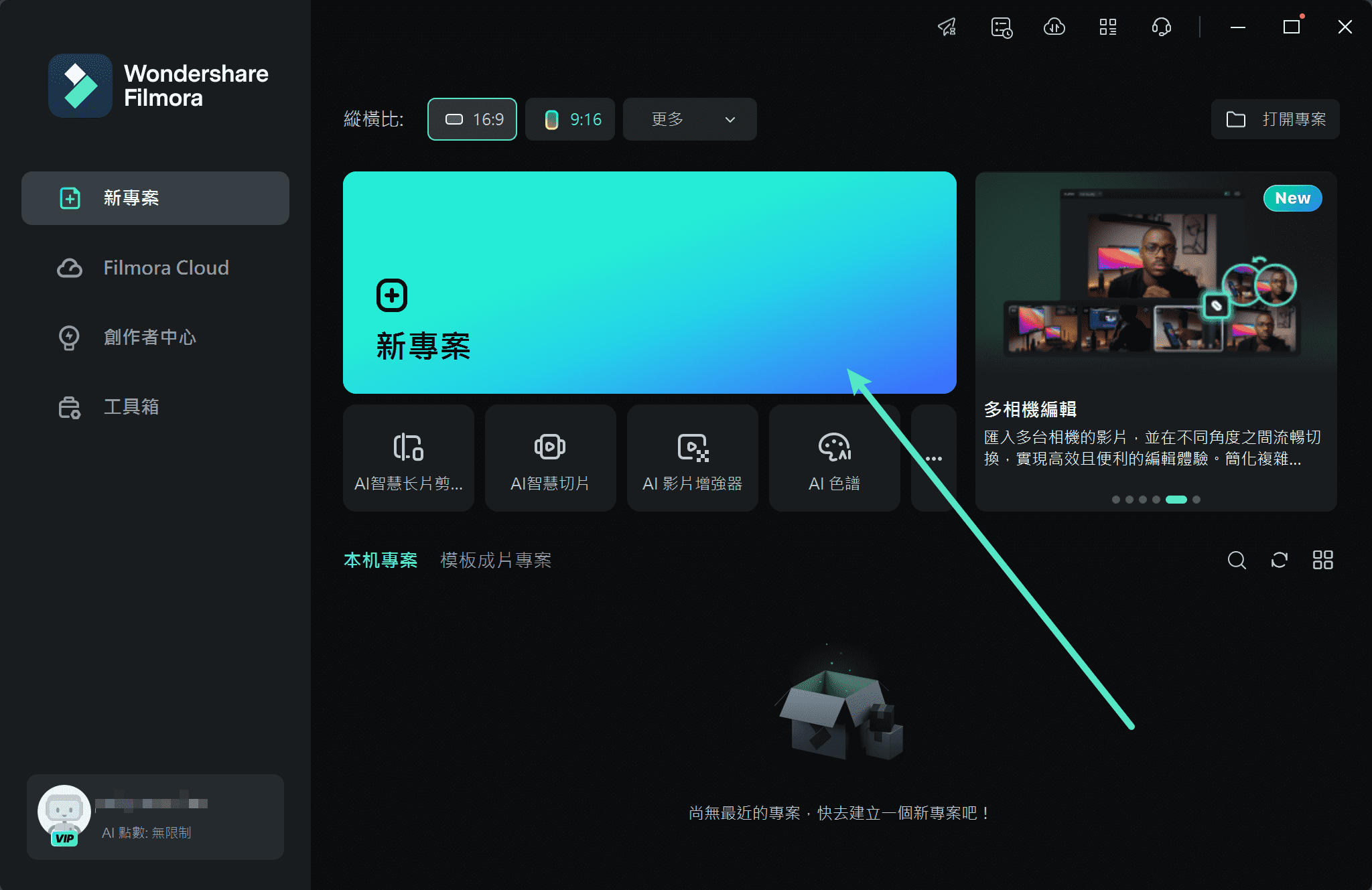
首先,啟動 Filmora 桌面版,並從主頁點選「新專案」按鈕,即可進入編輯介面。
步驟二:匯入目標影片
進入編輯介面後,點選「匯入」將影片檔案加入軟體。如果尚未準備好影片,也可透過「素材庫 > AI 素材」功能,使用 Sora 2 或 Veo 3.1 模型支援的「文字轉影片」或「圖像轉影片」功能生成擬真影片素材。選定影片後,將其拖曳至時間軸進行後續編輯。

步驟三:調整影片大小與位置
在此步驟中,可依需求調整影片大小與畫布位置。在右側設定面板中,點選「位置」旁的「鑽石◇」圖示,新增第一個關鍵影格。

步驟四:添加路徑曲線並儲存影片
播放影片至目標位置後,重新調整影片位置,並使用相同「鑽石◇」圖示新增另一個關鍵影格。完成後,啟用右側選單中的「路徑曲線」功能,即可查看路徑並完成設定。最後,點選「匯出」將編輯後的影片匯出,並儲存在電腦中。

結語
透過本篇教學,你已經掌握在 Photoshop 中彎曲影像的操作技巧。雖然 Photoshop 在靜態影像處理上提供精準且細緻的控制,但像 Wondershare Filmora 這類工具,能進一步拓展創作的可能性,結合關鍵影格路徑曲線與先進 AI 生成技術,讓你的作品更具專業水準。無論是使用 Nano Banana Pro 生成高保真影像,或透過 Sora 2 製作電影級片段,搭配路徑曲線動態控制,都能讓故事表現更加生動完整。現在就開始運用這些技巧,為你的影像與影片注入更多創意與專業感吧!

