
精選藍色標題
瀏覽適用於產品示範、遊戲精彩片段、教學與社群編輯的藍色標題效果
{{ template.title }}
{{ template.duration }}
載入更多藍色標題範本中...
 類別:
類別:  長度:
長度:  長寬比:
長寬比: 為何選擇 Filmora 製作藍色標題?
使用藍色標題範本、清晰動態與高對比度打造酷炫、自信的外觀
影片藍色標題:清晰的開場、標籤與段落卡片
影片藍色標題:清晰的開場、標籤與段落卡片
藍色標題非常適合教學、產品介紹與遊戲覆蓋層,因為它們看起來沉穩而精確。使用藍色影片標題來介紹主題、標記步驟或突出關鍵數據,而不會壓過場景。從藍色標題範本開始,然後保持動態簡短而有目的性,以達到現代化效果。
- 🧊 冷色調清晰度 - 藍色幫助文字感覺乾淨且易於瀏覽。
- 🧭 結構化敘事 - 非常適合步驟、章節與螢幕標籤。
- 🧩 一致的品牌形象 - 儲存藍色標題預設以獲得可重複使用的外觀。
調整色調:具有發光、模糊與霓虹效果的藍色標題
讓短影音更突出:適用於 TikTok、Instagram 與 YouTube 的藍色影片標題
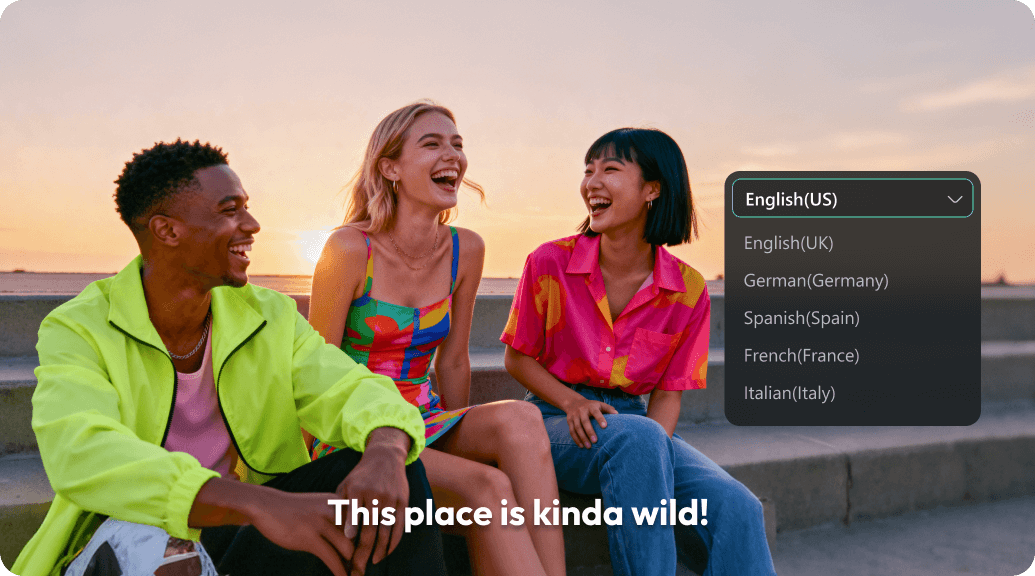
讓短影音更突出:適用於 TikTok、Instagram 與 YouTube 的藍色影片標題
對於 TikTok、Instagram Reels 與 YouTube Shorts,藍色標題可以幫助您的吸睛點感覺清晰,同時保持畫面簡潔。將簡單的字幕與一行粗體藍色標題搭配呈現關鍵概念,然後保持其餘部分簡約以在行動裝置上提高可讀性。
關於藍色標題的常見問題
如何在 Filmora 中為影片使用藍色標題?
選擇藍色標題範本,拖曳至時間軸,編輯文字,然後調整顏色、光暈和時間。在素材上預覽,然後匯出。
有免費的藍色標題預設嗎?
有的。Filmora 包含免費選項,您可以透過訂閱創意素材.
方案解鎖更多進階藍色標題預設和藍色標題包。
藍色標題效果最適合用於什麼?
最適合用於教學、產品示範、科技宣傳和遊戲覆蓋層,讓您可以獲得清爽、乾淨且保持可讀性的突出效果。
我可以為系列影片建立藍色標題包嗎?
可以。自訂幾個藍色標題範本(顏色、光暈、時間),然後將它們儲存為藍色標題預設,這樣每一集都能保持一致。
藍色影片標題適用於 TikTok/Reels/YouTube 嗎?
適用。藍色影片標題可用於直式和 16:9 專案。以適當的長寬比匯出至 TikTok、Instagram Reels、YouTube Shorts 或標準 YouTube。
如何在 Filmora 中製作藍色標題
開啟 filmora,選擇藍色標題範本,調整顏色和效果,然後匯出乾淨的藍色標題序列。步驟 1
開啟 Filmora 並開始新專案

啟動 filmora,建立新專案,並匯入您的片段。然後開啟「標題」面板。步驟 2
選擇藍色標題範本

瀏覽標題庫並選擇藍色標題範本。將其拖曳至時間軸,並用您的開頭、標籤或章節文字替換佔位文字。步驟 3
自訂並匯出您的影片

-
微調色調、光暈和動態時間,然後視需要套用藍色標題效果。預覽、匯出,並重複使用為藍色標題預設。
1:開啟 Filmora 並開始新專案 -
建立新專案,匯入您的素材,並開啟「標題」面板。
2:選擇藍色標題範本 -
選擇藍色標題範本並放置在時間軸上。輸入您的文字以製作開頭、標籤或區段卡片。
3:自訂並匯出您的影片




