
精選綠色標題
瀏覽適用於教學、理財技巧、健康內容和簡潔 UI 風格標籤的綠色標題效果
{{ template.title }}
{{ template.duration }}
載入更多綠色標題範本...
 類別:
類別: 持續時間:
持續時間: 長寬比:
長寬比:為何選擇 Filmora 製作綠色標題?
使用綠色標題範本、效果和可重複使用的預設,設計冷靜、值得信賴的螢幕文字
影片綠色標題:步驟、核取標記和「完成」時刻
影片綠色標題:步驟、核取標記和「完成」時刻
綠色標題特別適合教學內容,因為它們給人安心和有條理的感覺。使用綠色影片標題來標記步驟、確認結果,或在操作說明中突出顯示「建議」設定。保持字體簡單,讓綠色像視覺核取標記一樣發揮作用。
- ✅ 進度提示- 讓步驟和里程碑易於追蹤。
- 🧩清晰結構- 區分章節而不增加雜亂。
- 🧠信任信號- 非常適合提示、最佳做法和「安全選擇」標註。
平衡外觀:適用於任何背景的綠色標題效果
適合動態消息:TikTok、Instagram 和 YouTube 上的影片綠色標題
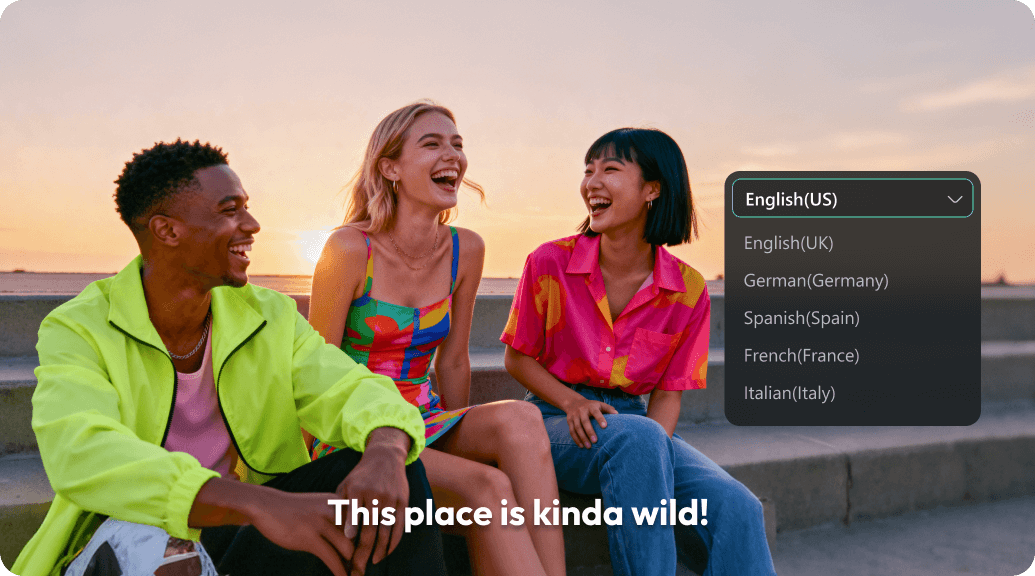
適合動態消息:TikTok、Instagram 和 YouTube 上的影片綠色標題
當您保持版面配置簡約時,綠色標題在短影片中會顯得高級和現代。使用一個綠色標題來呈現重點,然後保持字幕中性,讓螢幕在行動裝置上保持冷靜。匯出垂直版本用於 TikTok 和 Instagram Reels,或匯出 16:9 用於標準 YouTube。
關於綠色標題的常見問題
如何在 Filmora 中使用影片綠色標題?
選擇綠色標題範本,將其拖曳至時間軸,編輯文字,然後調整色調、輪廓和時間。在您的影片上預覽,然後匯出。
有免費的綠色標題預設嗎?
是的。Filmora 包含免費選項,您可以透過訂閱創意素材.
綠色標題效果最適合用於什麼?
最適合用於教學、檢查清單、理財技巧、健康內容,以及需要平靜強調的乾淨標籤。
我可以為系列影片建立綠色標題包嗎?
可以。自訂幾個綠色標題範本(色調、外框、動態),然後將它們儲存為綠色標題預設,這樣每一集都能保持一致。
綠色影片標題適用於 TikTok/Reels/YouTube 嗎?
可以。綠色影片標題適用於垂直和 16:9 專案。以正確的長寬比匯出,適用於 TikTok、Instagram Reels、YouTube Shorts 或標準 YouTube。
如何在 Filmora 中製作綠色標題
開啟 Filmora,選擇綠色標題範本,調整對比度和效果,然後匯出乾淨的綠色標題序列。
步驟 1開啟 Filmora 並開始新專案
啟動 Filmora,建立新專案,並匯入您的影片片段。然後開啟「標題」面板。

步驟 2選擇綠色標題範本
瀏覽標題庫並選擇綠色標題範本。將一個拖曳到時間軸,並將佔位文字替換為您的步驟標籤、結果或重點摘要。

步驟 3自訂並匯出您的影片
微調色調、外框和動態時間,然後視需要套用綠色標題效果。預覽、匯出,並重複使用為綠色標題預設。

-
1:開啟 Filmora 並開始新專案
建立新專案,匯入您的素材,並開啟「標題」面板。 -
2:選擇綠色標題範本
選擇綠色標題範本並放置在時間軸上。輸入您的文字作為步驟標籤、結果或重點摘要。 -
3:自訂並匯出您的影片
調整對比度和時間,然後使用綠色標題預設匯出,適用於 TikTok、Instagram Reels、YouTube Shorts 或標準 YouTube。
