
會議庫存影片與企業片段
透過我們的免版稅會議影片和庫存影片,探索完美的專業場景
{{ template.title }}
{{ template.duration }}
載入更多會議庫存影片...
 類別:
類別: 時長:
時長: 長寬比:
長寬比:專業使用的精緻會議影片
透過我們豐富的會議庫存影片資料庫,展現協作與生產力。無論您需要團隊討論來替換影片背景,或是用於品牌宣傳的遠端通話,Filmora 提供頂級的商業資源。
使用免版稅會議影片讓您無需高成本即可擴展製作規模。只需搜尋、下載這些高品質會議片段並放入您的專案中。
多樣化的 4K 會議影片集合
輕鬆編輯與品牌化商業內容
行銷用無版權會議影片

行銷用無版權會議影片
在 LinkedIn、YouTube 或 Facebook 上放心分享您的企業新聞。我們的 無版權會議影片 收藏專為商業創作者量身打造。將這些免費下載的會議影片素材與我們的 AI 影片生成器 工具結合,自動化專業內容創作。
- 完整商業授權 - 在廣告、內部培訓和宣傳中使用會議庫存影片。
- 團隊協作 - 存取突顯團隊合作、遠端工作和領導力的片段。
- 一鍵工作流程 - 快速找到合適的精美免費下載會議影片,並同步到您的編輯中。
會議庫存影片常見問題
我可以在哪裡找到高品質的免費會議影片?
Filmora 提供一個完整的內建資料庫,您可以存取 140 多個會議庫存影片。您可以直接在編輯器的庫存媒體分頁中找到從輕鬆腦力激盪到正式會議室場景的所有內容。
會議庫存影片是免版稅的嗎?
是的,Filmora 收藏中的所有會議庫存影片都是免版稅會議影片。這讓您可以在企業簡報、社群媒體行銷和 YouTube 影片中使用它們,無需持續支付授權費用。
我可以為專業專案下載 4K 會議影片嗎?
當然可以。我們提供高解析度 4K 會議影片,非常適合專業級製作。這些片段即使在大型簡報螢幕上也能保持高清晰度。
如何存取無版權會議影片?
只需開啟 Filmora,前往庫存媒體分頁,搜尋「會議」或「辦公室」。您將找到各種無版權會議影片素材,可以安全地在所有商業平台上使用。
我可以編輯免費下載的會議片段素材嗎?
可以!一旦您從我們的資料庫下載精美的免費會議影片,您就可以使用 Filmora 的工具進行修剪、添加文字或套用色彩校正。您還可以使用轉場和動態效果將它們與您自己的影片無縫融合。
如何在 Filmora 中使用會議庫存影片
在 Filmora 的資料庫中尋找專業會議庫存影片,將其與您的商業內容整合,並精修外觀以打造精緻的企業簡報。
步驟 1 開啟庫存媒體資料庫
啟動 Filmora 並導航至 庫存媒體 分頁。搜尋 會議庫存影片 or 辦公室影片 以找到符合您專案基調的各種免版稅片段。
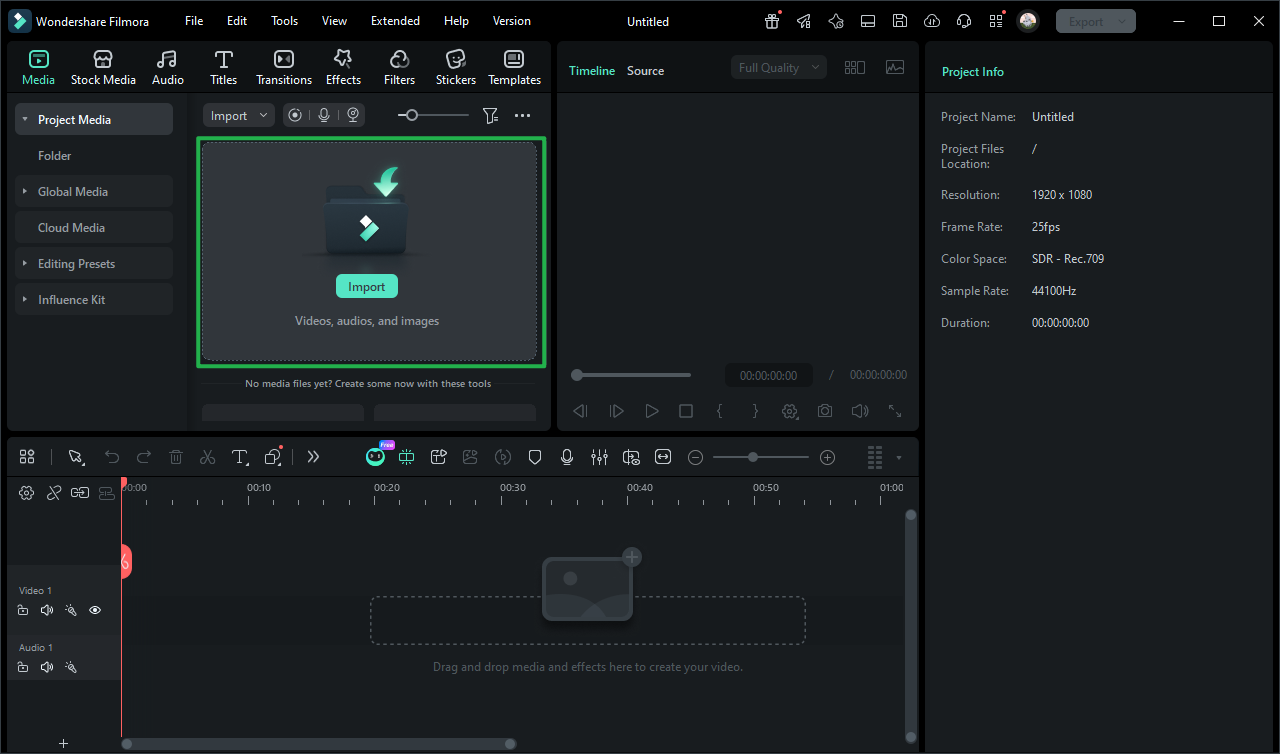
步驟 2 拖曳並自訂會議片段
將您選擇的 會議背景影片 拖曳到時間軸上。您可以疊加多個 會議影片 並調整其時間或套用遮罩,以將它們與您自己的辦公室影片整合。
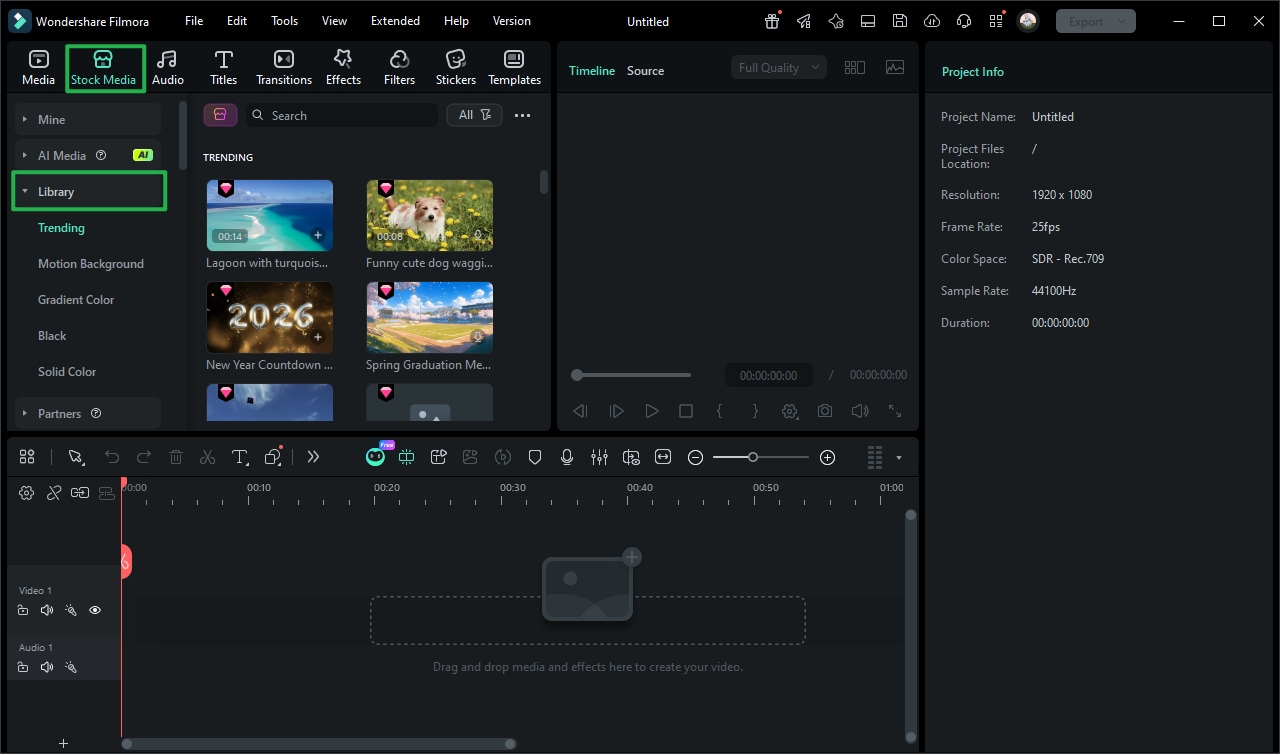
步驟 3 完成並匯出商業影片
添加品牌元素、字幕和流暢的轉場。準備好後,點擊 匯出 以 HD 或 UHD 格式儲存您的 4k 會議影片 用於簡報、YouTube 或社群媒體。
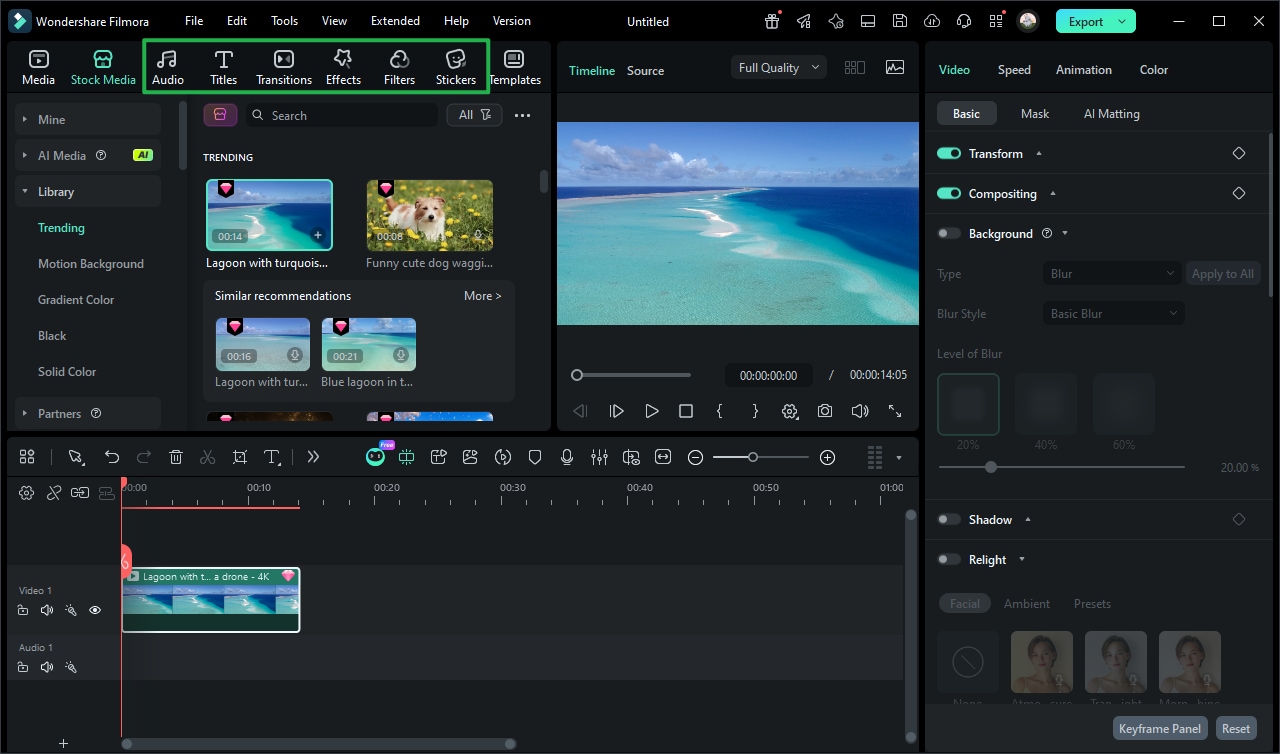
-
1:開啟庫存媒體資料庫
啟動 Filmora 並前往「庫存媒體」分頁。搜尋會議庫存影片以找到高品質免版稅片段。 -
2:拖曳並自訂會議片段
將您的會議背景影片放置在時間軸上。將它們與您自己的片段結合,或使用 AI 工具增強專業外觀。 -
3:完成並匯出商業影片
添加色彩分級和文字覆蓋以完成您的專案。以 4K 會議影片解析度匯出,獲得高品質成品。




