

 AI 摘要
AI 摘要
爆紅的「AI So Cute」迷你公仔特效可透過 TikTok 的「Toy Touch」或 Instagram 的「Mini Me」濾鏡快速體驗,若需解決原生濾鏡畫質低與邊緣破圖的限制,建議使用 Wondershare Filmora 製作高解析度的專業版本。
● 社群平台一般用戶可直接在 TikTok 特效搜尋「Toy Touch」或於 Instagram 搜尋「Mini Me」免費套用,但產出結果通常帶有浮水印且匯出選項受限。
● 專業創作者可於 Wondershare Filmora 搜尋「Mini Me Emoji」或「Mini Mecha」範本,上傳清晰的正面肖像以獲得無廣告、無浮水印且具備更高創意控制權的視覺效果,並可透過自訂提示將寵物轉換為迷你版。
● 無論使用行動濾鏡或專業軟體,順利生成特效的前提是確保光線充足且背景乾淨無其他人物,否則 AI 深度映射容易因試圖縮小背景路人而導致嚴重的畫面失真或邊緣故障。
向 AI 詢問摘要
 ChatGPT
 Perplexity
 Gemini
 Claude
 Grok
Grok
數位世界目前正被一個可愛的新現象所佔據:AI so cute 濾鏡。如果你最近花了些時間在 TikTok 或 Instagram 上,你可能已經看到創作者將自己變成微小的玩具版本——通常被稱為AI so cute mini 趨勢.
這個效果不僅僅是簡單的扭曲;它是 AI 角色生成和動作追蹤的複雜結合,將普通影片變成彷彿出自高預算動畫工作室的作品。在本指南中,我們將深入探討如何找到這個效果、為什麼ai so cute mini 效果正在流行,以及如何使用專業工具讓你的內容脫穎而出。
AI So Cute 效果到底是什麼?
這個AI so cute 效果(在平台上主要被稱為「Toy Touch」或「Mini Me」濾鏡)利用生成式人工智慧,以風格化的比例重新渲染人類主體。典型特徵包括:
- 放大的頭部:強調面部表情,呈現「Q版」或娃娃般的外觀。
- 縮小的身體:創造模仿收藏公仔的「微型」美學。
- 紋理覆蓋:在皮膚和衣服上應用塑膠、乙烯基或黏土般的光澤。
不同於以往僅將臉部裁剪到靜態身體上的濾鏡,so cute mini ai技術現在可以即時追蹤動作,讓使用者可以跳舞、行走並與環境互動,同時保持「微小」的錯覺。
如何在社群媒體上獲得 AI So Cute Mini 趨勢效果
如果你想為社群限時動態快速找到解決方案,原生應用程式是最簡單的起點。然而,這些效果的名稱會根據開發者而經常變更。
1. 在 TikTok 上尋找
要在 TikTok 上加入ai so cute mini 趨勢效果:
- 開啟 TikTok 相機並點選效果.
- 搜尋「Toy Touch」 or 「Tiny Toy」.
- 或者,搜尋標籤#AISoCute並點選熱門影片附帶的效果連結。
2. 在 Instagram 上尋找
Instagram 的版本通常是社群創作的。
- 滑動以開啟限時動態相機。
- 滾動到濾鏡輪播的末端並選擇瀏覽效果.
- 在搜尋欄中輸入「Mini Me」 or 「Cute AI」。
提升你的內容:為什麼專業編輯很重要
雖然行動濾鏡很方便,但它們經常出現低解析度、邊緣「故障」以及缺乏創意控制的問題。對於想要爆紅的創作者或想要維持高級美感的品牌來說,使用專用的影片編輯器是必不可少的。
這就是Wondershare Filmora改變遊戲規則的地方。你可以創造一個獨特、高畫質版本的效果,而不是依賴每個人都在使用的預設濾鏡ai so cute mini 效果.
在 Filmora 中介紹 AI So Cute Mini 趨勢效果轉換
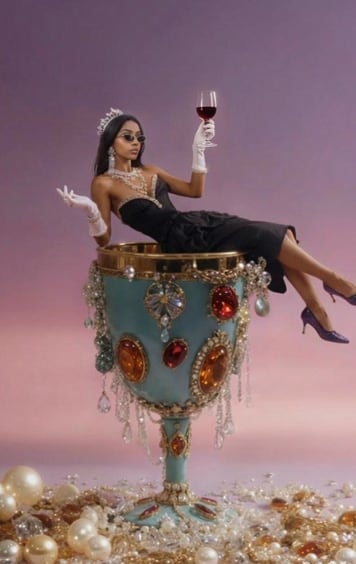
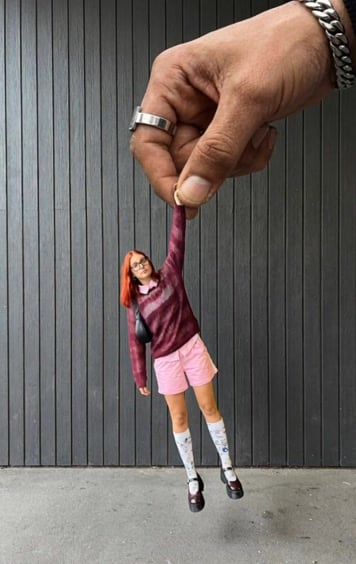
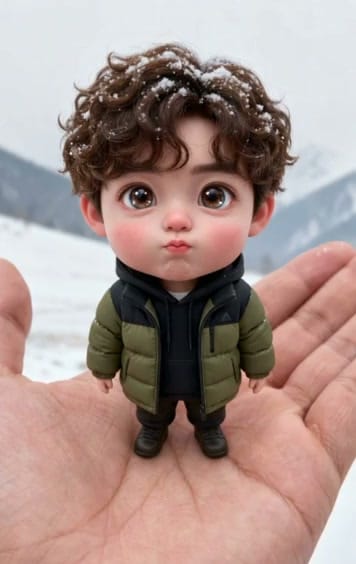
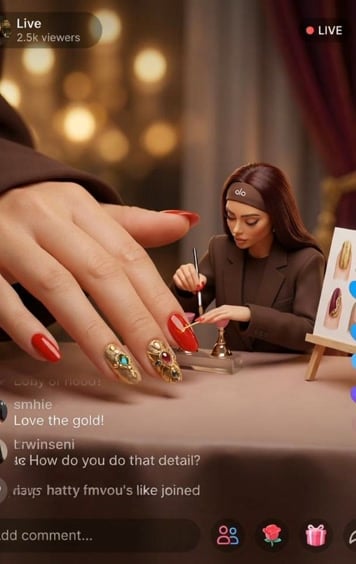
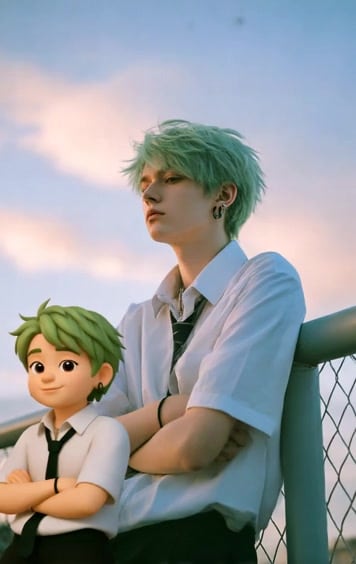

Filmora 整合了進階 AI 生成工具,讓你可以將圖片和影片轉換成風格化的傑作。如果你想創造高品質的效果ai so cute mini 效果,這個功能是你最好的朋友。
方法 1:使用預設範本創造 AI So Cute Mini 效果影片
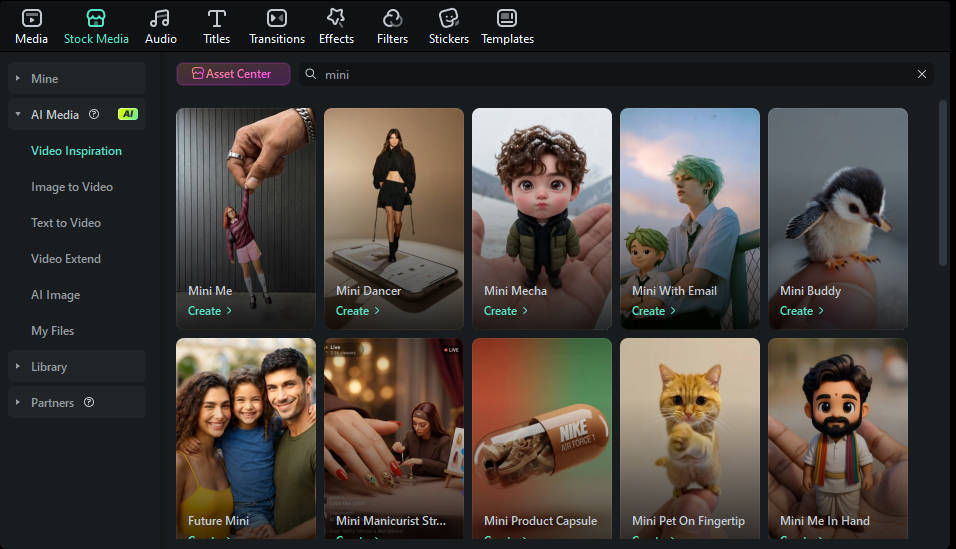
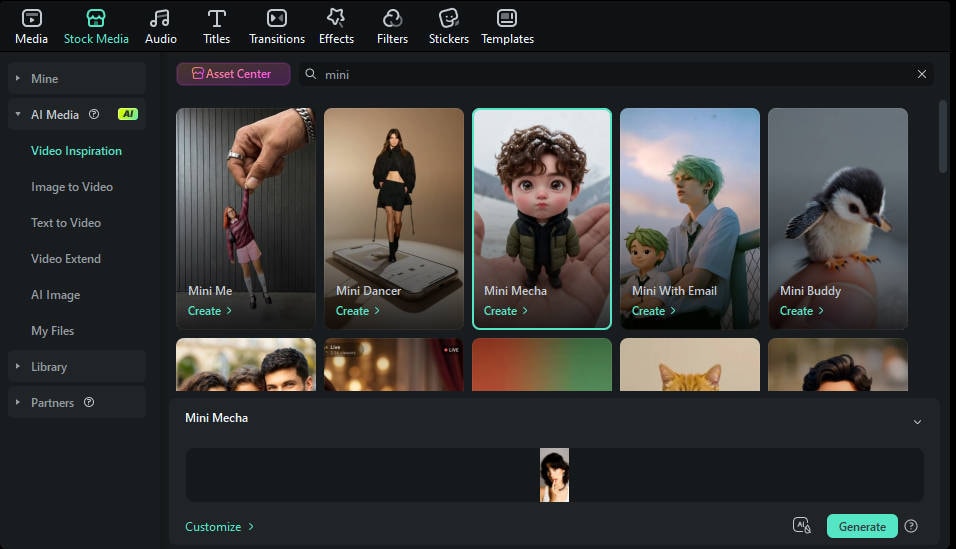

 安全下載
安全下載技術見解:AI So Cute 濾鏡如何運作?
對於精通技術的創作者來說,AI so cute 濾鏡是由深度映射和生成對抗網路 (GANs).
- 分割:AI 識別人類主體並將其與背景分離。
- 重新縮放:它應用非均勻縮放,縮小軀幹和四肢,同時保持或放大頭部。
- 風格轉換:這是「神奇」的部分。AI 用預訓練的 3D 資產(如塑膠或乙烯基紋理)替換你衣服和皮膚的紋理。
透過理解這一點,你可以更好地操縱你的環境——例如,站在「巨大」咖啡杯旁邊——以增強AI so cute mini 特效.
#AISoCute 趨勢的社會影響
為什麼每個人都沉迷於「迷你」風格?心理學家認為「幼態持續」(baby schema)——大頭、大眼睛和小身體——會觸發觀看者的多巴胺釋放。這使得ai so cute mini 趨勢效果天生比標準濾鏡更具「分享性」。它既能卸下心防,又幽默且視覺效果驚人。
結論
這個AI so cute 濾鏡不只是一時的流行;它展示了創意 AI 變得多麼容易取得。無論您是想要用ai so cute mini 趨勢玩樂的一般使用者,或是想要在社群媒體上主宰AI so cute mini 趨勢特效的專業創作者,這些工具現在都唾手可得。
準備好看看您的「迷你我」活靈活現了嗎?立即探索這些功能,開始創作能夠捕捉觀眾想像力——以及心靈——的內容。
常見問題
-
TikTok 上最受歡迎的 AI so cute 濾鏡名稱是什麼?
目前最受歡迎的版本叫做「Toy Touch」特效。不過,許多使用者簡單稱它為AI so cute mini 特效或Mini Me 趨勢. -
如何在沒有 TikTok 的情況下使用 AI so cute mini 趨勢特效?
您可以使用專業影片編輯軟體,例如Wondershare Filmora。透過使用該工具並選擇Mini Me範本,您可以獲得類似——而且通常品質更高——的結果,而無需使用 TikTok 應用程式。 -
AI so cute 濾鏡可以免費使用嗎?
大多數社群媒體版本是免費的,但會有浮水印和有限的匯出選項。若要獲得專業、無廣告且更多客製化so cute mini ai效果的體驗,建議使用 Filmora 等工具。 -
為什麼我的 AI so cute mini 特效看起來有故障?
故障通常是由於光線不佳或背景雜亂造成的。請確保您的光線充足,且背景中沒有其他人,因為 AI 可能會嘗試將他們也「縮小」,從而導致失真。 -
我可以使用 ai so cute mini 趨勢將我的寵物變成迷你版嗎?
可以!雖然濾鏡是針對人類優化的,但許多創作者正在對他們的狗和貓使用AI so cute 效果,並獲得有趣的結果。在 Filmora 中,您可以使用自訂提示來確保 AI 正確辨識您的寵物。
