100% 安全驗證 | 無需訂閱 | 無惡意軟體
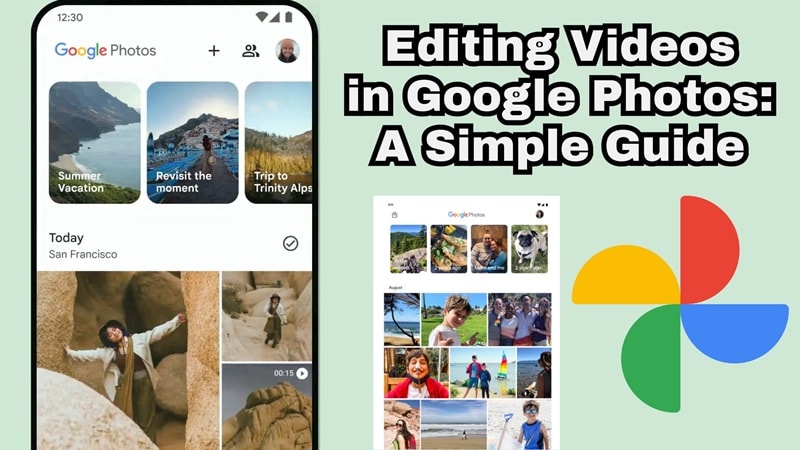
大多數人認為 Google 相簿 只是一個備份照片和影片的地方,然後就忘了它的存在。但令人驚喜的是:你其實可以在上面 用 Google 相簿編輯影片 。如果你曾經需要剪輯片段、修正亮度,或在不安裝額外應用程式的情況下快速調整,Google 相簿可以處理這些基本需求。
在本指南中,我們將帶你了解 如何在 Google 相簿中編輯影片,說明它的優點(以及不足之處),並解釋何時應該切換到功能更完整的編輯工具。
本文內容
第一部分. 將相機膠卷變成編輯器:如何在 Google 相簿上編輯影片
在下載完整的影片編輯器之前,了解手機上已有哪些工具會很有幫助。很多人沒有意識到,你其實只需輕點幾下,就能用 Google 相簿編輯影片。它快速、簡單,當你只需要做小幅修改(例如剪輯片段或調整畫面效果)時,效果非常好。
以下是一個簡單的操作說明,告訴你 如何在 Google 相簿上編輯影片 ,完全不需要想太多。
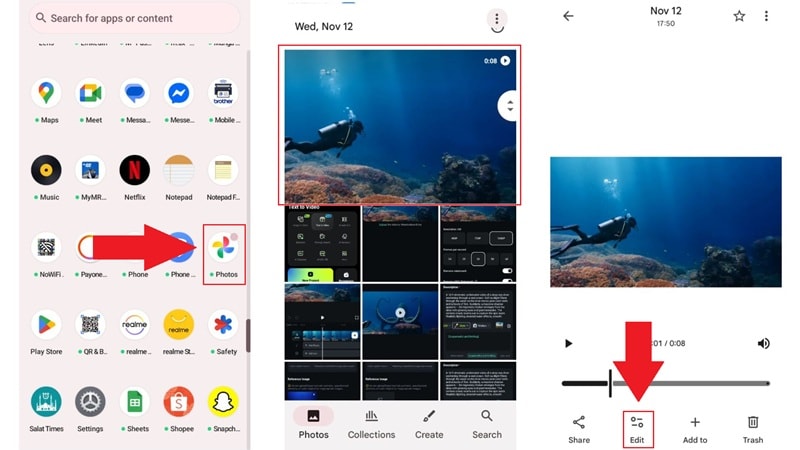
- 在手機上開啟 Google 相簿應用程式。
- 找到你想編輯的影片,點擊它以播放。
- 點擊「編輯」圖示(滑桿按鈕),以開啟 Google 相簿內建的影片編輯器。
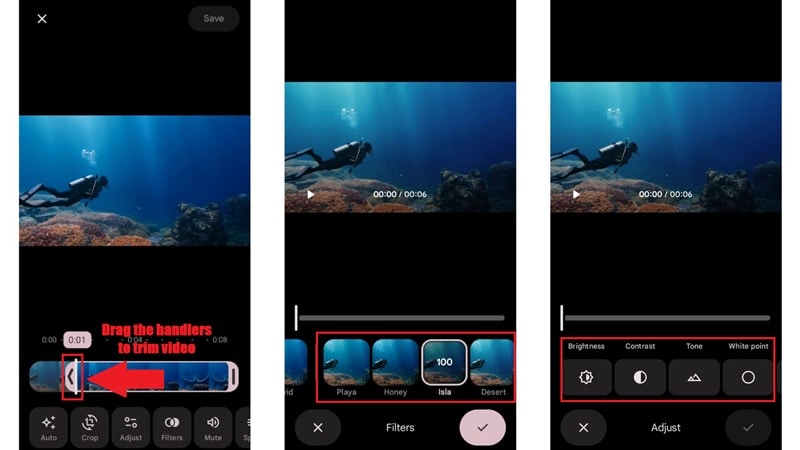
- 拖動時間軸開頭或結尾的控點,以縮短片段。
- 切換到「濾鏡」標籤,選擇一個預設效果來改變影片的整體外觀。
- 使用「調整」設定來微調亮度、對比度、色調及其他細節。
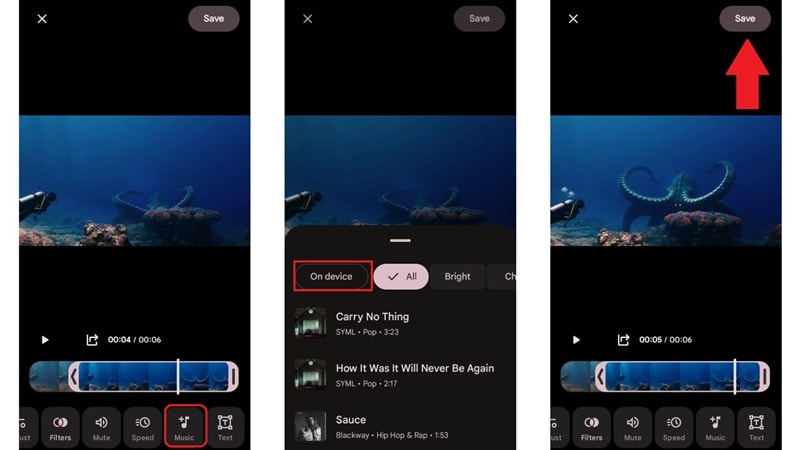
- 從選單中選擇「音樂」選項。
- 選擇 Google 提供的背景音樂,或點擊「裝置上的音樂」以使用儲存在手機上的音訊。
- 點擊「儲存」以儲存專案,同時保留原始影片完整且不受更動。
你可能也會喜歡:
第二部分. 細則說明:在 Google 相簿上編輯影片的限制
現在你已經了解 如何在 Google 相簿中剪輯影片,你可能會覺得功能有點基本。說實話,確實如此。所以,在你繼續用 Google 相簿剪輯所有影片之前,你可能會想知道它的優點以及開始力不從心的地方。

Google 相簿能做什麼
對於快速任務,你可以隨時隨地學習如何在 Google 相簿上編輯影片,並在不開啟完整編輯器的情況下完成小幅編輯。以下是它處理得不錯的一些功能:
- 快速剪輯: 使用 Google 相簿的影片剪輯工具,你可以輕鬆剪掉尷尬的開頭或結尾,只保留你真正想要的部分。
- 簡單的色彩與亮度微調: 你可以在 Google 相簿中編輯影片,讓昏暗的畫面變亮,或柔化過強的光線,而不需要在繁複的設定中迷失。
- 套用濾鏡改變風格: 當你只想要快速提升視覺效果時,濾鏡能讓你的影片看起來更溫暖、更清冷或更精緻。
- 基本裁切與旋轉修正: 拉直和旋轉片段很容易,當影片拍攝時是橫放或取景有些偏差時,這個功能非常有幫助。
Google 相簿無法做什麼
現在,問題來了。即使你可以在 Google 相簿中編輯影片進行簡單修正,它並非為超出此範圍的任何功能而設計,包括:
- 合併多個片段: Google 相簿不允許你將多個片段合併成一支影片,因此無法製作更長或更完整的故事。
- 剪掉中間的某個片段: 你可以剪輯開頭或結尾,但無法移除片段中間的某個部分。
- 疊加音效與音訊: 你無法新增音效或堆疊多個音軌來配合畫面上發生的事情。
- 新增較長的字幕或動態文字: 文字選項極為有限,因此不支援字幕和動態文字。
- 使用 AI 影片編輯工具: 沒有內建智慧功能,例如自動字幕或 AI 增強功能。

如果你需要這些功能,在 Google 相簿中編輯影片將無法滿足你的需求,那時你可能會想考慮切換到功能更完整的編輯器。
第三部分. 比 Google 相簿更完整的編輯器:Filmora Mobile
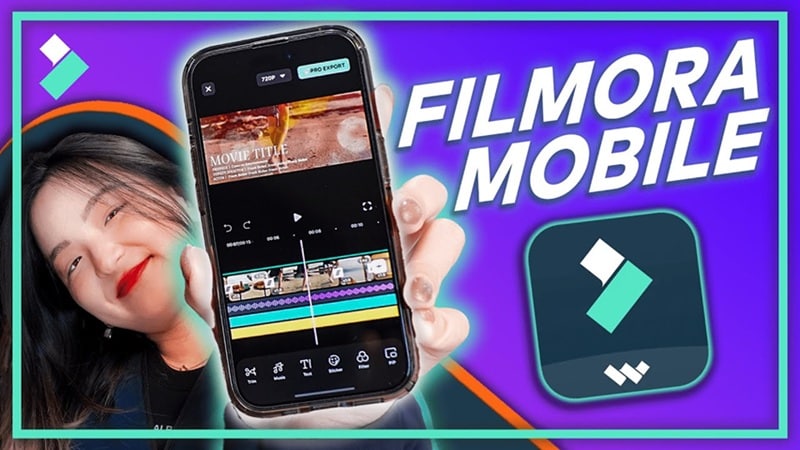
由於這些限制,嘗試 用 Google 相簿編輯影片 開始讓人感到有些受限。這通常是人們尋找更靈活工具的時機。在這種情況下,Filmora Mobile 是一個自然而然的升級選擇,因為它仍然能在手機上完美運作,但賦予你更多的掌控能力。
它讓你能超越 Google 相簿的基本編輯,處理真實的專案,而整個過程不會感到繁重或複雜。
 安全下載
安全下載何時從 Google 相簿升級至 Filmora
Filmora Mobile 是一款多合一的 AI 影片編輯器,無論是大型專案還是快速編輯,都同樣可靠穩定。它是完美的解決方案,因為它精準解決了 Google 相簿用戶通常會遇到的問題,例如:
1.「我只能剪輯兩端。我需要從中間分割片段或合併多支影片。」
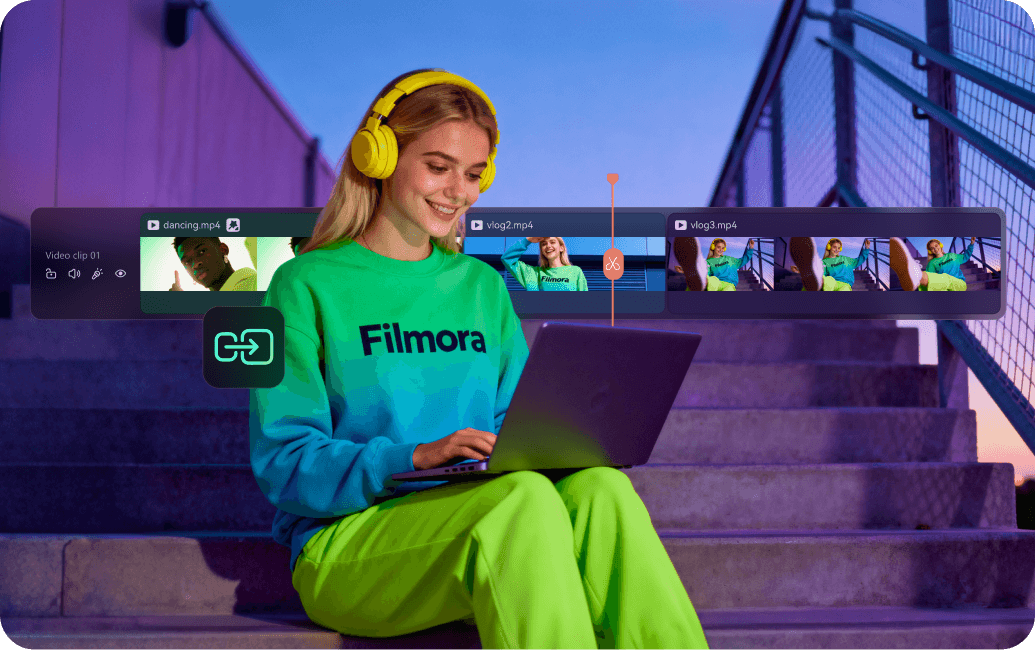
Filmora 的解決方案: 如果剪輯開頭和結尾已經不夠用,Filmora 提供你一個 完整的時間軸編輯器。你可以在任意位置分割片段、合併多支影片,並輕鬆移動場景以建構完整的故事。
2. 「濾鏡太基本了。我想要專業的色彩分級或酷炫的特效。」
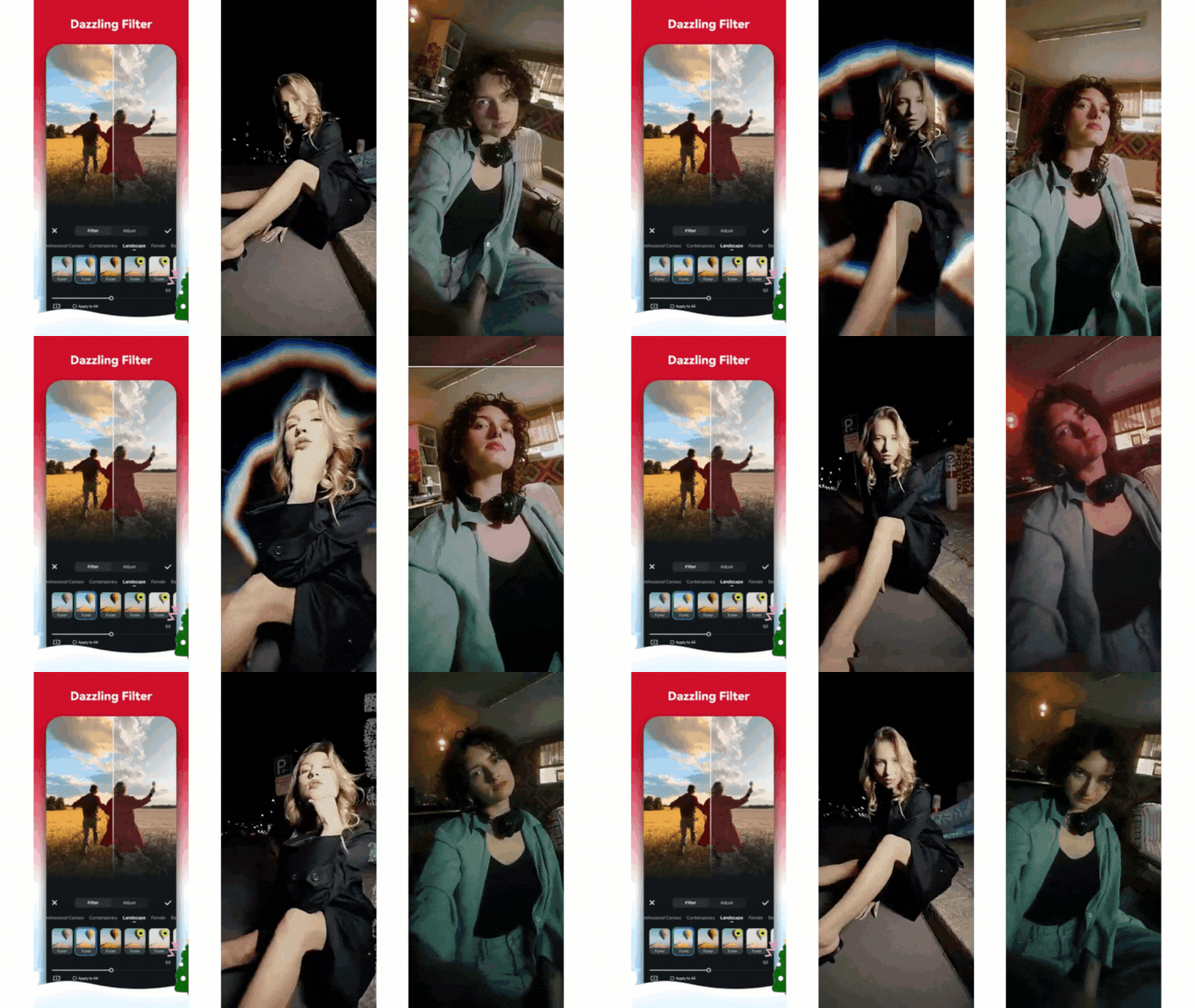
Filmora 的解決方案: 它讓你能夠存取更豐富的媒體素材庫,包含進階轉場、視頻特效和創意濾鏡,能真正改變你影片的視覺風格。不必再滿足於簡單的預設效果,你可以用更精緻、更有質感的方式來呈現你的影像。
3. 「除了背景音樂,我無法添加音效、配音或精細調整音訊。」
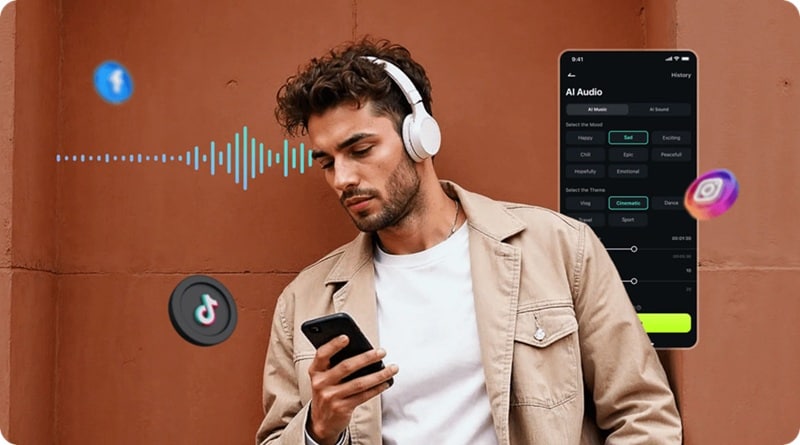
Filmora 的解決方案: 它提供完整的音效素材庫,其中包含音效、音樂和配音。它還擁有AI 音訊 工具,讓你透過選擇情緒、主題和曲風來創作專屬配樂,讓影片的聲音與氛圍更加契合。
4. 「我想添加精美的字幕或動態標題,但完全找不到方法。」
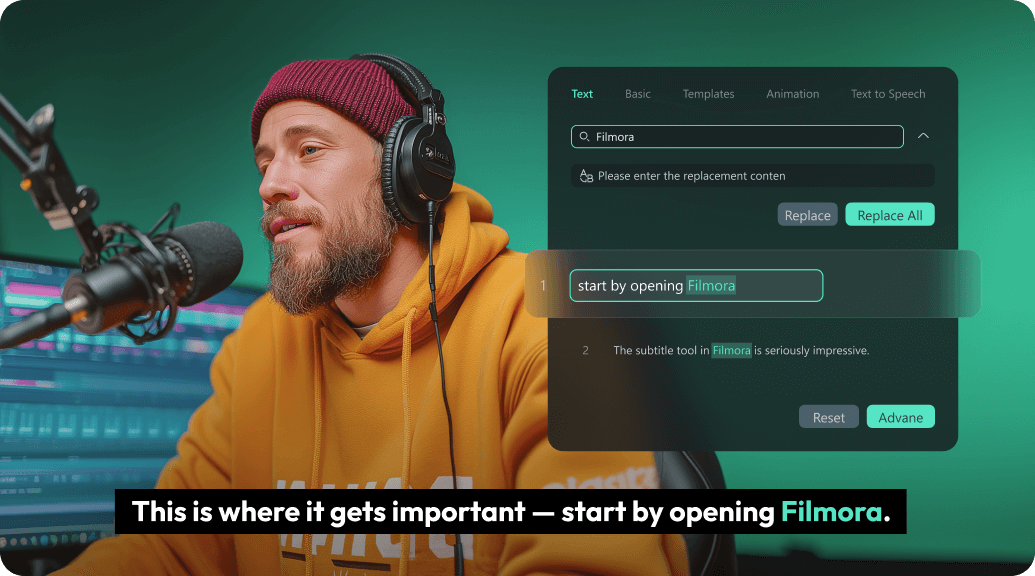
Filmora 的解決方案: Filmora 透過其AI 字幕 功能讓這一切變得輕鬆,它能自動辨識說話內容並直接將字幕加入你的片段。此外,你還能使用多種現成的文字樣式和動態範本,讓影片更吸睛,無需花費額外時間在設計上。
5. 「剪輯感覺又慢又費力,難道沒有更聰明的方式嗎?」
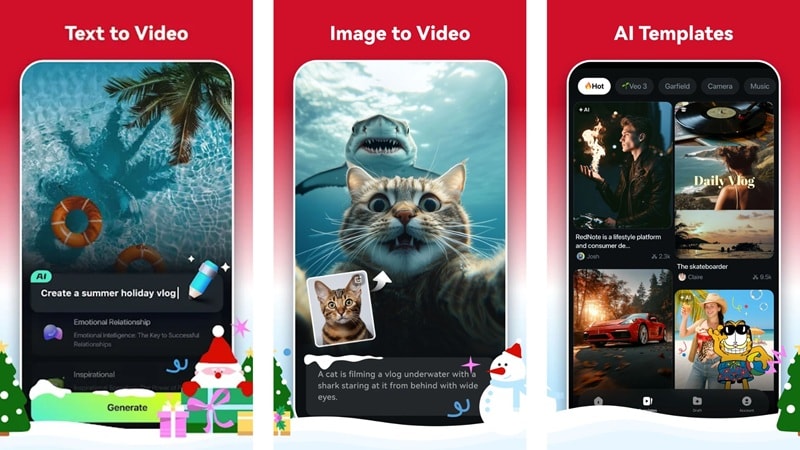
Filmora 的解決方案: 憑藉豐富的 AI 影片生成功能,例如AI 文字轉影片 可將簡單的創意構想轉化為現成片段,以及AI 圖片轉影片 能讓靜態照片動起來,你可以更快速地製作影片,無需事事親力親為。它還附有專為社群媒體、廣告、Vlog 和流行趨勢設計的範本,讓你不必從零開始也能迅速完成作品。
6. 「我想快速製作熱門的 Reels 或 TikTok,但不知道從哪裡開始。」
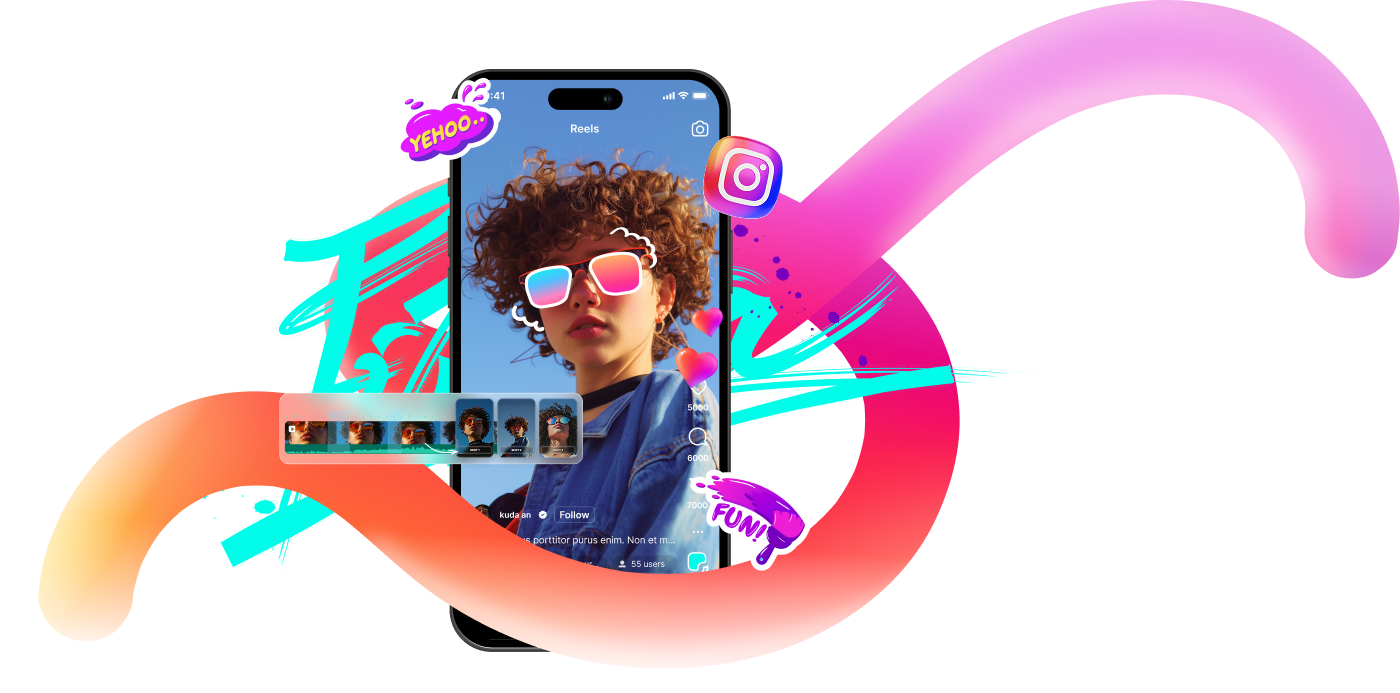
Filmora 的解決方案: 你可以善用AI Reels 製作工具 功能,它能幫助你輕鬆打造吸睛的 Reels,不必為每個剪輯點煩惱。只需匯入片段、選擇短影片風格、挑選情緒與音樂,AI 就會自動處理節奏和轉場。幾步操作後,你就能獲得一支看起來俐落、隨時可發佈的 Reels 或 TikTok。
結論
Google 相簿的實用程度往往超乎大多數人的預期,因為你實際上可以在 Google 相簿中編輯影片,輕鬆完成簡單的剪裁和視覺修正。因此,我們展示了如何在 Google 相簿中編輯影片,但一旦你開始使用,它的限制就會變得相當明顯,尤其是當你需要更多控制權或創意選項時。
這就是為什麼對於更大的創作構想,跳脫在 Google 相簿上編輯影片是明智之舉。Filmora Mobile 作為一個便利的升級選擇,擁有更豐富的媒體素材庫、實用的 AI 剪輯工具,以及依然簡單熟悉的操作流程。不再局限於基本剪裁,Filmora 讓你能夠好好雕琢影片,並充滿自信地完成作品。