



 ChatGPT
 Perplexity
 Gemini
 Claude
 Grok
Grok
並非每個人都有機會走上紅毯、在真實的伸展台上昂首闊步,或出演電影場景。但如果現在你能以自己的方式體驗這一切呢?只需借助AI 步行影片生成器,這完全成為可能!你可以將一張照片轉換成步行動畫,看起來就像你正踏入一個充滿電影感的時刻。
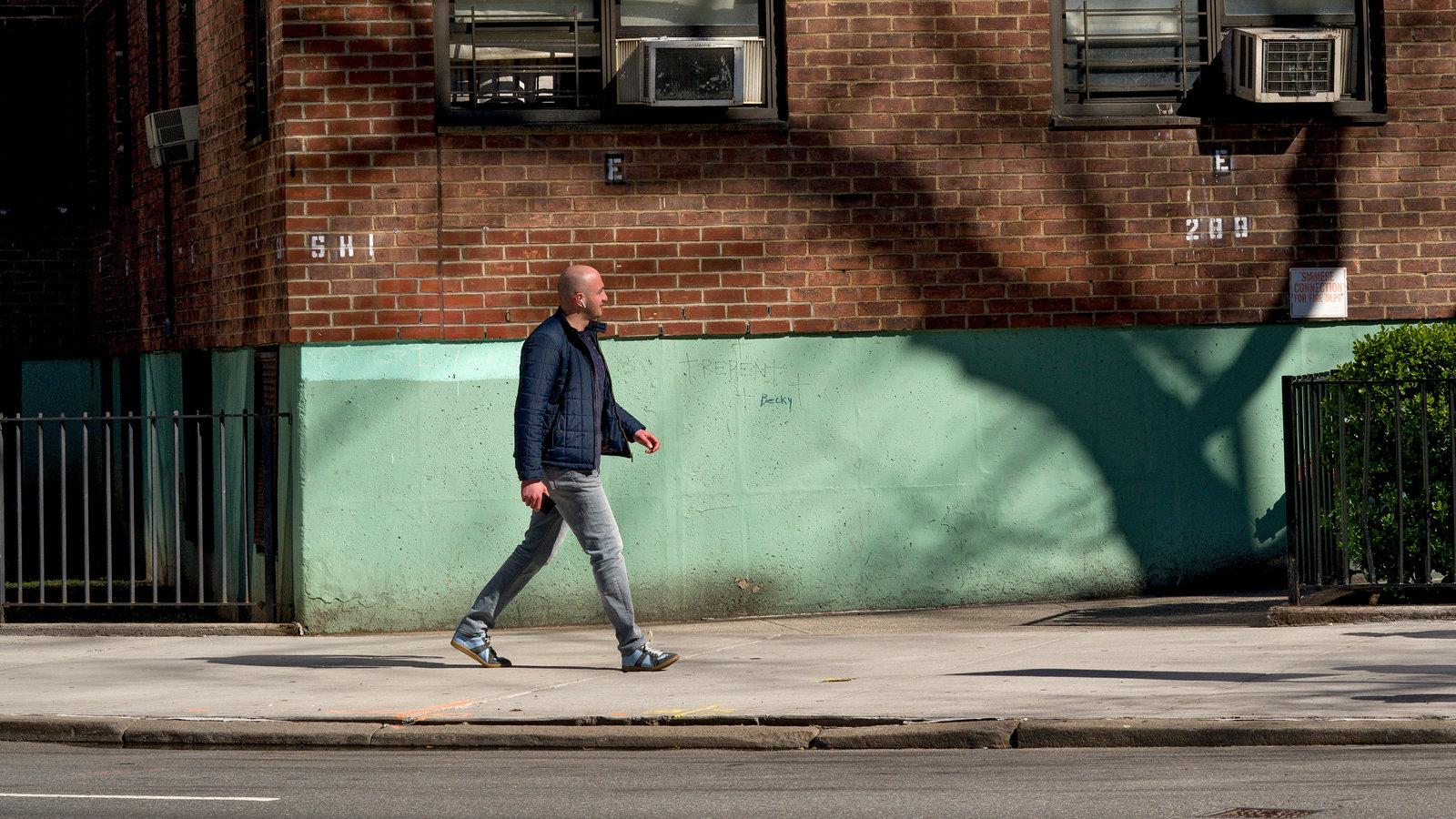
無論是想感受時尚達人的魅力、科幻英雄的風采,還是只想找點樂子,這都無妨。本指南將為你介紹一款出色的工具,並示範如何將其潛力發揮到極致。準備好將你的靜態照片轉化為引人入勝的步行影片了嗎?讓我們開始吧!
第一部分:AI 步行影片生成器能做什麼
想像一下,拿起任意一張照片,讓主角邁著自信的步伐走動起來——這就是 AI 步行影片生成器的魔力!對於任何希望為數位內容增添獨特風格的人來說,這絕對是顛覆性的工具。
確實,你無需複雜的動畫技術或昂貴的設備。這項技術能以你意想不到的方式讓你的圖片栩栩如生。
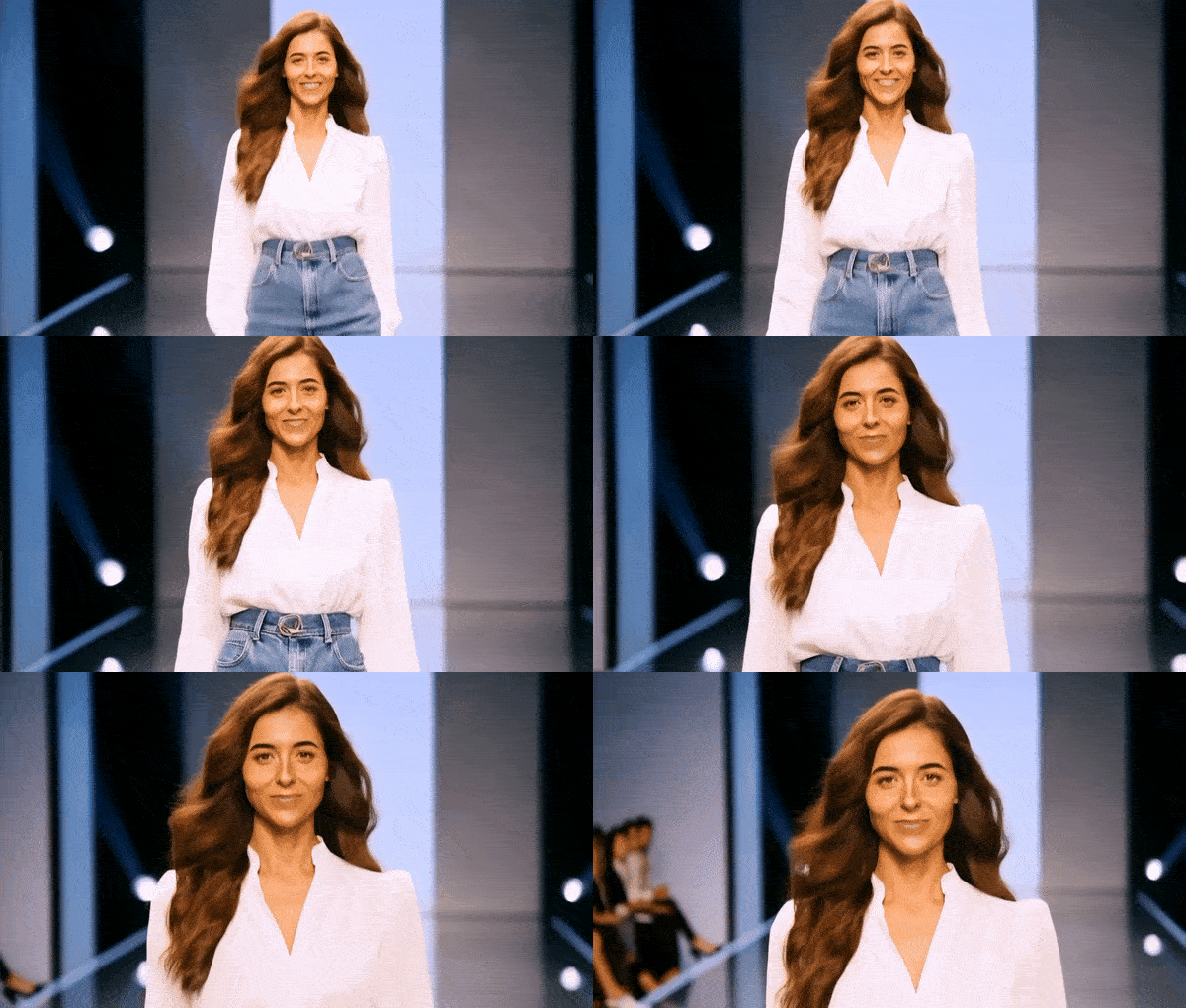
想試試看嗎?以下是幾種創意應用方式:
社群媒體內容:想在 Instagram、TikTok 或 Facebook 上吸引目光嗎?提升你的社群媒體表現!將你的大頭貼轉換成令人矚目的步行動畫,用於社群媒體貼文。這是吸引注意力、讓你的貼文從眾多內容中脫穎而出的絕佳方式,也是為你的線上形象增添動感魅力的完美選擇。
創意影片片頭:創意影片的前 3 秒至關重要。因此,你可以加入個人化的 AI 照片步行動畫,作為一個大膽的開場。想像你的品牌吉祥物甚至你本人走上螢幕,成為引人入勝的鉤子。這能讓你的內容更令人印象深刻,並留下強烈的第一印象。
AI 角色展示片段:如果你正在為 AI 生成角色建立作品集,這些步行動畫是不可或缺的。讓你的虛構角色栩栩如生,以動態方式展示你的角色設計,呈現其在遊戲、動畫或虛擬體驗中的潛力。這能增添靜態圖片無法比擬的專業感。
純粹搞笑:有時候,你只是想找樂子!為朋友、家人甚至寵物創作出現在意想不到場景中的爆笑步行影片。加入音樂或戲劇性背景,讓影片更具娛樂性。分享出來博君一笑,或用來製作輕鬆幽默的迷因。喜劇創意的可能性無窮無盡!
第二部分:最佳 AI 步行影片生成器
既然你已了解 AI 步行影片有多好玩又實用,你可能正在思考哪款工具能幫你實現這些精彩效果。是時候選擇最佳工具了,而Wondershare Filmora在眾多工具中脫穎而出。
Filmora 有什麼出色之處?
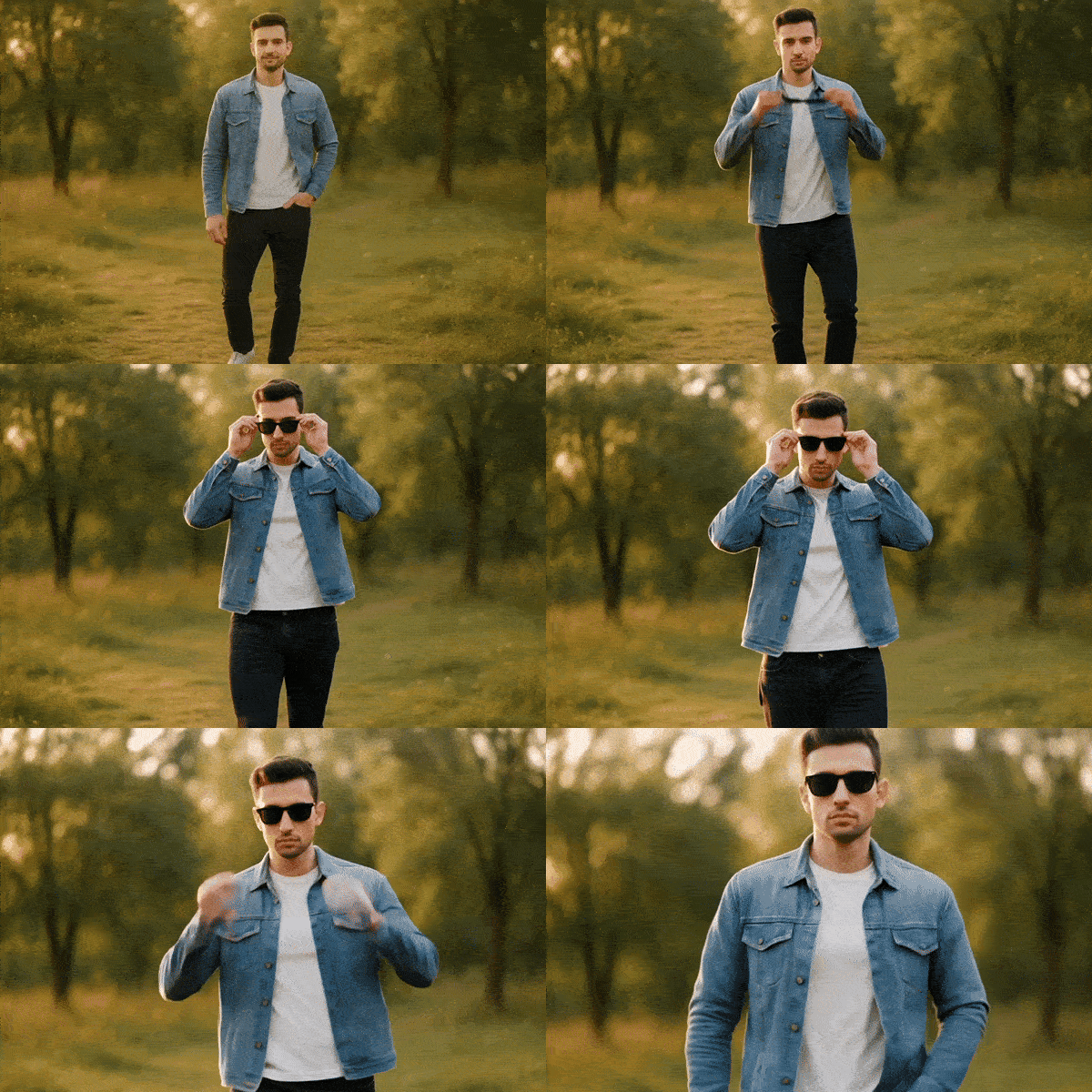
Filmora 提供圖片轉影片功能,讓你輕鬆為圖片製作動畫。你只需上傳照片,Filmora 的 AI 便會處理其餘一切,讓你的主角以令人驚豔的精準度動起來。無論你使用手機還是電腦,Filmora 均支援行動裝置與桌面端。讓你的創作流程更靈活自由。
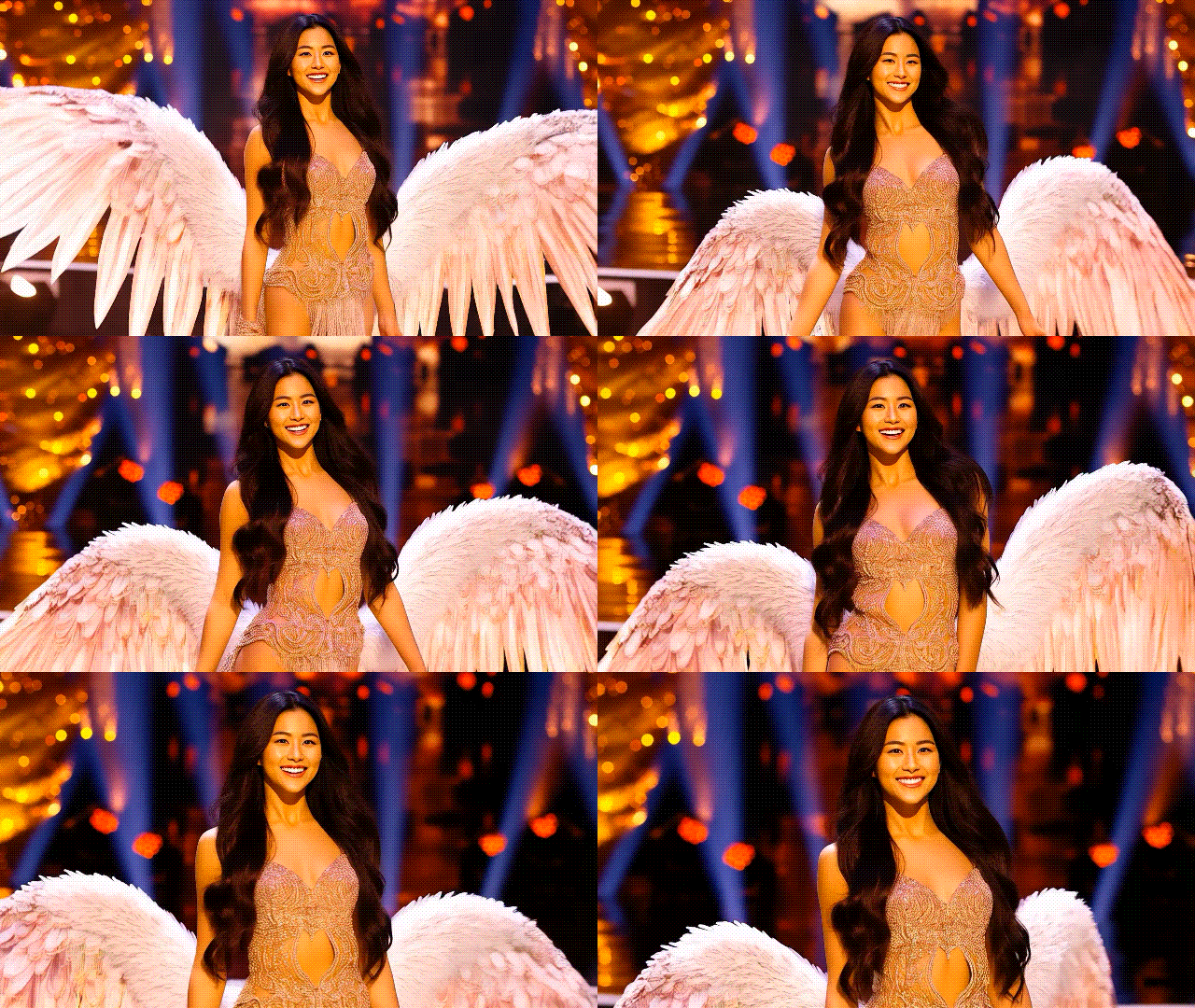
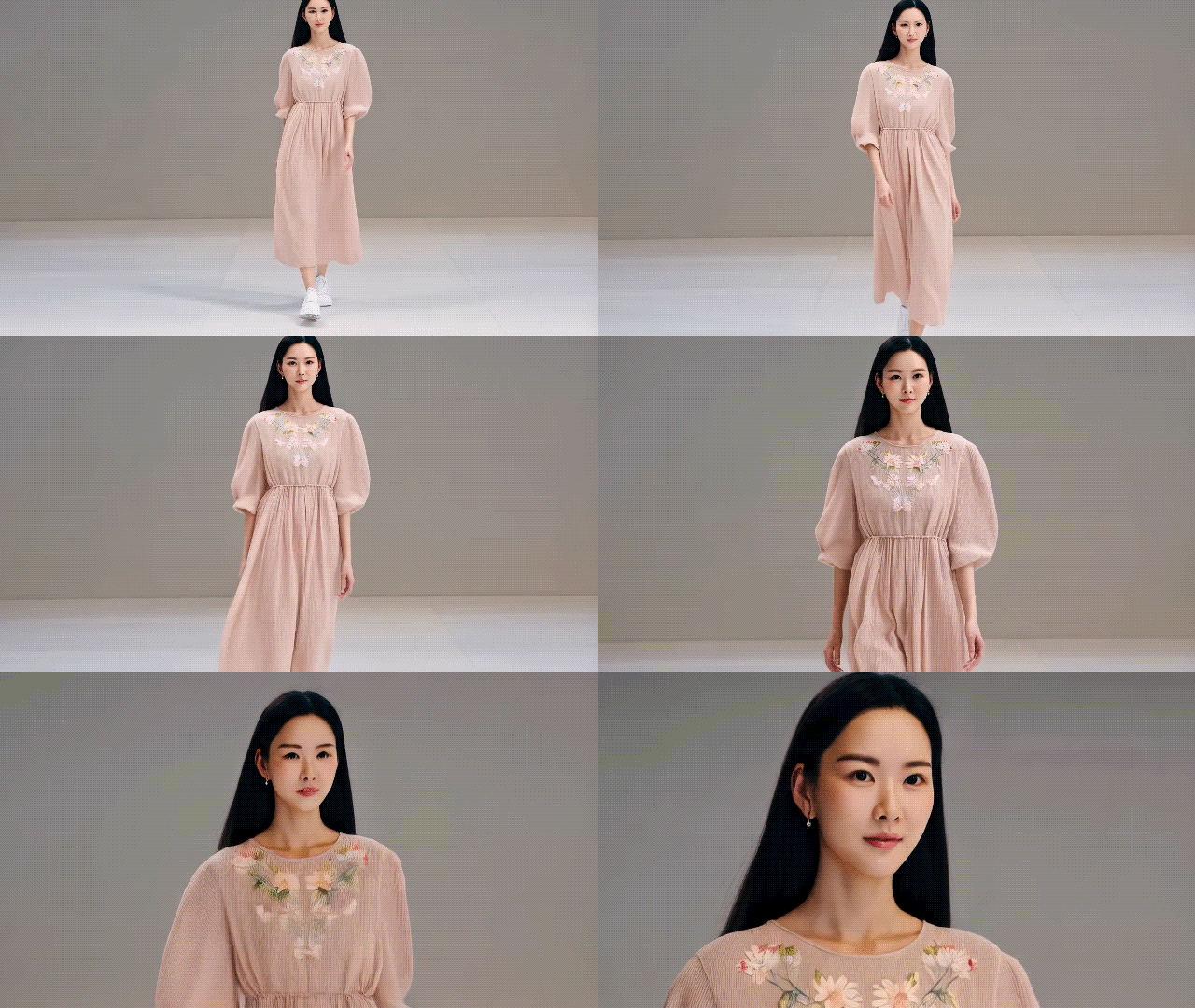
以下是你在 Filmora 中可以找到的幾款熱門 AI 步行影片範本:




天使逃跑
伸展台走秀
第三部分:如何製作 AI 步行影片:逐步教學
Filmora 讓你能透過兩種簡便方法,將照片轉換為 AI 步行影片:使用預先設計的範本,或透過提示詞生成影片。
如何使用範本創作 AI 步行影片
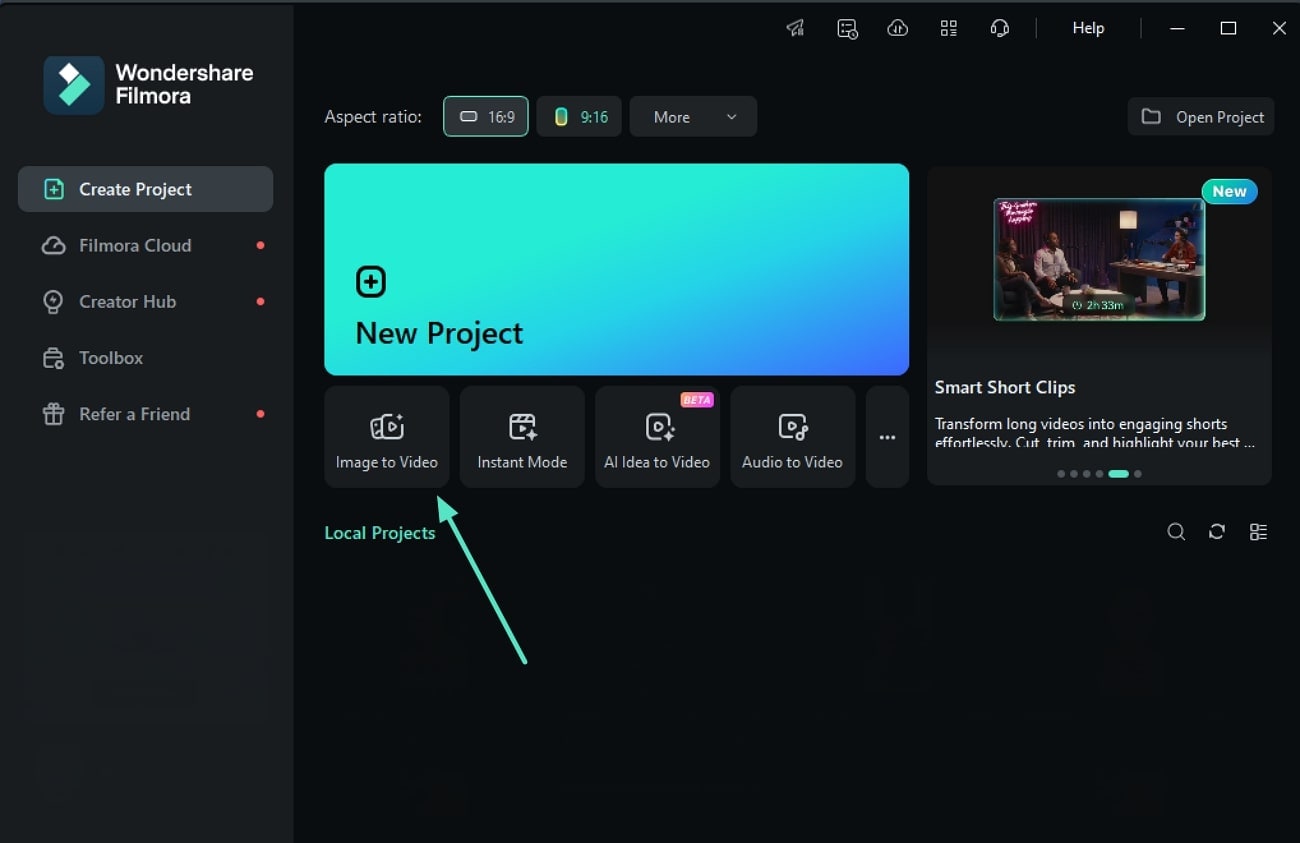
步驟一:啟動 Filmora 並找到 AI 工具
開啟 Filmora 並導覽至AI 圖片轉影片功能。你可以在啟動視窗或工具箱區塊中找到它。
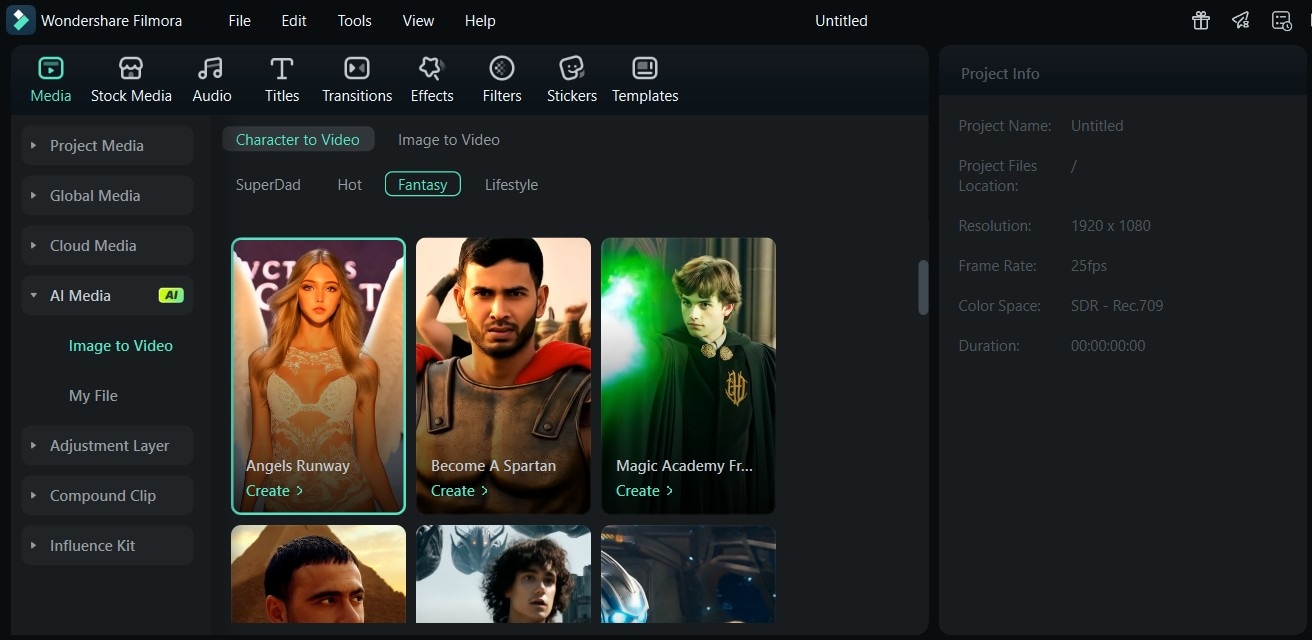
步驟二:選擇 AI 步行範本
瀏覽可用範本,例如「天使逃跑」或「伸展台走秀」,選擇最符合你步行動畫所需風格的範本。
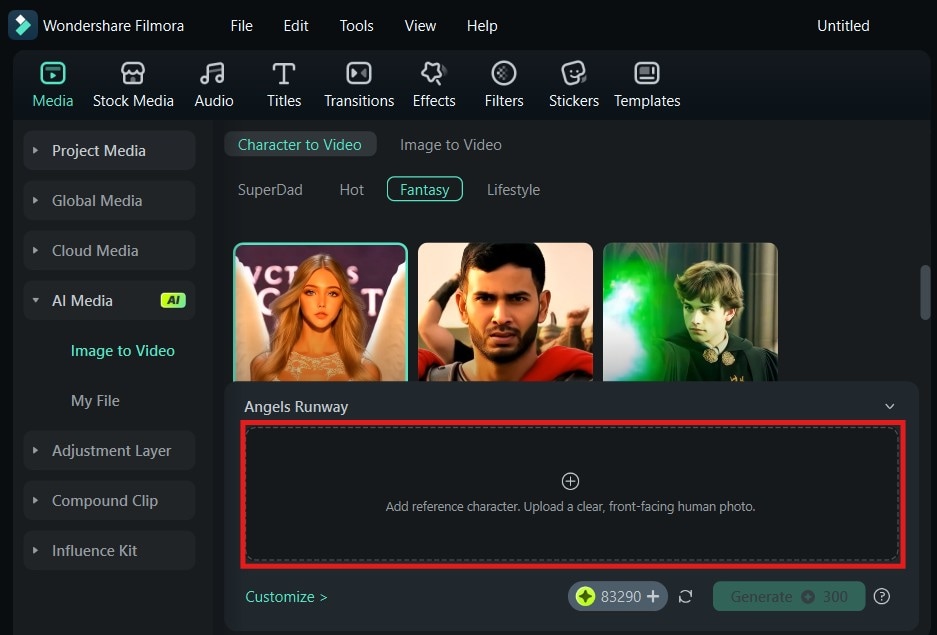
步驟三:上傳你的照片
點擊上傳按鈕,選擇一張清晰的正面照片,呈現你想要製作動畫的人物或角色。接著點擊生成。Filmora 將依據所選範本進行處理。
步驟四:生成並預覽
片刻之後,你將獲得 AI 步行影片的預覽。若你滿意效果,可以立即匯出,或使用 Filmora 的編輯工具進行微調。
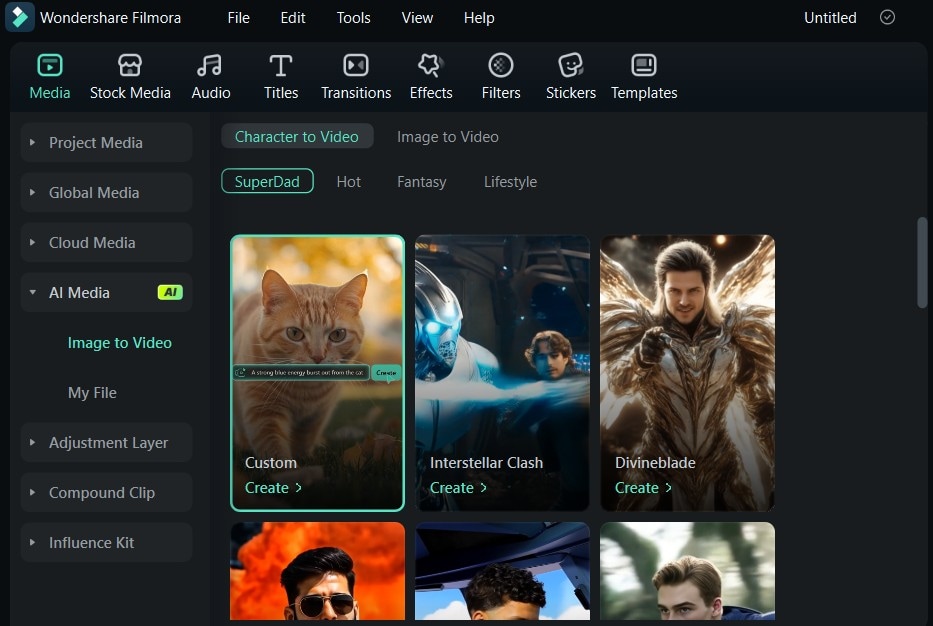
如何使用提示詞創作 AI 步行影片
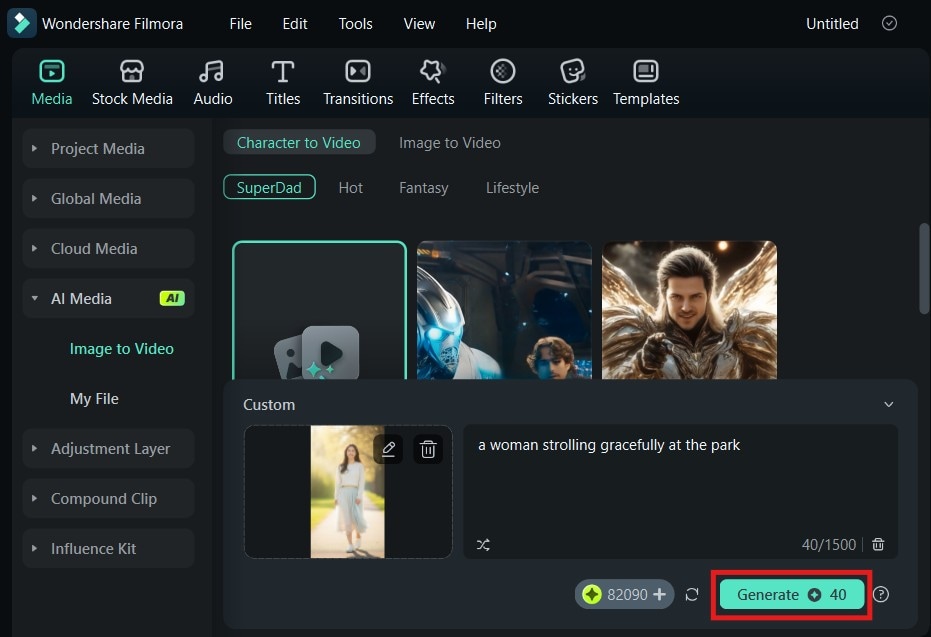
步驟一:從範本選項中選擇「自訂」
在圖片轉影片功能中,選擇自訂選項,而非預設範本。這讓你可以輸入自己的提示詞,對 AI 步行動畫的風格與細節有更多掌控權。
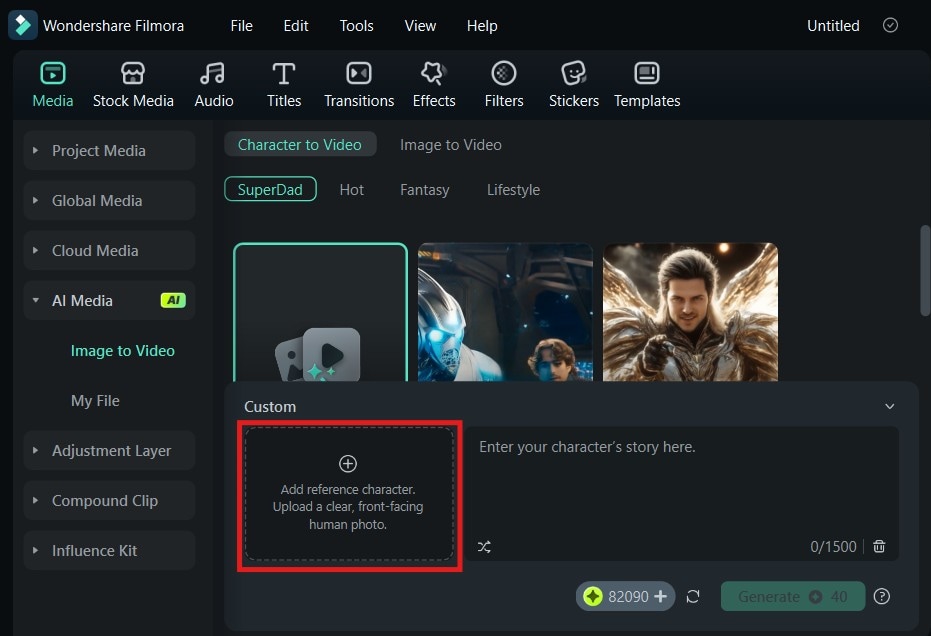
步驟二:上傳你的照片
與使用範本的方式相同,上傳你想製作動畫的照片。
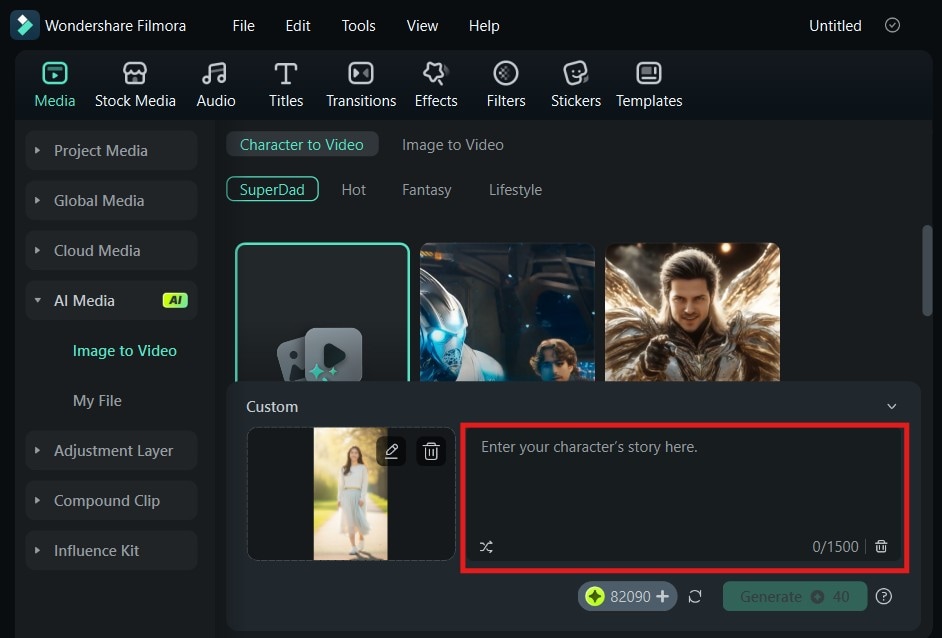
步驟三:輸入你的提示詞
在指定的文字輸入框中,描述你想要的 AI 步行類型。請盡量具體!例如:「一名男子自信地走過公園」,或「一名女子在海灘上優雅地漫步」。
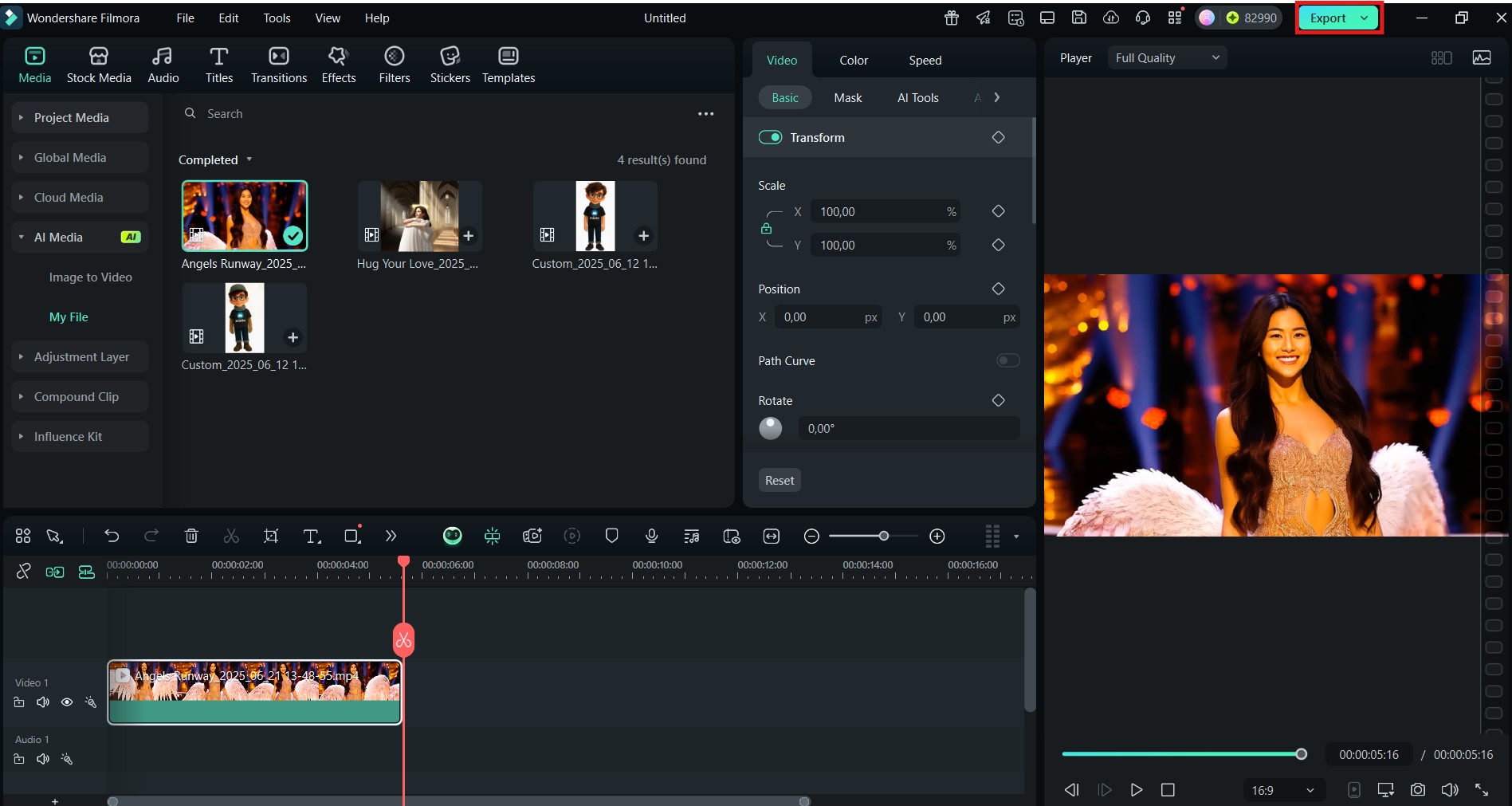
步驟四:生成並優化
點擊「生成」。Filmora 將根據你的提示詞生成影片。你可能需要調整提示詞或嘗試不同的措辭,以獲得你所設想的確切效果。
第四部分:獲得最佳 AI 步行效果的專業技巧
創作 AI 步行影片令人興奮,但由於是 AI 生成,效果可能因情況而異。以下是一些改善效果、避免常見問題的專業技巧:
1. 使用清晰的人像照片(正臉、無濾鏡)
輸入照片的品質至關重要。為獲得最佳效果,請使用高解析度人像照片,確保主角的臉部清晰可見且直接面對鏡頭。避免使用帶有大量濾鏡、極端角度或五官模糊的照片,因為這些會混淆 AI 並導致扭曲或不自然的動作。簡單、光線充足的大頭照效果最佳。
2. 避免雜亂的背景
複雜或雜亂的背景有時會干擾 AI 準確識別和分離主角的能力,可能導致動畫出現錯誤。盡量選擇具有簡潔、對比明顯背景的照片。這能讓 AI 專注於為主角製作動畫,而不被背後繁雜的細節分散注意力,從而產生更乾淨、更精確的輸出結果。
3. 讓你的提示詞更具體
使用提示詞生成時,描述越詳細,效果越好。不要使用「人在走路」這樣模糊的提示詞,而應嘗試「一位穿著紅色洋裝的年輕女性在城市街道上快步行走」。
請加入有關速度、風格和環境的細節,以獲得特定的效果。精準的提示詞有助於 AI 理解你的構想,並生成更準確、更令人滿意的 AI 步行影片。
結語
從將靜態照片轉化為生動的社群媒體內容,到製作獨特的影片片頭,甚至只是享受一場歡笑,AI 步行影片生成器提供了無與倫比的創作自由。Filmora 等工具簡化了這一過程,提供直覺化的範本和基於提示詞的選項,讓任何人都能輕鬆為圖片製作動畫。
只需遵循幾個關於最佳照片輸入和精準提示詞的簡單技巧,你就能持續創作出令人驚嘆、栩栩如生的步行動畫。立即投入其中,讓你的照片自信地走動起來吧!

