



 ChatGPT
 Perplexity
 Gemini
 Claude
 Grok
Grok
你是否發現你的 Instagram 動態消息突然充滿了一隻橘貓幽默地評論存在主義危機並哀嘆星期一的內容?來認識一下加菲貓漫畫人物吧,它已成為網路迷因的熱門話題,以其反覆出現的笑點和對日常生活荒謬性的嘲諷廣為人知。這些迷因的創作通常源於對這個角色呆板與懶散特質的戲謔。
加菲貓迷因被迷因創作者廣泛使用,因為這個角色具有高度的靈活性且廣為人知,即使是從未看過原著漫畫的人也不例外。在此,本指南將詳細介紹該角色的迷因格式與方法,說明如何自行創作加菲貓迷因,並使用不同工具來製作。

本文目錄
第一部分:網路上最爆紅的加菲貓迷因
對於創作者而言,加菲貓迷因不僅能讓他們的內容更加曝光且易於親近,同時也能提升線上互動率。在本節中,讓我們從經典的加菲貓迷因圖片到現代加菲貓 GIF,深入探索點燃線上迷因文化的精彩內容:
經典加菲貓迷因格式
加菲貓——迷因圖示的核心與社群媒體趨勢的焦點,是加菲貓漫畫中的經典卡通人物。許多迷因創作者因其獨特性與影響力,在經典迷因格式中使用這個圖示。
- 《加菲貓去掉加菲貓》
這個標誌性的迷因格式呈現了喬恩·阿伯克爾獨自一人、形影孤立地對著自己喃喃訴說存在主義的苦悶。加菲貓從最早期的漫畫格中被抹去,造就了荒誕派的幽默效果。喬恩的獨白描繪了他對現實的絕望與疲憊。

- 週一早晨的加菲貓
大多數人都能對這個有趣的加菲貓迷因產生共鳴,因為這與人們在週一清晨普遍感受到的厭惡與懶散情緒息息相關。這個格式呈現了加菲貓拉開窗簾後又將自己裹進窗簾裡,抱怨新的一週到來;他在原著漫畫中第一次宣告自己對星期一的憎惡。

- 「哼,我倒想知道這是說給誰聽的」格式
這個格式最初來自一個場景:加菲貓看見一塊寫著「禁止進入」的告示牌,阻止他進入一家商店。他裝出一副完全不知情的樣子,配上「哼,我倒想知道這是說給誰聽的」的字幕,而這句話在原始集數中並未出現。

- 加菲貓毒舌喬恩
加菲貓毒辣的諷刺在這個格式中表露無遺,他對喬恩丟出犀利的嘲諷,讓喬恩開始質疑自己的存在。在這個模板中,加菲貓給出憤世嫉俗的忠告,說道「喬恩,我真為你擔心」,而使用者則在貼近原著漫畫風格的前提下加入自己的創意詮釋。

現代加菲貓 GIF 迷因
當代加菲貓迷因透過 GIF 形式以動態影像分享,為這個經典卡通人物帶來時髦的新面貌。以下是現代加菲貓迷因GIF 創作者最常使用的四種主要格式:
- 跳舞的加菲貓
這個活潑的模板展示了加菲貓隨著出乎意料的音樂節拍起舞的畫面。它呈現了他一貫面無表情的個性,卻突然開始跳舞,扭轉了正在尋找輕鬆 GIF 作為回應的觀眾的情緒。使用者可以加入貼圖,透過加菲貓滑稽的舞步創作獨特的迷因回應。

- 夢遊的加菲貓踢飛歐弟
一隻橘貓夢遊後踢飛小狗歐弟的循環動畫,是一款百搭的加菲貓 GIF 迷因,它與觀眾產生共鳴的方式,在於喚起人們在特定情境下出於習慣而產生的無意識反應。
- 「我知道你住在哪裡」加菲貓
在這個迷因中,加菲貓的 GIF 用充滿威脅的語氣說道:「我知道你住在哪裡!」同時伸出手指指向對方,提供了一種幽默的方式來回應某人透露個人資訊的情況。它常在緊張的情境下使用,透過這個無害的卡通 GIF 製造喜劇效果。

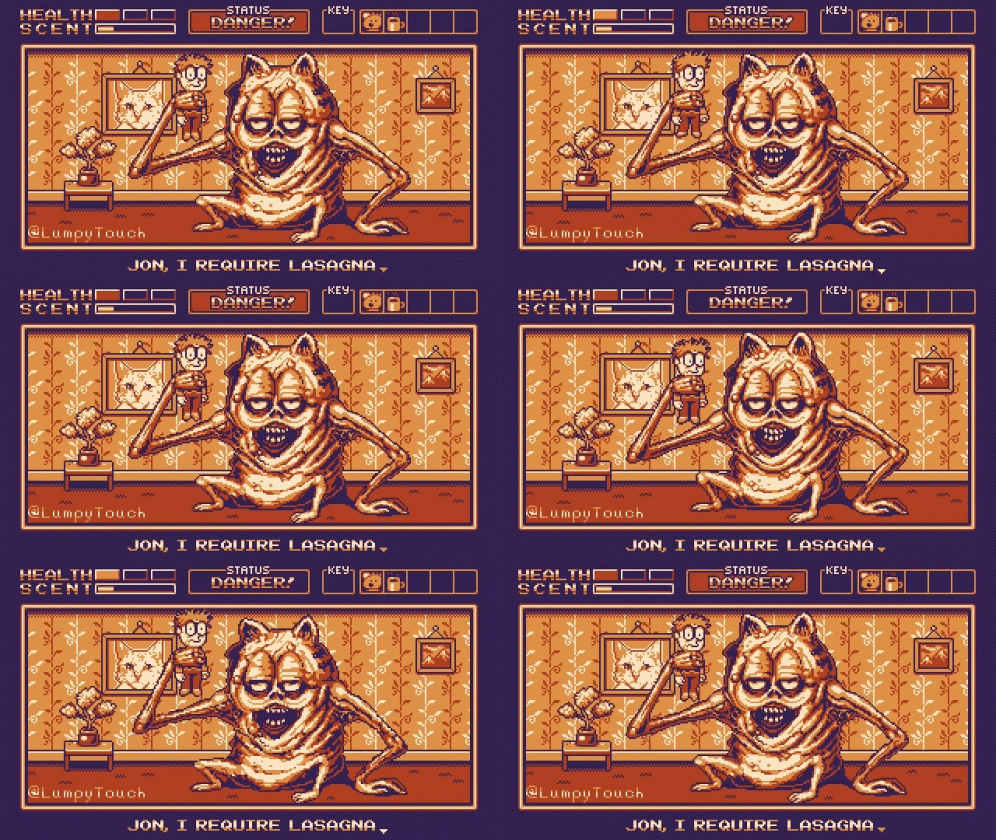
- 哥瑞菲爾德「我需要千層麵,喬恩」GIF
「哥瑞菲爾德我需要千層麵喬恩」這句話常被用在加菲貓迷因GIF 中,帶來宇宙恐怖的氛圍,非常適合暗黑幽默的愛好者。在這個模板中,加菲貓的原始形象被改造成一頭向喬恩索討千層麵的怪物形態,適合運用於超現實網路文化之中。
第二部分:為什麼加菲貓是完美的迷因素材?
在本節中,我們將探討這隻討厭星期一的橘貓成為網路迷因文化爆紅話題的原因:
- 鮮明的辨識度與高度共鳴的形象
這個卡通人物因出現在報紙和電視節目中而在全球享有極高的辨識度,使其成為高度共鳴迷因文化中的線上熱門話題。
- 創意性與迷因素材
由於加菲貓的創意特質涵蓋從俏皮到諷刺等各種原著漫畫風格,因此能輕易地被改編成幽默且引人入勝的迷因素材。
- 跨世代的懷舊情懷
加菲貓迷因作為共同的集體記憶不斷演進,成為全球受眾互動交流的共同語言。
- 持久的線上影響力
無論是經典還是現代的加菲貓迷因都因其可靠性與懷舊魅力而持續保有網路上的重要地位。
- 強大的社群與粉絲追隨
Reddit 等線上論壇及迷因內容創作者與藝術家合作,共同創作嶄新的加菲貓迷因,並藉助粉絲群的支援來提升其病毒式傳播的效果。
第三部分:創作與分享加菲貓 GIF 的最佳平台:GIPHY
為了創造值得製成迷因的精彩時刻,許多線上工具可供使用,讓你能夠在線上製作加菲貓 GIF 迷因。其中,GIPHY作為知名的 GIF 製作平台脫穎而出,它提供字幕、濾鏡和貼圖功能,讓你能與親友分享最喜愛的加菲貓時刻。以下是如何在 GIPHY 上輕鬆創作並分享 GIF 的逐步教學:
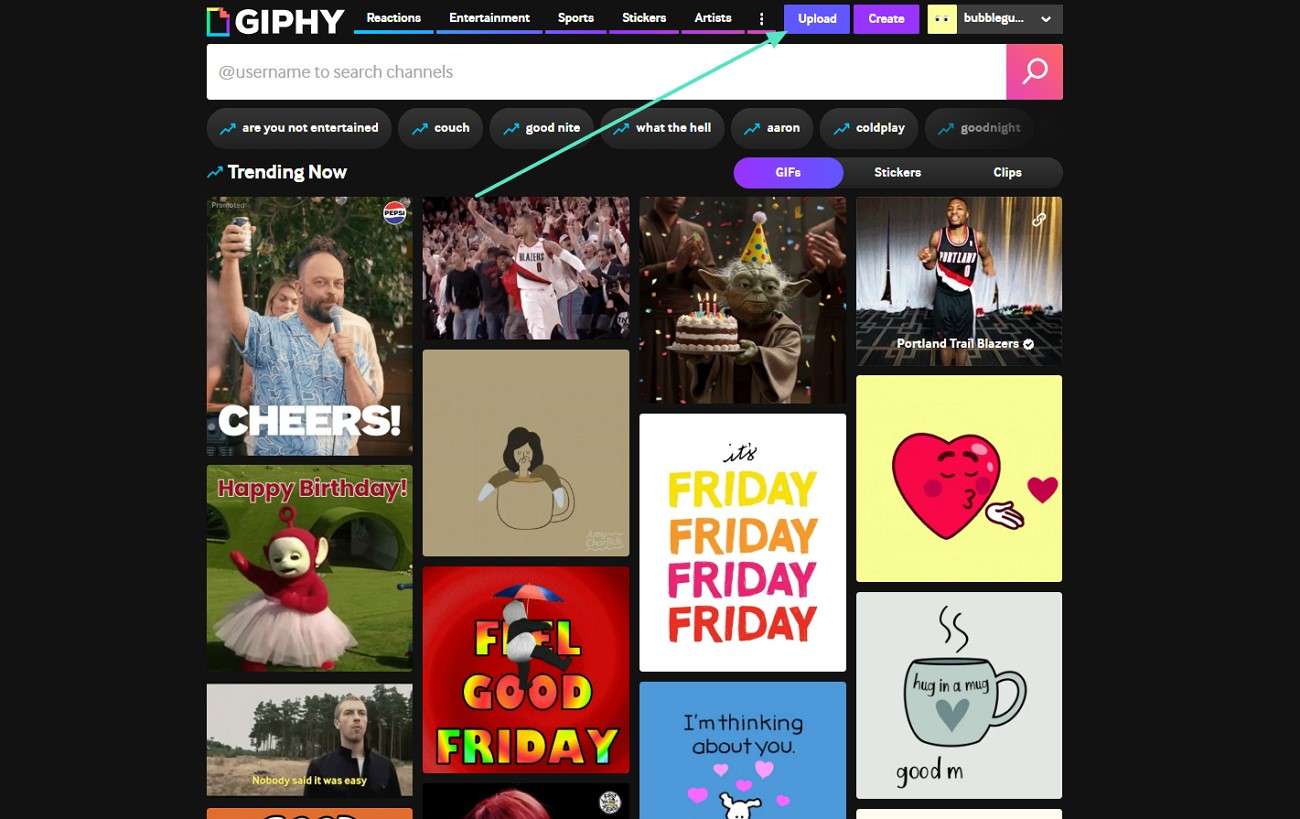
步驟一前往 GIPHY 首頁,點擊螢幕頂端角落的「Create(創作)」按鈕。
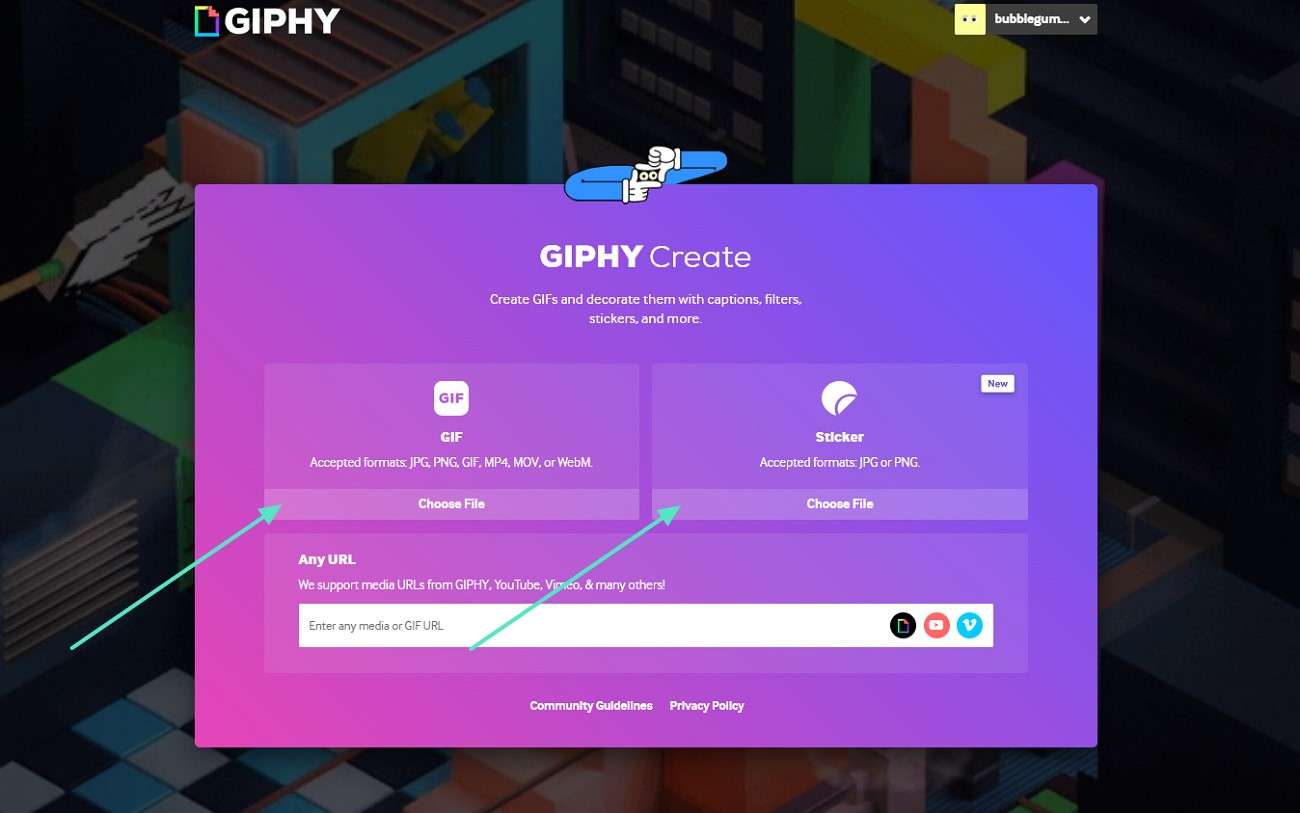
步驟二點擊「Choose File(選擇檔案)」選項,以分頁中列出的任一支援格式上傳你的檔案。
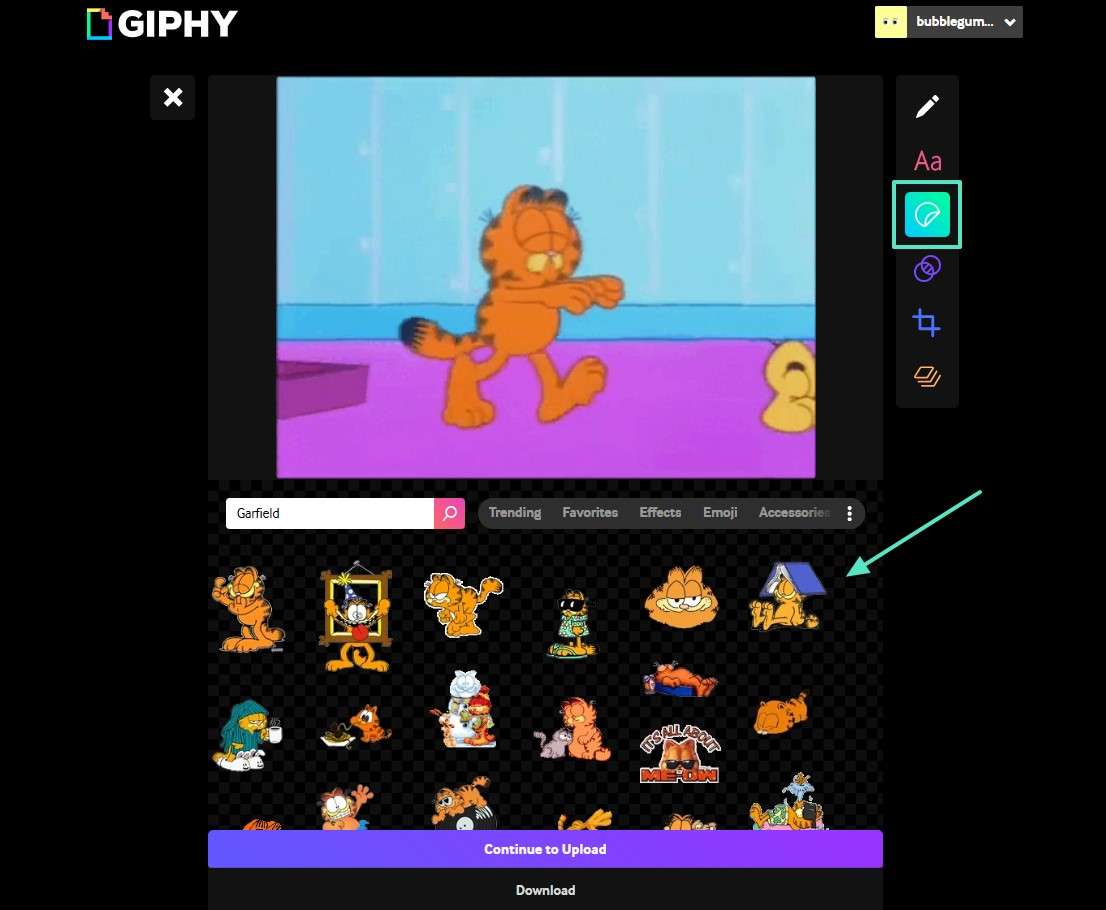
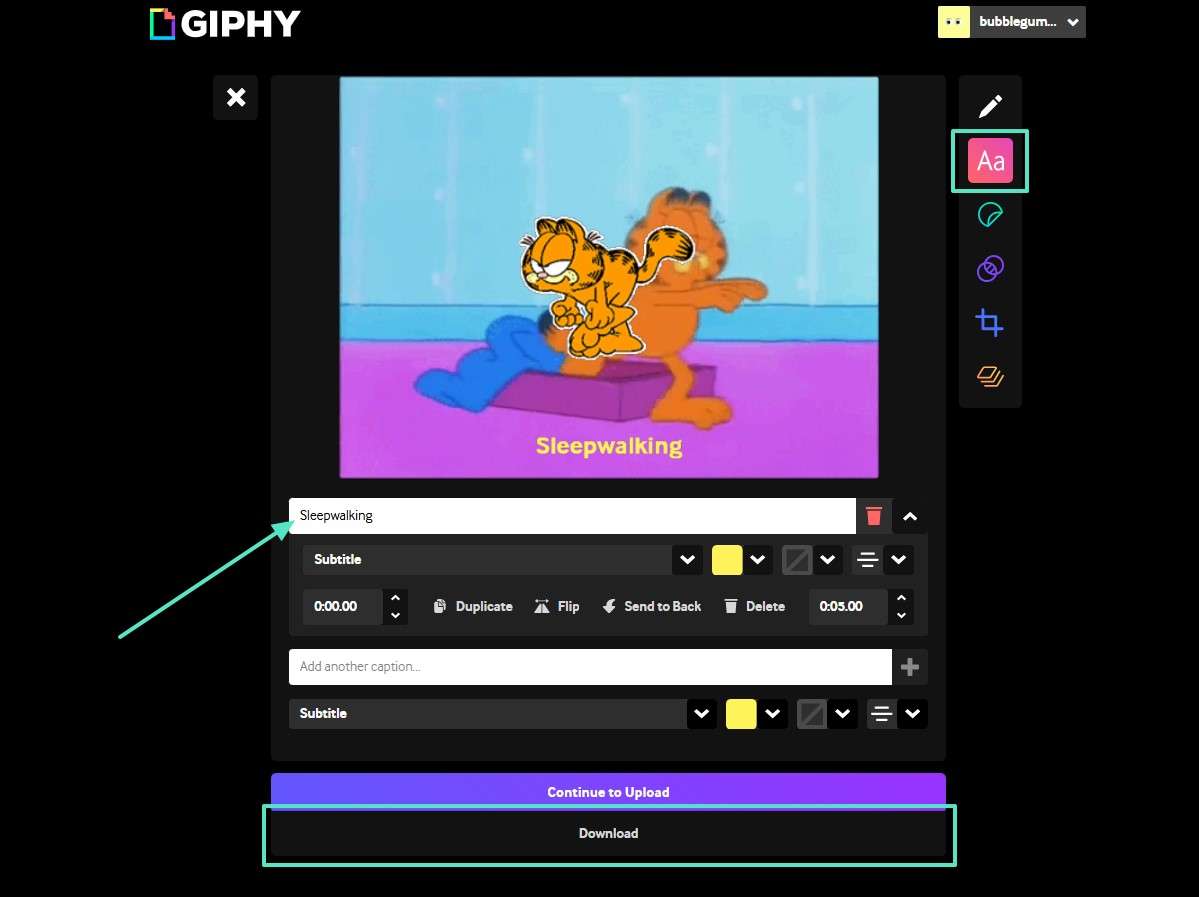
步驟三點擊「Stickers(貼圖)」按鈕,為已上傳的圖片加入動態貼圖進行編輯。接著選擇你喜歡的貼圖,將其拖曳至圖片上,並依照需求調整其位置。
步驟四點擊「Text(文字)」圖示輸入說明文字,並預覽結果。完成後,點擊「Download(下載)」按鈕將迷因儲存至電腦。
第四部分:將加菲貓迷因創作提升至全新境界:Wondershare Filmora
作為迷因創作者,你需要讓知名的加菲貓 GIF 迷因不僅具有喜劇幽默感,還能成為線上平台上高互動率的貼文。Filmora在這種情況下是最佳解決方案,因為它提供了創新的方式來製作加菲貓迷因。該工具提供文字疊加、動態貼圖和時尚字體等多種功能,幫助你將靜態圖片轉化為爆紅的加菲貓熱門素材。
Filmora 桌面版提供編輯功能和動態轉場效果,為你的迷因內容增添額外的魅力。你的靈感創意可以透過 Filmora App 輕鬆轉化為加菲貓 GIF,因為它讓你隨時隨地都能創作迷因,並即時匯出為 GIF 格式。
在 Filmora 桌面版製作有趣的加菲貓迷因
Filmora 桌面版提供兩種方式來創作視覺內容,例如加菲貓迷因,並提供多種功能供使用者選擇。以下章節將詳細說明這兩種方式:
方法一:使用圖片轉影片功能製作加菲貓迷因
Filmora 結合 AI 驅動工具的多元功能,能輕鬆將你最難忘的加菲貓圖片轉化為爆紅 GIF 迷因。此流程讓創作者能夠運用圖片轉影片功能,將圖片轉換為視覺吸引力十足的創意 GIF。在此方法中,我們將探索 Filmora 的進階功能,說明如何製作加菲貓迷因以及如何將其分享為 GIF:
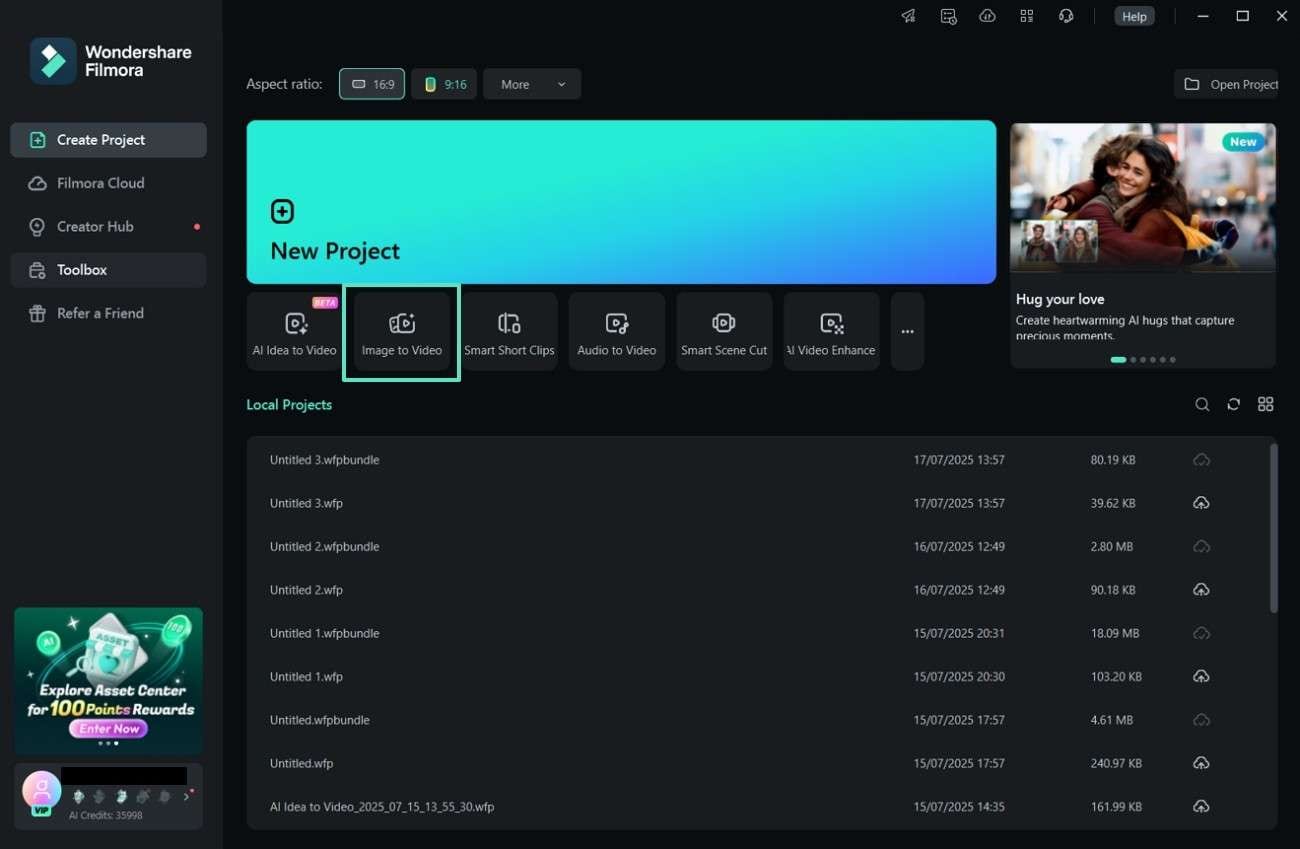
步驟一啟動 Filmora 並點擊圖片轉影片工具。
首先,開啟 Filmora,並從工具的主頁視窗點擊「圖片轉影片」功能。
步驟二新增圖片並輸入提示詞,點擊生成。
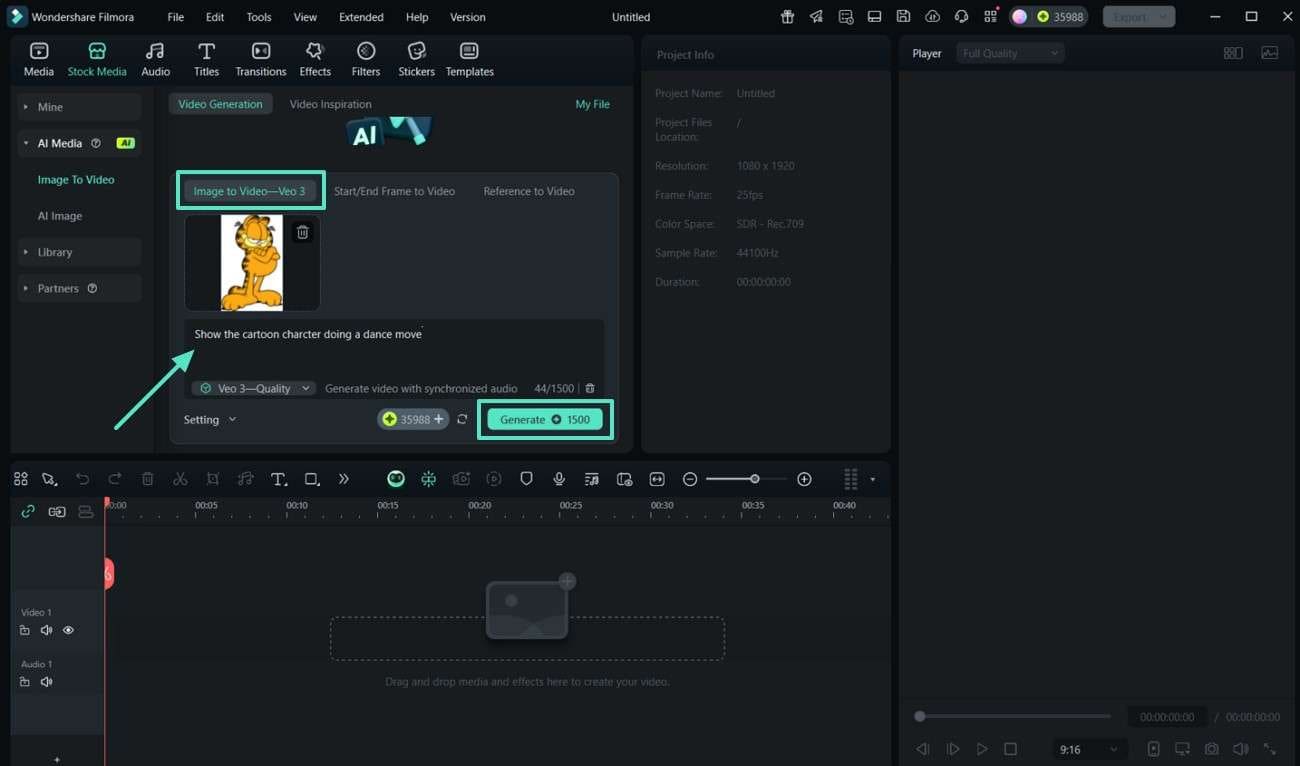
在「圖片轉影片 – Veo 3」區塊中加入你選擇的圖片,並在文字框中輸入提示詞。接著點擊「生成」按鈕,稍後再將生成的影片加入時間軸。
步驟三透過選擇效果來自訂你生成的影片。
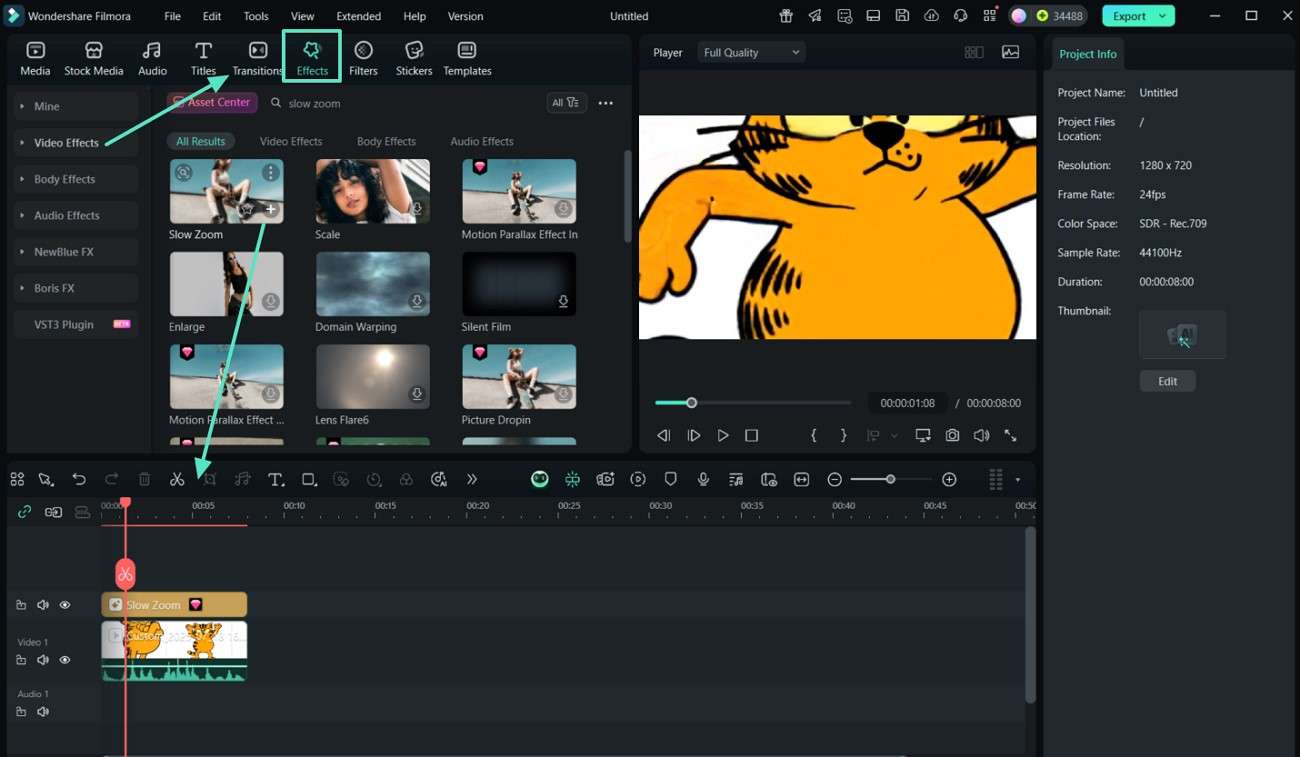
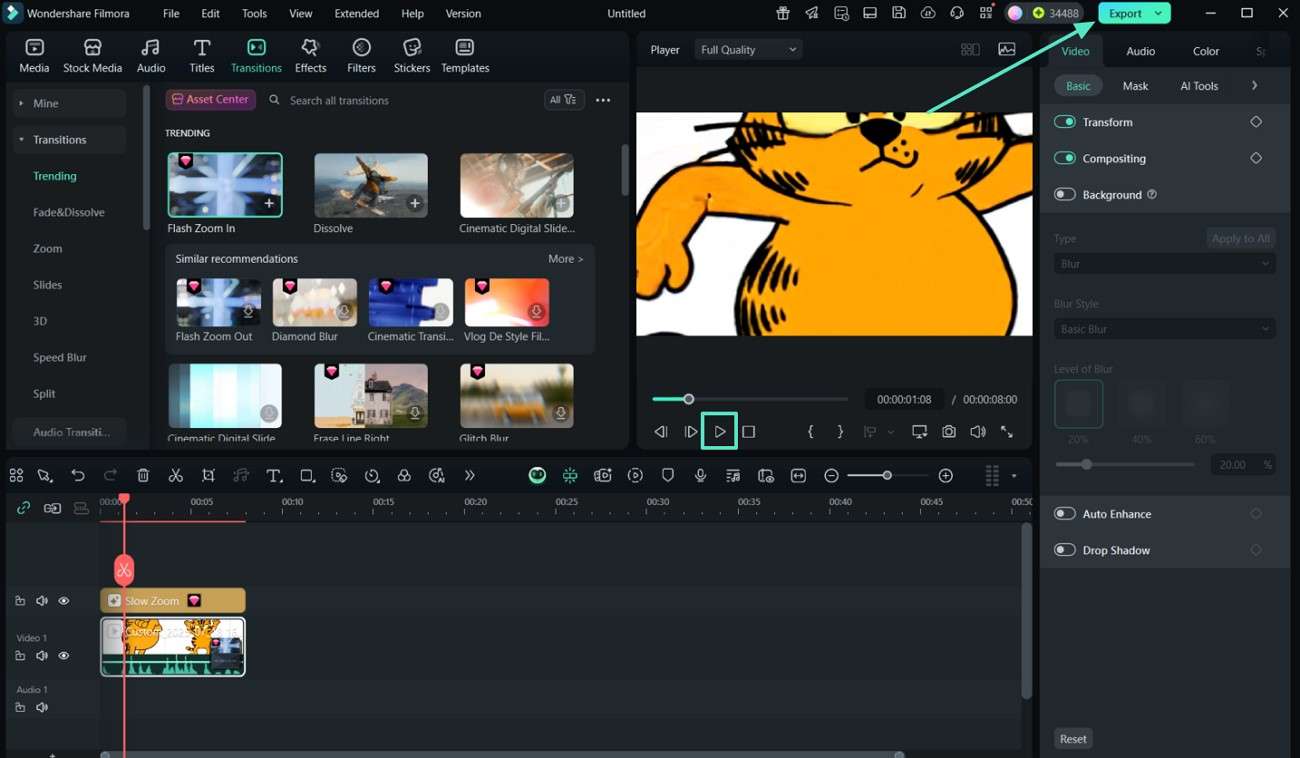
生成影片後,將其拖曳至編輯時間軸,點擊工具列中的「效果」選項,並選擇「慢速縮放」效果。你可以從「轉場」分頁中選擇選項,為影片加入 3D 動畫效果,並點擊視窗左側面板中的「3D」選項。
步驟四預覽你的圖片並匯出為 GIF。
在 Filmora 的預覽視窗中點擊「播放」圖示,觀看已建立的序列。對創作成果與編輯結果滿意後,點擊「匯出」按鈕。
步驟五將圖片匯出為 GIF 並儲存至裝置。
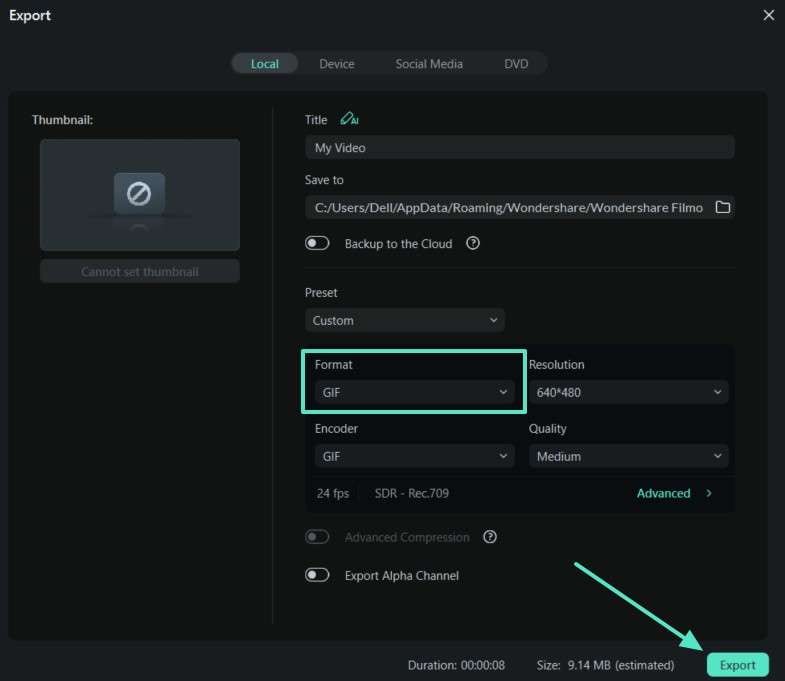
最後,在匯出介面中選擇「GIF」作為檔案格式,並選擇你偏好的解析度,然後將圖片儲存為Garfield GIF 表情包.
方法二:編輯圖片以製作有趣的靜態 Garfield 表情包
Garfield 的粉絲們總是在尋找一些有創意的線上工具,用自訂的加菲貓迷因來讓朋友們印象深刻。Filmora 簡單易懂的編輯功能,讓每個人都能利用其貼圖和濾鏡選項,輕鬆將表情包創意付諸實現。現在讓我們來探索這個方法,你可以將你最喜歡的靜態 Garfield 圖片編輯成有趣的表情包:
步驟一開啟 Filmora 並匯入你的圖片。
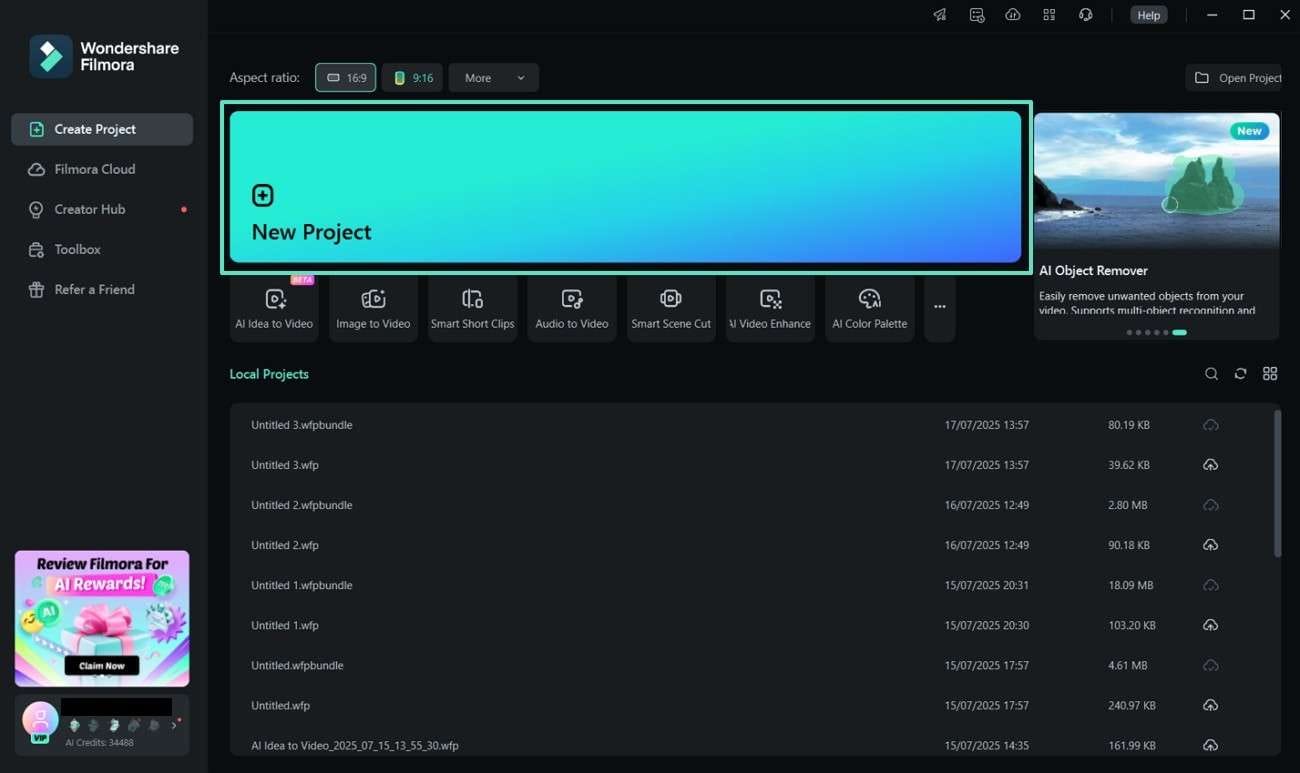
首先,開啟 Filmora 工具並點擊「新增專案」。然後,點擊「匯入」按鈕以匯入你的靜態 Garfield 圖片。
步驟二使用編輯工具為你的圖片新增元素。
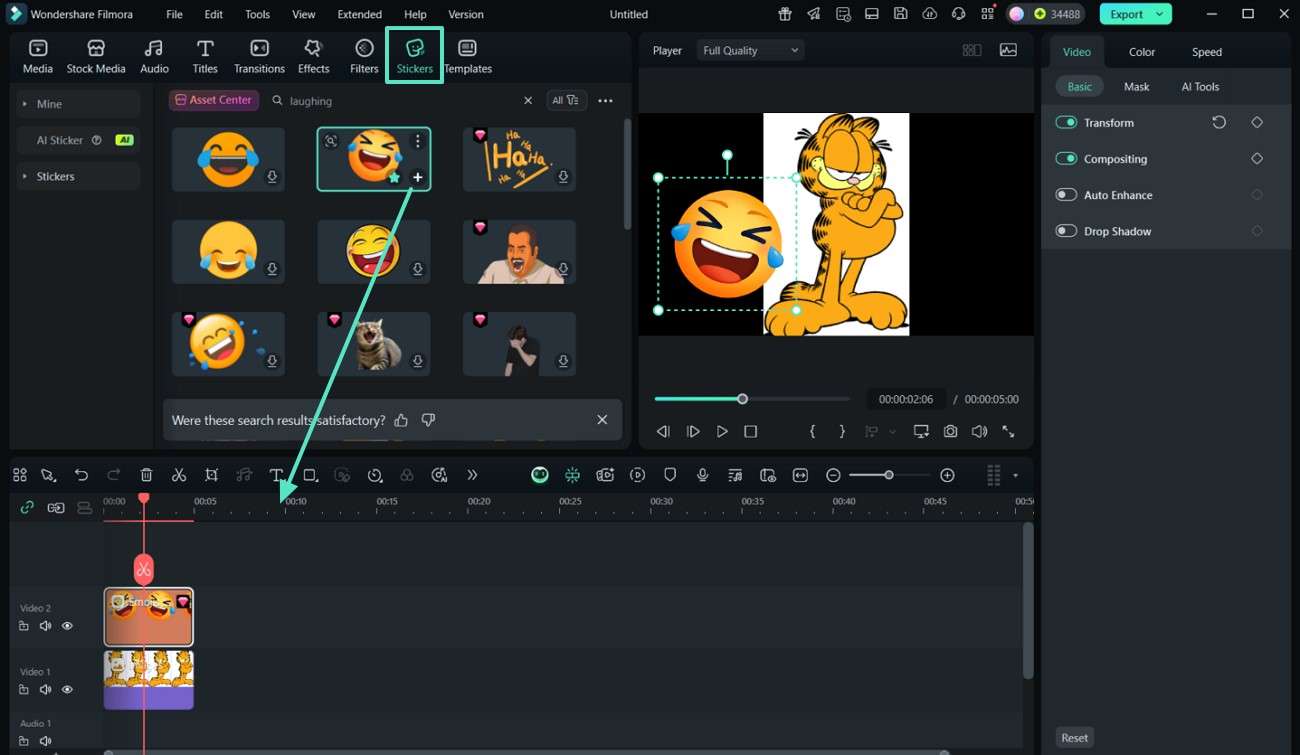
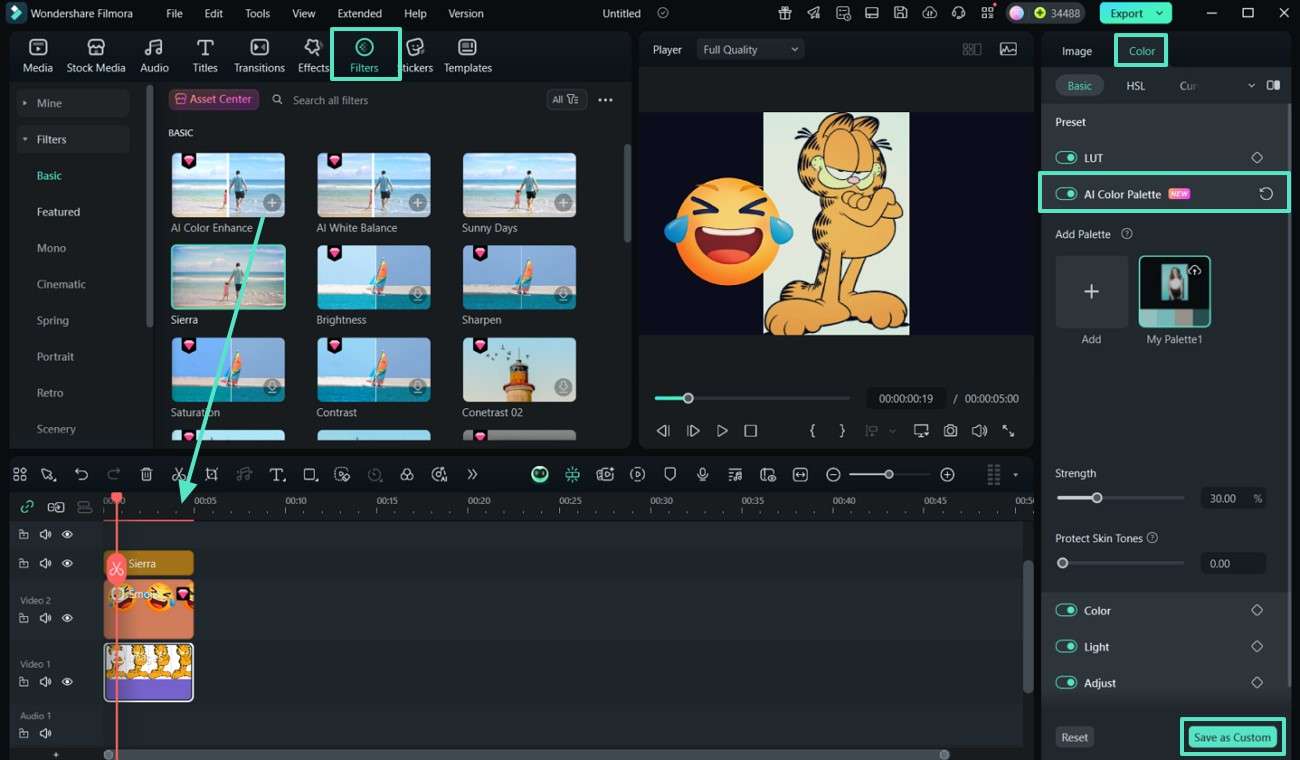
將圖片拖曳至時間軸,然後在預覽視窗中拖曳圖片的四個角,重新調整 Garfield 的位置以達到喜劇效果。點擊頂部工具列上的「貼圖」分頁,選擇「Emoji」貼圖。點擊「+」按鈕或將其拖曳至時間軸上圖片的上方,為你的圖片新增一個大笑的表情符號。
步驟三使用濾鏡和色彩校正工具強化你的圖片。
從上方工具列中的「濾鏡」分頁,選擇「精選」濾鏡,然後點擊「+」圖示選取一個濾鏡。接著,點擊時間軸中的影片,進入色彩面板,開啟「AI 色彩調色板」,最後點擊「另存為自訂」按鈕。
步驟四點擊播放以預覽並匯出。
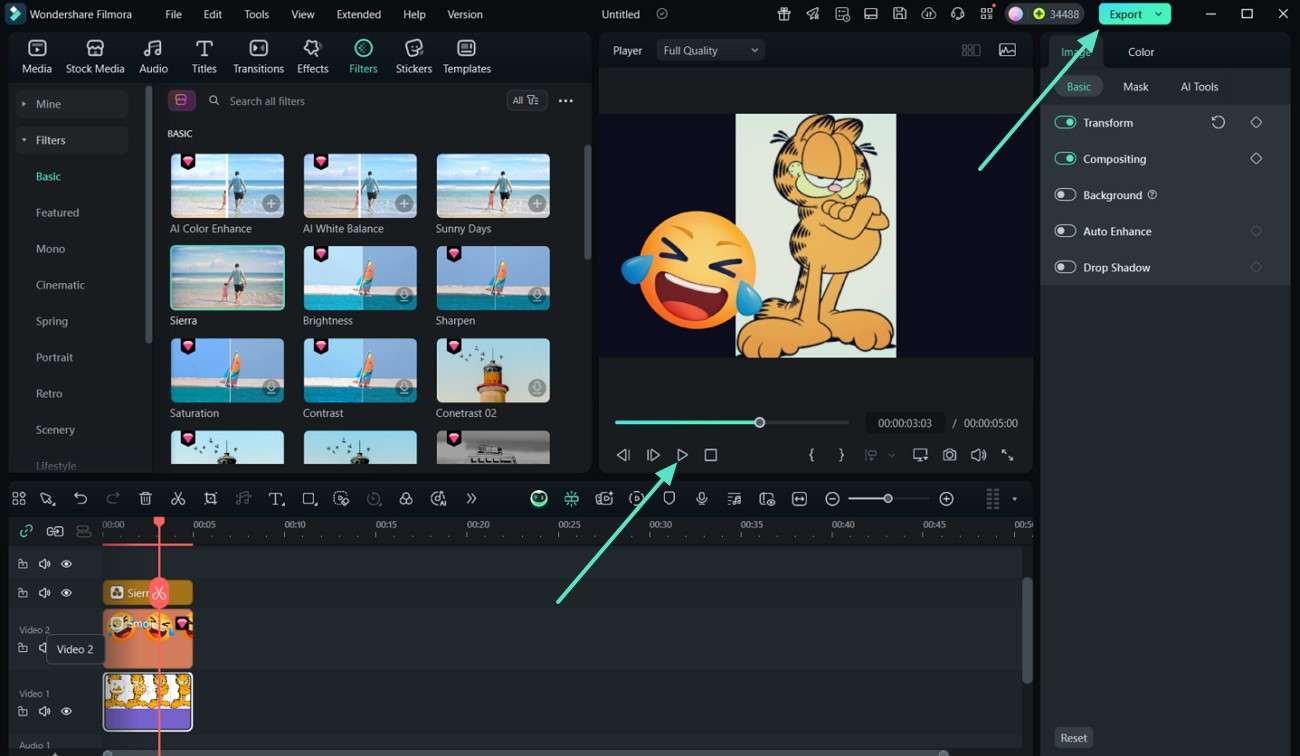
在此步驟中,你可以點擊預覽視窗上的「播放」按鈕來檢視你的編輯成果。然後,選擇位於視窗右上角的「匯出」按鈕。
步驟五將已編輯的圖片匯出為 JPG 圖片。
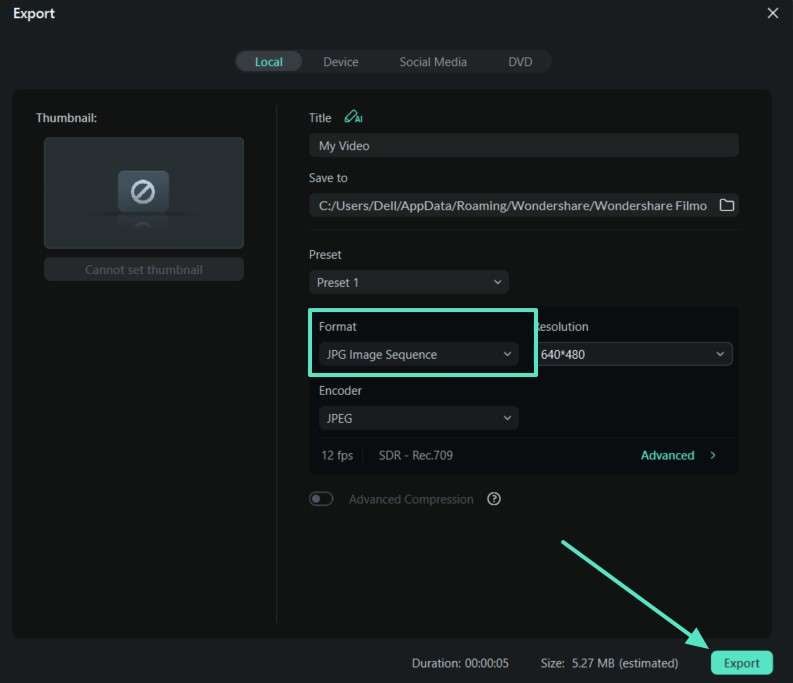
最後,從匯出介面中為你的已編輯圖片選擇「JPG 圖片序列」格式。然後,點擊「匯出」按鈕以儲存加菲貓迷因圖片至你的電腦。
在 Filmora App 製作有趣的加菲貓迷因
在 Filmora App【iOS/Android】中,你可以選擇兩種方法來製作有趣的 Garfield 表情包,並使用進階功能,以下章節將對此進行詳細說明:




方法一:使用圖片轉影片功能在 Filmora App 上製作 Garfield 表情包
為了提升圖片的喜劇效果,Filmora App 的 AI 驅動工具(例如圖片轉影片功能)可以將你的 Garfield 圖片轉換成生動的Garfield GIF 表情包。在這個方法中,為方便你操作,以下提供完整的逐步說明:
步驟一啟動 Filmora App 並選擇圖片轉影片功能。
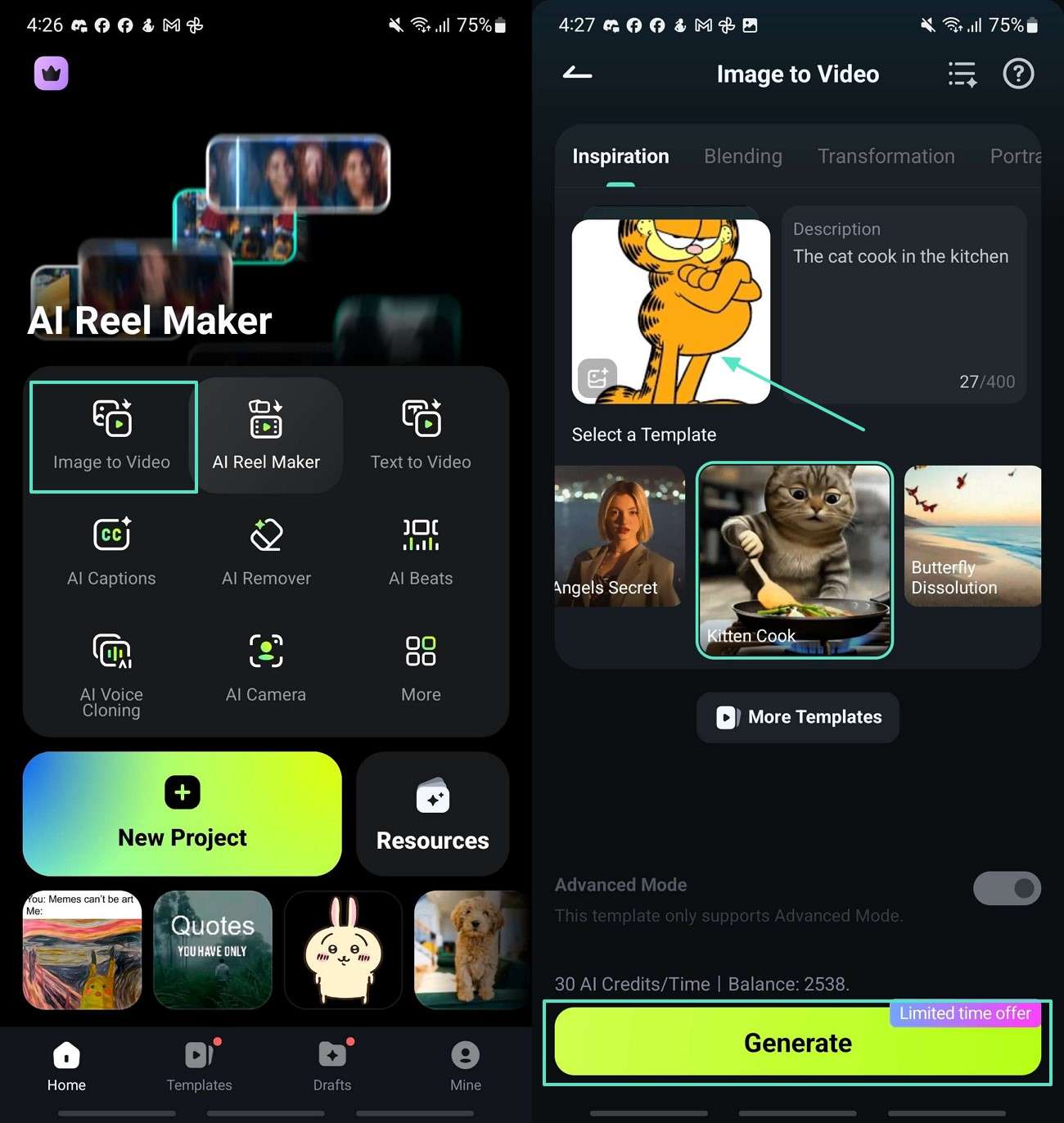
在手機上開啟 Filmora App 後,點擊首頁上的「圖片轉影片」功能。點擊「上傳」按鈕從相簿上傳你的圖片。選取你的圖片並點擊「匯入」分頁。開啟「VEO 3」,輸入文字提示,然後點擊「生成」按鈕。
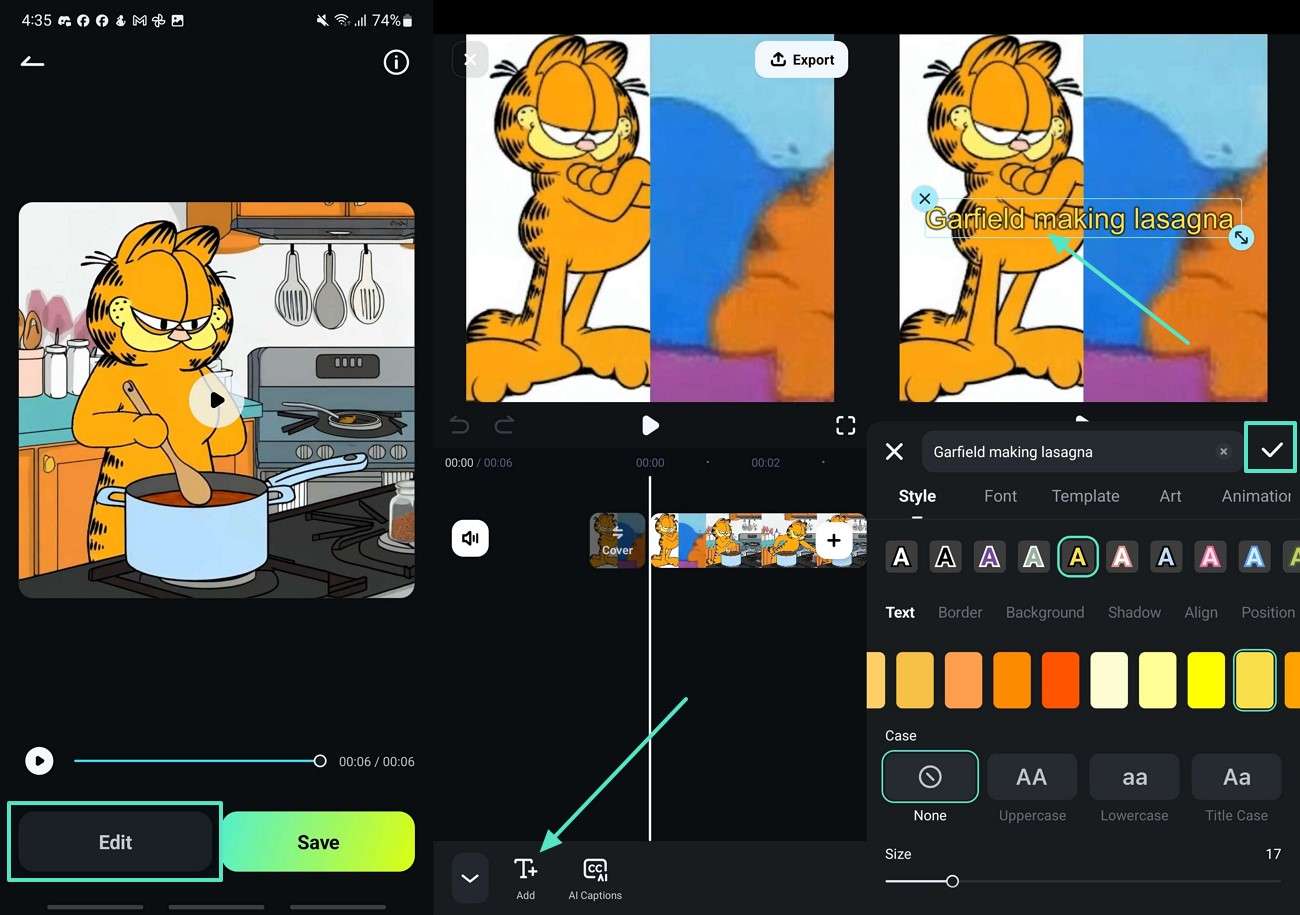
步驟二點擊專案編輯並點選新增文字。
將圖片生成影片後,點擊「專案編輯」按鈕,並從工具列中點擊「新增文字」圖示。在此,你可以在文字欄中輸入你的文字,調整完畢後點擊「勾選」圖示。
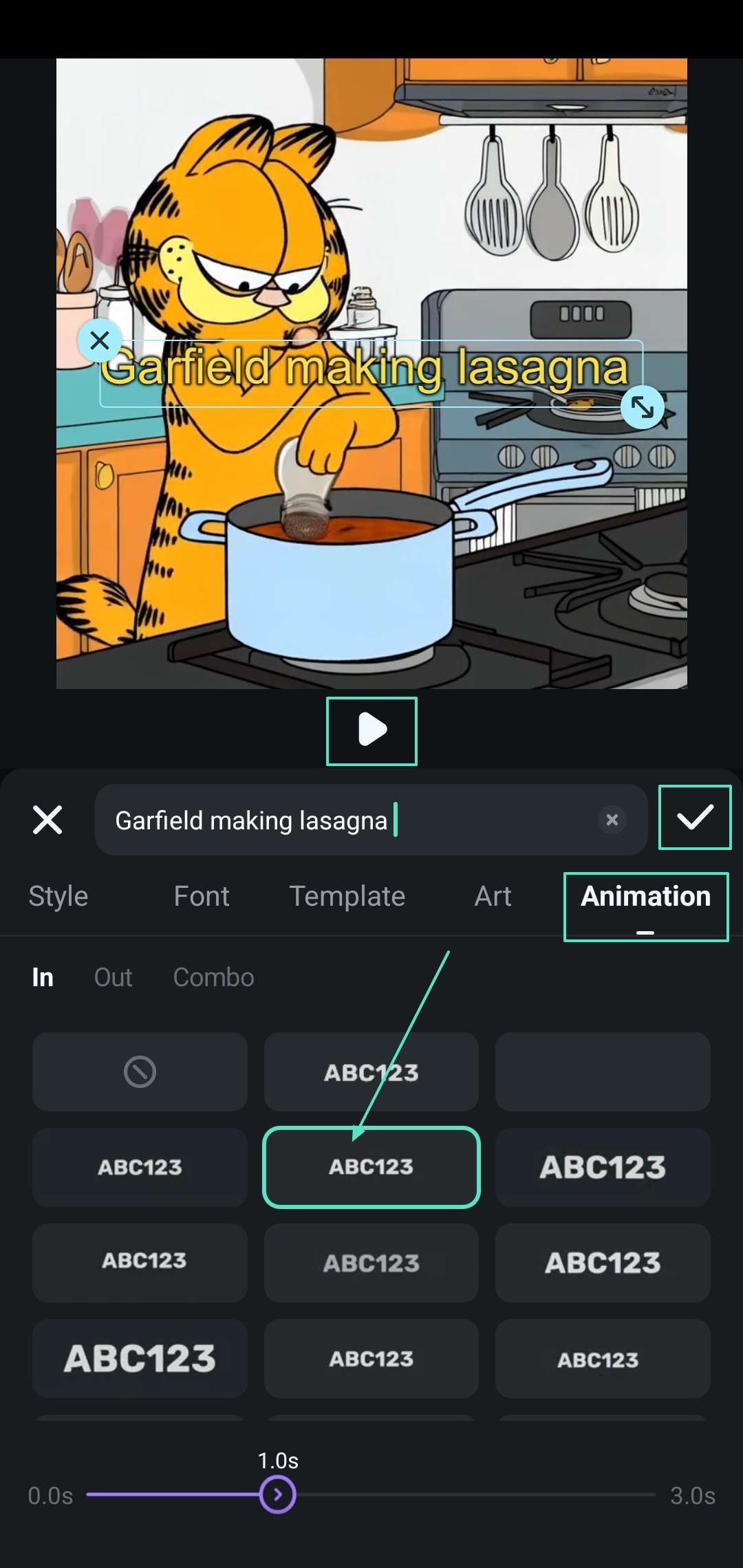
步驟三點擊動畫按鈕並按下播放按鈕。
選擇「動畫」按鈕,按下你要套用至文字的選項,然後點擊「勾選」圖示。接著,點擊預覽視窗上的「播放」圖示,以在生成的影片上查看你的動態表情包文字效果。
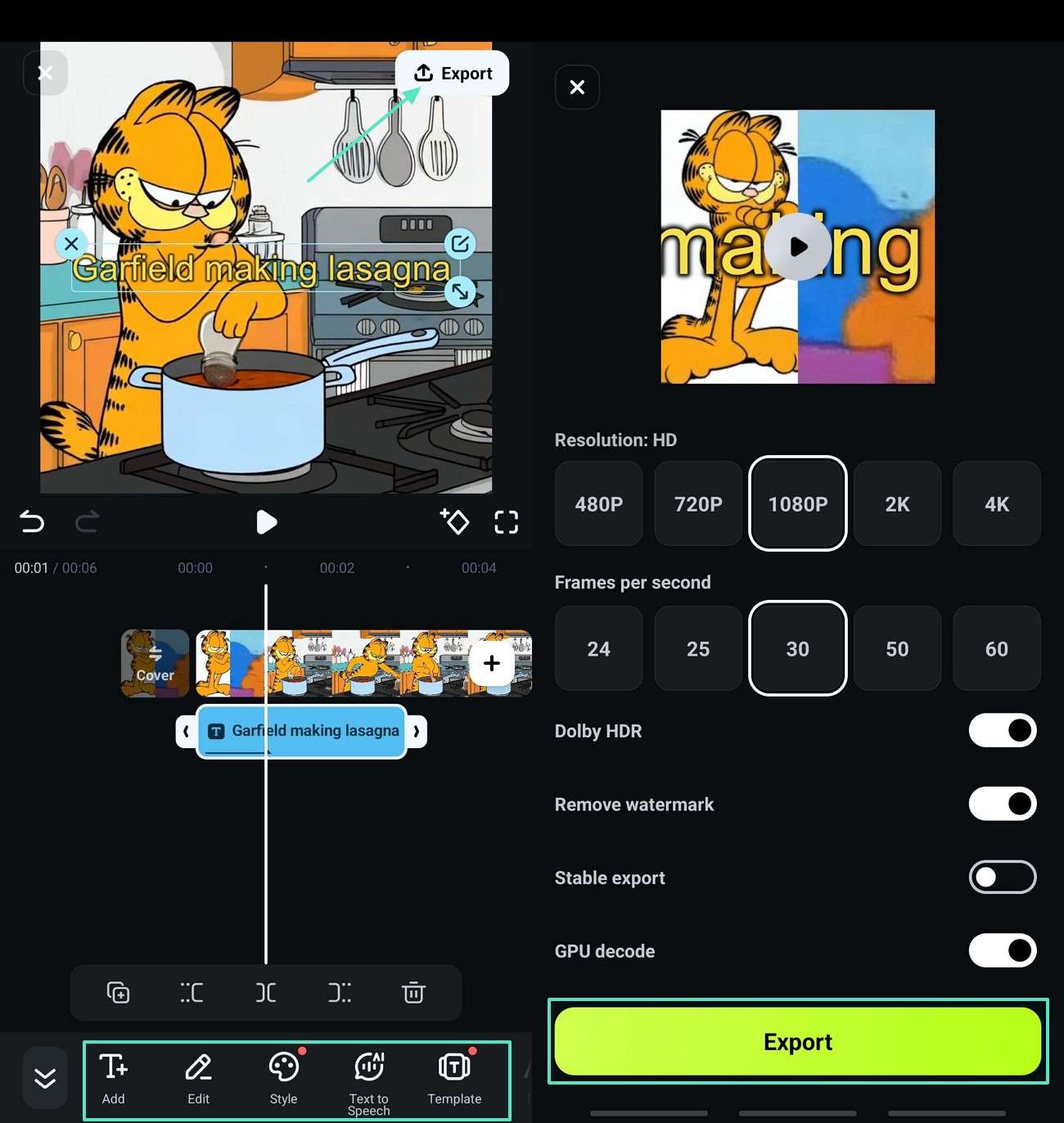
步驟四預覽後,點擊匯出按鈕。
現在,你可以透過底部工具列對表情包影片進行進一步調整。然後,點擊「匯出」按鈕,選擇你的檔案屬性後點擊「匯出」以儲存加菲貓迷因影片。
方法二:製作動態照片 Garfield 表情包
使用者可以透過 Filmora App,將 Garfield 圖片轉換為 iPhone 上的動態照片,作為有創意的表情包分享給朋友。在這個方法中,我們將探索如何製作加菲貓迷因,使用靜態圖片並將其轉換為令人難忘的加菲貓表情包,只需幾次點擊即可完成。請按照以下步驟了解轉換的逐步流程:
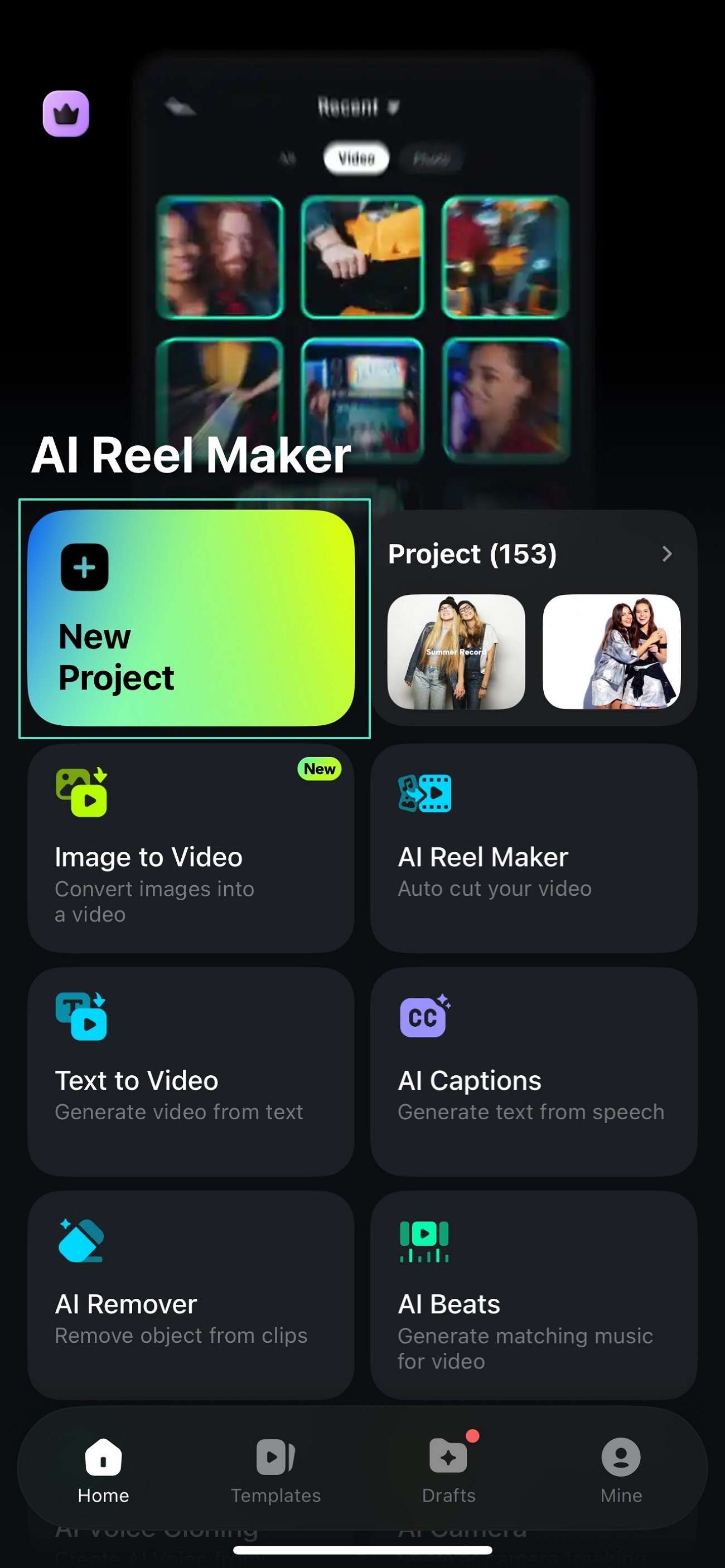
步驟一開啟 Filmora 並上傳你的圖片。
首先,在手機上開啟 Filmora,並從主畫面點擊「新增專案」。從相簿選取你的照片,然後點擊螢幕底部的「匯入」按鈕。
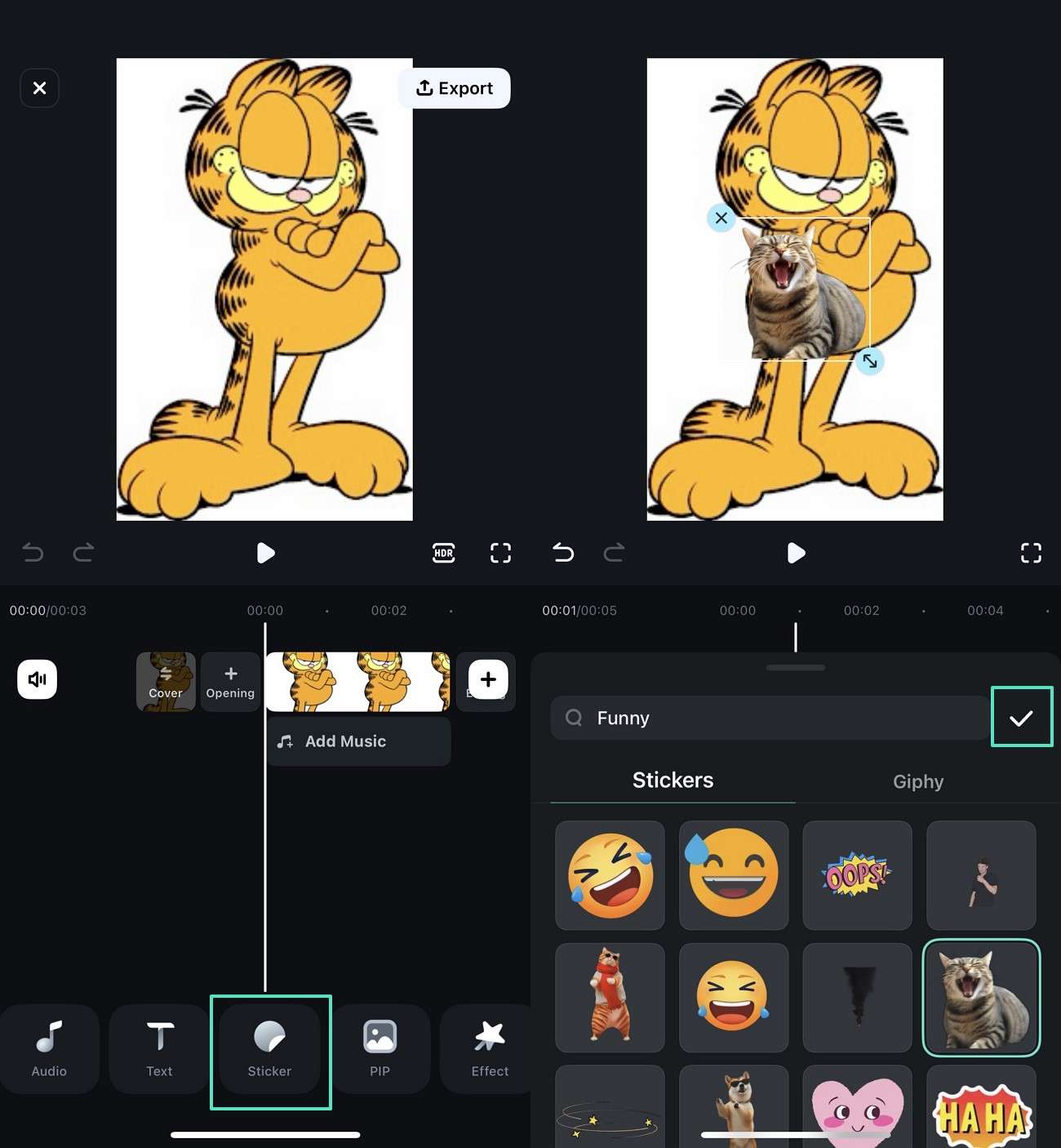
步驟二上傳圖片並新增貼圖。
從下方的工具列點擊「貼圖」選項,並為你的圖片選擇「Emoji」以製作表情包內容。選擇後,拖曳以重新調整其在圖片上的位置,然後點擊「勾選」按鈕。
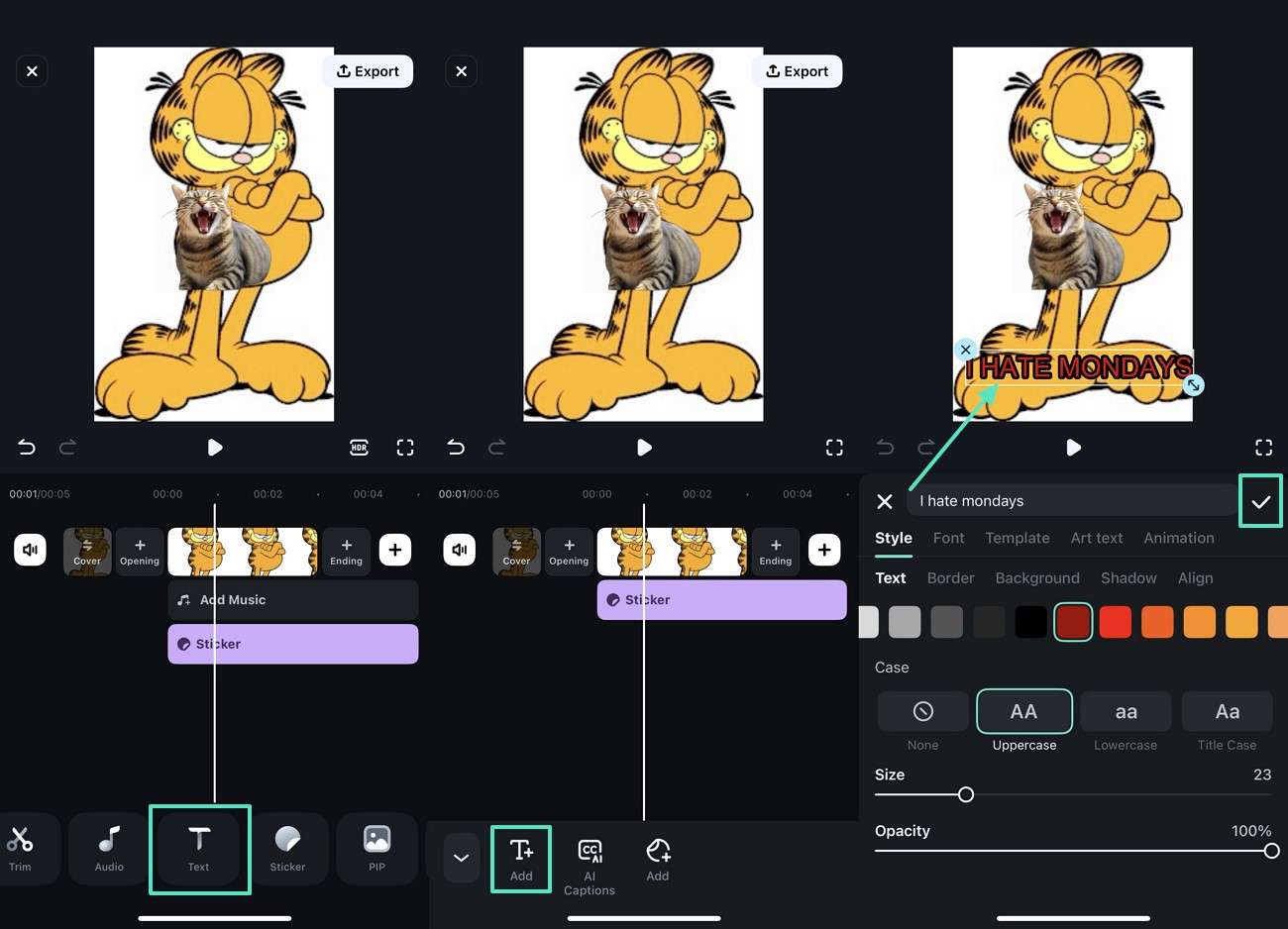
步驟三找到文字框以輸入文字。
現在,從工具列點擊「新增文字」圖示並輸入你的文字,以製作令人難忘的有趣的 Garfield 表情包。拖曳文字框以調整文字在圖片上的位置。
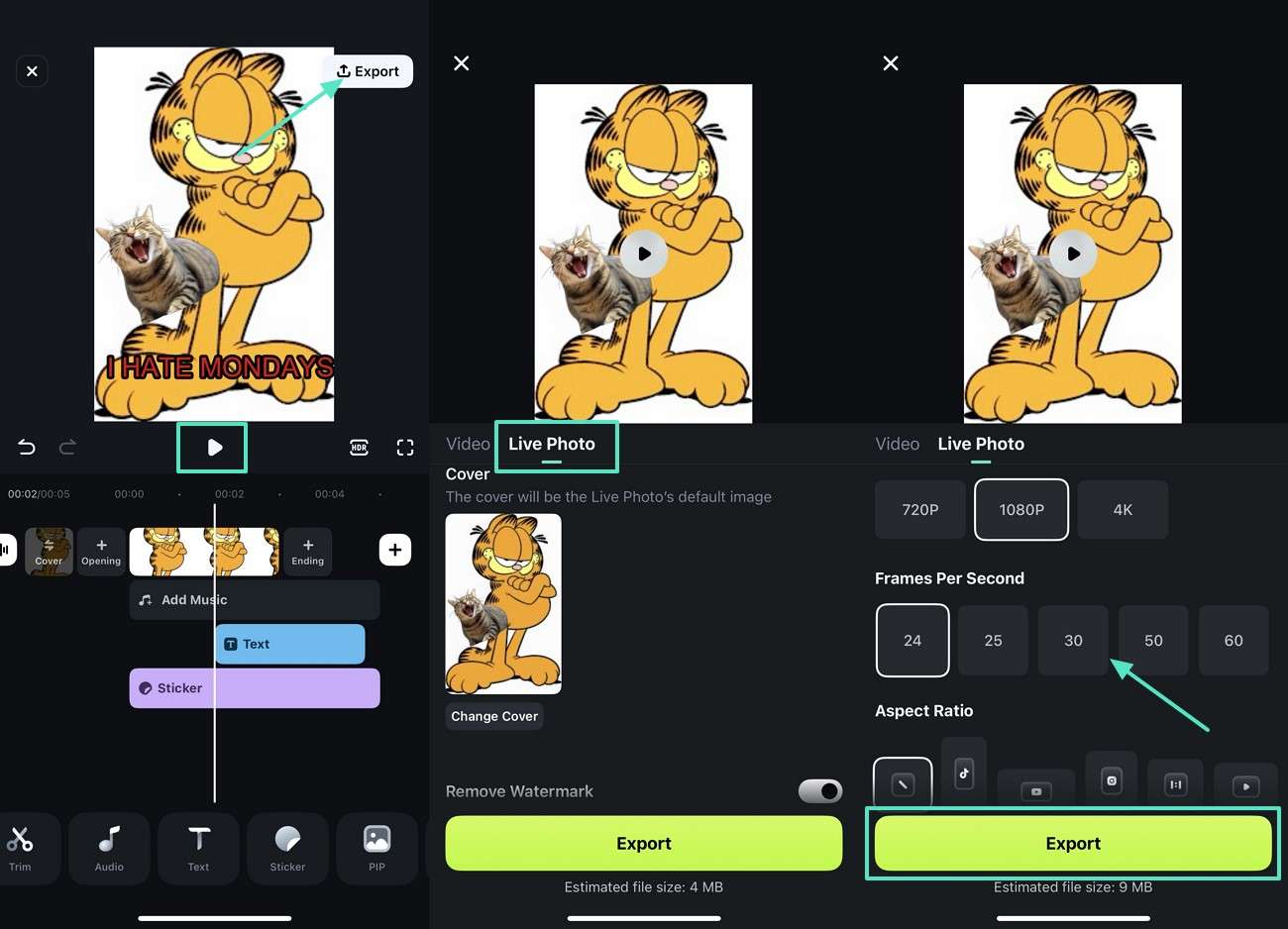
步驟四預覽 Garfield 圖片並按下匯出按鈕。
點擊「播放」圖示預覽你已編輯的圖片,對編輯結果滿意後按下「匯出」按鈕。最後,從匯出畫面選擇「動態照片」選項,選擇檔案屬性,然後點擊「匯出」按鈕,將動態圖片儲存至你的手機相簿。
結語
總而言之,加菲貓迷因之所以成為爆紅的網路熱潮,是因為它具有極高的多樣性,並在全球各大平台上擁有龐大的粉絲群。我們對這個卡通角色如何透過創作者製作的表情包在視覺上吸引你,進行了全面的回顧。Filmora 讓每個人都能利用 AI 驅動的編輯工具,將 Garfield 的靜態圖片製作成有趣、易於分享的 GIF。

