

 AI 摘要
AI 摘要
在 Vegas Pro 中新增文字需透過「媒體產生器」將「文字和標題」拖曳至影片上方軌道,但若想避開手動設定關鍵影格的學習曲線,Wondershare Filmora 是提供一鍵套用預設動畫的更快速替代方案。
● 確保將文字軌道放置於主影片軌道正上方,這是避免文字無法顯示在畫面上的關鍵前提,此操作邏輯通用於 Sony Vegas 13、14、15 以及最新的 Magix Vegas Pro 版本。
● Vegas Pro 適合需要精細控制的專業剪輯師,其自訂文字動態完全依賴手動設定關鍵影格;若專案包含大量對話,必須改用專屬的「字幕」媒體產生器以提升多區塊管理效率。
● Wondershare Filmora 適合初學者或追求快速產出的創作者,其桌面與行動應用程式(iOS/Android)提供數百種內建主題範本與一鍵套用的文字動畫,能完全省去繁瑣的手動調整步驟。
向 AI 詢問摘要
 ChatGPT
 Perplexity
 Gemini
 Claude
 Grok
Grok
在 Vegas Pro 中加入文字(前身為 Sony Vegas)對於說故事至關重要。無論您是要製作 YouTube 開場動畫還是添加字幕,本指南都會向您展示插入和 在 Vegas Pro 中製作文字動畫 的確切步驟。如果您覺得 Sony Vegas 介面太複雜,我們也會向您展示使用 Filmora 的更快速方法。
如何在 Sony Vegas 和 Vegas Pro 中新增及製作文字動畫:完整指南
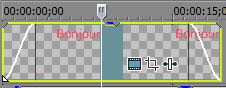
您會很高興知道 Sony Vegas 內建進階的媒體產生器標籤,可協助根據專案檔案需求輕鬆選擇文字/字幕/標題、圖樣、片尾名單、純色等。此標籤位於軟體時間軸上方,您需要依照以下步驟進行簡單的文字調整:
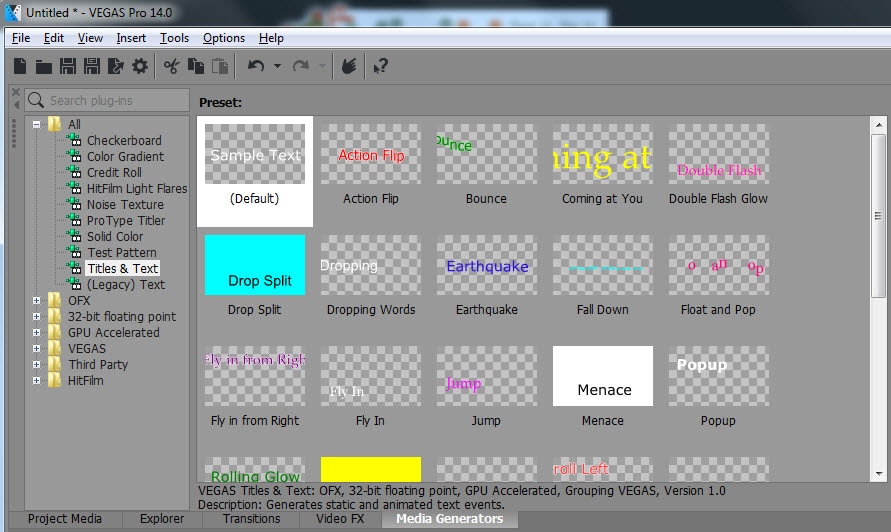
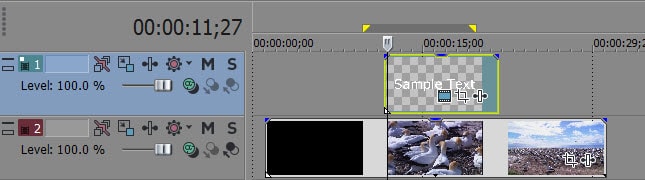
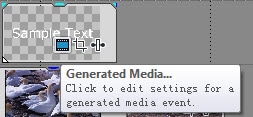



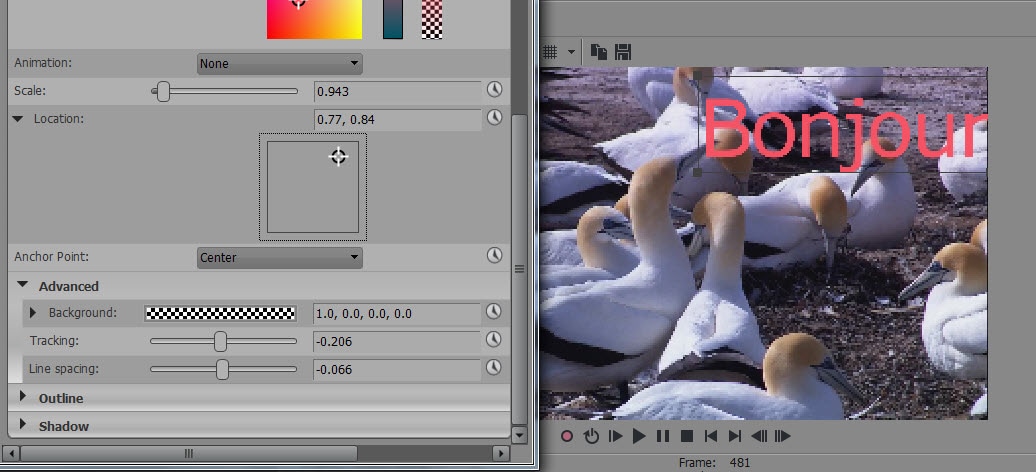
- 縮放: 控制文字的縮放效果。
- 位置: 將文字方塊移動到影片上的任何區域。
- 字距: 調整字母之間的間距。
完整教學:如何在 Sony Vegas 和 Magix Vegas Pro 中新增及製作文字動畫
如果您正在尋找具有各種文字插入選項的簡化解決方案,您可以使用 Wondershare Filmora。此平台提供了如何使用電腦和智慧型手機在這個 Sony Vegas 替代方案中新增文字的清楚說明。

 安全下載
安全下載Filmora 與 Vegas Pro 比較:為何 Filmora 在文字和動畫方面更簡單
雖然 Vegas Pro 是一款功能強大的專業工具,但許多使用者都在其陡峭的學習曲線中掙扎,特別是在嘗試建立時尚文字和複雜動畫時。Filmora 透過專注於速度和易用性來解決這個問題:
- 動畫: 在 Vegas Pro 中,自訂動畫需要手動設定關鍵影格。Filmora 提供 數百種預設文字動畫(例如彈跳、淡化和打字機效果),您可以立即套用,節省數小時的工作時間。
- 範本: Vegas Pro 文字通常是從基本產生器建立的。Filmora 提供 主題文字範本(例如遊戲、旅遊、社群媒體),其中包含預設的顏色、字型和動態,可立即獲得專業效果。
- 使用者介面: Vegas Pro 的文字產生器面板可能會讓人不知所措。Filmora 將所有必要的文字控制項和範本放在 簡潔、直覺的介面 中,讓您更快找到並套用所需的確切外觀。
| 編輯工具 | 易用性 | 文字動畫 | 進階預設 | 最適合 |
| Vegas Pro (Sony Vegas) | 陡峭學習曲線 | 手動關鍵影格 | 專業編輯者 | |
| Wondershare Filmora | 直覺/簡單 | 一鍵動態 | 快速建立 |
Filmora 桌面版
這款多合一的多媒體編輯器允許使用者透過根據自己的偏好新增文字和標題,讓他們的內容易於理解。使用者可以根據影片類型從各種標題範本中進行選擇,並相應地自訂它們。它允許您調整文字的不同屬性,包括大小、字型、顏色等。此外,使用者還能夠為新增的文字標題添加引人注目的動畫。
這款出色的工具還提供了龐大的標題效果庫,可為文字提供更動態的效果。若要了解如何在 Sony Vegas 替代方案中新增文字,請閱讀接下來提供的逐步指南:
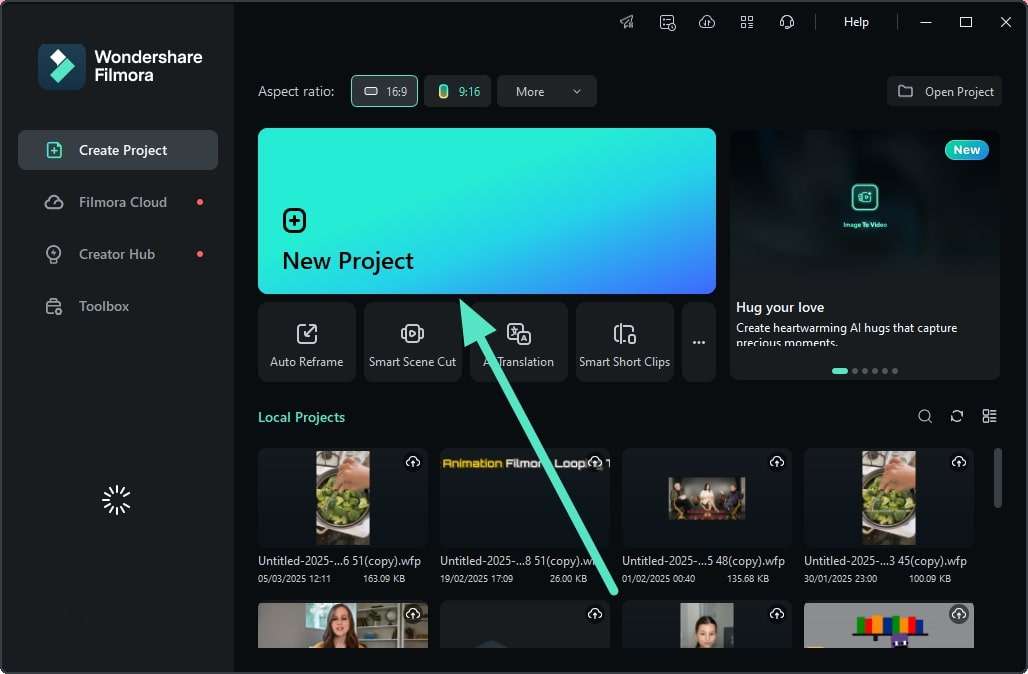
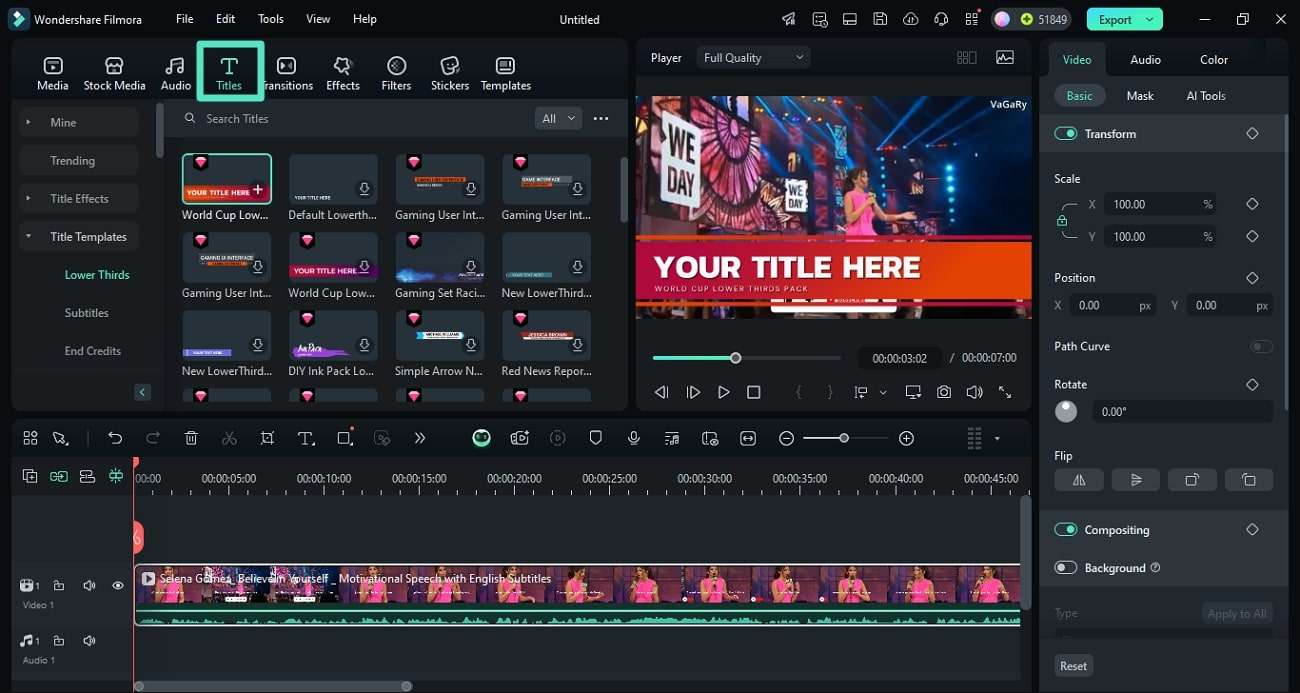
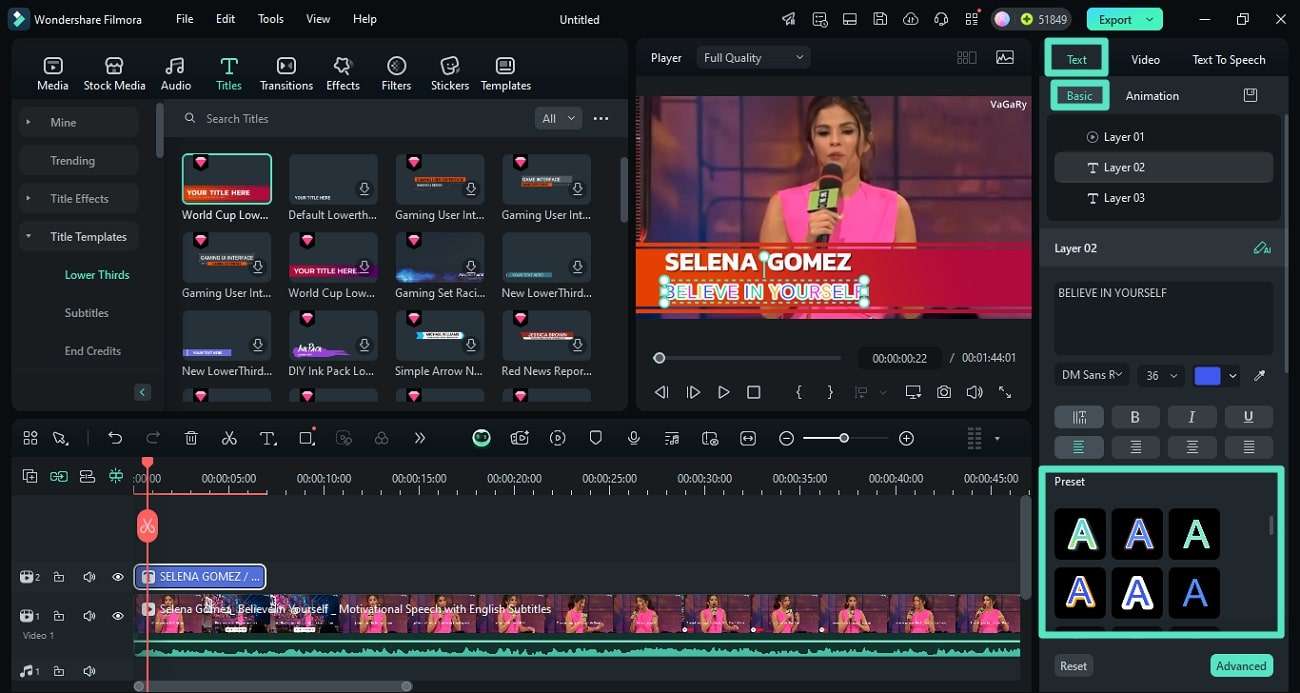
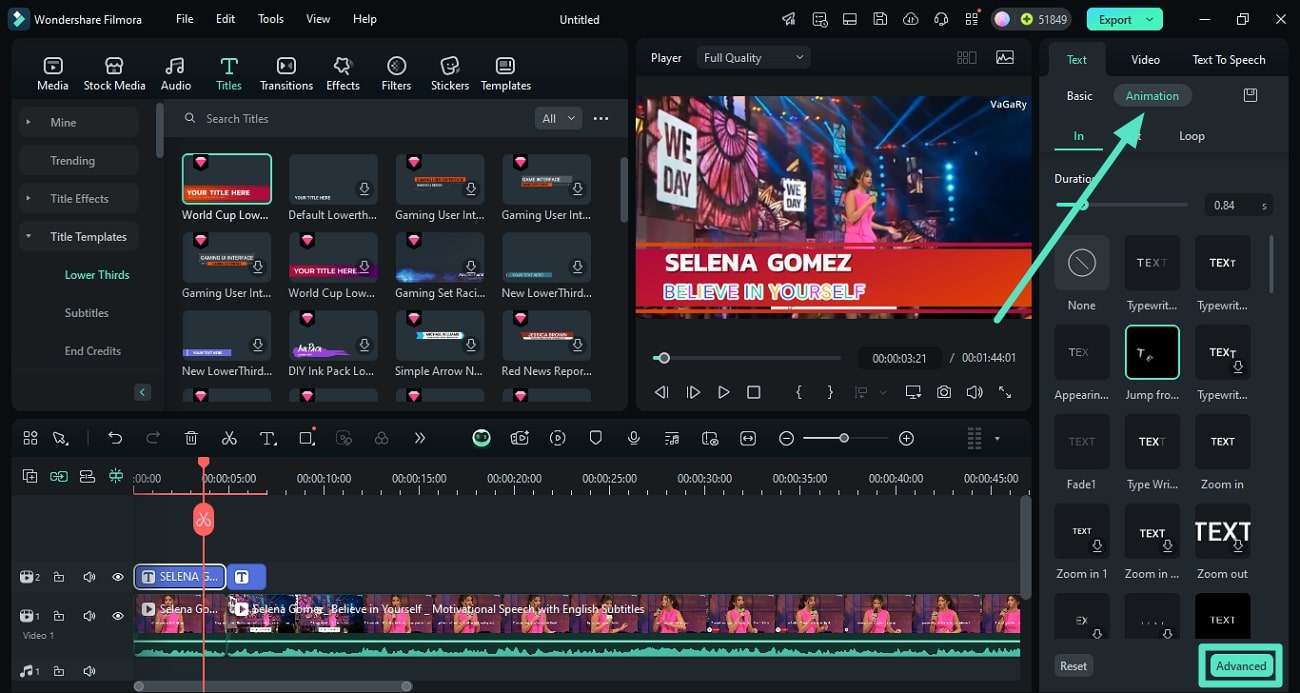
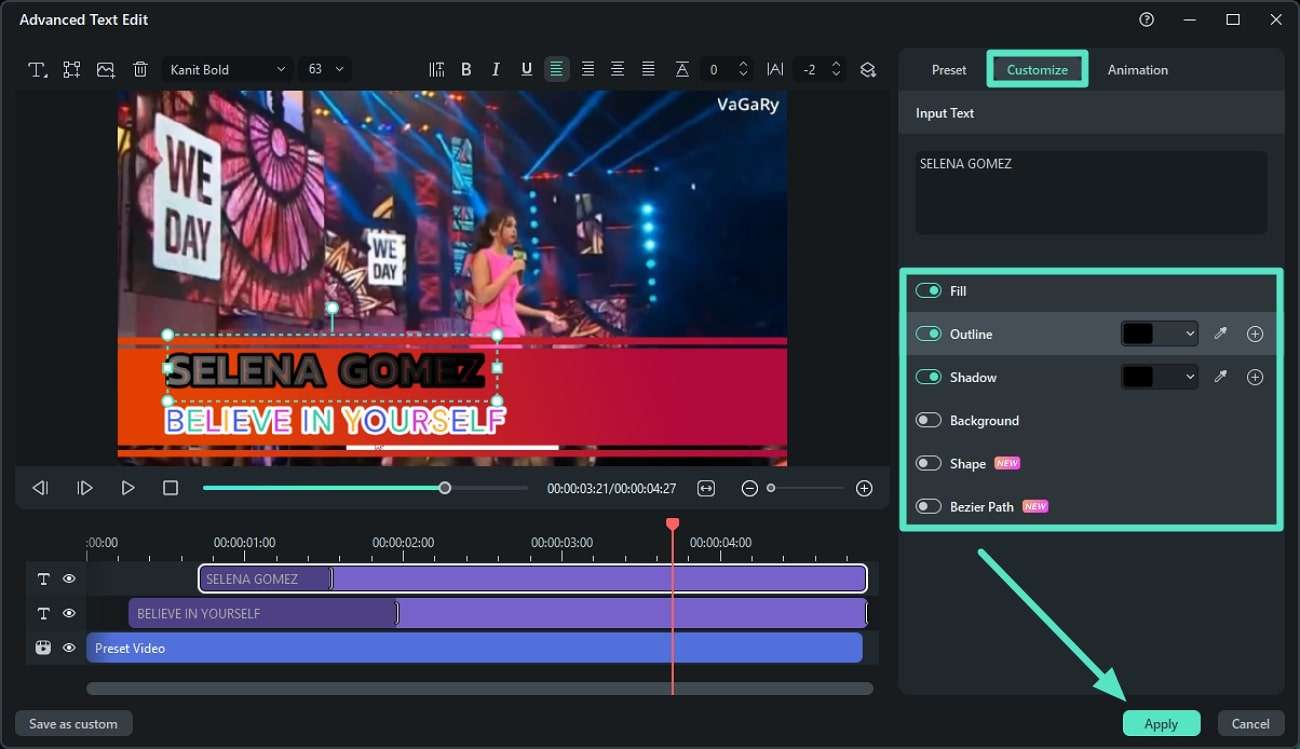
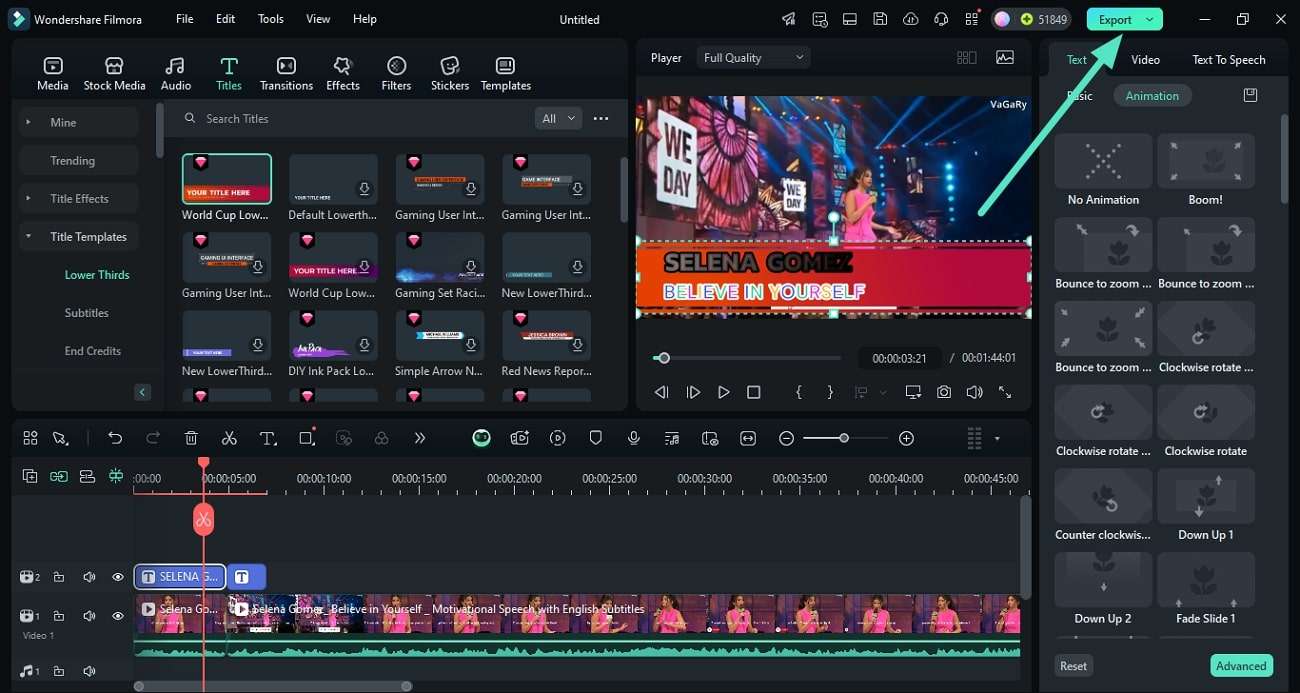
Filmora 應用程式文字功能
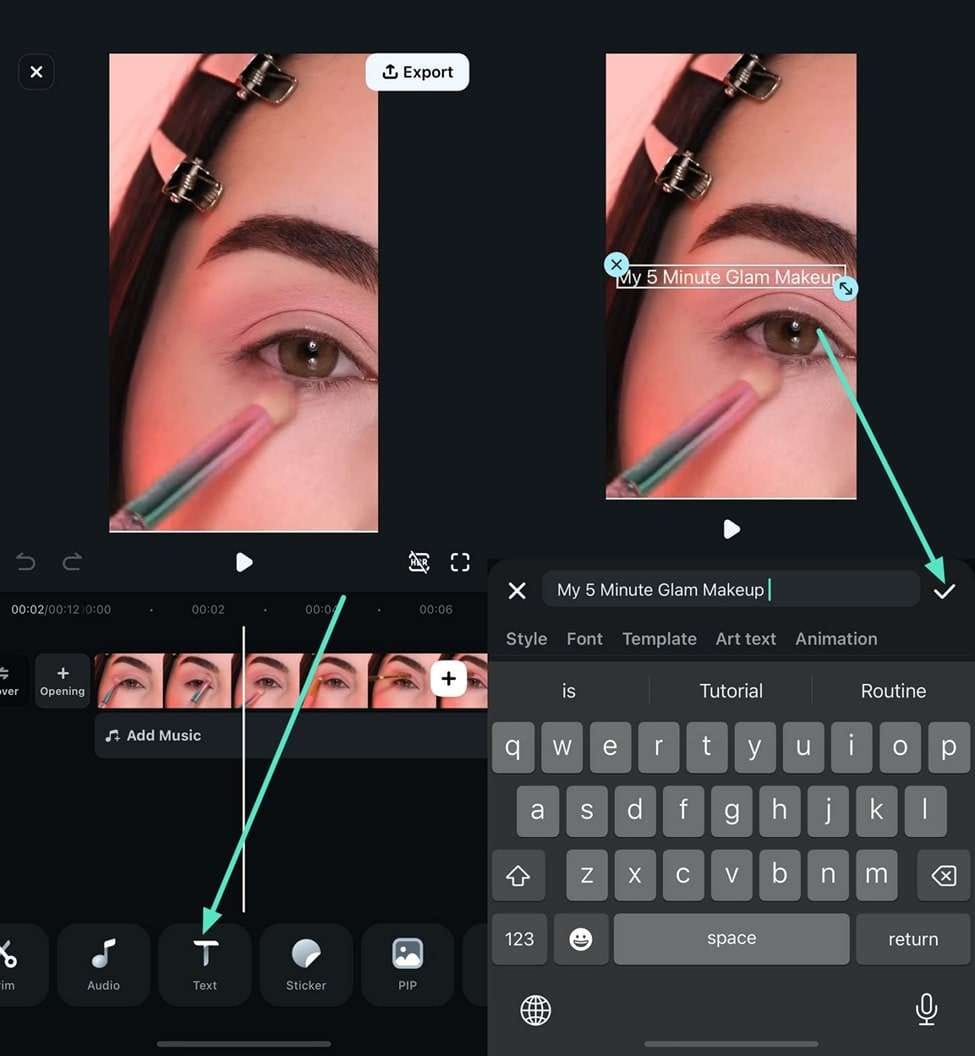
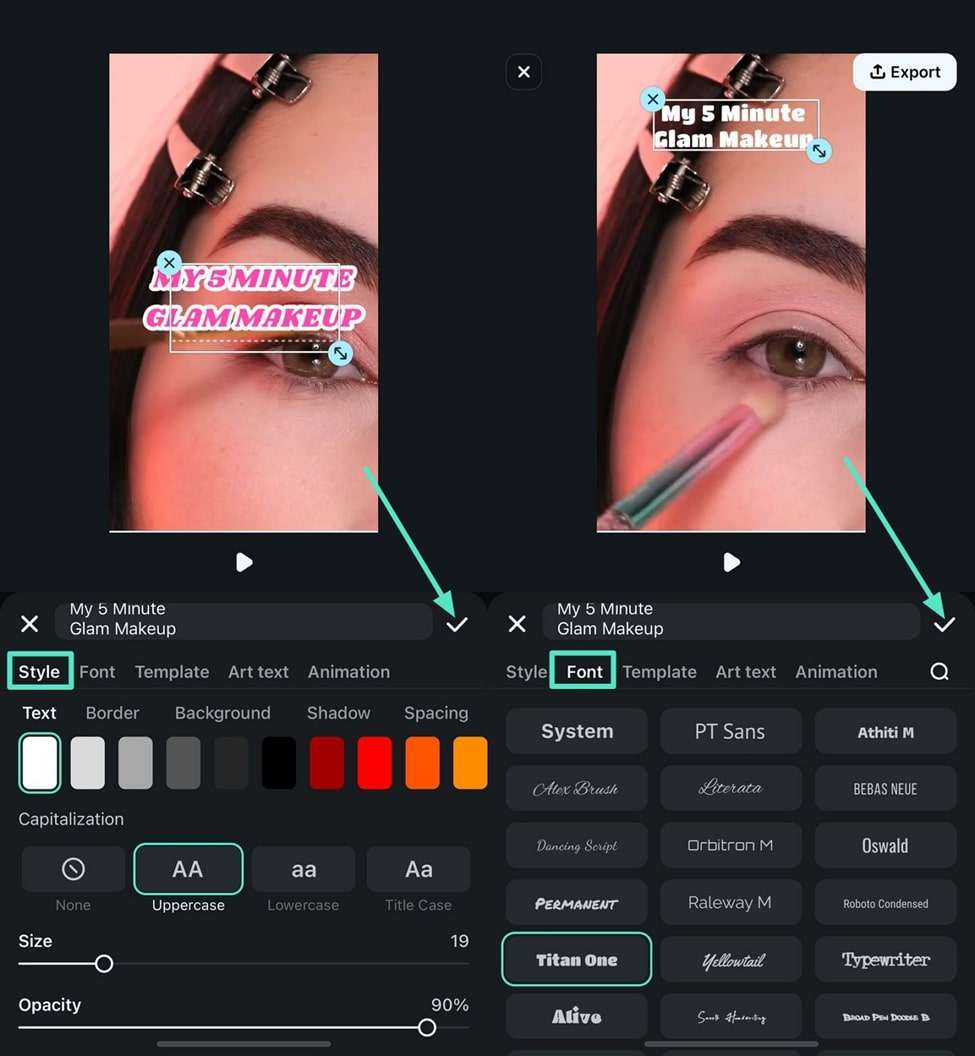
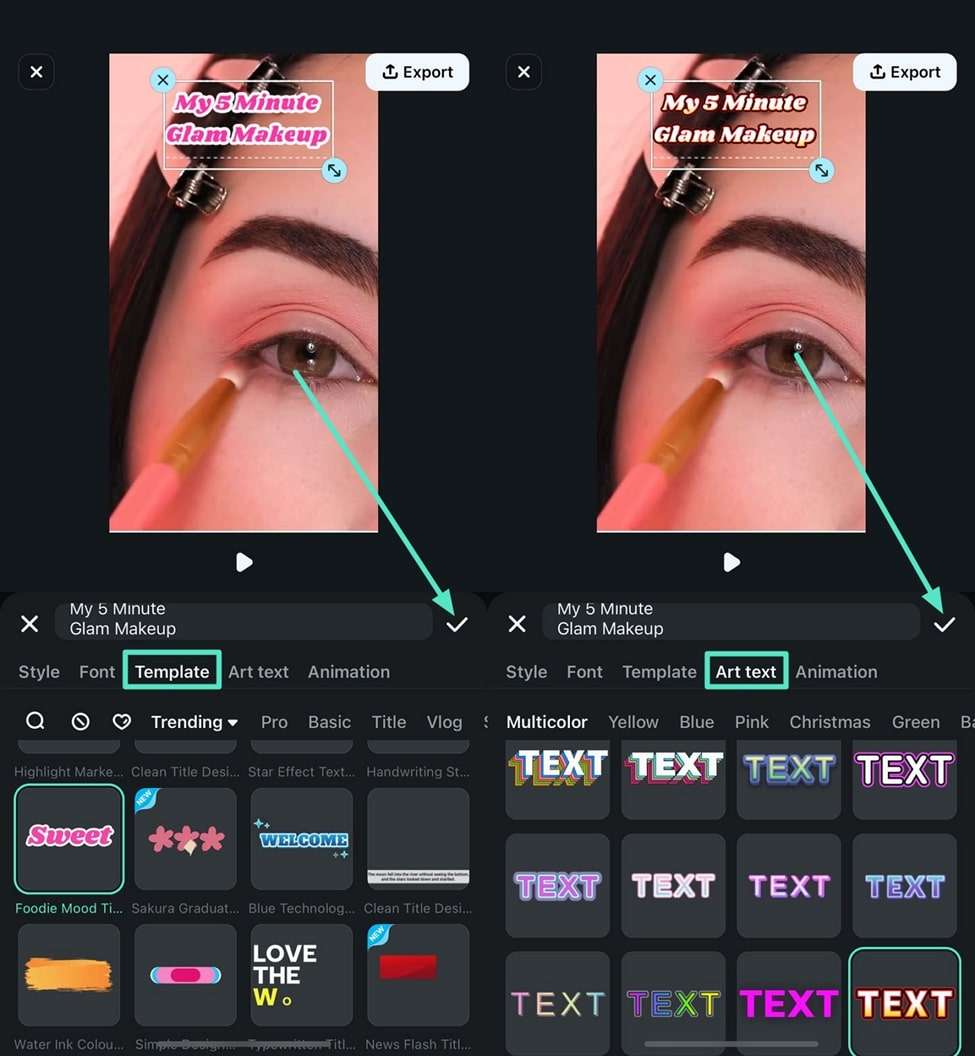
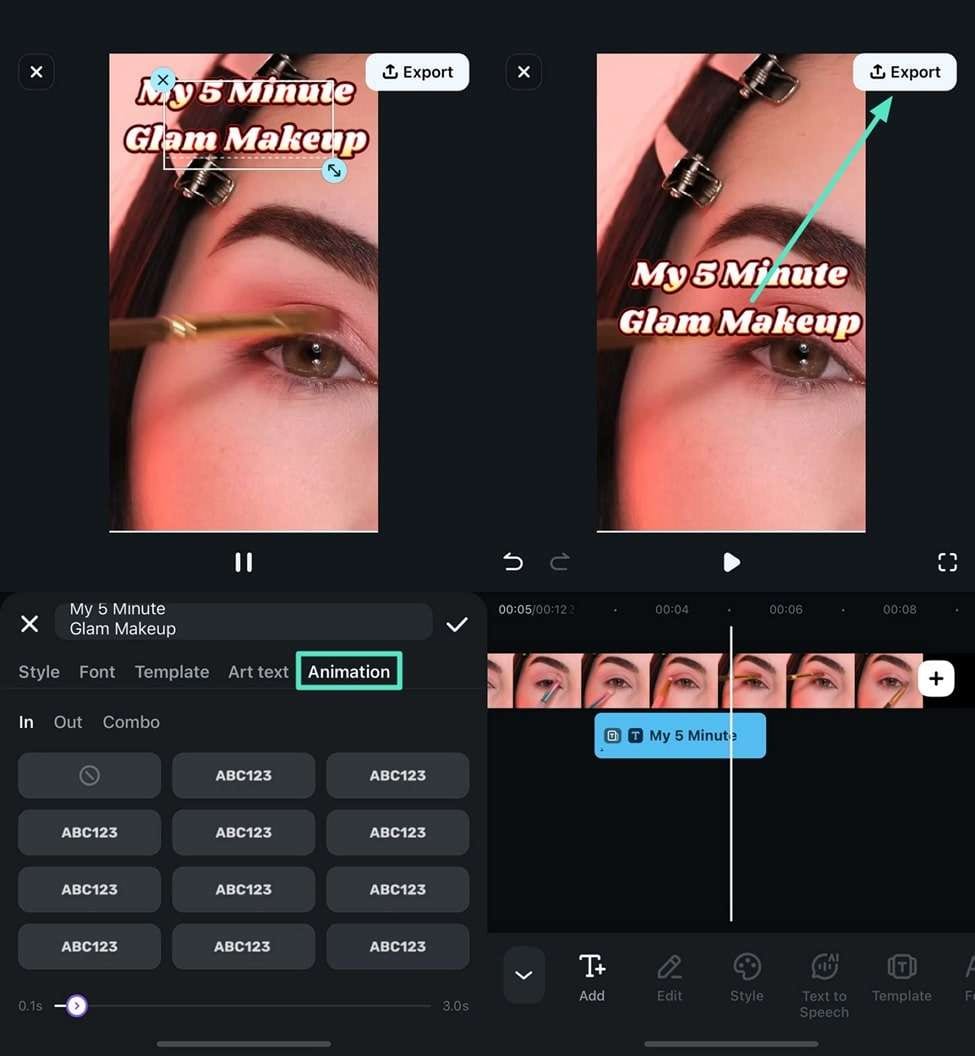
如果您在外出時想要在將影片發佈到社交應用程式之前快速新增標題,可以使用 Filmora 應用程式 [iOS/Android]。使用者可獲得各種文字設定,透過文字讓內容看起來更吸引人。
您可以根據影片主題新增動畫和文字藝術。此外,它還能根據您的偏好調整新增文字的位置和不透明度。以下提供如何在 Sony Vegas 替代應用程式中新增文字的快速指南:
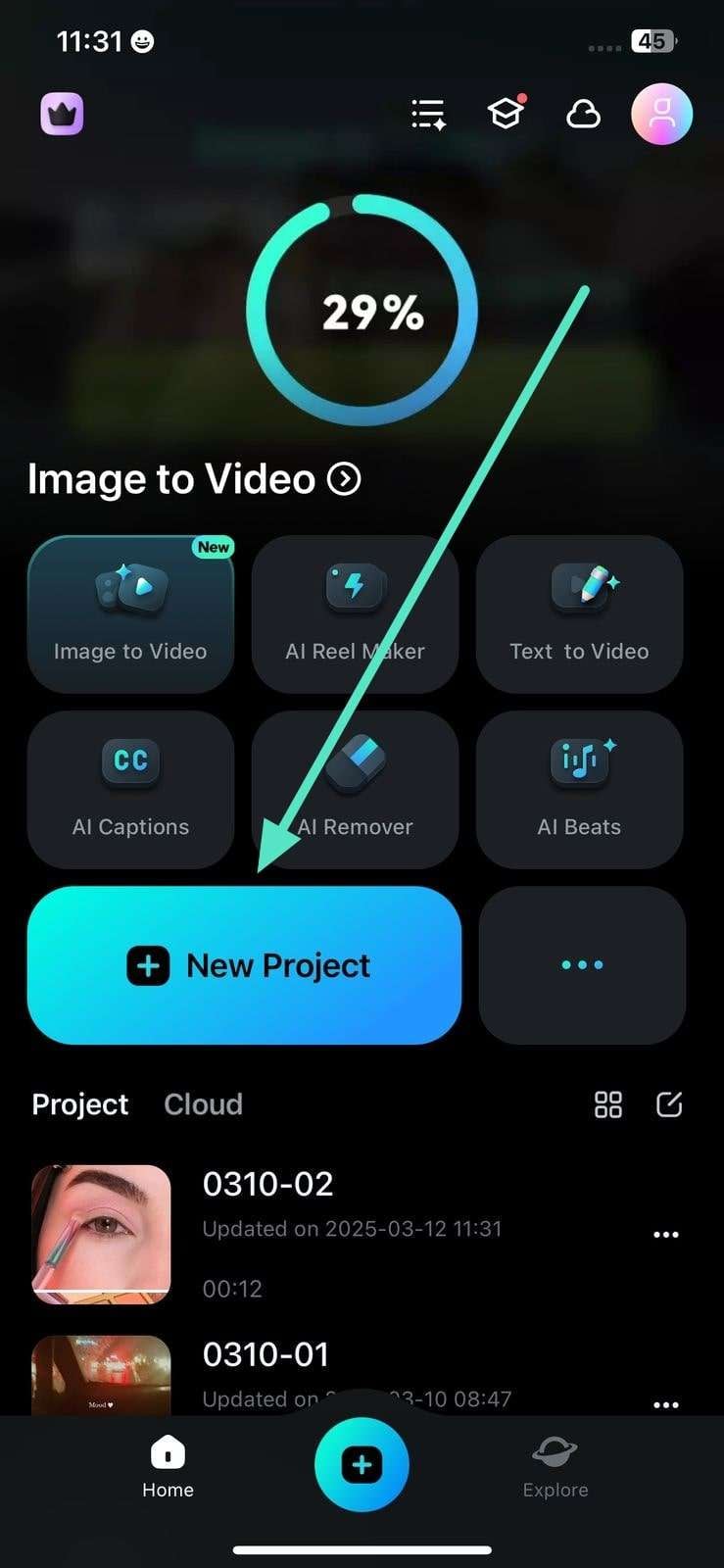
Filmora 行動版 Filmora 行動版 Filmora 行動版 Filmora 行動版 Filmora 行動版
一鍵在手機上編輯影片!
- • 強大的全新 AI 功能。
- • 適合初學者的使用者友善影片編輯。
- • 專業人士的完整功能影片編輯。


結論
在 Vegas Pro 為不介意手動工作流程和關鍵影格的編輯者提供專業級控制。然而,如果您想節省時間並存取數百個時尚的 動畫文字範本, 字幕,以及 下三分之一,而無需經歷陡峭的學習曲線,Wondershare Filmora 是更優越的替代方案。
無論您是初學者還是尋求效率的專業人士,Filmora 都簡化了在 Windows、Mac 和行動裝置上新增文字到影片 的過程,讓您能更專注於創意,減少技術障礙。
常見問題
-
如何在 Sony Vegas 13/14/15 中新增文字?
過程完全相同:前往「媒體產生器」>「標題與文字」。雖然較舊版本品牌為 Sony Vegas,但工作流程與較新的 Magix Vegas Pro 版本相同。 -
本指南適用於所有版本的 Vegas Pro 嗎?
是的,新增文字和標題的核心步驟在不同版本的 Vegas Pro 中基本相同,包括 Vegas Pro 13、14、15 和最新版本。使用者介面可能略有不同,但整體過程保持一致。 -
為什麼我新增的文字沒有顯示在 Vegas Pro 影片中?
這是常見問題。首先,確保文字軌道放置在時間軸中主影片軌道的上方軌道。軌道越高,其內容越有可能顯示在頂部。此外,再次檢查「產生的媒體」屬性視窗,確保文字不是透明的或設定為非常小的尺寸。 -
如何在 Vegas Pro 中為影片新增字幕?
在 Vegas Pro 中新增字幕的過程與新增一般文字類似。您可以使用「文字和標題」媒體產生器,但對於大量字幕,使用專用的「字幕」媒體產生器更有效率。此功能讓您可以在時間軸中輕鬆管理多個字幕區塊及其時間。 -
在 Vegas Pro 中新增動畫文字困難嗎?
Vegas Pro 提供各種內建預設,如「動作翻轉」、「彈跳」和「漂浮」,可快速製作動畫。對於更複雜或自訂的動畫,您可以使用關鍵影格來控制文字隨時間的位置、大小和旋轉。如果您正在尋找更簡單的方法來新增動態、專業外觀的動畫,Filmora 等替代方案提供大量範本,更容易套用。
