


 AI 摘要
AI 摘要
影片閃爍源於相機設定與人工光源頻率不匹配,事前應鎖定曝光並將影格率與快門速度對齊光源(如 30 fps 搭配 1/60),事後則需依閃爍嚴重程度與片段長度選擇對應的修復工具。
● 桌面軟體(如 Wondershare Filmora)具備自動偵測並平滑亮度變化的去閃爍功能,適合處理中度至嚴重的閃爍,但每次操作僅能處理最長 3 分鐘的片段(較長影片需先分割),且不適用於純音訊或複合片段。
● 線上編輯器(Kapwing、VEED)主要依賴手動微調曝光,手機應用程式(如 CapCut)則適合快速修正手機短片,兩者僅能改善輕微閃爍,無法有效解決慢動作、高影格率或強烈 LED 脈衝引起的問題,且面臨匯出畫質壓縮的限制。
● 在錄製階段預防閃爍的關鍵前提是鎖定相機的曝光、ISO 與白平衡以維持影格間的亮度一致,並應避免調暗廉價的預算型 LED 燈,以免加劇光線的高速脈衝效應。
向 AI 詢問摘要
 ChatGPT
 Perplexity
 Gemini
 Claude
 Grok
Grok
沒有什麼比閃爍的燈光更快毀掉一段原本不錯的影片。您在錄製時可能不會注意到,但一旦播放影片,不均勻的光線突然就搶走了焦點。
影片閃爍在室內拍攝、慢動作片段以及在 LED 或螢光燈下錄製時特別常見。當使用手機拍攝或使用與光源不匹配的相機設定時,也可能發生這種情況。
在本指南中,我們將分析閃爍發生的原因,向您展示三種有效的方法來從影片中移除閃爍,並說明如何在未來拍攝時避免這種情況。
第 1 部分:影片中閃爍的成因是什麼?
在學習如何從影片中移除光線閃爍之前,讓我們先了解它為何會出現。閃爍並非來自損壞的影片素材,而是來自相機隨時間捕捉人工光線的方式。
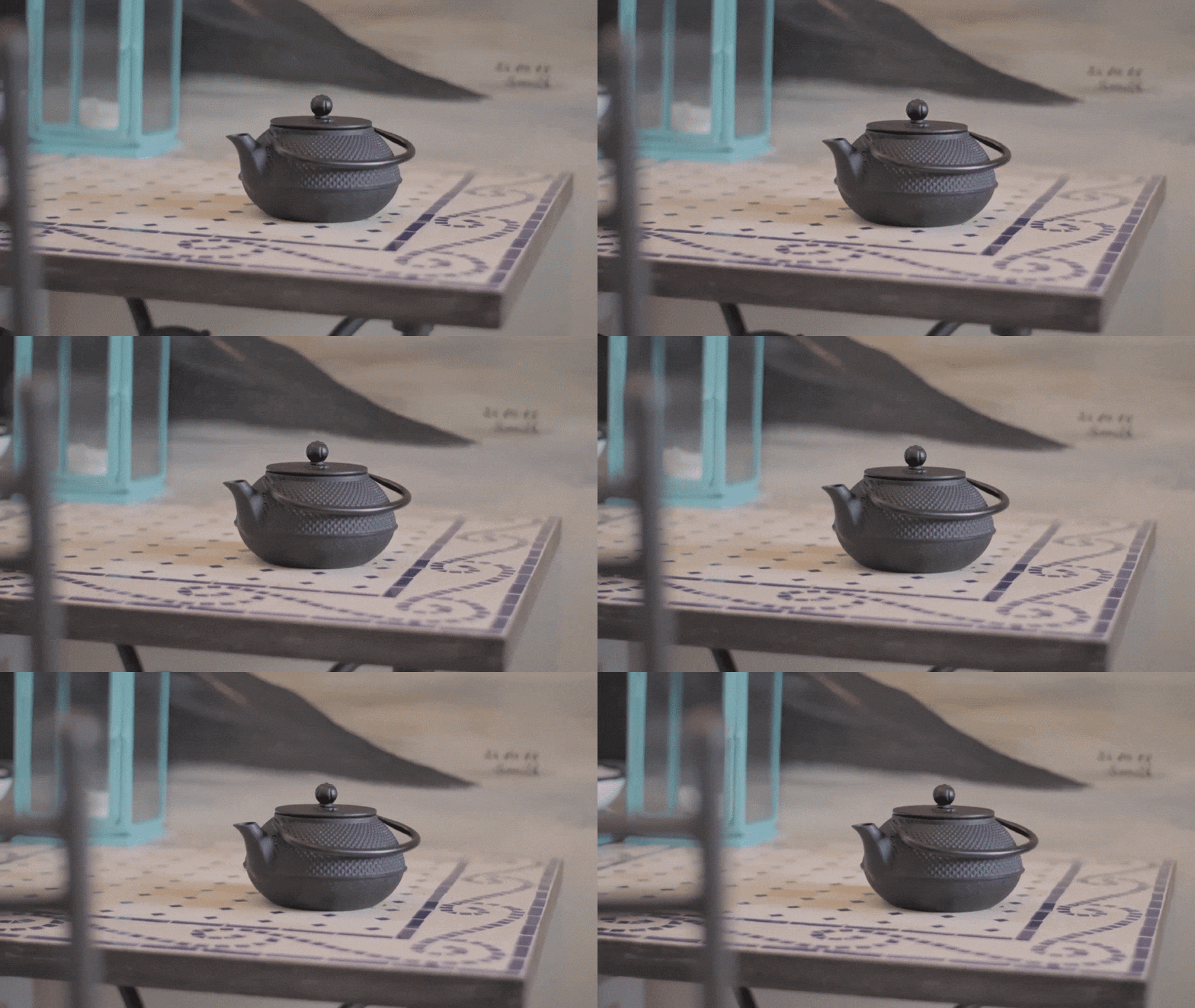
許多室內光源並非發出恆定光線,而是根據電力頻率高速脈衝。人眼會將這些脈衝融合成穩定的光線,但相機是逐格記錄光線,這會暴露出快速的變化。
當相機設定與光源不一致時,亮度變化就會出現在影格之間。這些變化在最終片段中會顯示為閃爍。常見會發生閃爍的情況包括:
- LED 和螢光燈的脈衝速度快於肉眼可偵測的速度。
- 快門速度與影格率不匹配。
- 慢動作片段會將亮度變化延展到更多影格中。
- 匯出的影片在不同螢幕或更新率上觀看。
一旦您了解這些原因,下一節中從影片中移除光線閃爍的步驟就會更容易理解。
第 2 部分:如何從影片中移除閃爍【3 種方法】
在學習如何修復影片中的光線閃爍時,要知道閃爍對每個片段的影響並不相同。有些影片只顯示輕微的亮度跳動,需要快速調整。其他影片則受到強烈光線脈衝的影響,需要對曝光和時間進行更深入的控制。

因此,去除影片閃爍的方法取決於閃爍的強度以及工具提供的控制程度。以下是您可以根據情況使用的三種方法。
方法 1:線上移除影片閃爍
想要編輯短片段並尋找免費或付費線上移除影片閃爍的方法?線上編輯器可以幫助您快速進行簡單編輯,同時跳過安裝過程。但大多數線上編輯器並不包含真正的閃爍移除功能。
相反,它們提供手動控制,例如亮度、曝光或對比度調整。這些控制可以減少非常輕微的閃爍,但無法修正由光源脈衝或相機時間問題引起的閃爍。
以下是一些您可以用於線上影片閃爍移除:
- Kapwing- 一款具有亮度和對比度控制的線上影片編輯器。它可以透過平滑曝光來減少非常輕微的閃爍,但不包含去閃爍影片功能。
- VEED- 提供具有亮度和曝光滑桿的光線編輯器。如果閃爍輕微且一致,這款線上工具可以減少光線閃爍。
- Flixier- 它讓您調整亮度、對比度、飽和度和其他色彩設定。這些調整可以讓輕微的閃爍在您編輯影片時變得不那麼明顯。
如何使用線上編輯器移除閃爍
大多數線上編輯器遵循類似的工作流程。您上傳片段、調整曝光或亮度控制、預覽結果,然後匯出影片。以下是使用 Kapwing 線上影片編輯器的工作流程視覺範例:
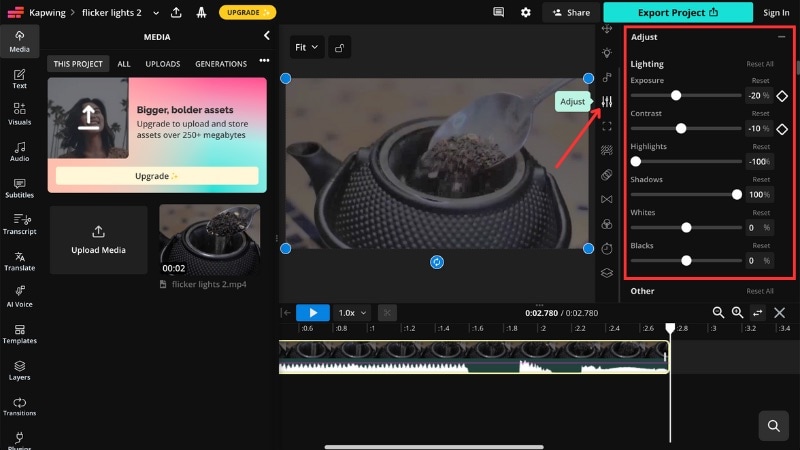
步驟 1.在瀏覽器中開啟影片編輯器,前往媒體 > 上傳媒體,並匯入有輕微閃爍燈光的影片。
步驟 2.在編輯面板中,前往調整 > 光線選項。然後,降低曝光和對比度值,直到閃爍看起來不那麼明顯。
步驟 3.預覽片段並微調設定,例如高光, 陰影或其他需要的設定。
步驟 4.匯出影片並儲存到您的裝置。
線上工具移除影片閃爍的限制
線上編輯器僅在非常有限的情況下有效。在學習如何線上移除影片閃爍時,重要的是要了解閃爍是逐格變化的。然而,大多數基於瀏覽器的工具會在整個片段中套用相同的調整。

因此,在以下情況下線上工具會不足:
- 閃爍在影格之間快速變化。
- 光線脈衝來自 LED 或螢光光源。
- 快門速度或影格率不匹配導致曝光不均勻。
其他常見限制包括:
- 檔案大小限制會限制長或高解析度影片。
- 匯出時壓縮造成的品質損失。
- 控制有限,無法存取影格時間或曝光平衡。
- 隱私問題,因為影片必須上傳到外部伺服器。
對於有輕微閃爍的短片段,線上工具可能會減少問題。對於持續或強烈的閃爍,桌面軟體提供更可靠的控制,下一個方法將介紹這一點。
方法 2:在桌面上移除影片閃爍
如果線上工具不足,桌面軟體提供更可靠的方法來移除影片中的閃爍。桌面影片編輯器不是套用一個主要調整,而是可以分析影片中的光線如何逐格變化。因此,它們在移除閃爍方面更有效。
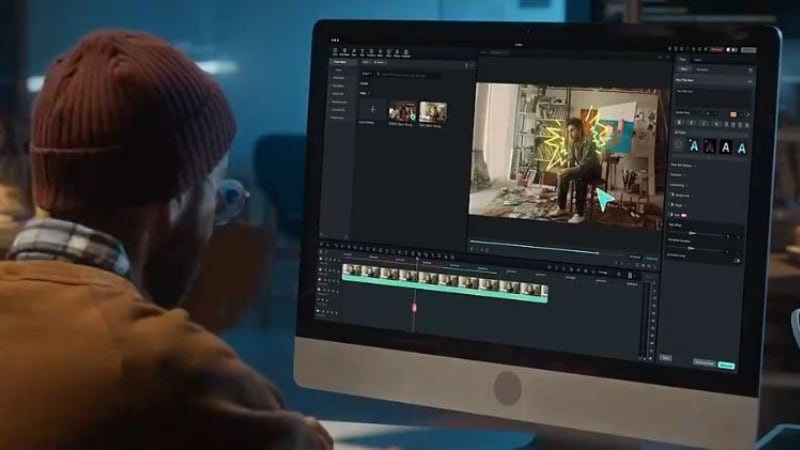
一個包含內建閃爍移除 功能的桌面編輯器範例是Wondershare Filmora。它不依賴手動曝光調整,而是偵測常見的閃爍模式,並透過自動處理平滑亮度變化。
 安全下載
安全下載為何使用 Filmora 移除影片中的閃爍
- 一鍵智慧處理:您不需要調整複雜的設定或猜測要移動哪個滑桿。選擇片段、選擇強度等級,讓工具處理去閃爍過程。
- 多場景涵蓋:此功能適用於夜間、室內或 LED 燈下拍攝的影片,這些是閃爍最常出現的地方。
- 強大的素材相容性:它適用於標準影片片段、代理檔案,以及包含疊加效果的片段。不支援純音訊片段和複合片段,因此該功能僅針對視覺校正。
如何使用 Filmora 移除閃爍
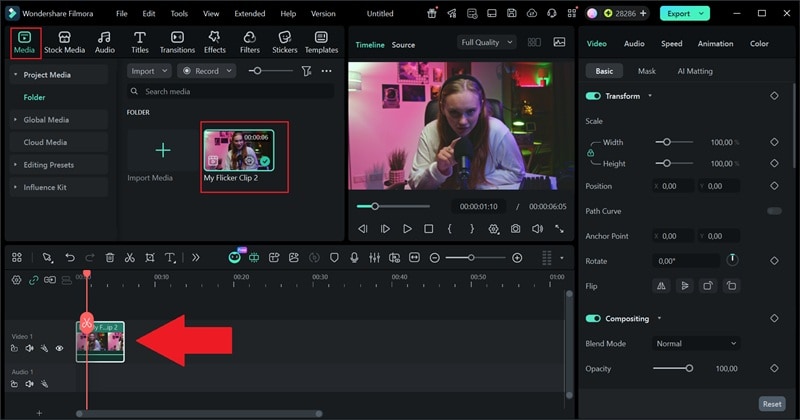
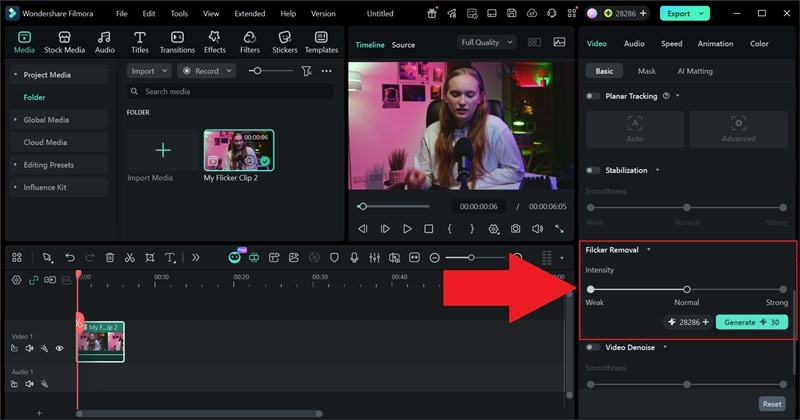
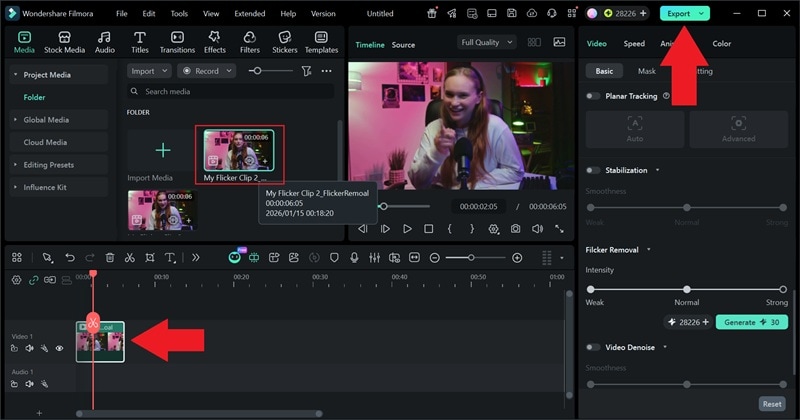
在開始之前,請記住 Filmora 的閃爍移除功能每次執行僅能處理最長 3 分鐘的片段。因此,較長的影片需要先分割成較小的片段。
請依照以下說明學習如何消除影片中的閃爍燈光使用 Filmora:
方法 3. 在行動電話上從影片中移除閃爍
如果您需要在外出時快速修正,影片閃爍移除應用程式可以提供協助。行動應用程式適合在手機上錄製的短片,特別是在室內或混合照明下拍攝的社群內容。您可以編輯、預覽和儲存,而無需將檔案傳輸到電腦。
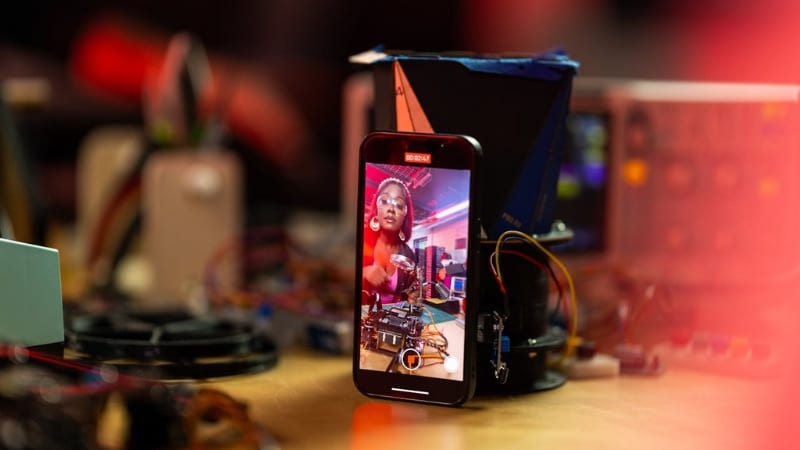
某些行動編輯器包含專門設計用於減少閃爍的工具,而其他編輯器則依賴照明調整。以下是一些用於閃爍減少的熱門行動編輯器應用程式:
- CapCut 行動版 - 提供專用的移除閃爍控制項,可分析並平滑片段中的亮度變化。
- VN Video Editor - 提供手動亮度、對比度和曝光工具,可協助減少輕微閃爍。
- InShot - 包含基本照明控制項,可進行快速編輯,使輕微閃爍不那麼明顯。
如何使用行動應用程式移除閃爍
行動應用程式以不同方式處理閃爍,選單名稱可能因編輯器而異。以下步驟以 CapCut 為例,展示行動閃爍移除工具的運作方式。
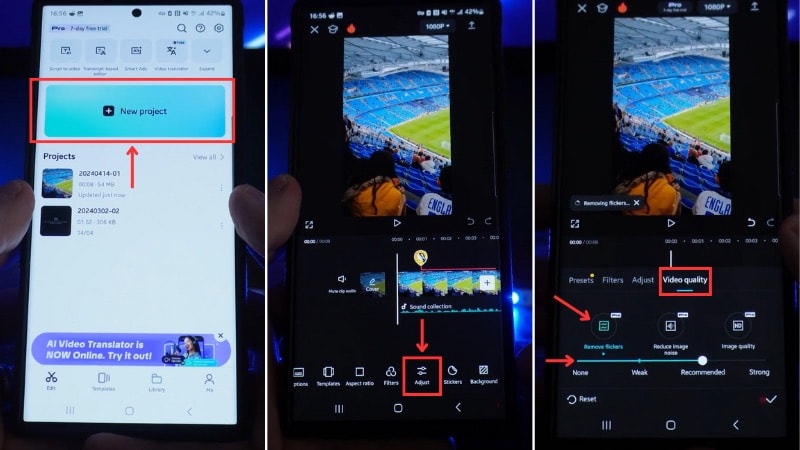
步驟 1. 開啟 CapCut,啟動新專案(或開啟現有專案)。然後,匯入閃爍的影片以將其新增至時間軸。
步驟 2. 選擇片段,捲動底部選單,點選調整,然後開啟影片品質.
步驟 3. 選擇移除閃爍工具,並根據閃爍的可見度將滑桿調整為弱, 建議,或強。
步驟 4. 當您變更設定時,閃爍減少會自動套用。處理完成後,點選核取記號以儲存編輯。
使用行動應用程式移除影片閃爍的限制
行動應用程式最適合處理輕微閃爍的短片,但它們有明顯的限制。大多數應用程式提供的控制項較少,這使得處理強烈或不均勻的閃爍變得困難。
在以下情況下,行動閃爍移除可能不足:
- 閃爍來自強烈的 LED 脈衝或條紋閃爍。
- 亮度變化在幀之間變化,而不是保持一致。
- 片段使用慢動作或高影格率。
其他常見缺點包括:
- 匯出壓縮,可能會降低整體影片品質。
- 較長或較高解析度片段的效能限制。
- 與逐幀分析閃爍的桌面工具相比,精確度較低。
對於手機短片的快速修正,行動應用程式可以協助減少閃爍。對於較嚴重的閃爍或更高要求的編輯,桌面軟體仍然是更可靠的選擇。
閃爍移除方法比較
在學習如何從影片中移除閃爍之後,您可以看到每種方法解決不同程度的閃爍。差異取決於閃爍的強度、片段的長度以及您需要多少控制。下表顯示每種方法的比較。
| 標準 | 線上編輯器 | 桌面軟體 | 行動應用程式 |
| 最適合 | 快速存取短片段。 | 室內和 LED 照明素材,包括縮時攝影片段。 | 在手機上錄製和編輯的短片。 |
| 處理的閃爍強度 | 非常輕微的閃爍 | 輕微到嚴重的閃爍 | 輕微到中等的閃爍 |
| 控制程度 | 低 | 高 | 中 |
| 編輯工作量 | 由於需要手動調整,工作量較高。 | 使用專用工具,工作量最少。 | 混合;某些工具依賴手動調整。 |
| 處理方式 | 手動亮度和曝光調整。 | 自動閃爍偵測和校正. | 主要為手動調整,少數專用閃爍工具。 |
| 主要限制 | 無真正的去閃爍、壓縮或檔案大小限制。 | 需要安裝和處理時間。 | 降低精確度和壓縮匯出 |
|
顯示更多
顯示較少
|
|||
第 3 部分:如何預防影片中的閃爍燈光
閃爍通常來自與相機設定不同步的人工照明。因此,我們可以透過了解如何在錄製前減少影片中的閃爍,來避免日後修正閃爍。一些設定檢查可以節省時間,並從一開始就保持影片的乾淨。
您可以檢查以下事項來預防影片中的閃爍燈光:
將相機設定與光源匹配
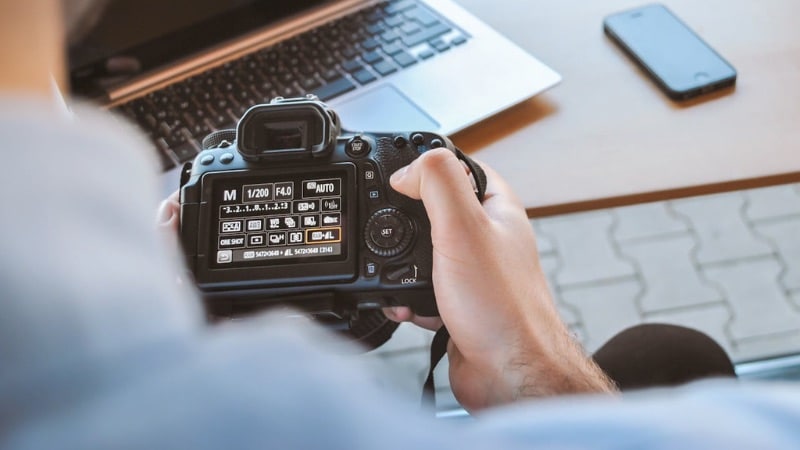
室內燈光以固定的電源頻率脈衝,這可能與相機設定衝突並導致閃爍。要減少影片中的閃爍,請將您的影格率 和快門速度與光源匹配。常見的配對包括 30 fps 搭配 1/60 或 25 fps 搭配 1/50。如果您不確定,請錄製一段短測試片段並選擇看起來穩定的設定。
避免不穩定或低品質的 LED 燈
廉價的 LED 燈泡和面板往往比專業照明更容易脈衝。這個問題會導致麻煩,您需要在稍後的編輯中從影片中移除閃爍。使用專為影片錄製設計的燈光或標示為無閃爍的燈泡。調暗預算型 LED 通常會使閃爍更嚴重,因此請保持亮度穩定。

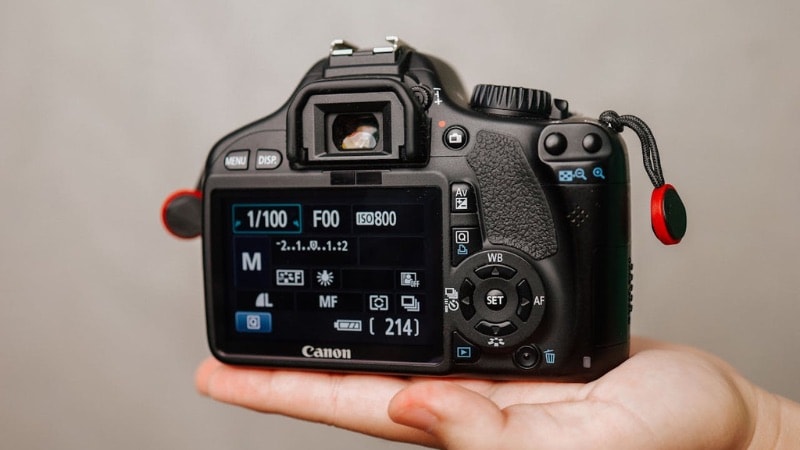
鎖定曝光和白平衡
自動曝光可能會對微小的照明變化產生反應並觸發閃爍。一旦場景看起來正確,就鎖定曝光、ISO 和白平衡。這些設定可以保持影格之間的亮度一致。
小心慢動作
慢動作每秒錄製更多影格,因此更頻繁地捕捉光線變化。當影格率或快門速度與光脈衝不一致時,亮度差異會變得更加明顯。
這就是為什麼對於慢動作來說,將相機設定與光源匹配更加重要。
在錄製完整片段前先測試
在開始拍攝前,在相同照明下錄製一段短測試片段。播放它並尋找閃爍。如果您注意到任何問題,請在錄製完整影片前調整您的設定或照明。
及早發現問題比在錄製長時間拍攝後嘗試從影片中移除閃爍 要容易得多。

結論
閃爍問題來自照明和相機設定之間的不匹配,而非損壞的影片。如果您的片段顯示閃爍燈光,您可以使用正確的編輯工具從影片中移除閃爍。
線上編輯器可以幫助處理小問題,而行動應用程式則適合快速存取。然而,像 Filmora 這樣的桌面工具為較繁重的編輯提供最多的控制。了解如何從影片中移除閃爍有助於您的影片看起來更乾淨和一致。
影片閃爍常見問題
-
Q1. 為什麼最終影片出現閃爍,但相機螢幕上沒有?
相機預覽並不總是能顯示由光源脈衝引起的細微亮度變化。閃爍通常在播放時才會變得明顯,因為影片會比即時預覽更清楚地顯示逐格之間的曝光差異。 -
Q2. 閃爍的燈光會永久損壞影片嗎?
不會。閃爍只會影響亮度一致性,不會影響實際的影像資料。您可以在錄製後從影片中移除閃爍,特別是當問題來自照明或相機設定時。 -
Q3. 去閃爍工具會降低影片品質嗎?
光線閃爍校正通常能保持影像品質不變。強力的影片去閃爍處理可能會平滑各影格之間的亮度,如果過度使用可能會減少細節。桌面工具能提供更多控制,以平衡校正效果和清晰度。
