


Youtuber 等在人物插圖背景使用實拍影片時,將實拍影片加工成插圖風格可以統一整個影片的氛圍。將實拍影片加工成插圖風格需要經過一些步驟。
本文將介紹如何使用Wondershare Filmora來進行插圖風格加工。插圖風格加工屬於中級編輯技巧,熟悉後其實很簡單,但需要進行細微的設定。建議先按照本文介紹的設定進行調整,再根據影片的色彩等進行修正。
目錄
-
將實拍影片素材加工成插圖風格的方法
-
搭載插圖風格範本的素材網站 Filmstock
Part1 將實拍影片素材加工成插圖風格的方法
「Filmora」是一款 CP 值優異、支援多種檔案格式的多功能影片剪輯軟體。影片剪輯所需的基本功能如剪接、合併、轉場、添加特效等,都能立即上手操作。
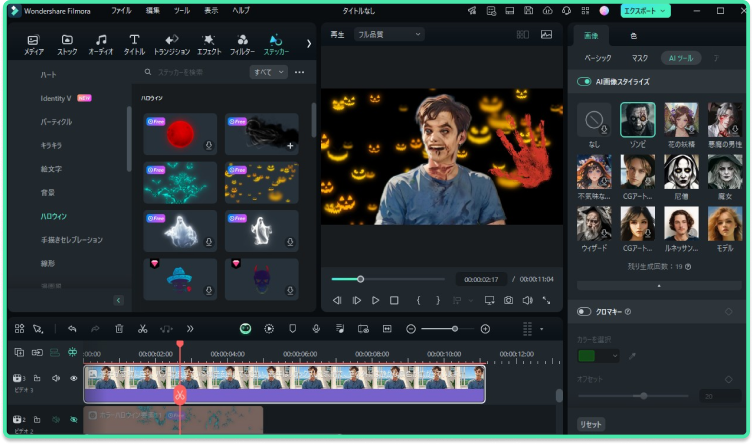


Filmora 也能運用編輯技巧進行專業級的剪輯。色度去背合成、畫面分割、動態追蹤等編輯功能都能靈活運用。接下來要介紹的將實拍影片加工成插圖風格的方法雖然需要經過多個步驟,但如果能掌握這項編輯技巧,將能大幅擴展影片剪輯的可能性。
將實拍影片加工成插圖風格需要經過「步驟① 調整色彩」、「步驟② 添加細節」、「步驟③ 合成天空 - 完成」這 3 個步驟。雖然設定方式會依影片色調而有所不同,但建議先照著相同操作試做會比較容易理解。
步驟① 調整色彩
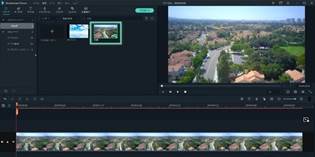
Step1 匯入影片並拖曳到時間軸
匯入想要加工成插圖風格的實拍影片,並拖曳到時間軸上。
Step2 雙擊影片片段,點選[色彩][進階編輯][調整]
為了調整影片色彩,雙擊影片片段。點選[色彩][進階編輯]按鈕,選擇[調整]分頁。
![[調整する]タブを選択します](https://filmora.wondershare.jp/images/illustration-style-image003.jpg)
Step3 在調整中提高亮度和飽和度
依影片狀況調整[色彩增強][色彩][光線][HSL],調整色彩平衡。這裡提供基本設定供參考,請依影片狀況進行調整。
- [色彩增強]:閾值 5、數值 5
- [色彩]:鮮豔度 100、飽和度 25
- [光線]:高光 30、陰影 -100、白色 -40、黑色 35
- [HSL]:綠色色相 43、黃色色相 21、黃色飽和度 -23
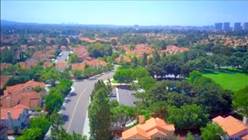
步驟② 添加細節
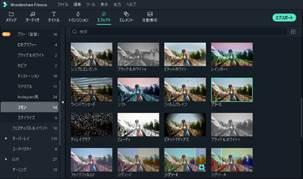
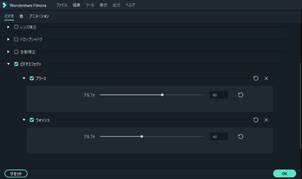
Step1 從[特效][濾鏡][常用]中選擇[模糊 2]
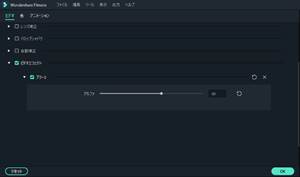
將模糊 2 直接拖曳到影片片段上重疊套用,而非放在片段上方。雙擊片段,在[影片][影片特效][模糊 2]將 Alpha 改為 60,減弱模糊效果。
Step2 從[特效][濾鏡][材質]中選擇[水洗]
同樣將[水洗]套用到影片片段。在[影片][影片特效][水洗]將 Alpha 改為 40。
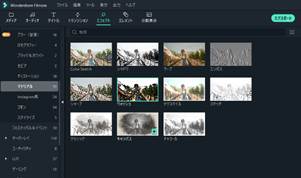
Step3 複製影片片段並移動到上方時間軸,刪除上方片段的[水洗]
複製影片片段,在時間軸上下排列。雙擊上方片段,從[影片][影片特效]中刪除[水洗]。
![ウォッシュ]を削除します](https://filmora.wondershare.jp/images/illustration-style-image010.jpg)
Step4 從[特效][濾鏡][材質]中選擇[素描]
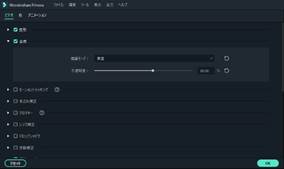
將[素描]拖曳到上方片段。套用[素描]後,整個畫面會變白並只剩輪廓。雙擊片段,在[影片][合成]將混合模式改為[色彩增值],不透明度設為 60%。
![描画モードを[乗算]](https://filmora.wondershare.jp/images/illustration-style-image012.jpg)
步驟③ 合成天空 - 完成
Step1 匯入天空插圖並拖曳到時間軸
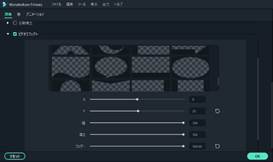
將天空插圖拖曳到時間軸,並添加[特效]>[實用工具]>[圖片遮罩]。
![[イメージマスク]を追加します](https://filmora.wondershare.jp/images/illustration-style-image013.jpg)
Step2 在[圖片][影片特效][圖片遮罩]中進行調整
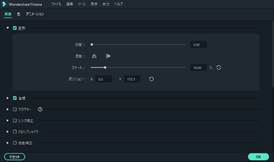
從預設遮罩中選擇矩形,為了模糊邊界,將[羽化]設為 100。另外在[圖片][變形]中調整縮放比例以配合影片。
Step3 選擇插圖片段並點選關鍵影格圖示
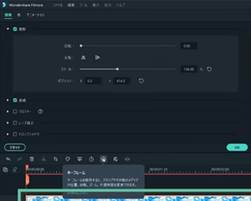
選擇插圖片段,點選時間軸正上方的關鍵影格圖示。關鍵影格功能可自動在兩點之間產生動畫效果,在[動畫][自訂]中點選[+新增]指定插圖片段的開始和結束兩個點。確認插圖是否超出畫面,並調整以配合景色。設定關鍵影格後,就能配合攝影機運鏡產生動態效果。
Step4 為整個畫面添加藍色調
將[媒體][色彩樣本][月光藍]添加到上方時間軸。將[圖片][合成]的混合模式改為[疊加]。
![[オーバーレイ]に変更します](https://filmora.wondershare.jp/images/illustration-style-image017.jpg)
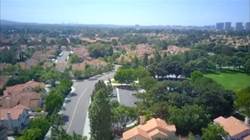
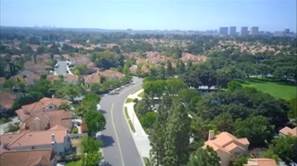
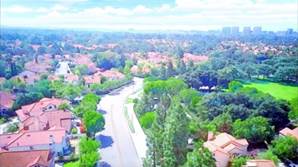
<加工前> <加工後(插圖風格加工)>
Part2 搭載插圖風格範本的素材網站
[Filmstock 」是與 Filmora 相容的特色特效素材庫。雖然影片剪輯軟體 Filmora 本身就提供豐富的免費特效,但如果想製作更有原創性的影片,推薦使用依主題分類的 Filmstock 特效素材。
推薦 3 款熱門插圖特效
Filmstock 提供音效素材、影片素材、圖片素材,以及實用的特效包。這裡將從超過 1,000 種特效包中,介紹 3 款熱門的插圖特效。
素材①:海報背景插圖包
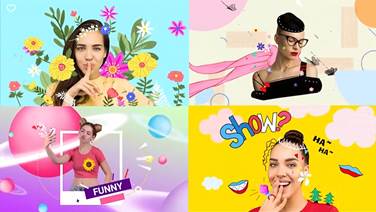
海報背景插圖包是能用各種插圖素材裝飾主體周圍的素材集,包含 73 個元素。將影片中的主體剪裁出來,再添加插圖,就能創造出獨特的場景。在場景轉換或影片高潮時使用,能讓影片更有層次感。
素材②:咖啡生活包

咖啡生活包是專門收錄咖啡廳插圖特效的素材集。包含標題 14 個、元素 16 個、疊加 3 個、轉場 5 個。收錄了能讓觀眾放鬆的沉穩色調素材,不僅適合咖啡廳宣傳,也很適合咖啡愛好者或溫馨風格的影片。
素材③:生日快樂包 Vol 2
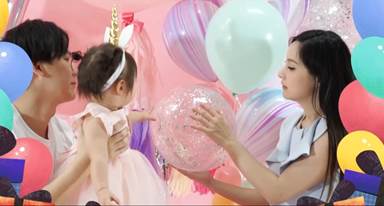
生日快樂包 Vol 2 是能讓生日影片更歡樂的素材集,包含標題 10 個、元素 27 個、疊加 1 個。特別推薦給想為心愛的人製作幸福生日影片的人。收錄了光看就能讓人開心的插圖,也很適合想製作歡樂影片的創作者。
Part3 結語
將實拍影片以實拍方式剪輯固然很好,但如本文所介紹的加工成插圖風格也能讓影片更有魅力。Wondershare Filmora使用 Filmora,就能將實拍影片加工成插圖風格。即使沒有太多時間剪輯影片,只要善用豐富的特效包,也能完成風格統一的影片。
本文介紹的插圖風格加工需要熟練度。建議先模仿設定方式,再依影片狀況進行微調。

