



 ChatGPT
 Perplexity
 Gemini
 Claude
 Grok
Grok
在本文中
復古美學回來了。VHS效果正在音樂影片、Instagram Reels和短影音中引領潮流。它能呈現顆粒感、磁帶失真、故障線條和經典時間戳記。這種低傳真的氛圍帶來懷舊感與酷炫風格。
在Filmora中,透過拖放工具和預設即可輕鬆套用。只需選擇你的風格、疊加上去再匯出。你準備好學習如何在片段上製作VHS影片效果了嗎?現在就用Filmora掌握如何添加那種復古磁帶外觀。
第一部分:什麼是VHS效果,為什麼它再度流行?
VHS效果看起來像1980年代至1990年代的舊VHS磁帶。它加入了幾個關鍵元素:
- 磁帶失真使影像輕微晃動
- 類比雜訊、灰塵及靜態視覺效果
- 故障線條以及顏色偏移,例如紅色、綠色或藍色邊緣
- 時間戳記疊加以像素字體顯示日期與時間
這種外觀帶來懷舊的復古氛圍,能讓新拍攝的影片感覺像是從時光膠囊中發現的舊物。VHS風格在TikTok、YouTube Shorts和Instagram上廣受歡迎。創作者將其用於音樂影片、舞蹈影片、教學影片和喜劇短片中以吸引注意。它只需幾個畫格就能帶來風格與情感。
使用VHS效果有助於讓內容在眾多動態消息中脫穎而出,增添個性與識別度。Wondershare Filmora讓你無需進階軟體即可輕鬆套用這種外觀。拖曳VHS濾鏡、添加雜訊或時間戳記,你的片段就能快速轉變。
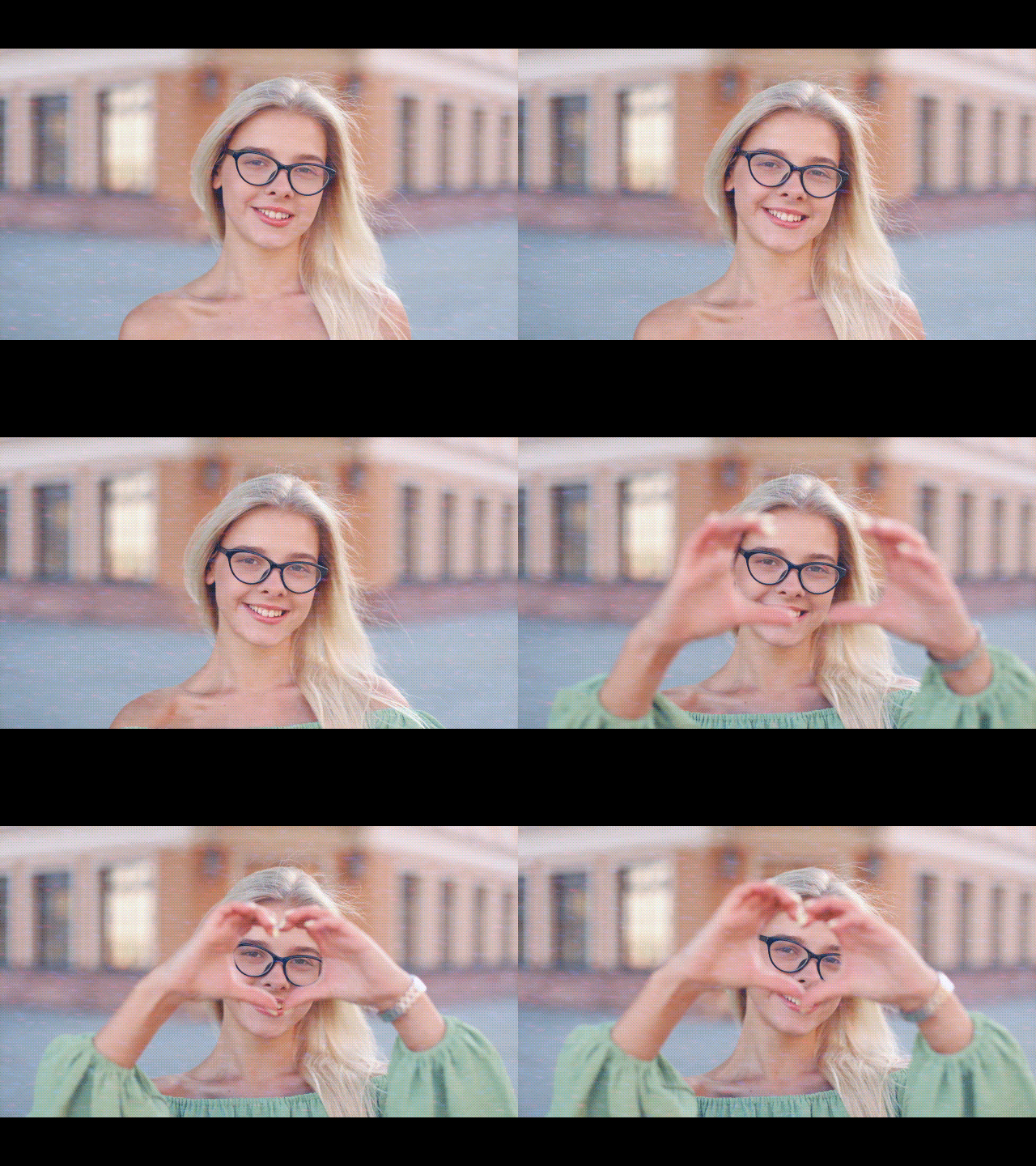
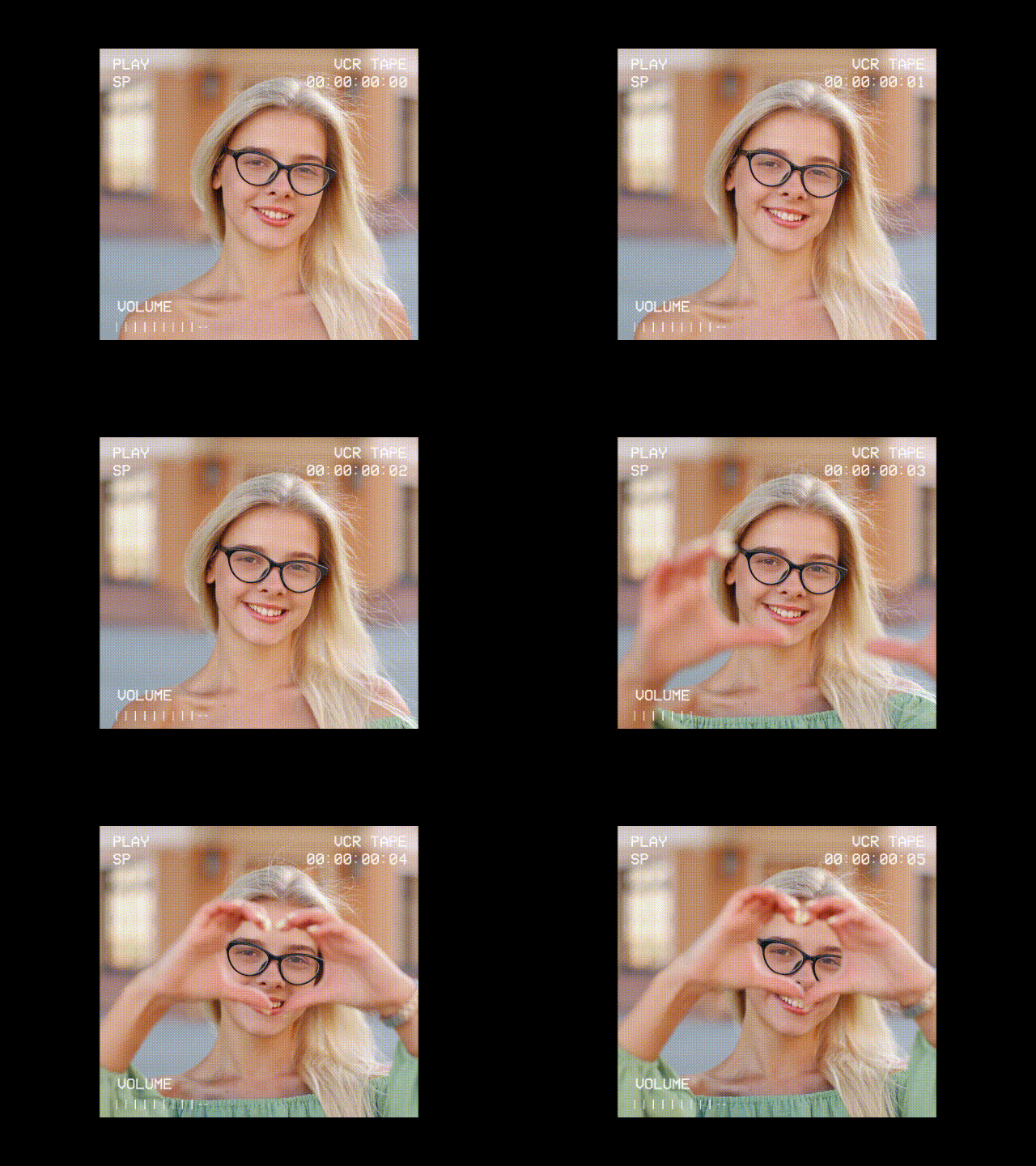
這是一張來自Filmora素材庫、加入VHS效果的微笑女孩GIF。畫面包含柔和靜態、色差模糊和輕微顆粒。她開朗的表情與復古視覺效果相互融合,帶來懷舊魅力,就像用舊攝影機捕捉到的一個真實瞬間。
立即下載Filmora,無需額外操作即可開始使用復古VHS風格。你可以在單一應用程式內使用VHS疊加、故障濾鏡、雜訊圖層和時間戳記標題,喚起舊日記憶並為你的影片帶來大膽外觀。
第二部分:如何在Wondershare Filmora中套用VHS效果
使用Filmora製作VHS風格影片非常簡單。按照以下步驟獲得那種類比磁帶的氛圍:
步驟一:匯入你的影片素材
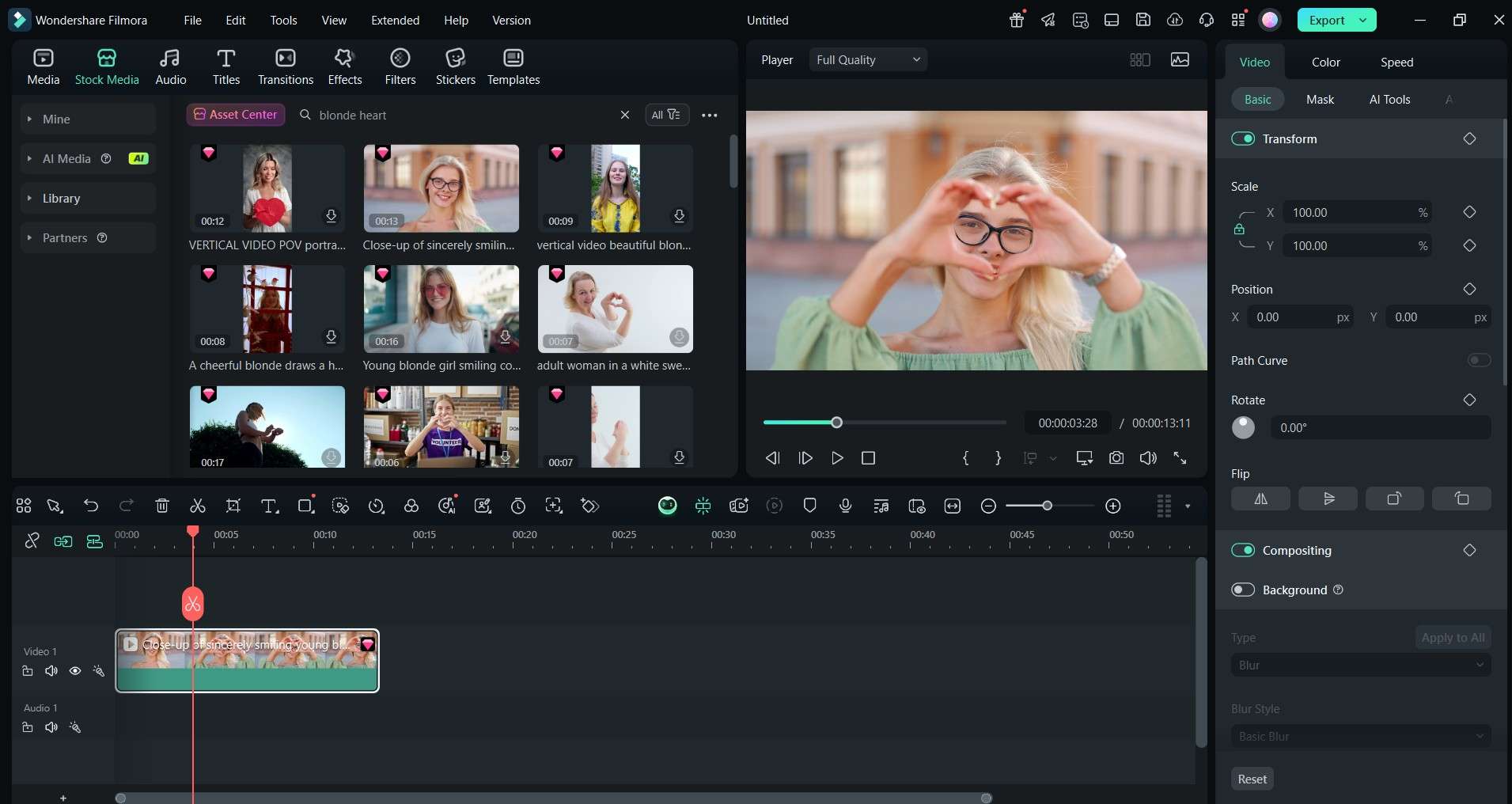
在電腦上下載並安裝Filmora。啟動工具。接著,登入或註冊Wondershare帳號以開始使用。建立新專案,將影片片段拖曳至媒體庫並放置到時間軸上,或前往素材庫使用Filmora創意工具中的內建素材。




步驟二:添加VHS濾鏡
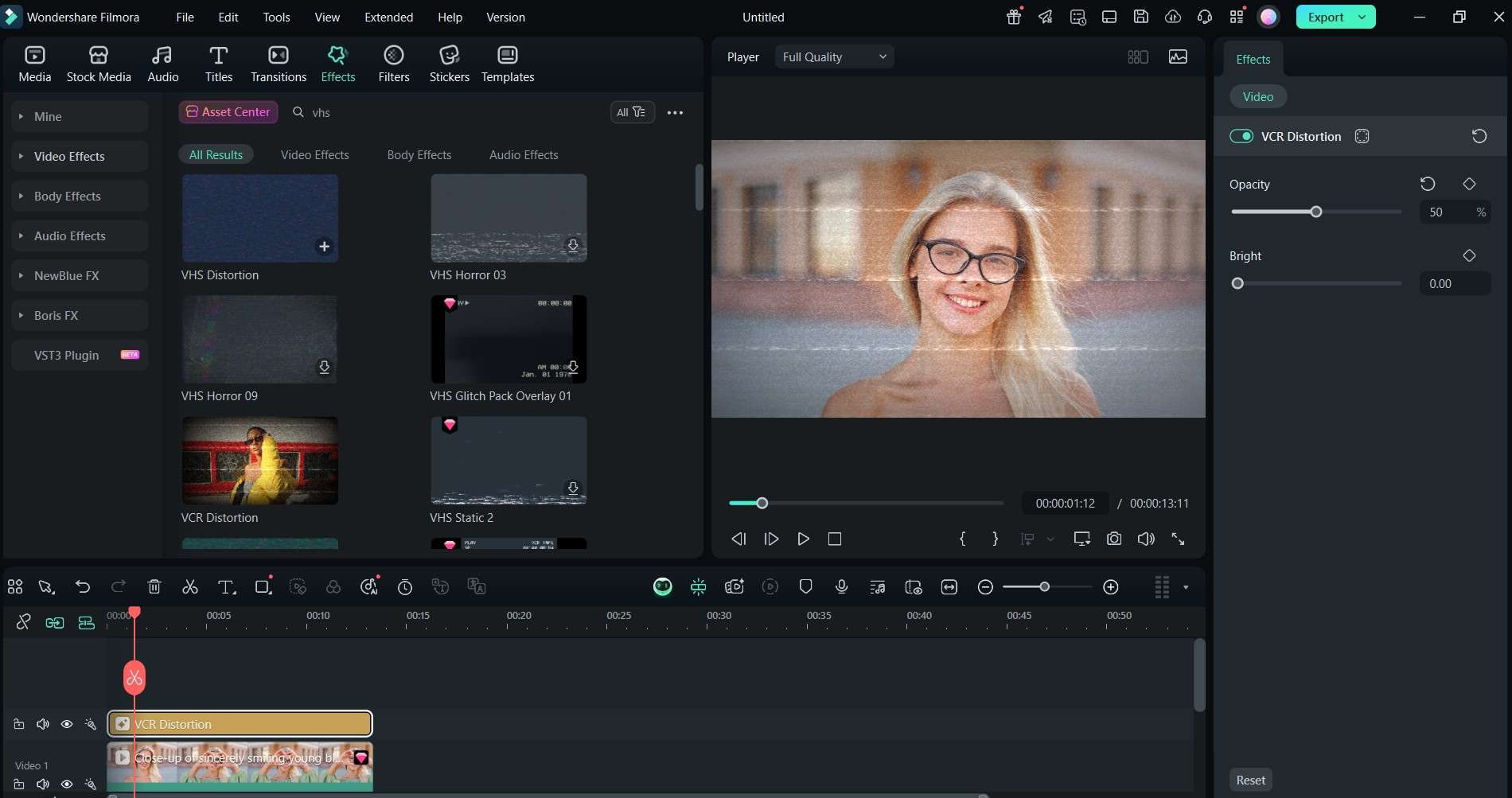
前往效果標籤,在搜尋框中輸入「VHS」。Filmora會顯示如「VHS Film」和「VHS Distortion」等濾鏡。
- 將「VHS Film」拖曳至片段上方,以添加顆粒感和靜態效果。
- 拖曳「VHS Distortion」以呈現磁帶晃動和故障線條。
Filmora會立即套用效果,方便你預覽。
以下是添加VHS效果至內容後的範例GIF:
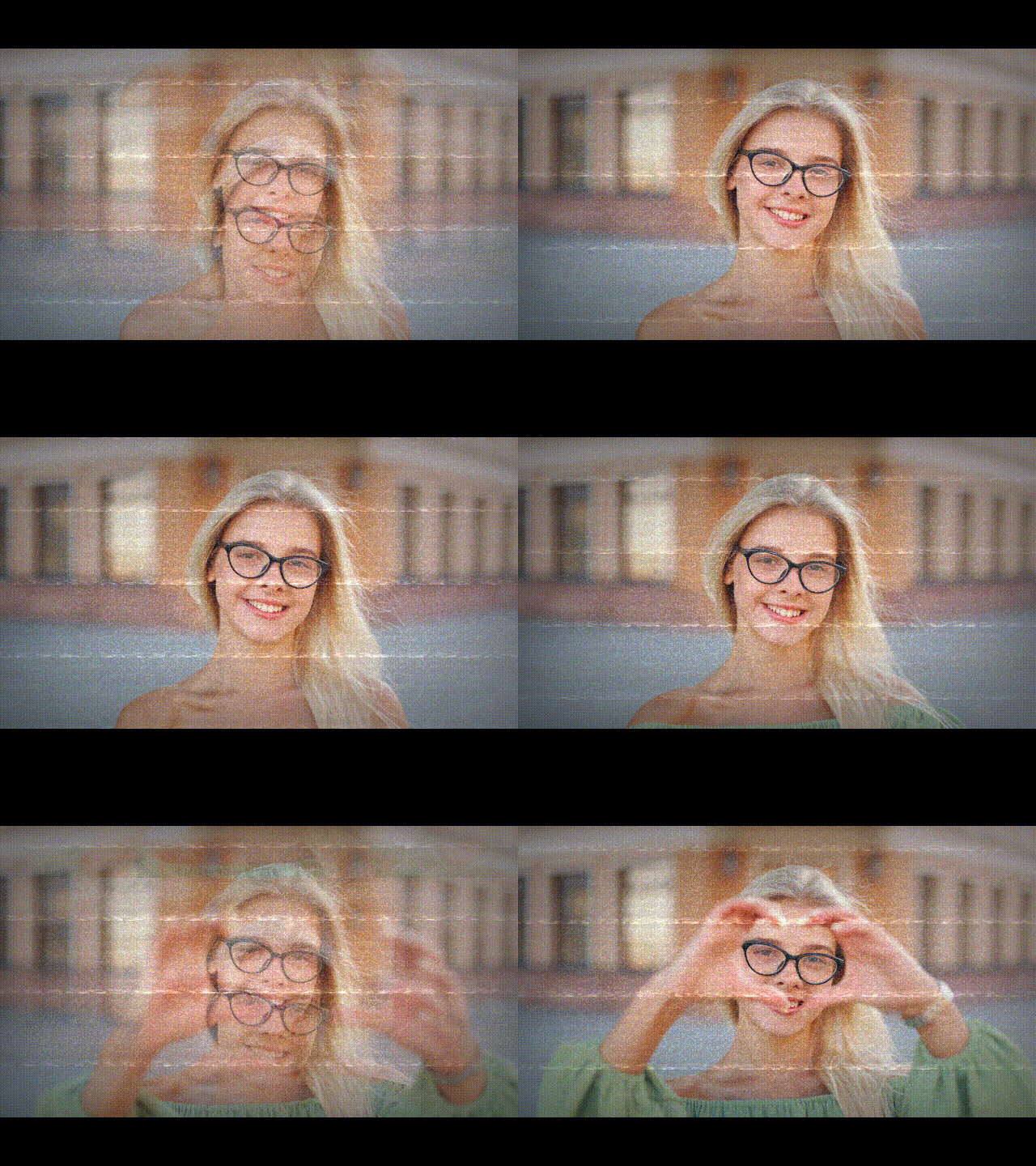
步驟三:你可以疊加額外效果以增強衝擊力。搜尋「Scan Lines」或「Noise」,將它們拖曳至片段上。調整滑桿以混合風格,並降低掃描線的不透明度,使其看起來更加細膩。
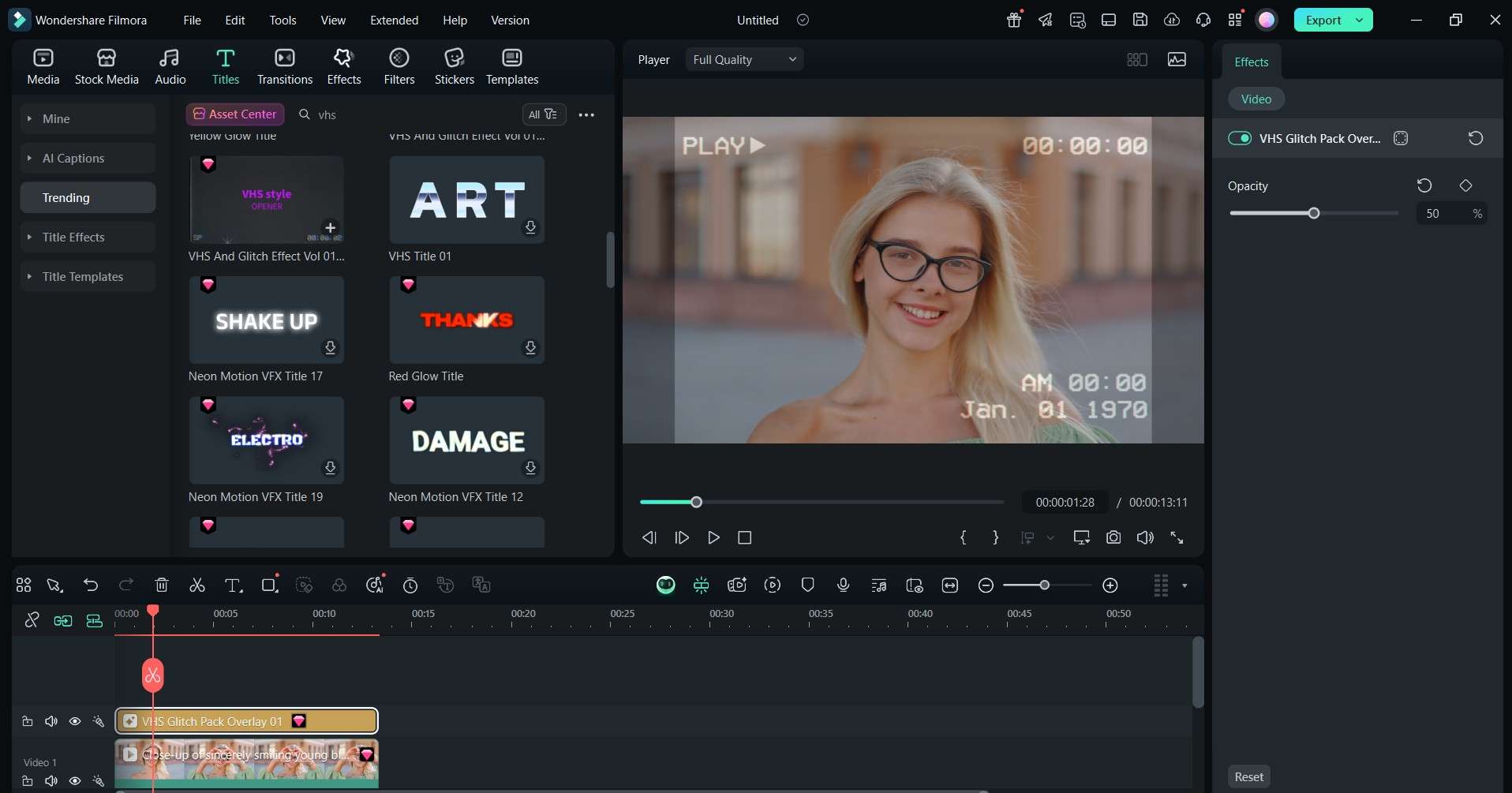
步驟四:添加時間戳記疊加
前往「標題」標籤並搜尋「VHS」,尋找VHS風格的時間戳記預設。將其拖曳至片段上方,對齊至頂部或底部角落,並視需要編輯日期或時間。
步驟五:精細調整外觀
選取每個效果以調整設定。
- 對於顆粒效果,調整強度與不透明度。
- 故障濾鏡具有速度和失真選項。
- 時間戳記標題可讓你編輯字體大小、顏色和位置。
使用關鍵幀為失真或時間戳記淡出製作動畫。關鍵幀讓你能在適當時機呈現磁帶開始或停止的效果。
步驟六:匯出前預覽
完整播放片段,確認所有圖層的搭配效果良好。視需要調整不透明度或時間點。
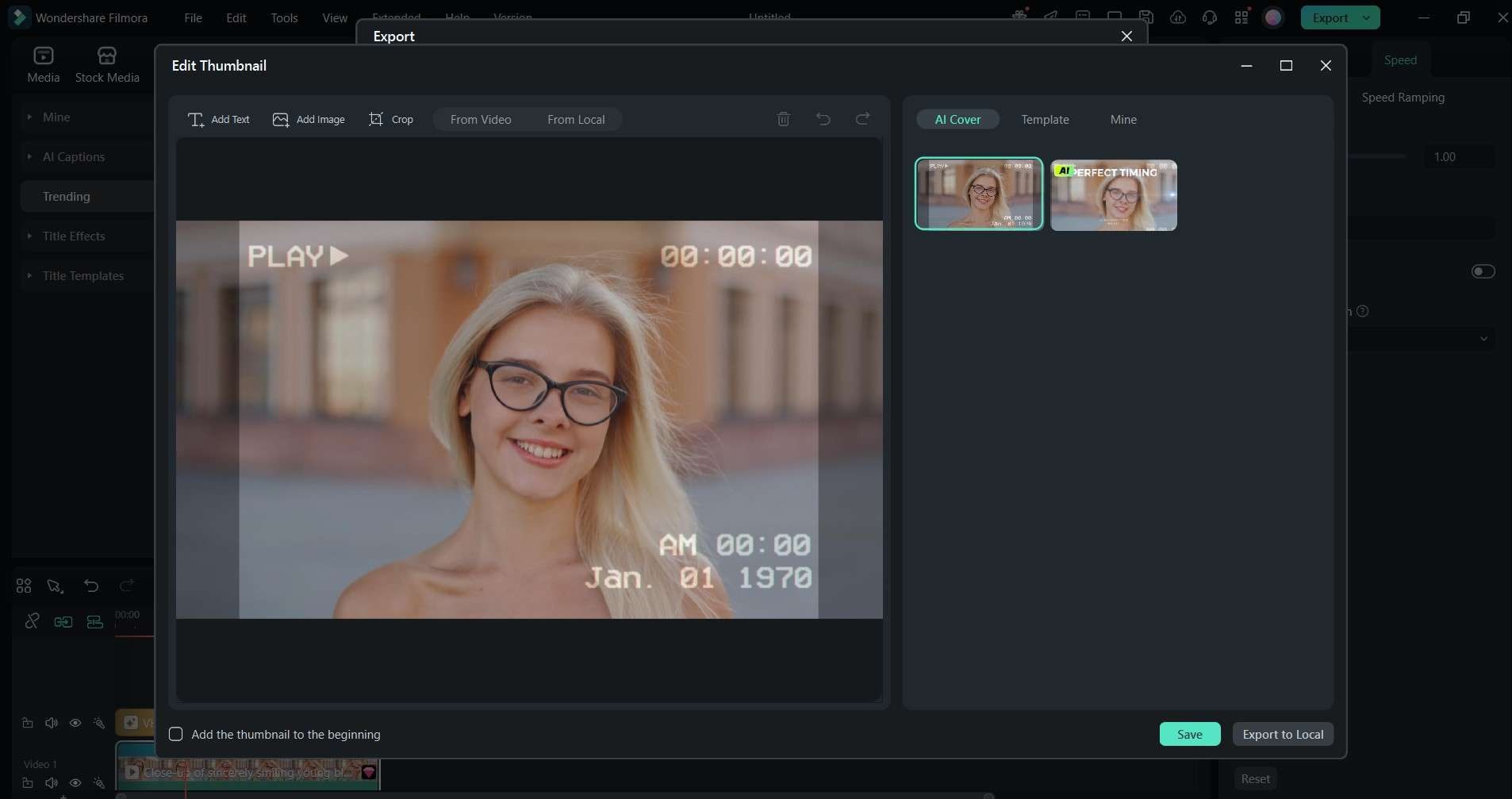
步驟七:匯出影片
點擊「匯出」,選擇MP4、MOV或GIF格式。選取解析度後儲存。你的影片現在看起來就像是用老式磁帶拍攝的,但具有現代品質。
以下是完成品:
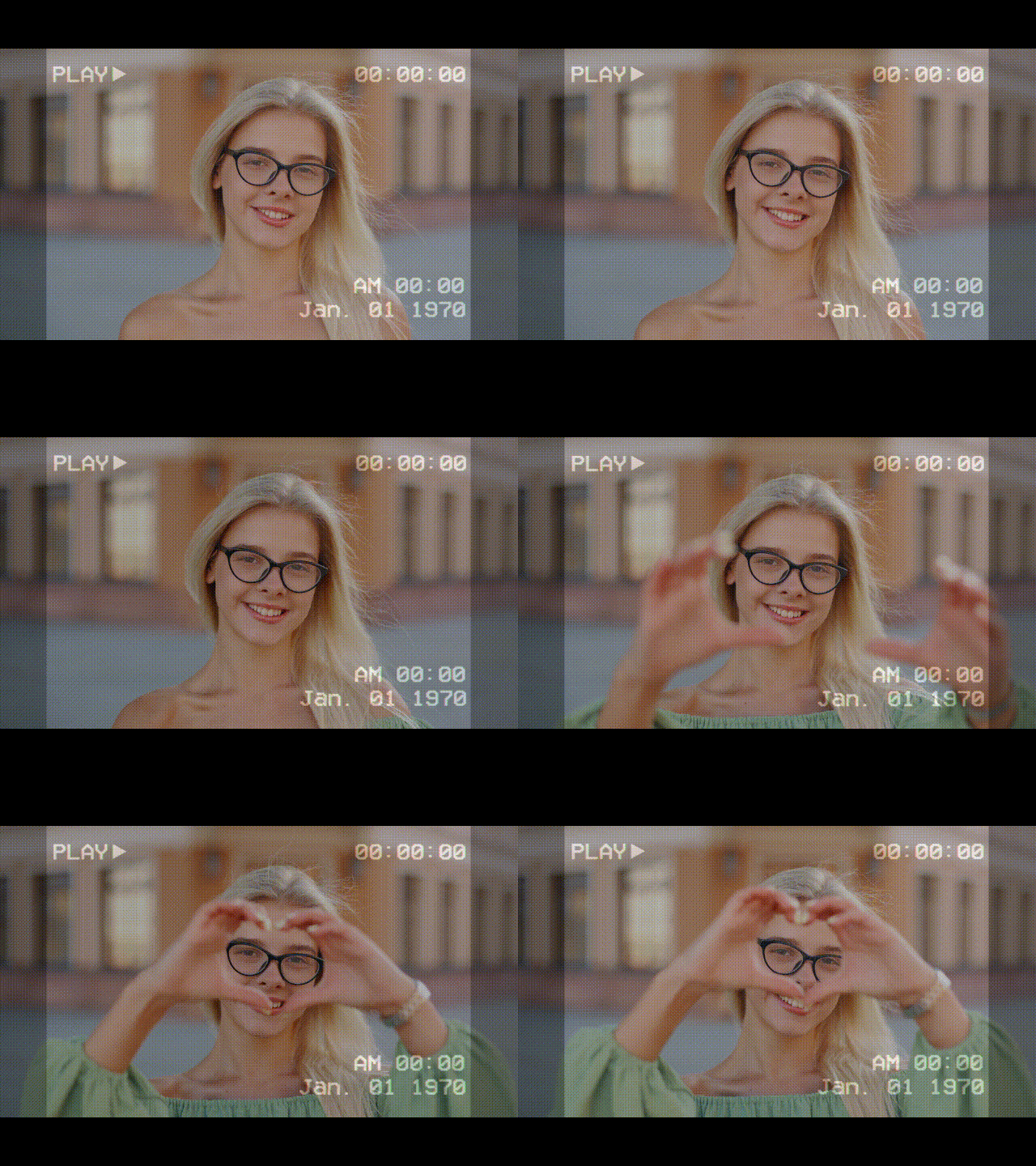
Filmora只需幾下點擊即可提供所有VHS工具,比在其他應用程式中手動編輯容易得多。
第三部分:值得嘗試的最佳VHS效果預設與範本
Filmora和Filmstock提供了多種創意方式來打造你的VHS風格。以下是值得嘗試的熱門選項:
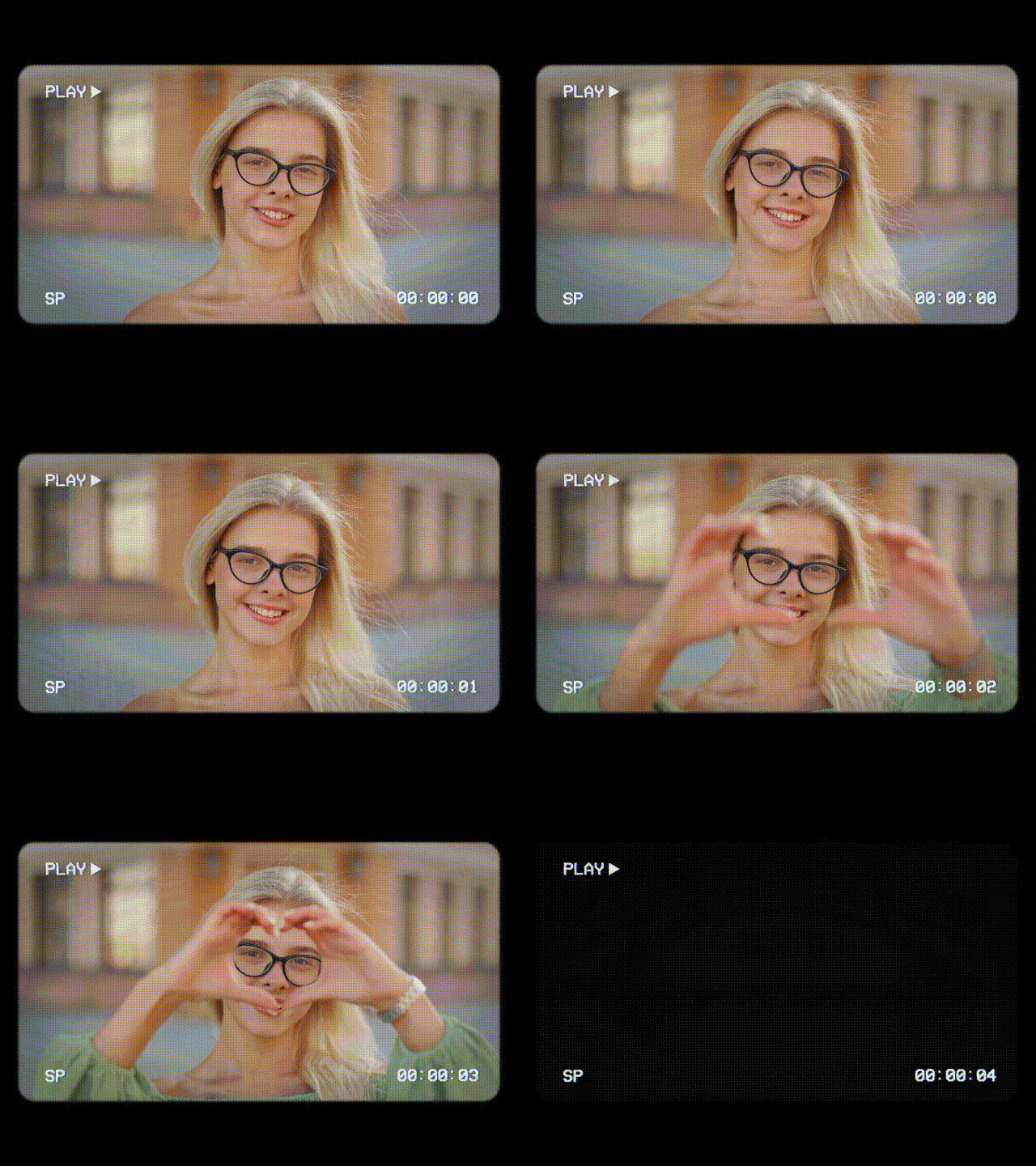
80年代家庭攝影機風格
此預設提供標準顆粒感、淡化對比度、輕微色彩偏移和掃描線,重現80年代家庭電影的感覺。適用於家庭內容、旅行片段或個人vlog。調整模糊度和對比度以增加真實感。
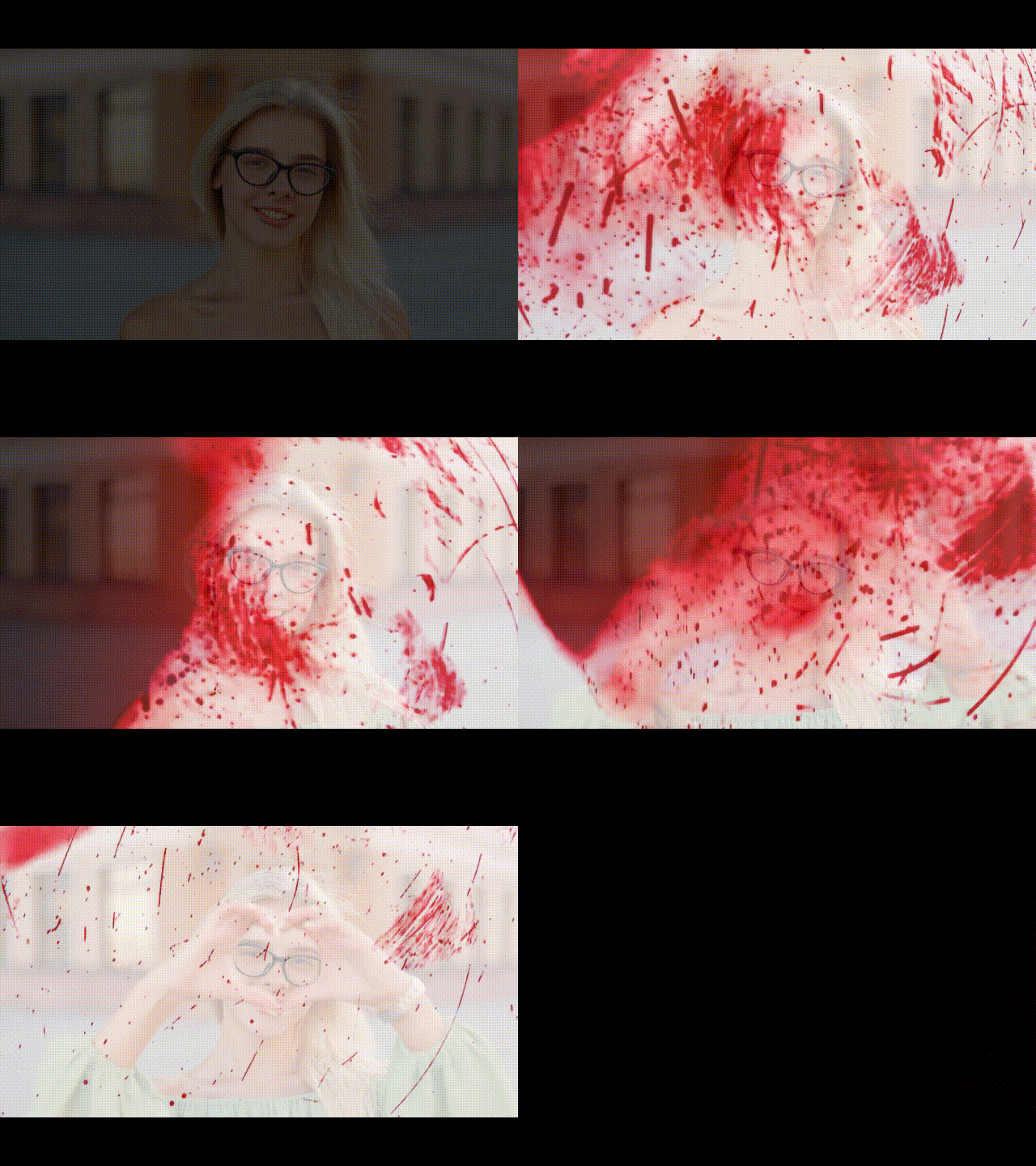
恐怖或驚悚VHS風格
此風格添加了強烈失真、快速故障線條和抖動效果,感覺緊張且令人不安。適合恐怖喜劇、鬼屋片段或驚悚轉場。使用故障速度和雜訊滑桿來自訂氛圍。
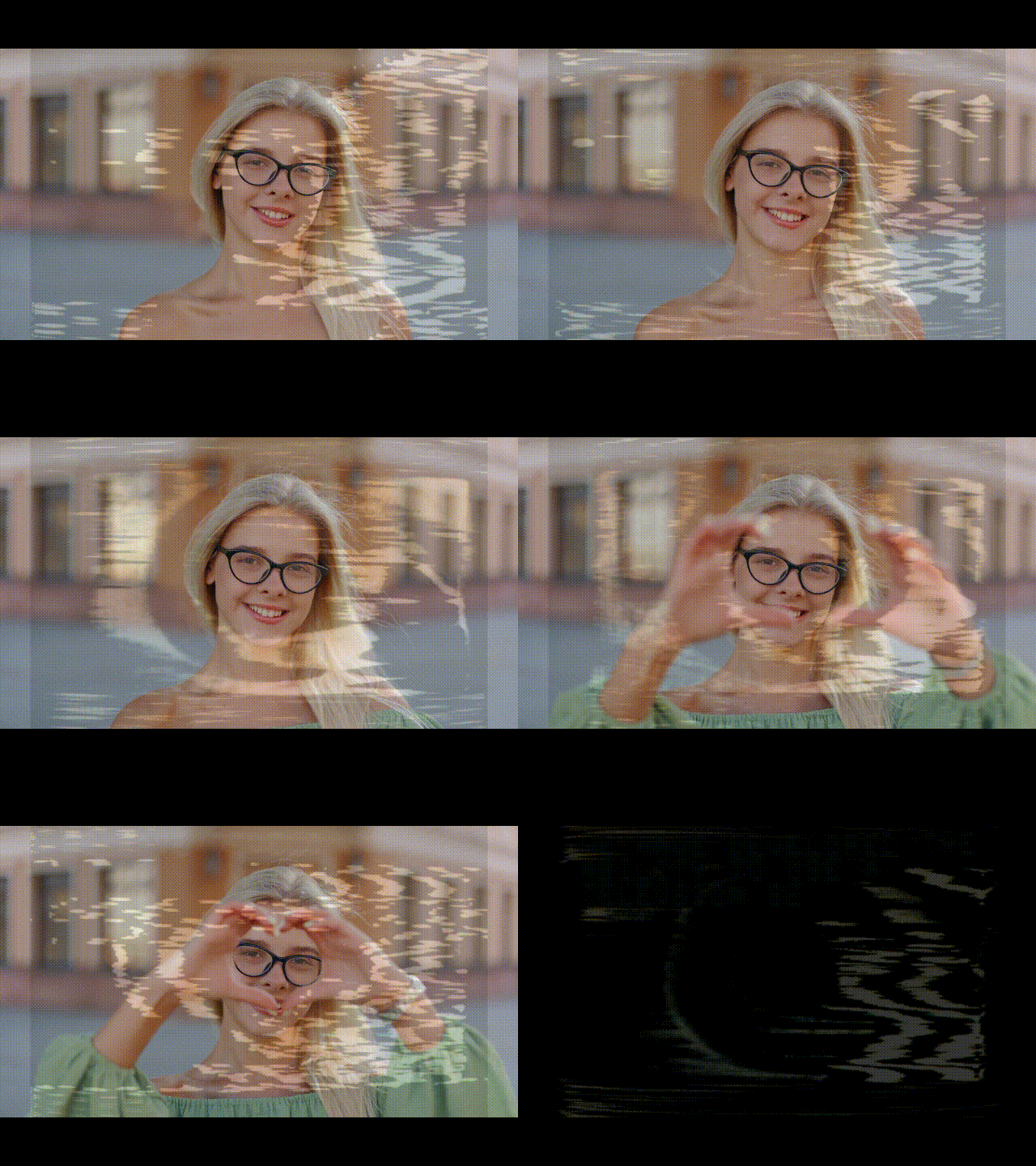
VHS故障轉場
這些是模擬片段之間磁帶損壞的預設轉場。使用它們能以更有風格的方式加快跳切速度,包含靜態爆發和色彩分裂效果。在場景之間放置故障轉場以進行動作剪輯。
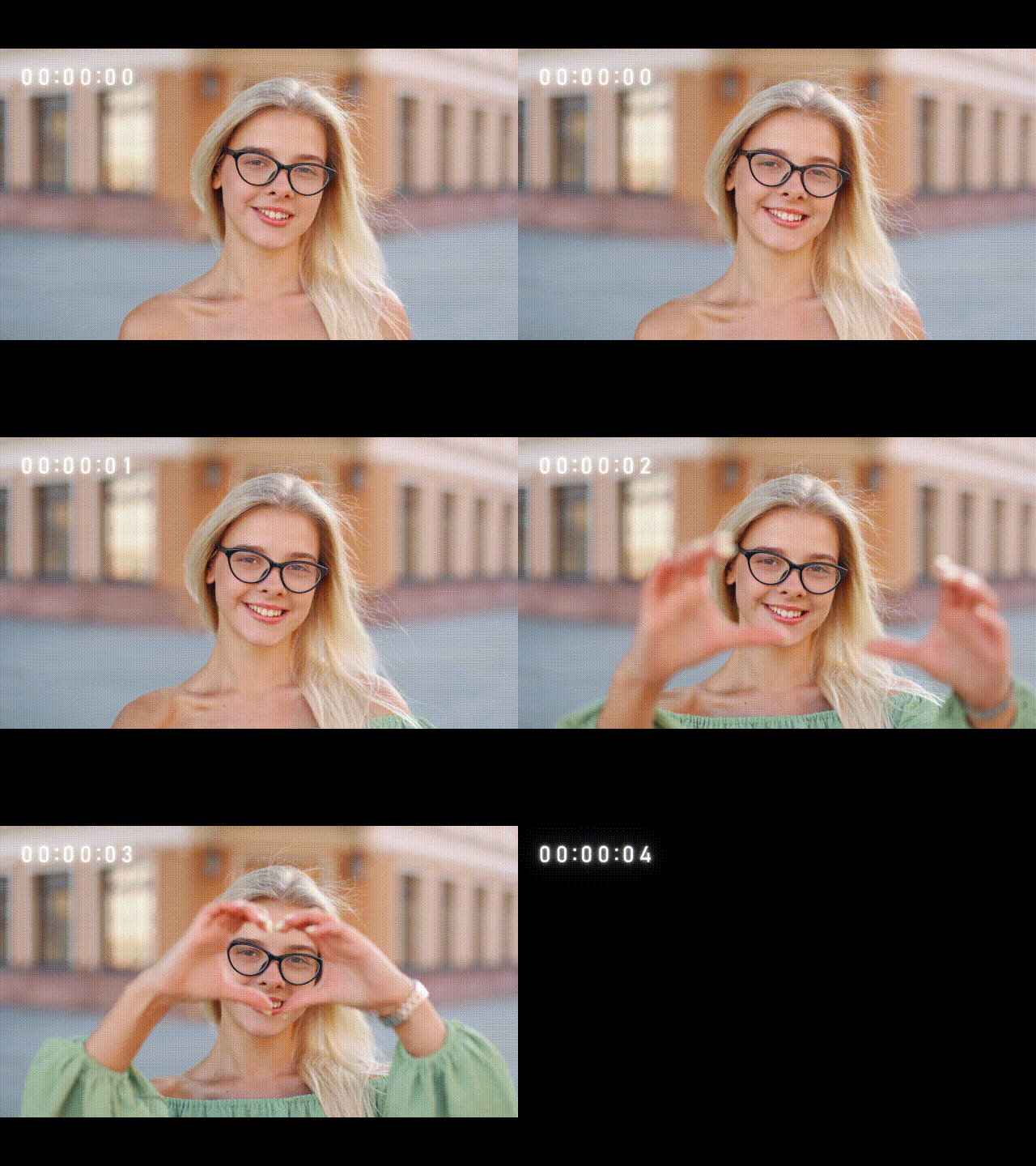
VHS標題範本
在標題標籤下輸入VHS以找到VHS風格的標題卡。選擇時間戳記標題或復古字幕,易於插入和編輯。在片段開始前使用它們來提供背景說明。
Filmstock上的VHS範本套件
Filmstock提供包含濾鏡、疊加、標題和轉場的套件。你可以在Filmstock中透過GIF預覽風格,下載免費試用套件在購買前先行測試。
自訂並調整效果強度、故障速度、時間戳記字體和疊加不透明度。所有預設均可與Filmora免費試用版搭配使用,預覽時不會出現浮水印。
為你推薦的相關範本



第四部分:VHS效果線上工具:你應該使用它們嗎?
線上VHS編輯器是為影片添加復古感的快速方式。這些工具直接在瀏覽器中運作,因此非常容易嘗試。然而,並非所有工具都提供相同的品質或控制程度。以下是三款熱門的線上工具,包含它們提供的功能及不足之處。
Veed.io
Veed.io是一款對初學者友善的影片編輯器,具備VHS故障效果。你可以上傳片段、套用復古濾鏡,只需幾下點擊即可匯出。它適合用於短社群媒體影片或你想快速測試的預覽內容。
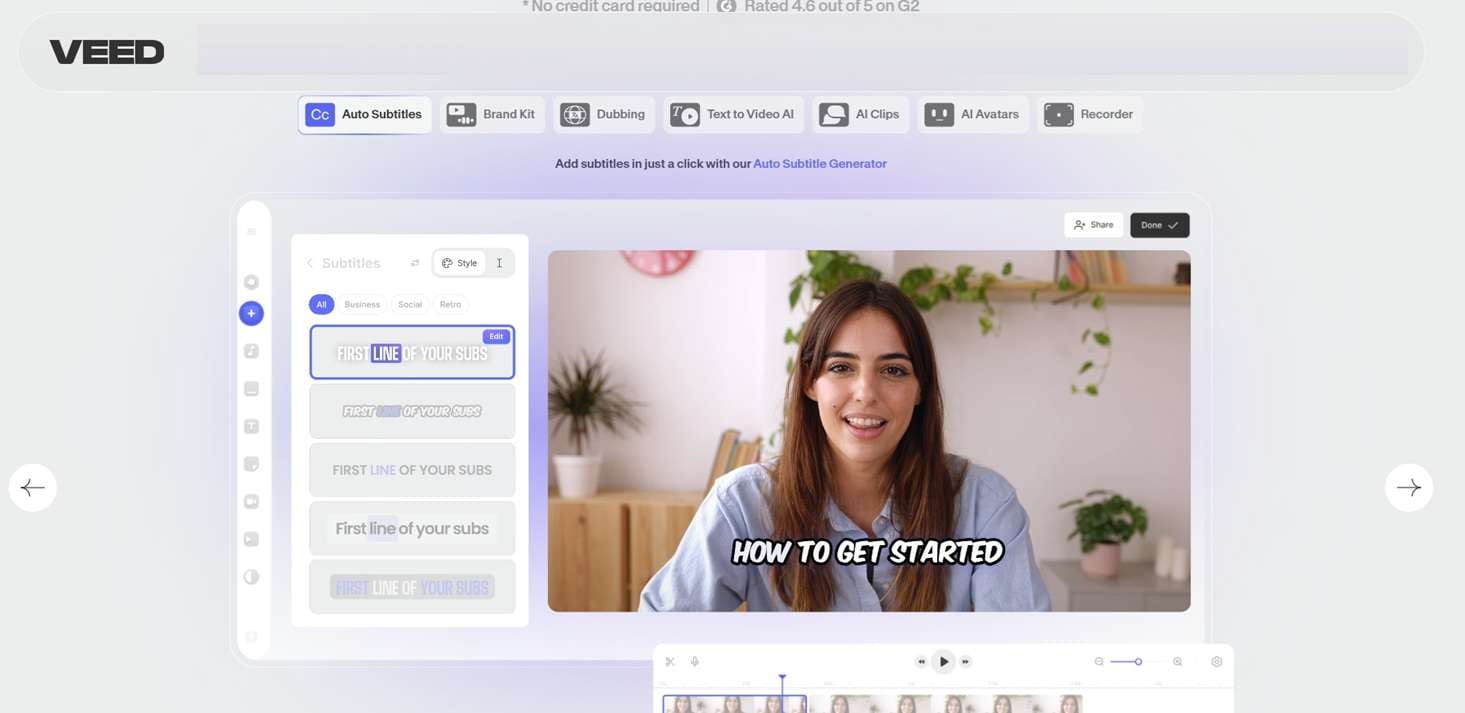
主要功能:
- 內建VHS和故障濾鏡
- 易於使用的拖放介面
- 直接匯出為社群媒體格式
限制:
- 免費匯出含有浮水印
- 自訂選項非常有限
- 除非升級,否則解析度較低
Clideo
Clideo提供快速編輯功能,附帶幾種VHS風格效果。你只需上傳片段、選擇濾鏡然後下載,適合簡單的編輯和基本預覽。
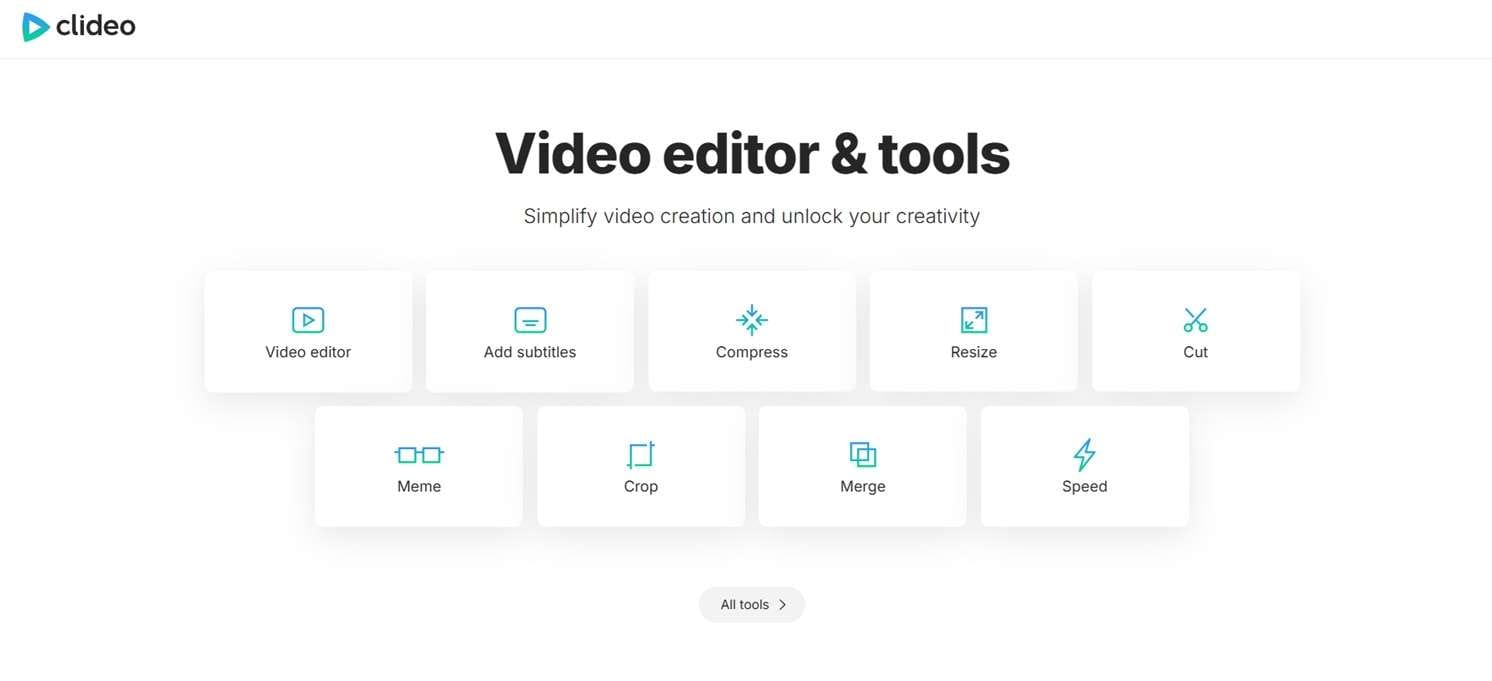
主要功能:
- 簡單的使用者介面
- 開始使用無需登入
- 快速視頻處理
限制:
- 所有免費視頻均有浮水印
- 對VHS效果的控制有限
- 不適合較長的視頻片段
Kapwing
Kapwing擁有比大多數瀏覽器編輯器更多的VHS濾鏡和編輯工具。你也可以用它來添加文字、貼紙和特效。它非常適合社群內容創作者使用。
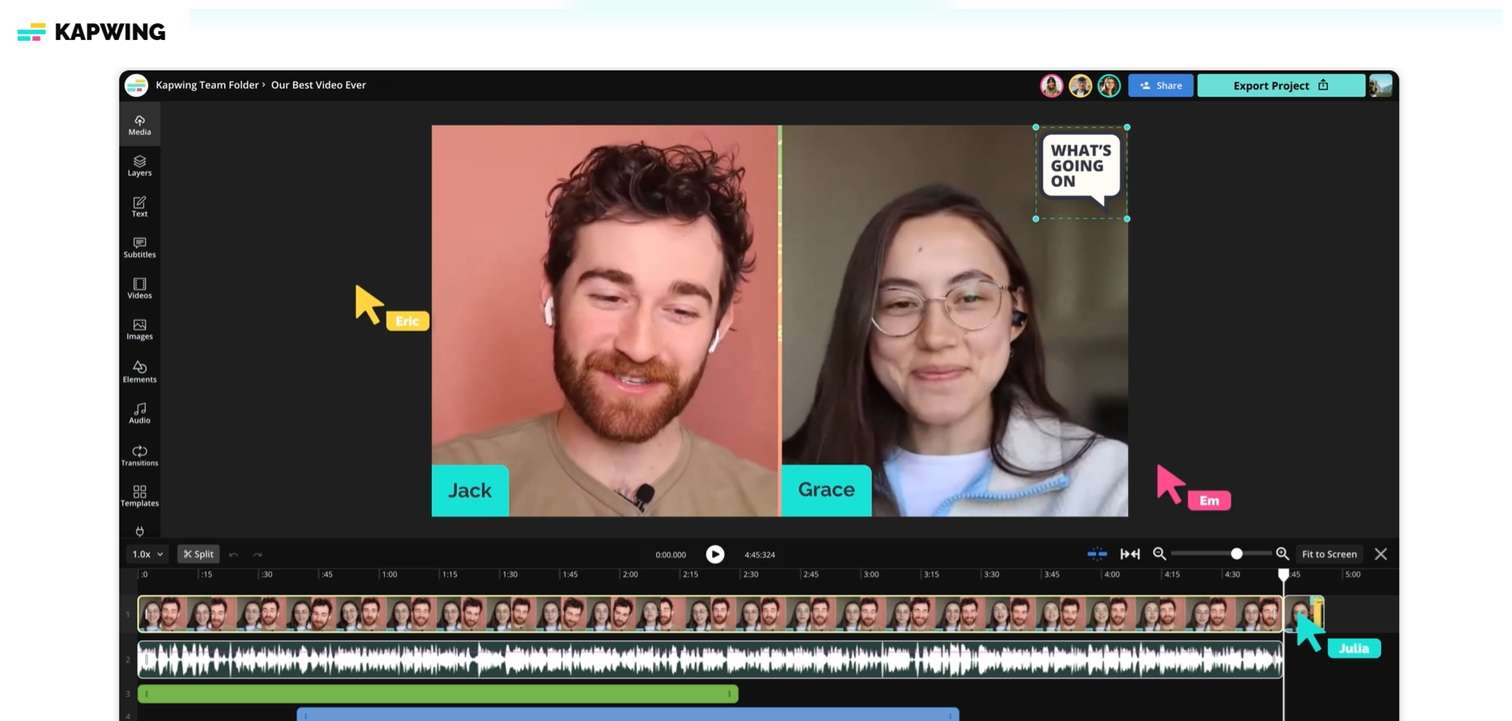
主要功能:
- VHS預設和故障動畫
- 線上時間軸編輯器
- 文字和貼紙範本
限制:
- 免費方案有浮水印
- 需要帳號才能獲得更高畫質
- 無法調整VHS效果強度
這些線上工具適合快速編輯。但對於需要無浮水印且完全控制的精細專案,Filmora仍然是更好的選擇。
結論
Filmora讓你輕鬆將復古VHS效果套用到你的視頻中。使用顆粒濾鏡、故障疊加、掃描線和時間戳標題。只需拖放即可,無需手動編輯。所有預設和效果都適合初學者使用,並可搭配免費範本。你還可以自訂故障速度和顆粒深度,以配合你的創意風格。
如果你想了解,這個平台是一款功能強大且易於使用的工具如何讓視頻看起來像VHS只需幾秒鐘即可完成。立即嘗試,以現代質感重現舊錄影帶風格!

