




 ChatGPT
 Perplexity
 Gemini
 Claude
 Grok
Grok
如何在線上模糊人臉 在社群媒體上分享內容時,保護隱私與安全變得越來越重要。無論您是想要 在線上模糊照片或影片中的人臉,目前有多種使用者友善的平台可供選擇,讓您無需複雜的軟體即可輕鬆匿名化圖片中的敏感部分。如果您未獲得公開分享他人肖像的許可,在線上模糊人臉 是隱藏其身份的最佳方式。在本文中,我們將引導您了解一些最佳的線上人臉模糊工具,並向您展示如何輕鬆地 在線上模糊照片中的人臉 or 在線上模糊影片中的人臉.

第一部分:在線上模糊照片與影片中的人臉
在選擇要用來模糊圖片或影片中人臉的平台之前,您首先需要 確認檔案大小\u00a0因為某些線上工具可能有 檔案大小限制。儘管線上照片與影片編輯平台支援多種檔案格式,確認圖片的相容性 與線上圖片編輯器是否相符仍是明智之舉,因為這可以為您節省一些時間。讓我們來看看一些最佳的 用於隱藏私人資訊的線上解決方案。
1. Facepixelizer
價格: 免費
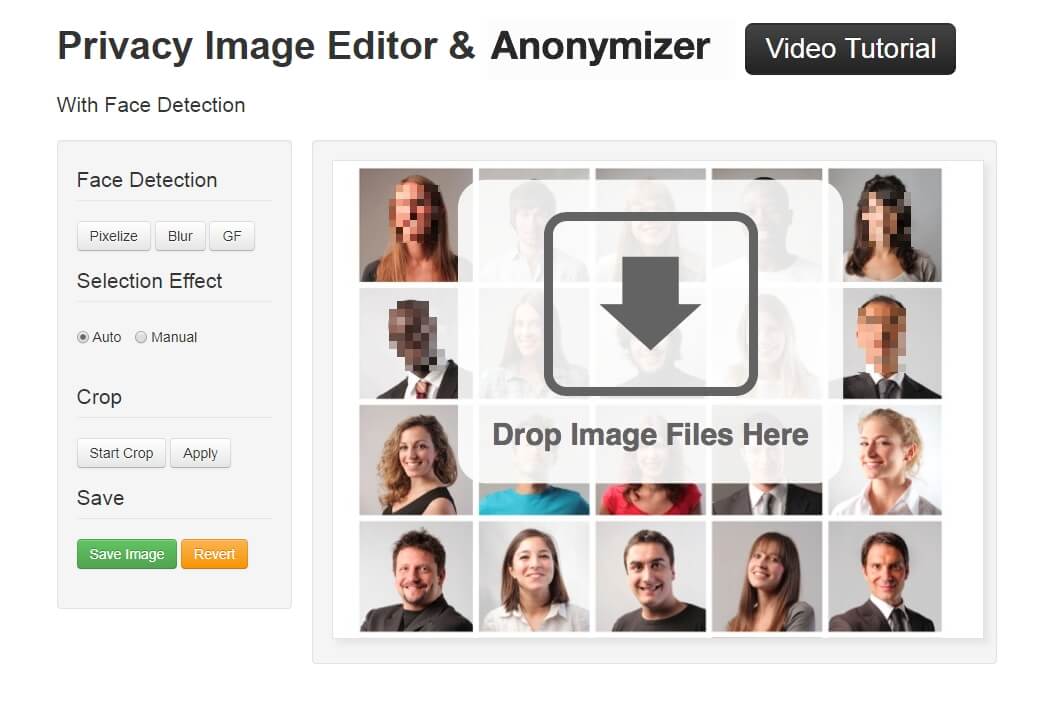
這款隱私圖片編輯器提供了一種快速模糊照片中人臉的方式,因為它具備自動偵測人臉的臉部偵測技術。您可以選擇像素化、模糊和 GF 等設定,選取後即可立即遮蔽人臉;而選擇手動選項則可讓您自行選擇圖片中要像素化、模糊或完全遮黑的區域。
Facepixelizer 還提供裁切選項,讓您可以移除照片中所有不需要的部分。您可以輕鬆控制圖片中哪些區域將保留在最終版本中。若要開始匿名化一張照片,您需要將其從電腦上的資料夾拖放至編輯器視窗中的指定位置。之後,選擇模糊或像素化選項,如有需要可裁切圖片,然後點擊「儲存圖片」按鈕。
2. LunaPic
價格: 免費
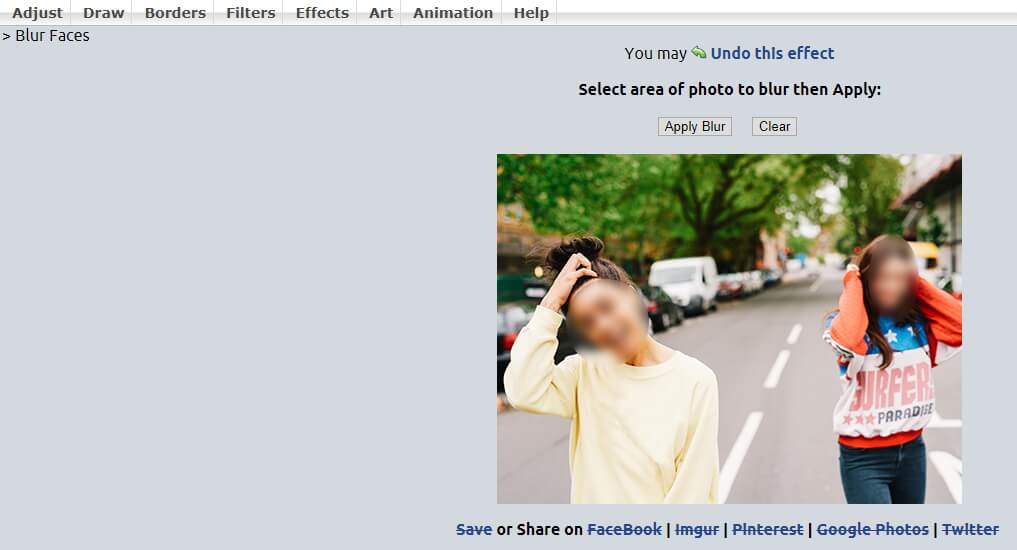
這款線上圖片編輯器提供了多樣的照片與影片編輯選項,使其成為隱藏私人資訊的最佳選擇之一。您可以從電腦或 Instagram、Facebook、Dropbox、Google Photos 或網址等來源上傳圖片。LunaPic 也提供 基本影片編輯選項,並支援上傳大於 100MB 的影片.
使用 LunaPic 模糊人臉非常簡單。將照片或影片檔案上傳至此平台後,前往 繪圖 選項並選擇 模糊人臉 以進入人臉模糊介面。您可以選擇僅模糊單一人臉,或透過選取要隱藏的目標物件來模糊多張人臉,然後點擊 套用模糊 按鈕以新增模糊效果。
影片編輯選項 位於 動畫選單中。點擊後,您將可以匯入 影片檔案或動態 GIF 至 LunaPic 圖片編輯器,以便輕鬆模糊影片中的人臉。
3. Ezgif
價格: 免費
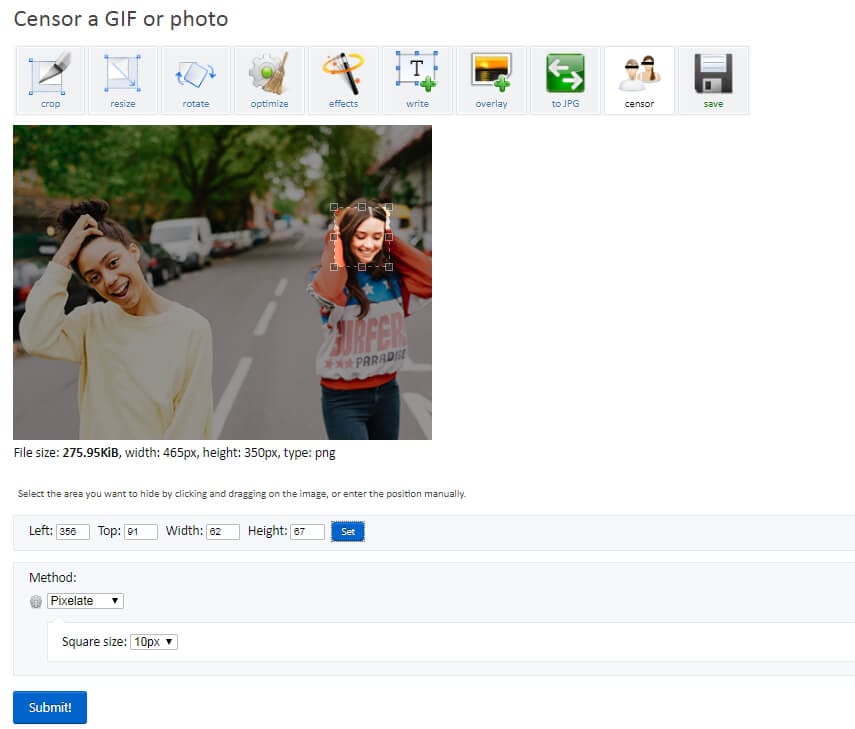
Ezgif 是最受歡迎的線上 GIF 製作平台之一。 審查 選項專為讓使用者輕鬆遮蔽人臉而設計。點擊 審查 GIF 功能(位於 特效選單 中)後,系統將要求您上傳照片或 GIF。檔案上傳後,您需要 按住滑鼠左鍵\u00a0並 拖曳游標 以選取圖片中要模糊的區域。或者,您可以 在左側、頂部、寬度和高度欄位中輸入新數值 並點擊 設定按鈕 以確認變更。
方法下拉選單 可讓您選擇 像素化、模糊和純色選項,以便選取最適合您想達到之效果的選項。點擊模糊圖片下方的儲存圖示,並選擇硬碟上要儲存新照片或 GIF 的目的地。完成後,點擊 提交按鈕, 編輯器將在原始圖片下方顯示結果,讓您在儲存或分享前預覽效果。
4. PineTools
價格: 免費
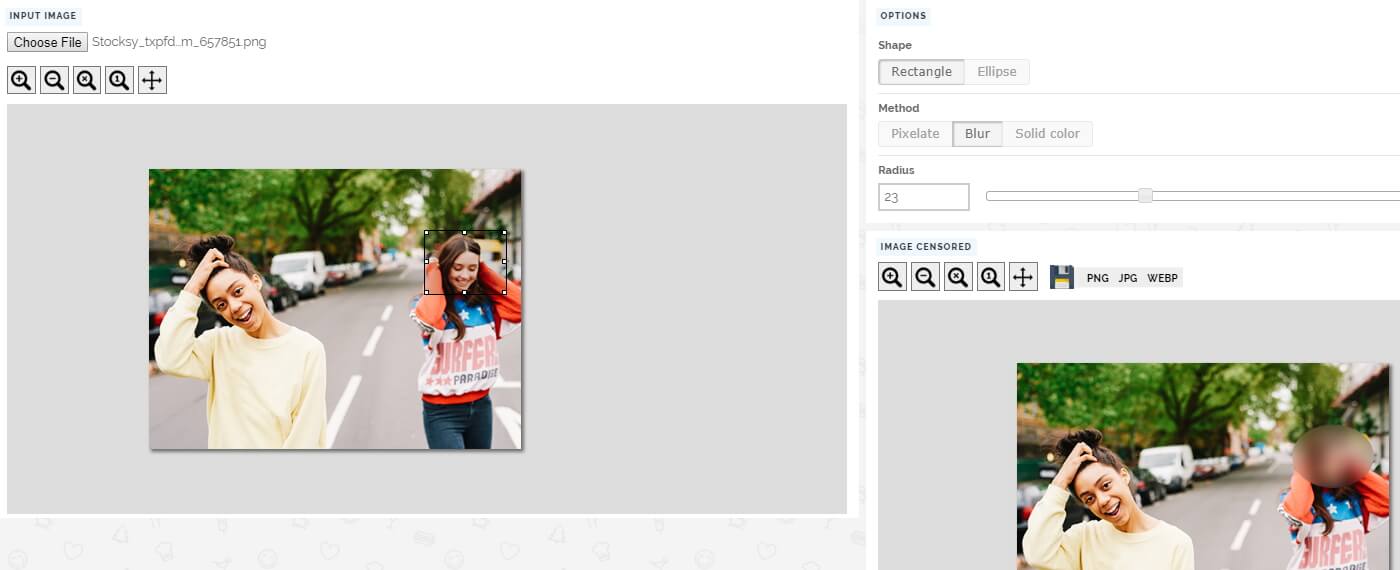
PineTools 平台提供多種依不同類別整理的工具,例如數學、程式設計或圖片等。點擊「圖片」類別即可存取此線上平台提供的所有照片編輯工具。銳化、調整大小或為圖片上色,只是您選擇使用 PineTools 編輯照片時眾多可用選項中的幾項。
「審查照片」功能使用起來相當簡單,您只需上傳圖片、定義需要遮蔽的區域,然後選擇像素化、模糊或純色選項之一。如果選擇像素化方法,您將可以調整區塊大小滑桿;選擇模糊方法則可調整半徑。若選擇純色方法,系統將要求您選取要新增至照片的\u00a0圖層顏色。
5. Watermarkly
價格: 免費
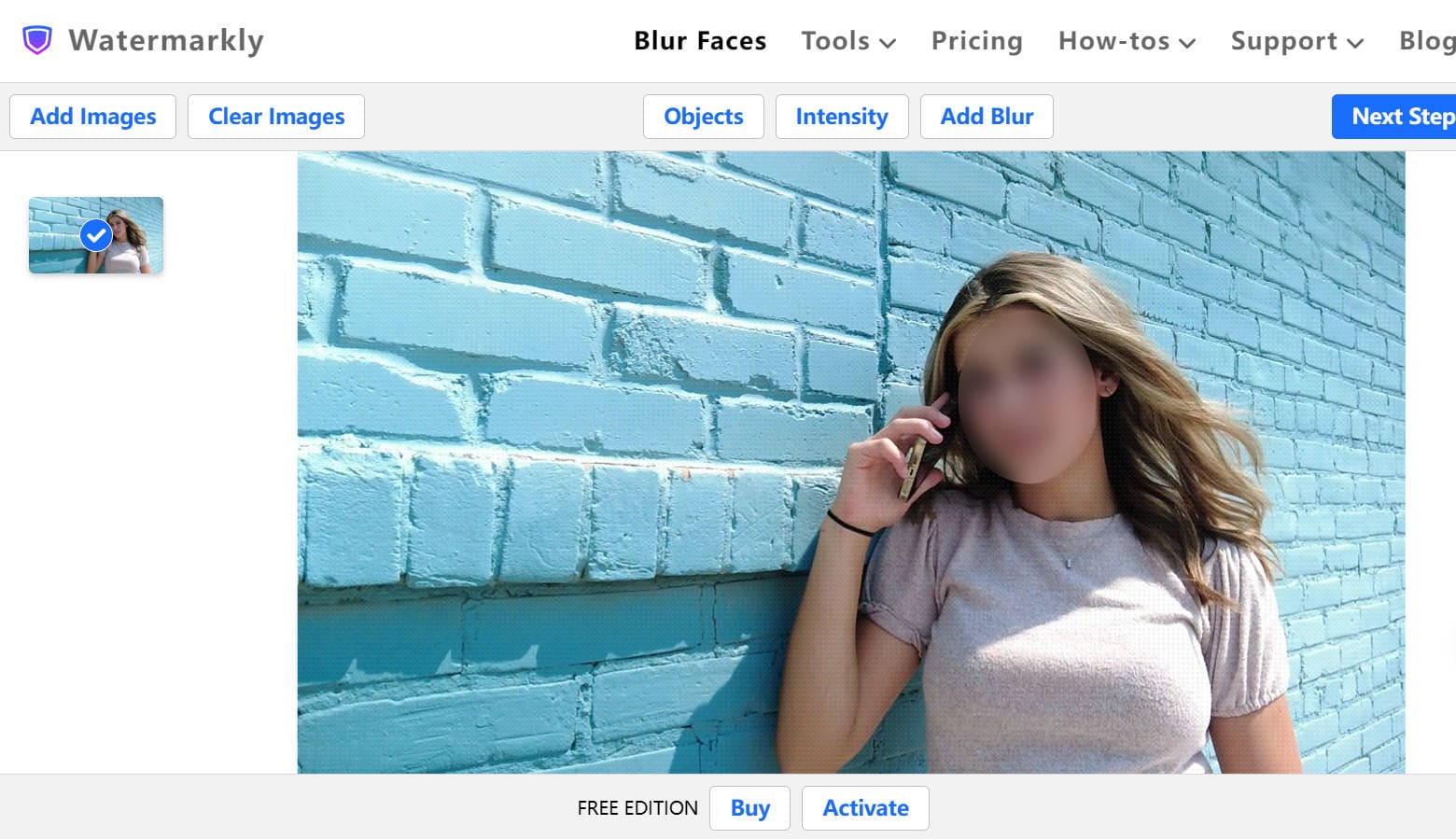
Watermarkly 是一款主要以其浮水印功能著稱的線上工具,但它同時也提供強大的人臉模糊功能。人臉模糊工具讓使用者能夠透過模糊人臉來匿名化圖片,使其成為保護線上分享的照片與影片中人物隱私的理想解決方案。
6. GIMP
價格: 免費
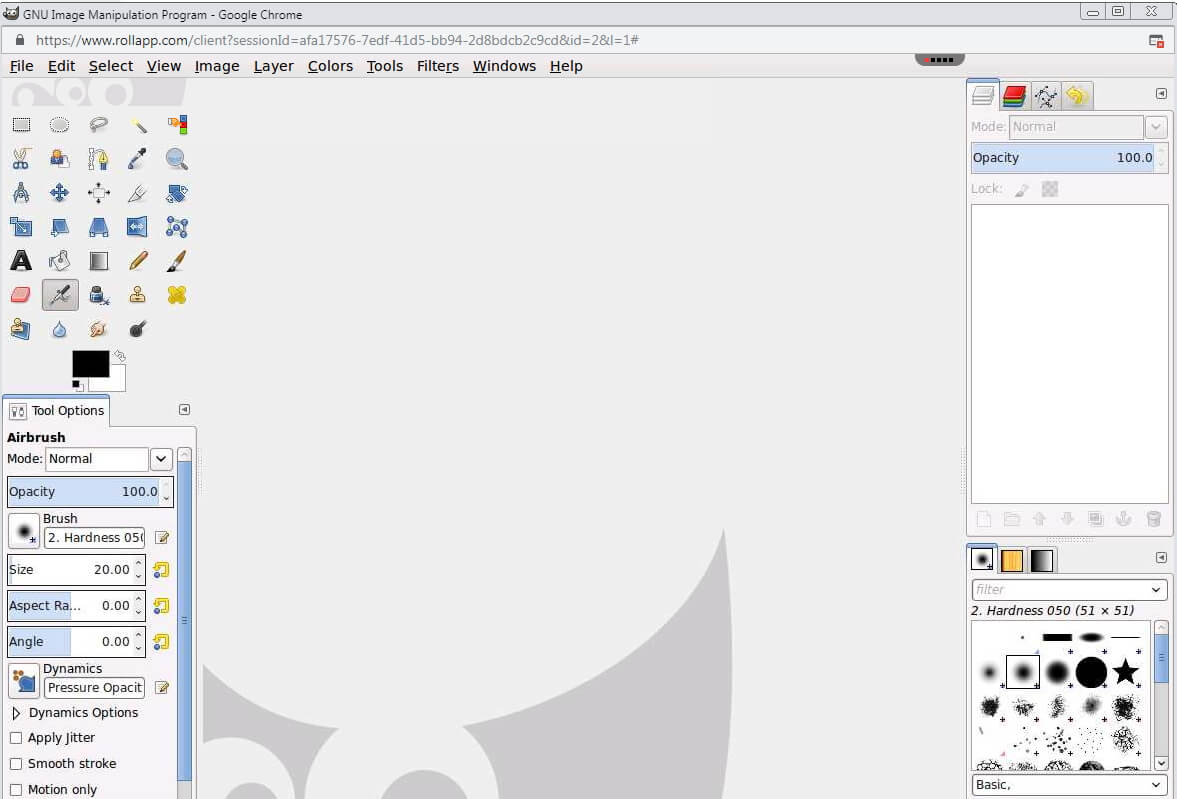
儘管這款著名的開源軟體 通常用於 Windows、Mac 和 Linux 作業系統,但您仍有幾種方式可以在瀏覽器中使用它。在 Turbo.Net or RollApp 平台上建立帳號,即可在不將此照片編輯器安裝於電腦上的情況下 隱藏照片中的資訊。
如同所有強大的照片編輯軟體,GIMP 提供了一種快速簡便的方式來模糊照片中的人臉。您需要將圖片匯入軟體的桌面版或線上版,並使用橢圓工具選取人物的臉部。您也可以選用位於模糊子選單中的模糊或高斯模糊效果來遮蔽照片中人物的臉部。您可以在特效選單的模糊子選單中找到像素化效果,點擊後將開啟像素化視窗。調整像素寬度和像素高度選項,然後點擊「確定」確認變更。
第二部分:Wondershare Filmora:提供多種人臉模糊選項
雖然線上工具可提供快速的人臉模糊解決方案,但它們通常缺乏專業編輯所需的進階功能。對於追求更高精確度和創意控制的使用者而言,Wondershare Filmora 是一個出色的選擇,為您所有的影片編輯需求提供強大的工具和直覺化的操作介面。
它讓您只需幾次點擊即可模糊人臉。這是您可以找到的最可靠的影片編輯與修改平台之一。它還提供預設範本和即時模式,可協助您有效率地從零開始製作影片。此外,它提供快速的渲染速度,讓您可以即時查看最終結果。
使用 Filmora 模糊人臉的 3 種方法
使用桌面應用程式在影片中模糊人臉,主要有三種簡便方法。這些方法包括使用 AI 人臉馬賽克、臉部遮蔽效果,以及 動態追蹤。在本節中,您將了解\u00a0如何在影片中模糊人物臉部 的兩種方法。
如何使用 AI 馬賽克功能模糊人臉
AI 臉部馬賽克是 Filmora 第 14 版及以上版本提供的新功能。它能幫助使用者快速對不應出現在畫面上的敏感人物套用馬賽克遮蓋,尤其適用於多人場景。讓我們來看看使用此功能的步驟。
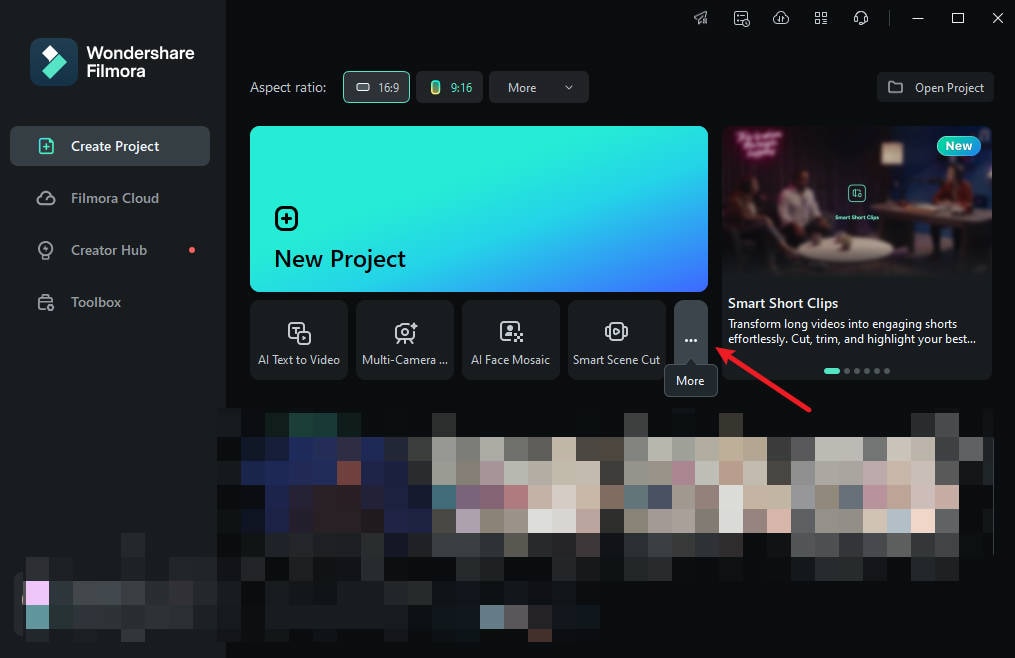
步驟 1:在您的電腦上啟動 Filmora,並前往 「更多」 或選擇編輯選項末端的三個點。
步驟 2:點擊 「AI 臉部馬賽克」。然後,匯入您的媒體進行編輯。
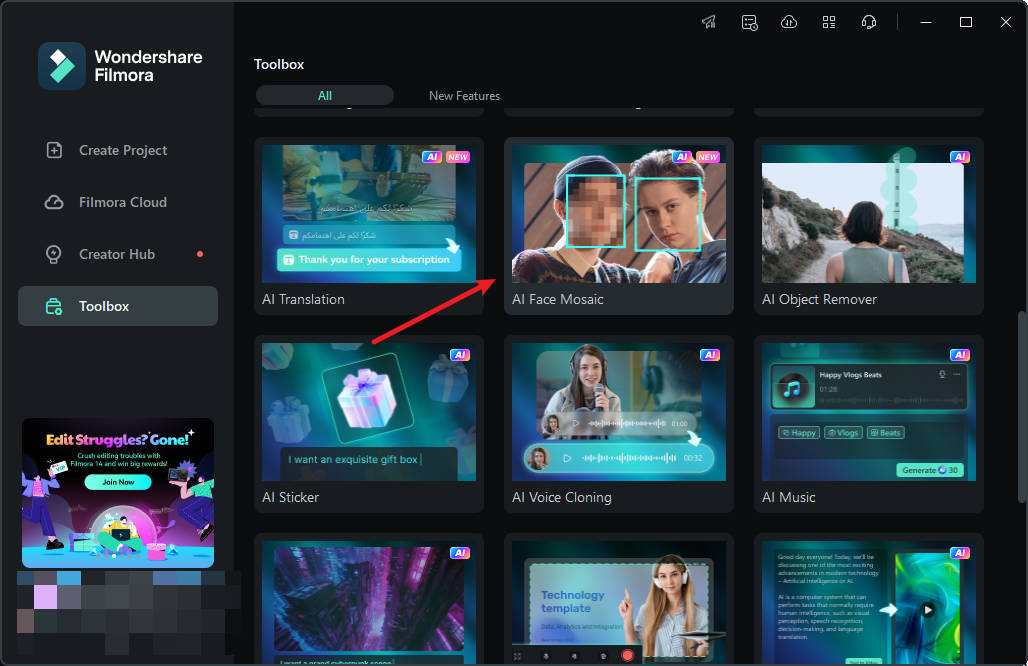
步驟 3:Filmora 將自動分析影片,並對整段影片中的臉部套用模糊效果。分析完成後,每張臉都會呈現馬賽克效果。
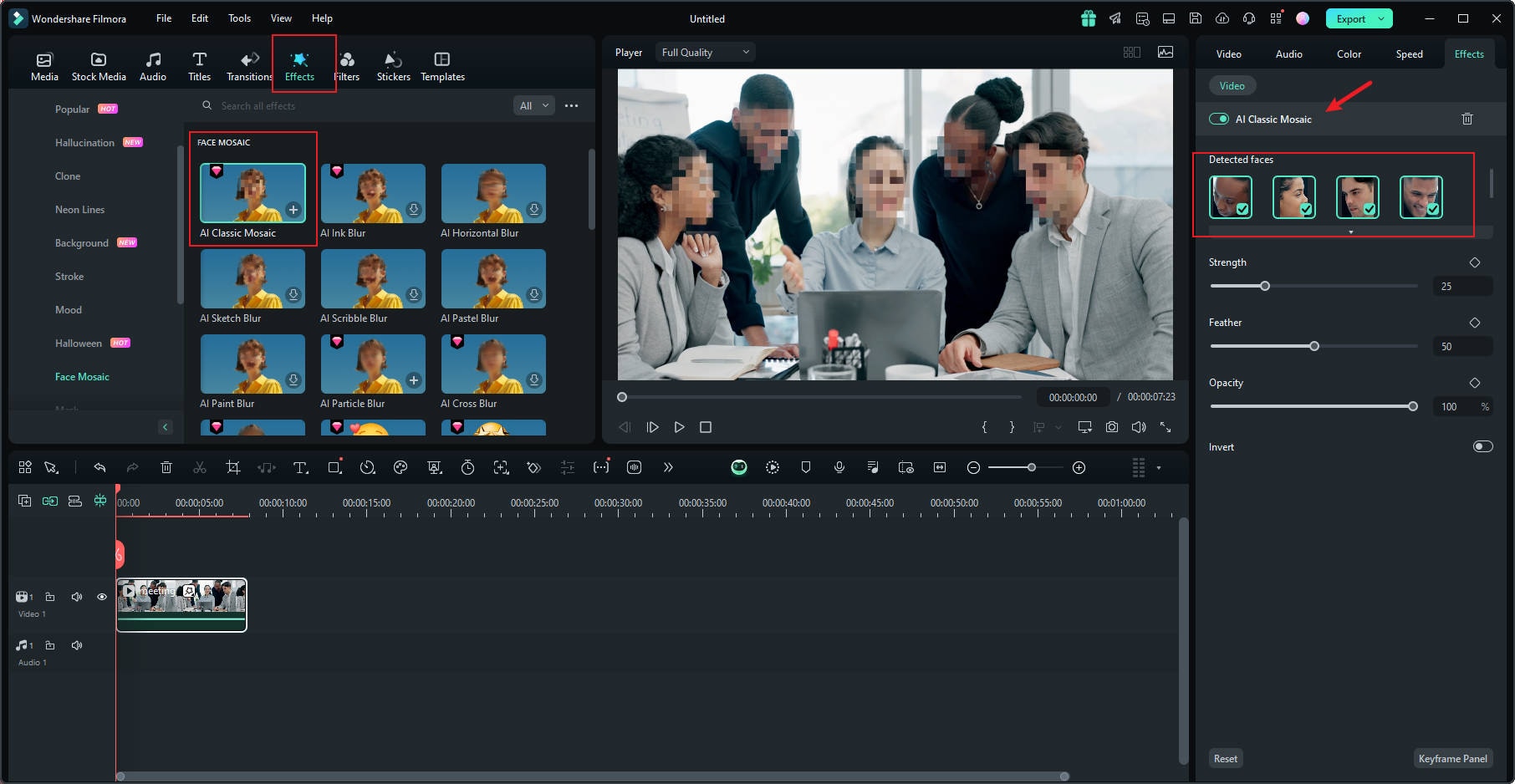
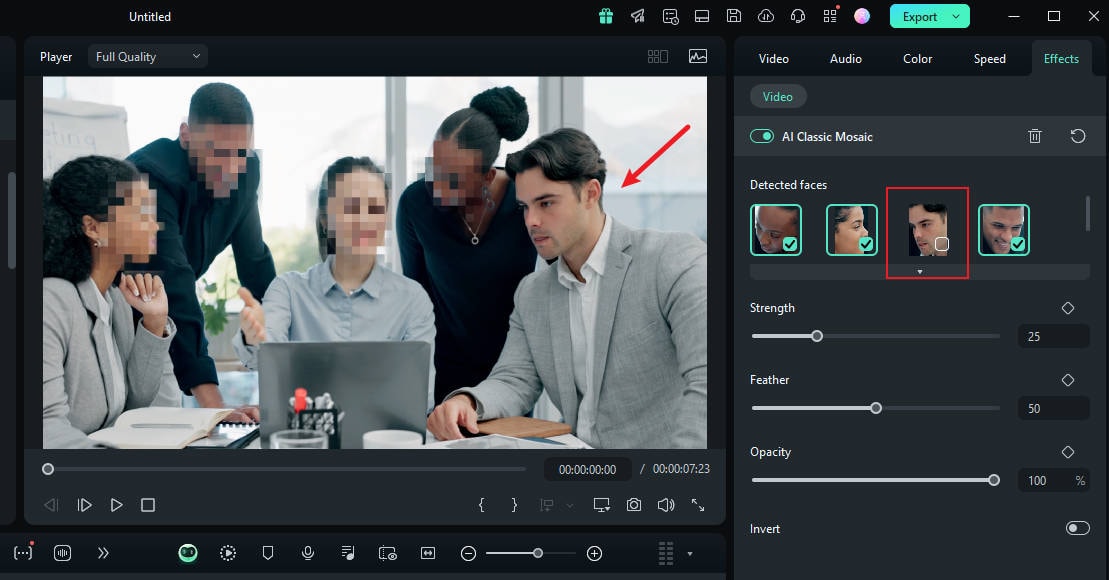
步驟 4:若要選擇某張臉以移除馬賽克效果,請在右側面板中取消勾選該臉部。
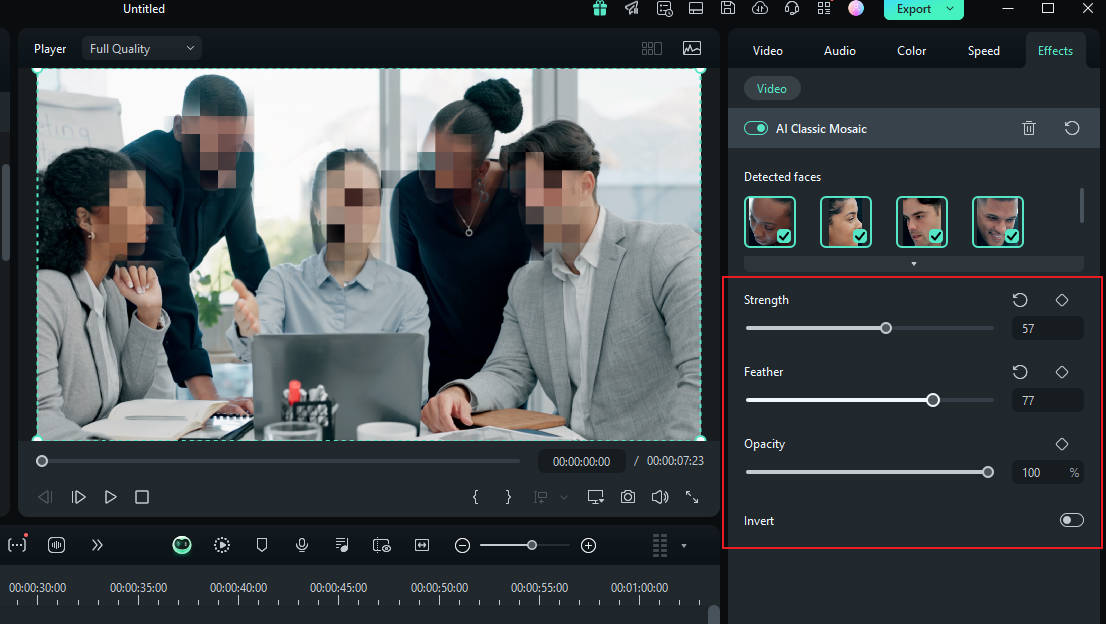
步驟 5:您也可以使用調整器來調整模糊的強度、羽化程度和不透明度。
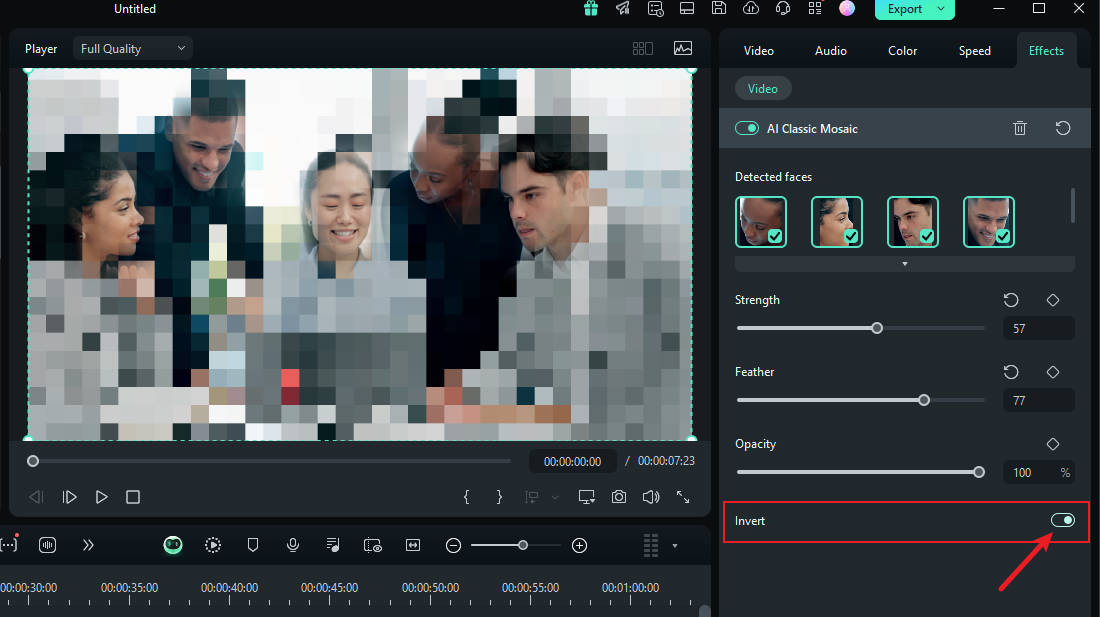
步驟 6:您也可以透過點擊 「反轉」 來反轉馬賽克效果。這會使除臉部以外的所有區域呈現馬賽克效果。
就是這樣!完成後,預覽您的影片並將其匯出。
如何使用臉部偏移效果模糊臉部
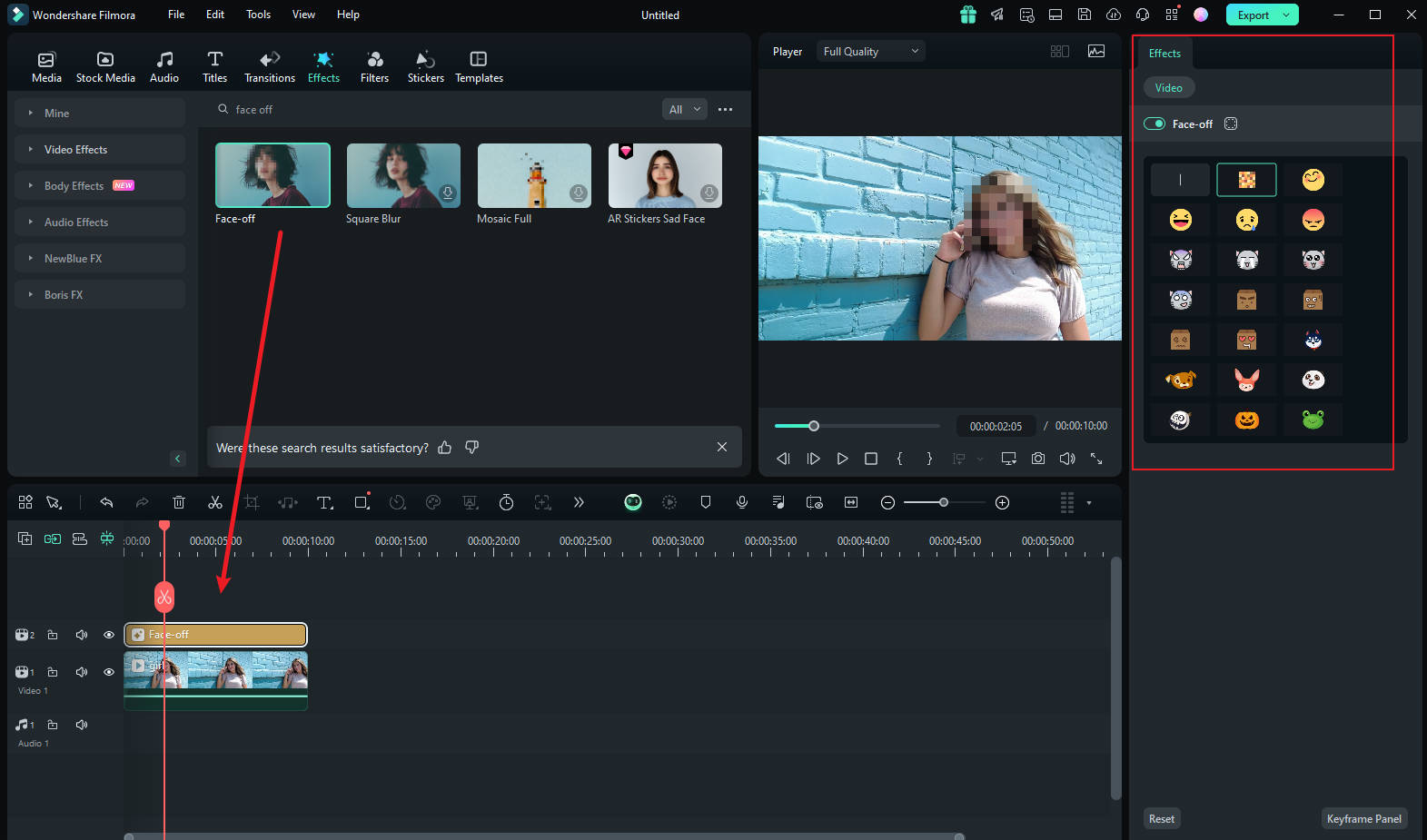
在 Filmora 中模糊臉部的另一種快速簡便方法,是使用編輯套件中的效果。您只需選擇臉部模糊效果,即可為人物臉部新增馬賽克。以下是使用臉部偏移功能模糊影片中人物臉部的方法:
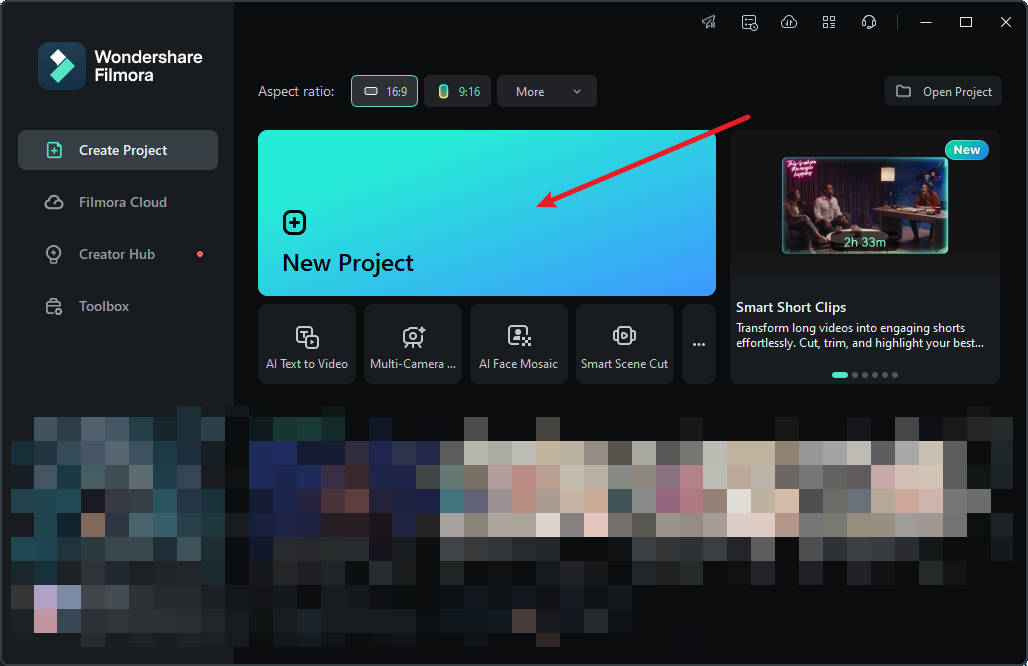
步驟 1:在您的電腦上啟動 Filmora,然後點擊 「新專案」.
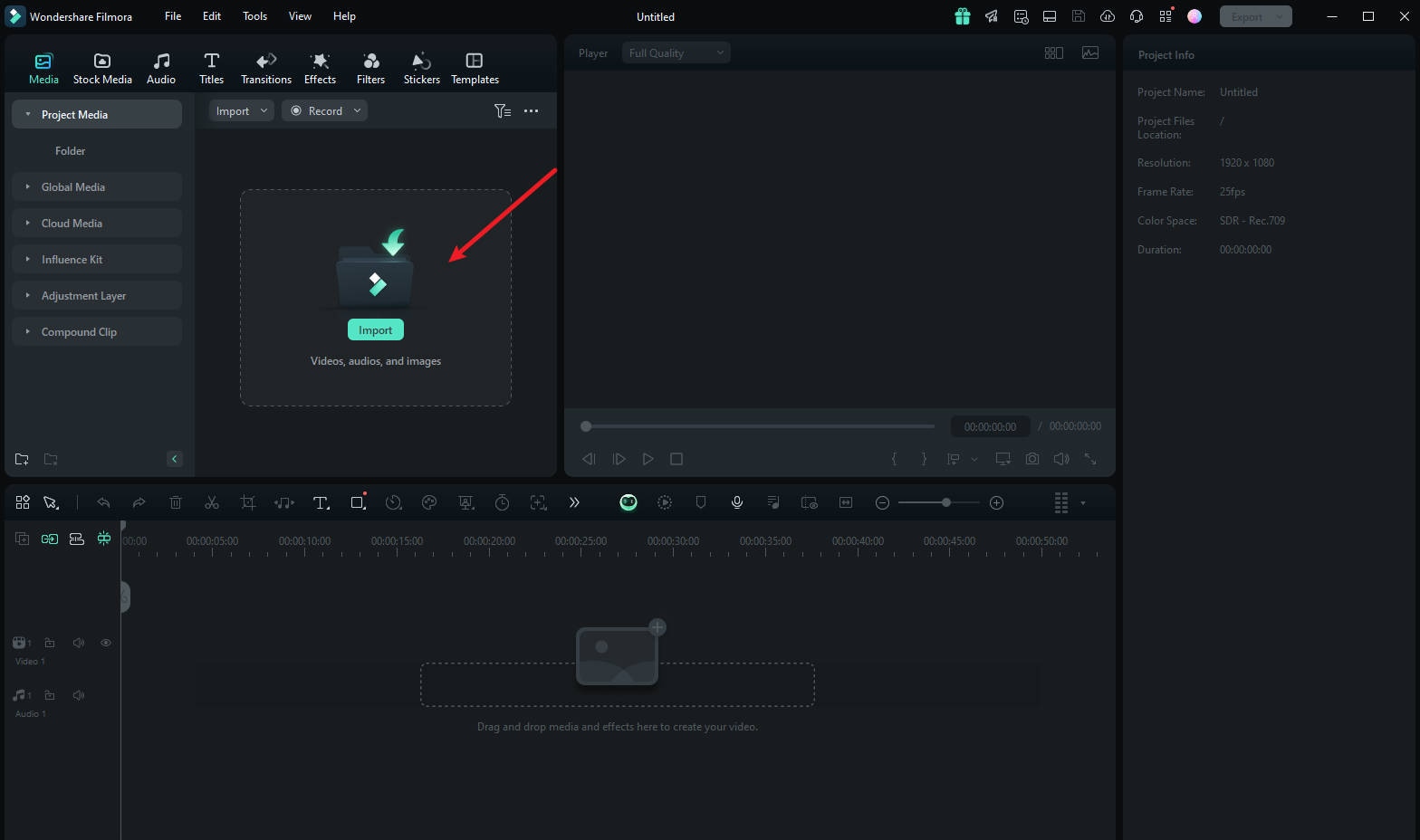
步驟 2:若要匯入媒體,請將其拖放至編輯套件中,或點擊 「匯入」.
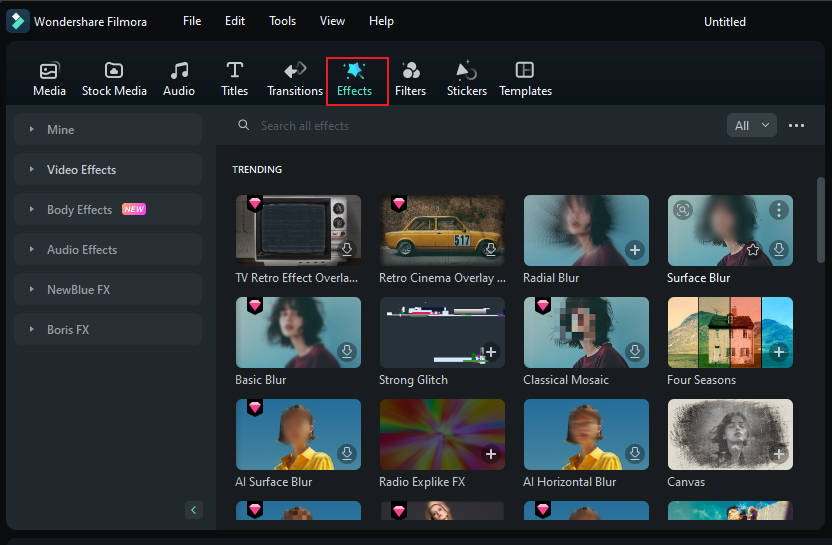
步驟 3:點選主選單頂部的 「效果」。
步驟 4:如果在第一頁效果中找不到臉部偏移效果,請搜尋 「Face-off」 於搜尋列中。
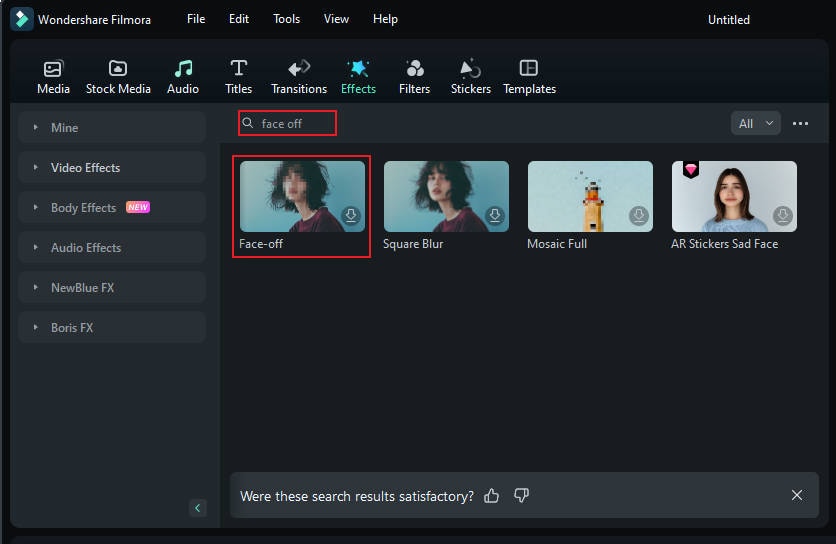
步驟 5:點擊 「臉部偏移效果」 以下載。然後,將其拖放至時間軸上的媒體。接著,預覽影片以確保模糊效果在整段影片中位於正確位置,再將其匯出。
如何使用動態追蹤模糊臉部
若您想對移動中的人物臉部套用馬賽克,Filmora 的動態追蹤功能是您的最佳選擇。讓我們來看看如何使用此功能對臉部進行馬賽克處理。
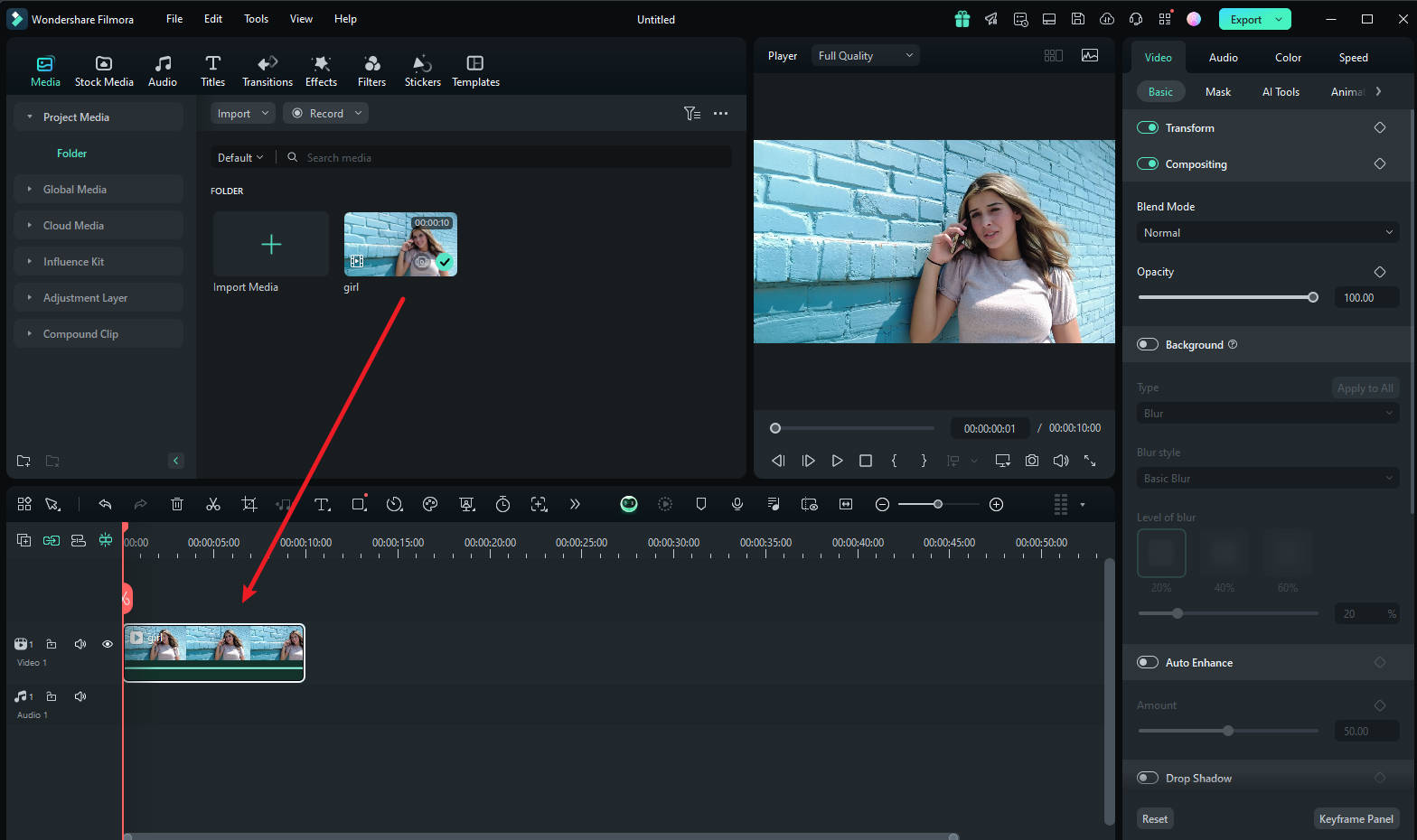
步驟 1 匯入影片並將其拖曳至時間軸
啟動 Filmora 完成後,選擇 「建立新專案」。之後,將影片匯入並拖放至時間軸。
步驟 2 調整動態追蹤範圍
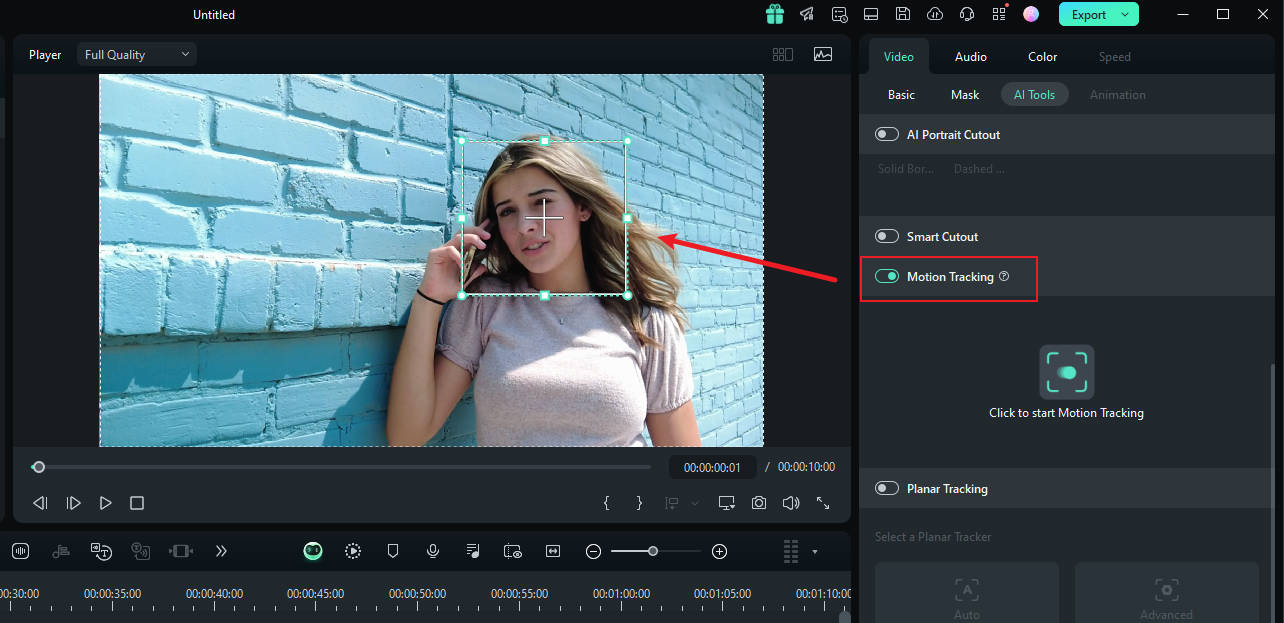
現在將播放指示器置於起始位置,然後使用 「動態追蹤」 工具,並在預覽視窗中調整動態追蹤範圍。
步驟 3 開始動態追蹤程序
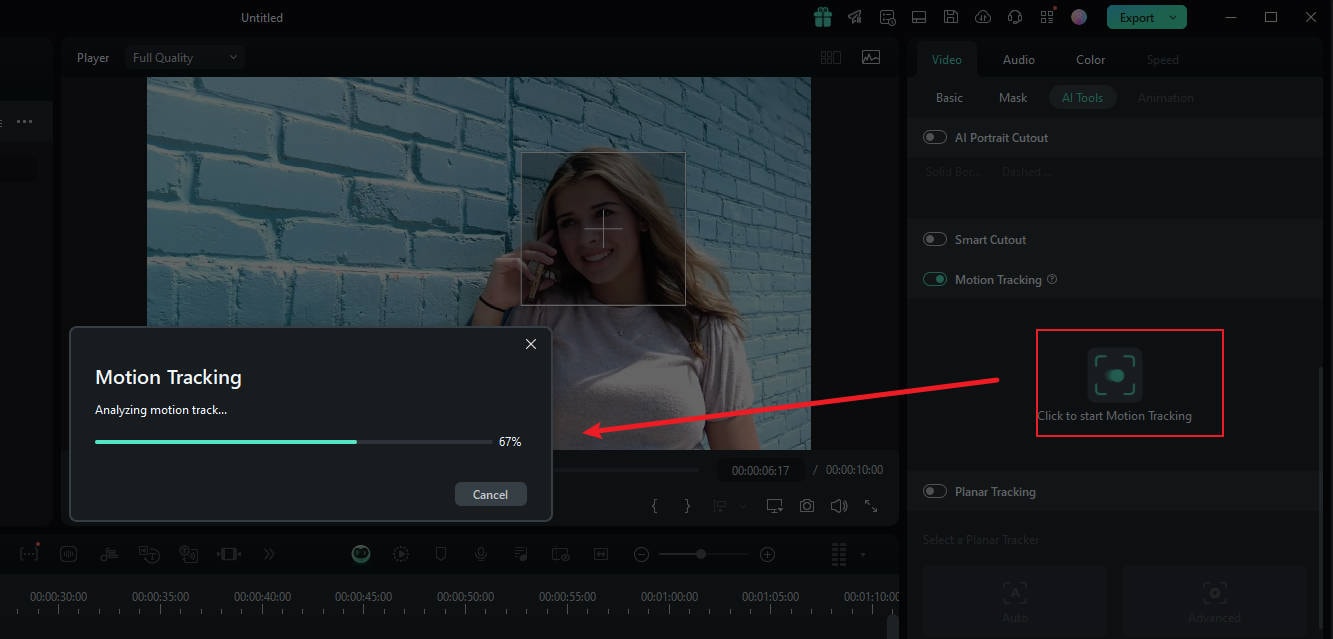
完成後,點擊 「開始追蹤」 按鈕。在幾分鐘內,您即可完成此程序。
步驟 4 自訂模糊設定
現在,點擊時間軸上的影片。在右側面板中,於 「連結元素」 選項下,您可以選擇所需的疊加元素,例如圖片或馬賽克。
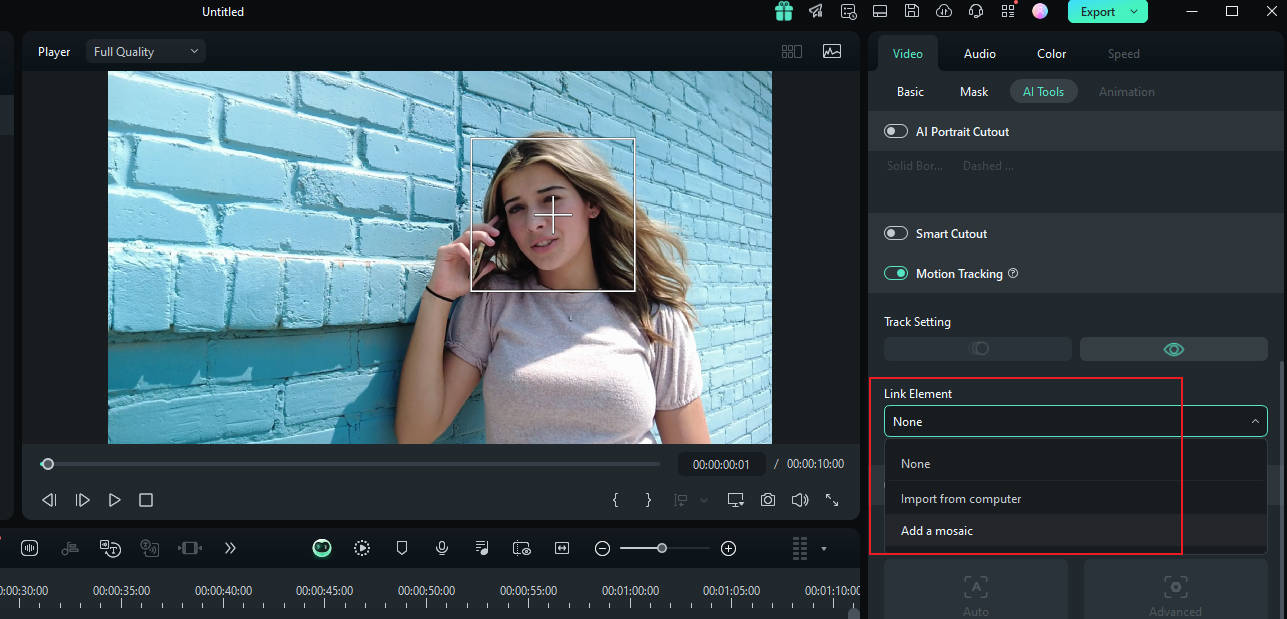
步驟 5 在動態追蹤中選擇馬賽克
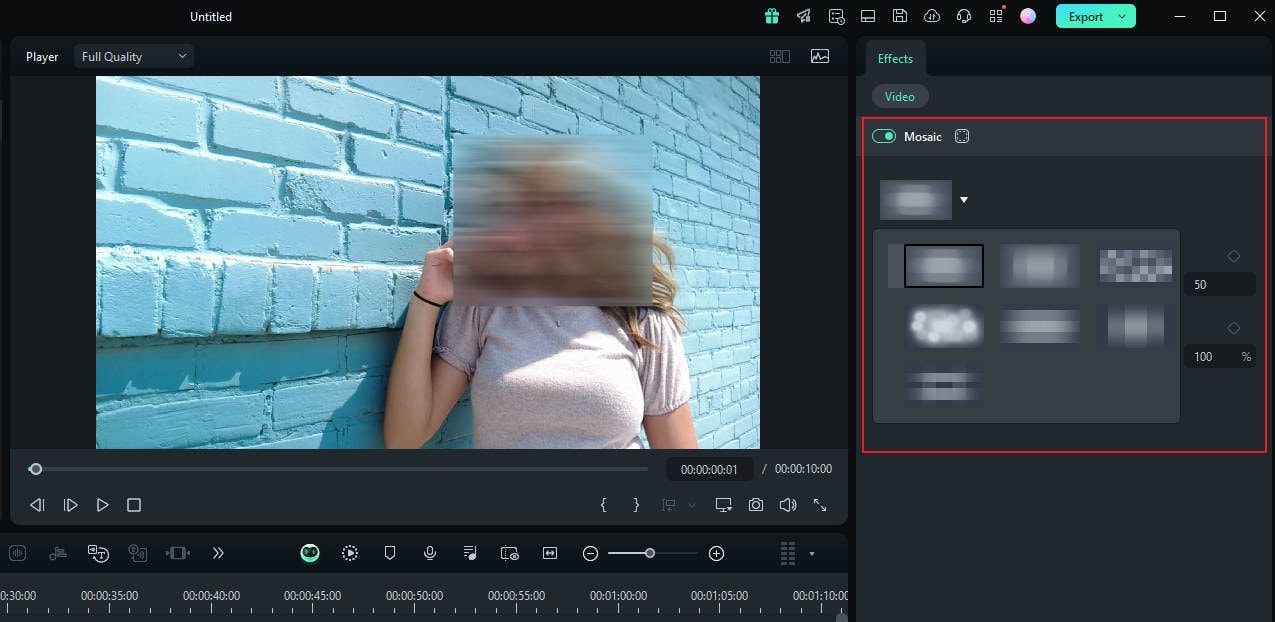
若您選擇馬賽克,馬賽克將出現在人物臉部上。此外,您可以調整模糊程度和模糊不透明度。之後,在預覽視窗中調整模糊範圍。確認後,即可匯出影片。
結語
學習 如何在線上模糊臉部 對於快速編輯來說相當方便,無論您需要模糊照片還是影片中的臉部。然而,對於尋求更強大功能與更高創作掌控度的使用者,強烈推薦使用 Filmora。它提供直覺式的操作介面以及多元的臉部模糊選項,無論是新手還是專業人士都能輕鬆上手。Filmora 簡化了編輯流程,確保所有影片專案都能獲得高品質的成果與流暢的使用體驗。

