


 ChatGPT
 Perplexity
 Gemini
 Claude
 Grok
Grok
「YouTube 短影片該怎麼製作呢?想知道如何製作有魅力的短影片」
本文將為您解答這些疑問。如果您正在經營 YouTube 頻道,一定也想嘗試製作短影片吧。不過,YouTube 短影片與傳統 YouTube 影片的製作重點不同,建議您先了解製作方法和技巧會更好。
本文將說明製作 YouTube 短影片前必須知道的事項,以及如何製作吸引人的短影片。如果您正準備開始製作 YouTube 短影片,或是短影片成效不佳,歡迎參考本文內容。
目錄
- 1.製作 YouTube 短影片前必須知道的事
- 2.YouTube 短影片的製作重點
-
3.製作 YouTube 短影片的實用技巧
- 4.熱門 YouTube 短影片 3 選
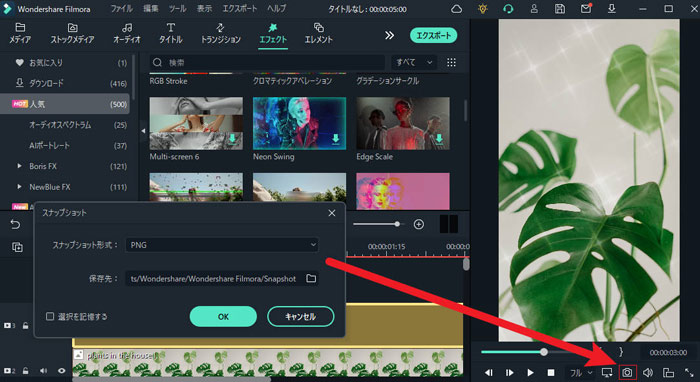
搭載圖片儲存、直向預覽模式的影片編輯軟體 Filmora


1.製作 YouTube 短影片前必須知道的事
首先,為了避免在製作 YouTube 短影片時失敗,請先了解以下架構。
- 影片最大長度
- 長寬比與解析度
- 素材
- BGM
以下將依序說明。
1.1.影片最大長度
YouTube 短影片的最大長度為 60 秒。超過這個長度,影片會在 60 秒處被截斷。因此,影片中放入的資訊應盡量精簡。
雖然有些創作者會充分利用 60 秒塞入大量資訊,但人們無法在短時間內處理太多資訊,觀眾會很快離開。
如果想傳達大量資訊,建議將內容分成多支影片製作。
1.2.長寬比與解析度
YouTube 短影片的長寬比為 9:16。一般 YouTube 影片是 16:9,製作時請注意不要搞錯。
此外,建議的解析度為 1080×1920,製作影片時請記得設定解析度。
提高解析度會增加檔案大小,導致載入時間變長,觀眾會感到不適。
反之,解析度太低雖然檔案較小,但畫質會變差,觀眾會感到不滿。
使用影片編輯軟體時,建議以建議的 1080×1920 解析度製作 YouTube 短影片。
1.3.素材
YouTube 短影片使用的素材如下:
- 作為主體的影片素材
- 用於突顯重點的橫幅或照片等圖片素材
首先,請收集短影片要使用的影片素材。要拍攝主體的影片,還是只用文字和影片素材製作 YouTube 短影片,收集的素材會有所不同。製作影片前,請先收集主要使用的影片素材。
此外,用於突顯開頭或主要內容的素材也很重要。
為了讓突顯素材更令人印象深刻,建議使用有動態效果的動畫素材,或具有視覺衝擊力的圖片素材。
1.4.BGM
BGM 是 YouTube 短影片的重要元素。因為使用符合內容的 BGM,更有可能讓觀眾享受影片。
Instagram Reels 或 TikTok 也很重視 BGM。請使用符合內容的音樂,或將流行歌曲作為 BGM,讓觀眾能享受影片的巧思來製作影片吧。
2.YouTube 短影片的製作重點
接下來將介紹製作 YouTube 短影片的重點。了解這些重點就能製作出有吸引力的影片,請務必參考。
YouTube 短影片的製作重點如下:
- 控制在 15~30 秒
- 重視影片開頭
- 讓關鍵內容以大動作突顯
- 節奏感強的 BGM
以下將依序說明。
2.1.控制在 15~30 秒
YouTube 短影片的最大長度雖然是 60 秒,但實際上建議將影片控制在 15~30 秒。因為要讓觀眾看到 60 秒非常困難。
YouTube 短影片多為「邊做其他事邊觀看」,專注看到最後的觀眾很少。60 秒意外地會讓人感覺很長,許多觀眾在 30 秒左右就會感到厭倦而切換到下一支影片。
如果是「60 秒挑戰」或「60 秒完成〇〇」等「60 秒企劃」,觀眾看到最後的可能性會比較高。
不過,對觀眾來說 60 秒還是很長,建議先將影片控制在 15~30 秒,目標是讓觀眾看到最後。
2.2.重視影片開頭
YouTube 短影片一旦被判斷為「不有趣」,觀眾就會立刻離開。因此,開頭需要展示具體內容或加入有衝擊力的動態效果,讓觀眾覺得「看起來很有趣!」的巧思很重要。
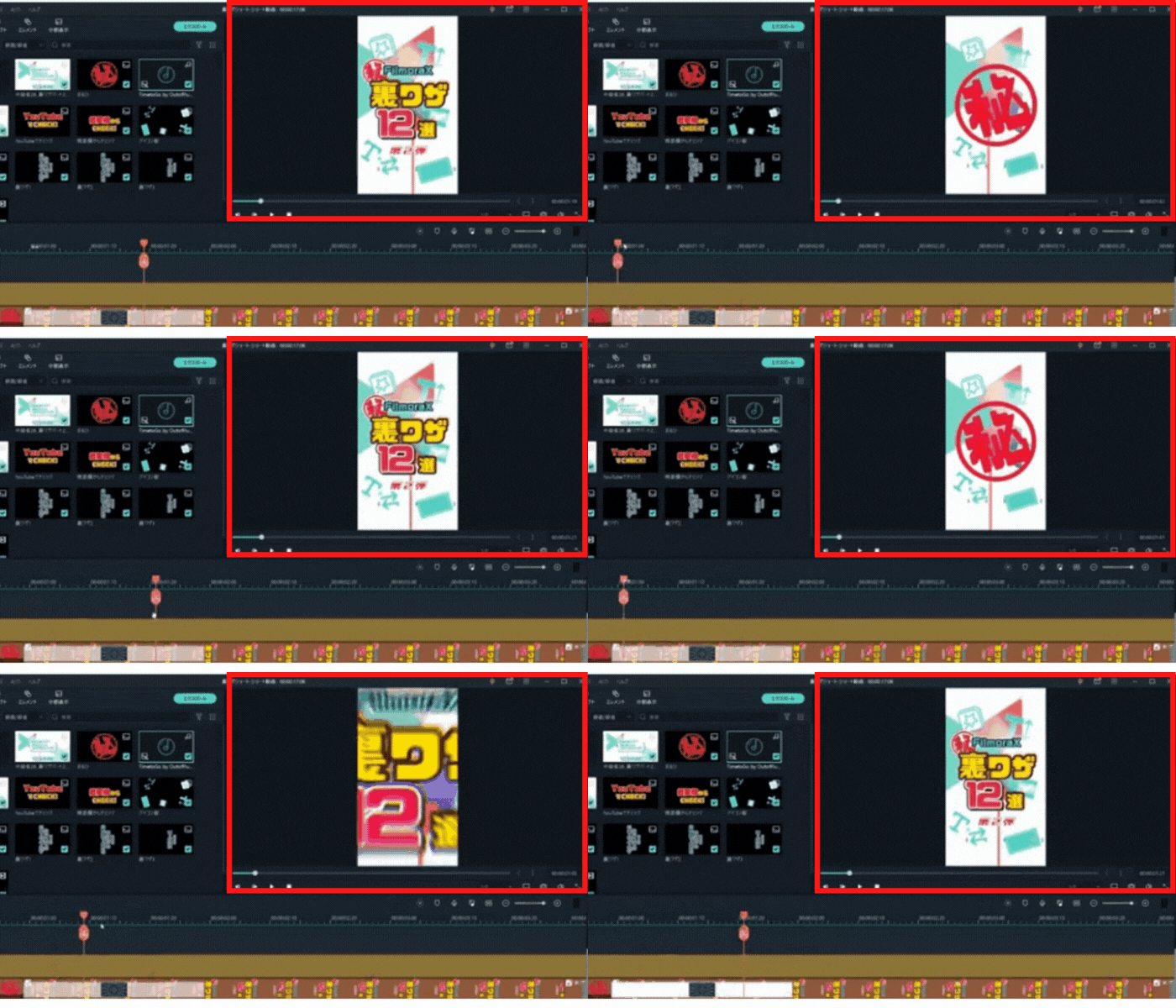
如上方影片所示,在開頭放入「秘密內容」或對觀眾有益的內容,能提高觀眾看到最後的可能性。由於許多使用者是邊做其他事邊觀看,開頭需要抓住觀眾的心。
2.3.讓關鍵內容以大動作突顯
為了獲得觀眾的高度評價,標題或開頭提到的主要部分應該要突顯。因為即使開頭很吸引人,如果核心內容不有趣,觀眾就不會滿意。
如果讓人覺得「結果不知道想說什麼」,未來可能就不會再看了。為了讓觀眾享受影片,重要的重點應該要突顯。
2.4.節奏感強的 BGM
搭配 BGM 的 YouTube 影片能讓觀眾順暢觀看,觀眾滿意度也會提高。此外,如果要製作有趣的影片,建議選擇節奏感強的 BGM。
在 YouTube 短影片中,搭配 BGM 編輯的影片很受歡迎。例如,您是否看過在音樂的轉折點切換場景,或主體動作與音樂節奏一致的影片呢?
節奏感強的 BGM 是娛樂觀眾不可或缺的要素。製作 YouTube 短影片時,請使用符合內容的 BGM 製作影片。
3.製作 YouTube 短影片的實用技巧
接下來將介紹製作 YouTube 短影片時可以使用的技巧。最適合製作 YouTube 短影片的影片編輯軟體Filmora 也會一併介紹,請務必參考。
Filmora 是一款即使是影片編輯初學者也能輕鬆製作高品質影片的編輯軟體。所有功能都能直覺操作,不需要困難的專業知識。
此外,Filmora 準備了許多適合 YouTube 短影片的特效和轉場效果,可以節省收集素材的時間。
任何人都能輕鬆製作有魅力的影片,如果您正準備製作 YouTube 短影片,請務必試試 Filmora。
3.1.實用技巧①製作動態效果
接下來將介紹實用技巧。這次將使用 Filmora 的編輯畫面說明。
功能①活用轉場功能
為了讓文字或圖片加入動態效果,請活用 Filmora 準備的轉場效果。
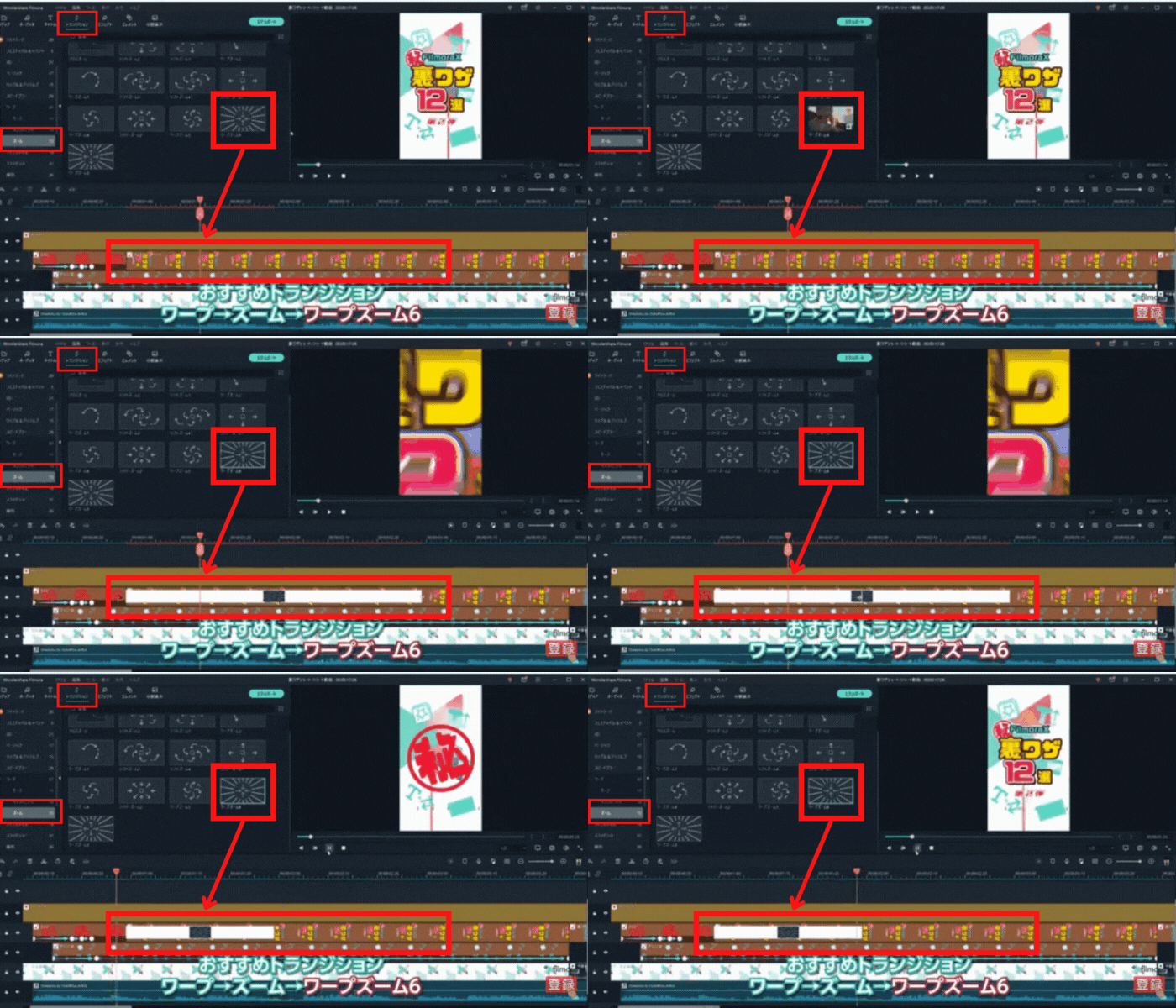
從編輯畫面上方的「特效」→「扭曲」→「縮放」→「扭曲縮放 6」加入到開頭的片段。
只要拖放到片段就能加入轉場效果,不需要困難的設定。
Filmora 準備了各種轉場效果,請依照您的影片風格自由運用合適的素材。
功能②活用關鍵影格功能
如果要製作有衝擊力的演出,也請活用關鍵影格。關鍵影格是設定單一影片片段動作變化的功能。
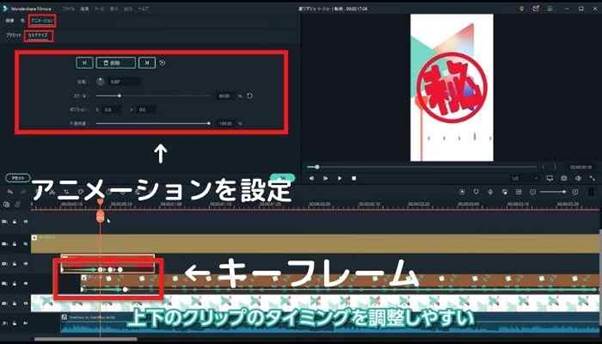
使用關鍵影格,可以在任何時間點改變素材的大小或不透明度等。想要細緻演出的人請活用關鍵影格,打造有魅力的演出效果。
3.2.實用技巧②橫向畫面的版面配置
接下來將介紹如何將橫向影片轉為直向影片。想使用沒有考慮 YouTube 短影片而拍攝的影片素材的人,請務必參考。
活用自動重構功能
自動重構功能是將選擇的影片裁切為指定長寬比的功能。可以輕鬆將橫向影片轉為直向影片。
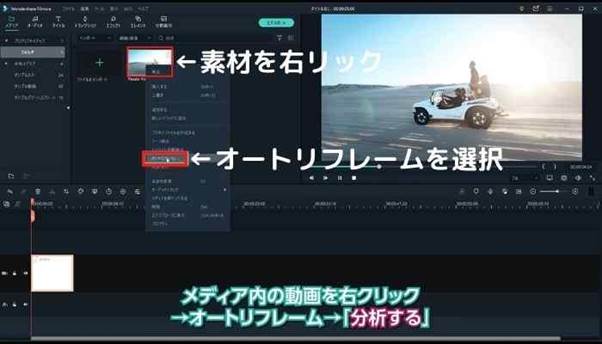
在想轉為直向影片的影片素材上按右鍵,從「自動重構」選擇「分析」。
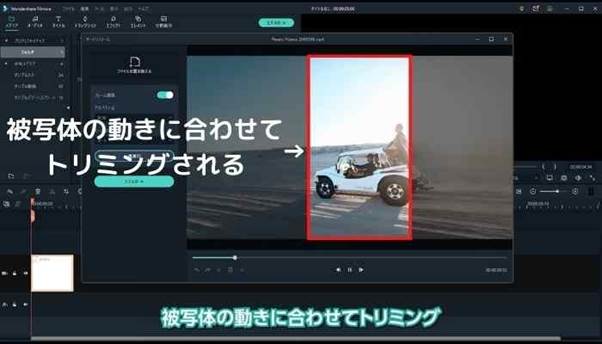
分析結束後,會自動依照主體動作進行裁切。因為是依照主體動作裁切,不需要用關鍵影格調整畫面角度。
想快速製作直向影片的人,請務必活用此功能。
活用關鍵影格功能
放大橫向影片並用關鍵影格移動畫面,就能製作直向影片。
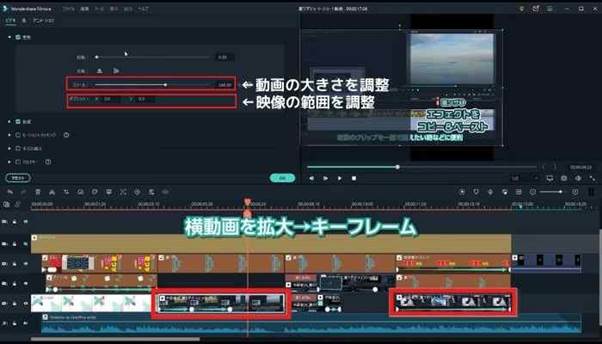
- 放大影片
- 使用關鍵影格移動影片
放大可能會讓畫面變粗糙,請一邊看編輯畫面一邊調整適當的大小。
活用裁切功能
裁切是只切取影片必要部分的特效功能。
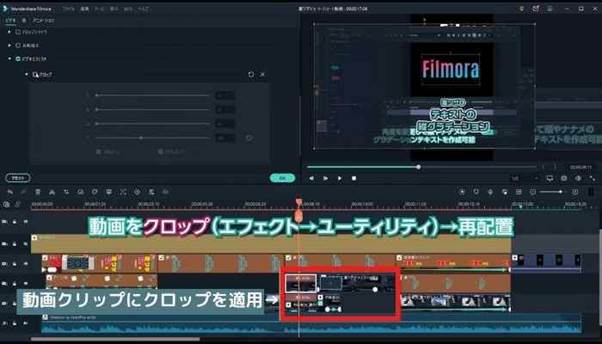
將「特效」→「實用工具」→「重新配置」加入影片片段,調整裁切大小。
如果無法覆蓋整個畫面,請加入動態背景。
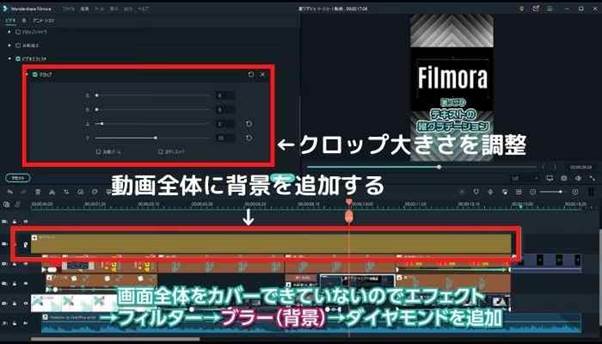
將「特效」→「濾鏡」→「模糊背景」→「鑽石」加入整個影片。當無法覆蓋整個畫面而看到黑色部分時,建議活用模糊背景。
4.熱門 YouTube 短影片 3 選
這裡將介紹熱門的 YouTube 短影片。請作為製作 YouTube 短影片的參考。
4.1.斯普拉遁是什麼遊戲?/Nintendo 官方頻道
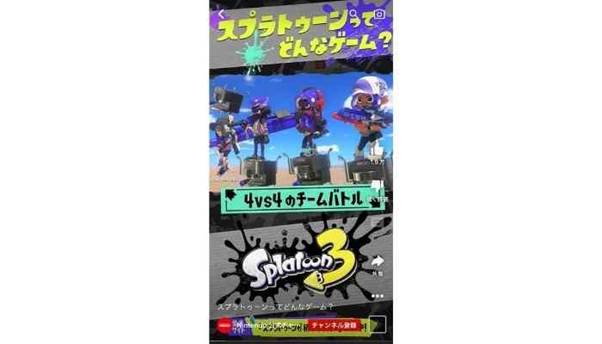
這是在短時間內傳達人氣遊戲「斯普拉遁」遊戲內容的短影片。在呈現斯普拉遁世界觀的同時,也確實向觀眾傳達了遊戲內容。
演出也相當講究,請務必參考。
4.2.不知道是帥還是不帥的年長老公的沖繩生活/ナカモトフウフ
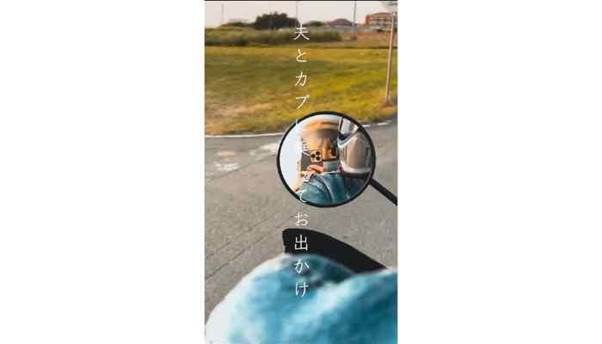
參考:ナカモトフウフ
這是以相機拍攝方法和夫妻生活為內容的頻道。「和老公騎摩托車出門」沒有華麗的演出。
不過,搭配音樂切換場景,使用符合世界觀的字型。想製作溫馨短影片的人,請務必參考。
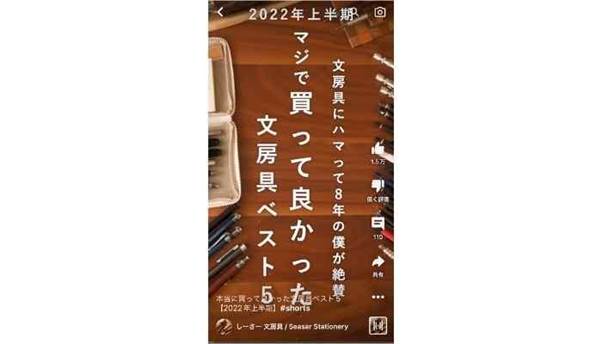
4.3.真正值得買的文具 Best 5【2022 年上半期】/シーサー文房具
參考:シーサー文房具
這是時尚介紹文具的短影片。主要影片介紹錢包和小物,短影片與頻道的世界觀一致。
編輯簡約又時尚,想製作商品介紹短影片的人可以參考。
5.結論:用 Filmora 製作 YouTube 短影片吧!
本文將說明製作 YouTube 短影片前必須知道的事項,以及如何製作吸引人的短影片本文已完整說明。請搭配音樂編輯、巧妙設計開頭等,製作讓觀眾看到最後的短影片吧。
此外,Filmora的基本功能全部都能免費使用。準備了許多可用於 YouTube 短影片的素材,炒熱氣氛的特效和轉場效果也很豐富。
即使是影片編輯初學者也能輕鬆製作高品質影片。想愉快製作高水準影片的人,請務必試試 Filmora!

