



 ChatGPT
 Perplexity
 Gemini
 Claude
 Grok
Grok
「拍攝的照片有多餘的人或物...」
「想在iPhone或PC上免費使用類似Google Pixel的消除魔術功能!」
您是否曾經有過這樣的感受呢?
本文將為有此需求的讀者,首先解說什麼是「消除魔術」。
接著介紹可在iPhone和PC上使用的12款精選替代應用程式和軟體,並全面說明具體的物件消除方法!
從應用程式、瀏覽器到PC軟體中,一定能找到最適合您需求和環境的選擇!請務必看到最後,同時比較這些消除魔術功能的使用方法和差異!


目錄
Filmora新功能文字生成影片!使用Google Veo 3製作高品質影片!
Part1. 什麼是「消除魔術」?使用方法與基本介紹
「在廣告中看到Google Pixel的"消除魔術",想知道自己的手機或電腦是否也能免費使用?」許多人應該都有這樣的想法。
首先,讓我們淺顯易懂地解釋這個功能是什麼、如何使用,以及它的魅力和限制。
1-1. Google Pixel系列獨有的AI照片編輯功能
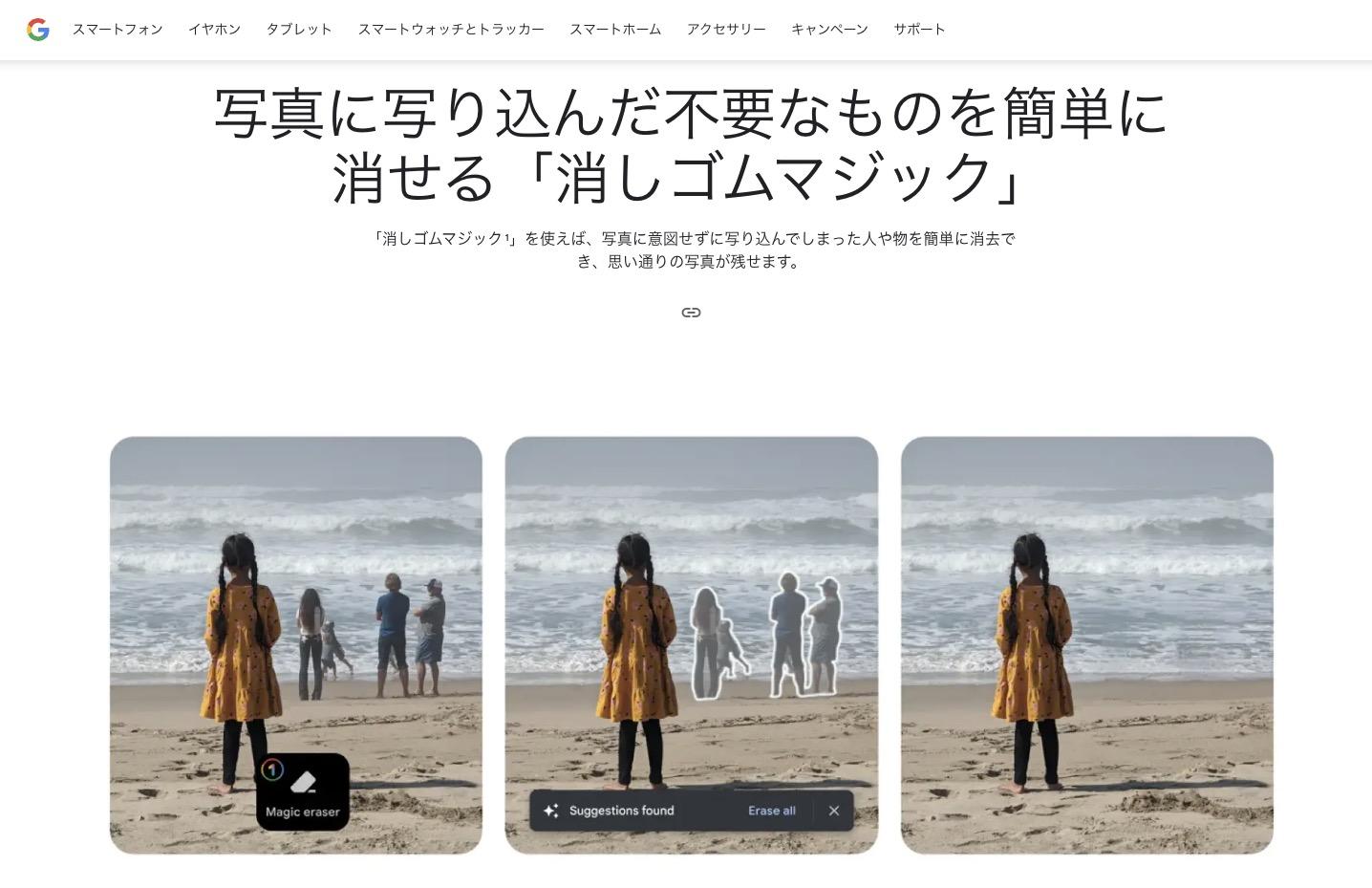
「消除魔術」是Google Pixel系列手機內建的Google相簿AI照片編輯功能。AI(人工智慧)能自動識別照片中不需要的人物或物品,並以自然的方式合成後消除它們。
・AI會自動識別照片中的特定物件,輕鬆消除
・消除後背景能自然連接,幾乎沒有不自然感
・「偽裝」功能可以只改變不想突顯的物體顏色或亮度,使其融入背景
看過廣告後感到震驚的人應該不少吧?
這種直覺式的體驗成為熱門話題,讓「消除不需要的物件=消除魔術」的認知深入人心。
1-2.【圖解】Google Pixel「消除魔術」的基本使用方法
消除魔術的使用方法非常簡單。以下是使用Pixel手機的基本步驟,將逐步介紹。
Step1.在Google相簿開啟照片
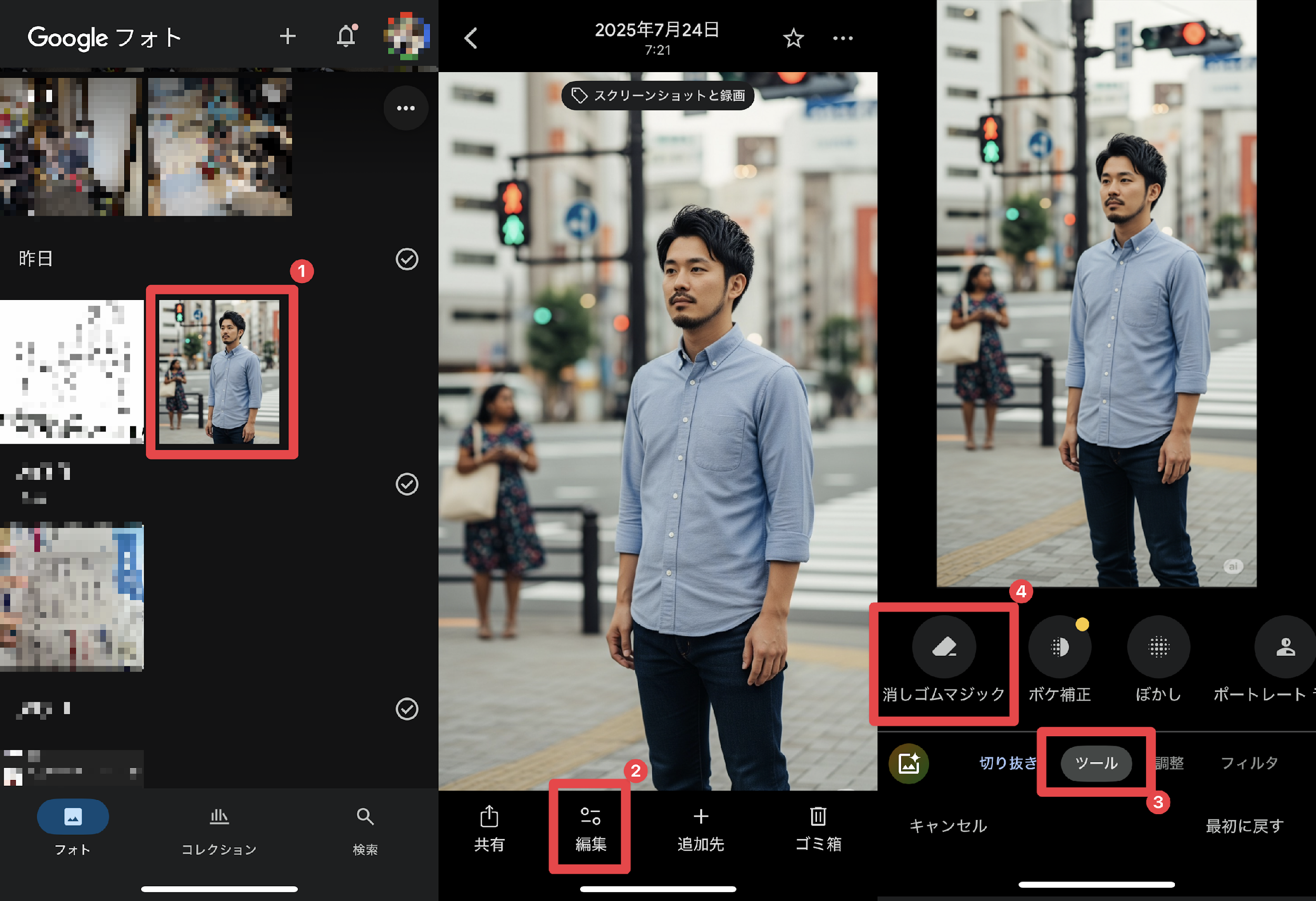
首先啟動Google相簿應用程式,選擇要編輯的照片。
點擊畫面下方顯示的[編輯]按鈕。
切換到圖片編輯模式後,從[工具]中開啟[消除魔術]。
Step2.圈選或描繪要消除的部分
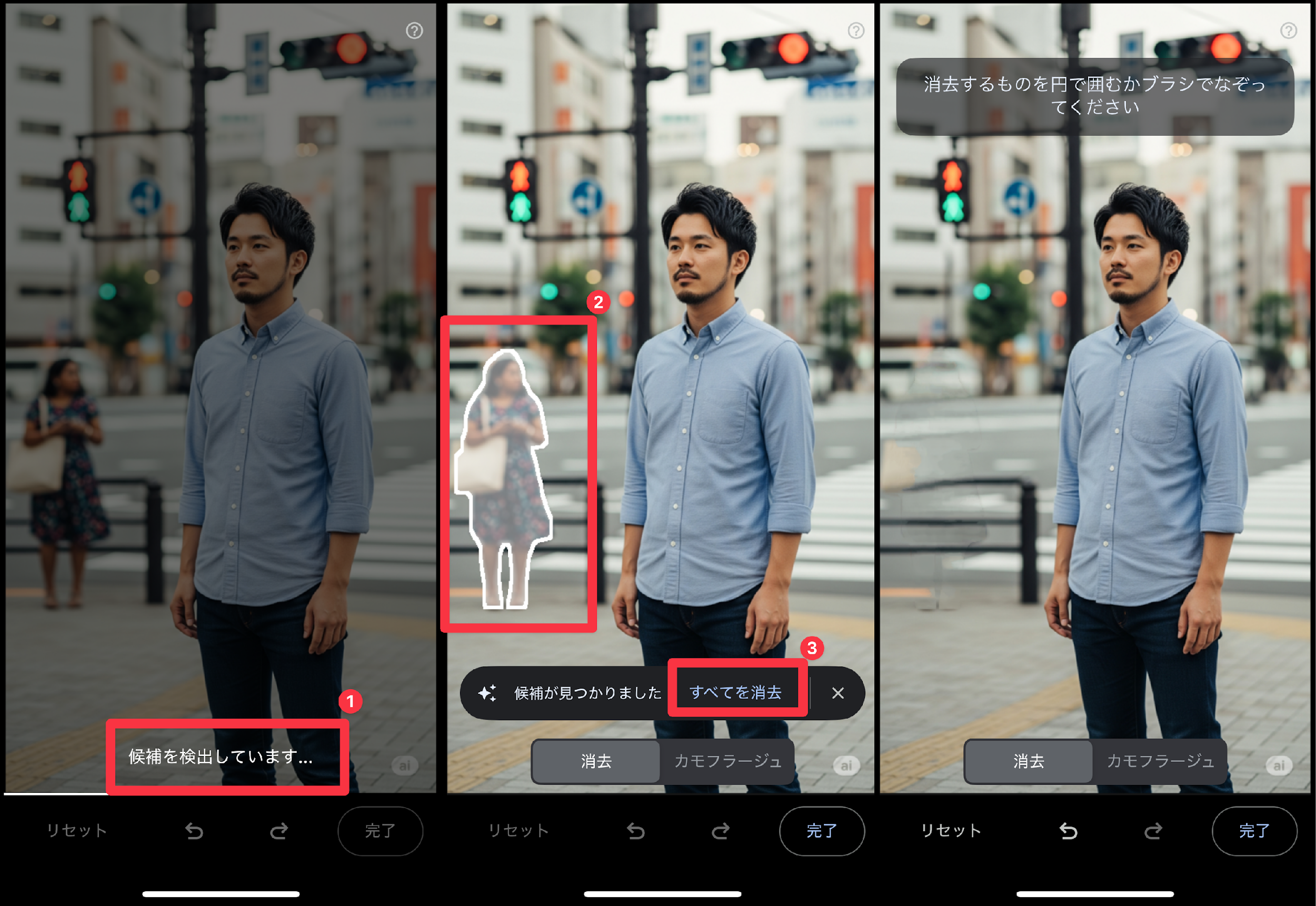
AI會自動標示可能要消除的區域。
您也可以點擊要消除的部分,或用手指圈選/描繪,輕鬆指定不需要的人或物。
也能同時選擇多個目標喔!
指定目標後,點擊[全部消除]啟動消除魔術!
Step3.「完成」→「儲存副本」
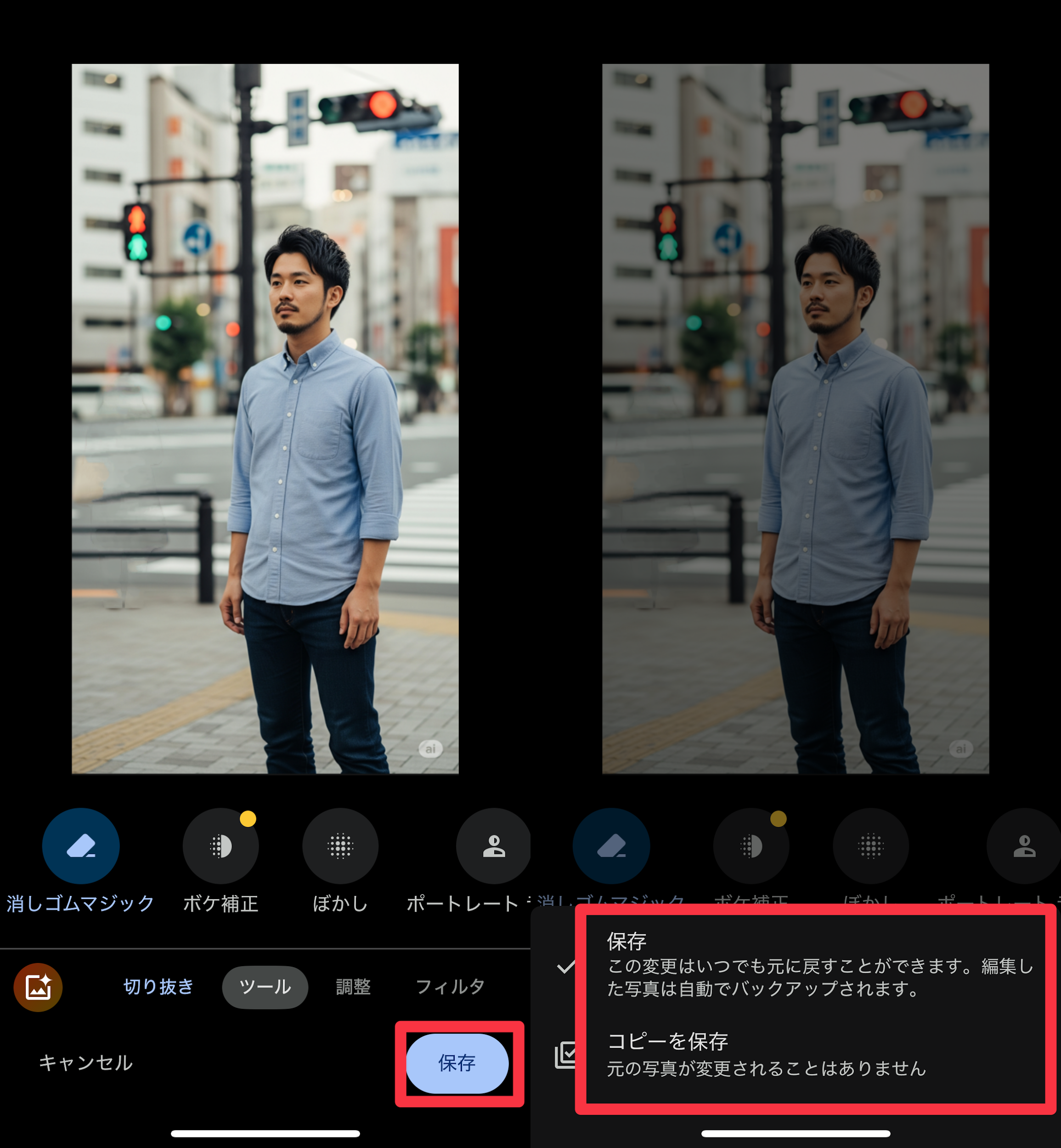
對消除後的成品滿意後,按下[儲存],再選[儲存副本]將編輯結果儲存為新圖片。原始照片會保留,請放心。
消除魔術操作直覺簡單,即使初次使用的人也幾乎不會迷惑。放大後細緻描繪可提高精準度,這些小技巧也很值得善用。
1-3. 為什麼需要替代應用程式和軟體?
| OS | 使用條件 | 免費使用的主要限制 | 必要條件 |
| Pixel (Android) | 〇(無次數限制) | 無 | Pixel系列裝置 |
| Android(其他) | 〇 | 每月10次免費 | Android8.0以上・64bit・RAM4GB以上 |
| iPhone | 〇 | 每月10次免費 | iOS15.0以上・RAM4GB以上(建議iPhone 12以上) |
消除魔術最初是Pixel專屬功能,但現在透過Google相簿更新,部分iPhone和Android使用者也能在特定條件下使用。不過目前,
・iPhone和其他品牌Android使用者,免費版基本上限制每月10次
・無限制使用需要訂閱付費的「Google One(2TB以上)」方案
・不支援影片編輯(僅靜態圖片)
因為這些限制,若「想頻繁使用」、「也想消除影片中不需要的物件」或「想要更精準的消除效果」,就需要使用其他應用程式或PC軟體。
本文將為這些"消除魔術難民"徹底比較並介紹免費可用的優質替代工具!
相關文章: 具備消除魔術功能的推薦軟體・網站排行榜!
Part2. 不後悔!選擇免費消除魔術替代工具的4個重點
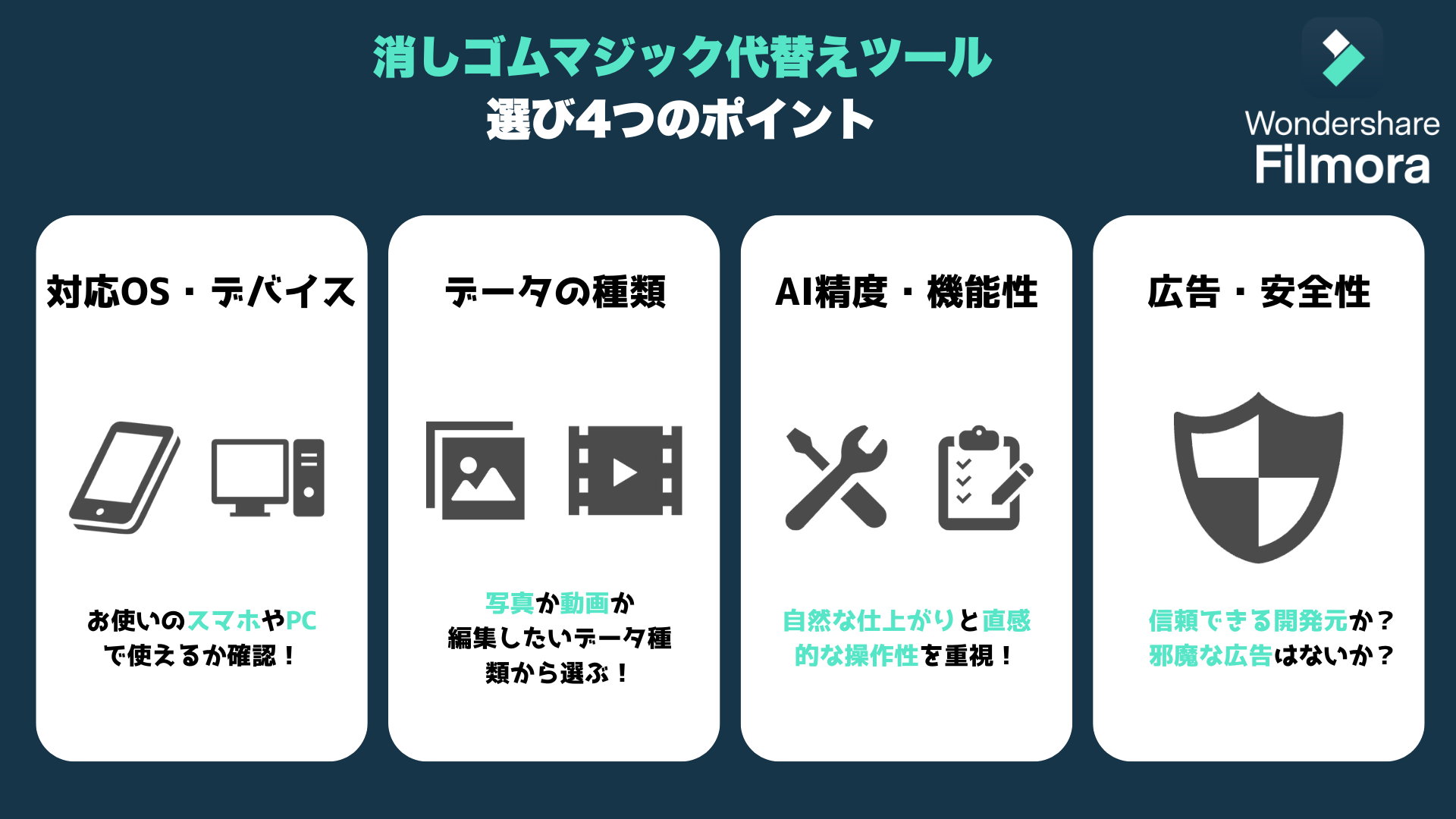
選擇消除魔術替代工具時,掌握選擇標準能讓您更輕鬆找到適合自己的工具。
參考本章內容,請先思考「哪些標準對您最重要?」再繼續閱讀下一章的工具介紹。
2-1. 重點1:依據支援系統和裝置選擇 (iPhone/Android/PC)
最重要的是確認工具是否支援您目前使用的裝置。
iPhone、Android和PC(Windows/Mac)各有不同的適用應用程式和軟體,請選擇符合您使用環境的工具。
2-2. 重點2:依據支援的資料類型選擇 (照片/影片)
「只想消除照片」或「也想消除影片中的移動物件」等,根據您想編輯的資料類型,適合的工具會有很大差異。
特別是影片中不需要物件的消除,支援的軟體較少,若兩種都需要使用,像後面將介紹的Filmora這類多功能工具會很方便。
2-3. 重點3:依據AI精準度和功能性選擇
不僅僅是"能消除",還要考慮能多自然、多乾淨地消除,以及操作便利性。
・AI能否自動識別不需要的物件
・填充和修復的精準度是否高
・物件選擇和範圍指定是否直覺操作
這些功能性會直接影響使用滿意度。
採用最新AI技術的應用程式和軟體通常在成品自然度和使用便利性上表現較佳,但最終還是建議選擇實際使用後感覺"適合"的工具。
2-4. 重點4:依據廣告有無和安全性選擇
許多免費工具為確保營運費用,可能會顯示廣告或要求輸入個人資料。
・廣告是否太多影響操作
・開發商是否值得信任
・個人資料和照片資料處理是否安全
這些也是選擇安心使用工具時應該檢查的重點。
Part3. 【應用程式篇】iPhone/Android可用!6款免費消除魔術應用程式
首先,針對想在手機上輕鬆使用"消除魔術"的使用者。
這裡精選介紹6款iPhone和Android上可免費使用的消除魔術類應用程式。每款特色都清楚整理,請找出適合您的應用程式!
3-1. 【重視靜態圖片精準度】2款推薦應用程式
特別推薦給想從照片中乾淨移除不需要物件的使用者,這些高精準度AI應用程式。
3-1-1. Snapseed|Google官方專業照片編輯應用程式
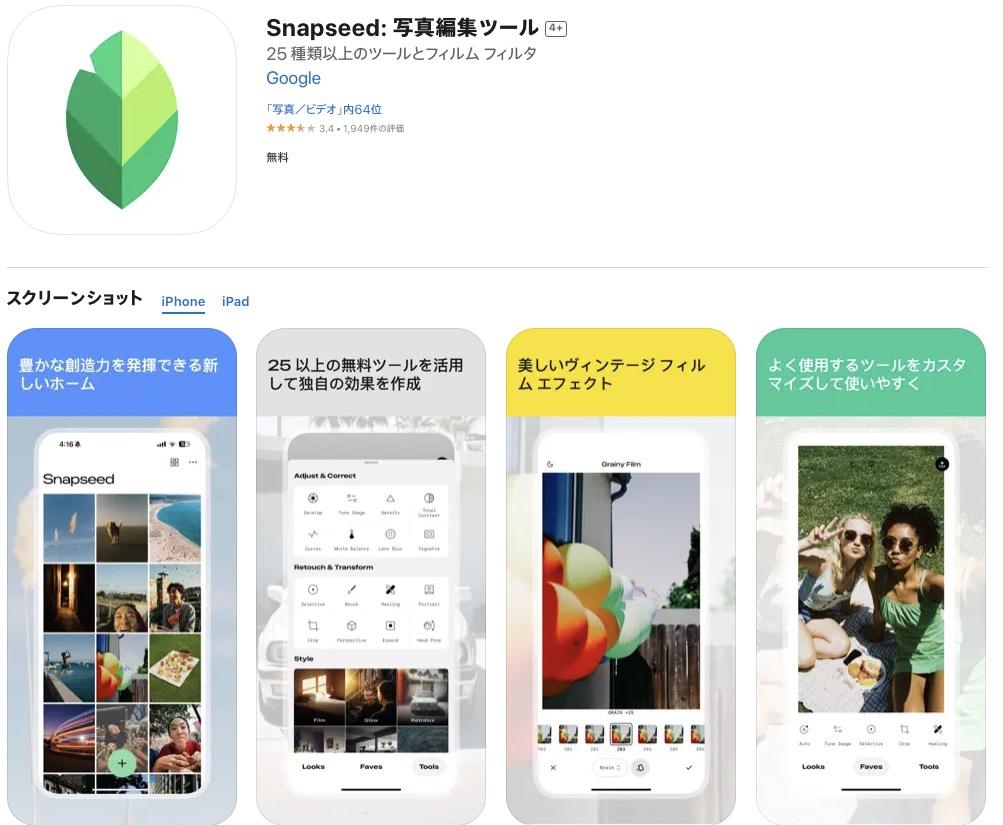
Snapseed是Google開發的完全免費專業照片編輯應用程式。
它的「污點移除」工具利用AI技術能自然消除拍攝主體或不需要的物件,深受歡迎。
使用方式也很直覺,從初學者到進階使用者都廣泛支援。
| 應用程式名稱 | Snapseed |
| 推薦理由 | ・高精準AI消除無違和感・完全免費無廣告・編輯功能豐富 |
| 推薦功能 | ・污點移除工具・豐富的濾鏡/預設 |
| 缺點 | ・細節調整需要一些熟悉 |
| 適合哪些人? | ・想把照片修得漂亮的人・想免費試用高精準消除功能的人 |
| 支援系統 | iOS/Android |
| 價格 | 完全免費 |
3-1-2. TouchRetouch|AI自動判定輕鬆高精準消除
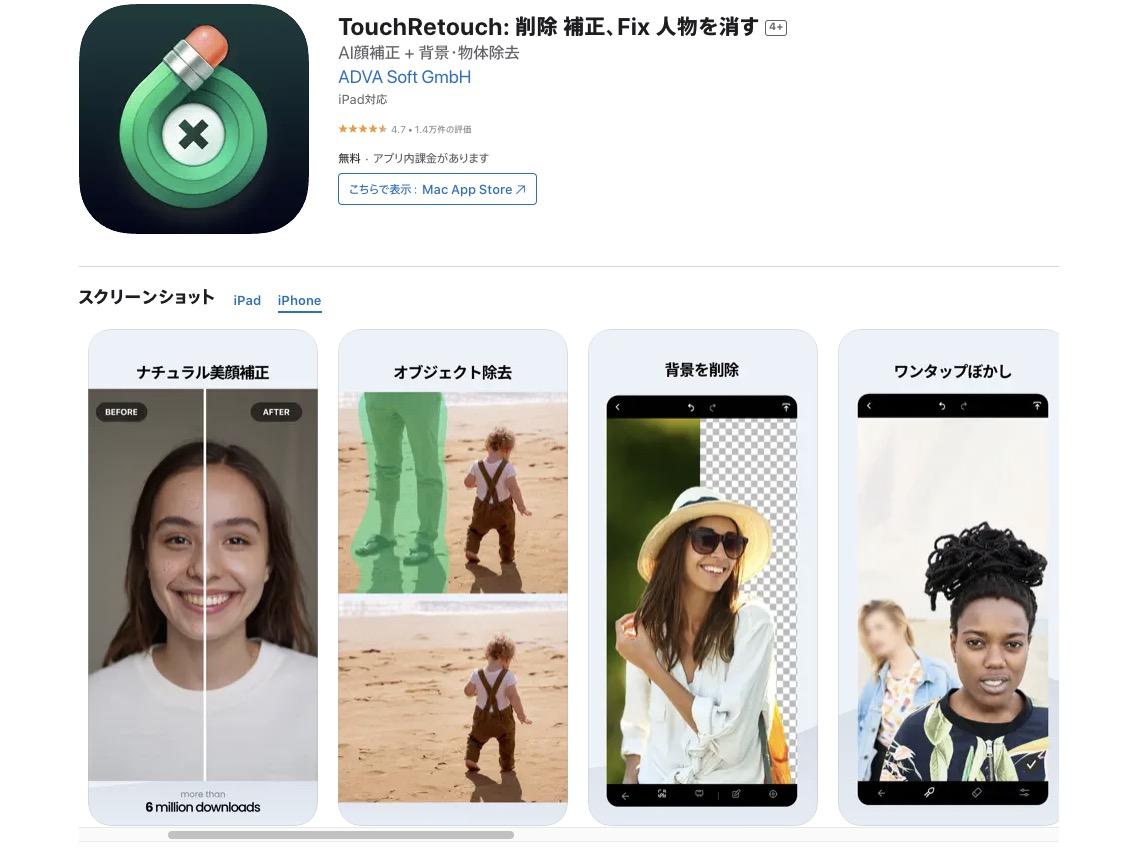
TouchRetouch是一款可使用AI自動判定批次消除不需要物件的熱門應用程式。
操作簡單易懂,背景也能自然補完,讓社群媒體照片修得漂亮自然。
作為物件消除類應用程式的"先驅"之一,長期以來獲得許多使用者信任,可靠性相當高。
| 應用程式名稱 | TouchRetouch |
| 推薦理由 | ・一鍵自動消除・AI補完精準度高 |
| 推薦功能 | ・物件移除・線條移除 |
| 缺點 | ・免費版功能有限/完整功能需付費 |
| 適合哪些人? | ・想快速處理社群媒體照片的人 |
| 支援系統 | iOS/Android |
| 價格 | 年費方案:2,000日圓/年 |
Filmora圖片生成影片功能生成作品
- 手作的愛 Filmora

- 櫻花約定 Filmora

- 漫畫風情侶 Filmora

3-2. 【重視便利性・簡單操作】2款推薦應用程式
接著是「就是想簡單、直覺操作!」的使用者最適合的簡易應用程式。
3-2-1. Photo Retouch|一鍵輕鬆消除不需要物件
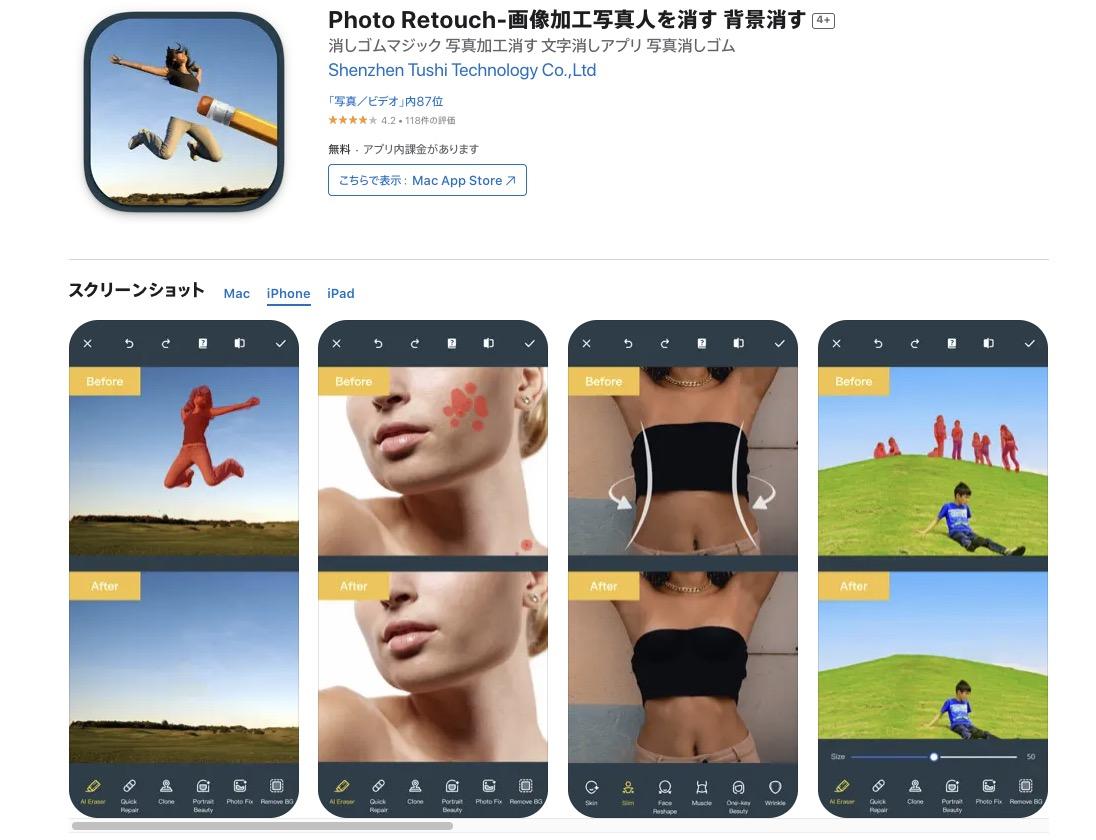
Photo Retouch是一款以一鍵消除不需要物件的便利性為賣點的消除魔術類應用程式。
介面清晰易懂,即使是手機初學者也能安心使用。
會提示刪除目標候選,只需勾選或取消勾選就能消除物件的功能非常革命性。
| 應用程式名稱 | Photo Retouch |
| 推薦理由 | ・操作簡單直覺・支援中文 |
| 推薦功能 | ・物件消除・線條消除 |
| 缺點 | ・免費版有廣告顯示 |
| 適合哪些人? | ・手機初學者・想快速消除的人・想同時消除多個物件的人 |
| 支援系統 | iOS/Android |
| 價格 | 基本免費(含應用內購買) |
3-2-2. Remove Objects|用手指描繪即可簡單編輯
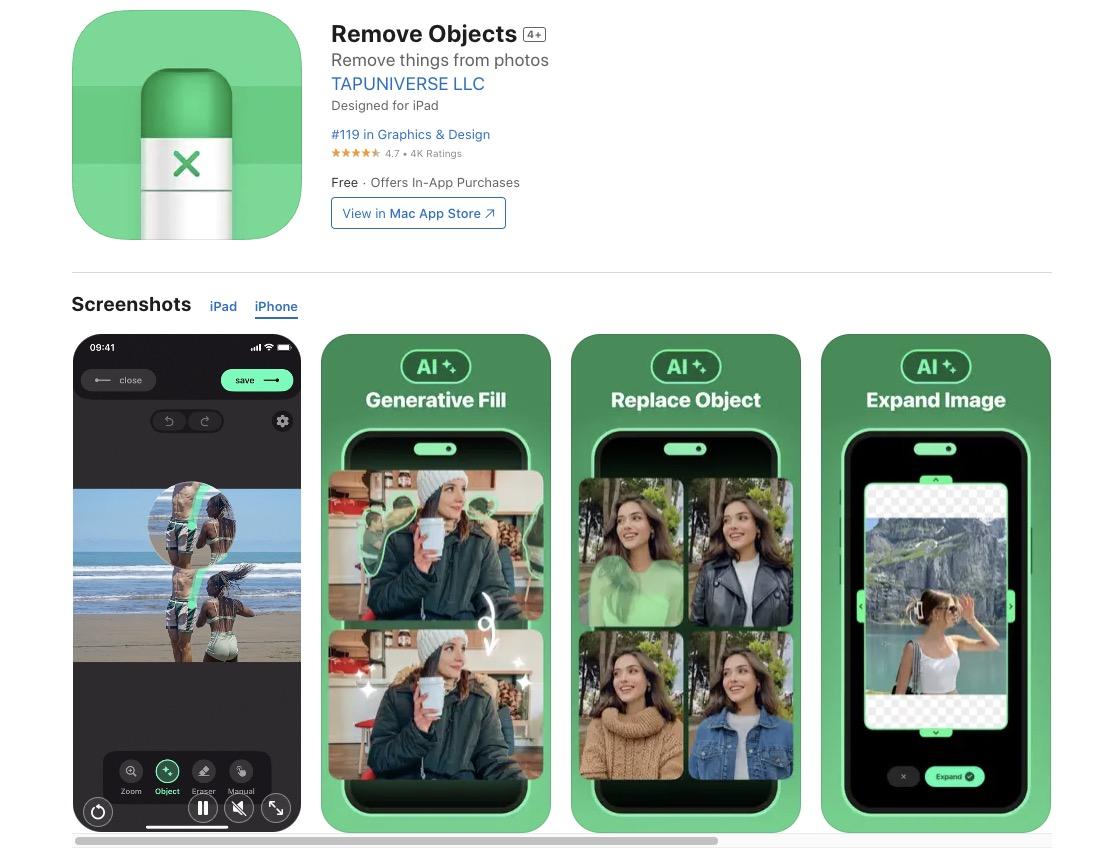
Remove Objects是一款只需用手指描繪想消除部分的消除魔術類應用程式。
使用無須猶豫,可直接操作,無需細節說明。
精準度獲得好評,但免費範圍有限,容易被引導至付費升級,難以充分測試其實力,這是個缺點。
| 應用程式名稱 | Remove Objects |
| 推薦理由 | ・只需手指描繪的簡單操作・輕量應用程式運行順暢・消除後成品自然 |
| 推薦功能 | ・不需要物件移除 |
| 缺點 | ・較不擅長複雜編輯和高精準處理 |
| 適合哪些人? | ・想簡單試用的人 |
| 支援系統 | iOS/Android |
| 價格 | 約300日圓/約4,400日圓(附加購買) |
3-3. 【支援影片】2款推薦應用程式
接著,若想消除影片中的不需要物件,請查看以下2款應用程式。
"影片消除魔術"比起靜態圖片需要更高階的處理,支援的應用程式較少,值得關注。
特別是Filmora支援手機、PC、平板電腦,還能雲端連結,非常推薦大家考慮使用!
3-3-1. Filmora行動版|照片和影片一次搞定
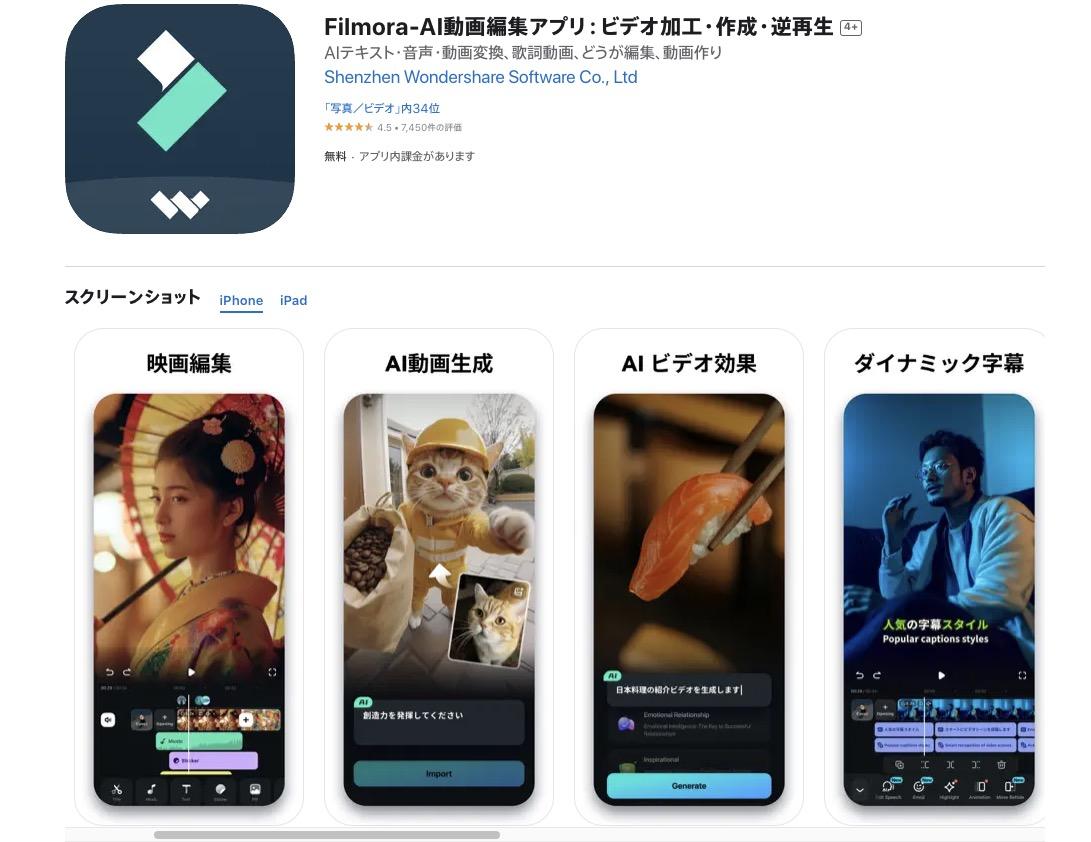
Filmora行動版是一款能同時處理靜態圖片和影片中不需要物件的"多合一"編輯應用程式。



消除魔術功能「AI刪除功能」精準度高且操作直覺,不只支援圖片,還支援影片。
此外,它還配備多種AI工具和AI生成功能,操作簡易,適合初學者使用。
| 應用程式名稱 | Filmora行動版 |
| 推薦理由 | ・能編輯照片和影片・多種AI功能・完全支援中文 |
| 推薦功能 | ・不需要物件消除(照片・影片)・AI自動識別・豐富模板・背景音樂・AI生成功能(圖片・影片・音樂) |
| 缺點 | ・部分功能需付費(基本操作可在免費範圍內使用,完整功能年費6,980日圓〜8,980日圓) |
| 適合哪些人? | ・想用一個應用程式搞定所有需求的人・想編輯影片的人 |
| 支援系統 | iOS/Android |
| 價格 | 基本免費(含應用內購買) |
相關文章: 照片修圖痕跡移除應用程式熱門TOP4!Filmora的AI刪除功能自然消除方法【2025最新】
3-3-2. Video Eraser|手機也能消除影片中不需要的物件
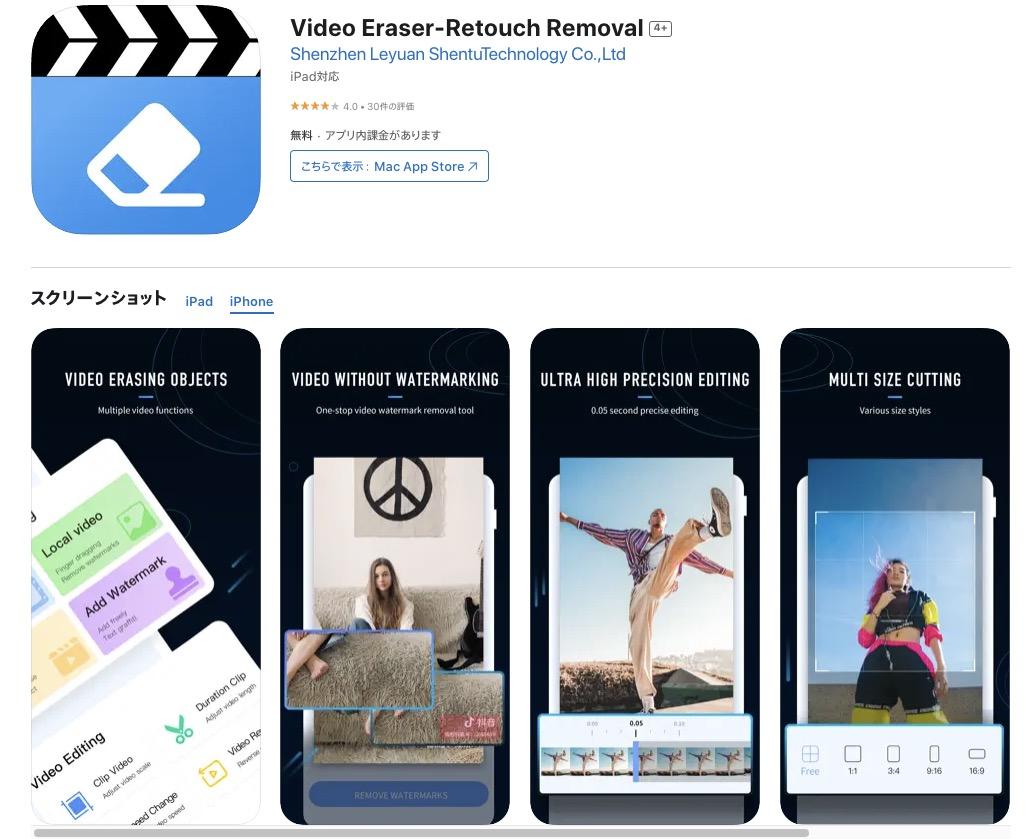
Video Eraser是一款專門消除影片中不需要物件的特化應用程式。
支援的影片格式眾多,對社群媒體影片編輯很有幫助。
對符合條件的人來說是非常推薦的應用程式,但不支援中文和Android是其弱點。
| 應用程式名稱 | Video Eraser |
| 推薦理由 | ・能消除影片中物件・支援多種格式 |
| 推薦功能 | ・影片中物件消除 |
| 缺點 | ・部分功能需付費・不支援中文・不支援Android |
| 適合哪些人? | ・想處理影片的人 |
| 支援系統 | iOS |
| 價格 | Monthly VIP:500日圓/月 |
Filmora新功能「AI從概念生成影片」
只需輸入簡單一句話,AI就能生成有故事情節的影片!
Part4. 【PC篇】6款消除魔術免費軟體與線上工具【Windows/Mac】
「想在PC上更精準地消除照片或圖片中的不需要物件」「想在大螢幕上仔細編輯」,這類需求最適合使用電腦版消除魔術免費軟體或線上工具。
這裡精選3款安裝型軟體和3款瀏覽器直接使用型工具,著重於各自的優勢和易用性來介紹!
4-1. 【安裝型】3款高功能PC軟體
介紹3款免費也能使用的高功能軟體,可進行細節考究的編輯。
4-1-1. Filmora PC版|支援照片和影片的多合一編輯軟體
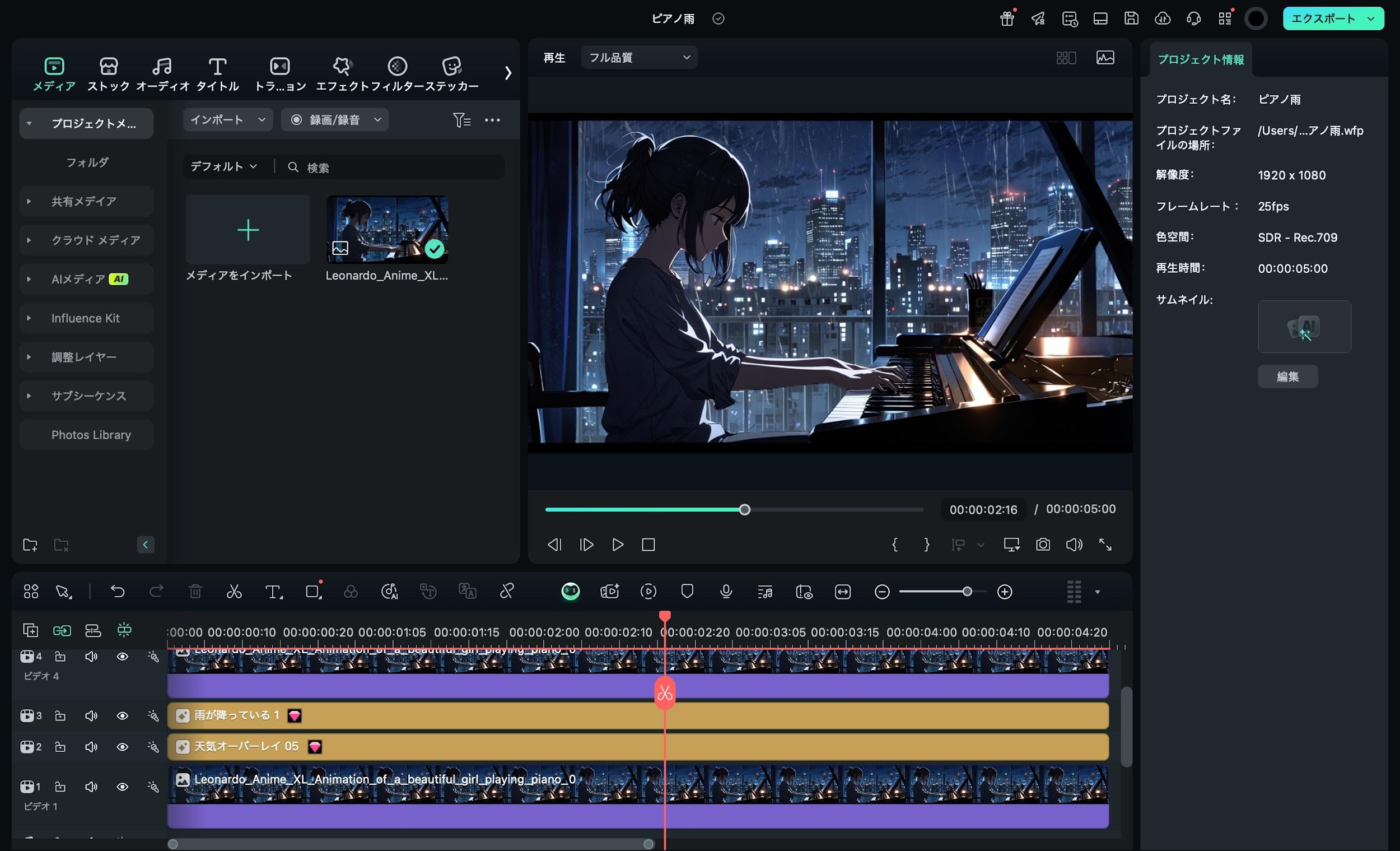
FilmoraPC版是剛才應用程式篇介紹的「Filmora」的電腦軟體版。
這是一款同時支援靜態圖片和影片的多功能影片・圖片編輯軟體,比手機應用程式版更能兼顧高階功能和直覺操作。
內建消除魔術功能等AI不需要物件消除功能,可透過點擊操作直覺地移除人物或物體。
此外,它能無縫進行影片編輯、圖片編輯和AI生成等操作,一套軟體就能涵蓋從專業工作到社群媒體發文的各種用途。
另外,稍後會詳細解說,Filmora的PC版和行動版(iOS/Android)可進行雲端連結,這也是一大魅力!
| 項目 | 內容 |
| 推薦理由 | ・同時支援照片/影片・AI智慧裁剪等最先進功能・操作簡單・雲端連結・免費版也能無限制使用幾乎所有功能 |
| 推薦功能 | ・不需要物件消除(AI)・影片/圖片編輯・AI生成功能・雲端連結 |
| 缺點 | 免費版輸出會有浮水印 |
| 適合哪些人 | ・希望進行廣泛且高級編輯的人・想要使用單一軟體完成所有工作的人・希望從手機和電腦都能進行編輯的人 |
| 支援系統 | Windows/Mac |
| 價格 | ・基本年費方案:6,980日圓/年・進階年費方案:7,980日圓/年・永久授權:8,980日圓 |
4-1-2. GIMP|完全免費的多功能圖像編輯軟體
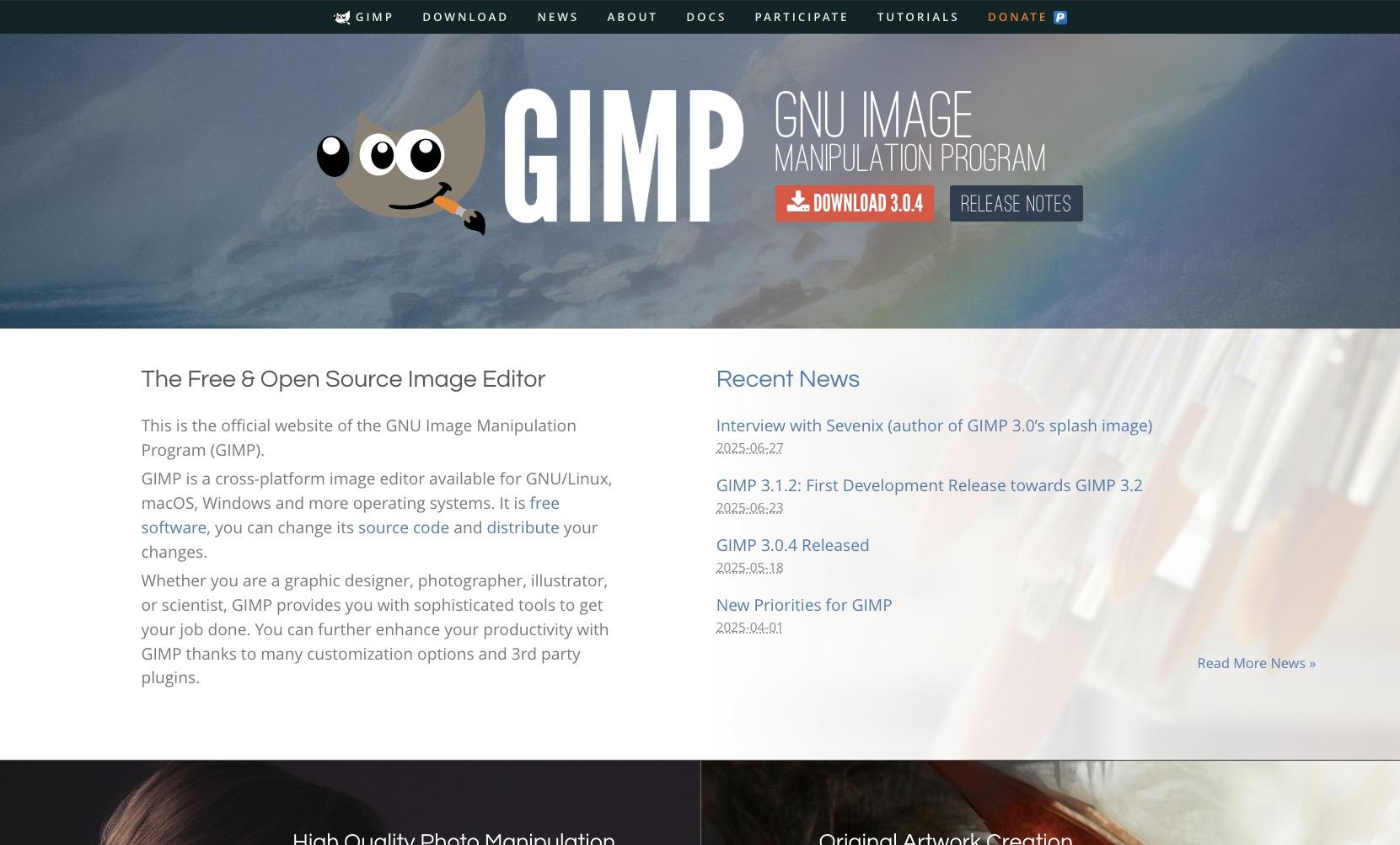
GIMP是世界知名的免費圖像編輯軟體。
它採用開源開發,完全免費使用是其最大的魅力。
2025年將發布相隔約7年的重大更新「GIMP3」,讓人感覺一下子有了飛躍性的進化。
圖層編輯、區域選擇、修復工具等,可完全免費使用專業級功能。
| 項目 | 內容 |
| 推薦理由 | 圖層/修復/選擇工具豐富・完全免費&開源 |
| 推薦功能 | 修復筆刷/仿製工具/選擇區域編輯 |
| 缺點 | 介面相對複雜/建議自學 |
| 適合哪些人 | 想要免費嘗試專業圖像編輯的人 |
| 支援系統 | Windows/Mac/Linux |
| 價格 | 免費 |
4-1-3. PhotoScape X|簡單&多功能的支援日文軟體
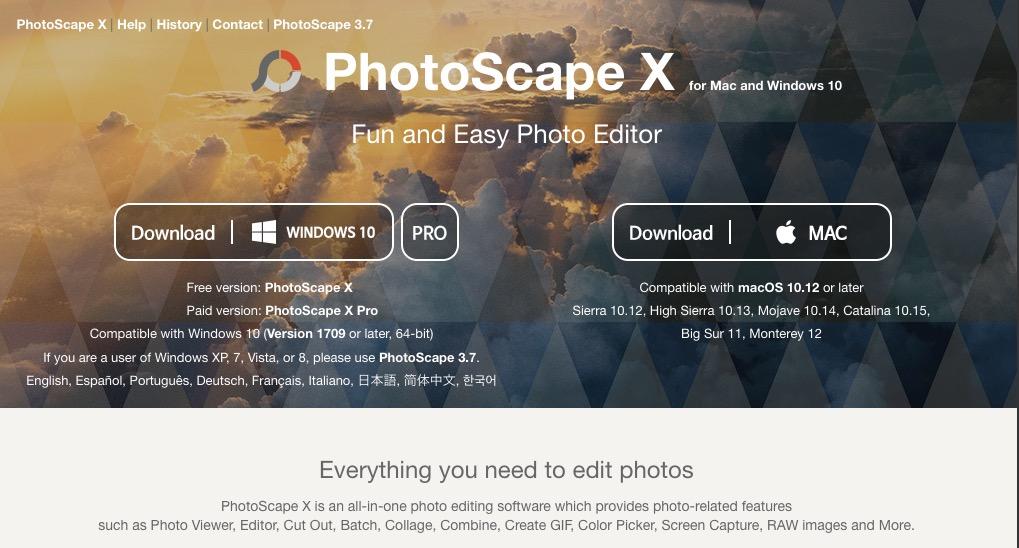
PhotoScape X是實現「輕鬆專業編輯」的多功能軟體。
它配備物件移除和豐富的濾鏡功能,能夠完全滿足想在電腦上使用魔術橡皮擦功能的使用者需求!
使用者介面略為複雜,可能需要一點時間適應,但一旦熟悉後,就能進行相當高效的操作。
| 項目 | 內容 |
| 推薦理由 | 直覺式介面・支援中文・豐富的特效 |
| 推薦功能 | 物件移除・色調校正・拼貼 |
| 缺點 | 部分功能需付費(免費功能已相當充足) |
| 適合哪些人 | 想要免費使用專業照片編輯軟體的人 |
| 支援系統 | Windows/Mac |
| 價格 | 基本免費・部分功能付費(PRO) |
4-2. 【瀏覽器即可完成】3款推薦的線上工具
最後在這裡要介紹的是不需安裝、只需瀏覽器就能使用的線上魔術橡皮擦工具。
4-2-1. Fotor|直覺操作可移除不需要物件的熱門網站
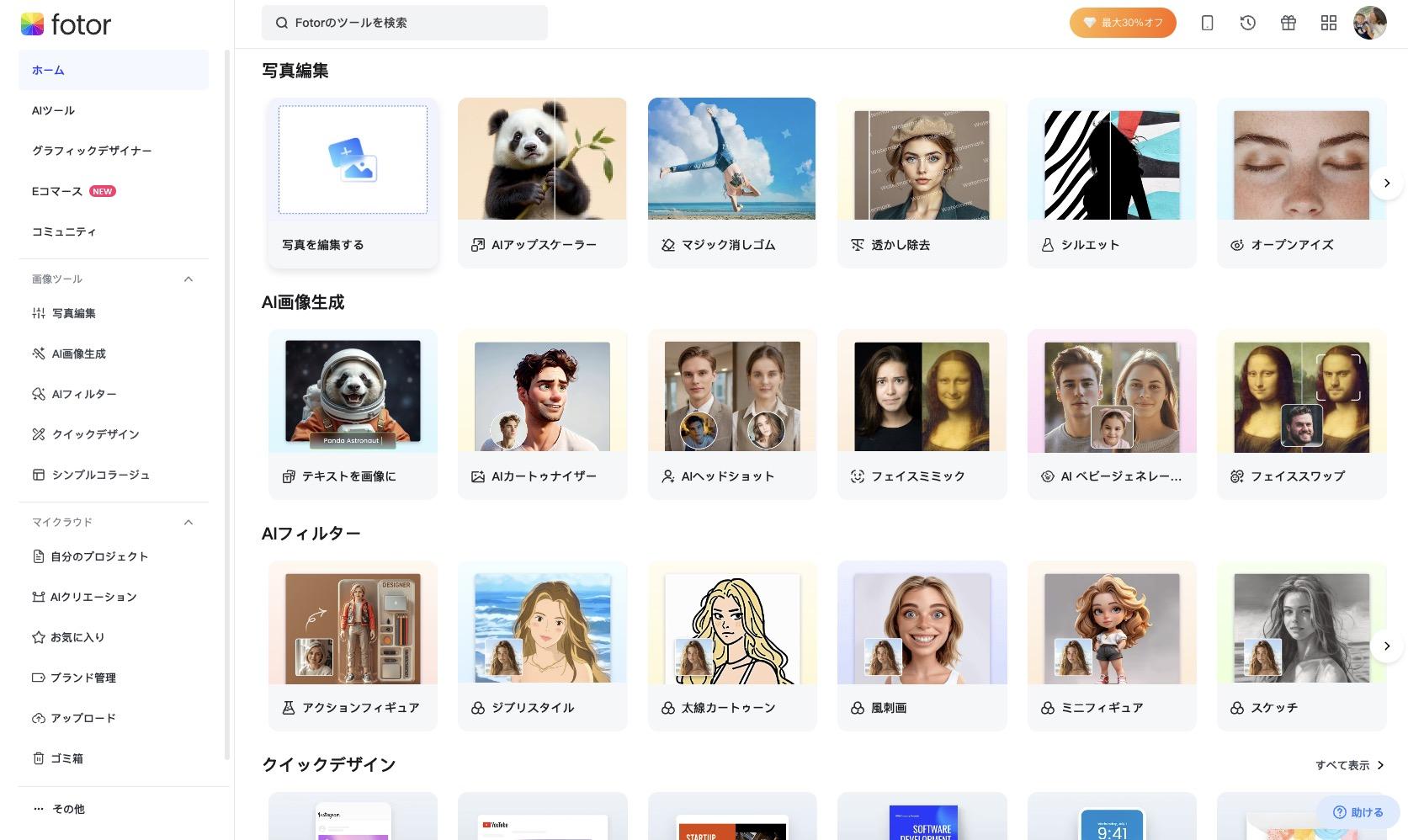
Fotor是只需拖放上傳照片就能使用魔術橡皮擦功能的線上工具。
這款熱門網路服務利用AI自動判定,能自然地移除不需要的人物或物體。
Fotor的應用程式版本也很受歡迎,但瀏覽器版是其原始版本,提供更高級且多樣化的服務(包含豐富的AI功能)。
| 項目 | 內容 |
| 推薦理由 | 操作非常簡單・在瀏覽器中輕鬆使用 |
| 推薦功能 | 物件移除・AI自動判定 |
| 缺點 | 免費版對高畫質下載有限制 |
| 適合哪些人 | 想要快速簡便使用的人 |
| 支援系統 | 適用所有作業系統(瀏覽器) |
| 價格 | Pro:999日圓/月/Pro+:2,199日圓/月(月繳) |
4-2-2. Cutout.Pro|高精度AI和多樣化編輯工具
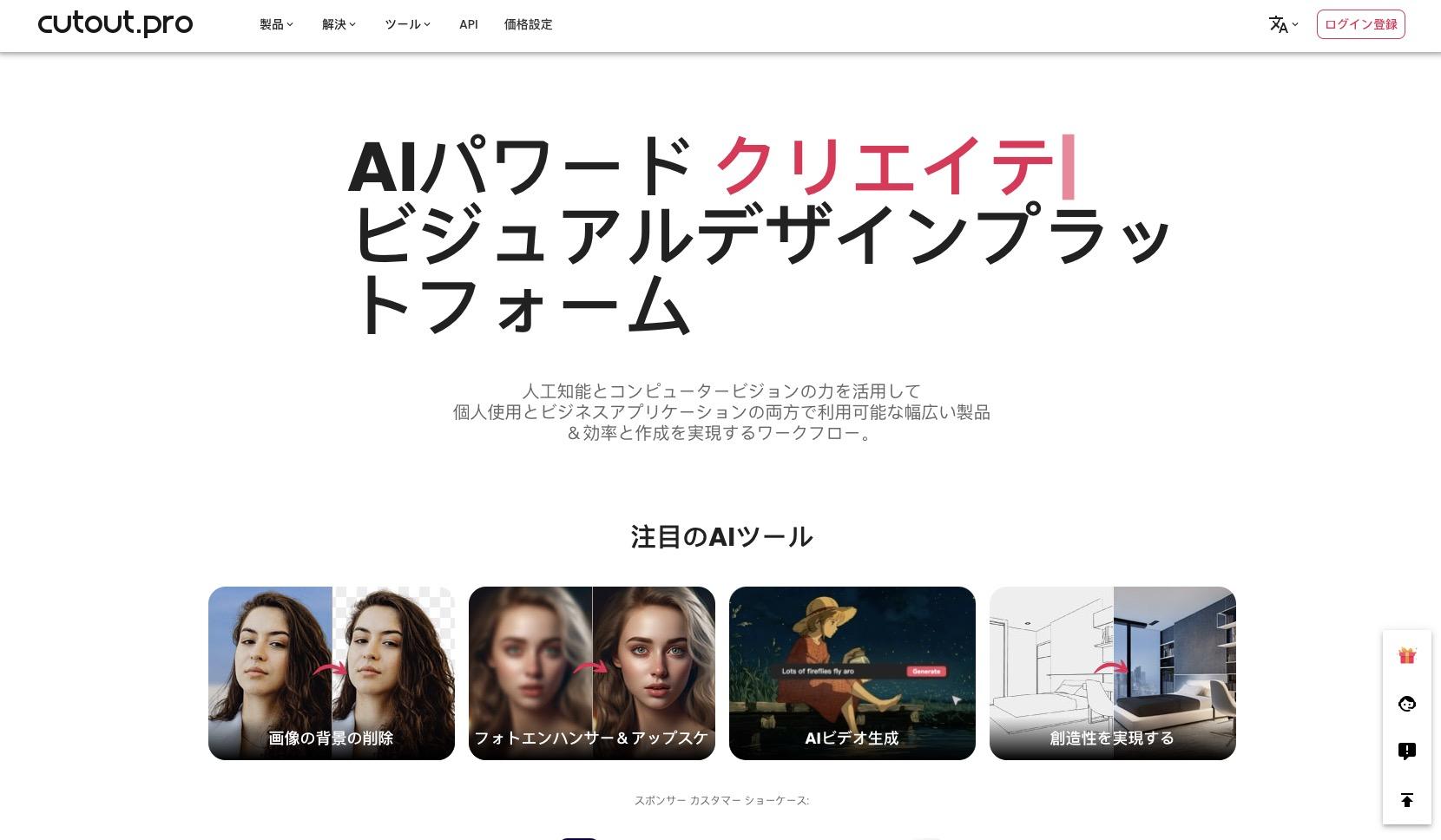
Cutout.Pro是可使用AI進行人物、物體摳圖與移除的服務。
除了魔術橡皮擦功能外,還能在網頁上進行背景移除、照片合成,甚至影片生成等高階圖像編輯。
此外,該服務也提供API,推薦給需要整合到應用程式中的專業使用者使用。
| 項目 | 內容 |
| 推薦理由 | 高精度AI識別與移除・配備各種編輯功能 |
| 推薦功能 | 不需要物件移除・背景移除・圖像合成・API |
| 缺點 | 高解析度圖像僅限付費方案 |
| 適合哪些人 | 追求高精度網頁編輯的人 |
| 支援系統 | 適用所有作業系統(瀏覽器) |
| 價格 | 免費(5點數)100點數/月:$9.90 |
4-2-3. PicWish|簡潔&多功能的圖像處理網站

PicWish是介面簡潔且功能豐富的圖像處理網站。
AI移除、背景去除、批量處理等功能,無論從電腦或手機都能輕鬆使用。
同樣也提供API服務,能滿足專業需求。
此外還提供其他服務較少見的「AI圖像翻譯」等功能,如果對魔術橡皮擦以外的功能也有興趣,不妨看看他們的官網!
| 項目 | 內容 |
| 推薦理由 | 操作簡潔・免費多功能 |
| 推薦功能 | AI物件移除・背景去除・批量處理・AI圖像翻譯 |
| 缺點 | 圖像大小和部分功能有限制 |
| 適合哪些人 | 想從電腦/手機兩者進行網頁編輯的人 |
| 支援系統 | 適用所有作業系統(瀏覽器) |
| 價格 | ・Pro會員:1,350日圓/月(每天50次HD下載・450點數)・單次付費:2,040日圓/300點數 |
Part5. 【結論】魔術橡皮擦功能選擇「Filmora」是最佳選擇的四大理由
我們介紹了各種魔術橡皮擦應用程式和軟體,但綜合實力最推薦的是「Filmora」。
這個部分將從四個角度解釋為什麼Filmora對大多數使用者來說是「最強」的選擇。
如果您在移除影片和照片中不需要的物件這個主題上猶豫不決,請參考以下內容!
理由1:【新功能】靜態圖像和影片的不需要物件都能在同一軟體中移除
Filmora的「AI物件移除功能可以讓您在同一軟體中移除照片和影片中的不需要物件。
許多應用程式和軟體「只支援其中一種」,而Filmora能夠專業編輯靜態圖像和影片,實現高效且無縫的工作流程。
・一套軟體就能AI移除照片和影片中的不需要物件
・不需要切換使用多種工具
・操作一致性高,不會感到困惑
這種「一站式編輯」是最大的魅力,也是其他工具無法實現的優勢。
理由2:電腦和手機應用程式間可無縫連接
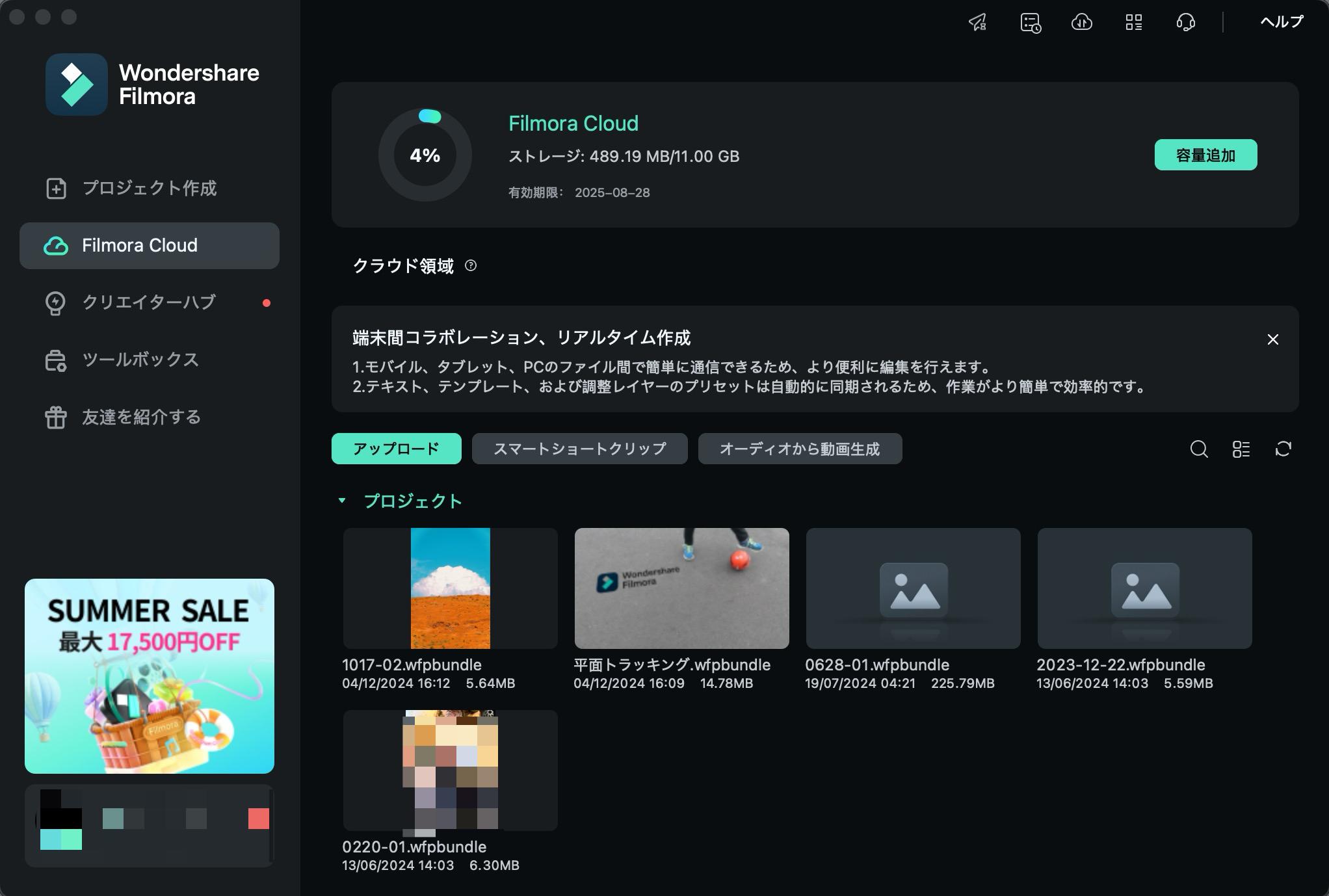
如前所述,Filmora的電腦版和行動應用程式版可以互相連接,讓您隨時隨地進行編輯。
通過專屬的Filmora Cloud雲端儲存服務,您可以在電腦上開始編輯,再用手機完成,或反過來,在手機上拍攝並編輯素材,然後在電腦上進行細部調整。
・雲端儲存讓您不受裝置限制繼續工作
・移動中用手機,回家後用電腦編輯也沒問題
・帳號連結讓專案轉移變得簡單
團隊編輯或社群媒體、YouTube發布時都非常方便。
理由3:AI高精度物件移除讓成品更自然
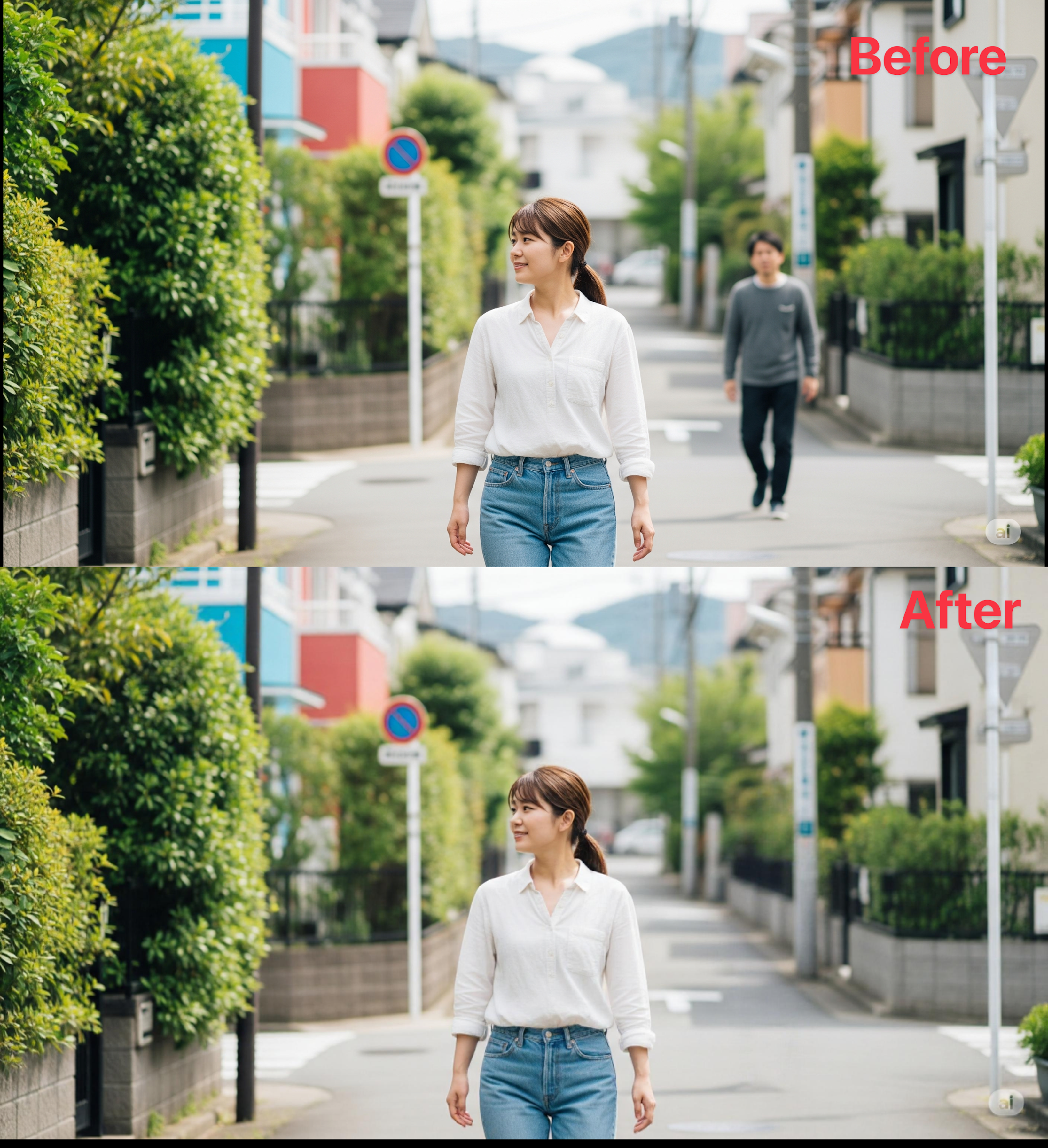
Filmora搭載的AI能高度識別主體和背景,即使是初學者也能一鍵實現自然的合成效果!
・AI自動判定目標物和背景,「零違和感」移除
・填充和修復精度高,照片和影片都能達到專業水準
・放大、AI高解析度處理和微調都能在軟體內自由操作
無論是社群媒體或商業用途,對畫質和完成度有要求的人,我們都能自信地推薦。
物件移除功能非常出色,而且移除後生成的背景也驚人地自然!
理由4:不只有「魔術橡皮擦」!豐富的AI功能非常適合社群媒體和照片編輯
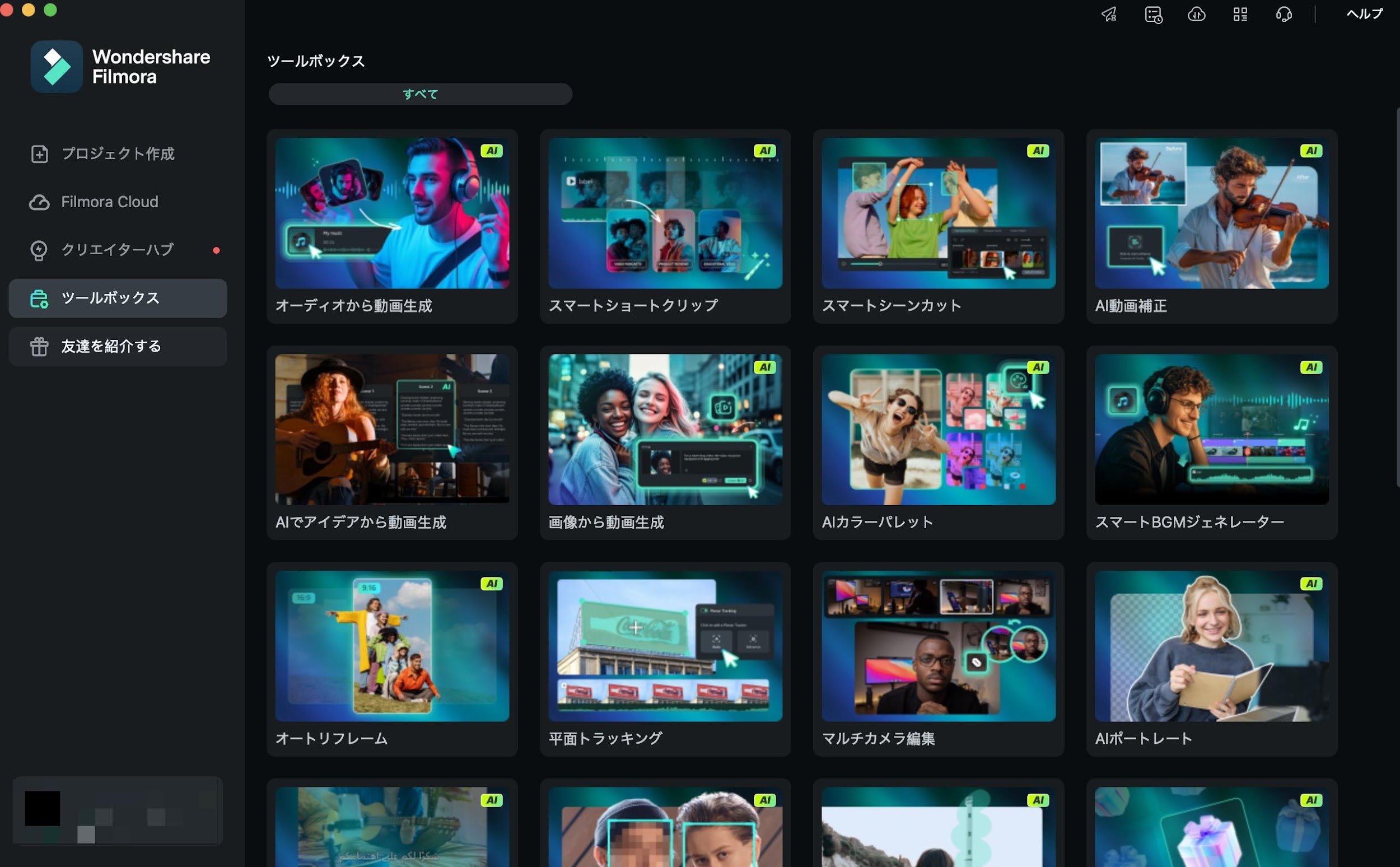
Filmora 14不僅有不需要物件移除功能,還搭載了許多能讓社群媒體發布和照片、影片編輯更便利的AI功能!
例如,
・AI物件移除:一鍵移除照片、影片中的路人或招牌等不需要的物件
・AI智慧摳圖:自動摳出主體,輕鬆合成背景
・AI人像工具:高精度擷取人物,非常適合製作頭像或社群媒體素材
・AI圖像擴展:自然補完被裁切部分或背景,自由調整構圖
・AI自動文字轉錄/自動翻譯:自動轉錄影片、音訊內容並支援多語言化,提高社群媒體發布效率
・AI縮圖編輯器:從影片或照片中擷取最佳鏡頭,自動製作吸引社群媒體關注的縮圖
善用這些AI功能,可以實現「單純移除」無法達到的完成度和時間節省。
對於追求照片和影片「吸睛」編輯效果的人,Filmora絕對是首選!
【實作】用Filmora移除照片、影片中不需要的物件方法(電腦/手機)
本章將介紹使用最推薦的Filmora應用程式和軟體實際移除不需要物件的具體步驟。
無論從電腦或手機,都能直覺操作,即使是第一次使用的人也能立即上手!
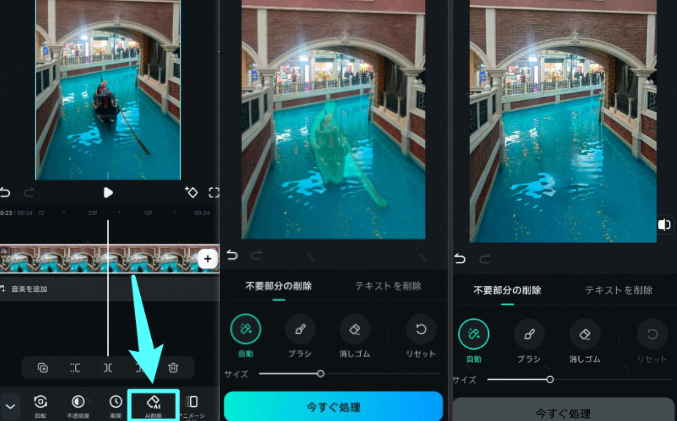
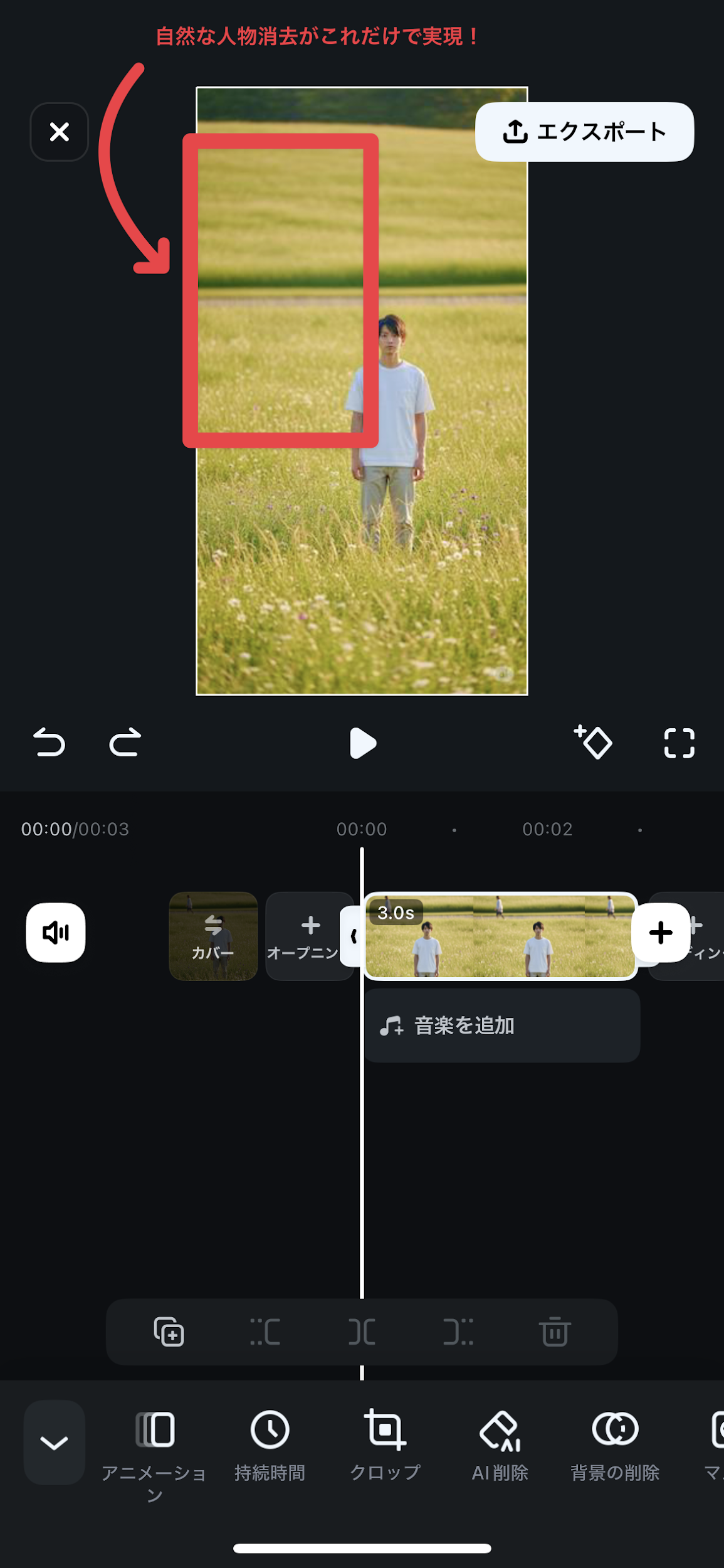
行動版(iPhone/Android)的操作步驟
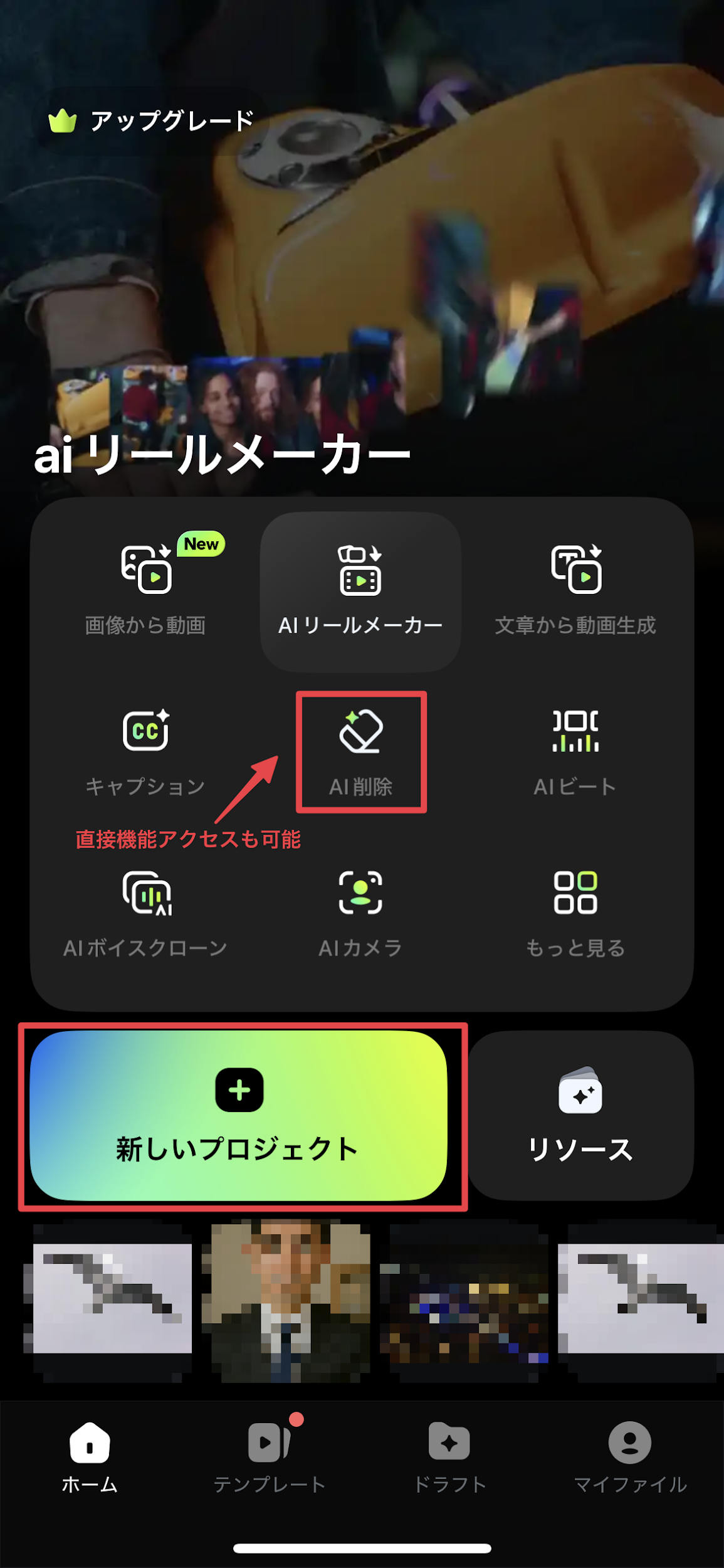
Step1. 開啟應用程式並選擇「新專案」或「AI移除」
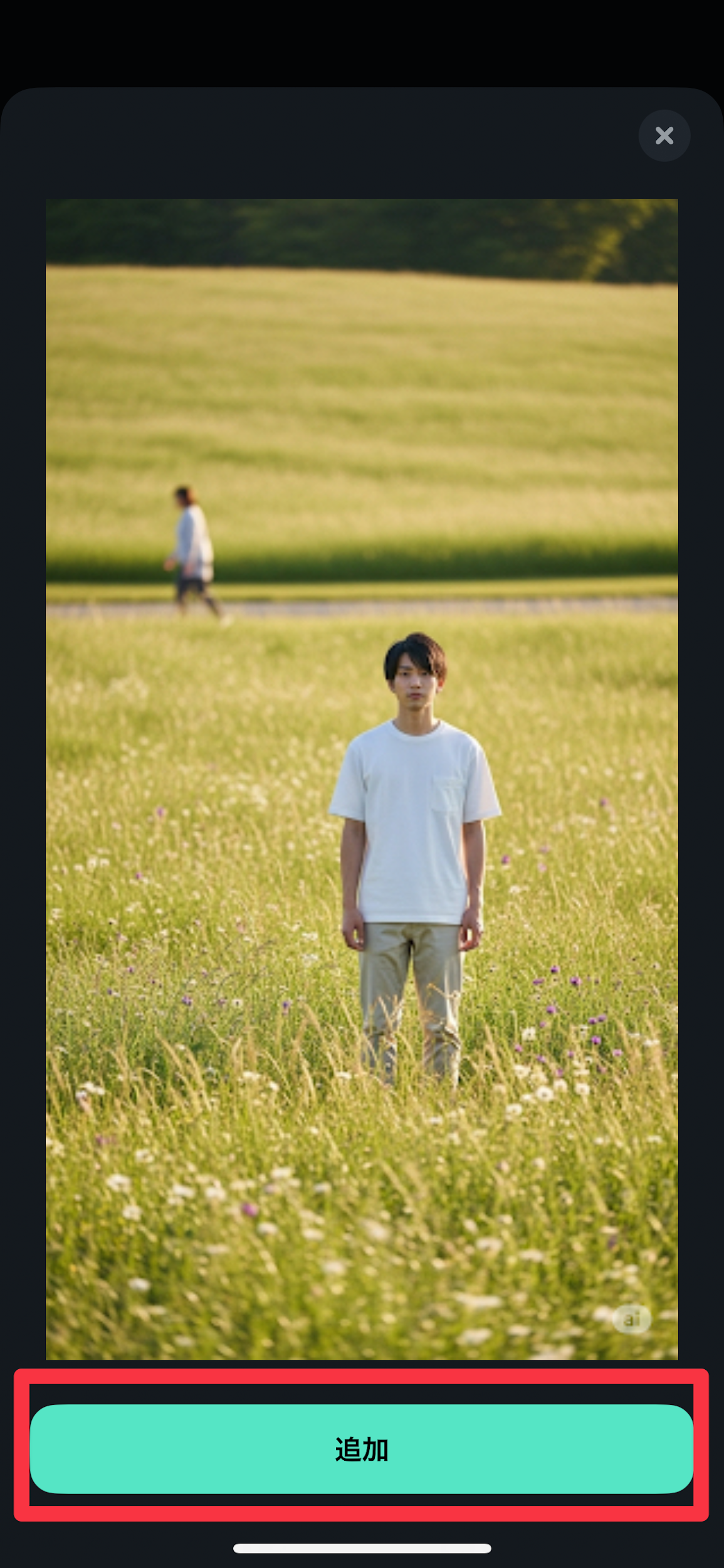
Step2. 選擇要編輯的素材並點「新增」匯入
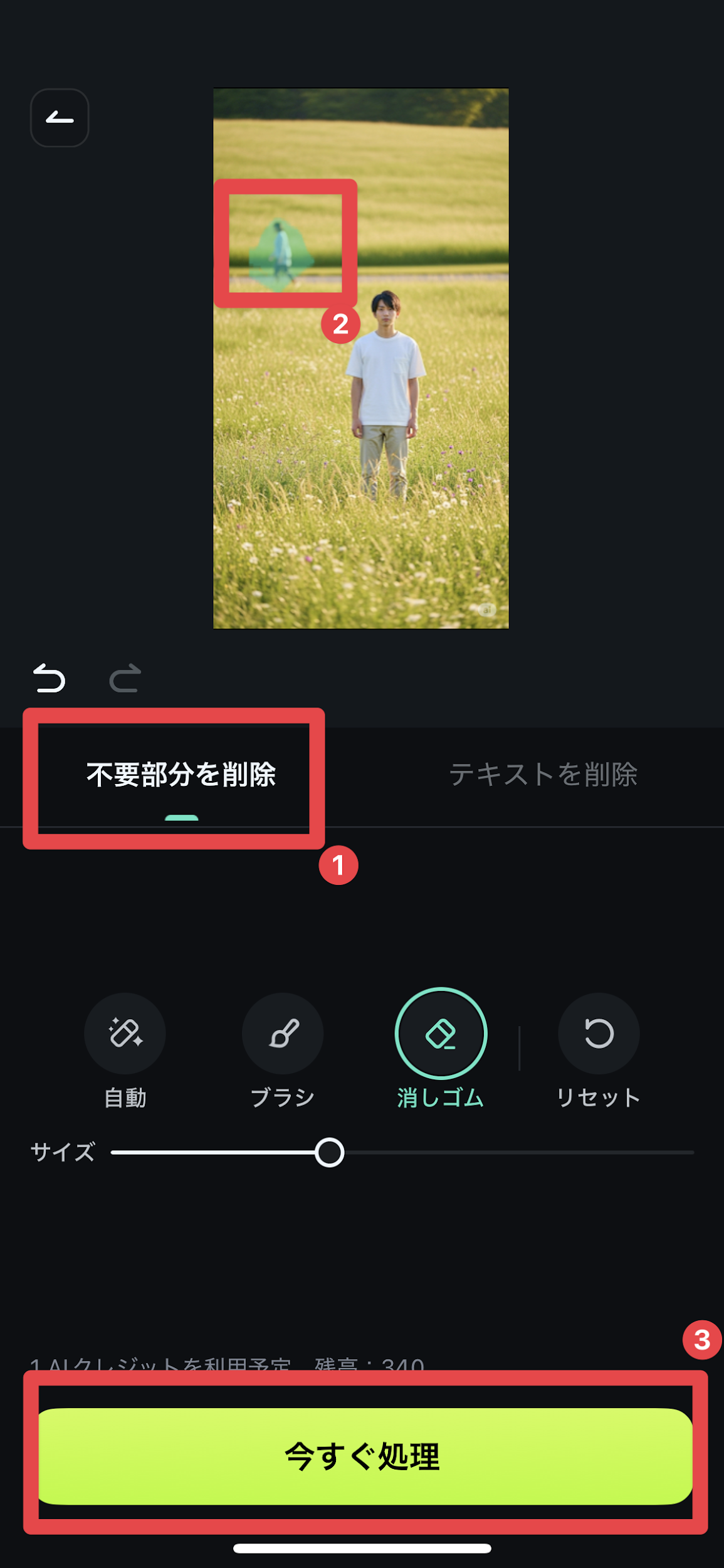
Step3. 用手指描繪不需要的部分並點「立即處理」
Step4. AI會自動移除並補充背景,確認成品後儲存
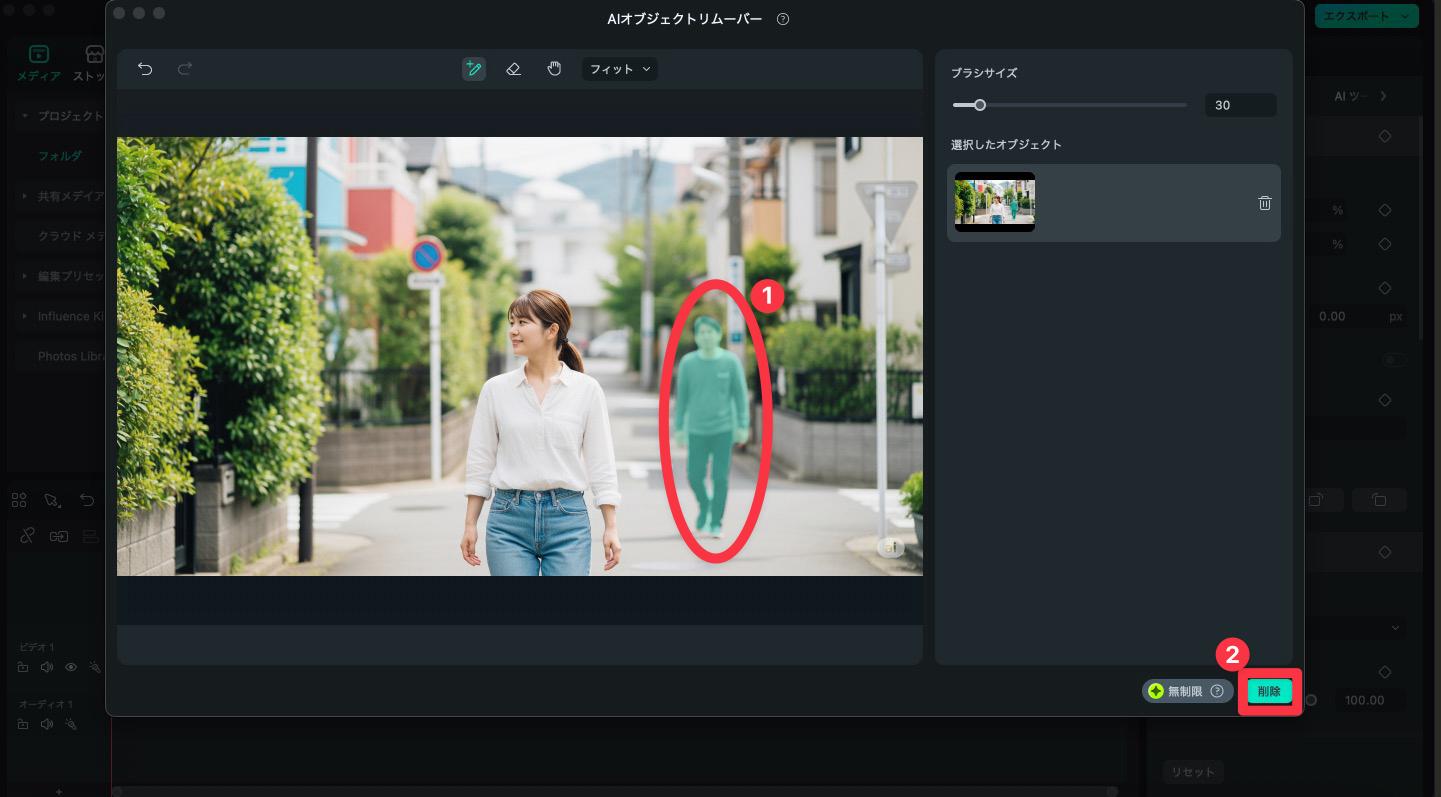
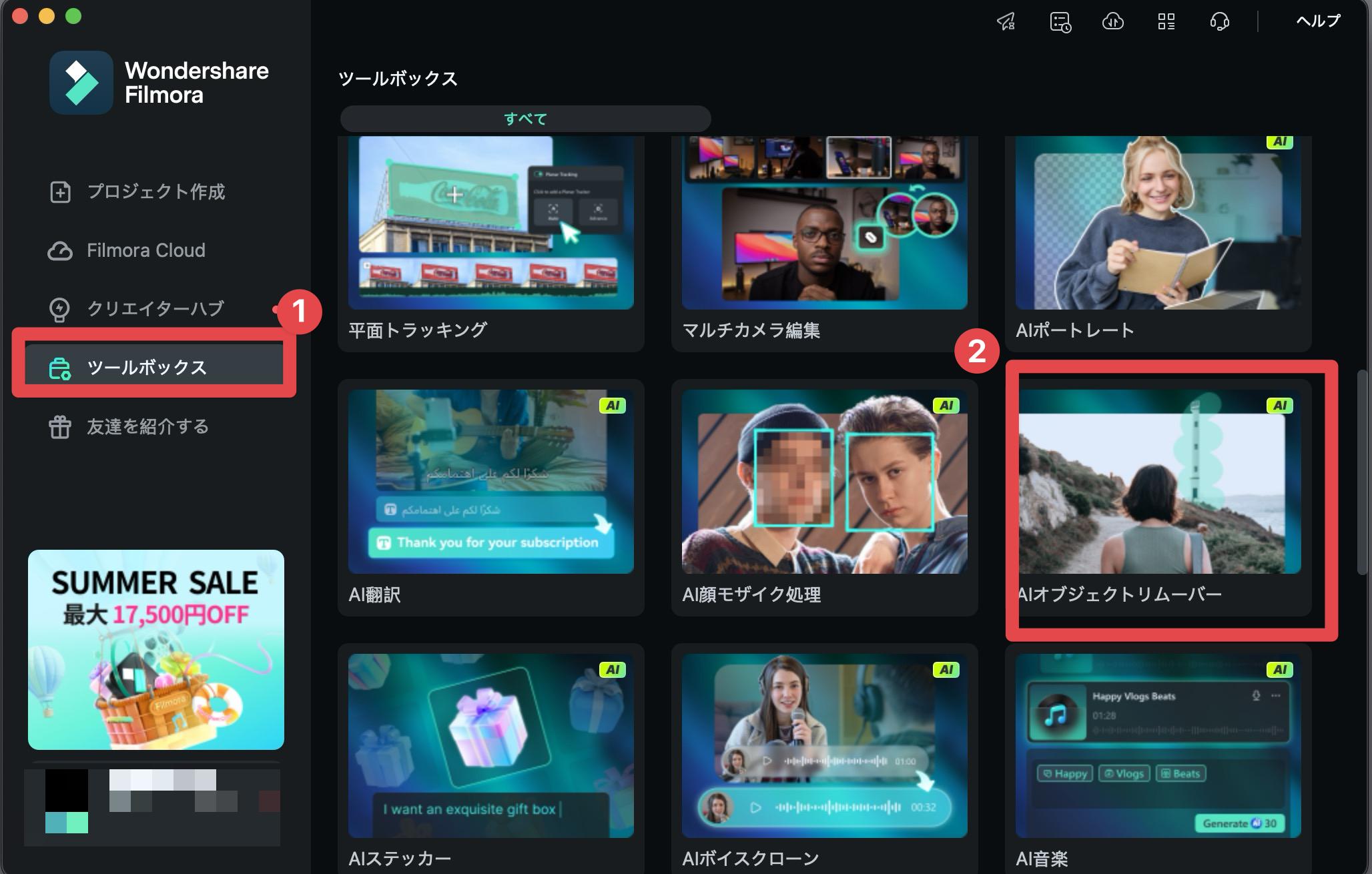
桌面版(Windows/Mac)的操作步驟
Step1. 從「工具箱」開啟「AI物件移除」(也可在專案內開啟)
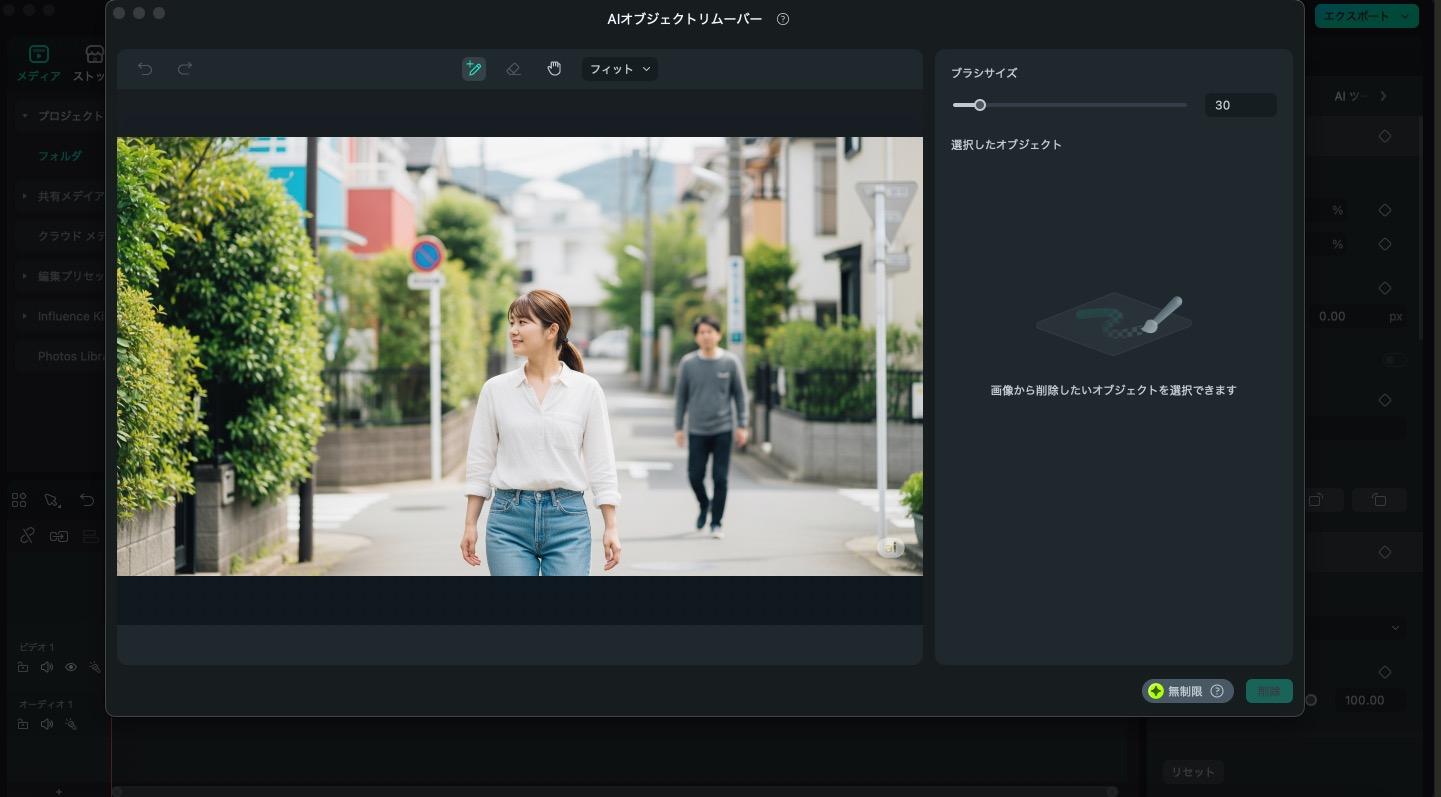
Step2. 選擇並匯入想使用魔術橡皮擦的圖像或影片
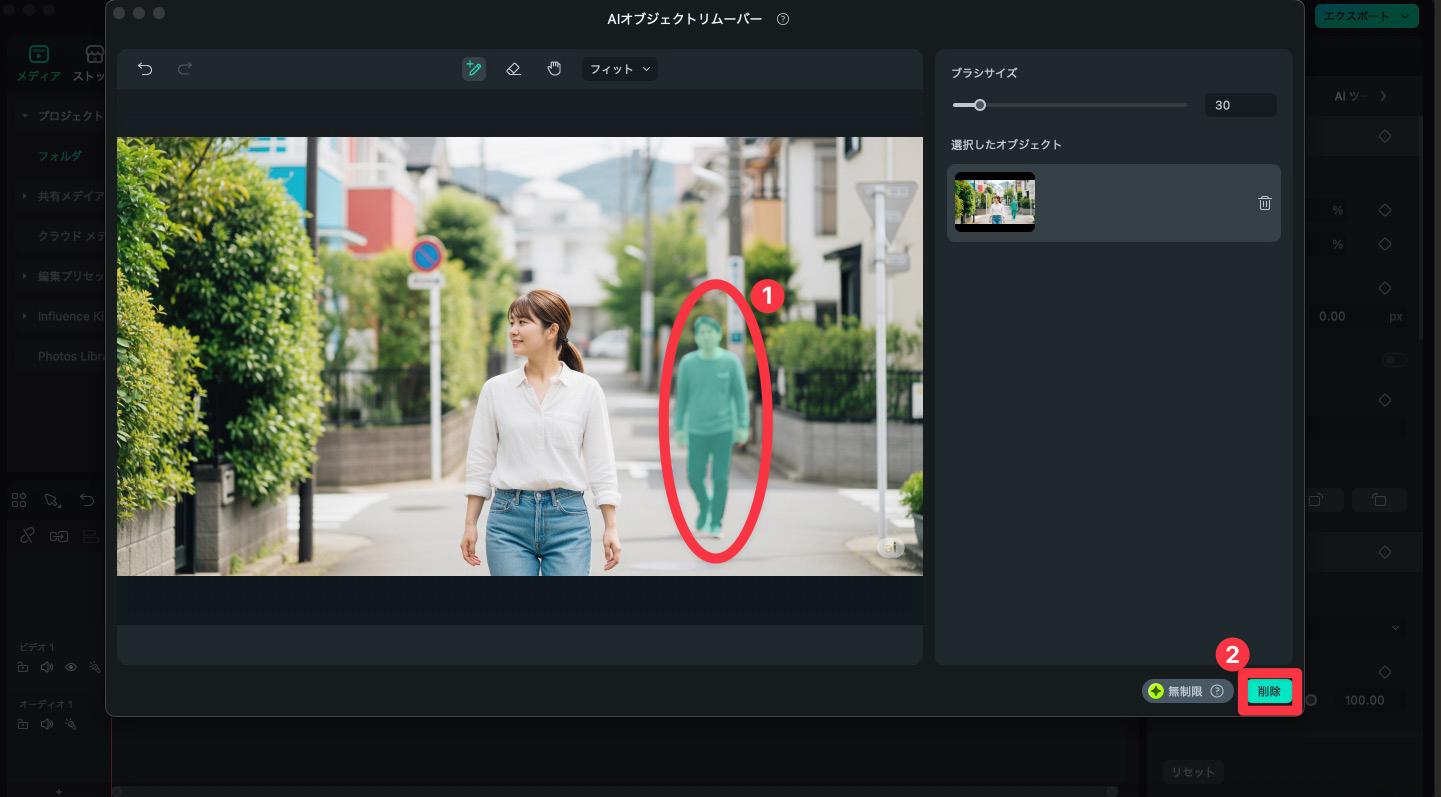
Step3. 拖曳選擇要移除的區域並點「刪除」
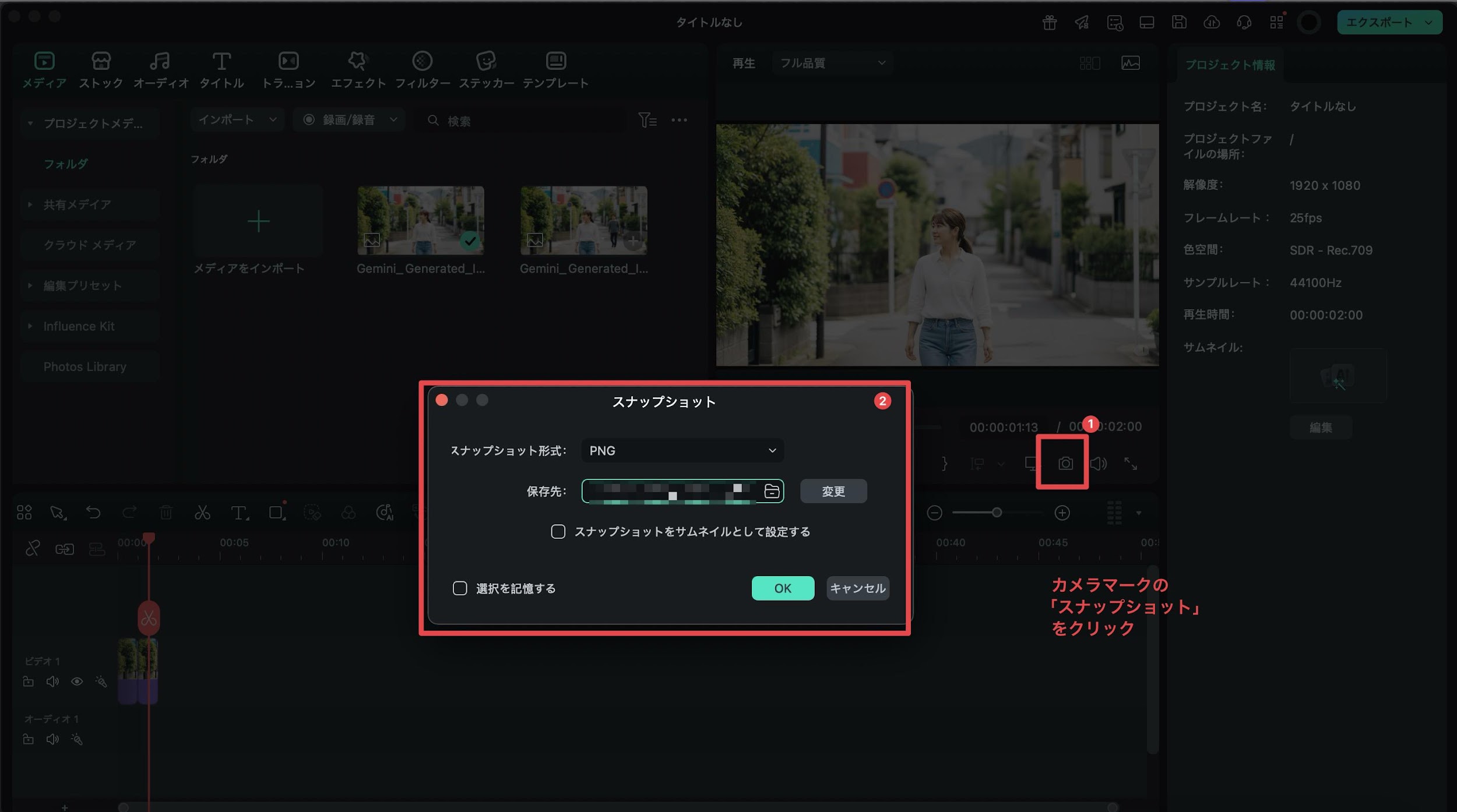
Step4. 一鍵讓AI移除後點「快照」完成並輸出
實證勝於空談!立即在您使用的裝置上免費體驗Filmora高性能的AI移除功能!
相關文章:【2025年版】5款推薦免費去除照片陰影的應用程式|分享在社群媒體更吸睛的移除技巧!
Part6. Q&A|關於魔術橡皮擦功能的常見問題
以問答形式整理了關於魔術橡皮擦及其替代工具的常見疑問。這裡將解答文章中未能完全涵蓋的細節疑慮,協助您安心選擇適合自己的工具。
Q1. 免費的魔術橡皮擦應用程式有安全風險嗎?
部分免費應用程式可能存在過多廣告或安全隱憂。
本文介紹的應用程式和軟體均為從可信賴開發商、官方應用商店提供的精選產品,基本上是安全的。
擔心的人可以注意以下幾點:
・一定要從官方網站或官方應用商店下載
・確認提供者的可信度(營運公司、評論、運作實績)
・避免權限要求過多或日文不自然的應用程式
・參考App Store或Google Play的評分和評論
如有疑慮,也可檢查應用程式權限和隱私政策。
Q2. Google相簿的「魔術橡皮擦」所有人都能免費使用嗎?
Google相簿的「魔術橡皮擦」原本是Pixel系列專用功能,但現在訂閱Google One(付費方案)的使用者也能在iPhone和其他Android裝置上使用。
此外,即使沒有訂閱,每月仍可免費使用10次,建議先體驗後再考慮付費。
・訂閱Google One(付費儲存方案/2TB以上)即可使用
・免費使用者在使用次數和功能上有限制
・支援版本和作業系統等詳細條件請查看最新官方資訊
注意這並非「完全免費且無限制」的功能。
Q3. Filmora免費版有功能限制或會加上浮水印嗎?
Filmora免費版可使用幾乎所有功能,可以編輯和輸出,但成品會有浮水印(標誌)。
部分AI功能和效果也有使用限制。
・輸出時會加入Filmora標誌
・部分AI/素材限付費版使用
・編輯功能本身都能體驗(足夠試用)
付費版可去除標誌並全面使用所有功能,建議用於正式作品或商業用途。
Q4. 有什麼讓照片和影片中不需要的物件移除更自然的技巧嗎?
無論使用哪種工具,原始圖像和操作方法都會影響成品。
想要更自然地移除物件,可以參考以下技巧:
・在背景簡單的地方拍攝(複雜背景即使用AI也增加難度)
・細緻精確地指定要移除的區域
・多次嘗試以追求自然的成品
・編輯後調整整體平衡和色調
使用高精度AI工具很重要,但多花點心思可以讓成品品質大幅提升。
總結|使用最適合你的「魔術橡皮擦」提升作品品質!
魔術橡皮擦和不需要物件移除功能,如今已成為照片、影片編輯不可或缺的工具。
本文介紹了從簡單的免費應用程式到特殊應用程式,再到專業電腦軟體和線上服務等各種選擇。
根據「您想要達成什麼目的、編輯什麼內容」,最適合的工具會有所不同。
若想輕鬆修改照片,免費應用程式就很適合;若是為了社群媒體效果或興趣用途,可選擇行動版;若需要更高階的編輯或影片、商業用途,則推薦電腦版和付費工具。
而對於「不管是照片還是影片、不論是電腦或手機都不想在品質上妥協」的人來說,Filmora絕對是最強選擇。從免費體驗開始,親身感受高性能AI編輯吧!

