



 ChatGPT
 Perplexity
 Gemini
 Claude
 Grok
Grok
「想知道如何在 Mac 上為圖片加上馬賽克」
「預覽程式也能加馬賽克嗎?」
是否有許多人正在思考這些問題呢?
隨著智慧型手機普及和社群媒體的興起,將圖片上傳到網路的機會大幅增加。
此時務必要注意的就是「隱私」問題。
除了他人的隱私之外,對於自己的資訊也要特別留意,若不小心上傳圖片,可能會被識別出住址或附近區域等資訊。
本文將針對保護自己與他人的「圖片馬賽克」技巧,特別為Mac 使用者進行詳細解說。
除了具體方法之外,也會說明如何為影片添加馬賽克,請務必看到最後!
目錄
Part1.Mac 標準應用程式「預覽」能加馬賽克嗎?
Mac 內建了標準應用程式「預覽」。然而,Mac 的預覽程式無法為圖片加上馬賽克。
順帶一提,雖然可以利用方框功能進行類似馬賽克的處理,但與真正的馬賽克完全不同,視覺效果也不理想。
也就是說,若要在 Mac 上為圖片加上馬賽克處理,就必須使用專用工具。
因此在下一章節,將介紹推薦的馬賽克處理軟體。
Part2.Mac 上可進行圖片馬賽克處理的 5 款軟體
本章將介紹Mac 上可進行圖片馬賽克處理的軟體共 5 款。
比較各軟體的概要、特色、馬賽克以外的功能,找出最適合您的軟體吧。
那麼,讓我們來看看詳細內容!
2-1.Filmora|可進行多樣化馬賽克處理的實用軟體
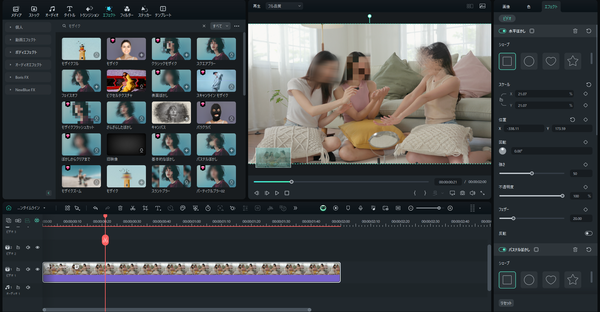


「Filmora」的特色在於豐富多樣的馬賽克類型,是一款在全球 130 個國家和地區擁有使用者的電腦軟體。
馬賽克處理作業非常簡單,即使不太熟悉電腦軟體的人,也能很快上手喔。
| 特色 | ・豐富的馬賽克特效 ・也可為影片加上馬賽克處理 ・直覺操作的介面 |
| 推薦對象 | 想要簡單執行馬賽克處理的人 |
| 其他功能 | ・AI 臉部馬賽克 ・AI 圖片生成 ・動態追蹤 |
| 價格 | 免費(※部分功能需付費) |
基本馬賽克加入方法
步驟 1匯入
啟動 Filmora,點擊「新建專案」。
首先,將想要加上馬賽克的影片直接拖放到時間軸上。
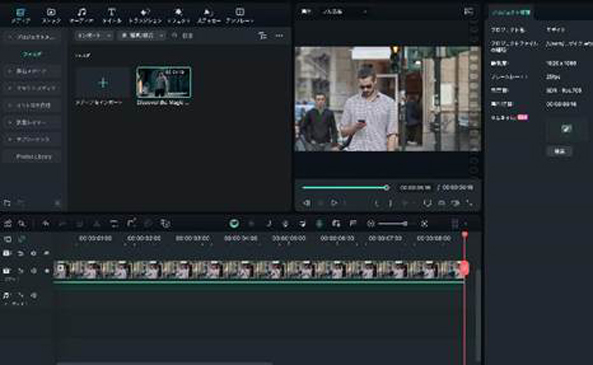
另外,因為這次只是範例,也可以從「素材庫」標籤中選擇任意影片下載。
步驟 2新增馬賽克
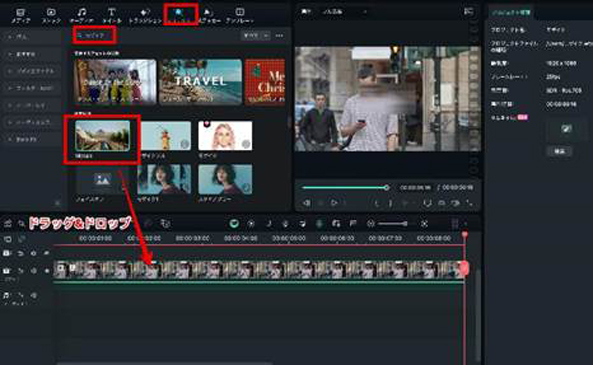
移動到畫面上方的「特效」標籤,在搜尋欄搜尋「馬賽克」。
從顯示的候選項目中選擇「Mosaic」,並拖放到時間軸上的影片上!
步驟 3調整馬賽克
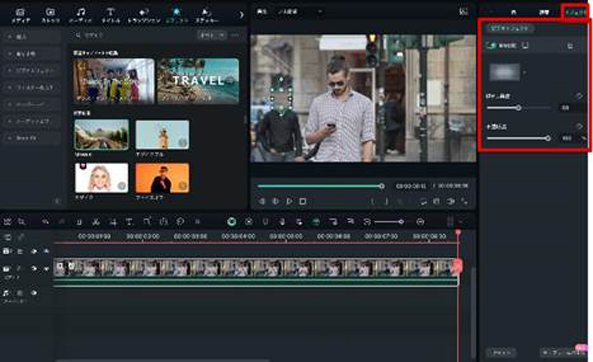
調整馬賽克的位置和大小。
Filmora 的馬賽克可以在預覽畫面上,使用滑鼠進行直覺式操作編輯。
將馬賽克移動到想要處理的位置並調整大小,從編輯面板的「特效」標籤設定不透明度、馬賽克類型等即可完成!
人物特定馬賽克加入方法
如果要在多人的圖片或影片中為人物臉部加上馬賽克,Filmora 的 AI 臉部馬賽克功能非常方便且容易實現。
步驟 1存取 AI 臉部馬賽克
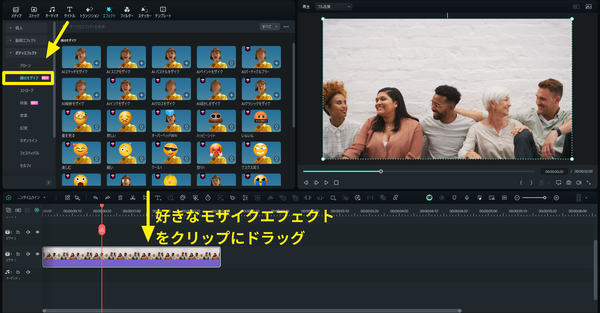
將圖片或影片匯入 Filmora,前往「特效」→「人體特效」→「臉部馬賽克」。系統提供豐富的臉部馬賽克特效,將喜歡的效果拖曳到素材上即可。
步驟 2細部調整馬賽克
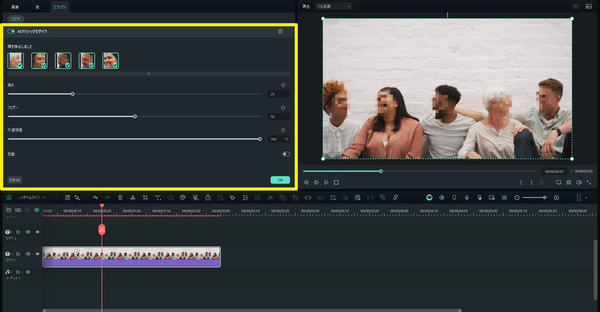
即使是多人場景,也不需要繁瑣的手動編輯,AI 會自動識別素材中的所有臉部,並精準加上馬賽克。
此外,針對想要加上馬賽克的對象,分別開啟各自的頭像圖示,就能方便地加上馬賽克。
2-2.Monosnap|具備截圖功能的馬賽克處理軟體
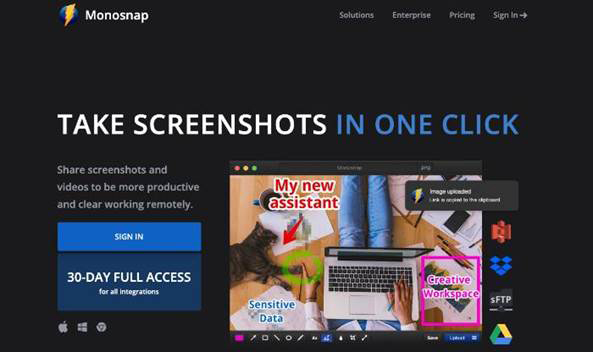
「Monosnap」除了馬賽克處理之外,也能對 Mac 螢幕進行截圖的軟體。
功能豐富度方面雖然不能期待太多,但若是簡單的馬賽克處理則可以正常使用。
| 特色 | ・簡潔的功能性 ・可截圖 ・可插入框線和箭頭 |
| 推薦對象 | 尋求更簡潔軟體的人 |
| 其他功能 | ・圖片尺寸調整 ・字幕插入 ・裁切 |
| 價格 | 免費(※有付費方案) |
2-3.ToyViewer|可進行簡單編輯的馬賽克處理軟體
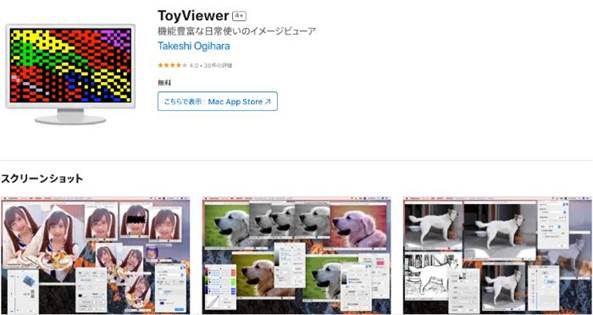
「ToyViewer」是一款可以輕鬆執行簡單圖片編輯的馬賽克處理軟體。
軟體運作相對輕快,可以不花太多時間就完成馬賽克加工。
| 特色 | ・支援多種圖片格式 ・圖片處理速度快 ・也可進行雜訊加工 |
| 推薦對象 | 經營部落格的人 |
| 其他功能 | ・色彩調整 ・自動顯示壓縮檔 ・自訂圖示 |
| 價格 | 免費 |
2-4.Seashore|可處理細節的馬賽克軟體
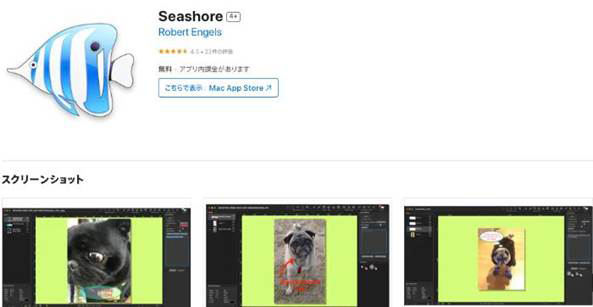
「Seashore」雖然是較為老舊的馬賽克處理軟體,但至今仍有許多使用者在使用。
可以處理圖片的細節部分,即使拍攝主體較遠的圖片也能輕鬆加上馬賽克。
| 特色 | ・英文介面 ・可用筆刷細緻指定馬賽克範圍 ・也可僅對背景加上馬賽克 |
| 推薦對象 | 想要處理細節部分的人 |
| 其他功能 | ・對話框插入 ・色彩校正 ・背景編輯 |
| 價格 | 免費(※有付費功能) |
2-5.PhotoScape X|圖片編輯功能豐富的軟體
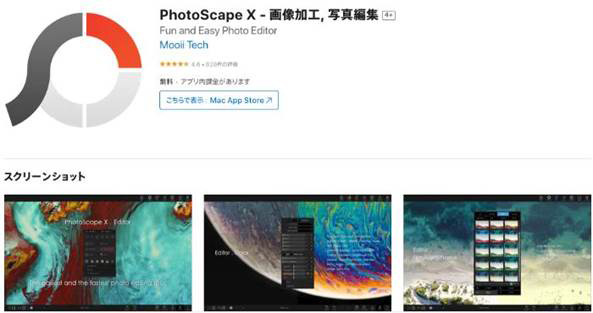
「PhotoScape X」是專注於圖片編輯的電腦軟體,也能簡單執行馬賽克處理。
由於具備豐富的圖片編輯相關功能,推薦給熟悉電腦軟體使用的「中級以上」使用者。
| 特色 | ・幾乎所有圖片編輯都能完成 ・馬賽克處理需手動操作 ・搭載多樣功能 |
| 推薦對象 | 熟悉電腦軟體使用的人 |
| 其他功能 | ・底片調整 ・加入相框 ・文字插入 |
| 價格 | 免費(※有付費功能) |
Part3.為圖片加上馬賽克的方法【Monosnap】
除了 Filmora 之外,讓我們從剛才介紹的工具中,使用「Monosnap」來說明圖片馬賽克的方法吧。
步驟 1啟動 Monosnap
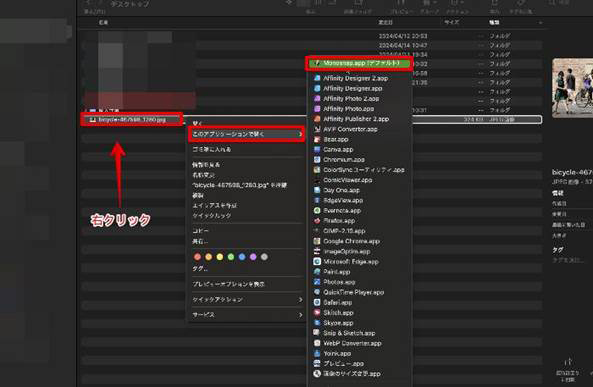
首先,在 Finder 中找到想要加上馬賽克的圖片。
接著從「右鍵點擊」選擇「以此應用程式開啟」>「Monosnap」的順序進行。
步驟 2馬賽克處理
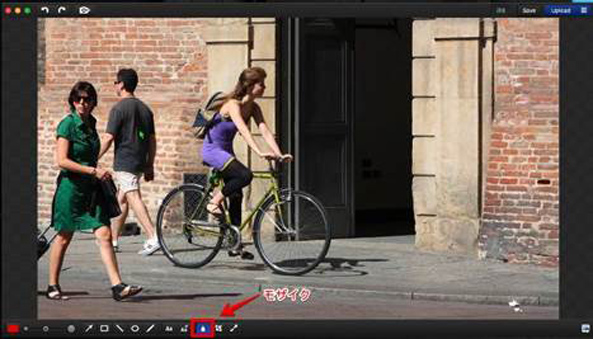
在 Monosnap 中開啟圖片後,從畫面下方選單選擇水滴圖示的「馬賽克」。
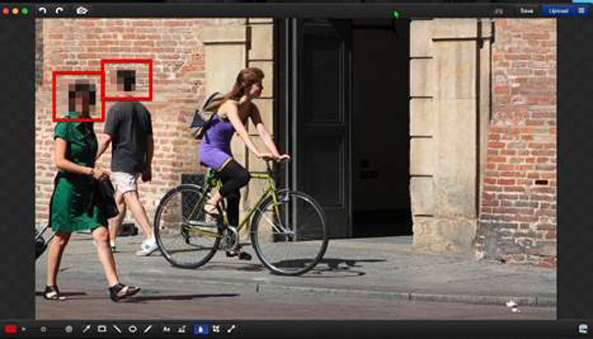
用滑鼠拖曳想要隱藏的部分。
輕鬆完成馬賽克處理!
步驟 3儲存
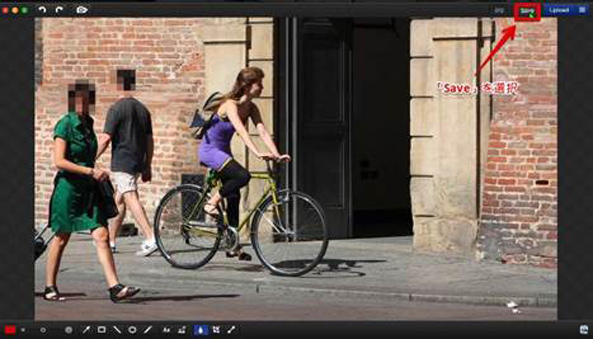
儲存已處理馬賽克的圖片。
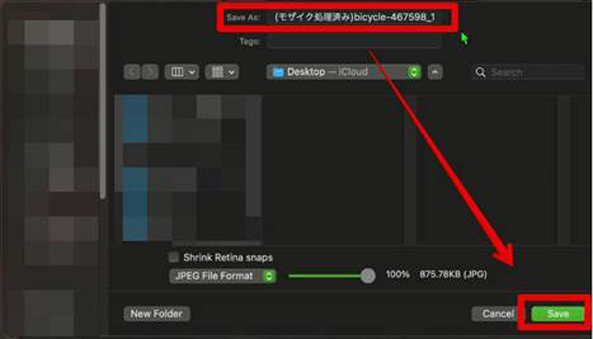
點擊畫面右上方的「Save」,選擇想要儲存的資料夾。
在原有的圖片名稱後加上(已處理馬賽克)等備註,點擊「Save」即完成儲存!
Part4.【進階技巧】動態追蹤馬賽克【Filmora】
Filmora 搭載了「動態追蹤」功能,可讓馬賽克或物件自動追蹤影片中的指定部分。
雖然可能會覺得很困難,但實際使用後會發現操作簡單到令人驚訝喔!
步驟 1啟動動態追蹤
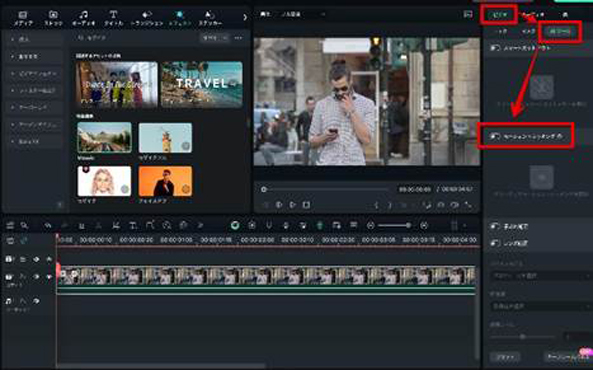
選擇時間軸上的影片,從編輯面板前往「影片」>「AI 工具」,勾選動態追蹤。
步驟 2開始動態追蹤
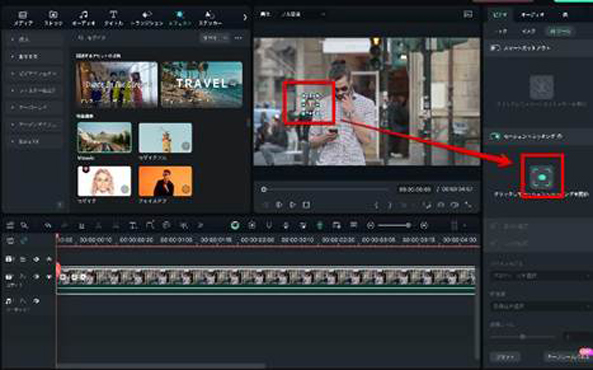
預覽畫面上會顯示方框。
移動方框圈選想要加上馬賽克的人物或物體。
指定完成後點擊「開始動態追蹤」。
步驟 3調整馬賽克
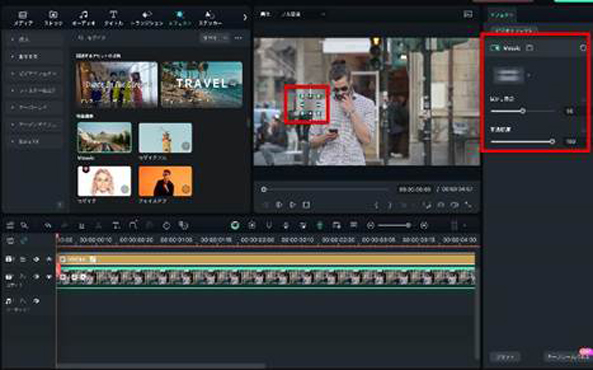
自動分析影片中的動作後會顯示「連結元素」,從選擇標籤中選擇「加入馬賽克」。
自動追蹤馬賽克已加入!
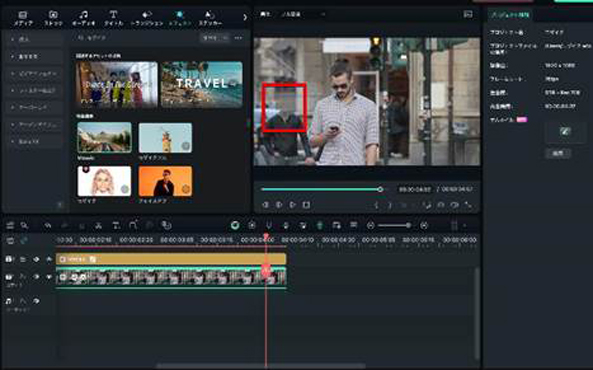
調整大小、馬賽克類型、模糊程度、不透明度後,播放看看。
即使影片中的人物移動,馬賽克也會確實追蹤!
此外,若想隱藏多個位置,重複上述方法就能輕鬆進行多個追蹤喔!
Part5.Mac 馬賽克常見問題
最後在本章節,將介紹在 Mac 上加馬賽克時,許多人關心的 3 個常見問題。
問題 1Mac 上推薦的馬賽克加工應用程式有哪些?
Mac 上推薦的馬賽克加工應用程式,如本文所介紹,以下
1.Filmora
2.Monosnap
3.ToyViewer
4.Seashore
5.PhotoScape X
這 5 款最為推薦。
問題 2Mac 也能只對照片的部分區域加上馬賽克/模糊嗎?
本次介紹的 5 款 Mac 軟體,都能對部分區域進行馬賽克/模糊加工。
與對整體加上馬賽克的作業相差不大,請務必嘗試看看!
總結:Mac 圖片馬賽克處理方法很簡單!
本文針對Mac 使用者,說明了可為圖片加上馬賽克的工具和方法。
從未接觸過馬賽克的人可能會覺得很困難,但如本文所述,只要知道適當的工具和方法,就能簡單到令人驚訝地完成馬賽克處理。
圖片馬賽克是保護自己和他人隱私的重要處理方法。
此外,若要在社群媒體或 YouTube 等平台上傳影片,使用 Filmora 就能從 Mac 輕鬆為影片加上馬賽克。
請不要嫌麻煩,參考本文熟練運用馬賽克功能吧!

