


 ChatGPT
 Perplexity
 Gemini
 Claude
 Grok
Grok
你有沒有最喜歡的慢動作電影場景?這種效果幾十年來一直令觀眾著迷。想想《駭客任務》中那個著名的子彈時間場景,或是一段展示運動員奔跑時所有肌肉運作的慢動作影片。如今,這種效果無處不在。從戲劇性的體育回放到電影般的精彩時刻,再到病毒式傳播的社群媒體短片,過去需要專業高速攝影機和昂貴剪輯設備才能實現的效果,現在只要擁有合適的軟體,人人都能輕鬆做到。
在本指南中,我們將介紹五款適用於 Windows 和 Mac 的最佳慢動作影片剪輯軟體,涵蓋從適合初學者的工具到專業級剪輯套件的所有內容。
本文內容
如何選擇合適的慢動作影片剪輯軟體

在您決定選用某一款工具之前,請先了解以下幾個重要考量點,以便為您的特定需求選擇合適的慢動作影片剪輯軟體。
- 考慮您的使用平台(Windows 或 Mac):部分剪輯軟體(如 Wondershare Filmora)支援跨平台使用,而其他軟體則僅限特定作業系統。例如,Final Cut Pro 僅支援 Mac,而 Sony Vegas Pro 則專屬於 Windows。選擇與平台相容的工具,可確保獲得更佳的效能與完整的功能存取。
- 決定您是否需要專業級工具或簡單特效:您是希望精確控制速度變化、畫面混合與動態曲線,還是只需要一個快速預設來減慢片段速度?初學者可能偏好 Movavi 等操作簡便的工具,而專業人士則能從 Filmora 和 Premiere Pro 的速度重映功能中獲益。
- 了解定價方式(訂閱制與一次性購買):部分工具採用訂閱制收費模式。這種付款方式長期下來費用可能較高,但您可獲得定期更新與新功能。另一方面,其他工具則提供一次性購買或永久授權。最終選擇取決於您的預算。
- 評估額外功能:您應該留意進階功能,例如「速度漸變」(Speed Ramping),可逐漸加速或減慢影片以實現流暢的過渡效果;以及「畫面混合」(Frame Blending),透過合併畫面來創造更流暢的播放效果。此外,也應考量匯出選項,以確保解析度與細節得以完整保留。
精選:三大最佳慢動作影片剪輯軟體

整體最佳慢動作影片剪輯軟體
Wondershare Filmora是最全方位的工具,兼具易用性、高性價比與強大的慢動作控制功能。非常適合初學者和中階剪輯者使用,並同時提供 Windows 和 Mac 版本。
專業剪輯最佳慢動作影片剪輯軟體
Adobe Premiere Pro 適合需要進階時間重映、逐格控制以及與其他 Adobe Creative Cloud 應用程式整合的專業人士使用。
Mac 使用者的最佳慢動作影片剪輯軟體
Final Cut Pro 最適合希望獲得專業級慢動作效果並與 Apple 生態系統無縫整合的 Mac 使用者。然而遺憾的是,Final Cut Pro 並無 Windows 版本,這讓許多使用者望而卻步。
製作慢動作影片的最佳慢動作影片製作工具清單
1. Wondershare Filmora – 全方位最佳選擇




Filmora 因兼顧簡易操作與強大功能而廣受好評,使其成為 Windows 和 Mac 上最佳慢動作影片剪輯軟體解決方案之一。當然,這項功能只是 Filmora 所能提供的一小部分。從非線性時間軸剪輯到進階調色功能,這款工具還配備了完整的創意 AI 功能套件,可加速剪輯流程,真正讓您體驗影片剪輯的樂趣。
主要慢動作功能:
- 速度調整滑桿– 快速將播放速度從 0.01x 調整至 100x,且不損失任何畫質。
- 速度漸變– 在不同速度之間套用流暢的過渡效果,打造完整的電影質感體驗。
- 高品質輸出– 即使在極端慢動作設定下,也能保持解析度與細節的完整呈現。
- 跨平台支援– Filmora 可在 Windows 和 Mac 上無縫運行,並提供完全相同的功能。
為了向您展示使用 Filmora 速度操控功能是多麼簡單,我們準備了一份簡短的逐步指南,說明如何使用速度漸變功能。在開始跟著教學操作之前,請確保您已在電腦或筆記型電腦上下載並安裝 Filmora,將其開啟、建立新專案,並匯入您想要處理的影片。接下來我們將繼續引導您完成後續步驟。
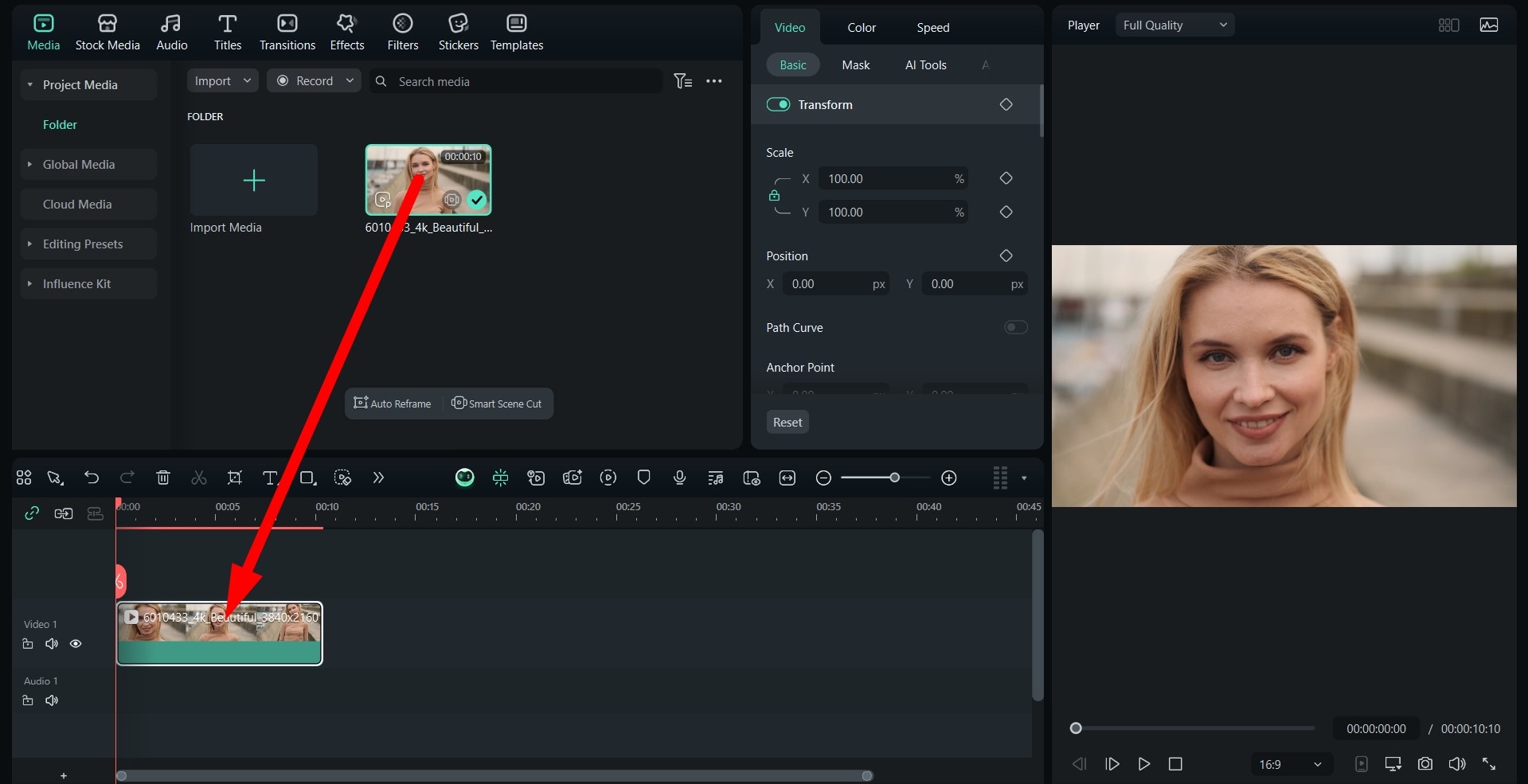
- 將影片拖曳至剪輯時間軸。
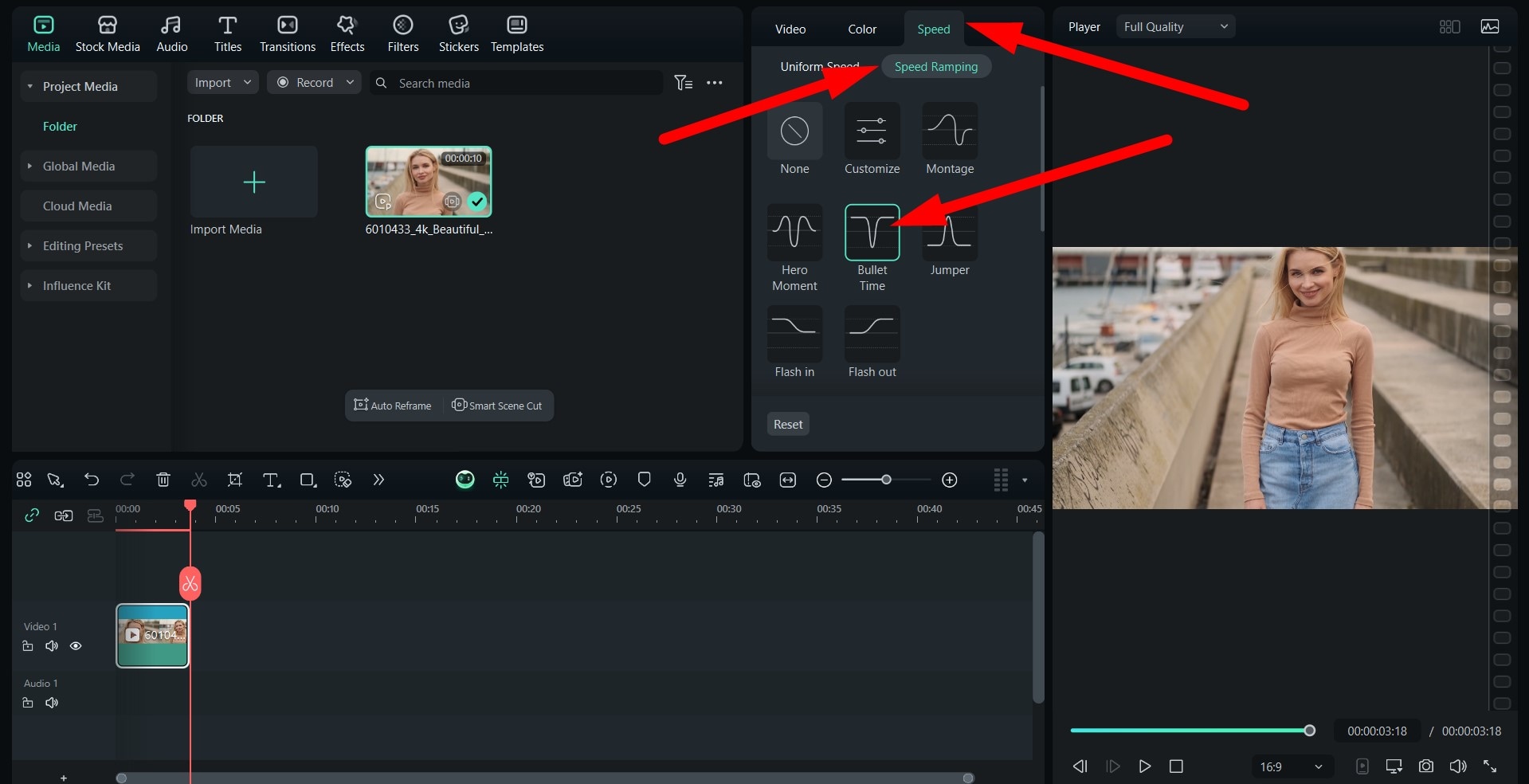
- 前往速度 > 速度漸變並選擇一個預設。您也可以自訂速度,但由於我們在本文開頭提到了《駭客任務》,我們將選擇子彈時間選項。
- 就這樣!您已完成!查看最終成果吧。

2. Adobe Premiere Pro – 最適合專業剪輯
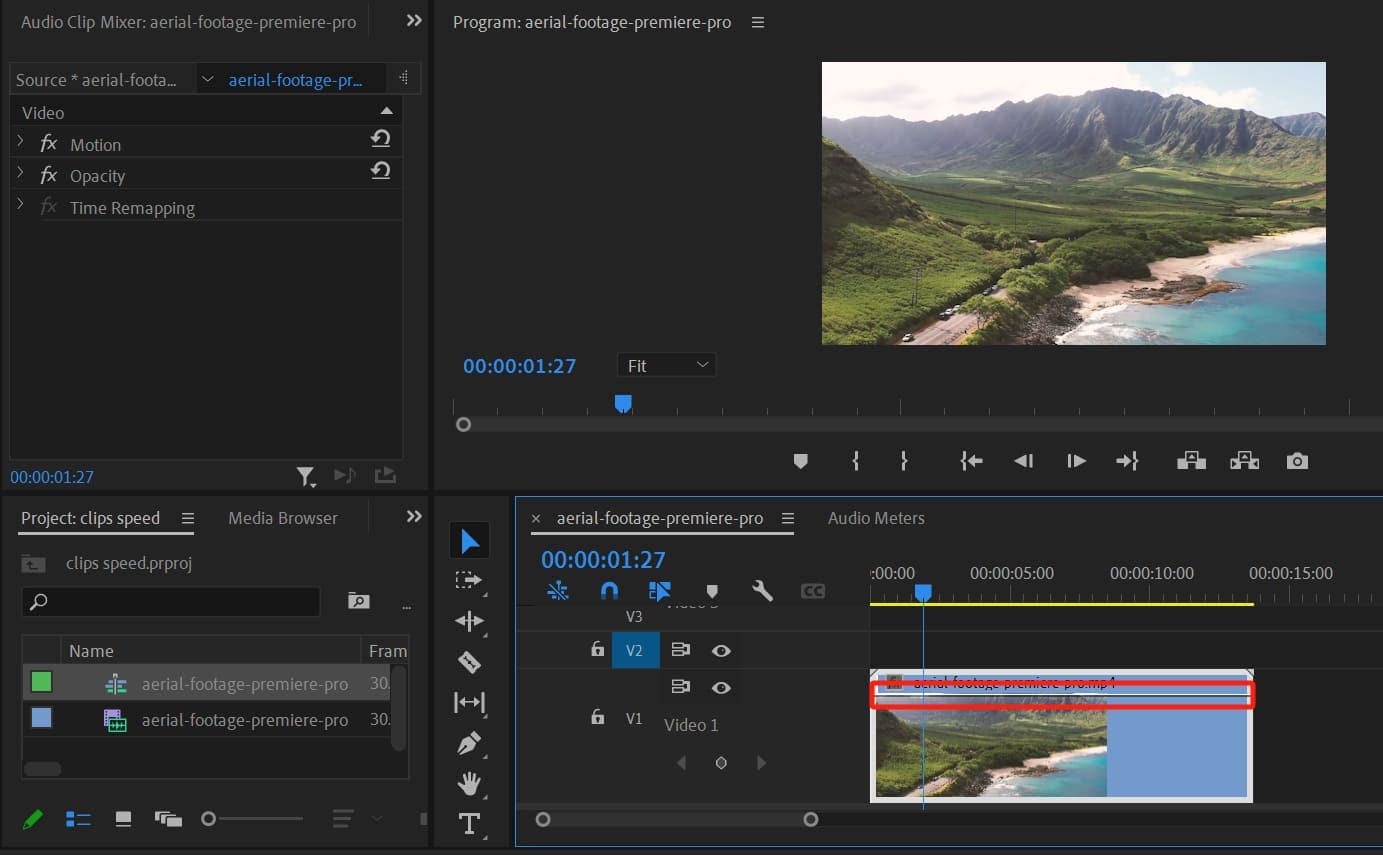
Adobe Premiere Pro 被視為專業影片剪輯的黃金標準。它提供出色的影片慢動作控制功能,其「時間重映」功能可實現精確的逐格速度調整。同時支援「光流法」(Optical Flow),可製作出極為流暢的超慢動作影像。與 Filmora 一樣,它同時支援 Windows 和 Mac,您還可以將此工具與 Adobe After Effects 結合使用,以獲得進階的視覺特效控制。
主要慢動作功能:
- 時間重映– 製作精細、逐格精準的慢動作效果。
- 光流法– 該工具可生成中間幀,以實現流暢的超慢動作效果。
- 關鍵幀速度漸變– 無縫控制加速與減速效果。
- 與 After Effects 整合– 新增動態圖形與視覺特效。
3. Final Cut Pro – 最適合 Mac 使用者
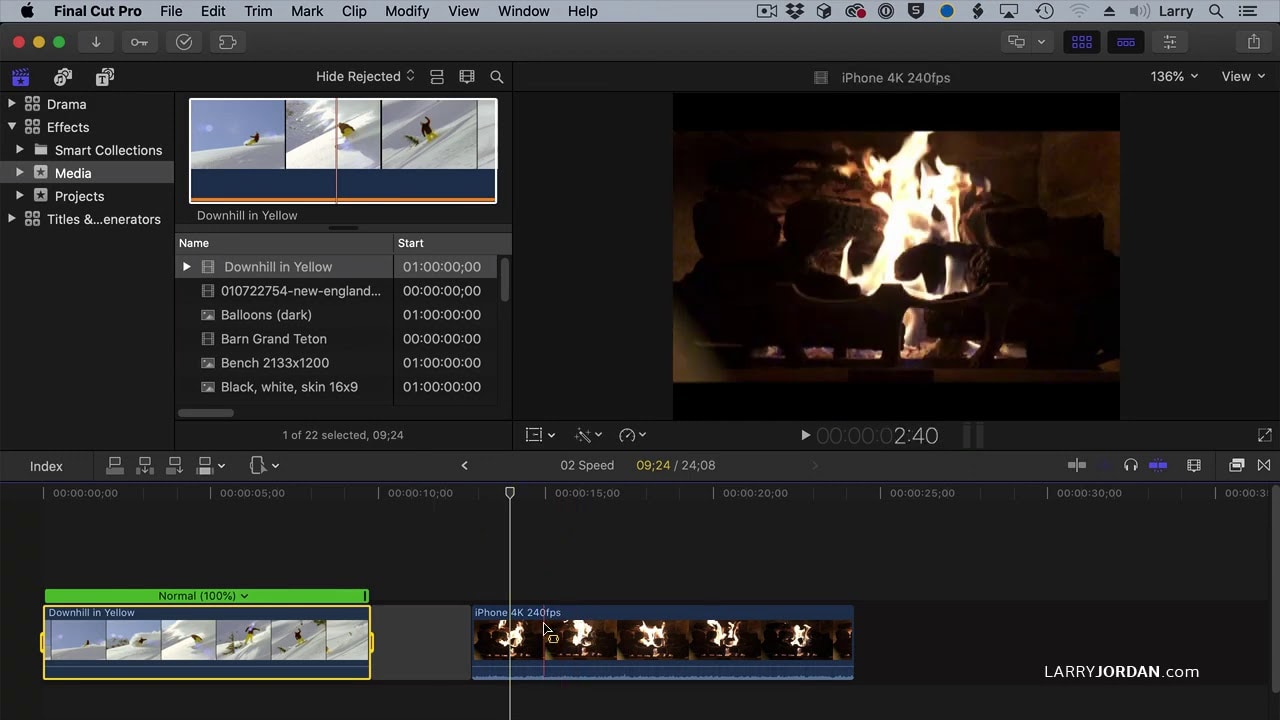
Final Cut Pro 是 Apple 的專業剪輯套件。它提供強大的慢動作功能,並支援「畫面混合」(Frame Blending)與「光流法」(Optical Flow)以實現流暢播放。Mac 使用者喜愛其效能優化以及與 macOS 和 Apple 硬體的無縫整合。一次性購買即可獲得終身使用權,對長期使用者而言具有高性價比。
主要慢動作功能:
- 畫面混合– 透過合併畫面使動態效果更加流暢。
- 光流法– 以最少的卡頓製作超慢動作鏡頭。
- 即時預覽播放– 剪輯時即可即時預覽慢動作效果。
- 磁性時間軸– 在速度變更期間保持片段與效果的完美同步。
4. Movavi Video Editor – 最適合休閒剪輯者
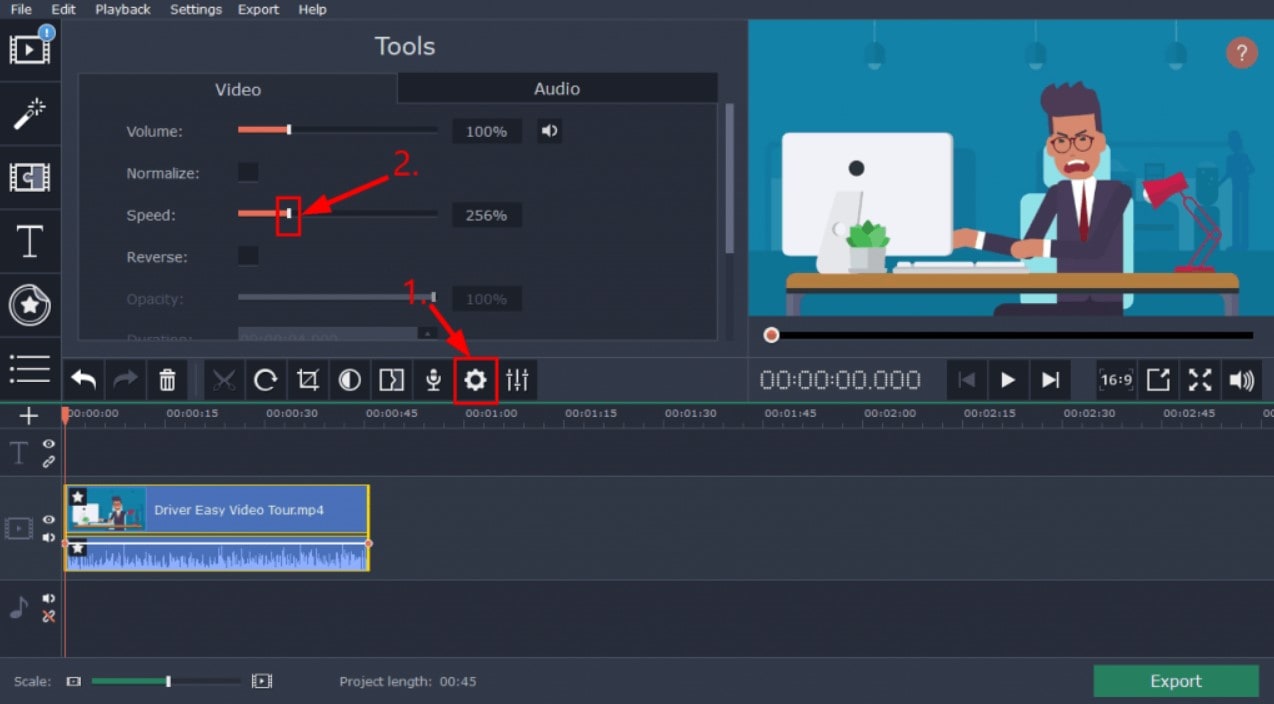
Movavi Video Editor 非常適合想要快速、簡便慢動作效果的初學者和業餘愛好者。其一鍵式速度調整功能讓您無需瀏覽複雜的選單,即可輕鬆放慢影片速度。它相容 Windows 和 Mac,提供直覺化的介面,且價格實惠。
主要慢動作功能:
- 一鍵慢動作 – 套用即時慢速效果。
- 自訂速度控制 – 以精確的增量調整播放速度。
- 匯出預設集 – 針對 YouTube、Instagram 和 TikTok 最佳化的設定。
- 簡單的時間軸介面 – 拖放剪輯片段以快速剪輯。
5. Sony Vegas Pro - 最適合 Windows 使用者
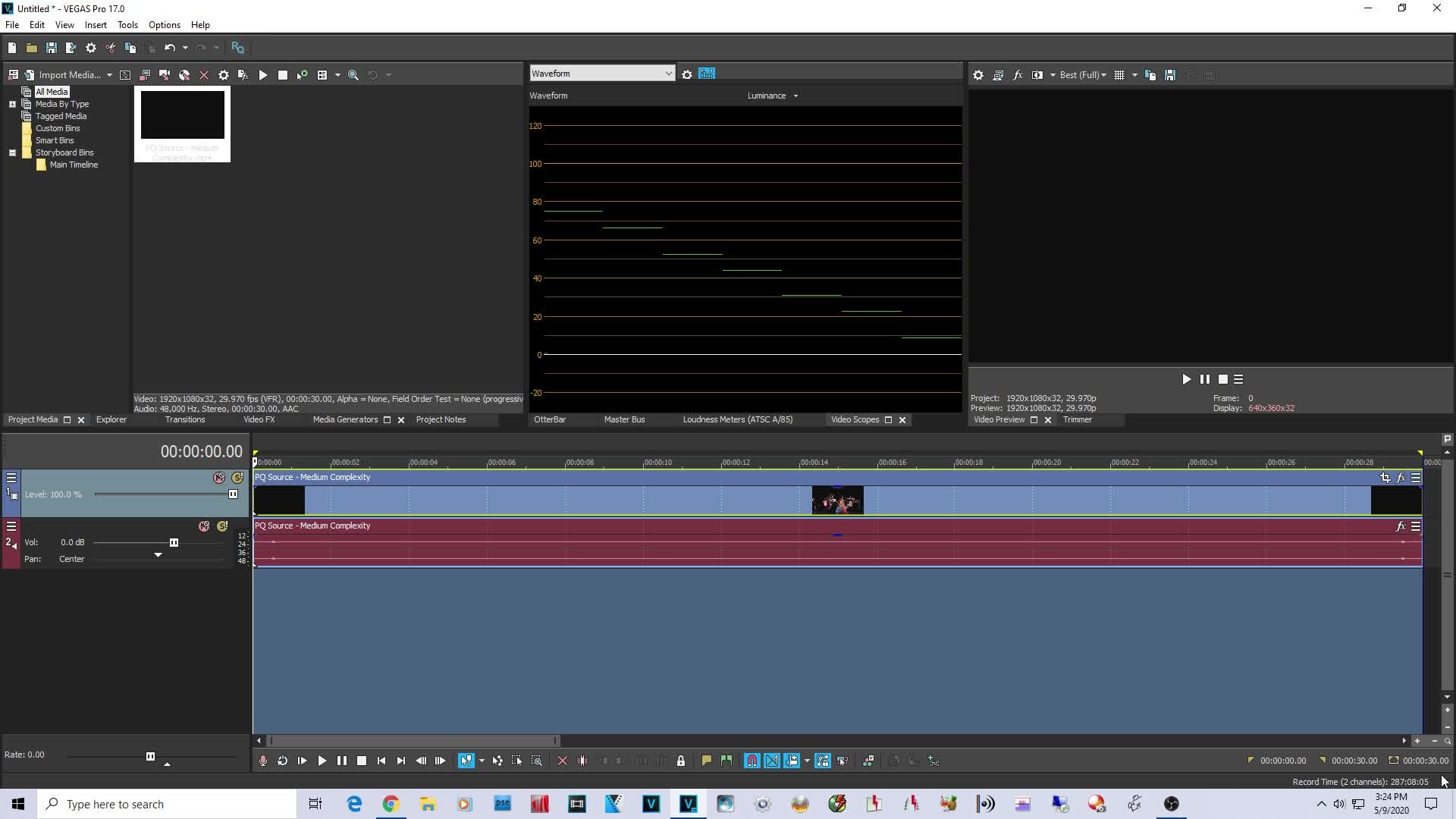
Sony Vegas Pro 是我們清單上的最後一款。它提供強大的慢動作功能,包含速度封包和影格取樣/混合等工具。許多以 Windows 為主的影片剪輯專家青睞它,因為它擁有可自訂的工作流程,能產出專業成果,且不像 Premiere Pro 等工具需要經歷陡峭的學習曲線。
主要慢動作功能:
- 速度封包 – 以精確控制動態調整速度。
- 影格取樣與混合 – 使動作更流暢自然。
- 高幀率支援 – 非常適合剪輯來自 120fps 或更高影格率相機的素材。
- 可自訂快捷鍵 – 在處理慢動作剪輯時加速您的工作流程。
最佳慢動作影片剪輯軟體比較表
| 軟體 | 價格 | 最佳功能 | 最適合對象 |
| Wondershare Filmora | 從 $49.99/年起 | 速度漸變、跨平台、高品質輸出 | 所有技能等級、Windows 和 Mac 使用者 |
| Adobe Premiere Pro | $20.99/月 | 時間重新映射、光流法及專業整合 | 專業剪輯師 |
| Final Cut Pro | $299(一次性) | 影格混合、光流法、Apple 生態系統 | Mac 專業人士 |
| Movavi Video Editor | 從 $54.95 起 | 一鍵慢動作、簡易介面 | 初學者、一般使用者 |
| Sony Vegas Pro | 從 $399 起(一次性) | 速度封包、影格混合 | Windows 專業人士 |
結論
在本文中,我們討論了佳慢動作影片剪輯軟體 適合不同技能等級的選擇。這五款工具都能提供出色的慢動作功能,但 Wondershare Filmora 在易用性、價格實惠性和強大功能之間取得了最佳平衡。無論您使用 Windows 或 Mac,它都能提供您製作流暢、電影感慢動作影片所需的一切,而且正如您在我們的教學中所見,操作起來非常簡單。
如果您已準備好開始嘗試,請立即下載 Filmora,親身體驗將普通片段轉變為令人驚豔的慢動作電影時刻是多麼容易。

