
 ChatGPT
 Perplexity
 Gemini
 Claude
 Grok
Grok

- 進階鏡頭校正,畸變極小。
- 豐富的影片/音訊效果與創意素材。
- 強大的 AI 助力輕鬆創作內容。
- 直覺化操作,專業水準卻適合初學者。
- 支援 Mac、Windows。



 AI 摘要
AI 摘要
桶狀變形是 35mm 以下廣角或魚眼鏡頭常見的光學缺陷(導致畫面中心向外膨脹、建築或風景直線彎曲),建議優先使用 Wondershare Filmora 等後製軟體的專屬鏡頭設定檔或線條偵測工具來無損還原筆直畫面。
● 若僅需精準修正影片中特定區塊的畸變而不影響整體場景,需使用較新版 Filmora 提供的 Mocha 工具(位於 Boris FX 效果內),並選擇「1 參數」畸變模型來執行局部的線條定位與校準。
● 若要執行全畫面的自動修復,可透過 Filmora 的「影片 AI 工具」啟用鏡頭校正功能,此功能必須依賴使用者正確選擇特定的相機型號與拍攝解析度,才能套用專屬的修正設定檔。
● 採用軟體以外的替代方案皆附帶明確的局限性:後製裁切會造成邊角細節大量遺失,實體拍攝格線僅能輔助判斷彎曲程度而無法自動修正,光學校正濾鏡雖能在拍攝當下直接抵消物理變形但成本相對高昂。
向 AI 詢問摘要
作為一名攝影師或攝影師,您可能已經熟悉這個術語桶形畸變攝影,無論是在學習過程中接觸到它,還是在拍攝時親身體驗過它。
這種畸變效果可能會造成相當大的問題,了解如何修正它可以大幅提升您的攝影或影片拍攝技巧。
在今天的指南中,您將了解桶形畸變是什麼以及其成因。我們還將探討導致桶形畸變與枕形畸變的不同鏡頭類型,並教您如何使用 Filmora 強大的後製技術執行桶形畸變校正,讓我們一起深入了解。
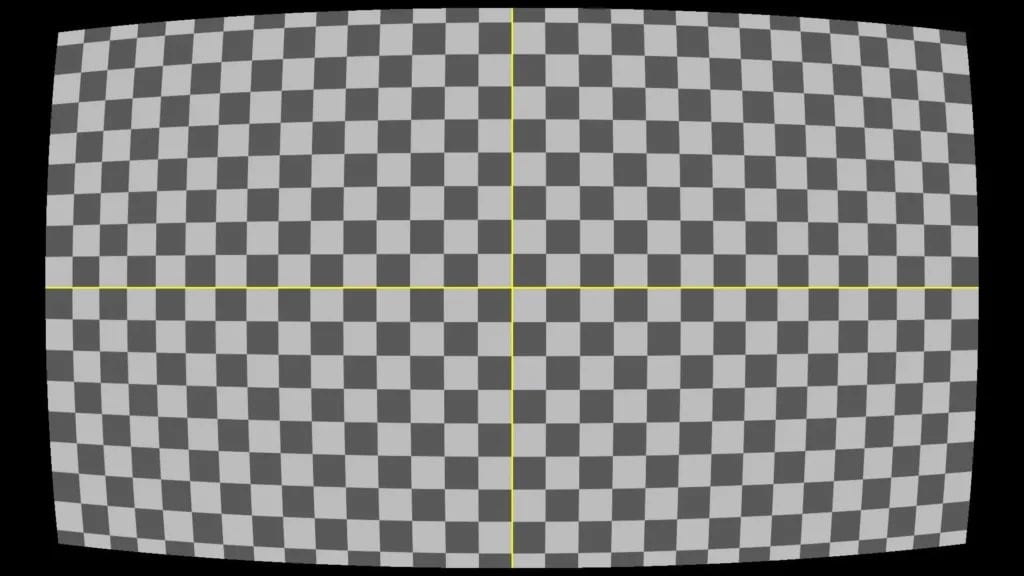
在討論桶形畸變之前,我們首先必須了解它只是一個更廣泛術語的一半,而這個術語通常會一起被提及:桶形畸變與枕形畸變。將這兩種相反的現象一起理解,同時也分開理解,對於學習如何校正它們至關重要。
一方面,桶形畸變(也常被稱為負畸變)是一種光學缺陷,會使數位影像的直線從中心向外彎曲,讓畫面看起來更圓潤,形成類似桶形的外觀,這也是其名稱的由來。
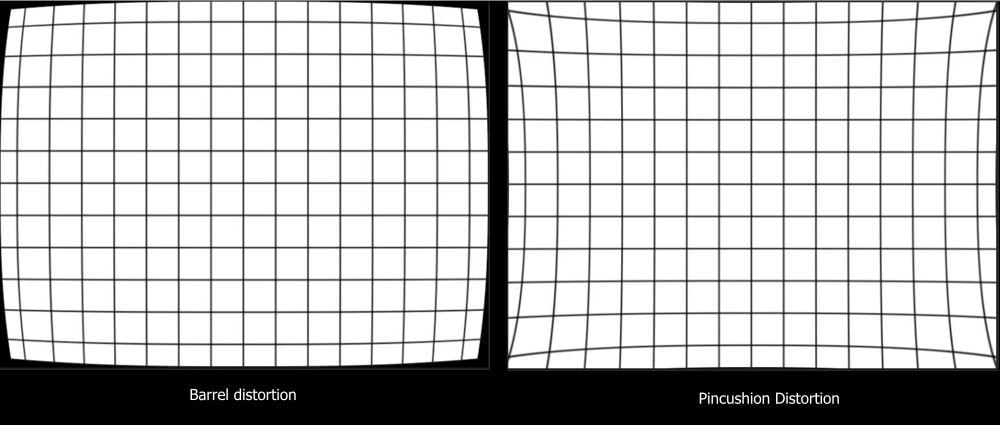
另一方面,枕形畸變(通常稱為正畸變)與桶形畸變完全相反,它會使影像的邊緣向內彎曲,使其看起來像針墊,這也是其名稱的由來。當然,還有其他類型的畸變,包括鬍鬚畸變、彗形像差、色差和透視畸變,但本指南中不會詳細介紹這些內容。
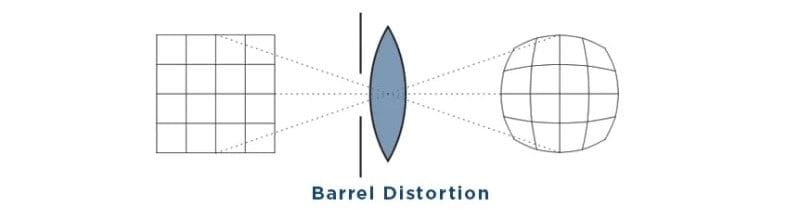
雖然這不是造成此現象的唯一原因,但桶形畸變主要是由相機鏡頭的設計所引起的,因此也有另一個名稱:桶形鏡頭畸變。
廣角鏡頭是造成此問題最常見的原因之一,因為其寬廣的視野範圍,尤其是焦距在 35mm 或以下的鏡頭,往往會在影像的中心與邊緣之間產生不均勻的放大效果。
攝影和攝影中桶形畸變的其他成因包括相機與拍攝主體之間的距離、不完美的對齊方式以及設備的光圈設定。不過,這些都是較不常見的原因。
為了減少此類畸變並提升您的影片品質,有效了解如何使用手機相機設定至關重要。希望以下影片對您有所幫助。
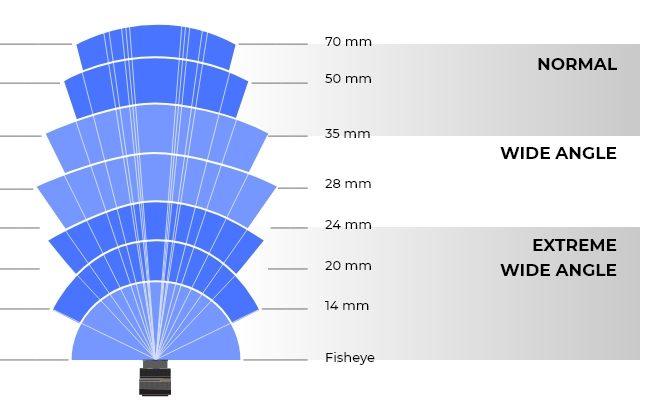
桶形畸變最常發生在使用廣角鏡頭時,廣角鏡頭包括焦距在 35mm 或以下的光學鏡頭。
桶形畸變這種光學缺陷通常在鏡頭越廣時越明顯,尤其是使用焦距在 14 至 24mm 之間的超廣角鏡頭時。此外,魚眼鏡頭的效果將會特別顯著。
許多攝影師和攝影師在特定拍攝場景中會主動選擇魚眼鏡頭,因為它能創造出獨特的效果。然而,當精確度至關重要時,桶形畸變無論使用何種鏡頭都可能破壞觀看體驗並降低拍攝畫面的整體品質。在這種情況下,其負面影響最常見的包括以下幾點:


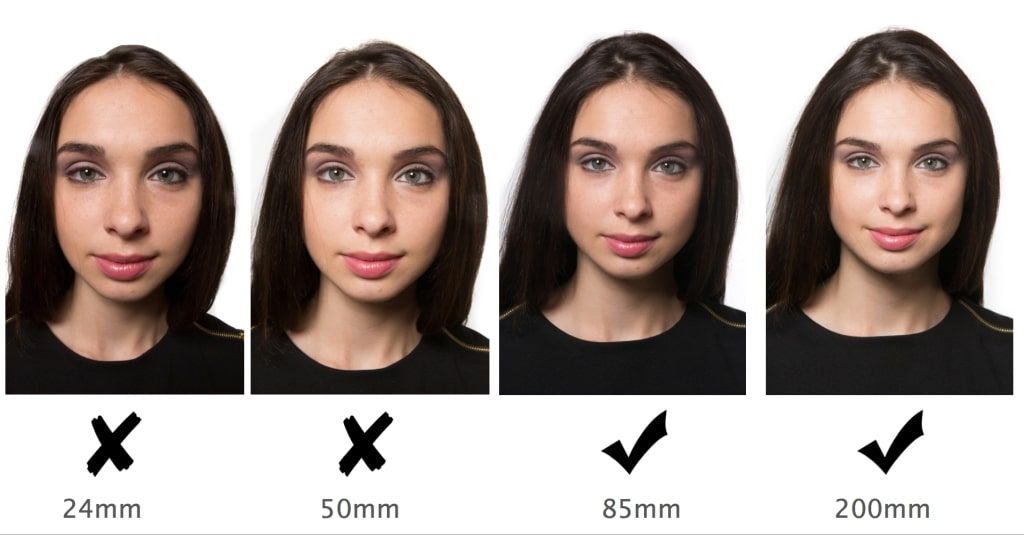
本質上,桶形畸變在多種攝影和影片類型中都可能產生明顯的負面影響。它也使一致性更難維持,促使許多業餘愛好者和專業人士在後製中對這些拍攝畫面進行校正。

雖然桶形畸變在多種攝影和攝影類型中有許多負面影響,但好消息是這些光學缺陷可以透過各種方法減少或消除。
使用桶形畸變校正軟體在後製中修正此類光學缺陷是其中一種方法,在大多數情況下,也是從拍攝畫面中去除不必要光學缺陷的最簡便方式。
像是Wondershare Filmora這樣的軟體提供了多種桶形畸變校正工具。攝影師和攝影師可以透過幾次點擊來微調拍攝畫面的設定,以拉直彎曲的邊緣。此類工具通常具有自動鏡頭校正設定檔,可自動套用專門針對您所使用鏡頭量身訂製的修正設定。
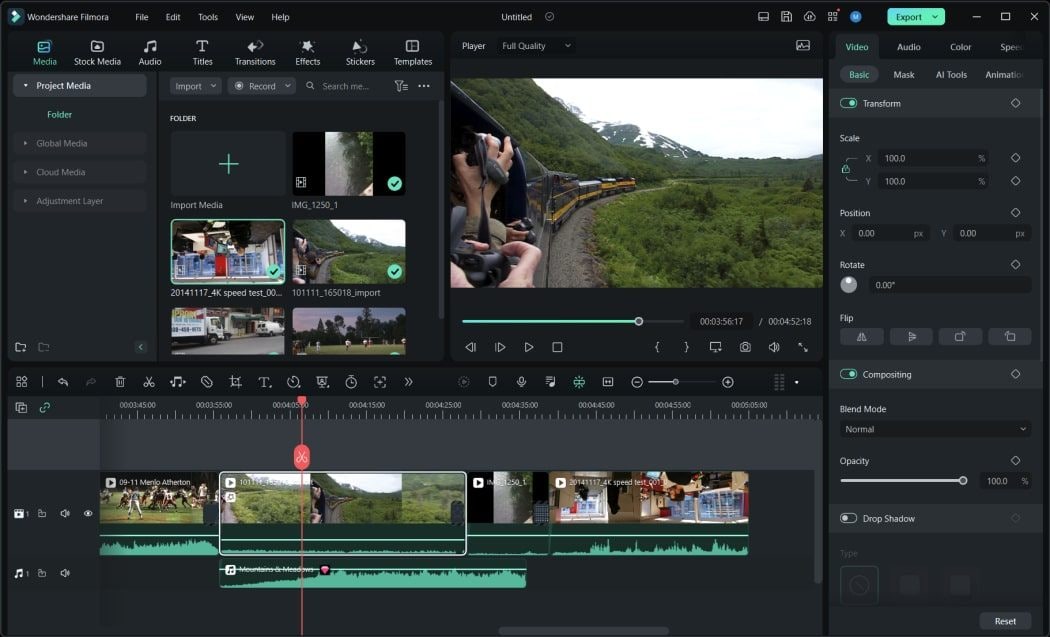
幸運的是,像 Filmora 這樣的編輯軟體使桶形畸變校正變得非常簡單,幾乎完全自動化,只需使用者進行幾次點擊即可完成。話雖如此,讓我們來看看您可以如何操作:
步驟 1:啟動 Wondershare Filmora,並在應用程式的啟動畫面上點擊新增專案按鈕。
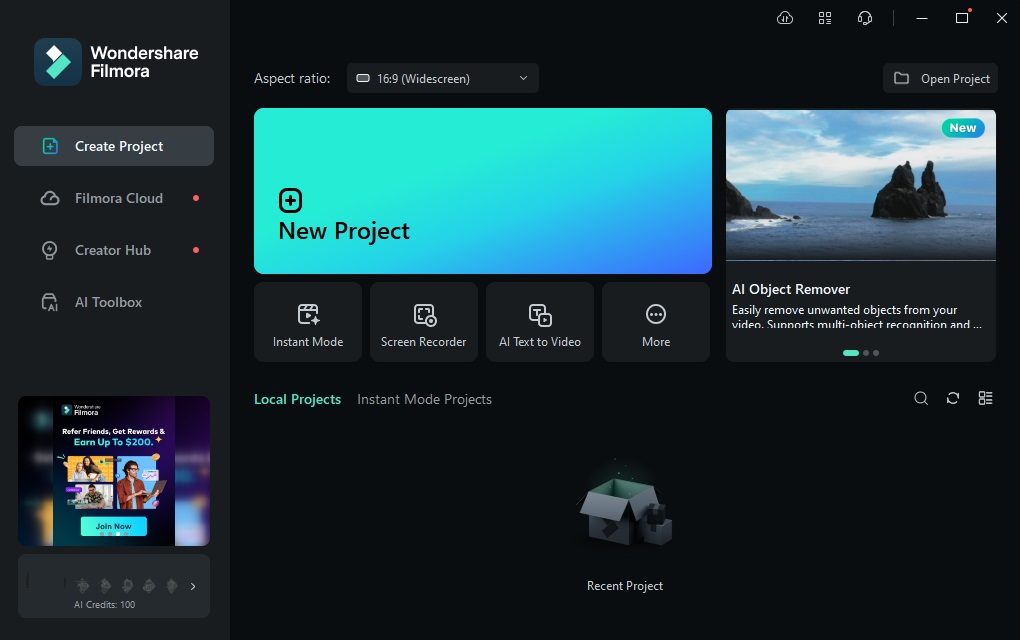
步驟 2:點擊匯入按鈕,將您的影像或影片新增至 Filmora。

步驟 3:將媒體檔案拖放至匯入區塊下方的時間軸,並點擊以選取它。
步驟 4:前往右側的編輯面板,點擊影片 > AI 工具,並啟用鏡頭校正.
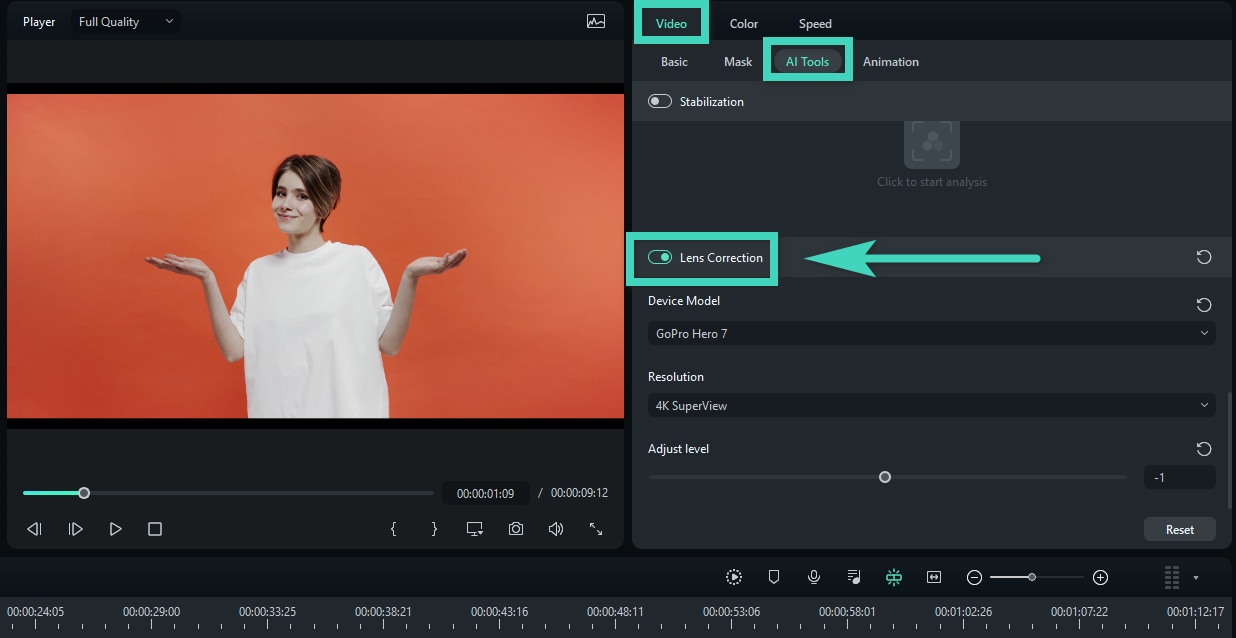
步驟 5:選擇相機型號和您的拍攝解析度。
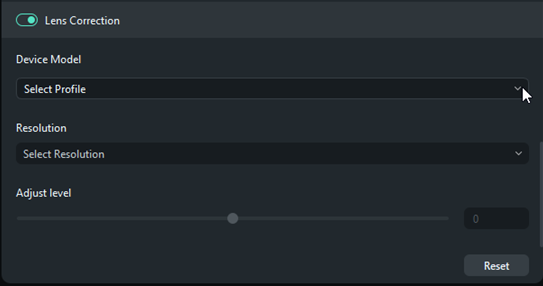
步驟 6:透過移動滑桿來調整鏡頭校正效果的強度。
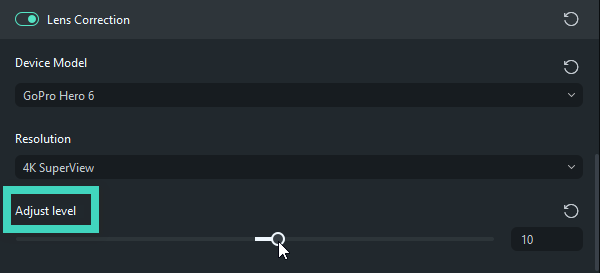
豐富的設備型號資料庫以及每款設備獨特的拍攝解析度,讓使用 Filmora 進行桶形畸變校正變得輕鬆無縫。此外,智慧 AI 引擎自動執行鏡頭校正,進一步簡化了原本已經簡短直覺的流程,使 Filmora 成為所有鏡頭校正需求的不二之選。
除了使用 Filmora 的內建鏡頭校正之外,您也可以使用Mocha 驅動工具來修正桶形畸變。沒錯,Filmora 現在支援 Mocha 鏡頭畸變校正,它使用線條偵測和手動調整來拉直那些膨脹的邊緣。
使用此功能,您可以精準鎖定影片中僅有畸變的部分,而無需編輯整個畫面。此方法讓您擁有更多控制權,並使場景中其餘部分保持乾淨、不受影響。它非常適合修正特定位置的桶形或魚眼畸變。
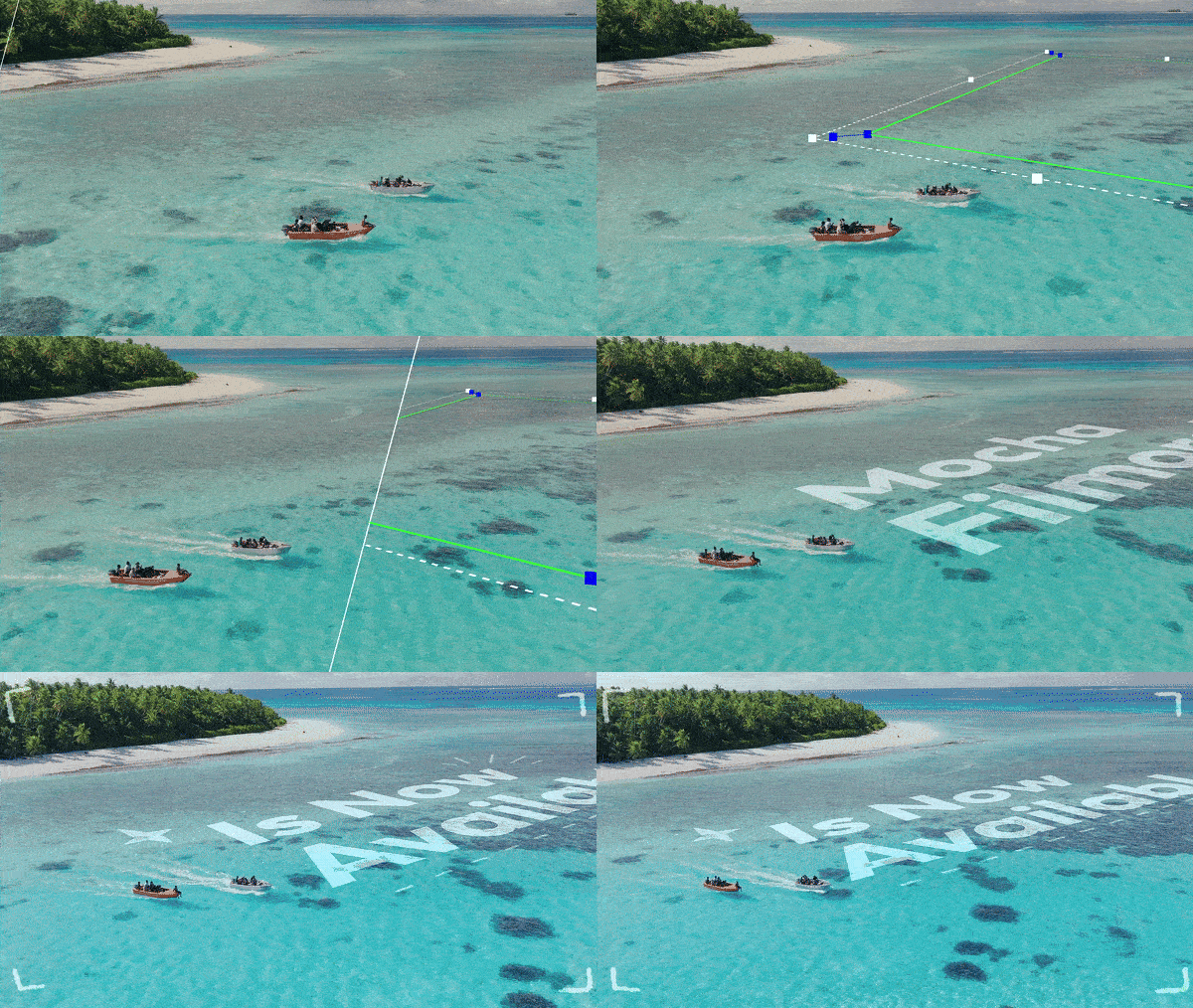
若要了解操作方法,請參閱以下簡單的逐步指南:
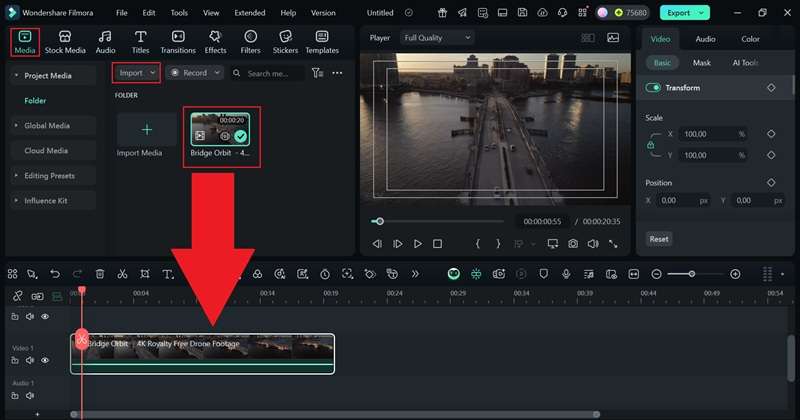
步驟 1. 將您的影片拖曳至時間軸
首先,請確認您使用的是最新版本的 Filmora,因為 Mocha Filmora 功能僅在較新的更新版本中提供。完成後,前往「媒體」標籤,點擊「匯入」以匯入您要編輯的影片。然後只需將其拖曳至時間軸,即可開始編輯。
步驟 2. 啟用 Mocha Filmora 功能
接下來,前往「效果」索引標籤,並在左側尋找「Boris FX」資料夾。找到 Mocha Filmora 效果,點擊加號圖示將其套用至您的片段。完成後,再次開啟「效果」面板,並點擊「啟動 Mocha UI」以進入 Mocha 工作區。
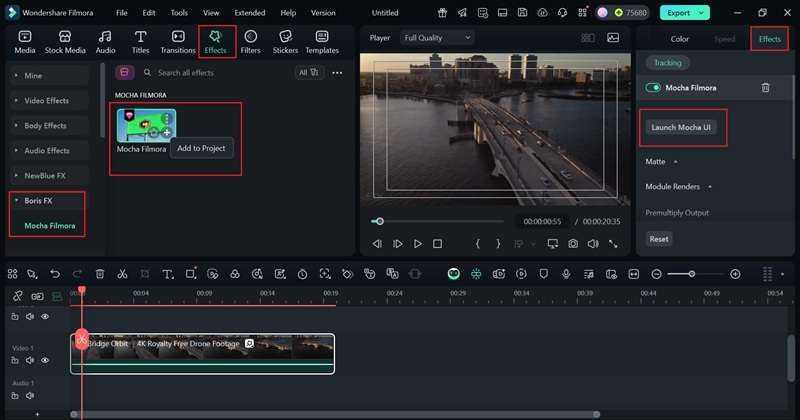
步驟 3. 尋找並調整校正線
進入 Mocha 工作區後,向下捲動並開啟「鏡頭」區段。接著點擊「定位線條」,讓 Mocha 自動偵測影片中任何彎曲或變形的線條。若需要自行新增,只需點擊「新增線條」,並在看起來有偏差的地方繪製直線,以協助修正變形。
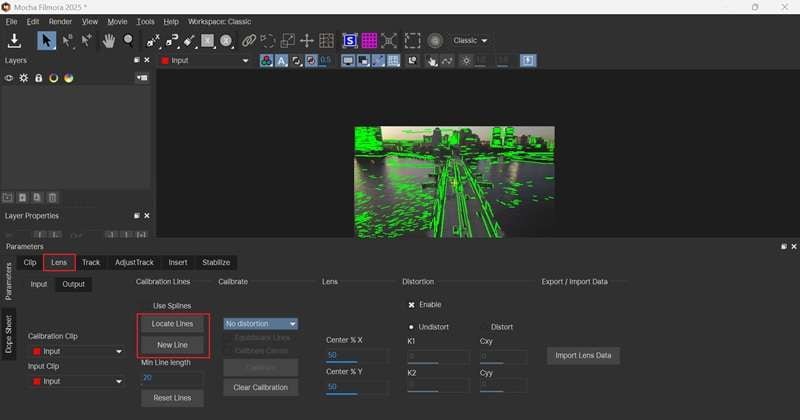
步驟 4. 選擇鏡頭畸變模型
點擊「無畸變」後,您將看到一份可供選擇的鏡頭畸變模型清單。每種模型都有其獨特的修正方式,取決於鏡頭原本使畫面彎曲的程度。
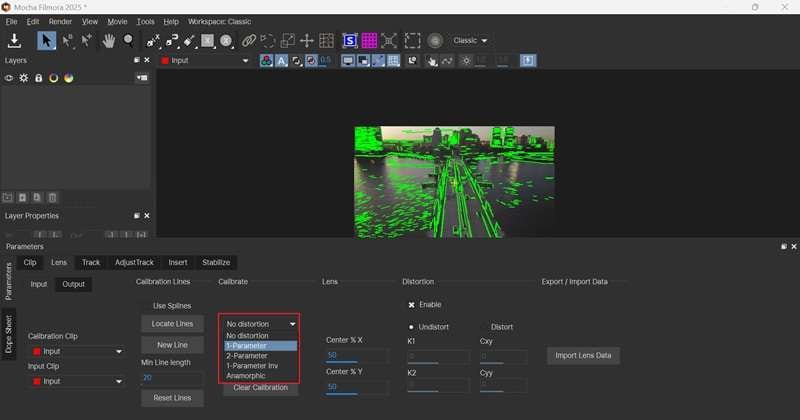
為了讓您更容易理解每種模型的功能,以下提供一份簡要摘要表:
模型 | 功能說明 | 最適用情境 |
|---|---|---|
無畸變 | 保持素材不變 | 已完成校正的素材 |
1 參數 | 基本徑向修正 | 輕微桶形或枕形畸變 |
2 參數 | 更精確的修正 | 強烈或複雜的畸變 |
1 參數反轉 | 模擬畸變效果 | 匹配鏡頭效果或風格 |
變形寬銀幕 | 修正水平壓縮 | 來自變形寬銀幕鏡頭的素材 |
根據上表,由於您只是想修正簡單的桶形畸變,請將其切換至「1 參數".
步驟 5. 微調線條並向前播放
接下來,點擊「校準」按鈕以套用線條調整。
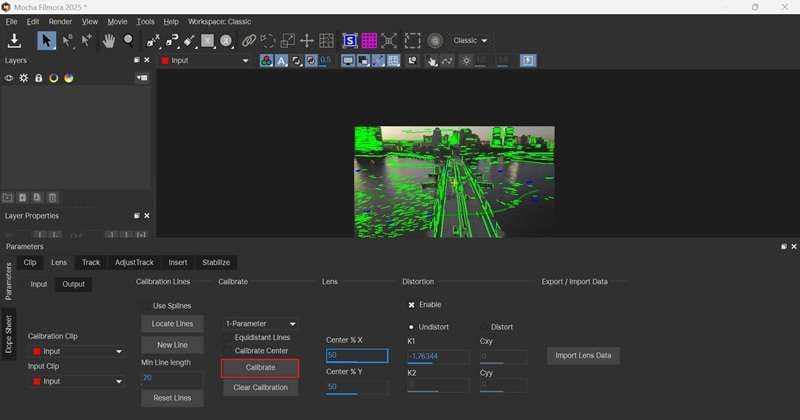
然後點擊「向前追蹤」圖示,讓影片在套用畸變修正的情況下完整播放,以便確認動態效果是否正確。
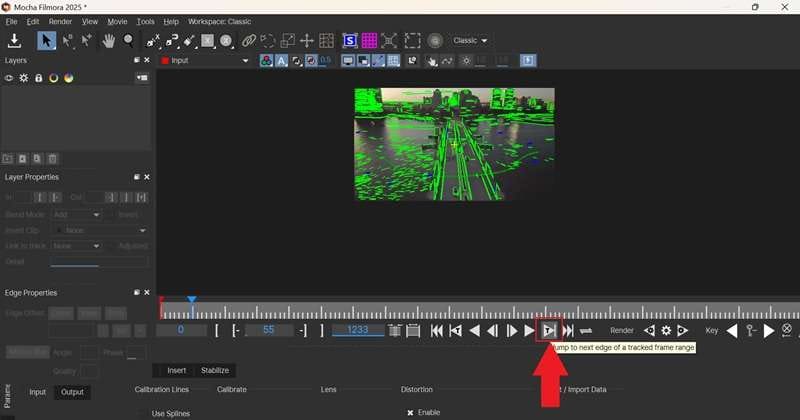
步驟 6. 儲存您的進度
在返回 Filmora 之前,請務必儲存您已完成的工作。點擊「檔案」並選擇「儲存專案」,以確保所有編輯內容保留完整。
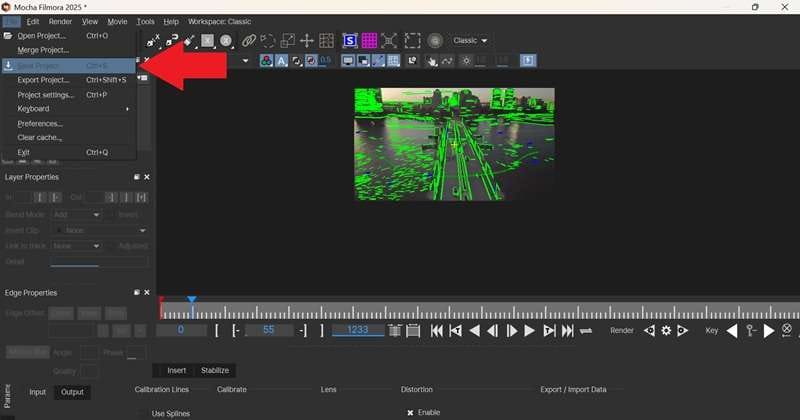
步驟 7. 儲存已編輯的影片
返回 Filmora 後,您將看到變更已套用至影片。如有需要,仍可繼續進行編輯。當一切看起來都沒問題後,請匯出影片以將其儲存至您的裝置。
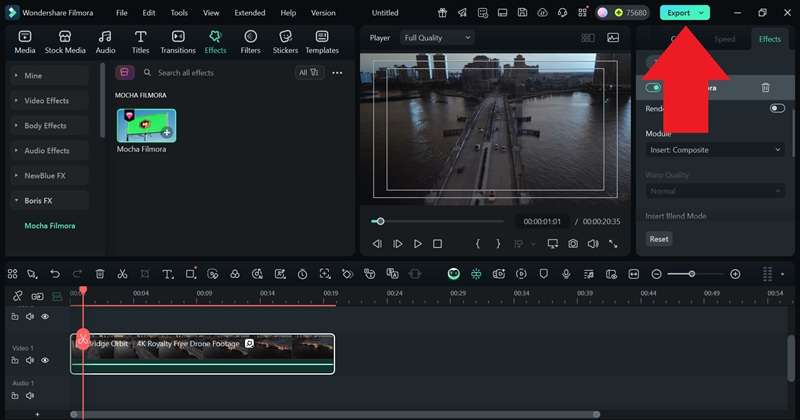
就這樣,畸變問題已修正完成。如您所見,整個流程相當簡單,您不必調整整段影片就能修正其中某個部分。請查看下方的最終成果。
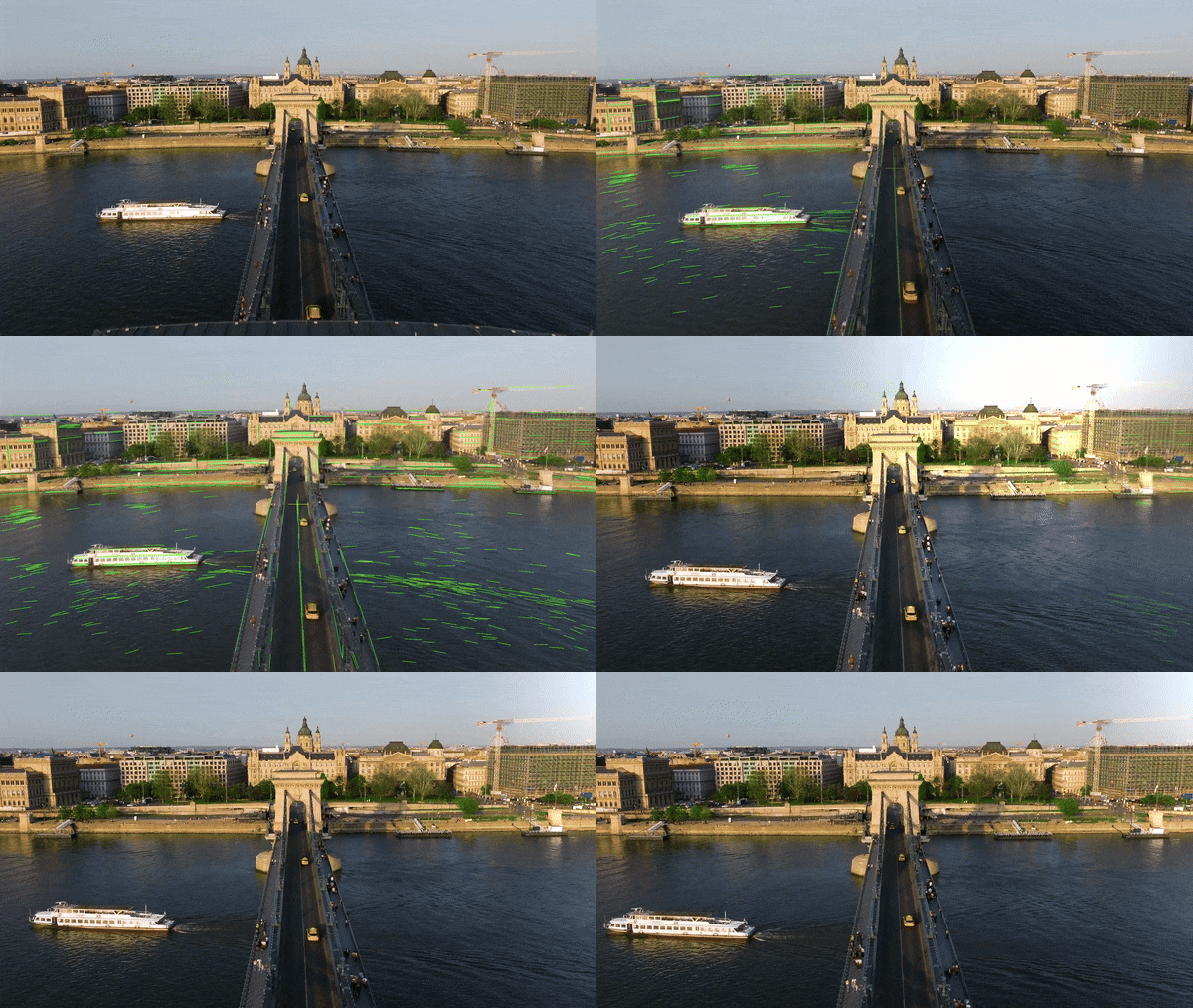
以下是在 Wondershare Filmora 中完成桶形畸變校正後的最終效果:
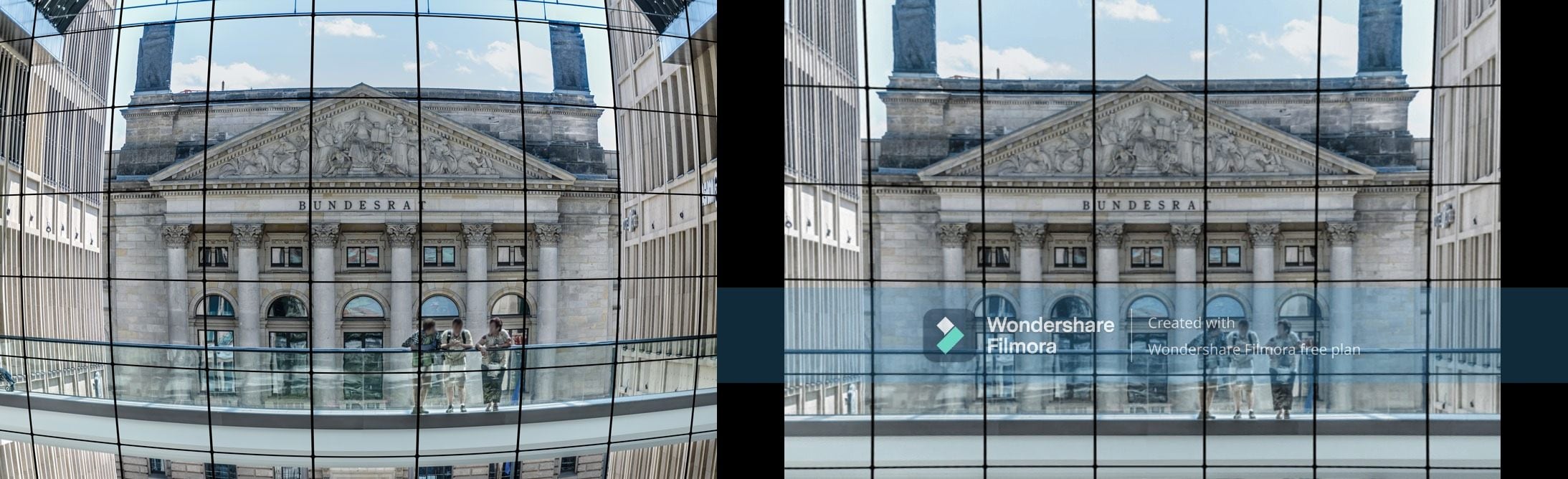
除了桶形畸變校正軟體之外,還有一些其他方法可以消除影像或影片中的桶形畸變,包括以下幾種:
如您從上述各種畸變去除方法中所見,有些方法存在副作用,有些則需要額外的工作。例如,裁切會造成大量細節損失,而畸變格線只能告訴您畫面彎曲的程度,仍需進行後製處理。此外,螺旋式鎖定的鏡頭校正濾鏡價格可能相當昂貴。
桶形畸變會使影片或照片中的直線看起來向外彎曲,這種情況通常發生在使用廣角鏡頭時。您可以透過裁切邊緣、在背景使用格線,或加裝特殊鏡頭濾鏡來修正此問題。
話雖如此,修正桶形畸變最簡便的方式,是使用 Wondershare Filmora 等軟體。它擁有大量鏡頭校正預設值和極為直覺的滑桿,讓您只需幾下點擊即可解決問題。此外,搭配最新的 Mocha 驅動工具,您可以更精準地微調鏡頭畸變,僅針對需要修正的部分進行處理。
這是一套一站式解決方案,讓整個流程快速且輕鬆無壓力,即使您不是專業剪輯師也能輕鬆上手。



