100% 安全驗證 | 無需訂閱 | 無惡意軟體

 ChatGPT
 Perplexity
 Gemini
 Claude
 Grok
Grok
影片無處不在,無論是品牌推廣、廣告製作,還是電影等大型製作。僅靠旁白或片段往往無法吸引觀眾的注意,因此你必須為影片添加音樂,讓它變得精彩絕倫、令人著迷。透過為影片添加背景音樂,你可以打破單調,使其更具吸引力,打動人心並激發觀眾對影片所傳達訊息的共鳴。
如果你想探索多種編輯方式並為影片添加音訊,同時使用免費音訊編輯器,那麼你來對地方了。
透過本文,我們將為你介紹各種桌面、手機應用程式以及免費線上方式,幫助你為影片添加音訊,讓影片更加引人入勝、令人驚豔。
本文目錄
你可能也會喜歡:15個免費音樂網站推薦(免版稅) >>
第一部分:如何在桌面上為影片添加音樂
1. 如何在 Windows 或 Mac 上為影片添加音訊?
如果你是內容創作者,正在尋找提升影片音訊品質的工具,可以使用Wondershare Filmora。這款AI驅動的多媒體編輯器讓你能夠添加 音訊至影片,直接從桌面操作。Filmora不僅能讓你為影片添加音樂,還能幫助你根據需求進行自訂,讓你在網路上保持個人魅力。
該工具還支援多種音訊與影片格式,讓影片編輯變得輕鬆簡單。若要了解如何在Filmora中為影片添加音訊,請閱讀以下步驟:
步驟一建立新專案並匯入影片。
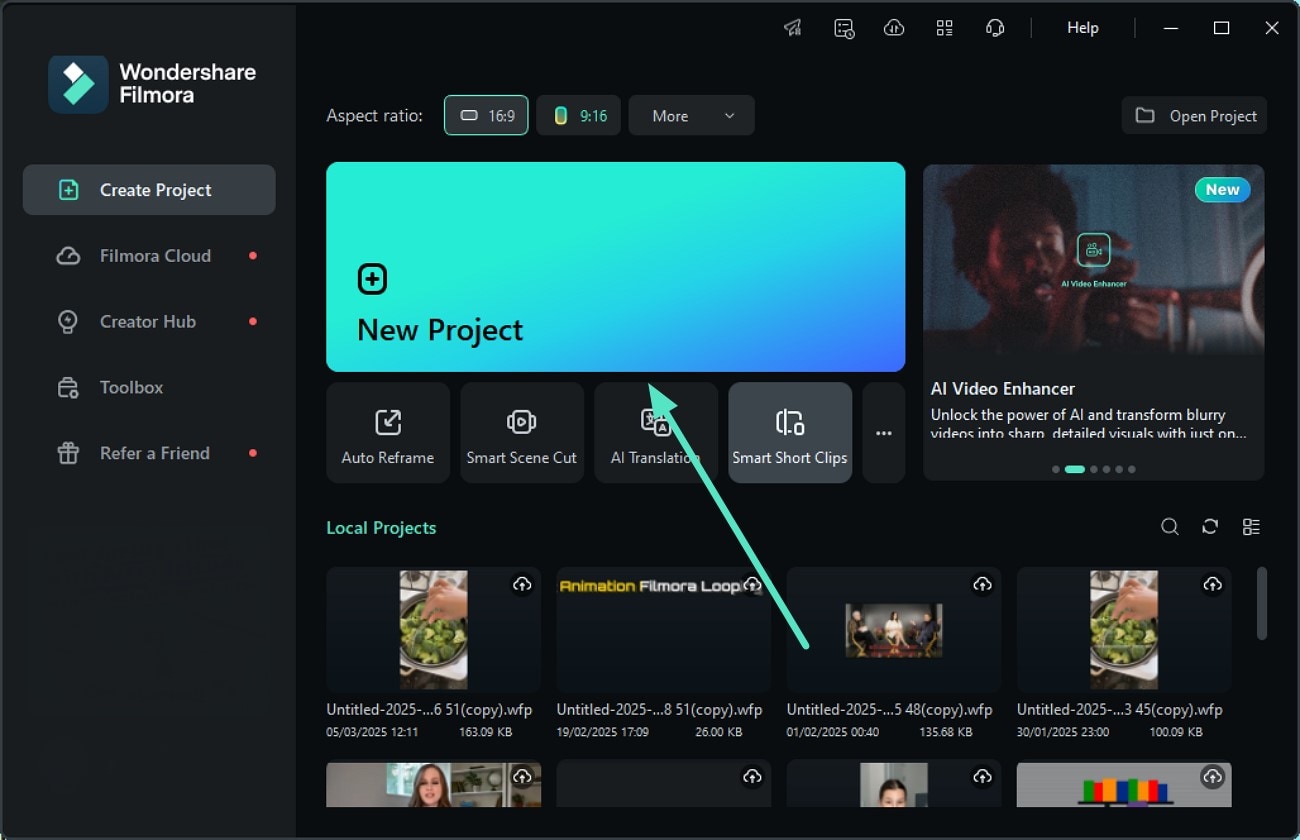
在桌面上啟動Filmora,在首頁找到「新增專案」選項開始操作。接著,匯入你想要添加音訊的影片,並將其拖曳至時間軸以完成影片新增流程。
步驟二使用AI音樂生成專屬音樂。
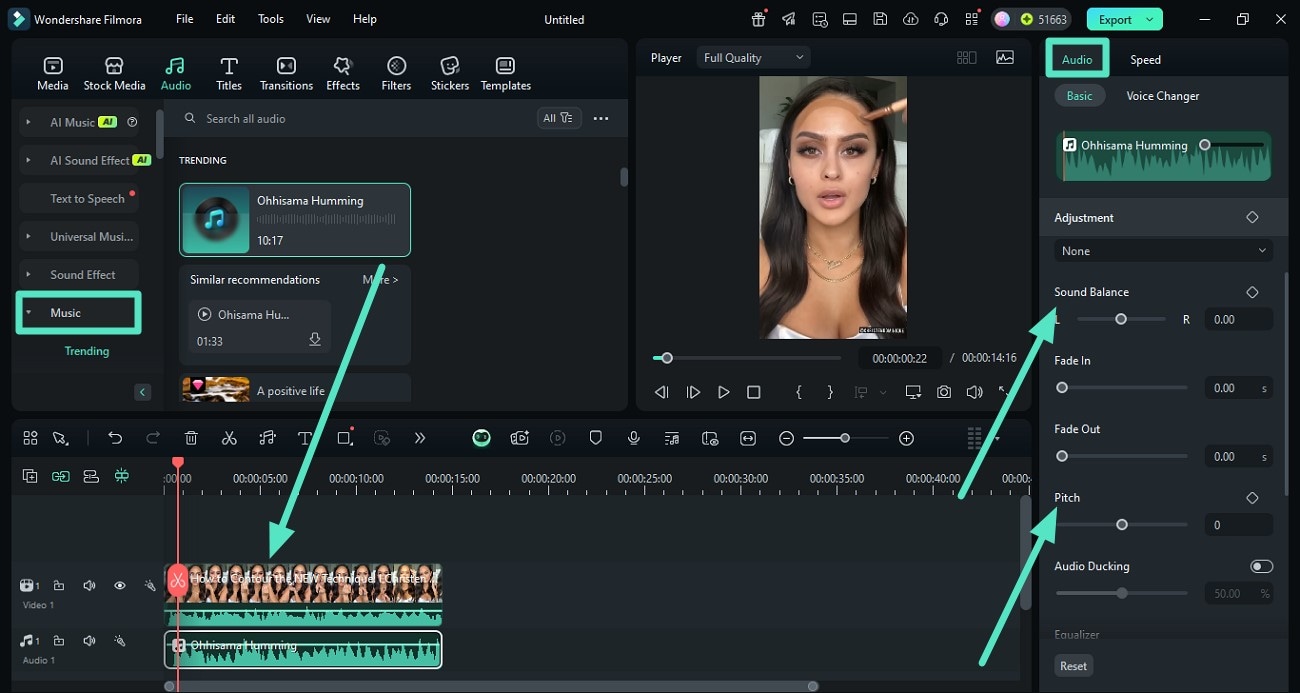
接著,前往工具列中的「音訊」區域,並從左側展開「AI音樂」部分。根據你的喜好設定音樂的「情緒」、「主題」與「風格」,然後按下「生成」按鈕執行流程。

步驟三使用AI語音增強器確保語音清晰度。
完成在Filmora中添加音訊的操作後,從右側「音訊」區域調整影片中音樂的音調。展開「基本」區域中的「AI語音增強器」功能,以確保語音清晰度與美化效果。

步驟四從資料庫存取音樂。
若要從Filmora的素材庫添加音樂,前往左側的「音樂」資料庫,添加符合影片氛圍的熱門歌曲或節拍。完成後,前往右側「音訊」面板調整「聲音平衡」及「音調」等設定。
步驟五前往專案媒體匯入音訊並匯出。
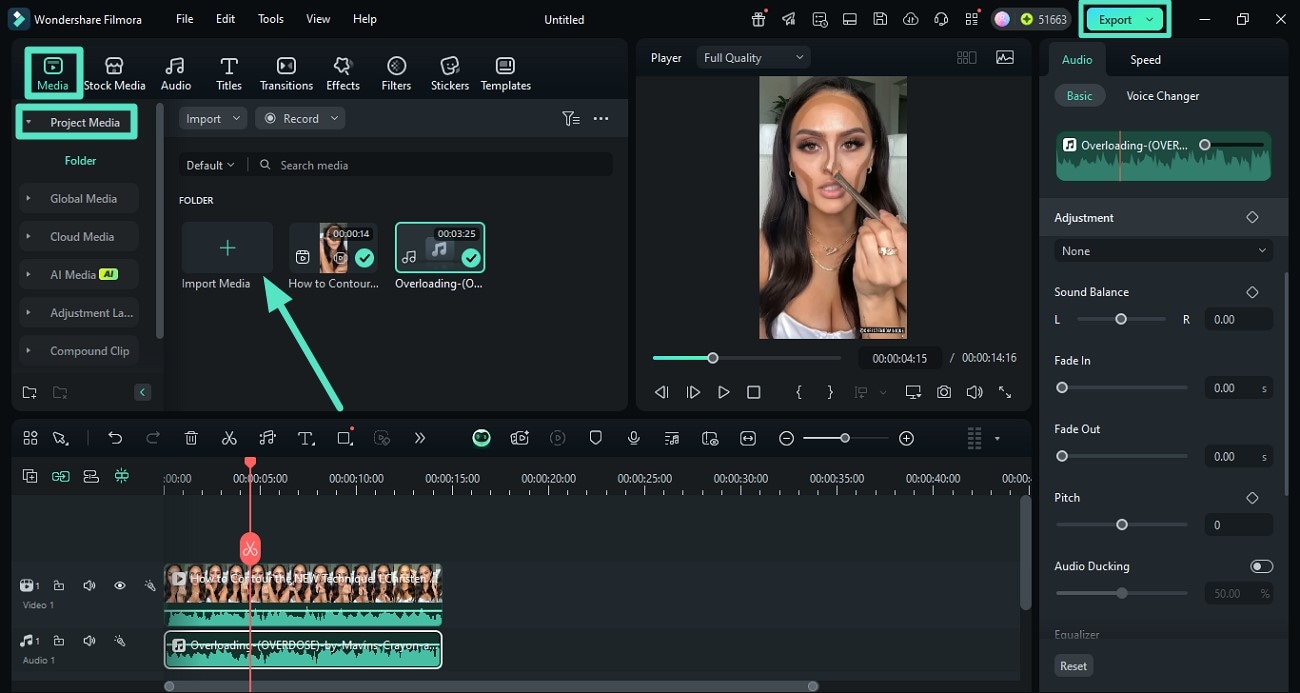
從左上角進入「媒體」,點選下方的「專案媒體」,使用「匯入媒體」選項新增音訊,然後點選右上角的「匯出」以儲存影片。
Filmora 桌面版的音樂功能
- 環球音樂:為影片添加免版稅音效,由環球音樂創作者平台.
- 聲音等化器:此功能提供來自不同風格的節拍,讓你選擇最符合影片主題的音效。
- 速度調整: 根據需求,在特定時段加快或放慢影片及其音訊的播放速度。
- 時長調整:使用此功能變更片段長度,例如加速或減慢播放。
- 速度斜坡:在單一片段中於不同速度之間進行轉場,以獲得更流暢且具戲劇性的效果。
- 音訊聲道:更好的聲音控制不再是夢想,因為你可以調整並管理多個音軌。
- 聲音平衡:此功能讓你調整音訊電平,確保最終輸出效果完美。
- 嘶聲與風聲消除:消除嘶聲與風聲後,即可最大限度地提升音訊清晰度。
- 消除干擾:在使用AI潤飾最終剪輯時,從影片中清除不需要的音訊。
2. 如何在 Linux 上為影片添加音訊
Mkvmerge——這款適用於Linux系統的軟體因編輯Matroska多媒體容器而廣為人知。該工具的圖形介面相當簡潔,但設計直觀易用。
該軟體能幫助你將音訊或影片多媒體串流合併至單一Matroska檔案。Matroska的功能與AVI、ASF或MP4等常見容器檔案完全相同。Matroska檔案中,影片(含音訊與字幕)使用.MKV副檔名,立體影片使用.MK3D副檔名,純字幕檔案使用.MKS,純音訊檔案則使用.MKA。
將音訊合併至影片的逐步指南:(僅限MKV格式)
步驟一將音訊添加至影片檔案。
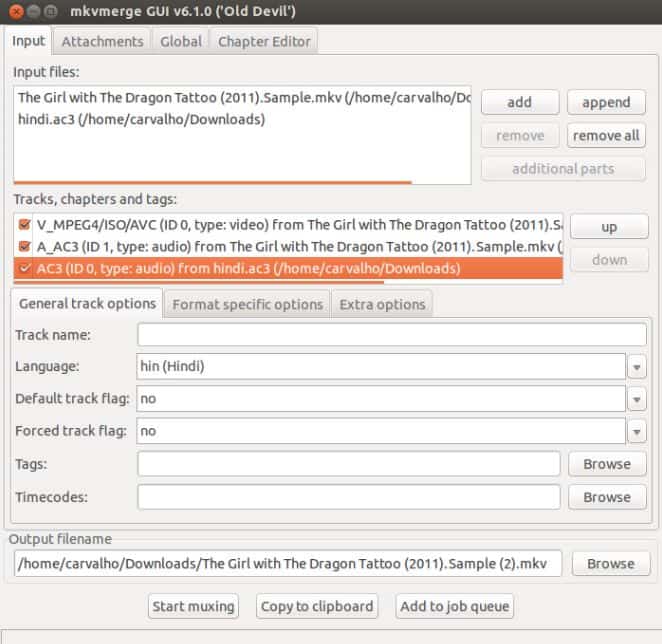
下載並在你的Linux電腦上啟動軟體。從mkvtoolnix-gui套件中開啟mkvmerge圖形介面。點選「新增」按鈕,將音訊和影片檔案匯入軟體介面。
步驟二選擇音軌。
匯入音訊和影片檔案後,在「軌道、章節與標籤」區域中,勾選新音軌旁的核取方塊以選取。你也可以在「一般軌道選項」中設定語言,以及在「格式特定選項」標籤中設定延遲。
步驟三合併檔案。
[MD5]6e9079833添加4aba4656899c02d55472[MD5]
第二部分:如何在手機上為影片添加音樂
若想更便利地操作,可使用Filmora App(線上為影片添加音訊,使用Filmora App(iOS/Android),從手機選取影片並使用音樂和特效製作影片。這款影片編輯應用程式也讓你為影片添加音訊,使其與內容的情感、基調與個性相符。
此外,AI音訊是一項突出功能,讓你根據偏好的情緒與主題生成音樂。若要了解如何使用Filmora的影片功能添加音樂,請參閱以下逐步指南:
步驟一開始建立新專案。
在手機上安裝並啟動應用程式後,在首頁找到「新增專案」選項並點選以匯入影片。接著,按下「音訊」按鈕,進入下一個介面中的音樂選項。

步驟二為影片添加音樂。
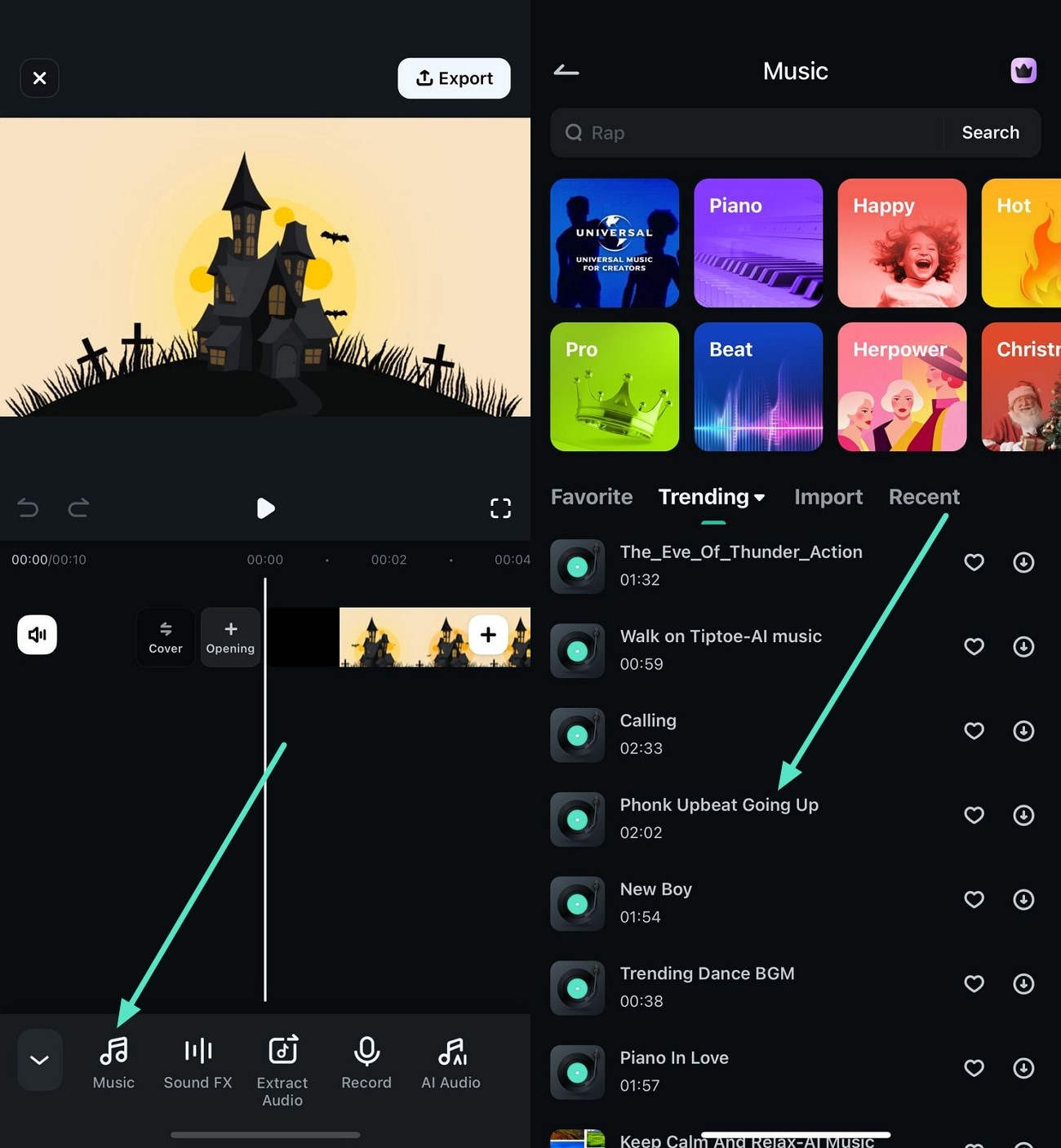
在接下來的介面中,點選左下角的「音樂」圖示。選擇一首熱門歌曲,點選匯入,或根據你的心情在音樂資料庫中瀏覽各種風格。
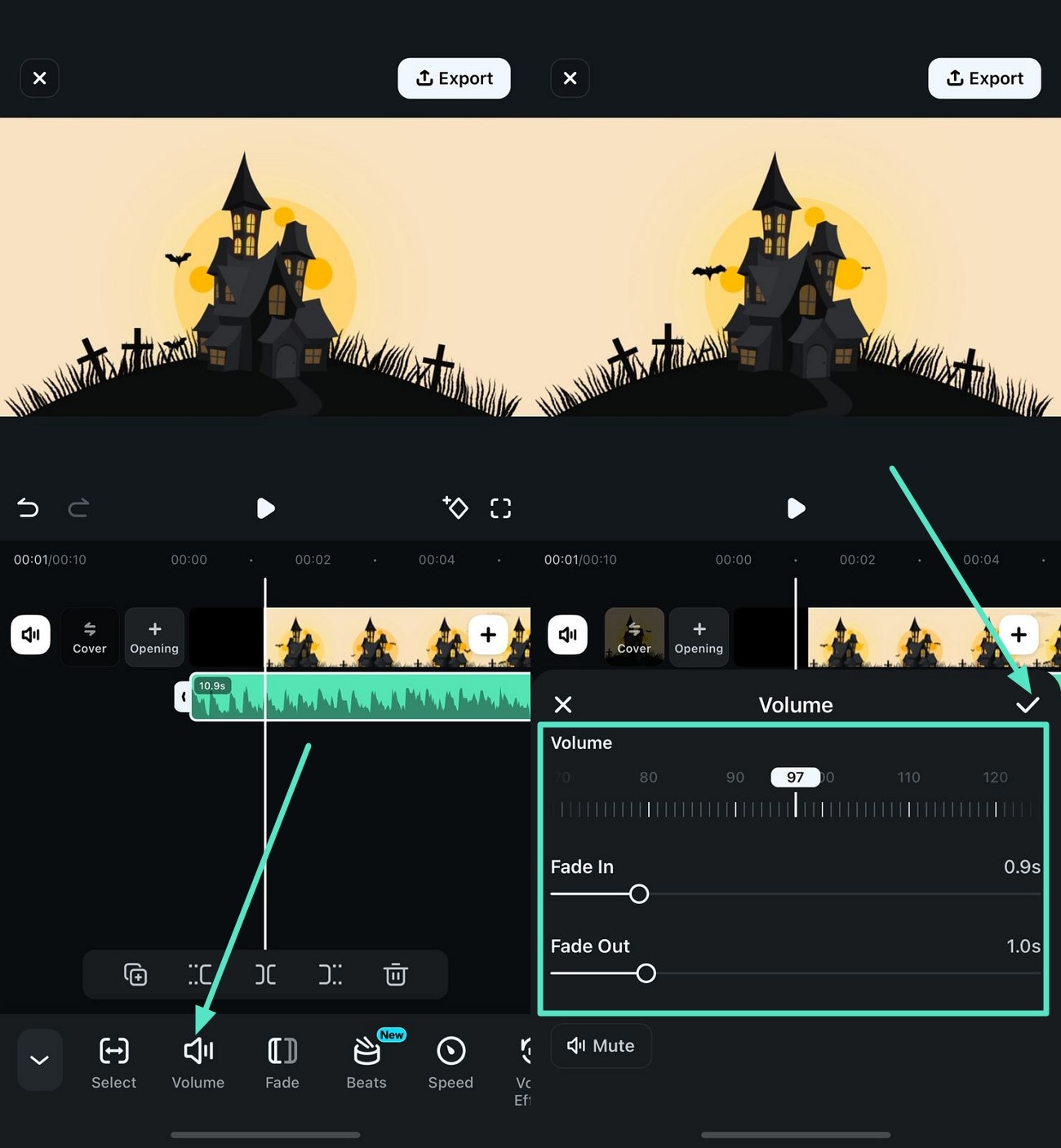
步驟三調整音量並變更節拍。
[MD5]添加4bc4dabe00d27232a875e3148b122[MD5]
步驟四添加AI音訊以匹配影片氛圍。
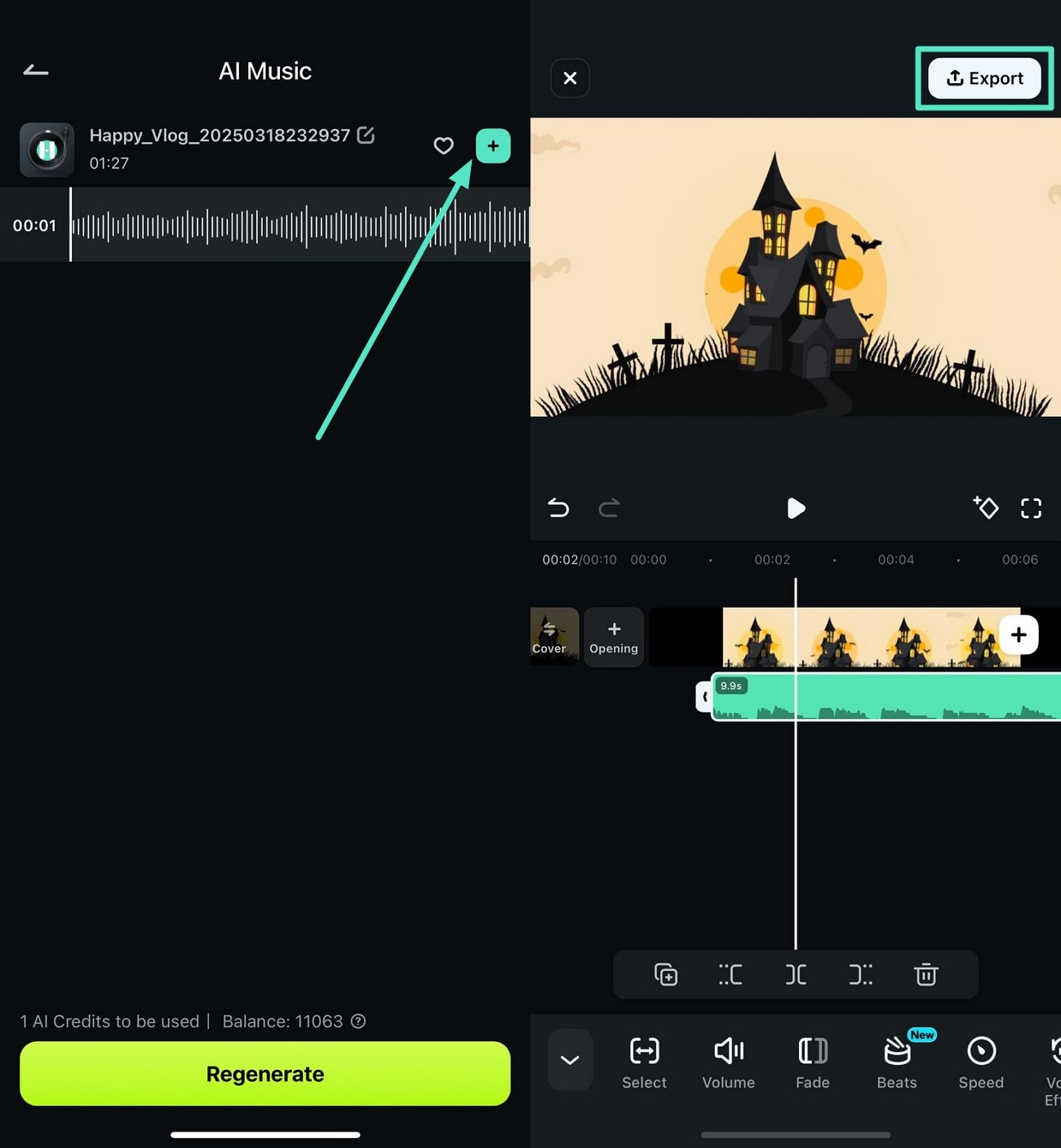
右側角落會出現「AI音訊」圖示;點選它以選擇情緒和主題來匹配影片氛圍。選擇音訊出現的時間段及在影片中重複的次數,完成後點選「生成」。

步驟五添加AI生成音訊並匯出。
生成AI音訊後,按下「+」按鈕將其添加至影片。當影片準備好下載時,點選右上角的「匯出」按鈕。



Filmora 應用程式提供的其他音樂功能
- 匯入音訊:此應用程式允許使用者匯入儲存在手機上的音樂並加以使用。
- 音效:存取完整的音效庫,讓您的影片更加精彩。
- 提取音訊:當您的相簿中有一段影片,其音訊令您愛不釋手,將其提取並加入您目前的影片草稿中。
- 錄製音樂:點擊錄製按鈕錄製旁白或擷取現場音訊,以便稍後加入您的影片。
- 挑選節拍:瀏覽多種預設節拍,挑選一個最符合您影片風格的節拍。
- 最近使用的音樂:如果您喜歡在近期某部影片中使用的音樂,可從最近使用的區段找到它並將其加入為音訊。
- 淡入與淡出:影片音樂的開頭與結尾會帶來深刻的印象,此功能讓您輕鬆實現這一效果。
- 多種速度調整:根據影片類型,使用一般調整和曲線調整來調整音訊速度。
- 降噪:移除不必要的背景噪音,以防止其破壞影片所傳達訊息的本質。
第三部分:如何線上為影片添加音訊
1. Mp3Care
Mp3Care 是一款線上影片編輯應用程式,人們主要用它來為影片檔案添加音訊。此應用程式會清除影片檔案中現有的音訊軌道,並混合您上傳的新音訊檔案,以製作出有趣的影片。
支援的音訊輸入格式為 MP3,而支援的影片格式包括 MKV、FLV、AVI、MOV、MP4 和 WMV。您可以在手機或平板電腦上錄製影片,並使用 MP3Care 將所需的背景音訊與其合併。您只需在此網站上選擇錄製的影片和偏好的音訊軌道即可開始使用。
為影片添加音訊軌道的步驟:
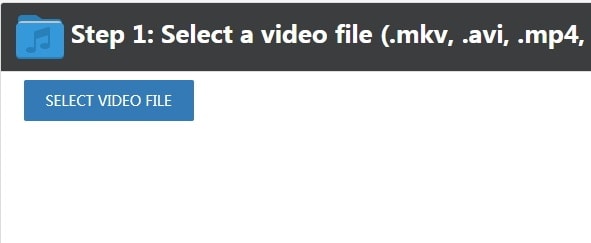
步驟一開啟網頁瀏覽器並開啟此應用程式,然後依照線上指示選擇音訊和影片檔案。
步驟二完成影片選擇後,點擊將音樂加入影片,然後下載您編輯好的影片檔案。
2. AddAudioToVideo
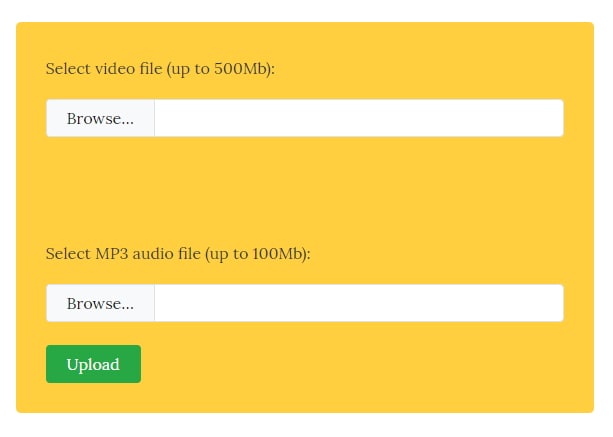
AddAudioToVideo 是一款用於為影片添加音樂/音訊的線上應用程式。此程式僅支援 MP3 音訊以及 AVI、WMV、MOV 和 MP4 影片格式。它會替換任何影片中的 MP3 音訊,且上傳的檔案會在一段時間後從網路上移除。
逐步操作指南:
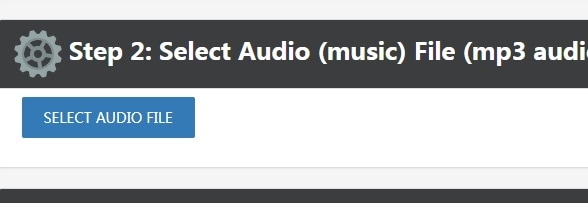
步驟一選擇影片檔案。
瀏覽至此網站後,您需要先從本機磁碟中選擇影片檔案。
步驟二選擇音訊檔案。
在選擇影片檔案後,選擇 MP3 音訊檔案。點擊「上傳」將檔案上傳至程式,並等待一段時間以完成合併。
提示:影片檔案大小限制為 500 MB。
了解更多線上為影片添加音樂的方法 >>
第四部分:尋找音樂的聰明方式——整合式資料庫與外部資料庫的比較
雖然部分編輯工具內建音樂庫,但許多工具需要您從外部來源尋找並匯入音訊。這通常意味著需要搜尋各種網站、嘗試理解複雜的授權條款,以及管理獨立的檔案。
最有效率的工作流程是將所有功能集中在一處。像是Wondershare Filmora這樣的全方位編輯器,不僅提供強大的編輯工具,還提供龐大的整合式免版稅音樂與音效庫,為您節省時間並消除任何版權方面的顧慮。
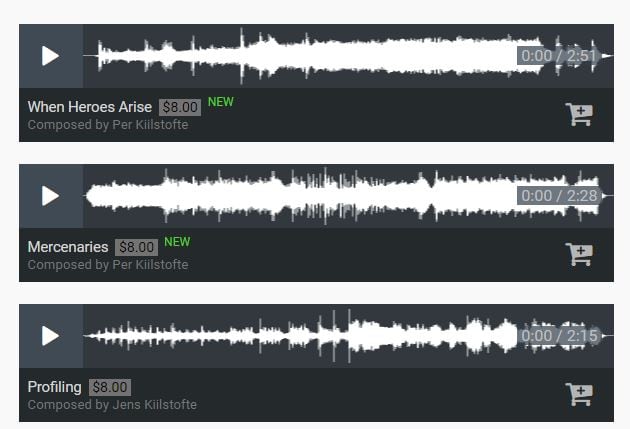
為了讓您感受編輯器內部提供的高品質多元曲目,以下是一小部分精選: