AI 摘要
AI 摘要
若要修復舊影片,Wondershare Filmora 是最推薦的綜合工具,它整合了 Topaz Starlight 生成模型與完整非線性編輯功能,能在單一介面完成畫質提升與剪輯。
● 使用 Filmora 的本地 AI 處理需配備 NVIDIA RTX 30 系列或更高階顯示卡,且 Topaz AI 處理限制每次最多一分鐘 60 幀影片,並需消耗點數。
● 追求極致細節恢復且不需剪輯功能的使用者,最適合選擇獨立的 Topaz Video Upscale AI,但其缺乏內建編輯器且在硬體較弱的系統上運行緩慢。
● 尋求快速完成操作的初學者應選擇 AVCLabs Video Enhancer AI,該工具提供一鍵自動去模糊與升頻,並廣泛相容 Apple M 系列、NVIDIA、AMD 與 Intel 硬體。
向 AI 詢問摘要
 ChatGPT
 Perplexity
 Gemini
 Claude
 Grok
Grok
舊影片承載著回憶,但低解析度、雜訊、模糊和褪色往往破壞觀看體驗。但多虧了AI 影片修復,您終於可以修復舊影片、清理受損影像,甚至在沒有進階編輯技能的情況下提升舊影片畫質。
為了幫助您更了解這個概念,我們將為您介紹當今最佳的AI 影片修復軟體。您將獲得明確的推薦、並排比較,以及如何使用 AI 逐步修復舊影片的簡單說明。
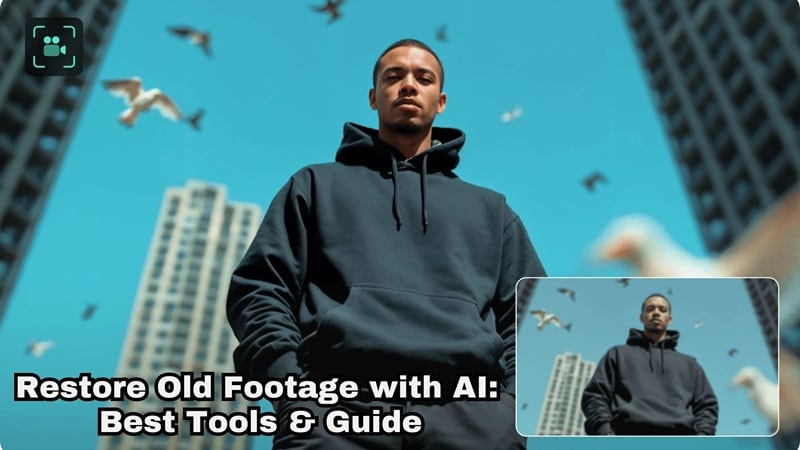
我們精選的三大最佳 AI 影片修復工具
我們測試了七種不同的AI 影片修復工具,並花時間處理真實的舊影片,而非僅使用乾淨的示範片段。在我們嘗試的所有工具中,這三款以各自的方式最為出色:



我們如何測試這些 AI 影片修復工具
我們在這裡推薦的AI 影片修復工具是透過實際使用而獲得推薦,而非僅在功能頁面上看起來不錯。每個工具都經過測試,處理真實的舊影片,包括 VHS 翻錄、低位元率片段和模糊的家庭影片。
- AI 提升畫質品質:提升畫質後影片看起來有多自然,以及細節是否感覺被重建而非過度銳利化。
- 細節恢復:邊緣保持得多好、紋理如何恢復,以及動作是否保持流暢而沒有奇怪的偽影。
- 雜訊和偽影移除:移除顆粒、塊狀壓縮和視覺雜訊後,影片看起來有多乾淨。
- 工作流程效率:工具運作的速度以及從匯入到匯出的感覺有多容易。
- 編輯靈活性:在需要時是否可以微調結果或手動調整。
第 1 部分:完整清單:前 7 名 AI 影片修復軟體評測
我們上面討論的標準有助於確保此清單僅包含在AI 影片修復方面真正有效的工具。但在深入個別評測之前,讓我們先快速比較一下,以便您輕鬆了解這些工具的差異以及哪一款最適合您的需求。
AI 影片修復比較表
| 工具名稱 | AI 提升畫質品質 | 細節恢復 | 包含編輯功能 | 評分 |
| Filmora | 非常高 | 強大且自然 | 是,完整編輯器 | 4.7 / 5 |
| Topaz | 非常高 | 優秀 | No | 4.5 / 5 |
| UniFab | 高 | 良好 | No | 4 |
| VidHex | 中等至高 | 中等 | No | 4 |
| AVCLabs | 高 | 良好 | 有限 | 4.5 / 5 |
| Audials One | 中等 | 中等 | No | 4 |
| HitPaw VikPea | 中等 | 中等 | No | 4 |
|
顯示更多
顯示較少
|
||||
Filmora AI 影片增強器:影片畫質增強的補強方案
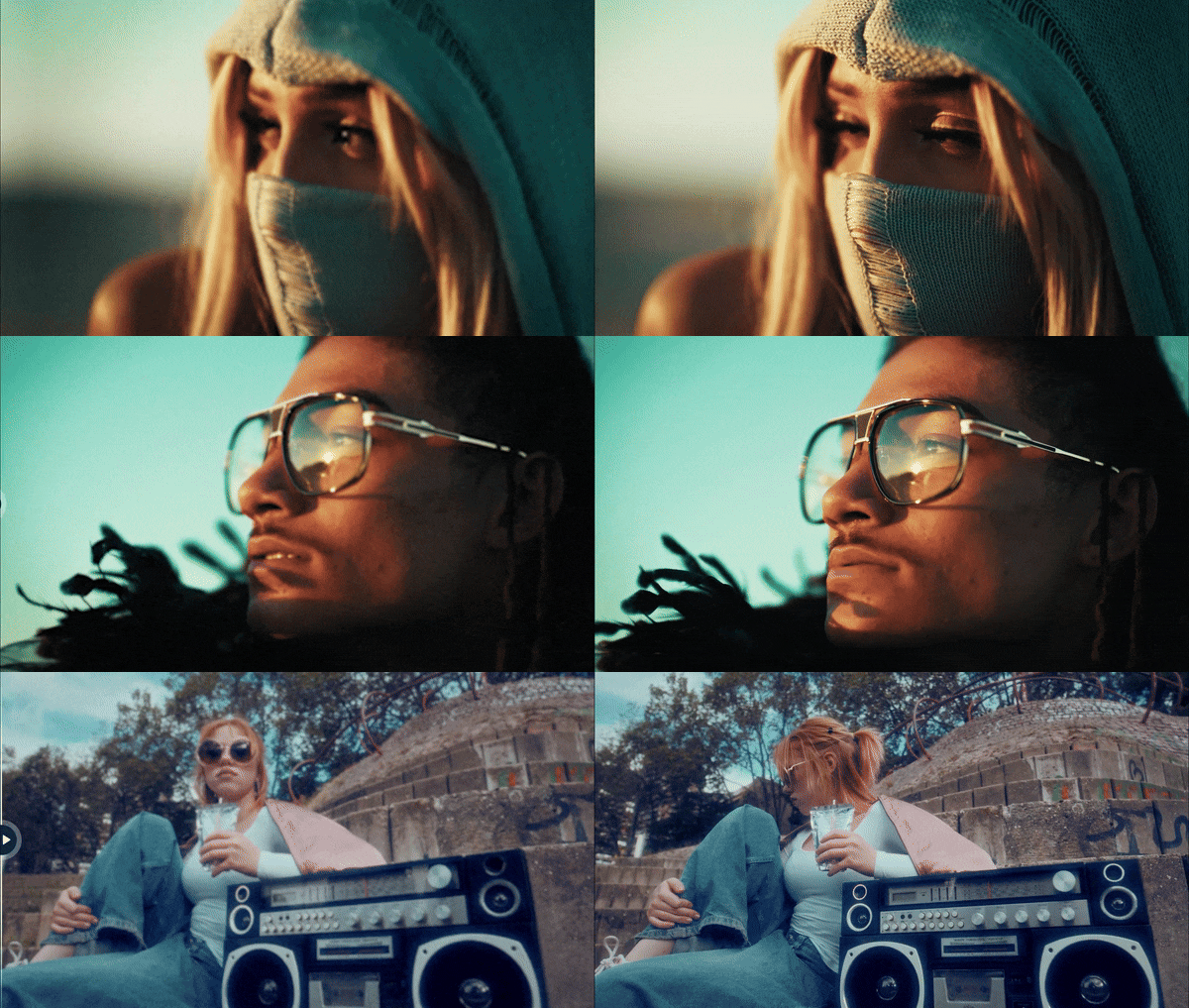
針對模糊、雜訊、低光、舊影片與 AI 生成影片提質,Filmora 的 AI 影片增強器 可在剪輯流程內完成畫質修復與清晰度提升。它適合希望在剪輯流程內提高影片質感的創作者與行銷人員,並可依素材選擇 銳化增強、生成式增強、AI 夜景、Topaz Starlight 等模型。
- 可在標準 AI 增強器或 Topaz Starlight 模型之間選擇。
- 修復和編輯在一個工具中完成。
- 影片可提升至 1080p 或 4K。
- Topaz 模型提供比基本提升畫質更好的細節恢復和雜訊控制。
- Topaz AI 處理限制為每次最多一分鐘 60 幀影片。
- 需要點數才能使用 AI 增強影片
Windows 和 macOS。
商業化使用更清楚:AI 增強效果仍取決於原始素材品質,建議先預覽短片段,再處理長片或商業交付素材。對需要穩定交付的素材,可先小範圍測試模型,再接續剪輯、調色、字幕與匯出。
 安全下載
安全下載2. Topaz Video Upscale AI
如果您的主要目標是純粹的 AI 影片修復品質,Topaz Video Upscale AI 也可作為獨立工具使用。此工具的亮點是 Project Starlight,這是一個專為影片打造的基於擴散的 AI 模型。它會同時觀察許多周圍的影格,而不僅僅是單一影格,這有助於保持動作流暢且一致。
- 提升影片解析度,例如從 1080p 提升至 4K 或更高。
- AI 能理解物體和動作,有助於讓結果看起來更逼真。
- 減少低品質素材中的畫素化、模糊和雜訊。
- 透過智慧影格插補讓動作看起來更流暢。
- 提供不同模式,例如電影與電視、運動、遊戲、舊影片、藝術與 CG 或標準模式。
- 您可以在執行完整算繪之前預覽結果。
- 您需要強大的 GPU 來加快處理速度,較弱的系統可能會感到緩慢。
- 由於僅專注於 AI 修復舊影片任務,因此沒有內建編輯工具。
Windows、macOS 和線上版(透過 Astra)。
非常適合 YouTube 影片、社群媒體短片以及在大螢幕上觀看。
3. UniFab Video Upscaler AI
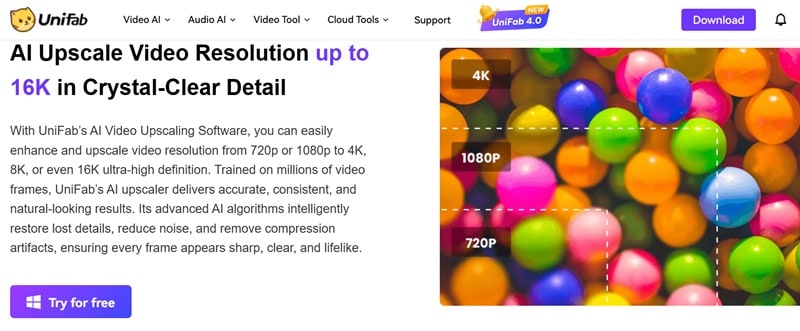
如果您想要 AI 影片修復 更偏向智慧升頻和清理的工具,UniFab 是另一個不錯的選擇。UniFab 有趣的地方在於它根據您正在處理的影片類型來區分其 AI 模型。它不是對所有內容使用一種方法,而是讓您選擇更適合您素材的模型,無論是舊家庭影片、電視錄影還是動畫。
- Equinox 模型適用於低解析度舊電影、電視錄影和家庭影片。
- Kairo 模型專為動畫和卡通風格內容設計。
- Vellum 和 Titanus 模型專為電影、電視劇和電影素材打造。
- FabCloud 支援允許基於雲端的影片增強,無需依賴本地硬體。
- 為不同影片類型提供多個 AI 模型。
- 可以自動為黑白素材上色。
- 網站上的試用版經常失敗或逾時。
- 在繁忙時段,雲端處理可能需要更長時間。
Windows、macOS 和線上版。
非常適合修復需要更高解析度和基本清理的舊電影、錄製的電視節目和個人家庭影片。
4. VidHex
還有 VidHex,乍看之下可能很簡單,但實際上它為您提供了幾個實用的選項來 修復舊影片。它主要是為升頻而打造,讓您可以輕鬆地將低解析度素材轉換為 2160p 或更高。一切都設計得快速而直接,因此您無需太多設定即可獲得結果。
- 影片增強器,可改善整體清晰度和銳利度。
- 影片修復器,有助於清理較舊和經過壓縮的素材。
- 影格插補,讓動作和播放更流暢。
- 色彩增強模型,可改善褪色或暗淡的色彩。
- 在一個地方提供多種 AI 影片修復工具,如果您想要快速獲得結果,這會很有幫助。
- 介面簡單易懂,即使是初次使用者也能輕鬆上手。
- 在修復過程中對詳細品質設定的控制有限。
- 免費使用者只能預覽幾秒鐘的結果,這使得完整測試變得困難。
Windows 和 macOS。
非常適合當您想要快速的影片修復 AI 結果且不需要深入手動控制時,升頻舊家庭影片或低解析度短片。
5. AVCLabs Video Enhancer AI
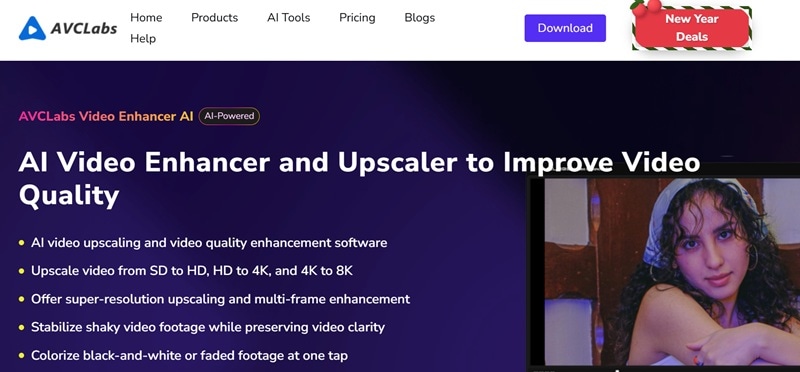
如果您想要一種快速簡單的方法來處理 AI 影片修復,AVCLabs 值得一試。它專為快速清理和升頻而打造,因此您無需花費大量時間調整設定即可修復舊影片。大部分工作只需單擊一下即可完成,它在改善清晰度方面表現出色,甚至可以銳化模糊短片中的臉部細節。
- 將影片從 SD 升頻至 HD、HD 升頻至 4K,最高可達 8K。
- 只需輕觸一下即可為黑白或褪色素材上色。
- 適用於 Apple M 系列、NVIDIA、AMD 和 Intel 顯示卡。
- 支援 MP4、AVI 和 MOV 等常見格式。
- 提供多種 AI 模式,例如 Ultra、Standard、Anime、Denoise 和 Colorize。
- 支援批次處理多個影片。
- 線上版本需要在使用前建立帳戶。
- 在較低階系統上處理速度可能會下降。
Windows、macOS 和線上版。
最適合修復舊家庭影片、清理智慧型手機素材和改善遊戲短片。
6. Audials One
Audials One 有點令人驚訝,因為大多數人認識它是因為串流和媒體擷取功能,但它也包含穩健的影片修復 AI 功能。使用高級版,您可以 AI 修復舊影片 透過補回遺失的細節並將解析度提升至 4K。您只需載入影片、選擇一些設定,然後讓 AI 處理其餘部分,無需太多調整。
- 影格率插補支援高達 120 FPS,以減少卡頓和動態模糊。
- 慢動作選項讓您可以以 50%、30%、20% 甚至 10% 的速度播放短片。
- 播放速度也可以在需要時提高至 200%。
- 預覽模式會立即顯示前後對比結果,包括 HDR 變更。
- 提供針對不同類型影片調整的多個 AI 模型。
- 包含用於改善舊媒體音訊品質的 AI 音樂升頻器。
- 相容性有限,因為它僅在 Windows 上執行。
- AI 功能需要付費方案,免費試用限制為 14 天。
Windows 和線上版。
非常適合修復數位化的 VHS 錄影帶、舊手機錄影、老電影、電視劇和為社群媒體製作的短片。
7. HitPaw VikPea
儘管它在我們的清單中排在最後,但 HitPaw VikPea 在修復舊影片方面仍然表現出色。其 AI 影片增強器工具以及通用降噪模型在清理素材方面表現良好,其 AI 模型旨在以自然的方式增強舊的或損壞的影片,尤其是針對較柔和或風格化的內容。
- 改善整體影片品質並輕柔地增強臉部細節。
- 讓您根據影片類型選擇 AI 模型,以獲得更好的修復結果。
- 讓您控制解析度、位元率和輸出格式。
- 預覽選項讓您在匯出最終影片之前查看結果。
- 可以為灰階或褪色素材添加自然的色彩。
- 桌面版支援批次處理。
- 完整功能需要付費版本才能解鎖。
- 對進階使用者來說,手動微調功能有限。
Windows、macOS 和線上版。
非常適合修復動漫短片、動畫影片和一般舊素材。
第 2 部分:如何使用最佳工具以 AI 修復舊影片
使用 AI 修復舊影片 通常需要在品質和工作流程之間做出取捨。
有些工具提供出色的增強效果,但需要複雜的多步驟流程。其他工具易於使用,但結果不盡理想。
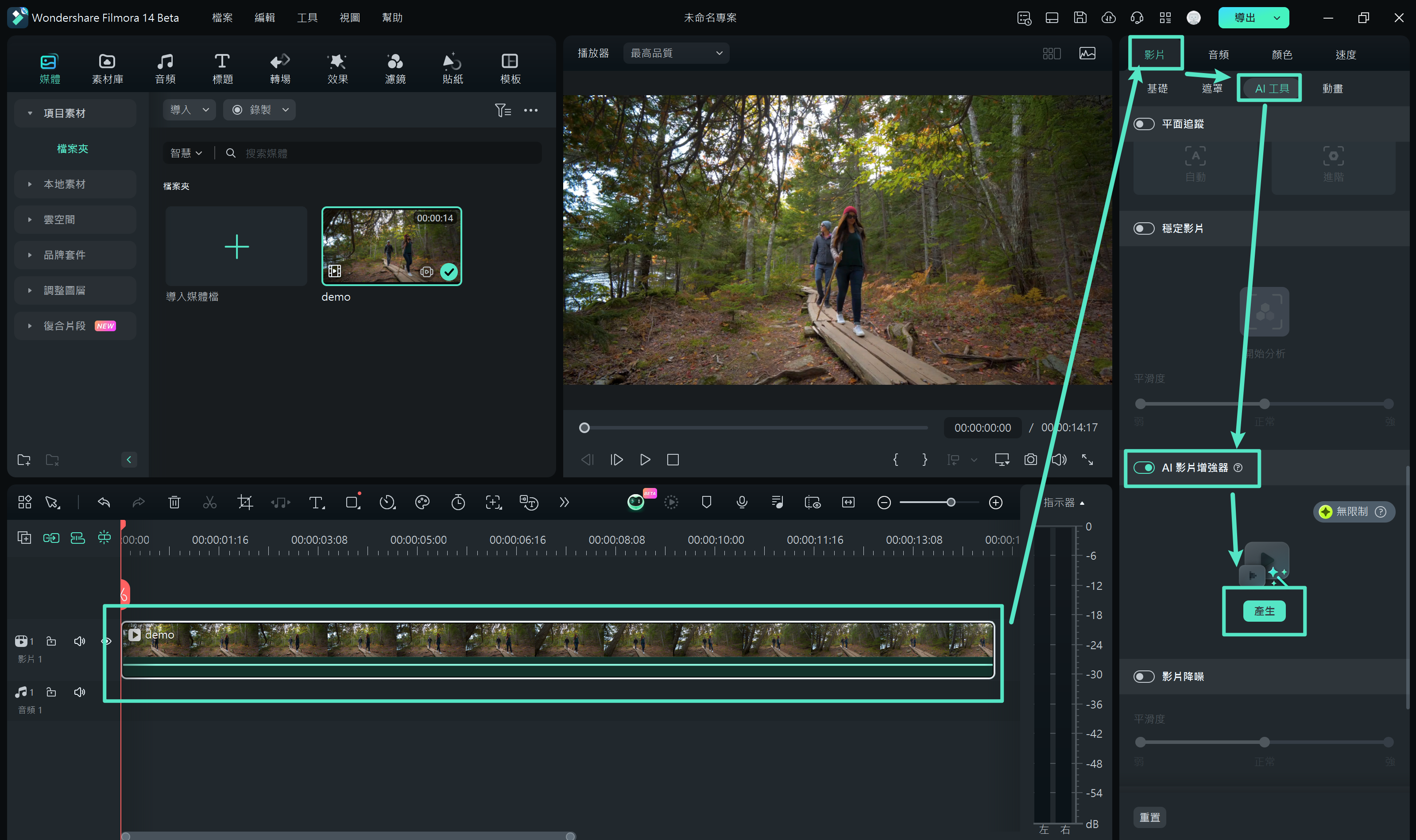
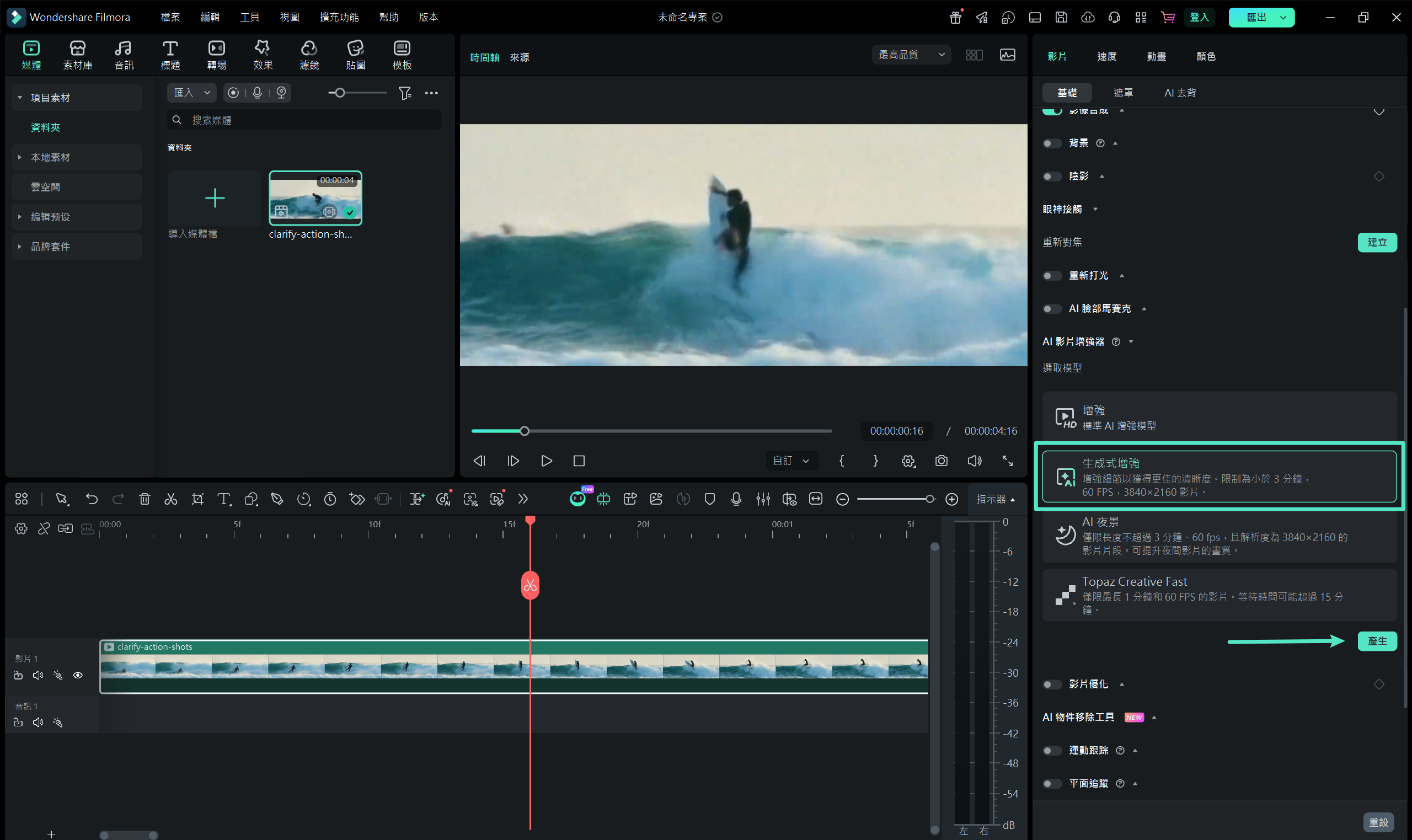
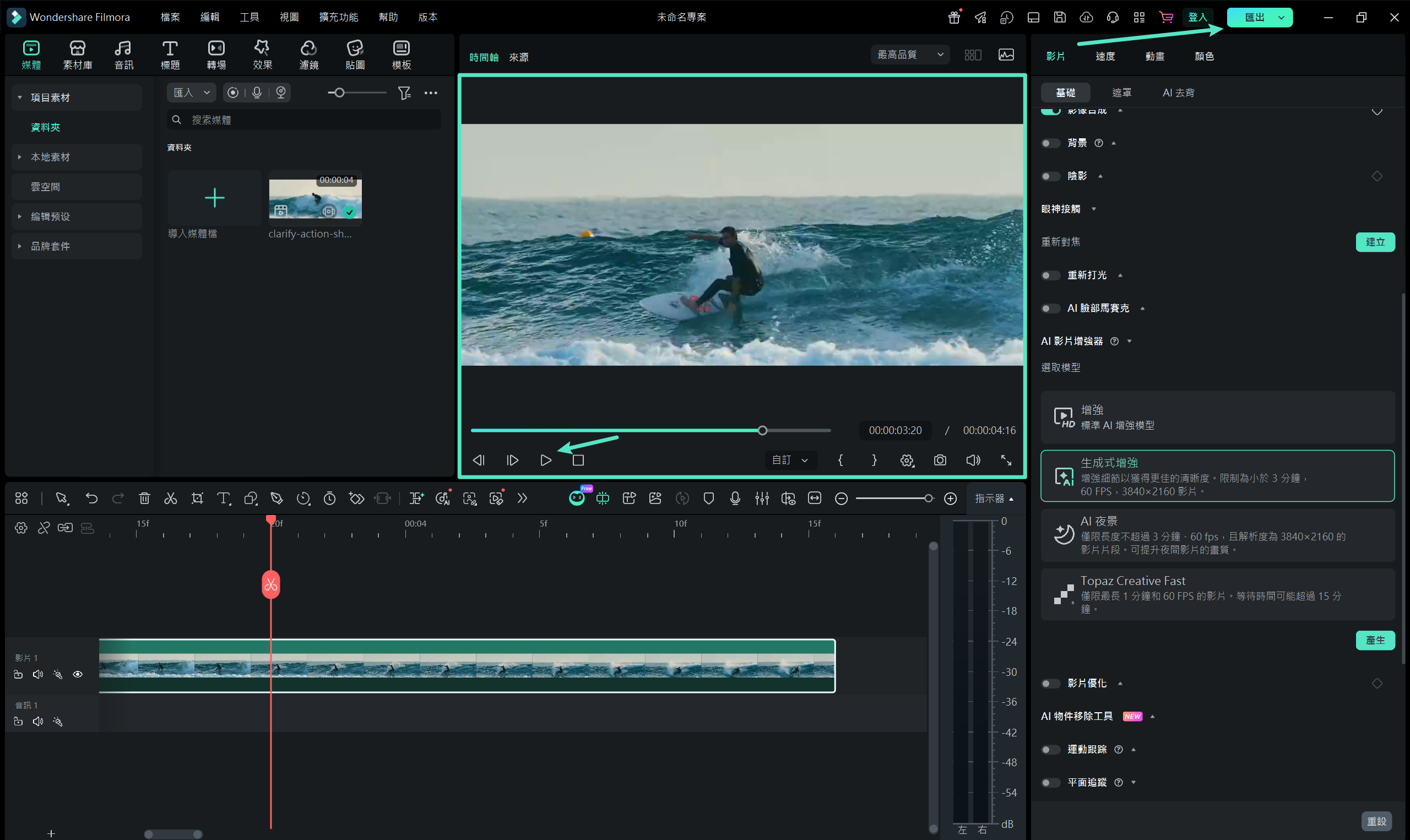
Filmora 透過將 Topaz 等級的增強與全方位編輯工作流程相結合而脫穎而出。其 AI 影片增強器由 Topaz Starlight SLF 1 模型提供支援,可改善細節、減少雜訊並優化邊緣,同時保持整個修復過程簡單且對編輯者友善。
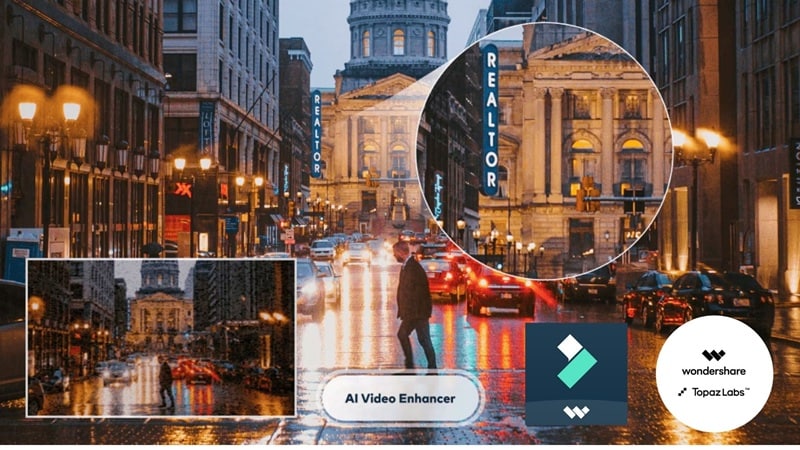
如何使用 Filmora(Topaz Starlight)修復舊影片
以下是 如何在 Filmora 中修復舊影片 的快速教學,接著是前後對比。