


 AI 摘要
AI 摘要
將 VHS 錄影帶數位化並升級至高畫質的完整途徑,是透過影像擷取裝置將類比訊號即時錄製至電腦,再運用 Filmora 內建的 Topaz Starlight AI 模型,以擴散技術重建缺失的邊緣與紋理細節並升頻至 1080p 或 4K 解析度。
● 數位化轉換必須在電腦上進行 1:1 的即時播放與錄製,因此事前確認 VHS 播放器運作正常且磁帶無受損,並在錄製時關閉背景程式,是避免掉幀與音訊不同步的必要前提。
● 若後續需要進行 AI 畫質提升,建議擷取時選擇壓縮率最小的 AVI 格式以保留最多的原始細節(需準備足夠儲存空間);若僅作日常觀看與分享,則可選擇相容性最高但會損失部分細節的 MP4。
● 為了保護數位化成果,請務必將首次擷取未經修改的原始影片作為母帶單獨備份,並避免在編輯過程中對同一檔案進行多次重新編碼,以防畫質產生不可逆的劣化。
向 AI 詢問摘要
 ChatGPT
 Perplexity
 Gemini
 Claude
 Grok
Grok
老舊的 VHS 錄影帶難以播放且容易遺失。播放器正在消失,而錄影帶也持續劣化。這就是為什麼許多人正在學習如何將 VHS 轉換為數位格式或數位化 VHS 錄影帶,以免影像永久消失。
然而,VHS 從來就不是為高畫質螢幕設計的。當您現在觀看時,影片看起來柔和、有雜訊且解析度低。這就是為什麼許多人更進一步尋找 VHS 升頻器來將 VHS 轉換為高畫質,甚至使用 AI 將 VHS 升頻至 1080p。如果您擁有正確的工具和知識,這個轉換過程將會感覺自然。那麼,讓我們開始吧!
第 1 部分:將 VHS 傳輸到電腦所需的設備
將 VHS 轉換為數位格式有些困難,但並非不可能。在進行實際傳輸步驟之前,了解基本設定、準備必要的設備並知道會發生什麼是非常重要的,這樣流程才能順利進行,您的錄影帶也能保持安全。
由於 VHS 錄影帶很脆弱,如果沒有適當的準備,很容易遇到播放錯誤、掉幀或音訊問題。在開始之前,請確保您已準備好這些東西:
1. VHS 播放器
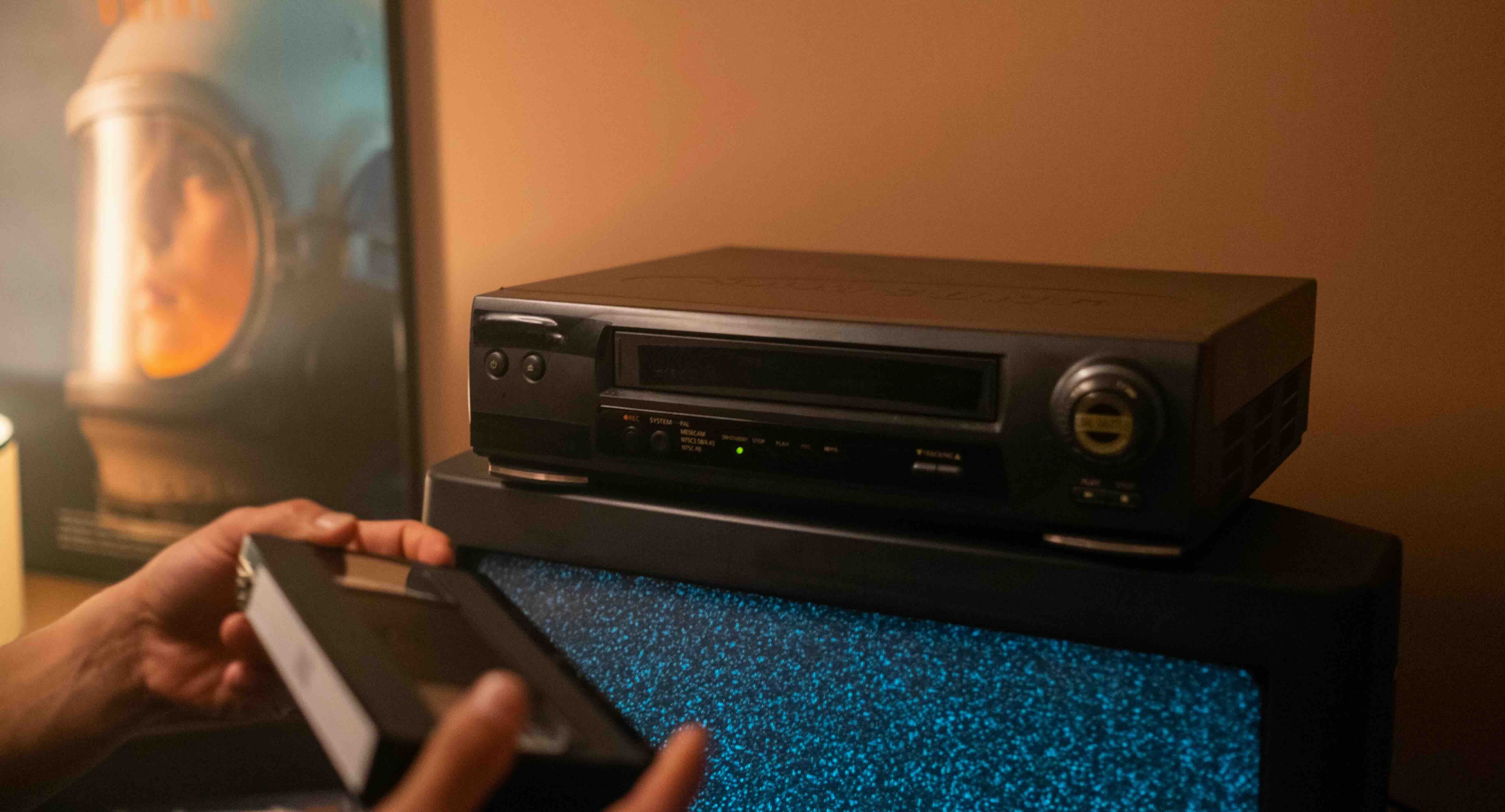
一台可正常運作的 VHS 播放器是必要的,因為它在數位化過程中實際播放錄影帶。但請記住,播放器的狀況很重要。維護不良的 VHS 播放器可能會導致追蹤問題、影像失真或音訊不穩定。如果可能的話,請先用錄影帶測試您的 VHS 播放器,以確保播放順暢。
2. 影像擷取裝置
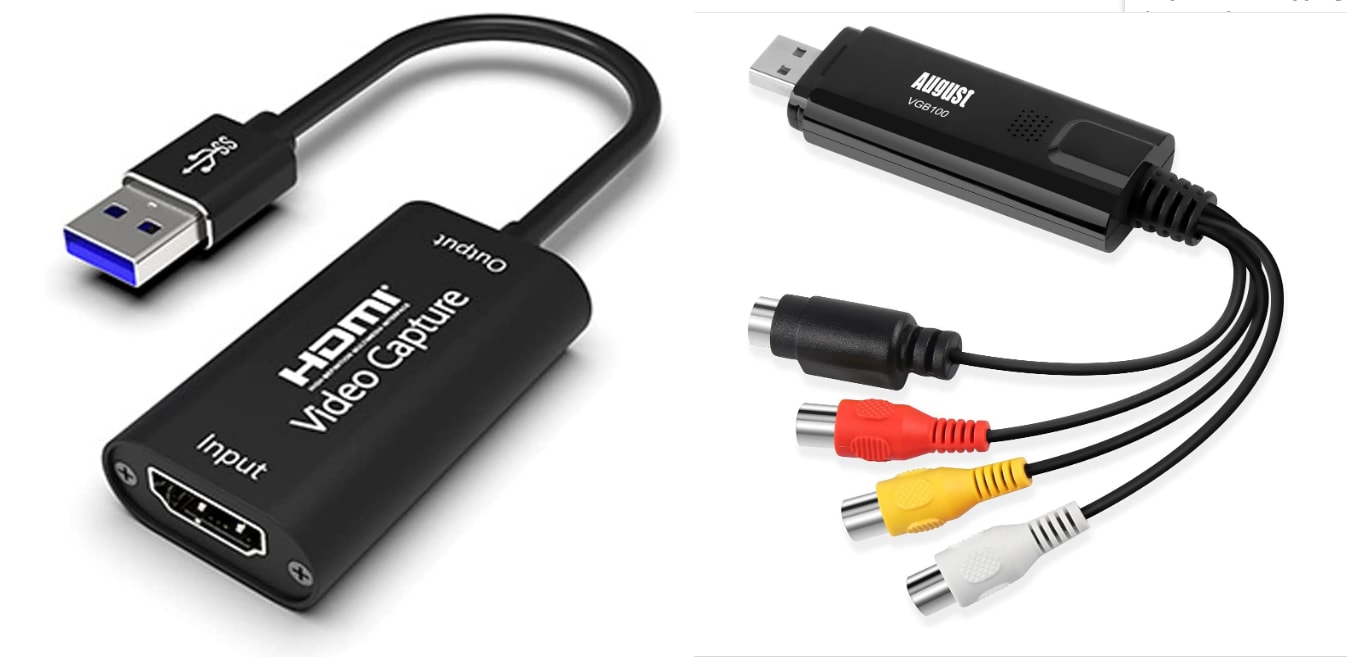
影像擷取裝置充當 VHS 播放器與電腦之間的橋樑。它將錄影帶的類比訊號轉換為電腦可以理解的數位格式。大多數現代擷取裝置透過 USB 連接,並支援常見的影片格式。
3. 線材和轉接器
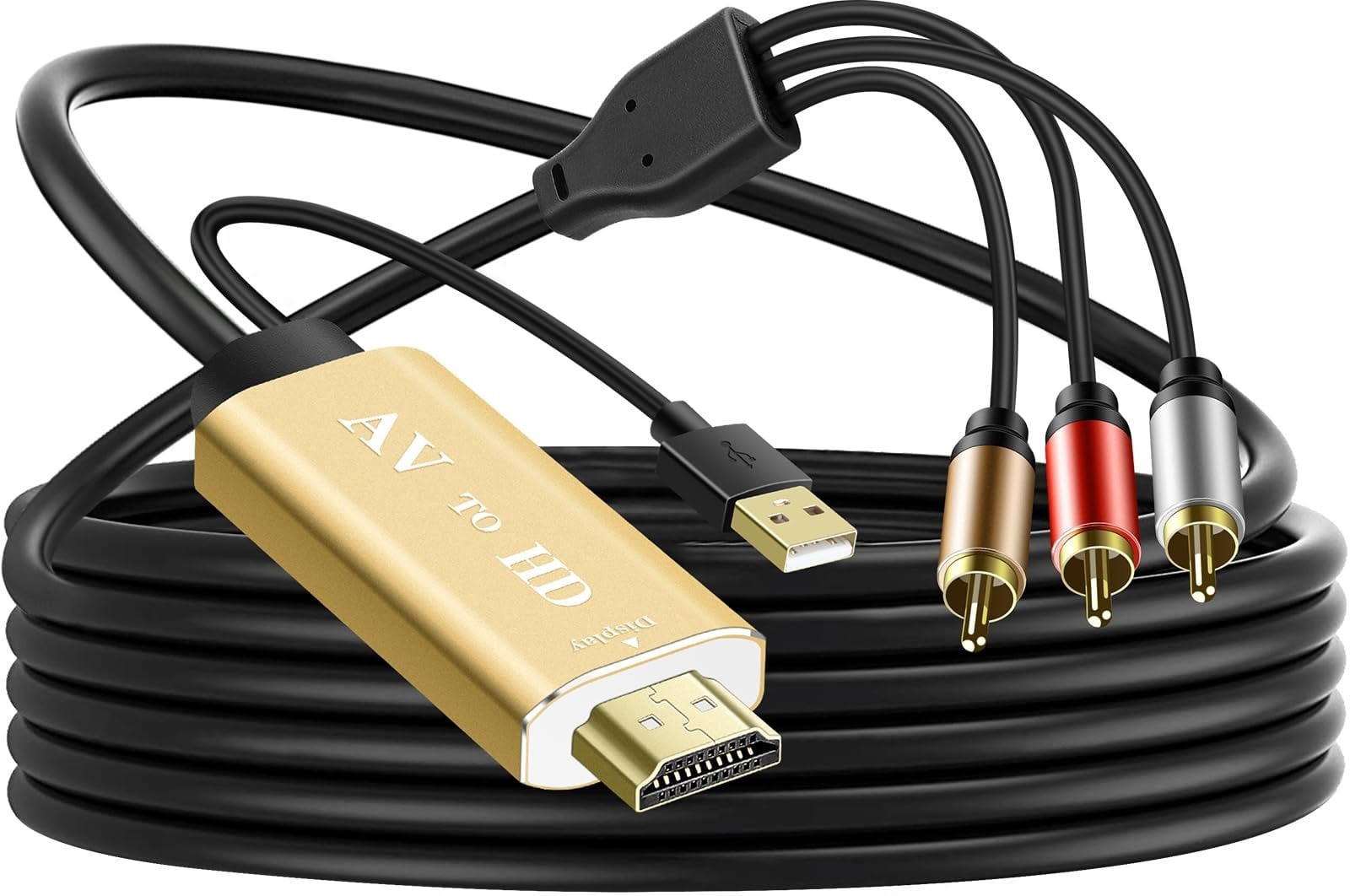
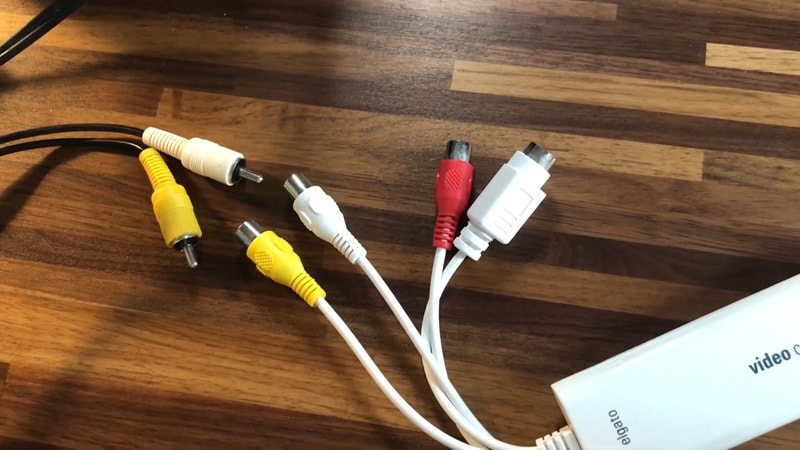
您需要正確的線材將 VHS 播放器連接到擷取裝置。大多數設定使用複合 RCA 線(紅色、白色和黃色),儘管有些可能需要轉接器,具體取決於您的硬體。
4. 具有儲存空間的電腦
數位化 VHS 錄影帶會產生大型檔案,特別是如果您打算稍後進行升頻。請確保您的電腦有足夠的可用儲存空間或外接硬碟,以避免錄製過程中斷。
5. 影片擷取軟體
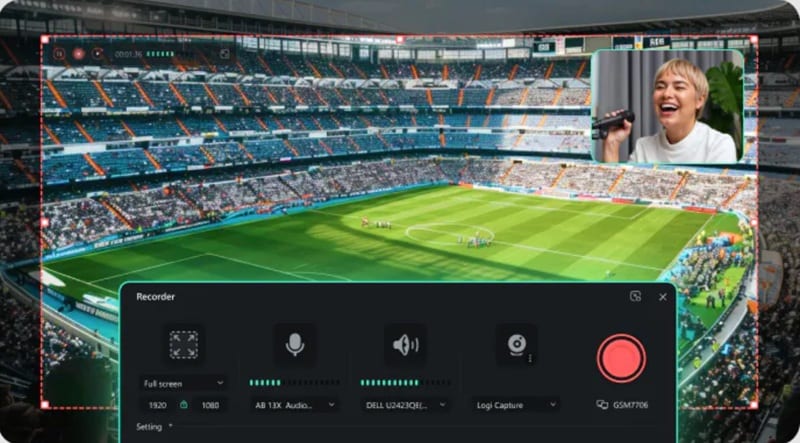
影片擷取軟體透過擷取裝置顯示來自 VHS 播放器的訊號,並將其錄製為數位檔案。此軟體可幫助您即時監控音訊和影片,並確保VHS 轉數位過程正確完成。
注意:對於此步驟,您可以使用Wondershare Filmora's 螢幕錄影工具作為簡單的擷取和編輯解決方案,特別是如果您的擷取裝置已經將影片輸出到您的系統。
 安全下載
安全下載第 2 部分:如何將 VHS 錄影帶轉換為數位格式(DVD)
準備好所有設備後,您就可以開始實際的轉換過程了。將 VHS 錄影帶轉換為數位格式是即時進行的,這意味著必須完整播放錄影帶,同時電腦進行錄製。
請一步一步進行這些操作,這樣您就可以避免錯誤,並確保您的 VHS 錄影帶轉換良好且安全。
將 VHS 錄影帶轉換為數位格式的步驟可以分解如下:
- 連接您的設備。
- 將 VHS 傳輸到電腦。
在 YouTube 上有一個由Kyler Steele提供的完整教學,詳細介紹了這一過程。如需快速概覽,以下步驟涵蓋了基本內容。
步驟 1:連接您的設備
1. 連接 VHS 播放器
將黃色、紅色和白色線材從 VHS 播放器連接到擷取裝置。如果您的播放器使用 SCART,請先加上 SCART 轉 RCA 轉接器。
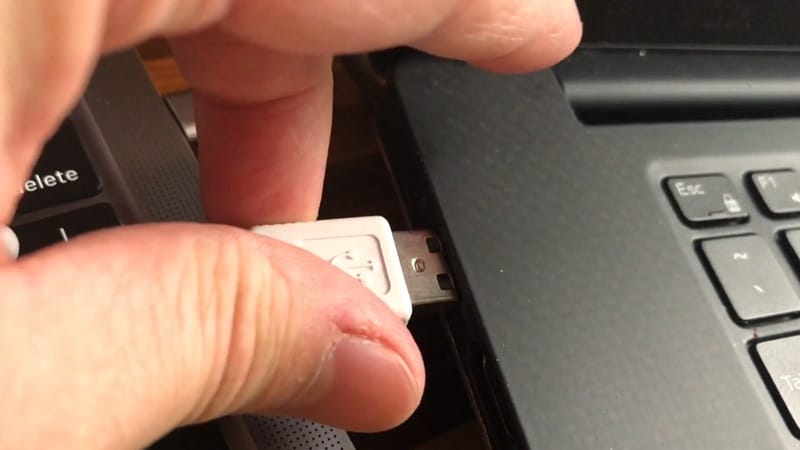
2. 將擷取裝置插入您的電腦
使用 USB 將擷取裝置連接到您的電腦。如果出現提示,請安裝軟體。
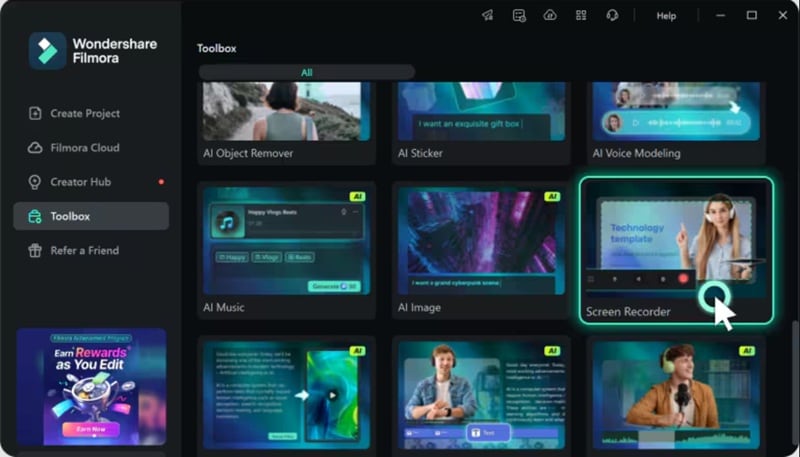
3. 開啟擷取軟體
開啟 Filmora 並從螢幕錄影工具工具箱面板中選擇。放入錄影帶,按下播放,並在錄製前確保您可以看到和聽到影片。
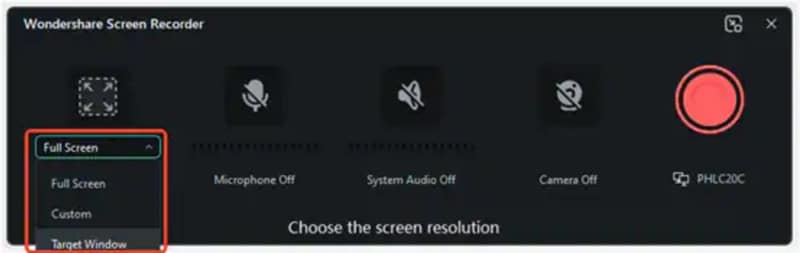
步驟 2:將 VHS 傳輸到您的電腦
1. 開始擷取
選擇您要錄製的區域。然後,點擊紅色大按鈕以開始錄製,並在 VHS 播放器上按下播放。
2. 停止並儲存
讓它運行並確保影片和音訊保持流暢。完成後再次點擊紅色按鈕以停止錄製。它將被新增到時間軸。
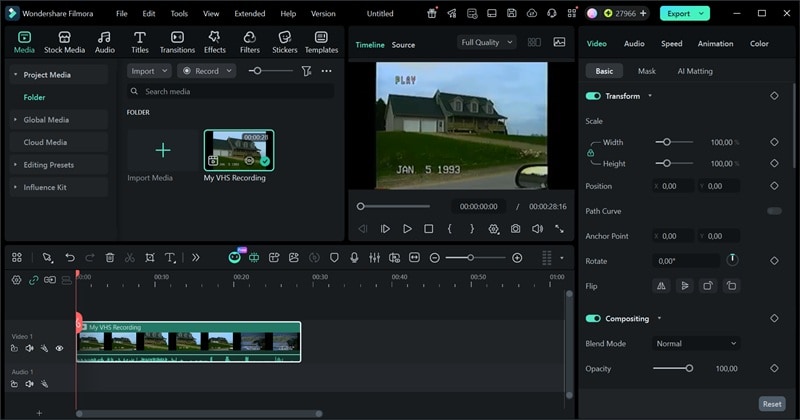
點擊匯出,現在您的電腦上就有了 VHS 的數位副本。
3. 選用:製作 DVD
如果您想將 VHS 轉換為 DVD,請在匯出視窗中選擇DVD並進行燒錄。
數位化 VHS 錄影帶的常見影片檔案格式
當您數位化 VHS 錄影帶時,您選擇的檔案格式稍後可能會產生真正的差異。它會影響影片中保留了多少細節,以及在您清理或升頻 VHS 影片時它的表現如何。
這些額外的資訊比您想像的更有幫助。因此,請查看下表,快速了解常見檔案格式的細目,以及在您數位化 VHS 錄影帶並朝向 VHS 轉高畫質或 AI 升頻 VHS 結果邁進時,它們的表現如何。
影片格式 |
最佳使用情境 |
優點 |
缺點 |
MP4 |
日常 VHS 數位化 |
易於編輯,廣泛支援 |
壓縮會損失一些精細細節 |
MOV |
在 Mac 上進行編輯和 AI 工作 |
比 MP4 更好地保留色彩和細節 |
檔案較大,通用性較低 |
WMV |
Windows 擷取設定 |
與 Windows 擷取裝置配合良好 |
壓縮過度,無法獲得強大的 AI 結果 |
AVI |
高品質擷取和存檔 |
AVI(壓縮率最小)為 AI 升頻保留更多原始 VHS 細節。 |
檔案非常大 |
MPEG-2 |
將 VHS 轉換為 DVD |
標準 DVD 格式,品質穩定 |
比現代格式的檔案更大 |
|
顯示更多
顯示較少
|
|||
第三部分:如何將 VHS 升級至 HD(1080p)或 4K
一旦您將 VHS 錄影帶數位化後,接下來您會注意到的就是畫質。如我們先前所說,VHS 從來就不是為現代大螢幕而設計的。這就是為什麼許多人會更進一步尋找方法來將 VHS 升級至 1080p,在某些情況下甚至是 4K,取決於來源的品質。
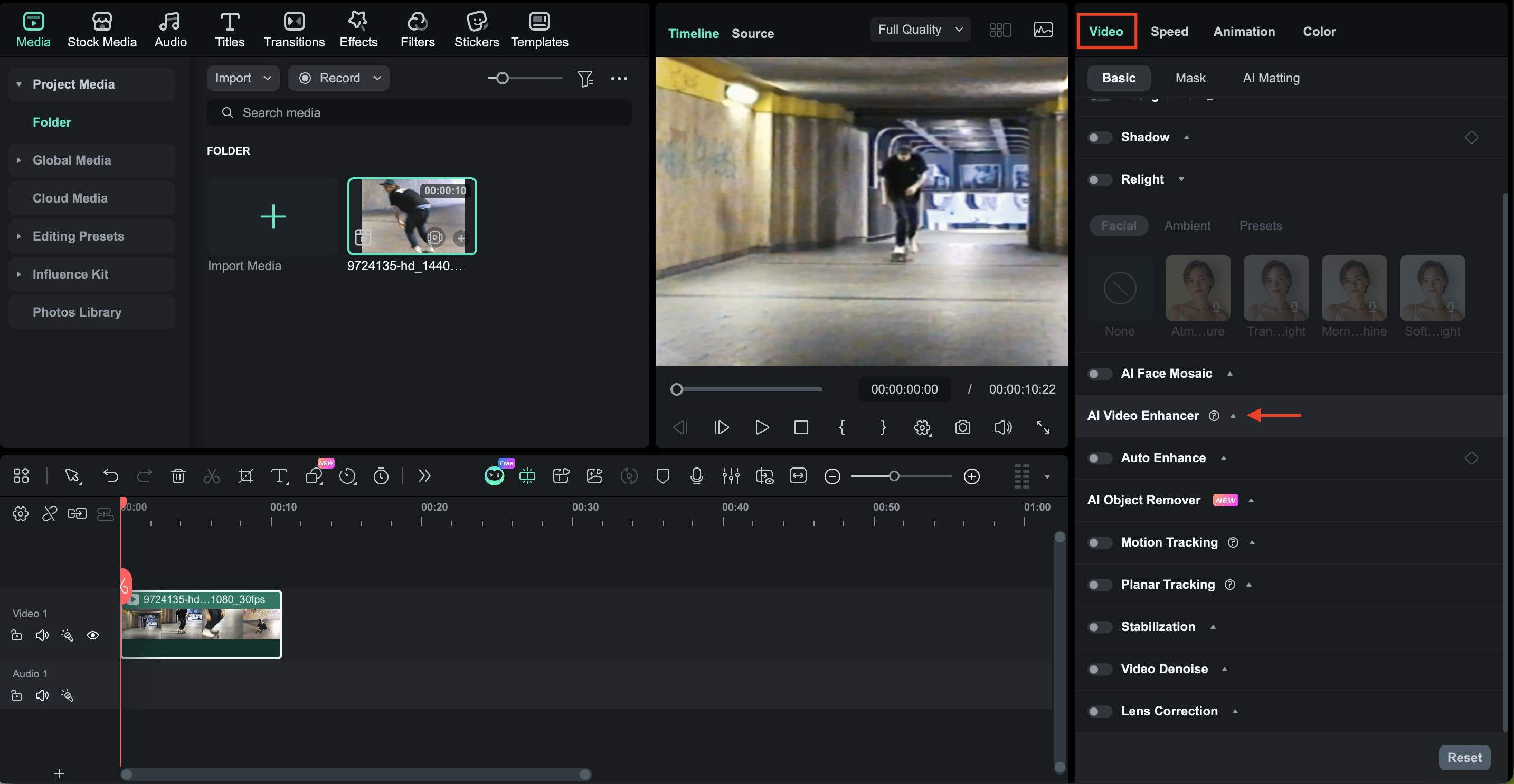
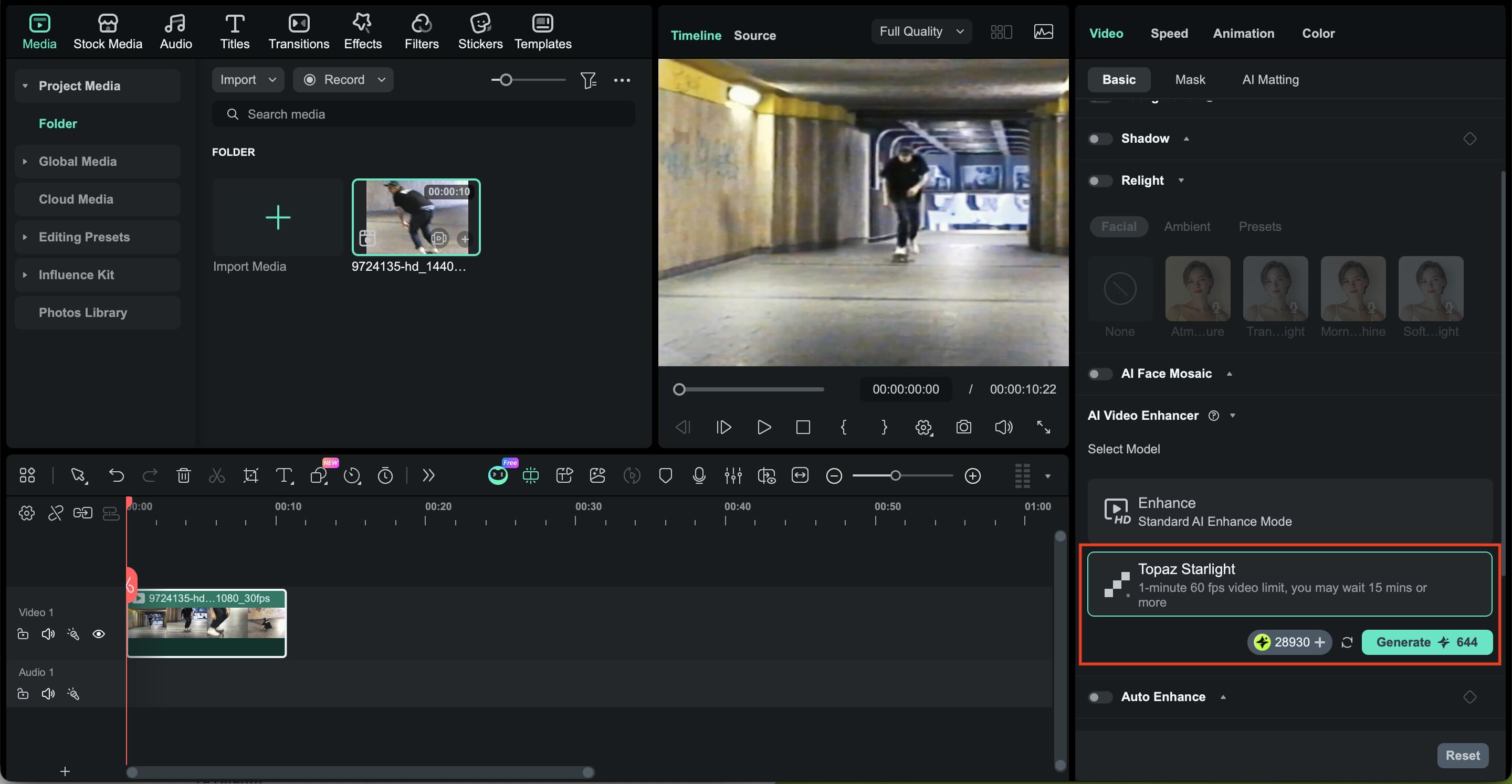
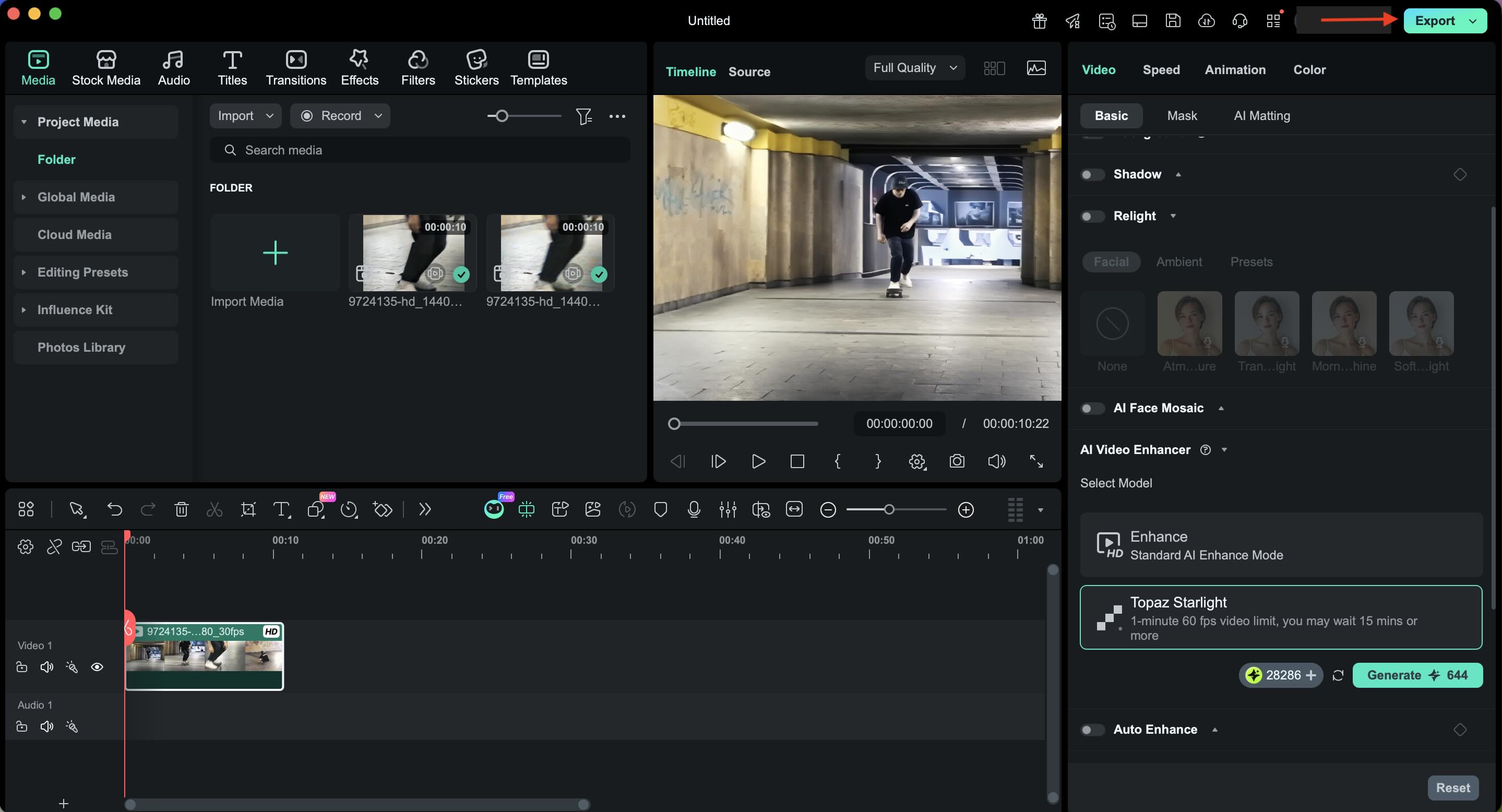
Filmora 可以透過其AI 影片增強功能輕鬆協助完成這個過程。運用來自Topaz Labs的 AI 技術,它可以幫助您更自然地清理和增強舊影片。
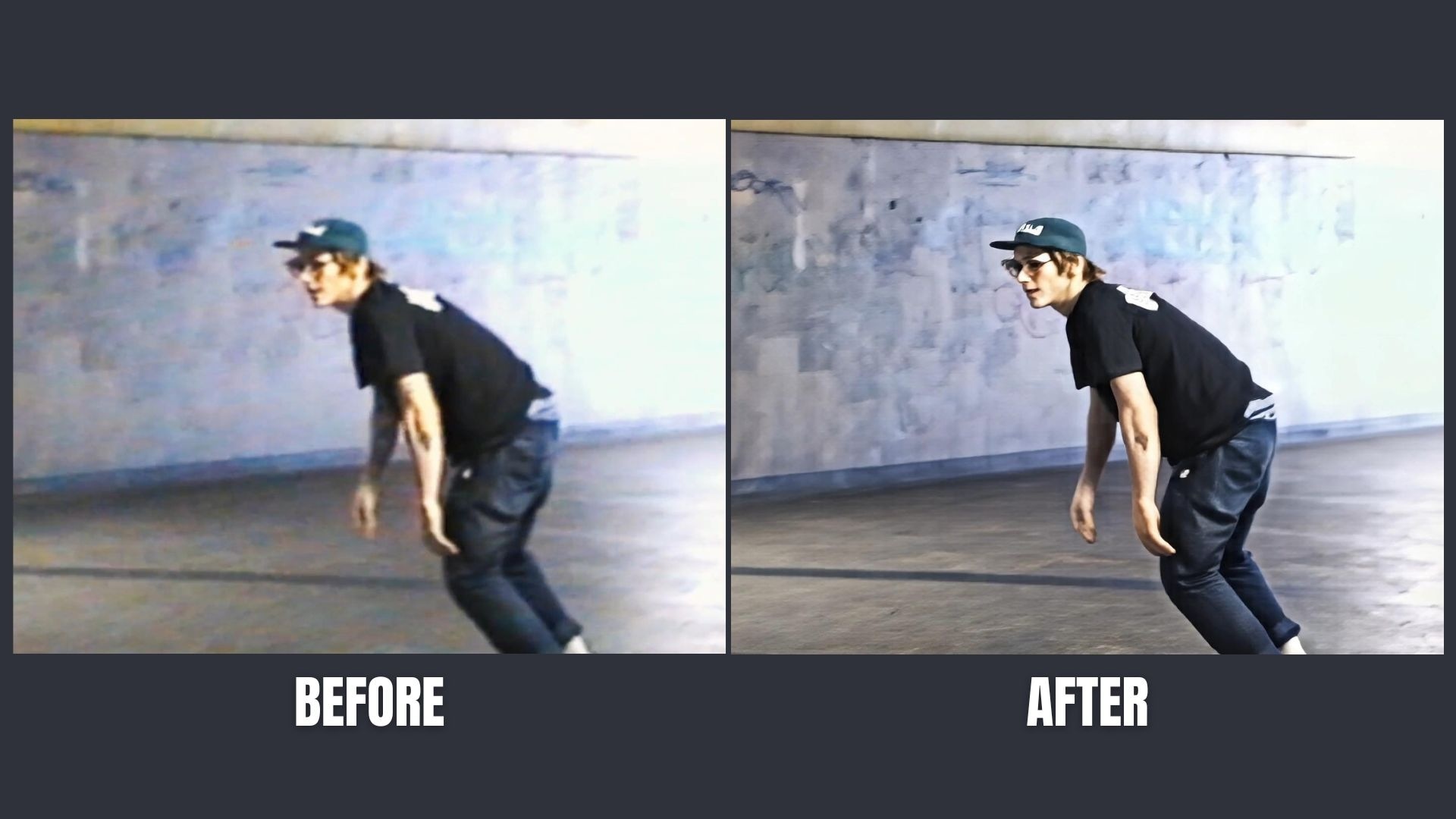
使用 Filmora 的 Topaz AI Video Starlight 的優勢:
- 基於擴散 AI 的細節重建:擴散 AI 不是拉伸畫素,而是重建缺失的細節。邊緣看起來更清晰,紋理感覺更自然,VHS 雜訊也更容易控制。這在處理舊 VHS 和 SD 影片時非常重要。
- 將 VHS 升級至 HD 或 4K:您可以將 VHS 轉換為 HD 或將 VHS 升級至 1080p 以上,使影片符合現代電視、線上平台和長期儲存的需求。
- 更清晰的動態和更好的紋理:AI 能平滑動態、降低雜訊,並恢復更自然的外觀,這使得影片從頭到尾都更容易編輯且更賞心悅目。
- 流暢的工作流程:數位化、升級和編輯全部在一個地方完成。不需要在工具之間跳轉或來回匯出檔案。
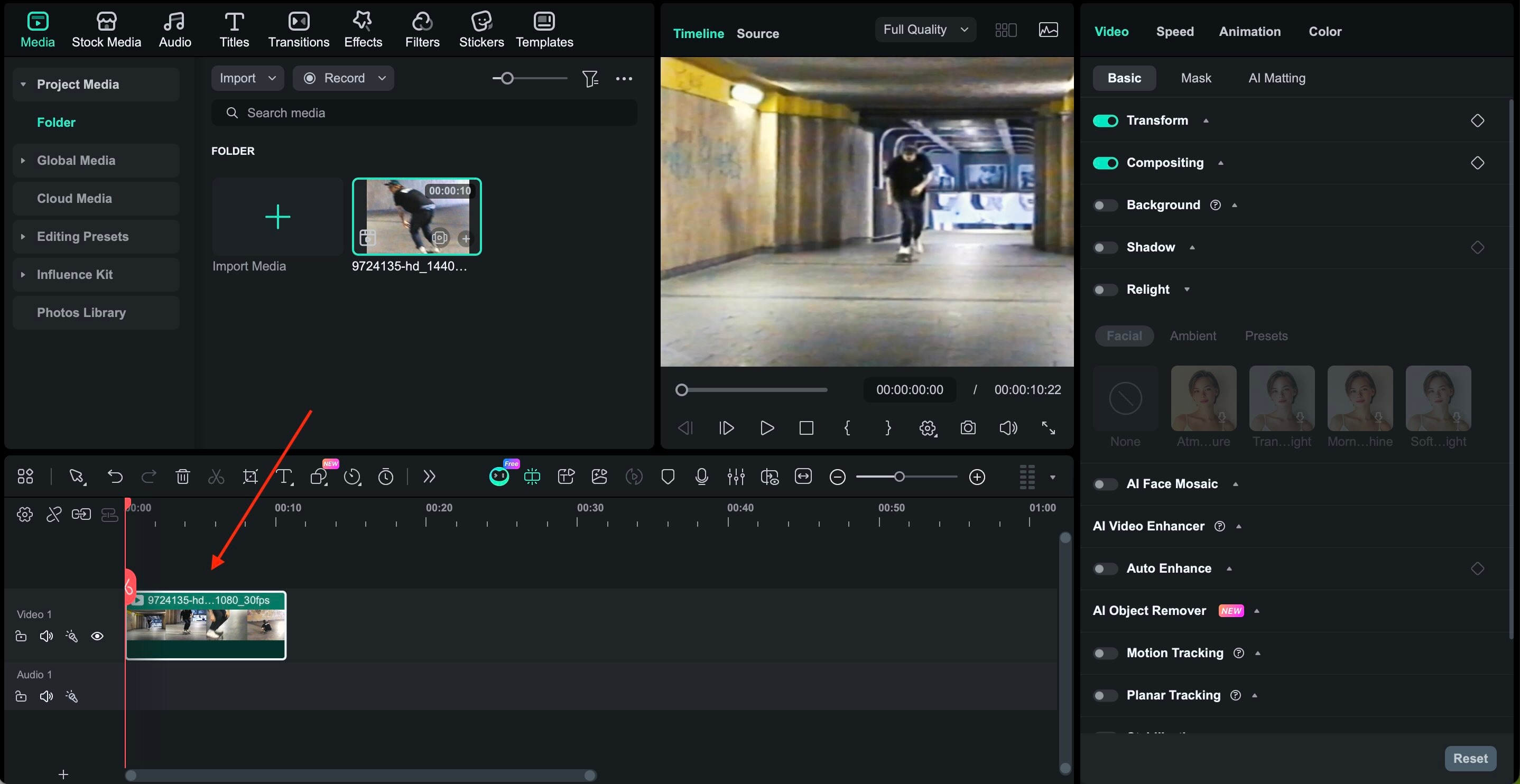
逐步教學:使用 Filmora 將 VHS 升級至 HD 或 4K
第四部分:VHS 轉換期間的常見問題 + 快速修復
即使有正確的設定,將 VHS 轉換為數位第一次也不見得都能完美運作。然而,大多數發生的問題只要知道原因都很容易修復。
1. 影片沒有顯示在螢幕上
解決方法:檢查線材並確保在軟體中選擇了擷取裝置。
2. 播放或錄製期間沒有聲音
解決方法:確保紅色和白色線材已插入,並將擷取裝置設定為音訊來源。
3. 音訊和影片沒有正確對齊
解決方法:使用標準 VHS 設定並關閉其他應用程式。稍後可以修復小的同步問題。
4. 影片卡頓或跳格
解決方法:關閉背景程式並儲存到快速硬碟。擷取期間不要以不必要的高解析度錄製。以接近原始 VHS 訊號的方式錄製,如有需要稍後再升級。
5. 擷取軟體變得無回應
解決方法:重新啟動軟體並更新驅動程式。如有需要可分段錄製。
6. VHS 播放機在錄製期間暫停或退出錄影帶
解決方法:先將錄影帶倒轉和快轉。清潔播放機並避免使用損壞的錄影帶。
第五部分:保護已數位化 VHS 影片安全的最佳做法
在您將 VHS 轉換為數位並清理畫質之後,感覺困難的部分已經結束了。但如果硬碟故障或檔案被意外刪除,數位檔案仍然可能消失。
為了避免這種情況,請遵循以下提示,這些簡單的習慣可以保護您的影片,而不會讓儲存變成一件苦差事:
- 保留多個備份:至少保留兩份已數位化 VHS 影片的副本。如果可能,使用外接硬碟和雲端儲存。
- 分別儲存原始數位副本:單獨保存第一次的數位擷取檔案。如果您想稍後重新編輯或重新升級,可以將其作為母帶使用。
- 避免過度重新編碼:重複匯出或轉換同一支影片會逐漸降低畫質。盡量使用最高品質的來源檔案進行作業,並僅在最終匯出時才進行重新編碼。
- 妥善儲存原始錄影帶:將原始錄影帶存放在陰涼乾燥的地方。它們可作為最後手段的備份,如果未來修復技術改進,可能會很有用。
結論
數位化 VHS 錄影帶是一種實用的方法,可以在播放設備和錄影帶持續老化的情況下保持舊影片的可存取性。將 VHS 轉換為數位可以解決相容性問題,而升級至 1080p HD 或 4K 則可以改善影片在現代螢幕上的呈現效果。透過正確的設備、謹慎的檔案處理和適當的備份,您的影片可以長期保持可用狀態。
使用像 Filmora 這樣的多合一工具也能簡化流程,將轉換、增強和編輯整合在單一工作流程中。結果是保存的影片更容易觀看、儲存,並在需要時隨時存取。
