

 AI 摘要
AI 摘要
想要將圖片轉換為高質感的 AI 提示詞,可根據控制需求選擇 NanoBanana.im 進行進階自訂,或使用 Image to Prompt 快速生成針對 Midjourney 最佳化的寫實風格提示詞。
● 工具選擇取決於情境與限制:NanoBanana.im 提供最完整的字數與目標平台設定;PromptPix 適合在行動裝置(iOS/Android)上直接瀏覽並複製熱門圖像的提示詞;Zemith 能產出極詳細的通用提示詞,但每天僅限 5 次免費生成。
● 圖像轉提示詞功能在處理寫實照片時準確度最高,若匯入高度抽象或風格化的數位藝術,多數工具容易遺漏風格細節,必須手動編輯提示詞才能精確重現原始畫風。
● 取得提示詞後若需進階創作,Wondershare Filmora 的原生 Image to Prompt 模組可直接分析靜態圖片的光線與構圖,並在單一工作區內將其轉換為視覺一致的動態短片或進行後續影像編輯。
向 AI 詢問摘要
 ChatGPT
 Perplexity
 Gemini
 Claude
 Grok
Grok
在生成 AI 圖像時想出一個好的 AI 提示詞並不像看起來那麼容易,尤其是當你從一張空白頁開始時。但從頭開始寫並不是你唯一的選擇。你也可以使用圖像並透過圖像轉提示詞生成器.
將它們轉換成文字提示詞。這個工具會分析一張圖片並用文字描述它,這樣你就可以重複使用其風格、光線和其他細節,並將其作為你下一次 AI 圖像生成的靈感。以下是一些最佳的圖像提示詞生成器,以及我們的快速評論,你今天就可以試試看。
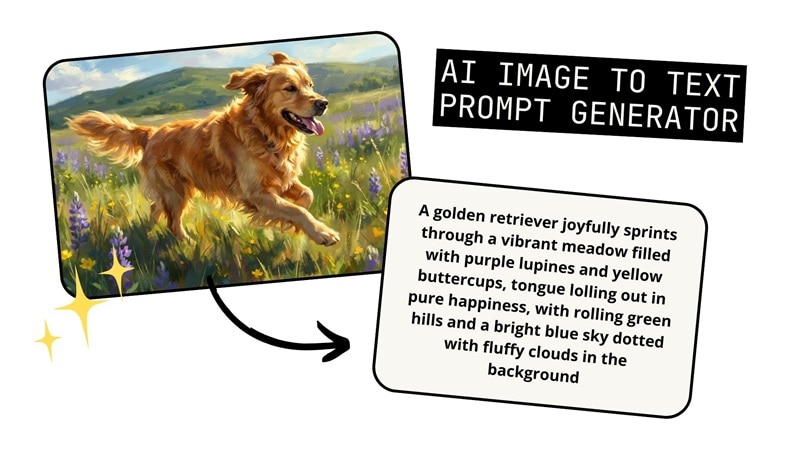
市面上有這麼多圖像轉提示詞生成器的選擇,我們使用相同的圖像測試每個工具以比較結果,並選出最可靠的工具,重點關注:
- 使用提示詞生成的圖像與原始圖像的接近程度
- 生成提示詞的細節程度和整體品質
- 免費版本的限制
- 支援不同的 AI 模型或提示詞格式
- 工具描述物件、光線和構圖的準確度
我們的前 3 名圖像提示詞產生器推薦


比較最佳圖像轉提示詞產生器
雖然這些 AI 圖像轉提示詞產生器的運作方式類似,但它們提供的控制程度、輸出品質或靈活性並不相同。我們將從快速比較開始,讓你一目了然地看到它們如何比較,然後在下一節中更詳細地分析每個工具。
| 平台 | 支援的 AI 模型 | 免費方案 | 直接網址支援 | 最適合 | |
| ImagePrompt.org | 網頁版 | 通用、Flux、Midjourney、Stable Diffusion | 每天免費 5 次生成 | 具有不同模型選擇的提示詞生成 | |
| Image to Prompt | 網頁版 | 通用、Nano Banana、Flux、Midjourney、Stable Diffusion | 免費但有廣告 | 免費且快速的圖像轉提示詞生成 | |
| Zemith | 網頁版、iOS、Android | 通用 | 每天免費 5 次生成 | 高度詳細的通用提示詞 | |
| PromptPix | iOS、Android | 通用 | 免費但有廣告 | 從熱門圖像獲取提示詞靈感 | |
| Image to Prompt Generator | Android | 通用 | 免費但有廣告 | 在行動裝置(Android)上從圖像生成提示詞 | |
| NanoBanana.im | 網頁版 | 通用、Nano Banana、Midjourney、DALL-E、Stable Diffusion、Flux | 免費 | 具有更多控制和自訂功能的進階提示詞生成 | |
| Poe | 網頁版 | 通用 | 免費 | 簡單的聊天式圖像提示詞 | |
|
顯示更多
顯示較少
|
|||||
最佳圖像轉提示詞產生器(詳細評論)
如果比較表幫助你縮小了選擇範圍,本節將更詳細地介紹每個AI 圖像轉文字提示詞產生器。
1. ImagePrompt.org
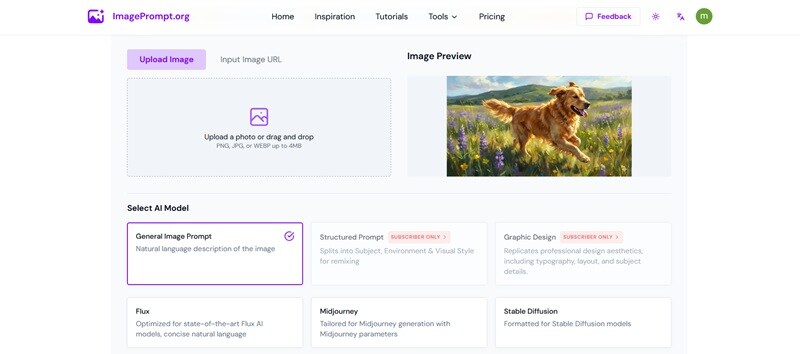
ImagePrompt.org 提供兩種方式為 AI 圖像生成文字提示詞:使用你上傳的圖像或從你已有的簡短想法開始。對於圖像轉文字產生器,你可以上傳圖像檔案或直接貼上圖像網址。
之後,你可以選擇想要針對的 AI 模型或生成通用圖像提示詞。某些模型可以免費使用但有嘗試次數限制,而更結構化的選項和圖形設計風格需要訂閱。
2. Image to Prompt
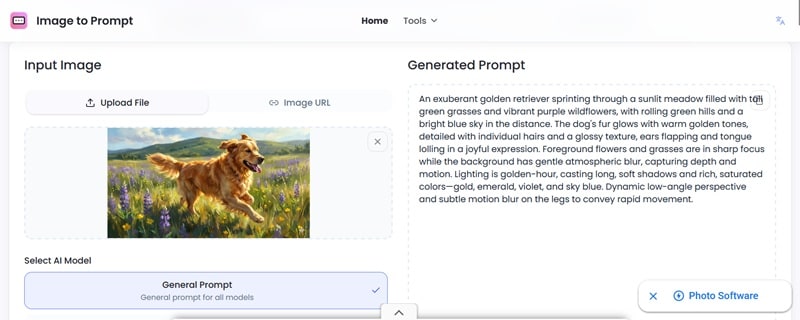
與 ImagePrompt.org 類似,Image to Prompt 讓你上傳圖像或貼上直接圖像網址,將其轉換成下一次圖像生成的提示詞。你可以在兩種模式之間選擇:快速或進階,這會影響生成的提示詞的詳細程度和輸出品質。
這個AI 圖像提示詞生成器是免費使用的,不需要登入。然而,網站上不斷出現的廣告可能會很煩人。它最適合用於照片或寫實圖像,因為當你使用更風格化的視覺效果時,生成的提示詞通常會跳過風格細節。
3. Zemith
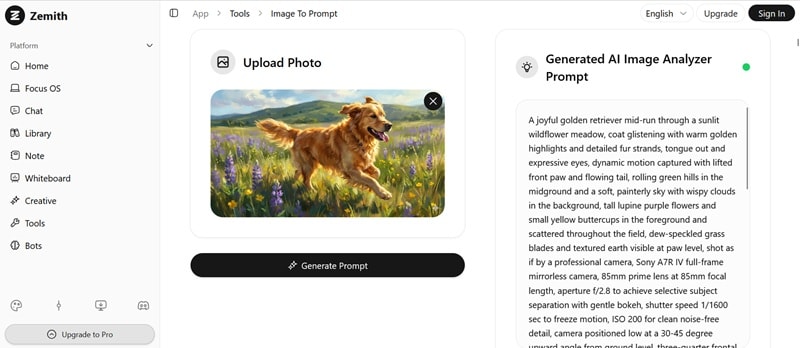
Zemith AI 圖像轉文字提示詞是少數幾個即使在使用免費版本時也能提供高度詳細提示詞結果的工具之一。然而,它不允許你針對特定的 AI 模型,所以輸出保持通用格式,並未針對 Stable Diffusion 或 Midjourney 等平台優化。生成後,你可以從提示詞歷史記錄中重新查看之前的結果。
4. PromptPix
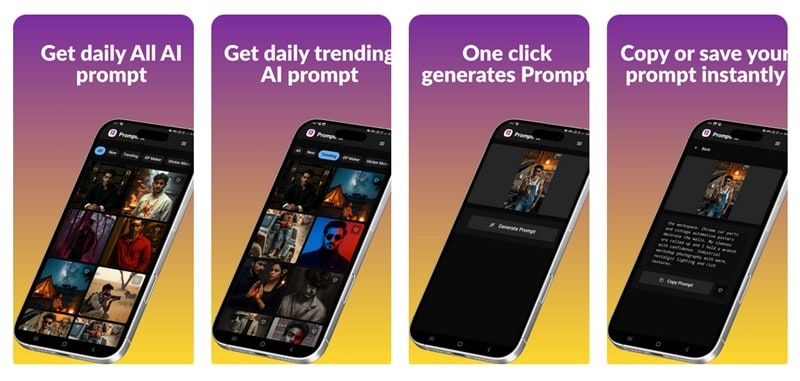
如果你喜歡從靈感開始而不是上傳自己的圖像,PromptPix 可能非常適合你。與我們迄今為止介紹的AI 圖像轉提示詞生成器不同(你需要上傳自己的圖像或貼上網址),PromptPix 更像是一個探索平台。你瀏覽熱門 AI 圖像的集合,挑選一個吸引你注意的,然後獲得一個你可以立即複製和使用的提示詞。
5. Image to Prompt Generator
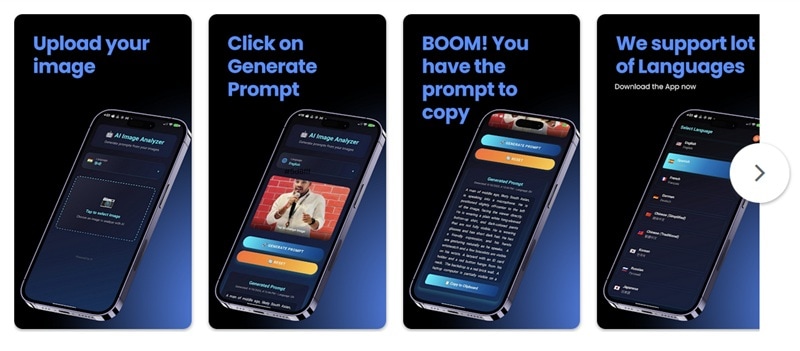
如果你正在尋找一個行動版圖像提示詞生成器,讓你上傳自己的圖像並將其轉換成提示詞,你可以使用 Image to Prompt Generator。它支援英語以外的語言。然而,該應用程式僅在 Android 上提供。
6. NanoBanana.im
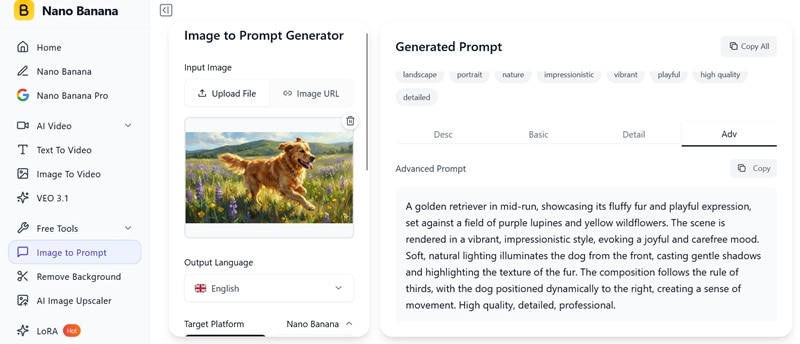
NanoBanana.im 在生成前讓你對提示詞設定有更多控制,比大多數 AI 圖像提示詞產生器都要多。除了選擇目標平台外,你還可以設定最大字數並定義你想要生成的場景或圖像風格。
生成提示詞後,你將獲得上傳圖像的詳細描述,包括其長寬比、尺寸和類別。然後,你還可以選擇你想要提示詞的詳細程度(描述、基本、詳細或進階)。
7. Poe
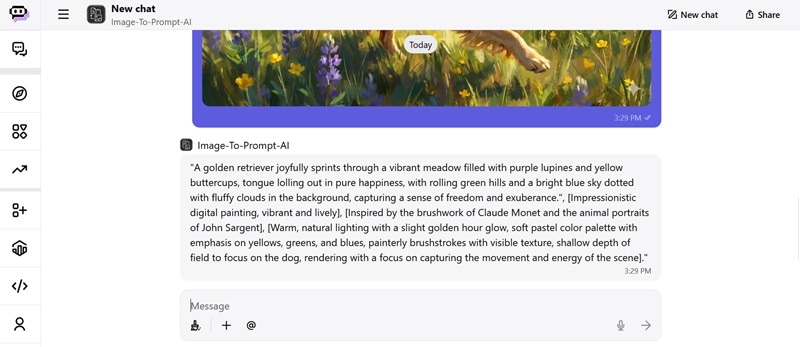
Poe 的AI 圖片提示詞產生器在聊天式介面中運作。你只需上傳圖像,它就會根據其分析回覆一個提示詞。它簡單直接且免費使用,但你幾乎無法對提示詞做任何處理或存取任何額外選項。
從提示詞生成圖像的最佳 AI 工具
在你從選定的圖像轉文字提示詞 AI 獲得一個可靠的文字提示詞後,你可以用那個提示詞來實驗創建你自己的 AI 圖像。在這種情況下,Wondershare Filmora是推薦給想要比基本圖像生成更多靈活性的創作者的工具。
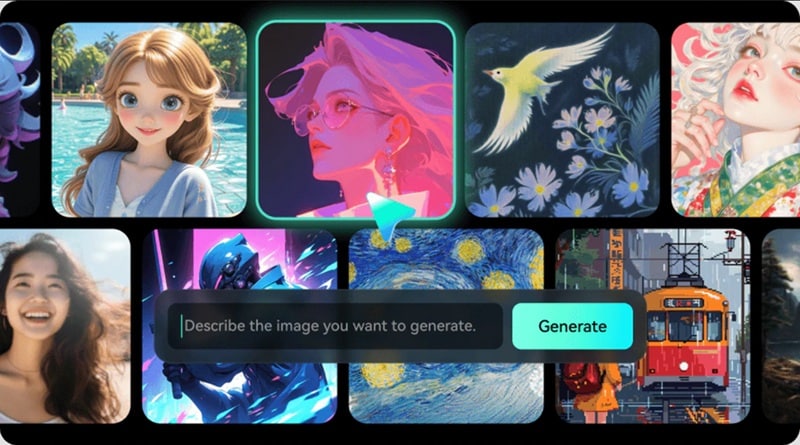
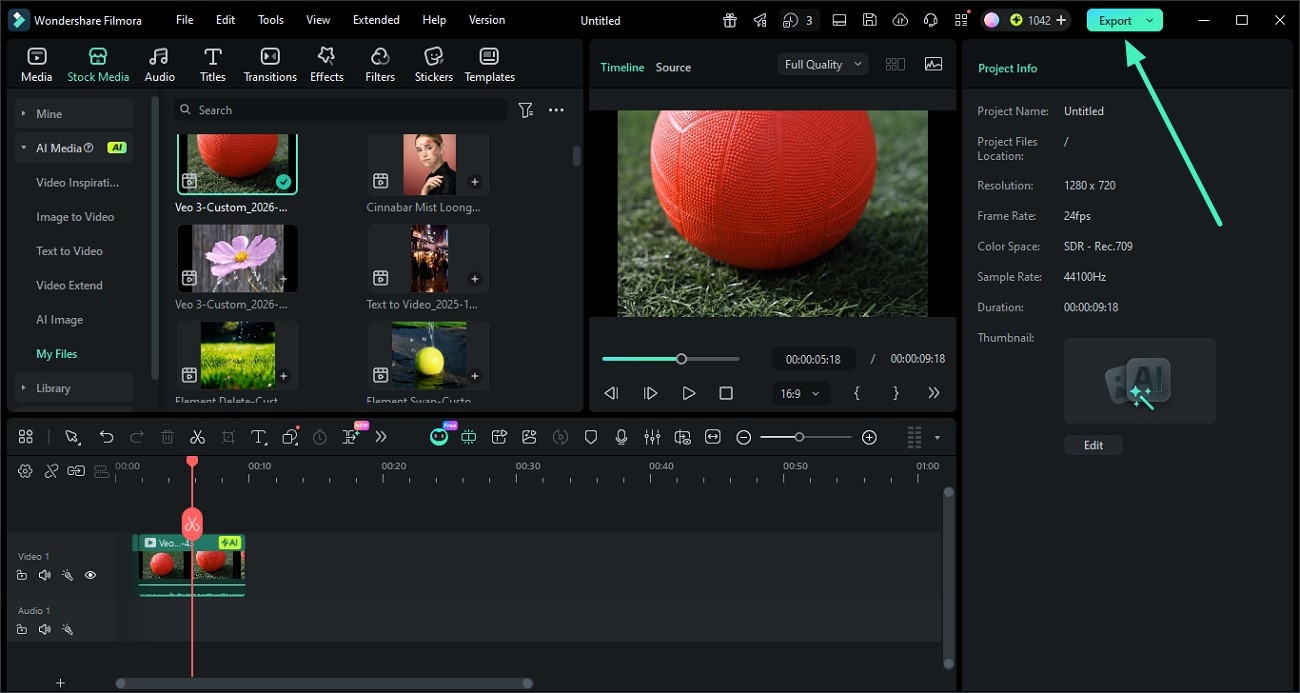
與許多僅止於生成單一圖像的 AI 圖像產生器不同,Filmora 為你提供一個完整的創意工作空間,讓你持續改進你所製作的內容。你甚至可以為你生成的圖像添加動畫效果,並將它們轉換成短影片。
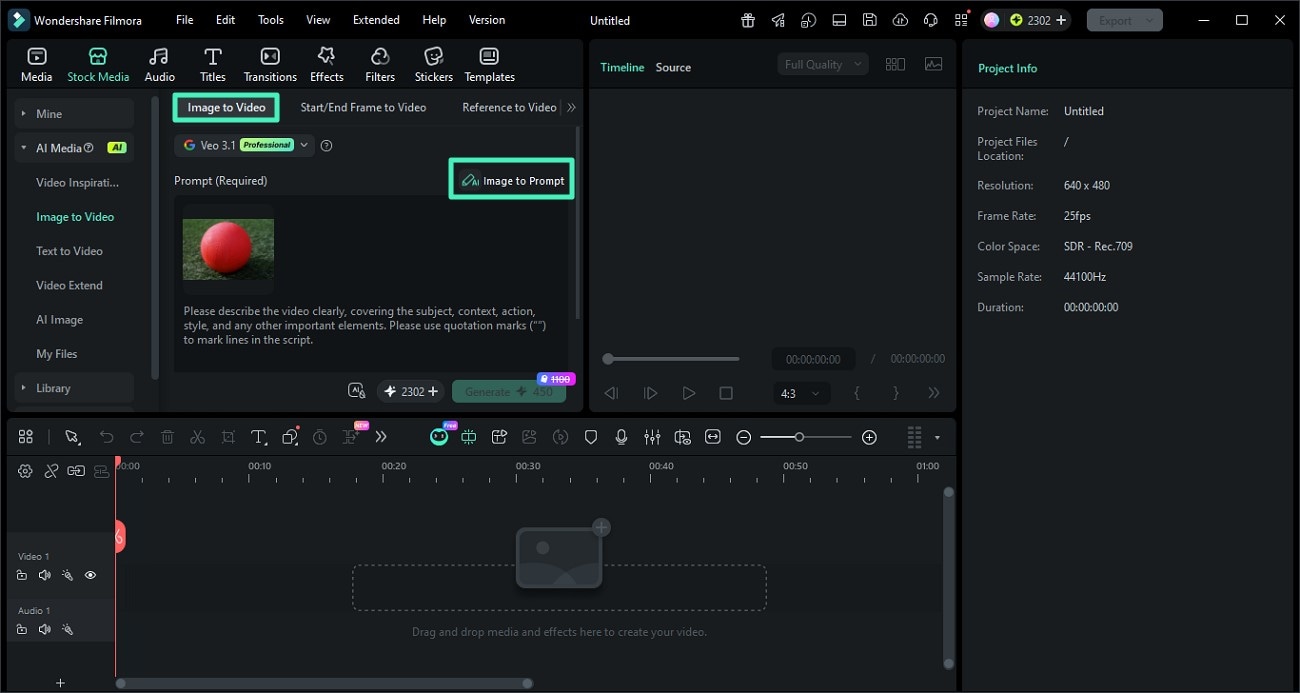
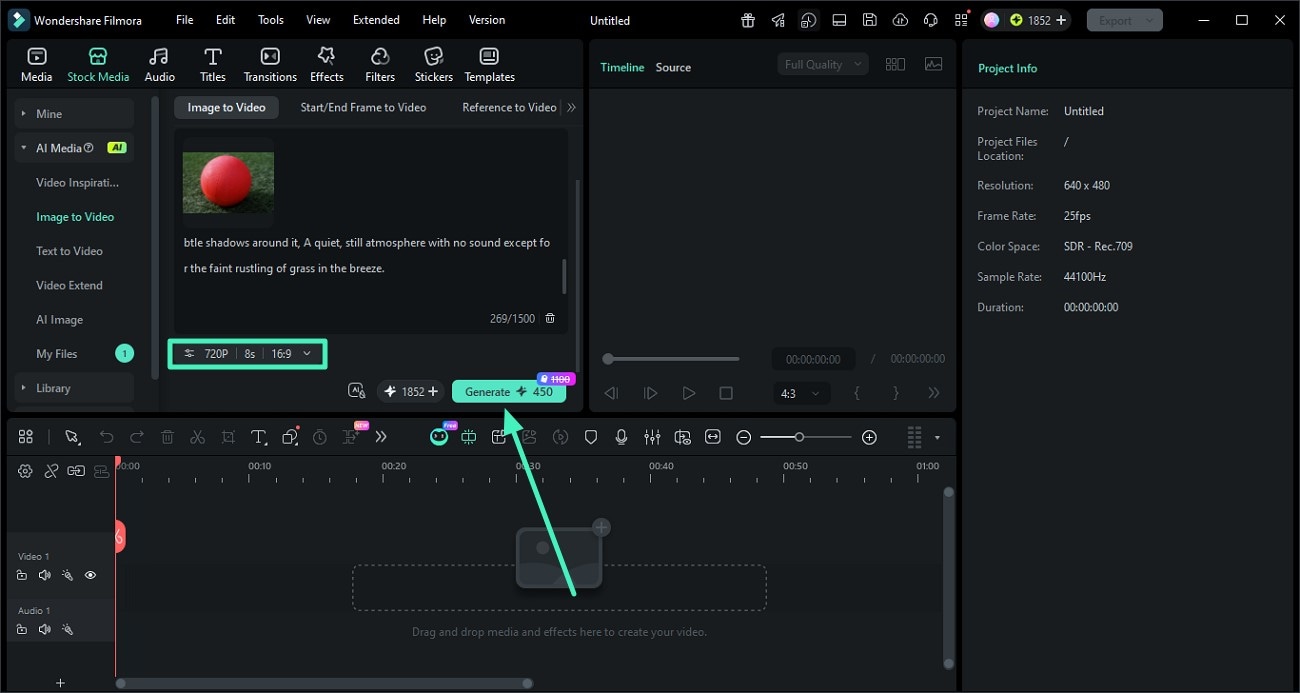
現在 Filmora 更進一步推出其原生Image to Prompt功能。你可以上傳一張靜態圖像,內建的多模態模型會自動分析場景、風格、構圖和氛圍,以生成詳細的文字提示詞。這個提示詞隨後可用於生成與原始圖像在視覺上保持一致的動態影片。
為什麼使用 Filmora 從提示詞生成 AI 圖像
- 由GPT image 2、Nano Banana 2、Nano Banana Pro 等模型驅動的高品質 AI 圖像產生器
- 一體化創意設定,用於圖像生成、編輯和以不同格式匯出
- 使用其圖像轉影片功能,在同一應用程式中將 AI 圖像轉換為短片或動畫
- 內建工具可在匯出前提升圖像解析度並增強視覺品質

 安全下載
安全下載如何從提示詞生成圖像
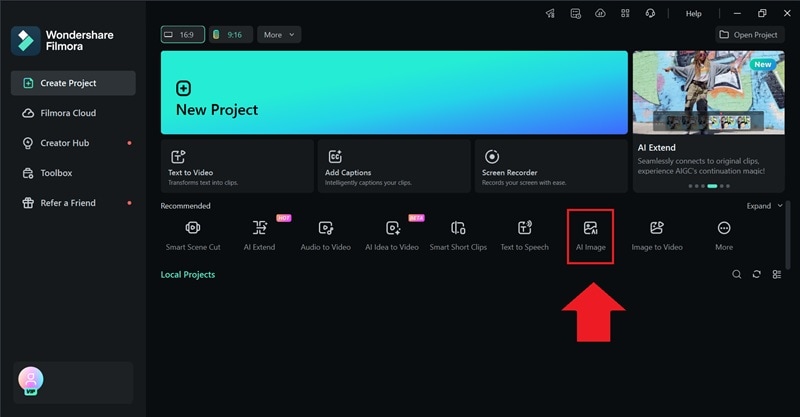
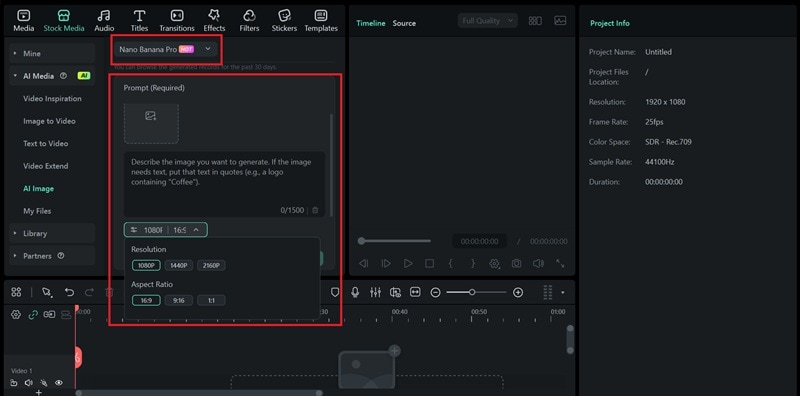
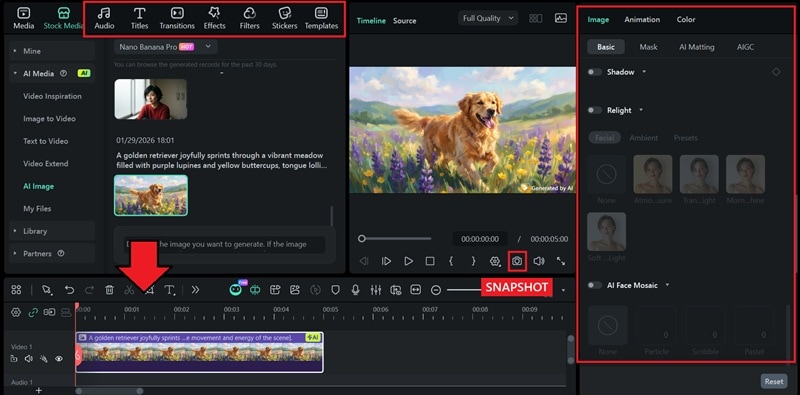
如何在 Filmora 中使用圖像轉提示詞功能
透過 Filmora 內建的Image to Prompt功能,您可以跳過空白頁面,從您已經喜歡的圖像開始。AI 會分析場景、風格和構圖,然後生成可直接使用的提示詞。以下是幾個簡單步驟的操作方式。
結論
當您從空白提示詞開始時遇到困難,您可以從喜歡的圖像中取得靈感,並使用圖像轉提示詞產生器將風格、光線和構圖轉換為文字提示詞。
接著,精煉提示詞並使用 Filmora 建立您自己版本的圖像。由於 Filmora 的 AI 圖像產生器內建於編輯器中,您無需擔心之後想要進行編輯的問題。
常見問題
-
1. 為什麼不同工具從相同圖像生成的提示詞會不同?
就像 AI 圖像產生器可以從相同提示詞產生不同結果一樣,每個圖像提示詞產生器都是基於不同資料訓練的,並遵循自己解釋視覺資料的方式。有些更專注於物件,而其他則強調風格、光線或氛圍。這就是為什麼生成的提示詞看起來並不總是相同的原因。 -
2. 我需要編輯生成的提示詞嗎?
是的,如果您希望結果更符合您的想法。編輯提示詞可以幫助您精煉細節或風格。但如果您只是建立相似的變化版本,則可能不需要做任何更改。 -
3. 圖像提示詞產生器能重現藝術風格嗎?
這取決於工具。大多數圖像轉提示詞產生器可以用文字描述藝術風格,例如繪畫風格或油畫,有些甚至可能引用著名藝術家。然而,該風格在最終圖像中出現的相似程度,取決於 AI 圖像產生器如何解釋和應用這些描述。 -
4. 圖像轉提示詞產生器適用於數位藝術嗎?
適用,但結果可能有所不同。有些 AI 圖像提示詞產生器往往在類似照片的視覺效果上表現最佳,這些視覺效果能清楚顯示主題、光線和構圖。如果您參考的是高度抽象或風格化的數位藝術,可能需要額外手動調整提示詞。 -
5. 針對 Midjourney 最佳的圖像轉提示詞產生器是什麼?
從我們的清單中,ImagePrompt.org、Image to Prompt 和 NanoBanana.im 支援為 Midjourney 量身打造提示詞。您只需選擇您偏好的一個,但我們推薦 Image to Prompt,因為它提供的細節層次和提示詞品質較佳。
