


 AI 摘要
AI 摘要
對於尋求 Windows 版 iMovie 替代方案的使用者,Wondershare Filmora 是兼具直覺介面與進階 AI 工具的最佳綜合選擇,而需要無縫整合 Adobe 生態系統的專業人士則建議考慮 Premiere Pro。
● 若您使用 Windows 11 且僅需進行基本修剪與套用範本,系統內建的 Clipchamp 是最便捷的輕量級免安裝選項,免費版支援最高 1080p 影片匯出。
● 針對仍在使用 Windows 7 或硬體規格較低的舊款電腦,VSDC 與 VideoProc Vlogger 具備極低的系統需求,且能維持流暢的 4K 影片處理效能。
● 無法透過模擬器在 Windows 系統直接開啟 iMovie 專案檔,必須先在 Apple 裝置上將專案匯出為 MP4 或 MOV 影片格式,才能匯入 Windows 編輯器中接續處理。
向 AI 詢問摘要
 ChatGPT
 Perplexity
 Gemini
 Claude
 Grok
Grok
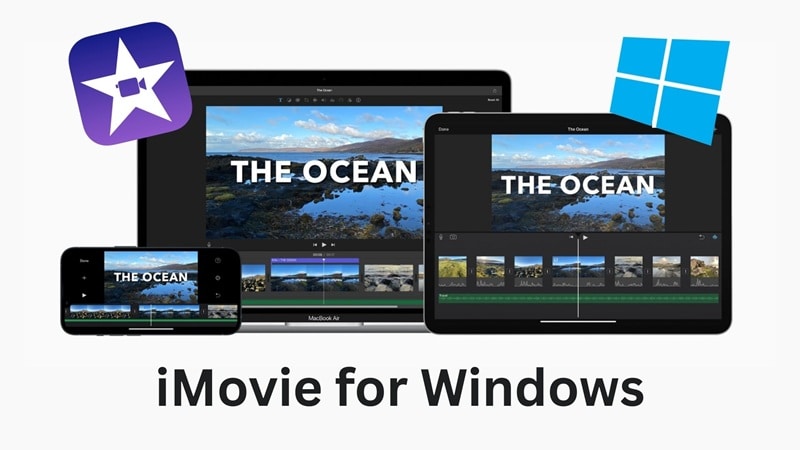
iMovie 是 Apple 內建的影片編輯器,預先安裝在 Mac、iPhone 和 iPad 上。它輕量、簡單易用,並且相當能夠處理基本的編輯,如修剪片段,或更進階的編輯,如在影片中加入效果和音樂。
然而,iMovie 無法在 Windows 上使用,這意味著該平台的使用者可能需要尋找Windows 版 iMovie 替代方案或類似的軟體。為了讓您的搜尋更輕鬆,我們已經列出候選清單,並附上評論。
我們如何測試
- 安裝與設定。我們根據在不同裝置上下載、安裝和開始使用的容易程度來製作清單。
- 易用性。考量到 iMovie 的使用者友善特性,我們也評估介面、學習曲線,以及工作流程的順暢度。
- 編輯工具。這些 PC 版 iMovie 替代方案都具備核心功能,如修剪、轉場、效果、音訊工具和多軌時間軸。
- 進階功能。我們也尋找額外功能,如 AI 工具、動態追蹤、多機位編輯和調色,適合想要比 iMovie 提供更多功能的使用者。
- 效能。我們也評估速度、穩定性,以及軟體處理 4K/8K 和大型專案的能力——這是 iMovie 可能不足之處。
- 匯出與分享。輸出格式、品質(最高 4K/8K),以及專案分享到社群平台的便利性,都是我們篩選 PC 版 iMovie 軟體時的考量因素。
我們的前 3 名 Windows 版 iMovie 替代方案精選


第 1 部分。Windows 版 iMovie 替代方案比較表
讓我們先快速比較一下我們將介紹的最佳 Windows 版 iMovie 替代方案。
| 軟體 | 易用性 | 主要功能 | 定價 | 評分 |
| Filmora | 適合初學者 | AI 工具、範本、外掛程式、8K 匯出、素材庫 | 免費、訂閱制和一次性購買 | 4.7/5 |
| Premiere Pro | 專業級 | Adobe 整合、Lumetri 調色、外掛程式支援 | $22.99/月起 | 4.6/5 |
| Lightworks | 中階 | 代理編輯、LUT、動態圖形、HDR 支援 | 免費;付費版 $13.99/月起 | 4.3/5 |
| VSDC | 適合初學者 | 格式支援、混合模式、360° 編輯 | 免費;專業版 $29.99 | 4.2/5 |
| VideoProc Vlogger | 適合初學者 | 速度調整、LUT、音訊編輯器 | 免費 | 4.4/5 |
| Clipchamp | 適合初學者 | 範本、素材資源 | 免費;付費版 $11.99/月起 | 4.3/5 |
| Shotcut | 中階 | 開源、代理編輯、批次匯出 | 免費 | 4.1/5 |
| Movavi | 適合初學者 | 範本、幻燈片製作器、自動字幕 | 免費試用;付費版 $54.95/年 | 4.4/5 |
| OpenShot | 適合初學者 | 無限軌道、3D 動畫、效果、開源 | 免費 | 4.0/5 |
第 2 部分。9 款最佳 Windows 版 iMovie 替代方案:評測
有任何工具吸引您的注意嗎?我們將更詳細地介紹每一款,重點說明它們的主要功能、優缺點,以及我們為何推薦它們作為 Windows 最佳 iMovie 編輯軟體。
1. Wondershare Filmora
 安全下載
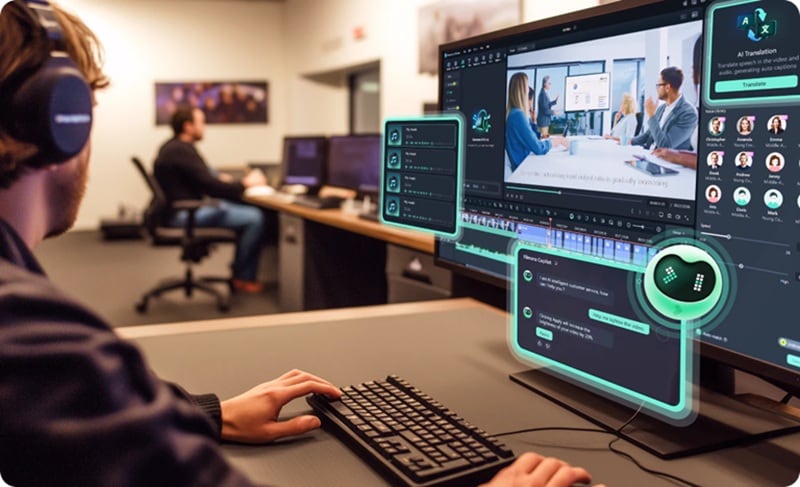
安全下載在我們的 Windows 最佳 iMovie 替代方案清單中,第一個是Wondershare Filmora。Filmora 提供與 iMovie 相同的簡單直覺方法,但在您需要時具備更強大的功能。
您可以從頭開始製作影片,或使用範本和由生成式 AI 驅動的自動生成影片來加快速度。在編輯和精修影片時,Filmora 提供多軌時間軸,讓您可以在一個工作區中疊加片段、音訊、文字和效果。
- 配備多種 AI 工具以加快編輯速度
- 支援 Boris FX 和 NewBlue FX 等熱門外掛程式
- 支援最高 8K 匯出,可快速分享至社群平台
- 定期更新帶來新功能和更好的效能
- 豐富的教學課程和學習資源幫助您提升技能
- 免費版本會在匯出的影片上加入浮水印
- 部分效果、範本和素材資源僅限付費使用者使用
- AI 驅動工具:使用智慧功能節省時間,如自動節拍同步、背景移除、AI 字幕和翻譯、文字轉語音等,簡化編輯流程。
- 生成式 AI:在幾秒鐘內將文字、圖片或音訊轉換為完整影片。
- 多機位編輯:輕鬆對齊並在多個攝影機鏡頭之間切換。
- 創意素材:使用現成的標題、貼紙、疊加層、片頭和其他拖放式素材增添風格。
- 免版稅素材庫:無需離開編輯器即可存取內建的影片素材、音樂和音效。
- 影片範本:使用專為 YouTube、社群媒體、商業宣傳等設計的範本快速啟動專案。
- 轉場、效果和濾鏡:使用各種內建效果、濾鏡和流暢轉場增強您的影片。
- 調色工具:調整色調、套用 LUT,或使用預設為您的影片賦予精緻的電影感。
- 關鍵影格:使用關鍵影格動畫控制移動、淡入淡出和縮放。
Filmora 的初學者友善性不僅在於其直覺介面。它的功能也填補了許多 iMovie 使用者遇到的空白,特別是缺乏進階編輯選項。內建 AI 是另一大優勢,提供文字轉語音、基於文字的影片生成、降噪器等工具,節省時間並簡化通常需要數小時才能完成的複雜影片編輯任務。
Windows、Mac、iOS、Android
提供免費版本;請造訪購買頁面以了解完整訂閱或一次性購買的定價詳情。
想要擁有一體式編輯器、AI 工具、模板和進階特效,但仍希望操作簡單的初學者到中級創作者。
2. Premiere Pro
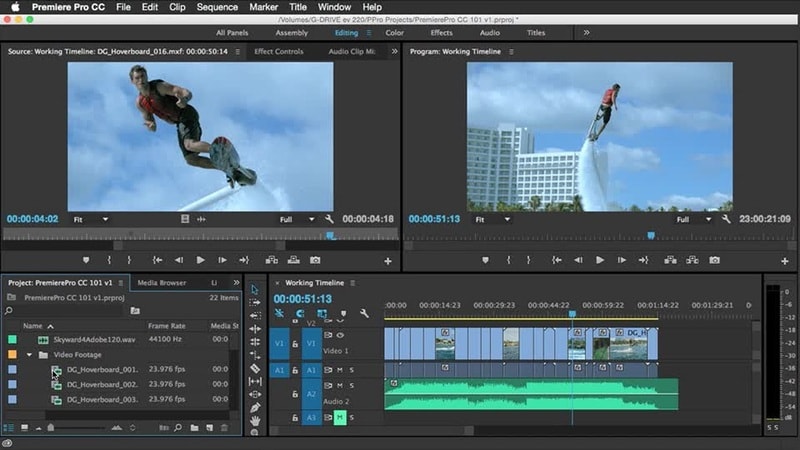
Premiere Pro 是 Adobe 推出的專業級影片編輯器,常被視為電影製作人和內容創作者的業界標準。它以對影片編輯各方面的深度控制,建立了提供精確、高品質輸出的聲譽。
- 受全球專業人士信賴的業界標準工具
- 配備進階編輯、調色和音訊工具
- 支援幾乎所有影片和音訊格式,包括 8K 和 VR
- 僅提供訂閱制,長期費用可能昂貴
- 初學者學習曲線較陡峭
- 需要高效能電腦才能達到最佳表現
- 時間軸編輯:對片段、轉場和特效提供精確控制,適合細緻的影片製作。
- Lumetri Color:進階調色和校正工具,微調影片畫面的外觀和氛圍。
- 多機位編輯:同步並切換多個攝影機角度。
- Adobe 整合:與 After Effects、Photoshop 和 Audition 無縫協作,打造完整編輯工作流程。
- 音訊工具:內建功能可直接在編輯器中混音、同步和增強聲音。
- 外掛程式支援:透過第三方外掛程式和自訂面板擴充功能。
如果您需要專業級的 Windows 版 iMovie 編輯器,Premiere Pro 可能就是答案。對於從事不同類型專案的人來說,Premiere Pro 與 Adobe Creative Cloud 的整合也是一大優勢。而且由於其龐大的使用者群,也很容易在線上找到教學。儘管熟悉其編輯工具可能仍需要一些時間。
Windows 和 Mac
$22.99/月
需要業界標準功能和 Adobe 生態系統無縫整合的專業電影製作人、編輯和認真的內容創作者。
3. Lightworks
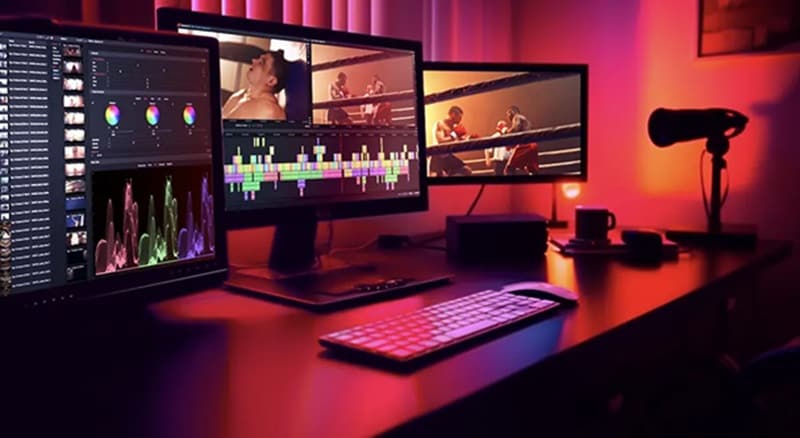
Lightworks 是一款免費增值的非線性編輯系統,其歷史可追溯至數位編輯的早期。它以專業級工具贏得讚譽,甚至在電影產業中佔有一席之地。
- 彈性、可調整的工作區配置,適應您的編輯風格
- 支援 HDR 工作流程,呈現高品質視覺效果
- 與 Dropbox、Google Drive 等雲端整合,便於專案管理
- 無內建動態追蹤或 360° VR 支援
- 缺少可加速編輯的 AI 工具
- 音訊資源有限;無現成配樂,僅提供基本效果
- 輸出渲染速度較慢且效率較低
- 代理編輯:使用輕量級代理檔案順暢處理大型專案,提升效能。
- 音訊工具:透過精緻的音訊編輯功能修剪、分割和分層音軌,打造乾淨專業的聲音。
- 標題與圖形:存取超過 700 個可自訂的標題和動態圖形,增強您的故事敘述。
- 調色:使用預建 LUT 或建立自己的 LUT,打造電影般的色彩風格。
如果您的優先考量是擁有一個能提供強大編輯工具且成本不高的 PC 版 iMovie 替代方案,可以考慮 Lightworks。其免費版本已涵蓋部分基礎功能,當您開始感到它限制了創造力時,可以選擇升級方案。
Windows、macOS、Linux
提供免費版本;付費方案從 $13.99/月、$139.99/年或 $199.99 永久授權開始。
想要專業級功能但不想負擔高額訂閱費用的獨立電影製作人、進階愛好者和半專業編輯。
4. VSDC Free Video Editor
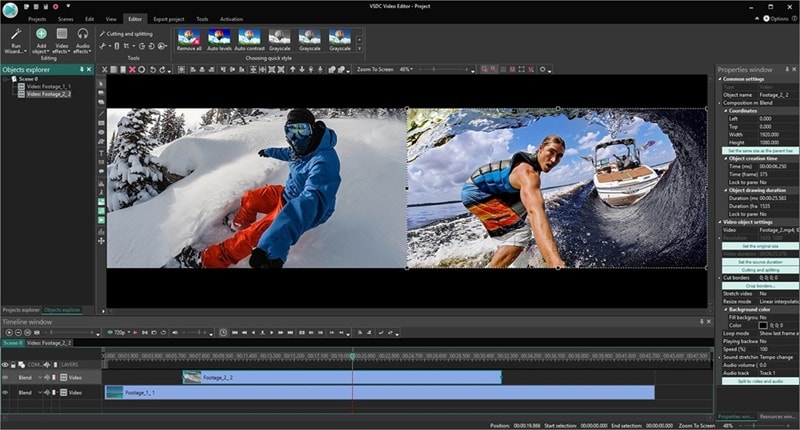
VSDC 包含一個免費的 Windows 專用影片編輯器,對於不需要購買的軟體來說,功能令人驚喜。如果您想要更進階的工具,可以升級至 Pro 版本,解鎖影片穩定、自動節拍同步和動態追蹤等額外功能。
- 即使在較舊的電腦上也能運作良好,系統需求低
- 介面直覺,適合快速編輯
- 免費版本匯出的影片不含浮水印
- 影片預覽有時會延遲
- 色度鍵等進階功能僅在 Pro 版本中提供
- 介面有點過時
- 格式支援:支援幾乎所有常見的影片和音訊格式及編解碼器。
- 混合模式、效果和濾鏡:嘗試混合模式、濾鏡和轉場,為影片增添創意。
- 多機位編輯:輕鬆同步並切換不同角度拍攝的影片。
- 編輯工具:包括縮放、圖表、360° 影片編輯和詳細的色彩校正功能。
- 匯出預設:便利的設定檔讓您快速簡單地儲存適用於 YouTube、智慧型手機或其他裝置的影片。
除了在免費版本中提供足夠的日常編輯功能外,VSDC 也是少數仍支援舊系統的編輯器之一。對於 Windows 7 使用者以及 Windows 10 或 11 使用者來說,它是一款免費實用的 iMovie 軟體。如果您使用的是更早版本的 Windows,可以聯繫他們的團隊尋求設定協助。
Windows
免費;Pro版本售價 $29.99。
想要一款功能強大、無浮水印、甚至能在低規格電腦上運行的免費編輯器的 Windows 使用者。
5. VideoProc Vlogger
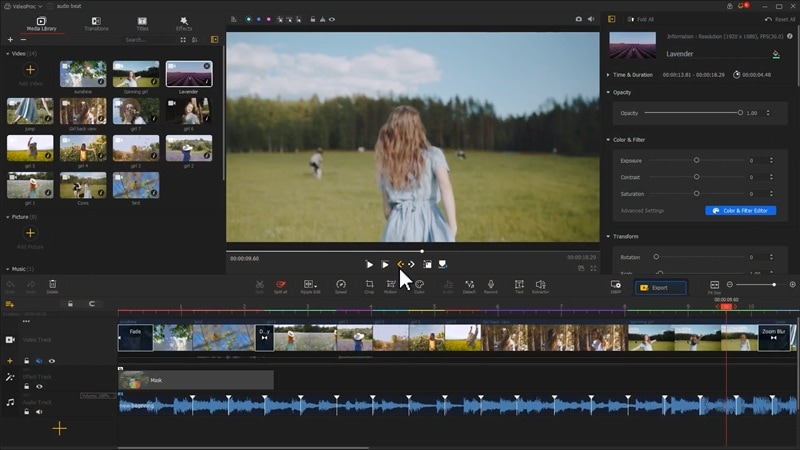
VideoProc Vlogger 是一款免費編輯器,其豐富功能常令人驚喜。它專為 Vlogger、YouTuber 和日常創作者打造,配備創意工具,如速度漸變、色度鍵、4K 和 HDR 影片調色、內建語音錄製等。介面也與 Mac 上的 iMovie 有些相似。
- 處理 4K/8K 影片、GoPro/DJI 片段和 RAW/LOG 檔案
- 在 Windows 7 系統上運作良好
- 直覺的時間軸,即使在長專案中也能點擊拖曳導覽
- 無 AI 工具加速編輯。
- 缺少預製影片模板。
- 不包含素材媒體庫。
- 速度漸變:透過流暢的慢動作和快速轉場,打造動態電影般的動作效果。
- 色彩工具:包含 3D LUT、濾鏡和 HSL 調整,實現專業級色彩校正和調色
- 攝影機運動預設:從 20 多種模擬真實攝影機移動的選項中選擇。
- 音訊編輯器:視覺化音訊圖、節拍分析、等化器和效果,實現精確的聲音塑造
- 創意編輯功能:分割畫面、綠幕、片段反轉、混合等功能,提供靈活的編輯。
很少有免費編輯器能如此流暢地處理繁重的 4K 甚至 8K 專案,而且它仍支援 Windows 7 等舊系統,使其更加多功能。如果您正在尋找類似 iMovie 的 Windows 免費影片編輯軟體,既平易近人又能讓您嘗試電影般的效果,可以試試 VideoProc Vlogger。
Windows 和 macOS
免費
免費
6. Clipchamp
想要一款能處理 4K/8K 影片的免費輕量級編輯器的 Vlogger、YouTuber 和日常創作者。
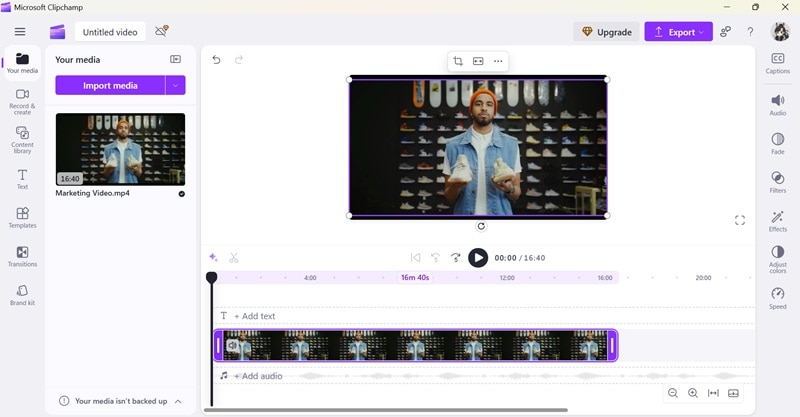
- 自從被 Microsoft 收購以來,Clipchamp 已直接內建於 Windows 11 中。就像 Mac 上的 iMovie 一樣,Clipchamp 作為 PC 版 iMovie 的對應產品,為 Windows 使用者提供了一個簡單、易用且無需安裝即可使用的內建編輯器。對於仍在使用舊版 Windows 的使用者,可以從 Microsoft Store 下載 Clipchamp。
- 使用者友善的介面,對任何試過網頁版的人來說都很熟悉
- 免費使用者可匯出最高 1080p 的影片
- 預設安裝於 Windows 11 的內建編輯器
- 大多數優質素材(如音樂、影片片段和特效)需要付費訂閱才能使用
- 無法安裝第三方擴充功能或外掛程式
- 缺少進階功能,例如關鍵影格和動態追蹤
- 匯出選項有限,影片僅支援 MP4 和 GIF 格式
- 需要 Microsoft 帳戶才能使用桌面應用程式
- AI 工具:包含 AI 自動合成功能,可快速建立影片、自動字幕、文字轉語音旁白、降噪和靜音移除。
- 影片調整大小:快速調整影片尺寸以符合 YouTube、TikTok、Instagram 和其他平台需求。
- 範本:選擇並自訂預先設計的範本,快速啟動專案並節省編輯時間。
- 素材庫:存取貼紙、形狀和圖形等素材資源,為影片增添豐富元素。
如果您想要一款輕量、易於使用且注重簡潔和速度的 Windows 版 iMovie 替代方案,Clipchamp 值得考慮。它並非為進階影片編輯而設計,但對於快速製作社群影片、YouTube 開場或個人專案來說,已經綽綽有餘。這款工具最棒的地方在於提供豐富的範本選擇。
Windows、iOS 和網頁瀏覽器(線上版)
提供免費版本;付費方案起價為每月 $11.99 或每年 $119.99。
一般使用者、學生和社群媒體創作者,想要使用內建 Windows 編輯器搭配現成範本。
7. Shotcut
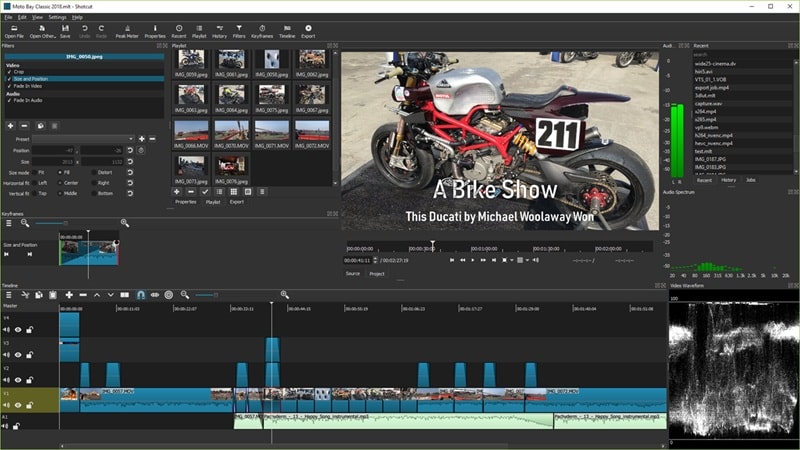
Shotcut 是另一款值得考慮的免費 Windows 版 iMovie 替代方案。它同樣是開源軟體,這意味著您可以使用社群附加元件進行自訂,並受益於其他開發者貢獻的定期更新。作為免費軟體,這款編輯器功能豐富,支援多種格式以及硬體加速。
- 免費且開源
- 透過 FFmpeg 整合支援眾多格式和編解碼器
- 可直接從播放清單批次匯出多個檔案,提升效率
- 使用者在編輯過程中經常遇到當機和錯誤
- 有時會出現明顯延遲,某些任務回應前會有延遲
- 音訊工具: 提供濾鏡、混音選項和音訊示波器,用於微調聲音。
- 影片特效與濾鏡: 套用內建特效和視覺調整來增強您的片段。
- 多軌時間軸:使用多圖層編輯,附帶縮圖和波形顯示,方便瀏覽操作。
- 代理編輯:透過使用輕量化代理版本,順暢處理大型或高解析度檔案。
- 動態追蹤: 追蹤場景中的物件,並附加文字、圖形或特效以跟隨移動。
如果您需要處理不同媒體格式,並需要一款功能完整的免費編輯器,Shotcut 可以成為不錯的 Windows 版 iMovie 軟體替代方案。當您的電腦效能不足以處理大型檔案時,您可以啟用代理編輯來保持工作流程順暢。
Windows、macOS、Linux
免費
想要使用免費開源編輯器、支援多種格式且可自訂功能的創作者。
8. Movavi
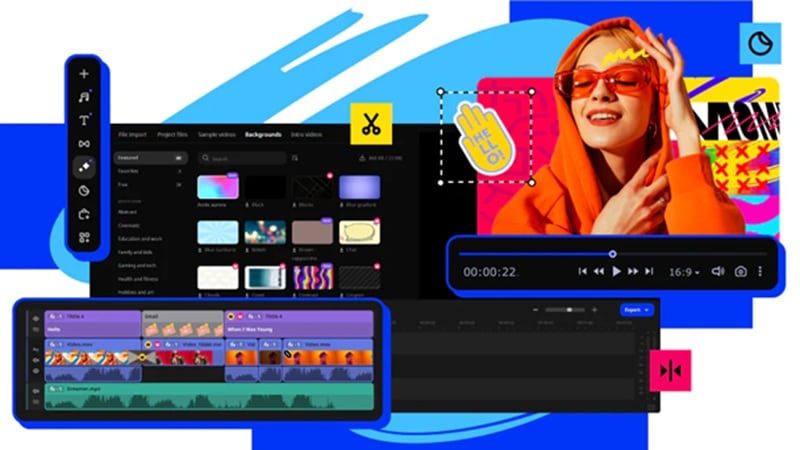
Movavi 是一款功能強大的影片編輯器,對於 Windows 使用者來說,感覺比 iMovie 更進階。您可以使用超過 180 種濾鏡和轉場效果,以及色度去背、自動字幕、動態追蹤和子母畫面編輯等工具。
- 介面簡單,初學者可以快速上手
- 提供有用的客戶支援
- 可以在片段之間複製並套用特效和設定
- 大多數特效和工具僅在付費版本中提供
- 處理大型或 4K 專案時效能經常延遲
- 試用版匯出的影片會包含浮水印
- 色彩校正工具有限
- 影片範本:使用現成範本和開場預設快速製作影片。
- 即時影片:蒙太奇精靈可以將您的片段組合在一起、加入流暢的轉場效果並配上配樂,在幾分鐘內為您製作出完成的影片。
- 影片編輯:使用關鍵影格、慢動作、穩定、疊加和其他創意特效等進階工具,製作高品質的編輯作品。
- 色度去背:使用色度去背替換背景,打造專業特效
- 幻燈片製作工具:將照片和片段轉換為吸引人的幻燈片。
- 靜音移除:自動消除不必要的停頓,或手動調整持續時間和音量設定,以獲得更流暢的播放效果。
Movavi 既輕巧、有趣又實用。如果您想製作一些有趣的內容,如 vlog、反應影片或教學影片,Movavi 提供豐富的工具讓您發揮創意,同時不會讓事情變得複雜。
Windows、macOS 和網頁瀏覽器(線上版)
免費試用;付費方案起價為每年 $54.95
日常創作者、vlogger 和小型企業,想要使用簡單但功能豐富的編輯器來製作有趣、高品質的專案。
9. OpenShot
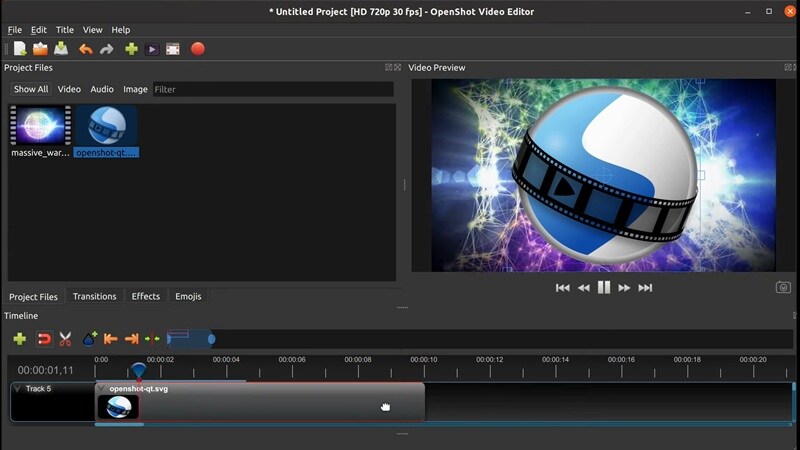
OpenShot 是一款歷史悠久的開源影片編輯器,完全免費使用。它提供無限軌道讓您堆疊影片、音訊和特效,並支援匯出最高 4K 解析度的專案,這在免費編輯器中並不常見。
- 完全免費使用,所有功能均已解鎖
- 匯出影片無浮水印,甚至支援 4K 解析度
- 提供超過 70 種語言版本
- 缺少進階工具,例如 AI 功能和動態追蹤
- 有時可能不穩定,偶爾會當機
- 專業級編輯的精確度有限
- 影片特效:編輯視覺效果,包括移除背景、調整色彩、改變亮度等選項。
- 音訊波形: 在時間軸上直接顯示和匯出音訊波形。
- 標題工具:使用現成範本設計標題,或建立您自己的自訂樣式。
- 3D 動畫: 使用 3D 文字、粒子特效、鏡頭光暈或動畫元素(如雪花)增強影片效果。
- 速度與時間控制:輕鬆反轉片段、減速或加速,實現創意時間控制。
如果您專注於零成本,並想要免費的 Windows 版 iMovie 類似軟體,您也可以考慮使用 OpenShot。它提供充足的彈性讓您堆疊片段、套用特效並個人化您的專案。雖然它沒有付費軟體中的進階功能,但處理基本編輯已綽綽有餘。
Windows、Mac 和 Linux
免費
初學者和業餘愛好者,尋找完全免費、開源的 iMovie 替代方案,具備無限軌道和基本特效。
投下您的一票,即時觀看競賽結果!⚡
第三部分:如何為您選擇合適的 Windows 版 iMovie 替代方案
並非每款編輯器都適合所有人。決定哪款 Windows 版 iMovie 替代方案最適合您的最簡單方法,是思考您是哪種類型的創作者,以及在編輯過程中最看重什麼。
1. 適合一般創作者和初學者

如果您是編輯新手,或只是想要快速簡單地製作學校專案、社群貼文或個人影片,請尋找操作簡單的工具。易於使用的介面、拖放式編輯、範本,甚至一些 AI 輔助功能,都能讓您的編輯過程更加輕鬆。
推薦編輯器:Filmora – 結合易用性與進階創意工具及智慧 AI 功能。它已具備您可能需要的所有功能,以比大多數專業編輯器更平易近人、更不令人生畏的方式呈現。
2. 適合進階編輯者和專業人士

如果您正在進行大型專案、客戶案件或電影製作,您會需要能提供完整控制的軟體。進階色彩分級、多機位編輯、外掛程式支援,以及處理 4K 甚至 8K 影片的能力,都是需要留意的重點。
推薦編輯器:
- Premiere Pro – 業界標準,提供您所需的所有專業工具。
- Lightworks – 功能強大但更經濟實惠,非常適合獨立創作者。
結論
儘管 iMovie 僅適用於 Apple 裝置,但仍有許多優秀的iMovie 替代方案可供選擇。您可以找到簡單易用的選項,以及配備尖端功能的專業級工具。
最佳選擇取決於您是哪種類型的創作者。如果您正在尋找像 iMovie 這樣的 Windows 快速應用程式來建立個人專案或社群媒體貼文,或甚至需要一個可靠的編輯器來進行更專業的工作,Filmora 為您提供了易用性和進階功能之間的最佳平衡點。
常見問題
-
我可以將 iMovie 專案從 Mac 傳輸到 Windows 嗎?
無法直接傳輸。iMovie 專案檔案無法在 Windows 編輯器中開啟。解決方法是將您的 iMovie 專案匯出為完成的影片檔案(MP4、MOV 等),然後將該檔案匯入到您的 Windows 編輯器中繼續編輯。 -
是否有模擬器可以讓您在 Windows 上執行 iMovie?
目前沒有可靠的模擬器可在 Windows 上執行 iMovie。iMovie 僅為 Apple 裝置設計,嘗試使用模擬器或虛擬機器通常會導致效能問題。使用提供與 iMovie 相似甚至更進階功能的原生 Windows 替代方案會更好。 -
哪個 Windows 版 iMovie 替代方案最適合舊電腦?
輕量級編輯器最適合舊款或低規格電腦。像是 VSDC(最低只需 2 GB RAM 即可執行)或 VideoProc Vlogger(只需 1 GB RAM)都是不錯的選擇。如果您偏好使用功能更豐富的編輯器(如 Filmora),仍然可以透過啟用硬體加速來提升舊系統上的效能。
