

 AI 摘要
AI 摘要
根據您的技術需求與時間考量,專業人士可利用 After Effects 手動精確控制 3D 標誌的深度與光線,而初學者或講求效率者則建議直接套用 AE 預設範本,或改用 Wondershare Filmora 的 AI 工具來快速生成動畫。
● 在 After Effects 中手動建立 3D 標誌無需依賴外掛程式,核心前提是匯入具備透明背景的 PNG 檔案進行預先合成,並套用「破碎」效果將其設定為自訂破碎映射,再透過調整擠壓深度與攝影機角度來塑造立體感。
● 若選擇套用由 Velosofy 或 Envato Elements 等來源下載的 AE 範本(.aep 檔),多數只需在「標誌容器」合成檔中替換圖層即可完成,但需特別注意部分特殊視覺特效的範本可能要求預先安裝 Element 3D 或 Optical Flares 外掛程式。
● 對於毫無動態設計經驗且想避開陡峭學習曲線的使用者,Wondershare Filmora 是一站式的替代方案,可直接透過其「AI 影片靈感」工具或「影響力套件」中的標誌揭示功能,上傳圖片即可自動產出 3D 風格的開場動畫。
向 AI 詢問摘要
 ChatGPT
 Perplexity
 Gemini
 Claude
 Grok
Grok
想要為您的影片專案中的平面標誌增添更多深度嗎?建立After Effects 3D 動畫可讓您透過光線、動態和視角來塑造標誌。這有助於讓您的標誌在螢幕上看起來更加精緻。
許多人認為這個過程很複雜,但本文將逐步引導您。您將學習如何在 After Effects 中建立 3D 標誌動畫使用免費下載的範本,並了解專業人士如何在不使用外掛程式的情況下完成。
為了獲得更快速的工作流程,您也可以學習如何使用多合一工具建立 3D 標誌動畫。讓我們開始吧。
第 1 部分:專業人士最佳選擇:在 After Effects 中建立 3D 標誌動畫(無需外掛程式)
許多編輯者在 After Effects 中建立 3D 動畫,因為該軟體能夠精確控制深度、光線和動態。其工具可協助您輕鬆塑造外觀和動作的每個部分。您可以建立乾淨的 3D 標誌而無需依賴額外的外掛程式。
如何在 After Effects 中建立 3D 標誌動畫(逐步教學)
您可以按照以下步驟學習如何在 After Effects 中建立 3D 標誌:
步驟 1.新增您的標誌並進行預先合成
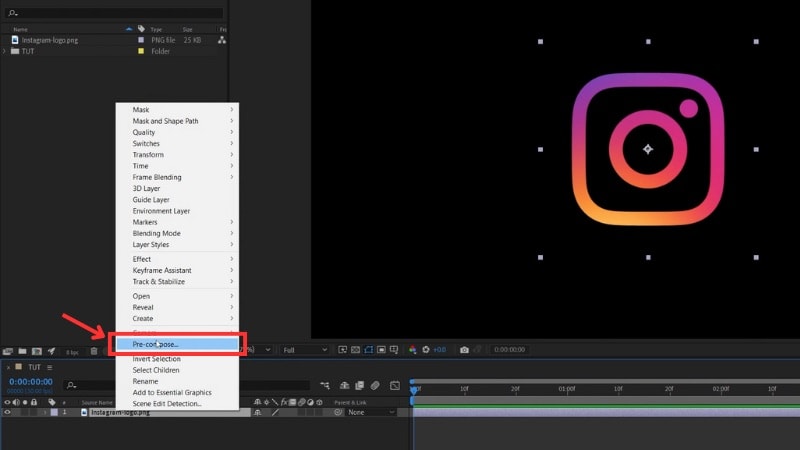
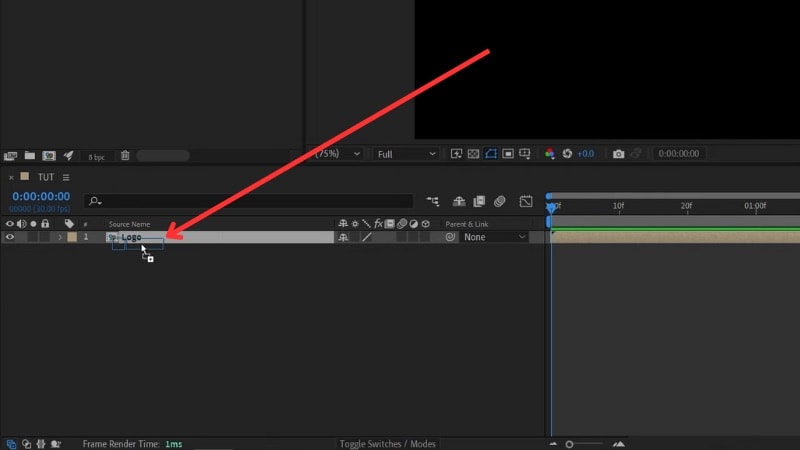
將帶有透明背景的 PNG 標誌匯入 After Effects 並拖曳至時間軸。然後,在標誌圖層上按一下滑鼠右鍵,並從選單中選擇預先合成以準備進行進一步的動畫或效果處理。
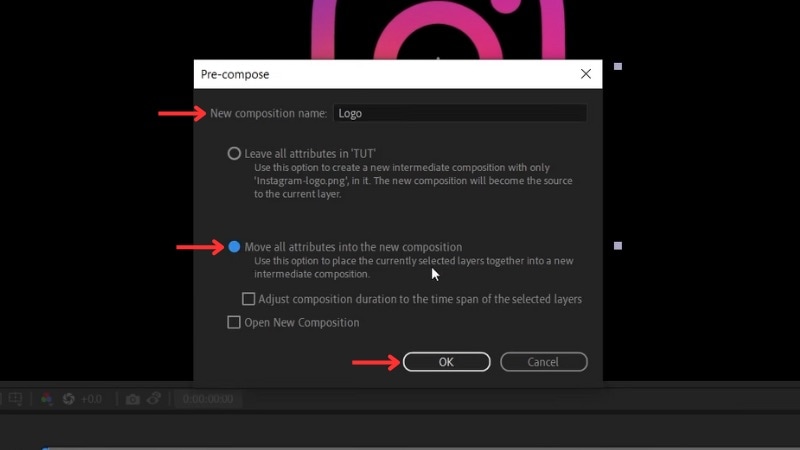
預先合成視窗出現後,您可以為其命名。然後,勾選「將所有屬性移至新合成」選項並按一下OK.
步驟 2.套用破碎效果
開啟效果與預設集面板並搜尋破碎.
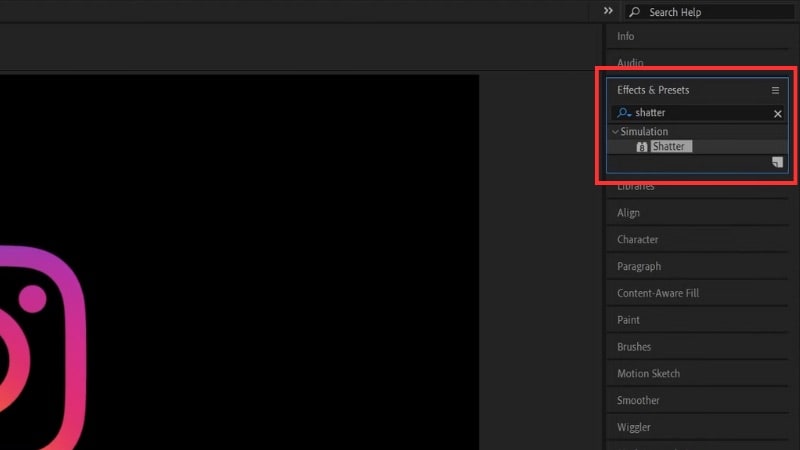
。將該效果拖曳至您的預先合成圖層。
在效果控制> 破碎中,變更其檢視 to 為算繪
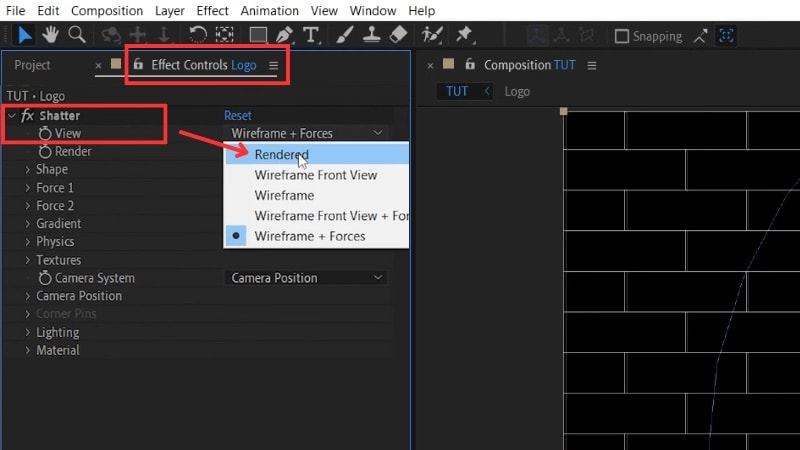
,以便您可以看到完整的標誌。步驟 3.
將標誌設定為自訂破碎映射開啟 > 形狀選單中的圖樣,將其切換為自訂,然後將自訂破碎映射設定為您的
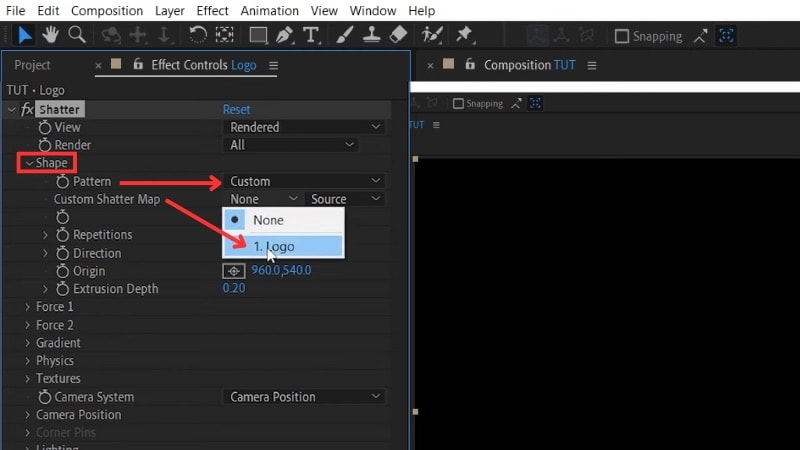
標誌。此步驟讓 After Effects 使用您的標誌形狀進行擠壓。
將標誌設定為自訂破碎映射步驟 4.鎖定標誌位置開啟, 力量 1選單並將深度半徑和強度
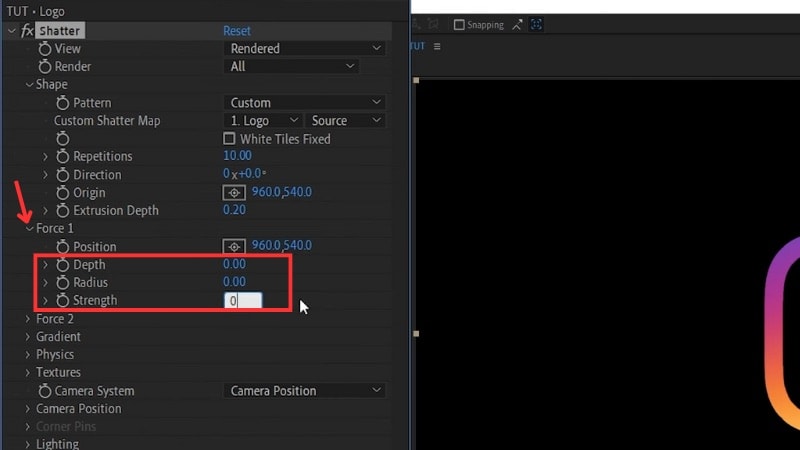
值設定為零
開啟,以防止標誌分解。步驟 5.調整 3D 角度和擠壓開啟
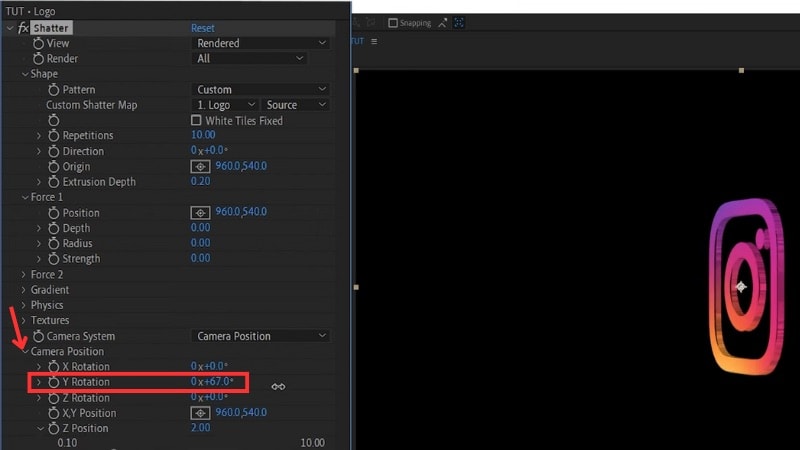
攝影機位置控制項,並增加Y 旋轉0.5的值以從側面檢視標誌。
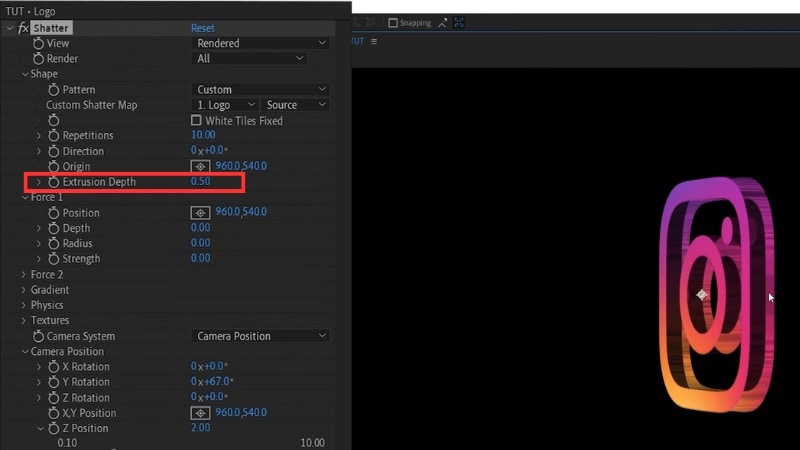
將擠壓深度
設定為約,使標誌獲得可見的厚度。步驟 6.設定側邊顏色前往紋理.
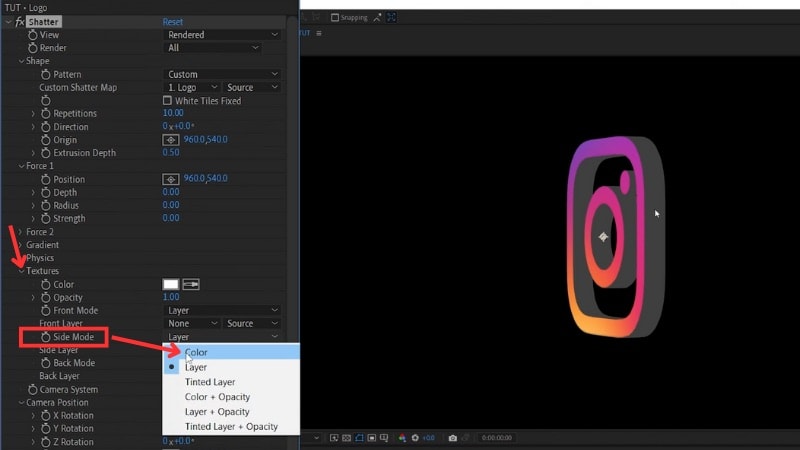
並將側邊模式從圖層變更為顏色 to 。在設定顏色之前,請前往.
光線設定並將 to 1光線類型
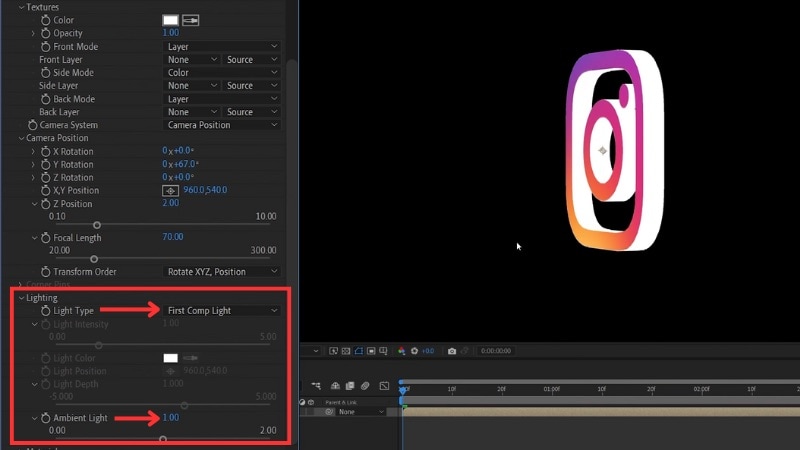
設定為,使標誌獲得可見的厚度。第一個合成光線紋理。然後,提高環境光以保持標誌均勻照明。
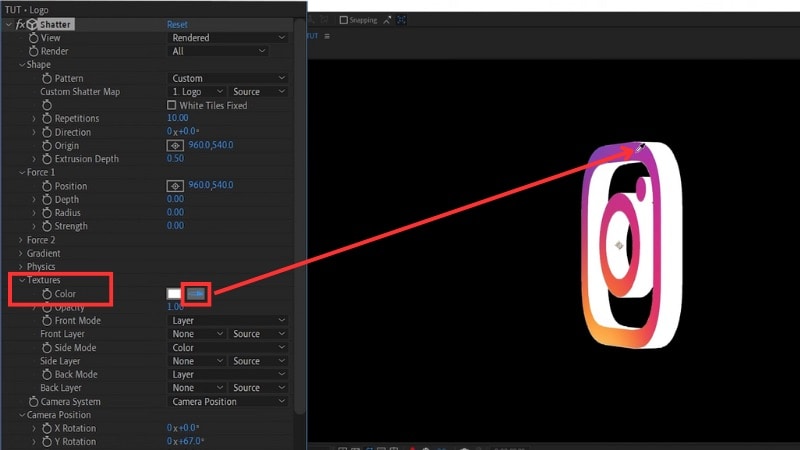
回到
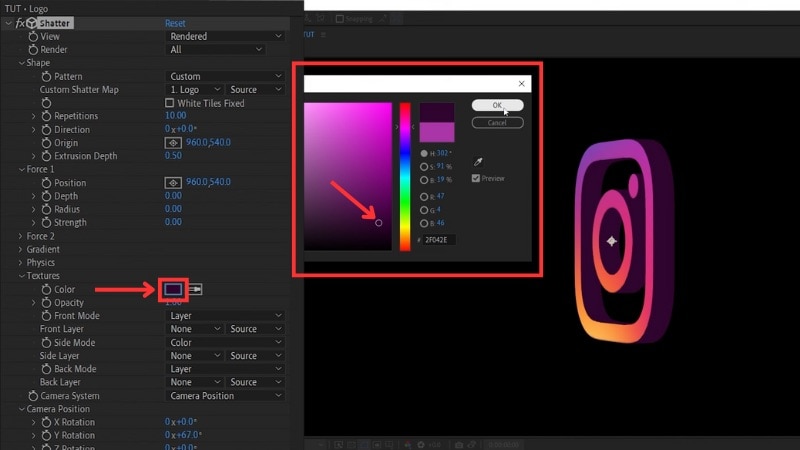
紋理選單 >
顏色調整 3D 角度和擠壓 to ,並使用滴管從標誌中選擇色調。然後將顏色調暗以增加內邊緣的深度。
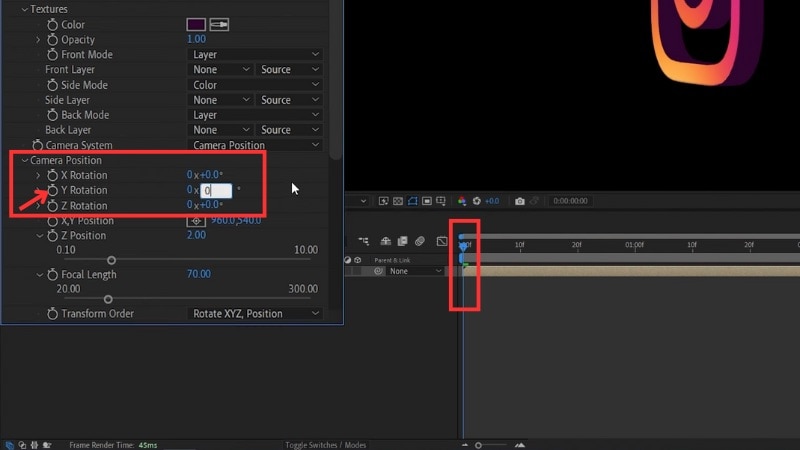
步驟 7.調整 3D 角度和擠壓 to 設定旋轉動畫將播放頭移至時間軸的開頭並將
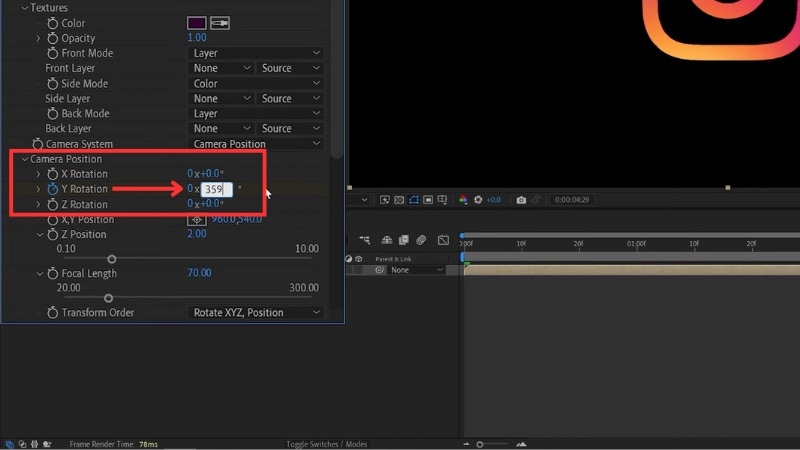
Y 旋轉
設定為
並非每個人都想從零開始製作標誌動畫。如果您是其中之一,您可以使用預設範本在 Adobe After Effects 中建立 3D 動畫。範本非常適合初學者,因為它們已經包含了光線、深度、動態和特效。
尋找 3D 標誌範本的推薦來源
以下是可靠的來源,您可以在這些地方取得付費和免費的 3D 標誌動畫範本,並在 After Effects 中使用:
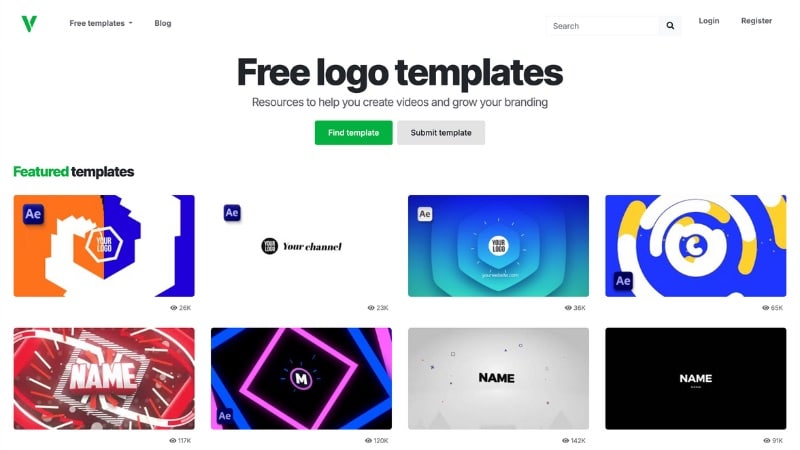
Velosofy – 免費範本
Velosofy 提供免費的 After Effects 範本,包括初學者可以在不需要額外工具的情況下編輯的簡單 3D 標誌開場。如果您想免費嘗試 3D 標誌動畫,這是一個不錯的起點。
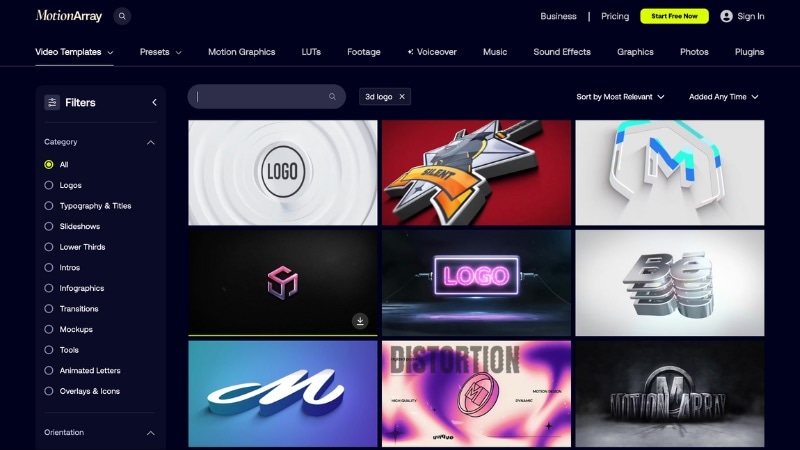
Motion Array – 免費 + 進階範本
它提供免費和進階的 After Effects 標誌範本組合。您可以在他們的網站上取得一些免費的 3D 標誌開場。如果您需要更多樣式,他們的進階資料庫提供了許多變化。
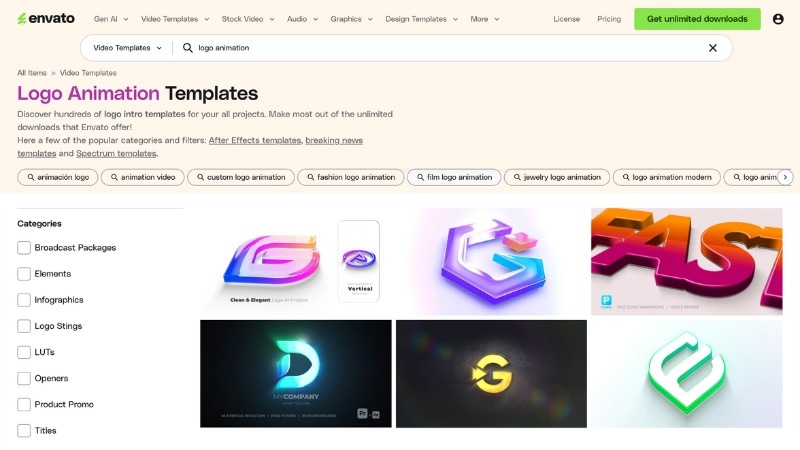
Envato Elements – 進階範本
它擁有許多專為 After Effects 設計的 3D 標誌動畫。最適合想要在一個地方存取多種樣式的使用者。雖然它採用訂閱模式,但價值來自無限下載。
Pond5 – 進階,按範本付費
它為您提供大量可立即編輯的 3D 標誌範本,每個都可單獨購買。如果您不想訂閱,並且偏好只購買一個適合您專案的範本,這會很有用。

下載時,請檢查檔案格式(通常為 .aep)、After Effects 版本相容性,以及是否需要特定字型或外掛程式。大多數範本不需要外掛程式,但有些可能需要 Element 3D 或 Optical Flares 來實現特殊視覺效果。
如何在 After Effects 中編輯 3D 標誌動畫範本
編輯範本只需要幾個步驟,因為動畫已經建立好了。以下是如何使用現成範本在 After Effects 中製作 3D 標誌:
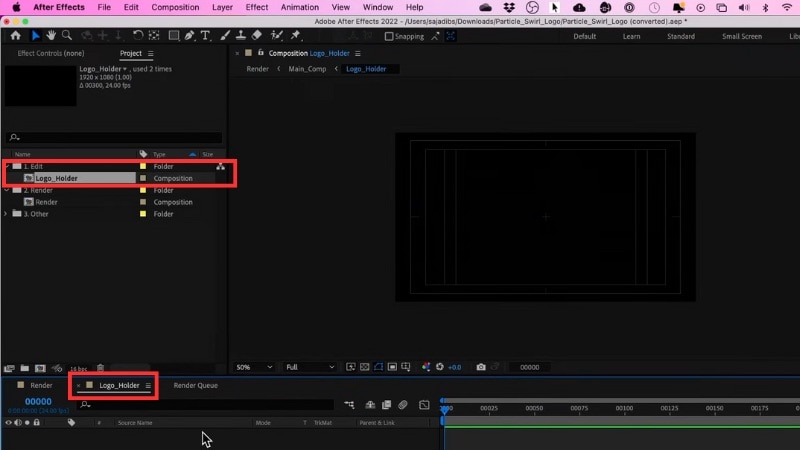
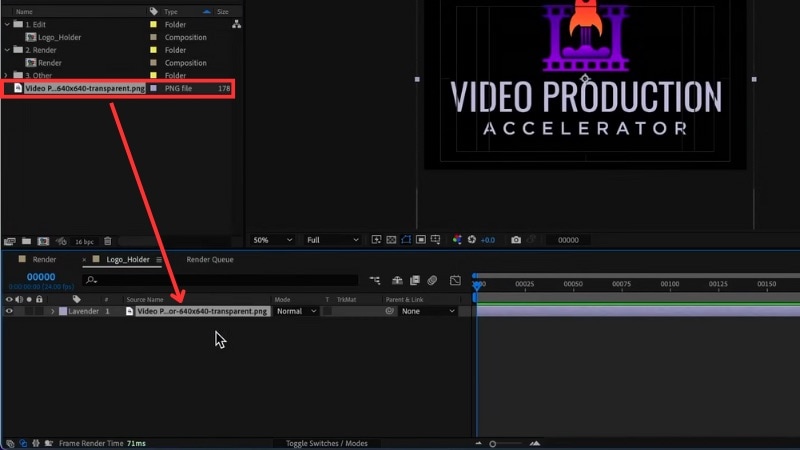
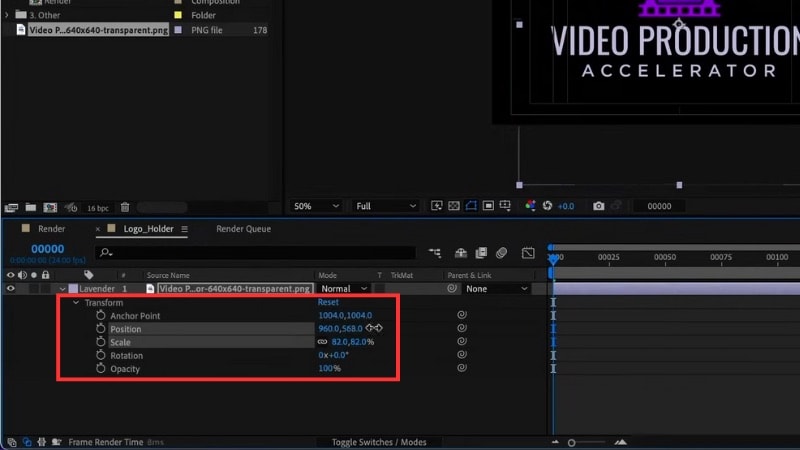
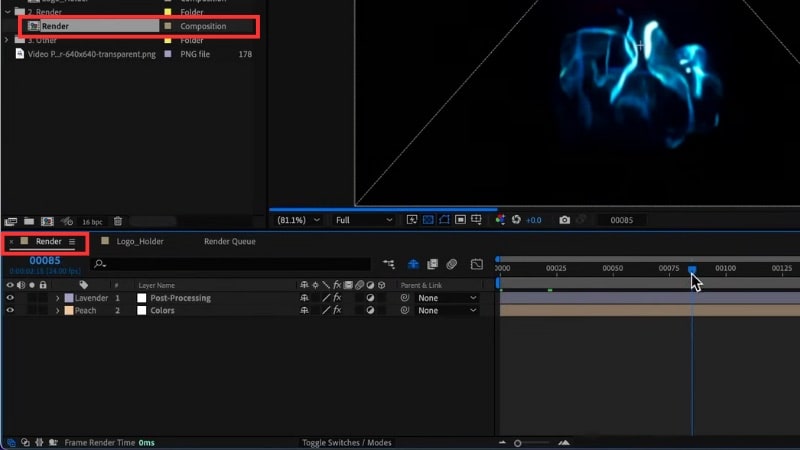
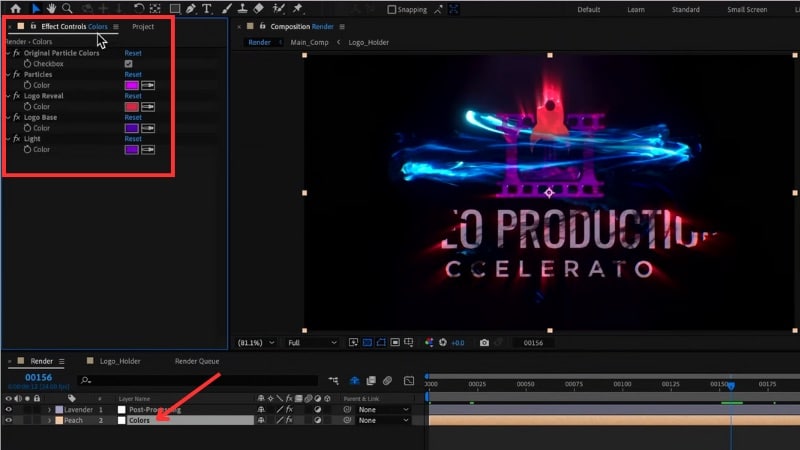
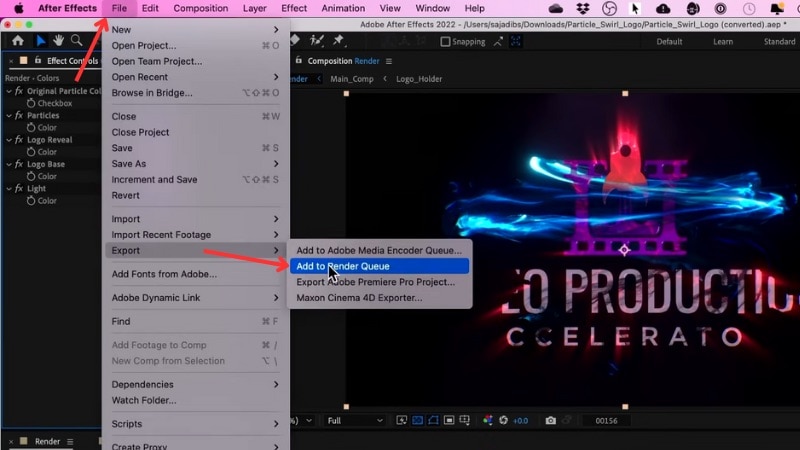
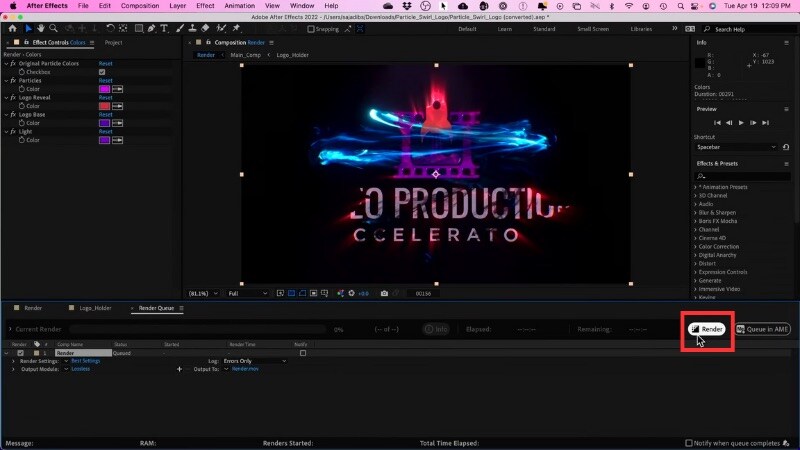
使用範本可以幫助新手編輯者學習如何在 After Effects 中建立 3D 標誌,而無需處理複雜的步驟。您可以在更短的時間內獲得完成的 3D 展示效果,一旦您匯出它,動畫就可以在任何專案中使用。
第 3 部分:對於想要簡單的初學者:在一個地方製作 3D 標誌動畫
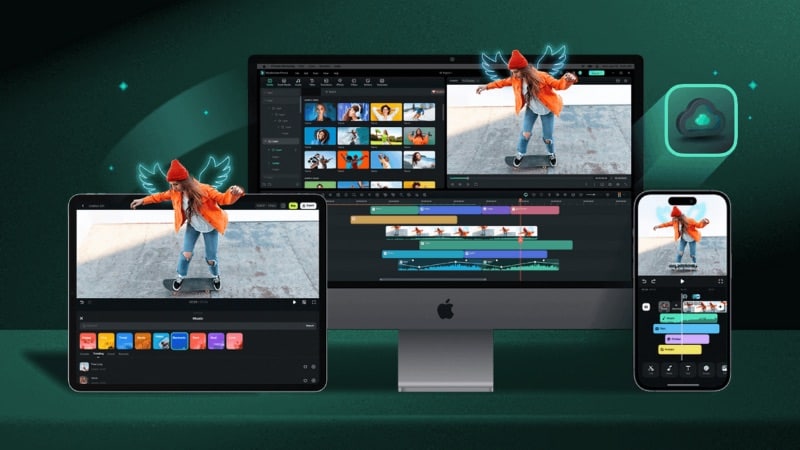
如果在 After Effects 中建立 3D 動畫感覺令人不知所措或太耗時,有一個更簡單的替代方案:Wondershare Filmora。與 After Effects 不同,Filmora 是一款一體化的影片編輯器,讓您可以使用現成的範本和簡單的 3D 風格特效快速建立3D 標誌動畫,因此您可以在沒有陡峭學習曲線的情況下實現專業外觀的結果。
 安全下載
安全下載Filmora 還包含 AI 驅動的功能,可幫助初學者快速建立標誌開場,即使您沒有動態設計經驗。以下是您可以在 Filmora 內嘗試的三種簡單方法。
方法 1:使用內建標誌展示範本
Filmora 包含標誌展示範本,這些範本已經設定好轉場、光線效果和動態。您只需要新增您的標誌並匯出結果。



請按照以下步驟使用 Filmora 的標誌展示範本建立 3D 風格標誌動畫:
步驟 1.存取標誌展示範本
開啟 Filmora 並前往範本分頁。在左側邊欄中,選擇範本類別並選擇標誌展示.
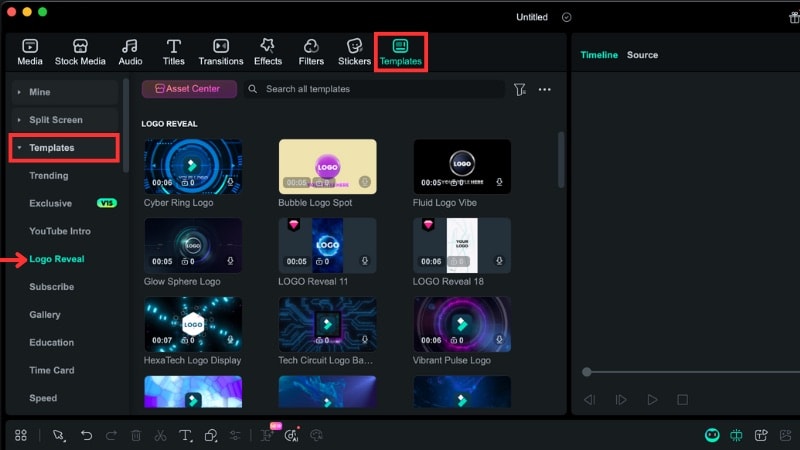
步驟 2.尋找並套用範本
- 捲動瀏覽範本選項,或在搜尋列中搜尋「3D 標誌」以尋找相關樣式。
- 點擊範本進行預覽。當您找到合適的範本時,請點擊下載圖示。
- 下載完成後,點擊加號按鈕將其插入時間軸。或者,您也可以將範本拖曳到時間軸。
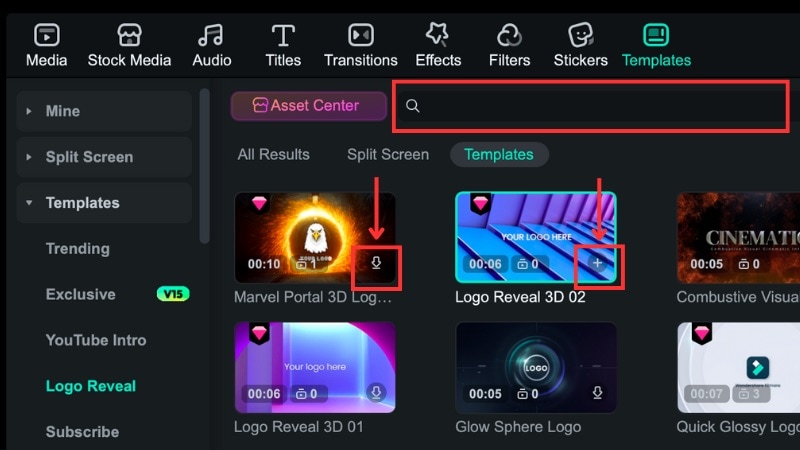
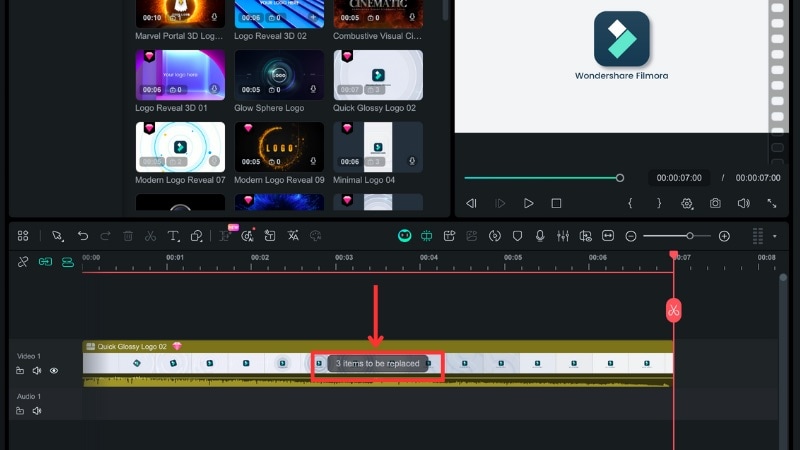
,以便您可以看到完整的標誌。替換標誌
點擊時間軸上的「3 個項目待替換」按鈕。數字可能會根據範本而有所不同,它會顯示所有可編輯的媒體欄位。
選擇取代圖示於標誌槽位,然後上傳您的標誌檔案。
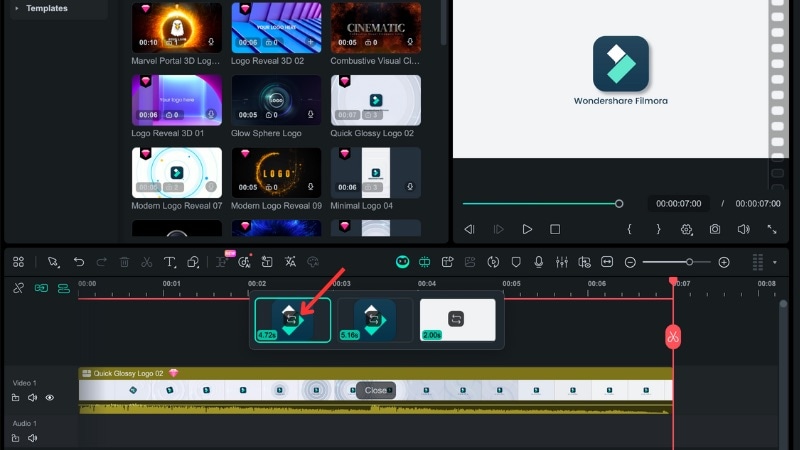
標誌如需要可編輯標誌
Filmora 讓您可以在需要時編輯已上傳的標誌。若要編輯,請點擊鉛筆圖示以開啟編輯視窗。
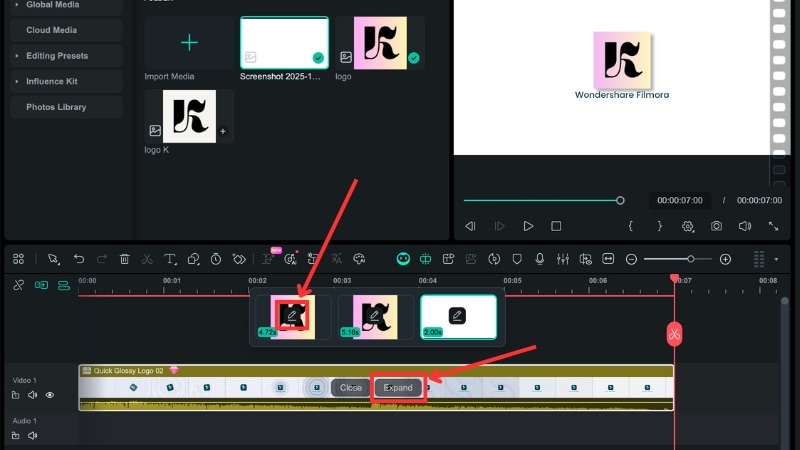
在編輯視窗中,您可以變更比例, 取代,或旋轉您標誌的影像。
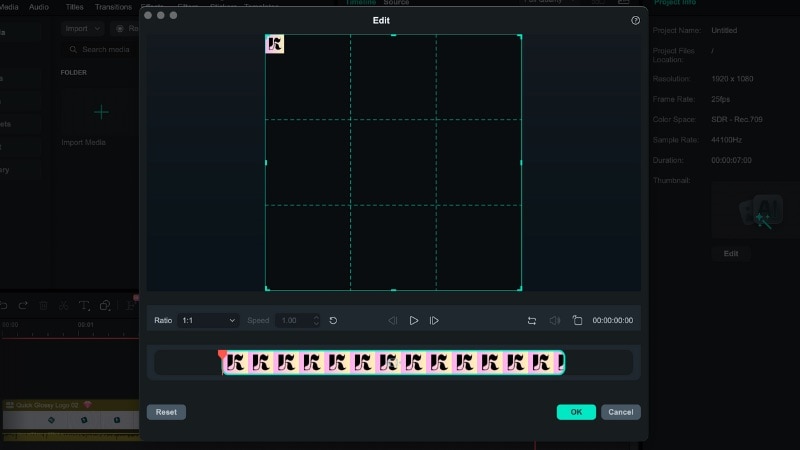
值設定為微調範本
當您變更所有可替換的媒體後,可以點擊展開以開啟範本圖層。在這裡,您可以移動標誌、調整文字,或移除額外效果(如果您想要更簡潔的外觀)。
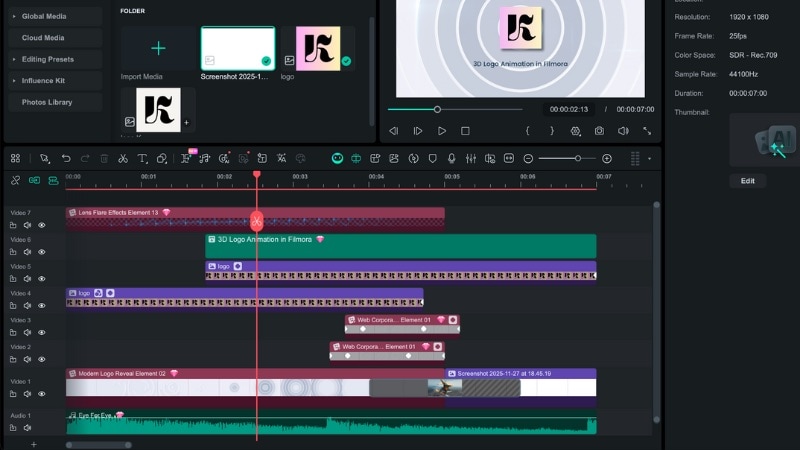
以下是在 Filmora 中使用其標誌揭示範本建立 3D 標誌動畫的結果:

方法 2. 使用 AI 影片靈感工具
Filmora 不僅止於內建範本。使用其圖片轉影片範本在其AI 影片靈感工具中,您可以自動生成帶有動態效果的簡短 3D 標誌開場動畫,非常適合想要快速獲得結果而不需處理複雜步驟的初學者。
查看使用 Filmora 的 AI 影片靈感工具建立 3D 標誌動畫的步驟:
步驟 1.存取影片靈感工具
- 設定為約素材媒體 > AI 媒體 > 影片靈感.
- 選擇行銷類別並選取標題與標誌.
步驟 2.選擇動畫風格
瀏覽風格選項並將游標停留以預覽每個動畫。找到適合您專案的風格後,點擊建立.
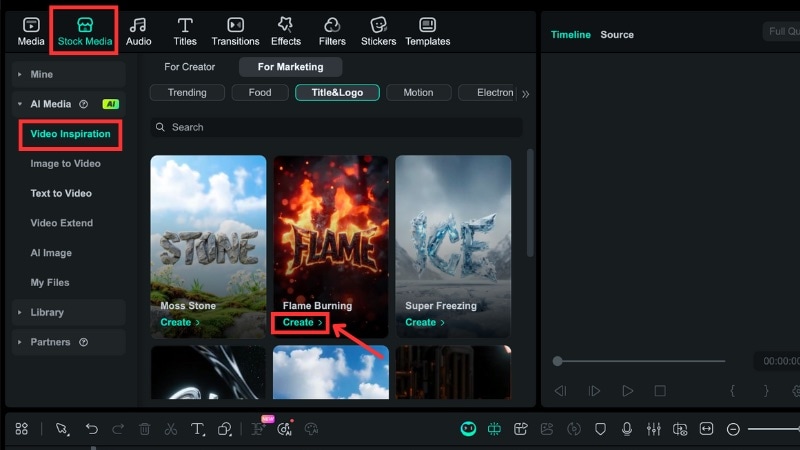
,以便您可以看到完整的標誌。上傳您的標誌
點擊圖片圖示並選擇您的標誌檔案以上傳至 Filmora。
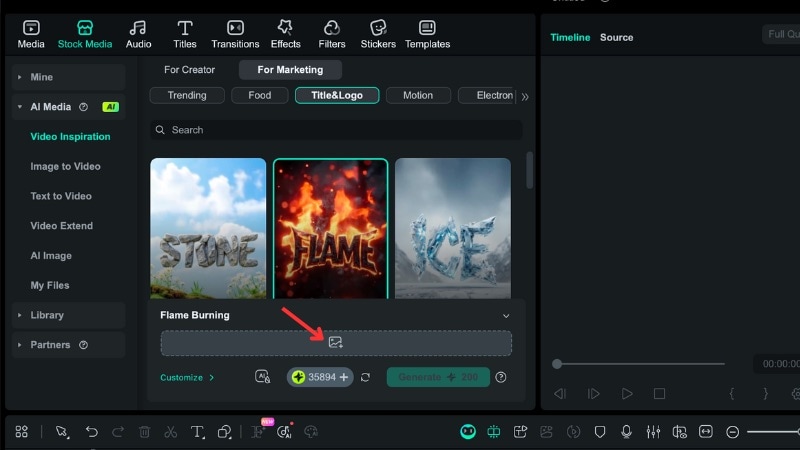
上傳後,將會出現新視窗。視需要調整圖片模式與長寬比。您可以旋轉取代標誌或用新檔案它。當一切看起來正確時,點擊.
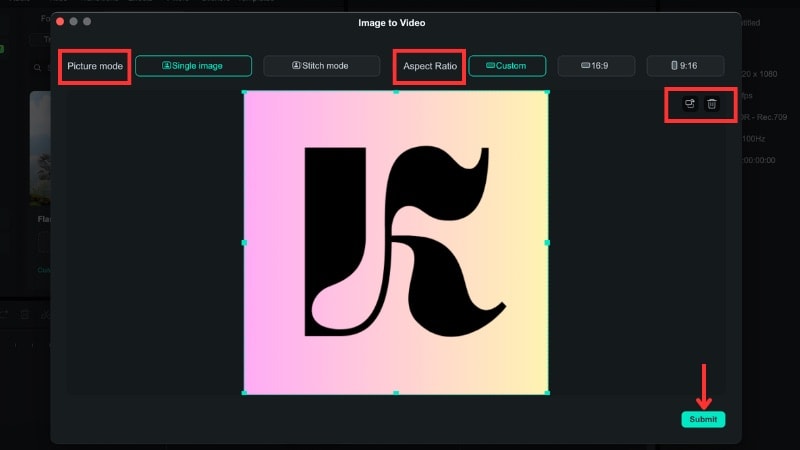
標誌送出
生成 3D 標誌動畫點擊生成
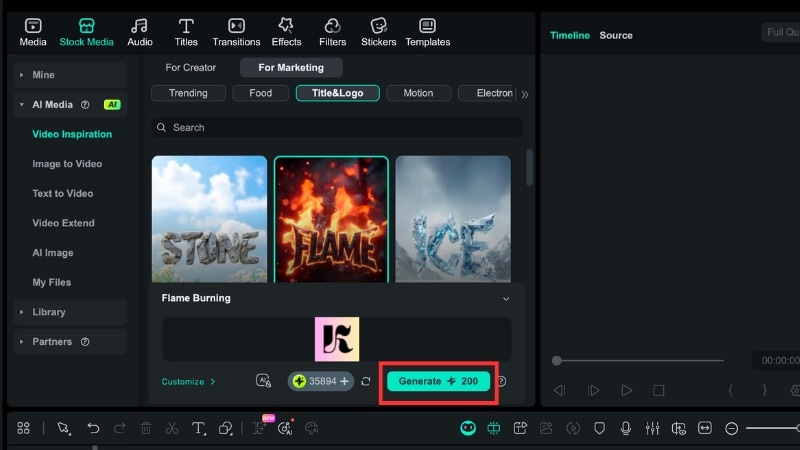
讓 Filmora 根據您的輸入建立動畫。

以下是 Filmora 使用影片靈感工具生成的 3D 標誌動畫:
方法 3. 使用影響力套件工具中的標誌揭示功能
Filmora 中的影響力套件也包含標誌揭示功能,可協助您製作簡單的 3D 標誌動畫。請依照以下步驟建立:步驟 1.
存取影響力套件中的標誌揭示工具在頂端選單中,前往 > 媒體影響力套件。在「品牌傳播、標誌揭示」選項下,點擊.
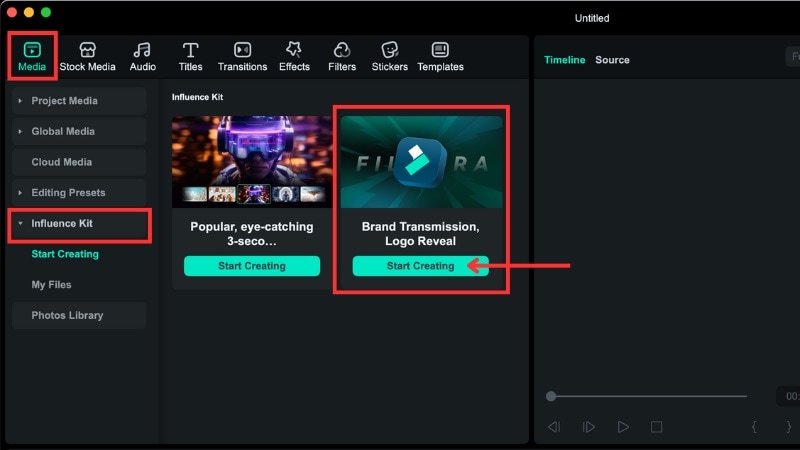
步驟 2.開始建立
選擇標誌揭示範本」選項下,點擊.
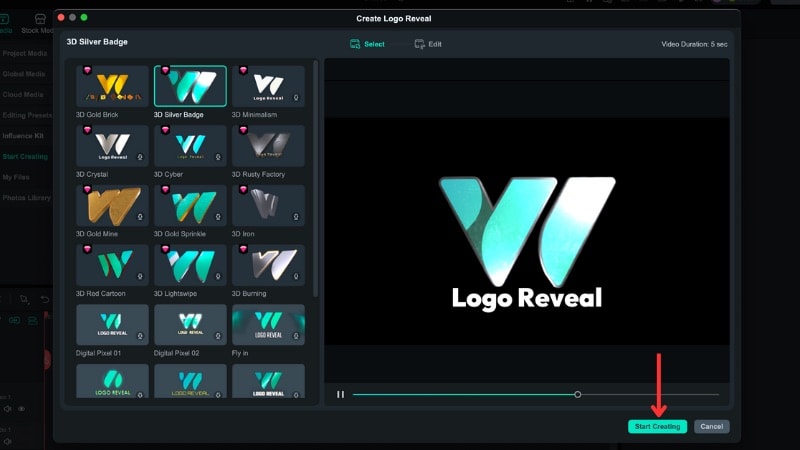
,以便您可以看到完整的標誌。上傳您的標誌
生成 3D 標誌動畫挑選適合您頻道或品牌的風格。您可以在選擇前預覽動態效果。找到喜歡的範本後,點擊範本進行下載,然後點擊新增在新增您的標誌
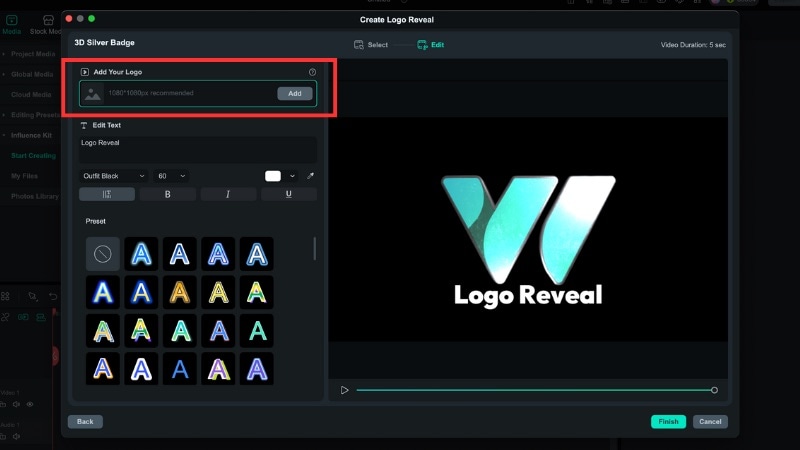
部分下選擇您的標誌檔案。
步驟 4. 編輯文字並調整標誌若範本包含文字,請更新文字內容,並在預覽視窗中調整標誌大小。完成後點擊完成
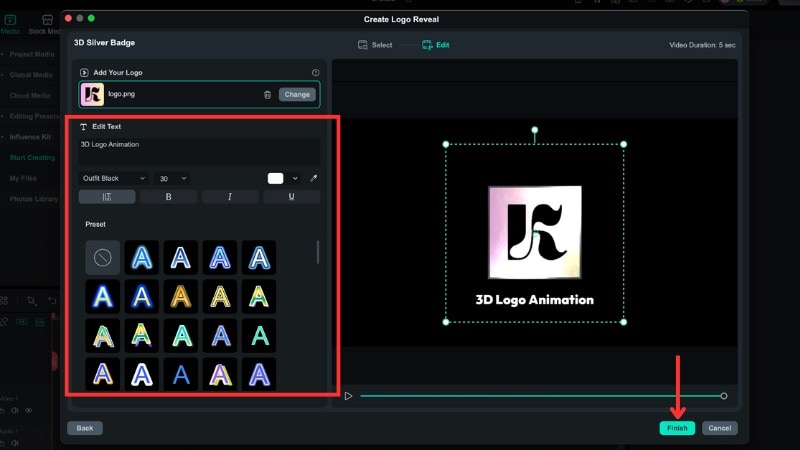
,Filmora 將會把最終動畫放置在時間軸上。

查看使用影響力套件標誌揭示建立的最終結果:
結論
在 After Effects 中建立 3D 動畫能讓您完全控制動態、光線和深度。對於專業編輯者來說,這非常適合建立標誌揭示效果。如果您偏好更快速的方法,可以嘗試使用免費下載的範本在 After Effects 中建立 3D 標誌動畫。

常見問題
-
初學者如何在不感到困惑的情況下學習 After Effects 中 3D 動畫的基礎知識?
您可以從使用 After Effects 中的 3D 標誌動畫模板開始。它們已經包含了動作和深度,因此您只需要替換標誌即可。如果您想要更簡單的方法,Filmora 的標誌顯示工具可以讓您用更少的步驟快速獲得 3D 風格的效果。 -
我們可以將免費的 3D 標誌模板用於商業用途嗎?
這取決於來源。有些網站允許商業使用,而其他網站則僅限於個人專案使用。在開始專案之前,請務必查看 After Effects 中免費下載的 3D 標誌動畫模板的授權頁面。 -
在 After Effects 中製作 3D 標誌動畫需要高效能的電腦嗎?
高效能電腦會有所幫助,因為 3D 圖層、光線和動作可能會同時載入許多效果。您仍然可以在中階系統上工作,但隨著專案規模增長,預覽和算圖時間可能會更長。
