

 AI 摘要
AI 摘要
根據錄影需求與工作流程的不同,Filmora 是具備強大後製編輯功能的最佳 Loom 替代方案,而 Clipchamp 與 OBS Studio 則分別最適合需要快速瀏覽器錄影及專業開源控制的使用者。
● 選擇免費方案或工具時需評估其核心限制:首選工具 Filmora 在免費匯出時會帶有浮水印,Clipchamp 單次錄影上限為 30 分鐘且需登入微軟帳號,而 ScreenRec 若未登入雲端帳號則僅能錄製 5 分鐘。
● 若專注於高階自訂需求或長時間錄製,開源的 OBS Studio 提供完全免費的多源場景擷取與音訊混音控制,但其介面複雜度較高,需要較多設定時間,不適合尋求點擊即錄的新手。
● 針對行動裝置的工作流程,XRecorder 支援 Android 系統最高 4K 畫質與無限時長錄影,Az Recorder 則額外涵蓋 iOS 平台並內建直播功能,但這兩款行動應用的免費版本皆需妥協於廣告干擾或浮水印限制。
向 AI 詢問摘要
 ChatGPT
 Perplexity
 Gemini
 Claude
 Grok
Grok
如果你之前用過 Loom,你已經知道為什麼大家喜歡它。這款螢幕錄影工具幾乎可以在任何地方使用,無論你是在網頁上、手機上,或是使用 Google Play 或 Apple App Store 上的 Loom 應用程式。
但即使 Loom 非常靈活且方便,它絕對不是唯一的選擇。有時候,你需要一個Loom 替代方案,更便宜、免費,或者更符合你的工作流程。
為了確保你不會錯過像 Loom 這樣符合你確切需求的螢幕錄影工具,我們整理了所有裝置上最佳的 Loom 替代方案,從桌面到瀏覽器到行動裝置。
Loom 本身已經是一款優秀的螢幕錄影工具,所以要找到類似 Loom 甚至更好的工具需要一些深入研究。為了確保清單上的每個 Loom 替代方案都真正值得你花時間,以下是我們在測試時所關注的重點:
- 錄影品質與穩定性: 任何 Loom 替代方案都必須保持影片清晰穩定,因此我們會注意流暢的 HD 錄影,沒有奇怪的卡頓或凍結畫面。如果連基本的清晰度都做不到,就不會被列入清單。
- 易用性: 一款好的螢幕錄影工具,如 Loom,應該從你開啟它的那一刻起就感覺簡單。我們尋找那些只需點擊幾下就能開始錄影的工具,這樣就不會拖慢你的速度。
- 真正有幫助的編輯工具: 有些人只需要修剪功能,而有些人則想要字幕或註解,因此我們會檢查每個工具提供多少編輯功能。
- 流暢的分享與匯出: 創作者需要快速傳送影片的方法,無論是快速連結還是不同的匯出格式。任何真正的 Loom 螢幕錄影替代方案都應該自然融入你的工作流程,讓分享變得輕而易舉。
- 不受限的免費方案: 免費的 Loom 替代方案應該感覺可用,而非受限。我們測試每個免費方案的慷慨程度,讓你確切知道能得到什麼,而不會有意外的限制或巨大的浮水印。
你應該先嘗試的前三名精選
我們測試了許多Loom 替代方案,雖然完整清單有十個優質選項,但這三個真的很突出。它們是最容易使用且提供最佳整體體驗的工具。



Loom 替代方案比較表
在我們深入完整清單之前,讓我們快速瀏覽十個類似 Loom 的熱門程式,這樣你就能看到每個程式提供什麼。這是一個簡單的方法來找出哪一個最適合你的工作流程,特別是如果你想要可以立即使用的工具。
| 螢幕錄影工具 | 平台 | 免費 / 付費 | 主要亮點 | 最適合 |
|---|---|---|---|---|
| Filmora | Windows、macOS | 免費與付費 | 完整的 AI 編輯器 + 螢幕錄影於一處 | 教學、遊戲、示範 |
| Clipchamp | 線上、Windows | 免費與付費 | 簡單的瀏覽器錄影與內建編輯 | 快速操作說明、簡單錄影 |
| OBS Studio | Windows、macOS、Linux | 免費 | 強大的開源控制 | 直播、遊戲、專業設置 |
| XRecorder | Android | 免費與付費 | 高品質行動錄影最高 4K | 行動遊戲和應用程式教學 |
| ScreenRec | Windows、macOS、Linux | 免費 | 即時可分享連結 | 簡報、快速溝通 |
| Az Recorder | Android | 免費與付費 | 行動錄影 + 編輯 + 截圖 | 線上課程、教學、遊戲 |
| Snagit | Windows、macOS | 免費試用與付費 | 強大的工作擷取工具 | 逐步指南、錯誤回報 |
| ScreenPal | Windows、Mac、iPhone、iPad、Android | 免費與付費 | 靈活的錄影與繪圖工具 | 培訓影片、YouTube 內容 |
| Tella | 網頁版 | 免費試用與付費 | 直接在瀏覽器中錄影和編輯 | 簡短教學和簡報 |
| Vidyard | 線上、Windows、macOS | 免費與付費 | 輕鬆分享並追蹤觀看者 | 銷售影片、產品示範 |
|
顯示更多
顯示較少
|
||||

 安全下載
安全下載值得切換的前 10 名 Loom 替代方案
現在,是時候逐一分析每個 Loom 替代方案了。我們將探討每個工具的優點、不足之處,以及為什麼它可能適合你的工作流程。讓我們開始吧!
1. Wondershare Filmora
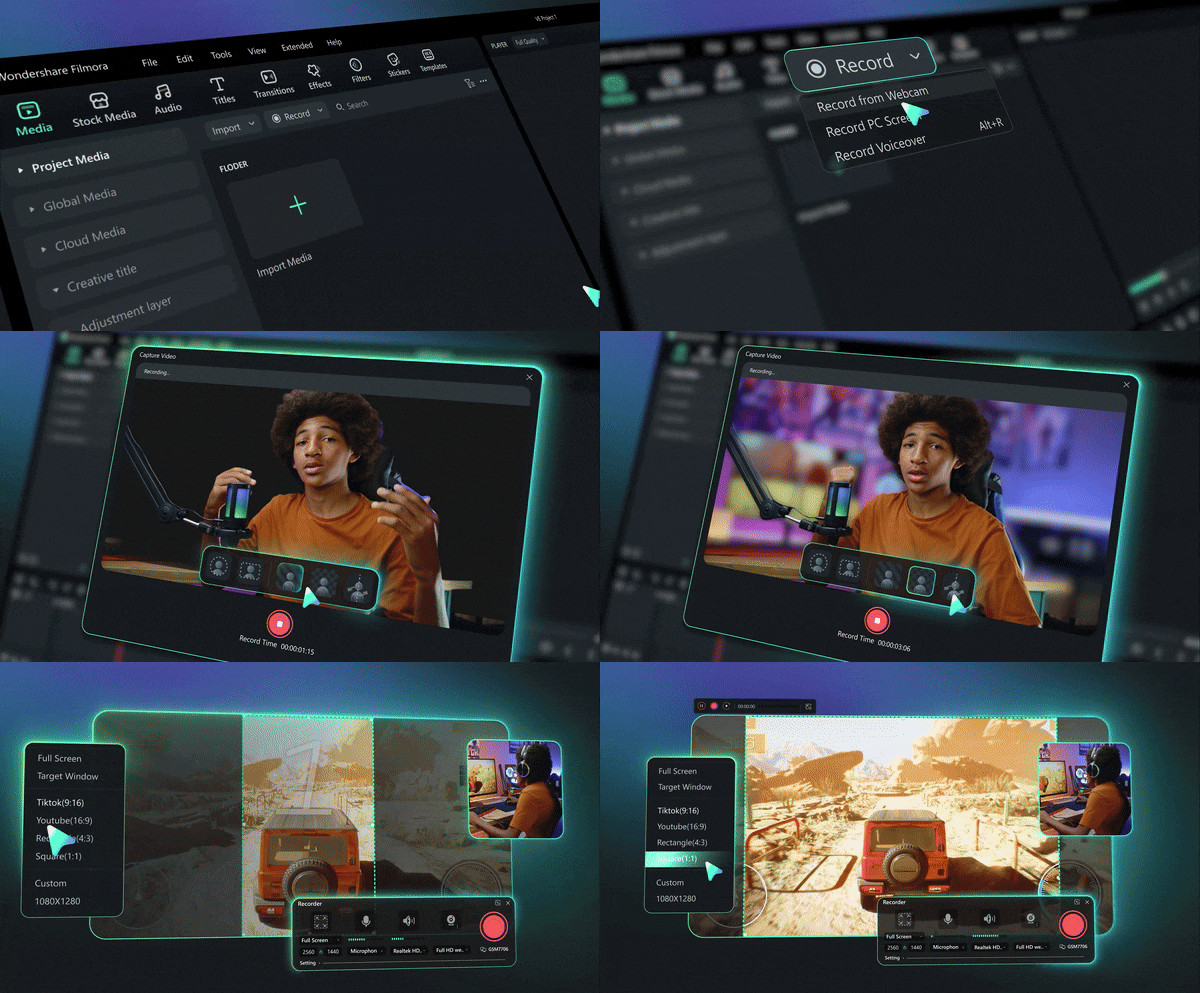
首先,我們以 Filmora 開場。如果你正在尋找類似 Loom 的軟體,這款多合一編輯器應該輕鬆位居你清單的首位。它的螢幕錄影工具 功能為你提供錄製螢幕所需的一切,並且擁有完全控制權。
更不用說,你可以在他們充滿進階功能的編輯器中立即進一步潤飾。如果你想要更強大且結果更乾淨的工具,這感覺像是自然的升級。
- 同時錄製你的螢幕、網路攝影機、系統音訊和麥克風,並具有多軌控制。
- 選擇圓形或方形網路攝影機框架,並可調整大小。
- 顯示按鍵和滑鼠點擊,讓教學影片更清楚。
- 更換或移除你的網路攝影機背景,獲得更乾淨的外觀。
- 你可以自訂錄影區域,因此只擷取你實際需要的內容。
- 當你停止錄影的那一刻,影片會直接在 Filmora 中開啟,以進行修剪、增強或添加效果。
- 配備內建 AI 工具,讓編輯更快速、更有趣。
- 免費版本匯出時會有浮水印。
Windows 和 macOS。
提供免費版本,在官方Filmora 定價頁面.
教學、遊戲過程、簡報和專業示範。
2. Clipchamp
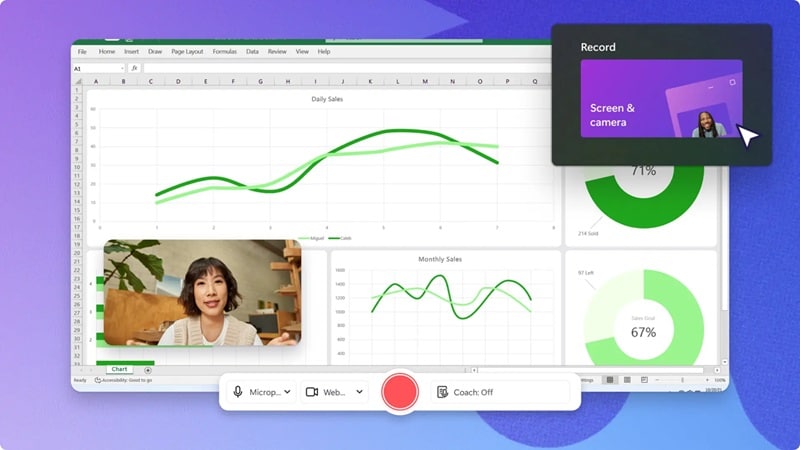
如果您想要一個感覺簡單但仍能提供優異成果的 Loom 免費替代方案,Clipchamp 絕對值得一試。當這款 Microsoft 工具作為 Windows Movie Maker 的現代替代品時,讓許多人感到驚喜。它的螢幕錄製感覺流暢、乾淨,對於可以免費使用的工具來說,功能出奇地強大。
- 擷取瀏覽器分頁、特定視窗或整個螢幕,可選擇是否包含聲音。
- 同時錄製您的螢幕和網路攝影機。
- 錄製完成後立即編輯您的錄影,使工作流程非常輕鬆。
- 您的影片沒有浮水印,即使是免費方案也一樣。
- 支援上傳至 1080P,對於免費工具來說相當大方。
- 每次錄製時間限制為 30 分鐘,因此不適合長時間的遊戲影片。
- 您需要使用 Microsoft 帳戶登入才能使用。
線上版、Windows。
提供免費版本,進階功能包含在Microsoft 365 個人版和家庭版方案中.
培訓影片、教學、軟體操作說明和產品示範。
3. OBS Studio
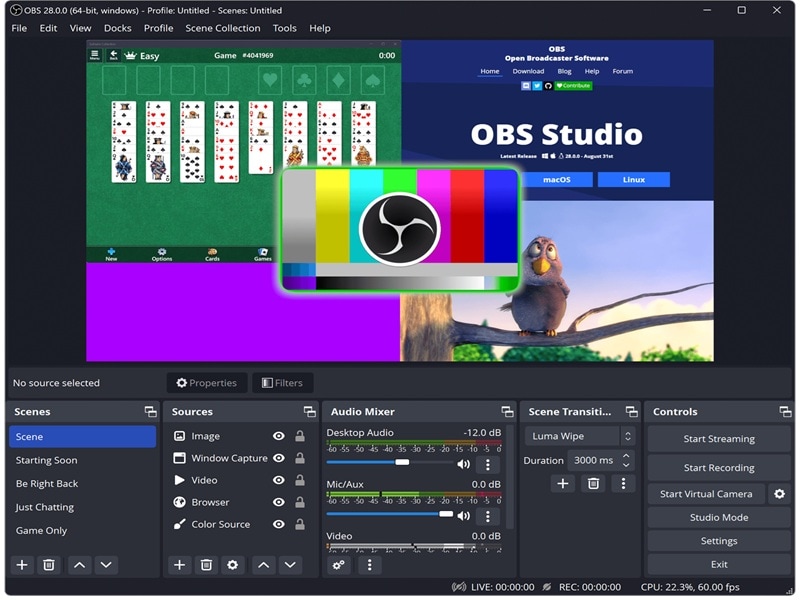
如果您正在尋找 Loom 開源替代方案,OBS Studio 絕對是首選。它在直播界享有盛名,甚至獲得 YouTube、Twitch 和 Nvidia 等大品牌的支援。在所有 Loom 免費替代方案中,OBS 讓您對錄影的外觀、聲音和感覺擁有最多控制權,足以滿足專業創作者的需求。
- 使用多個來源建立場景,如視窗擷取、圖片、文字、瀏覽器、網路攝影機和擷取卡。
- 使用內建音訊混音器,具備雜訊閘、雜訊抑制和增益等濾鏡。
- 存取完整的設定面板,讓您微調錄製或廣播的每個細節。
- 模組化的 Dock UI 讓您可以重新排列所有內容,以符合您的工作方式。
- 您可以建立無限場景,並使用自訂轉場效果在它們之間切換。
- 對於完全的新手來說可能會感到不知所措。
- 與較簡單的 Loom 替代方案相比,需要更多設定時間。
Windows、Mac、Linux。
免費。
直播串流、遊戲過程、錄製教學和建立高品質製作影片。
4. XRecorder
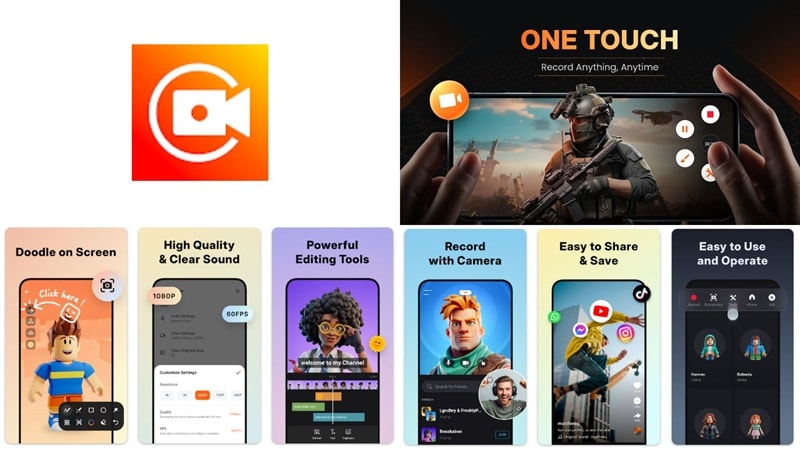
如果您喜歡在手機上處理所有事情,XRecorder 是一款非常好用的類似 Loom 的應用程式。它由 InShot Inc 製作,可幫助您錄製流暢的螢幕影片並快速擷取螢幕截圖,無需複雜的設定。您甚至不需要 root 權限,這使得日常使用體驗變得更加輕鬆。
- 在 Android 10 及以上版本無雜訊地錄製內部音訊。
- 讓您在小型覆蓋視窗中錄製您的臉部,並可在螢幕上任意拖曳和調整大小。
- 支援高品質遊戲錄製,最高可達 1080p、12Mbps、60FPS,在較新的更新中甚至可達 4K。
- 讓您錄製和上傳時不會有浮水印。
- 錄製時間無限制,非常適合長時間的遊戲過程。
- 廣告可能會讓人不勝其擾並打斷您的操作流程。
- 部分使用者在錄製過程中會遇到隨機停止或當機的情況。
Android。
提供免費版本,應用程式內購買範圍從每項 $5.99 到 $49.99。
遊戲攻略、教學和行動裝置內容創作。
5. ScreenRec
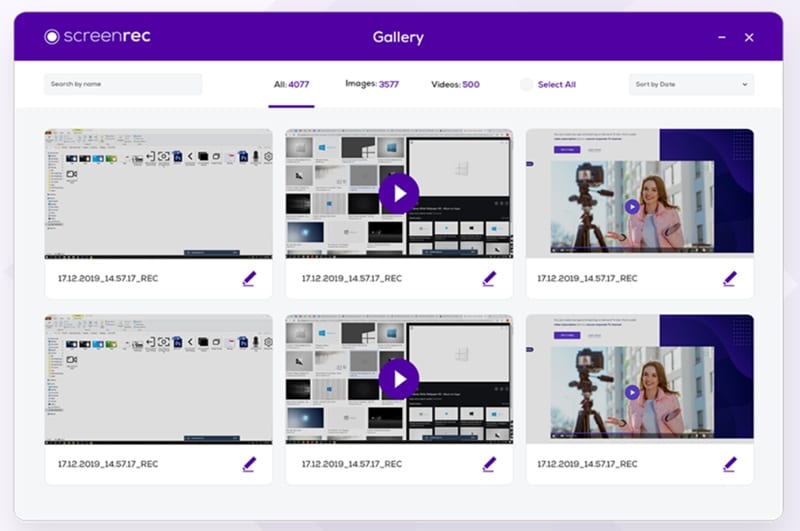
如果您正在尋找保持簡單且適合新手的 Loom 免費替代方案,ScreenRec 是另一個不錯的選擇。它可擷取您的螢幕、語音、網路攝影機,甚至系統音訊,而不會讓事情變得複雜。錄製完成後,您會立即獲得一個可以分享的連結,非常適合快速溝通。
- 擷取您的桌面,可選擇性地加入網路攝影機覆蓋層以顯示臉部反應。
- 同時錄製系統音訊並使用麥克風進行旁白。
- 享受流暢的 1080p 螢幕錄製,影格率範圍從 15 到 120 FPS。
- 您可以隨時回顧過去的錄影並取得分享連結。
- 您的影片沒有浮水印。
- 如果您未登入雲端帳戶,錄製時間僅限五分鐘。
- 沒有編輯工具可在錄製後潤飾您的影片。
Windows、macOS、Linux。
免費。
簡報、快速教學、工作場所更新和簡單的產品示範。
6. Az Recorder
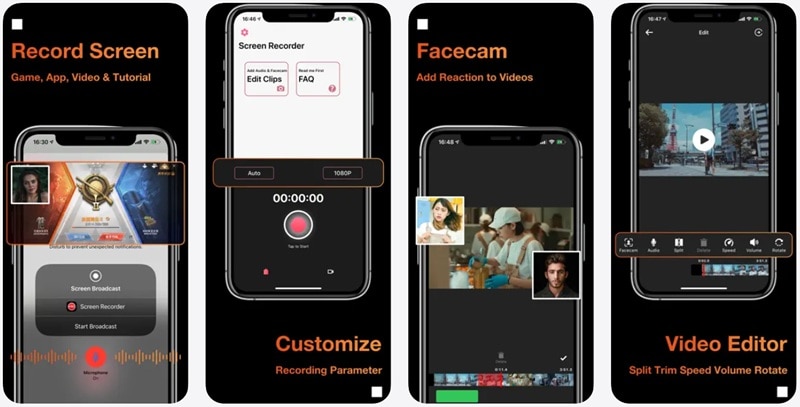
如果您正在尋找在行動裝置上運作良好的類似 Loom 應用程式,AZ Recorder 是另一個強力選擇。它的設計讓螢幕錄製變得簡單,無論您是錄製遊戲過程、擷取教學或儲存線上課程。它配備了錄製、截圖、編輯甚至串流工具,涵蓋了大多數人通常會使用的功能。
- 錄製內部音訊而無背景雜訊,或使用麥克風錄製,或結合兩者以獲得完全控制。
- 使用 Facecam 功能在影片上方加入您的反應。
- 一鍵擷取螢幕截圖,並使用模糊、拼接、文字和表情符號等工具進行編輯。
- 也可用作 YouTube 或 Facebook 的直播應用程式。
- 錄製時間無限制。
- 使用免費版本時會加入浮水印。
- 部分使用者回報在螢幕錄製期間出現故障。
Android、iOS。
提供免費版本,付費方案從每月 $3.49 起。
錄製遊戲過程、線上課程、教學、軟體示範和直播串流。
7. Snagit
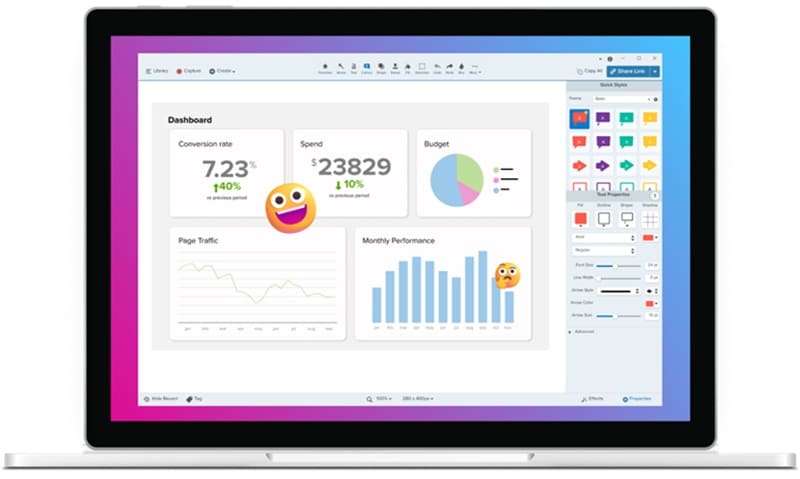
如果您想要感覺乾淨且專業的工作用 Loom 影片替代方案,Snagit 是另一個不錯的選擇。整體體驗感覺簡單、專注且可靠,這使它成為許多辦公室的最愛。它不是最華麗的工具,但對於直接的錄製和擷取來說,它的表現真的很好。
- 精確選擇您想要擷取的螢幕部分,無論是全螢幕、視窗或自訂區域。
- 使用 Snagit 的繪圖工具突出關鍵細節,加入形狀、箭頭或步驟編號。
- 使用其簡單的影片編輯器輕鬆修剪錯誤。
- 非常適合與同事協作,因為您可以透過連結立即分享錄影。
- 您可以將錄影儲存為動態 GIF,以便快速、易於觀看的示範。
- 免費試用期很快就結束,付費版本可能會感覺有點貴。
- 與此列表上其他 Loom 替代方案相比,編輯工具較為有限。
Windows、macOS。
提供 15 天免費試用,彈性方案從每年 $39 起。
說明步驟、記錄錯誤、引導指南和快速的工作場所教學。
8. ScreenPal
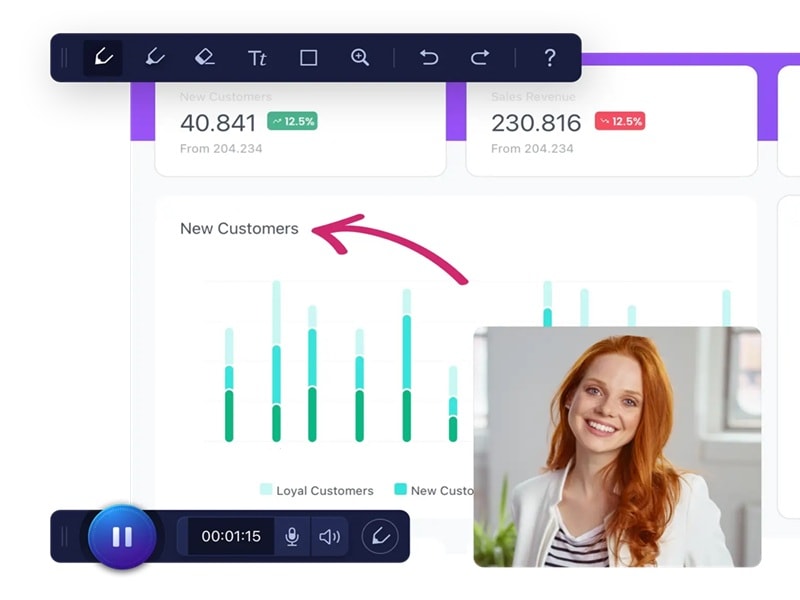
接下來可以視為相當強勁的 Loom 競爭對手,ScreenPal。您在錄製前、中、後都能獲得相當多的控制權,使整個過程感覺流暢。它幾乎適用於您能想到的每一種裝置,這使它成為 Mac、Windows 使用者以及任何喜歡在行動裝置上錄製的人的絕佳 Loom 替代方案。
- 同時錄製您的螢幕和網路攝影機,製作子母畫面影片。
- 擷取任何區域、單一視窗或整個螢幕。
- 在錄製時使用形狀、文字和其他工具在螢幕上繪圖。
- 您的影片沒有浮水印,即使使用免費方案也一樣。
- 讓您使用綠幕功能發揮創意。
- 在免費方案中,每次錄製限制為 15 分鐘。
- 免費使用者只能錄製最高 720p,除非升級到 Max 或 Business 方案。
Windows、Mac、iPhone、iPad、Android。
提供免費版本,付費方案從每月 $4 起。
培訓影片、教學內容、YouTube 錄製和擷取串流影片。
9. Tella
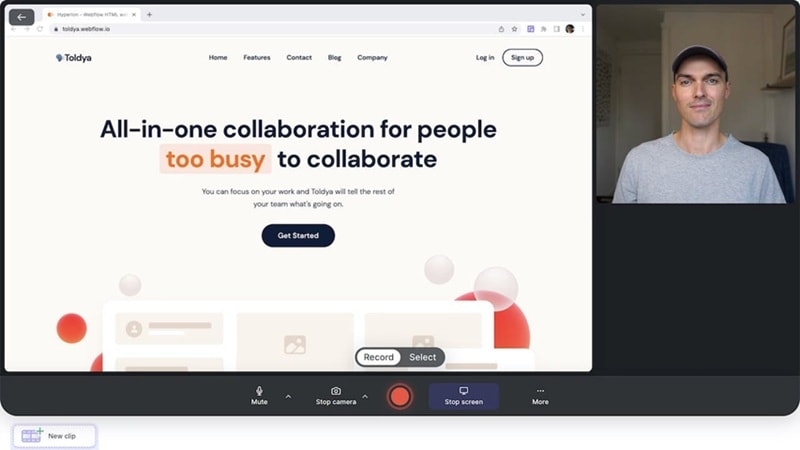
如果您正在尋找類似 Loom 的網站,Tella 絕對是您不應錯過的一個。它簡單、乾淨,讓您無需安裝任何東西就能直接從網站開始錄製。完成後,您可以直接在瀏覽器中編輯影片,使整個工作流程感覺快速且輕鬆。
- 錄製多個片段,並在下一步將它們全部編輯在一起。
- 使用內建編輯工具來修剪、重新錄製以及調整背景或版面配置。
- 可使用電腦的網路攝影機或任何您偏好的外接網路攝影機。
- 乾淨且易於理解的介面。
- 無限錄製時長,匯出品質最高可達 4K。
- 在使用前需要登入或註冊。
- 免費試用期很快就結束,付費方案可能會感覺有點貴。
線上版。
提供 7 天免費試用,付費方案從每月 $26 起。
建立簡短教學、簡報和快速錄製數位內容。
10. Vidyard
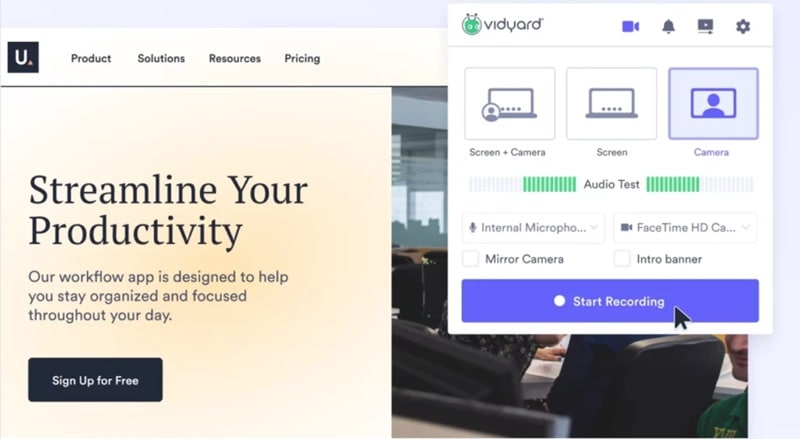
我們列表上的最後一個選擇是 Vidyard,如果您想要一個感覺專業且易於使用的 Loom 免費替代方案,這是個不錯的選擇。它還支援 MP4、MOV、WMV 以及幾乎所有您可能需要的常見格式,這使得分享和匯出變得更加簡單。
- 使用螢幕上的演講者備註來保持專注,然後修剪掉任何您不需要的內容。
- 從螢幕的任何部分擷取影片。
- 精緻的編輯工具,在分享前清理您的錄影。
- 透過複製和貼上連結輕鬆分享。
- 您可以追蹤觀看次數,並在有人觀看您的影片時收到通知。
- 在免費方案中,每部影片的錄製時間限制為 30 分鐘。
- 免費使用者一次最多只能儲存二十五部影片,除非刪除舊的影片。
線上(使用擴充功能)、Windows、macOS。
提供免費試用,付費方案每月 89 美元起。
製作產品示範、教學影片、銷售說明和內部團隊更新。
如何選擇合適的 Loom 替代方案
您剛剛看到了各式各樣的Loom 類似應用程式、軟體,甚至網頁工具,每一個都有其獨特的優勢。有些非常適合只想快速完成的情況,有些則提供更多控制,還有一些是專為每天都要製作影片的人而設計。
這就是為什麼選擇合適的 Loom 替代方案真的取決於您需要螢幕錄影工具處理什麼。為了幫助您找出哪一個適合您的風格和工作流程,這裡有一個簡單的方法來篩選您的選項。
大型專案的強大編輯功能

如果您重視編輯就像重視錄影一樣,Filmora 是您的首選。它擁有豐富的進階功能、簡潔的工具,以及即使在處理複雜內容時也感覺輕鬆的編輯器。
當您需要免費工具時

ScreenRec 和 OBS Studio 是絕佳的選擇,如果您想要一個免費的 Loom 替代方案且仍能完成工作。ScreenRec 以即時連結和無浮水印保持簡單,而 OBS 則提供無限錄影和完全控制且完全免費。
非常適合教師和培訓師

Filmora、ScreenPal 和 Vidyard 非常適合課程、教學和操作說明。Filmora 透過文字和特效幫助您清楚解釋,ScreenPal 非常適合螢幕繪圖,而 Vidyard 讓課堂或培訓課程的分享和觀看追蹤變得非常容易。
完全控制您的設定
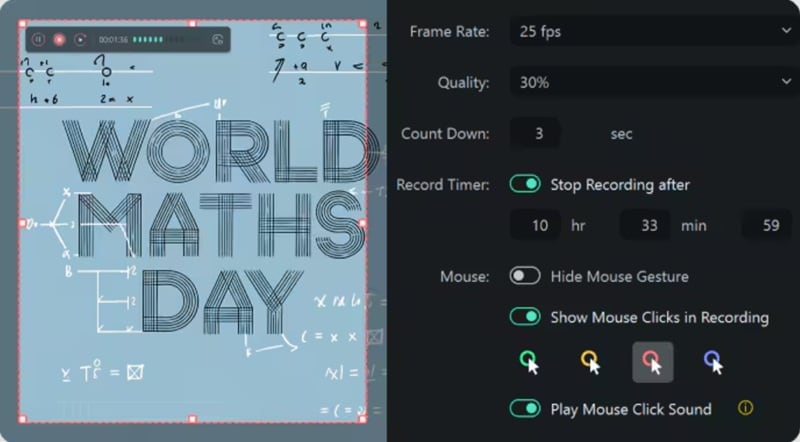
OBS Studio 和 Filmora 都是強大的選擇,當您需要更深入的控制時。OBS 讓您透過場景和來源調整每個細節,而 Filmora 則讓您在一個地方錄製、編輯和微調所有內容。它們是處理更大型或更複雜專案的兩個最靈活的 Loom 替代方案。
輕鬆的瀏覽器錄製,毫不費力
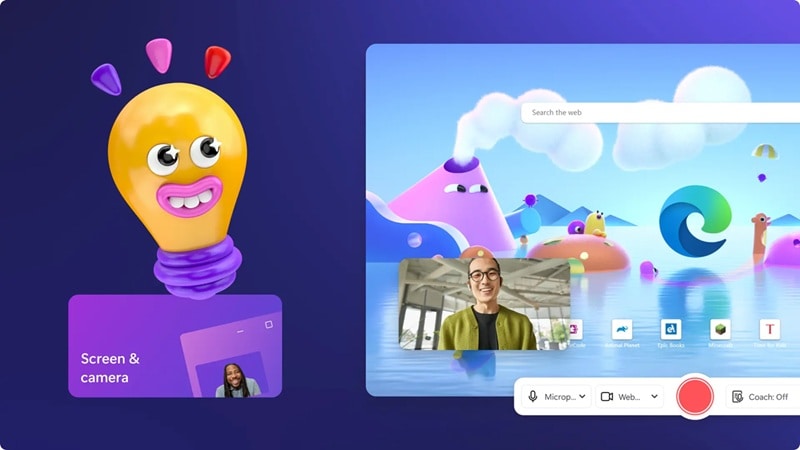
Tella 和 Clipchamp 非常適合如果您想要在瀏覽器中快速簡單的工具。Tella 透過線上編輯保持一切整潔,而 Clipchamp 則提供流暢的錄製和簡單的範本。
結論
Loom 螢幕錄影工具是日常錄製的可靠工具,但總是有更多選擇,這就是為什麼我們探索了各種裝置上最佳的 Loom 替代方案。
對於像 Loom 的軟體,您有 Filmora、OBS Studio、Snagit 和 ScreenPal,它們提供更多控制和更深入的功能。對於像 Loom 的網站,Tella 和 Clipchamp 等工具讓您直接在瀏覽器中保持簡單。而對於類似 Loom 的行動應用程式,XRecorder 和 AZ Recorder 是外出錄製時的可靠選擇。
所有這些 Loom 競爭者都帶來不同的優勢,但有一個工具真正脫穎而出,那就是 Filmora。使用 Filmora,螢幕錄影工具讓您完全控制要擷取的內容和方式,而編輯功能則將您的影片提升到另一個層次。您可以清理音訊、新增特效、使用 AI 工具,並在同一個工作區中完善所有內容,無需在不同應用程式之間切換。
