

今年的聖誕節,手作聖誕卡片不妨試試看吧?使用手機 App「Filmora」,就能免費輕鬆製作會動的聖誕卡片。結合照片與音樂的影片卡片,約 5 分鐘就能完成,比紙本手寫聖誕卡片更令人驚喜。
作為手作聖誕卡片簡單免費的最佳選擇,在社群媒體上也引發熱議的 Filmora,讓你打造獨一無二的聖誕卡片。本文將以 6 個步驟,解說即使是初學者也能輕鬆完成的手作聖誕卡片製作方法。
使用 Filmora 的圖片轉影片生成功能製作會動的聖誕卡片


相關文章:【2026年最新】情人節訊息影片 LINE 傳送完全指南|用 Filmora App 製作情人節卡片
用 Filmora 製作手作聖誕卡片的魅力
🎯「會動的聖誕卡片 免費下載」vs「自己製作」
許多人會搜尋「會動的聖誕卡片 免費下載」,但現成素材容易與他人重複。使用 Filmora,可以放入自己的照片和訊息,製作原創的會動聖誕卡片,花費的時間幾乎相同。
雖然免費下載的現成影片素材確實方便,但因為大家都使用相同設計,收到的人可能會想「這個我好像看過」。相反地,使用 Filmora 就能運用自己拍攝的照片或影片,完成完全原創的手作聖誕卡片。
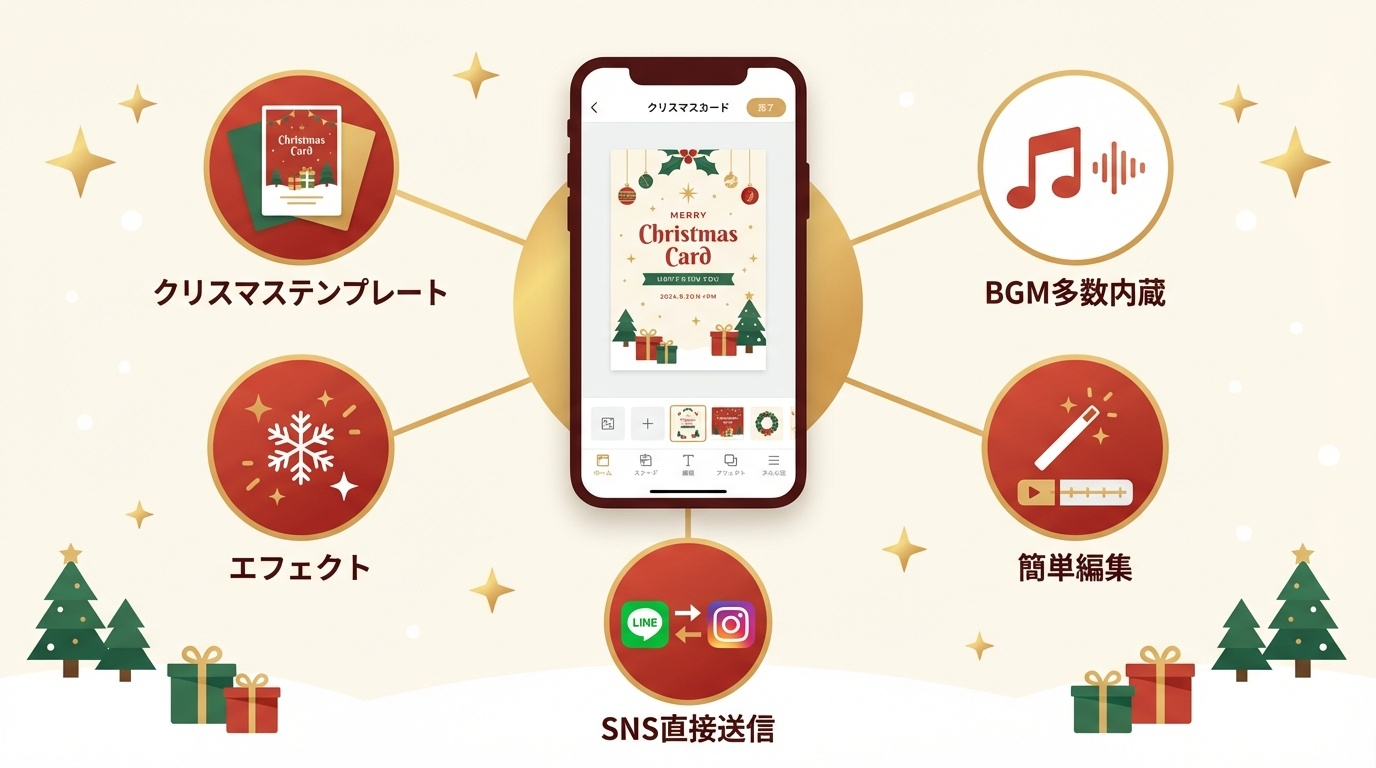

【Filmora 的特色】
能以數位方式實現手作聖誕卡片的 Filmora,在 2025 年的現在,是最推薦給想用手機製作會動聖誕卡片的人使用的 App。
即使是免費版,製作聖誕卡片所需的基本功能都能使用(部分模板和進階功能為付費,影片會顯示浮水印)。與紙本手作卡片不同,最大魅力在於能製作加入音樂和特效的會動聖誕卡片。
手作聖誕卡片初學者也能輕鬆使用的原因如下:
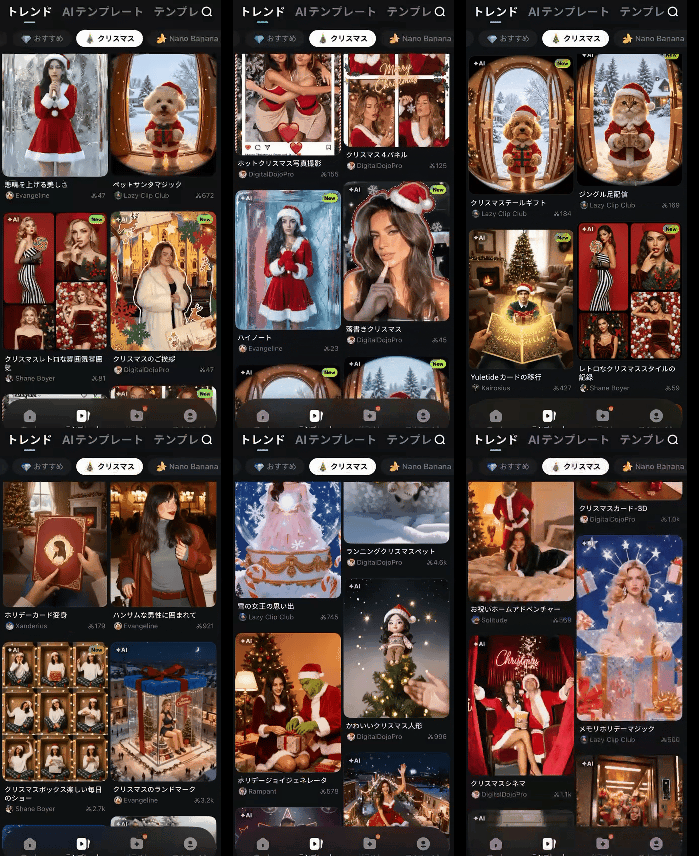
- 內建多款聖誕專用模板 - 可立即選擇充滿季節感的設計
- 內建豐富 BGM・特效 - 準備了鈴兒響叮噹、聖歌改編等最適合聖誕節的音樂
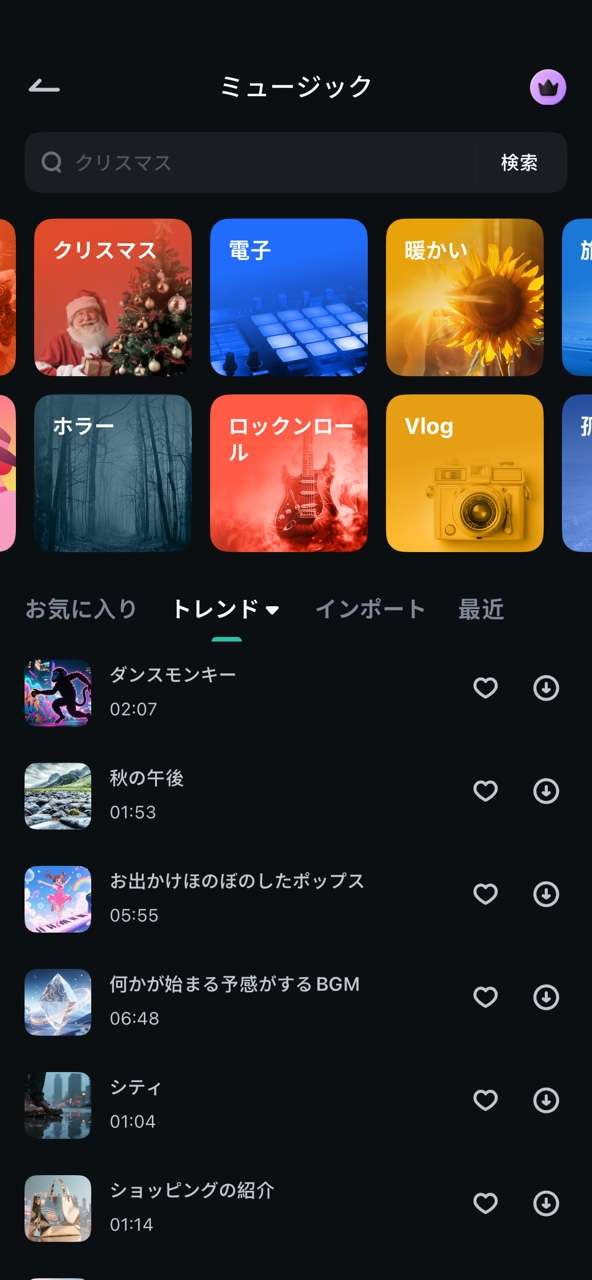
相關文章: AI 製作聖誕歌曲|影片 BGM 可用的經典曲目 15 選【2025】
- 字型豐富 - 溫馨的繁體中文、英文手寫風字型等,即使是數位製作也能展現如手寫聖誕卡片般的溫度
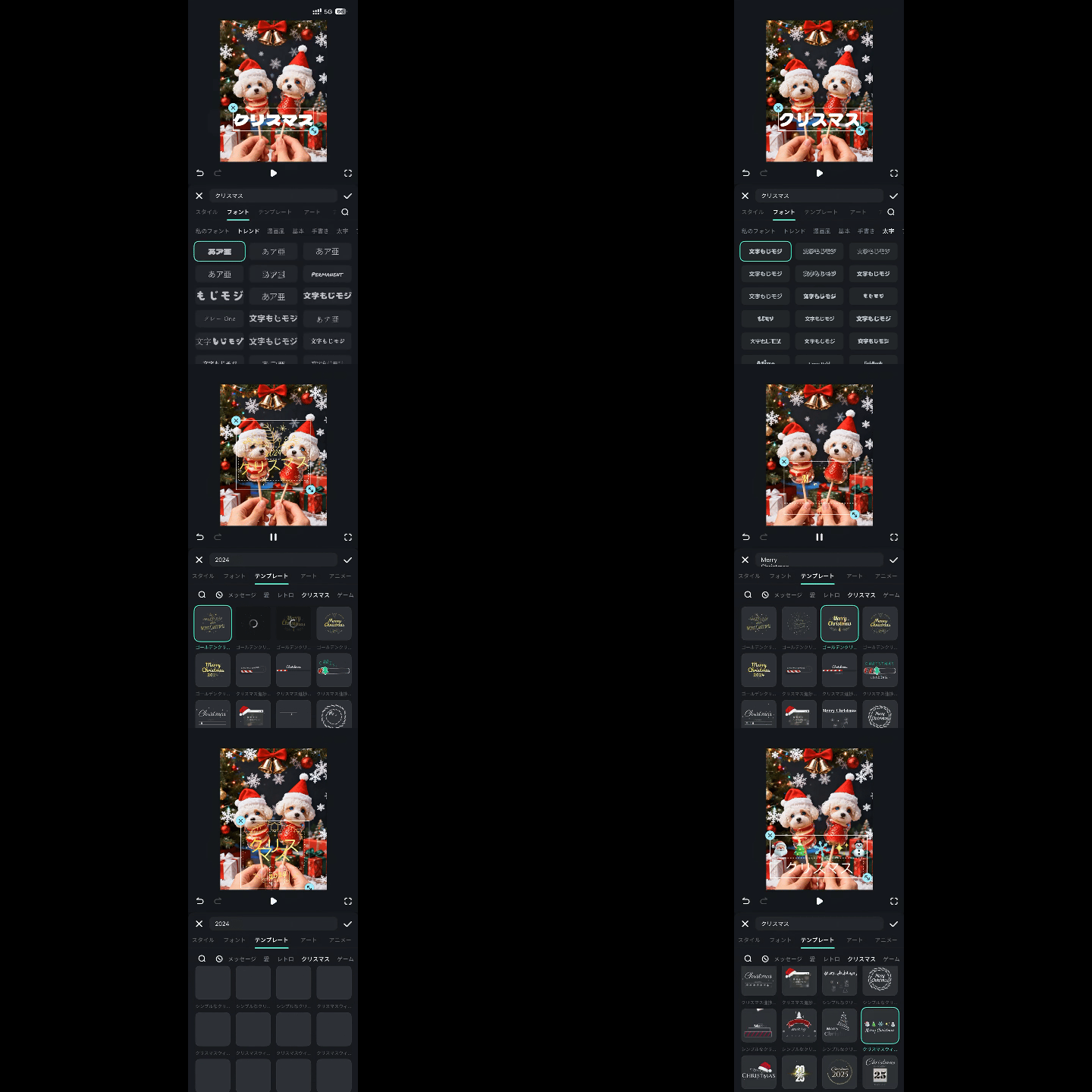
- 聖誕貼圖多樣 - 聖誕帽、馴鹿、雪花結晶、禮物盒等,可自由配置可愛貼圖打造個性化卡片

Filmora 官方網站還介紹了活用 AI 的影片編輯功能,即使是初學者也能期待專業級的成品。
Filmora 的 AI 立即製作理想的聖誕素材
【6 步驟】手作聖誕卡片簡單免費製作方法
🔰 初學者也 OK|手作聖誕卡片簡單 免費入門就選 Filmora
只需 Filmora 免費版,就能使用照片和模板製作免費聖誕卡片影片。如果正在尋找手作聖誕卡片簡單免費的 App,請先試試 Filmora。
接下來,讓我們詳細了解實際的製作步驟。
步驟①:下載 App
「最適合手作聖誕卡片的免費 App Filmora」可從Filmora 官方網站下載。
步驟②:選擇聖誕模板
開啟 App 後,從「多款手作聖誕卡片風格模板」中選擇喜歡的設計。
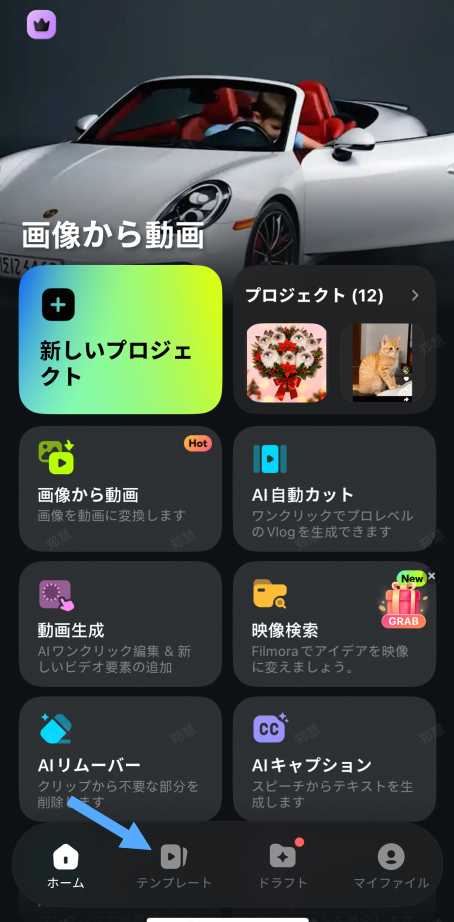
📝 模板選擇方法:
- 點擊主畫面的「新專案」
- 開啟「模板」區塊
- 在搜尋欄輸入「聖誕節」
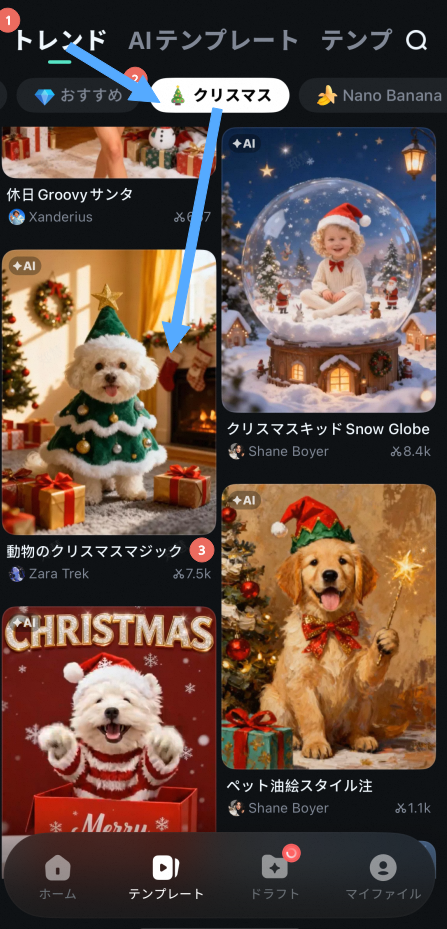
🎄 推薦模板範例:
📷📦 禮物盒・拼貼系列
「聖誕禮物盒美好日常...」是可一次使用 9 張照片的熱門拼貼模板。能最大程度展現手作聖誕卡片的特別感,表現拆禮物瞬間的期待心情。可製作集結一年回憶的聖誕卡片,最適合按時間順序排列家人成長記錄或與朋友的回憶。
🎄 3D・立體系列
「3D 聖誕卡片」等可享受立體感動態的設計。在社群媒體上絕對吸睛。
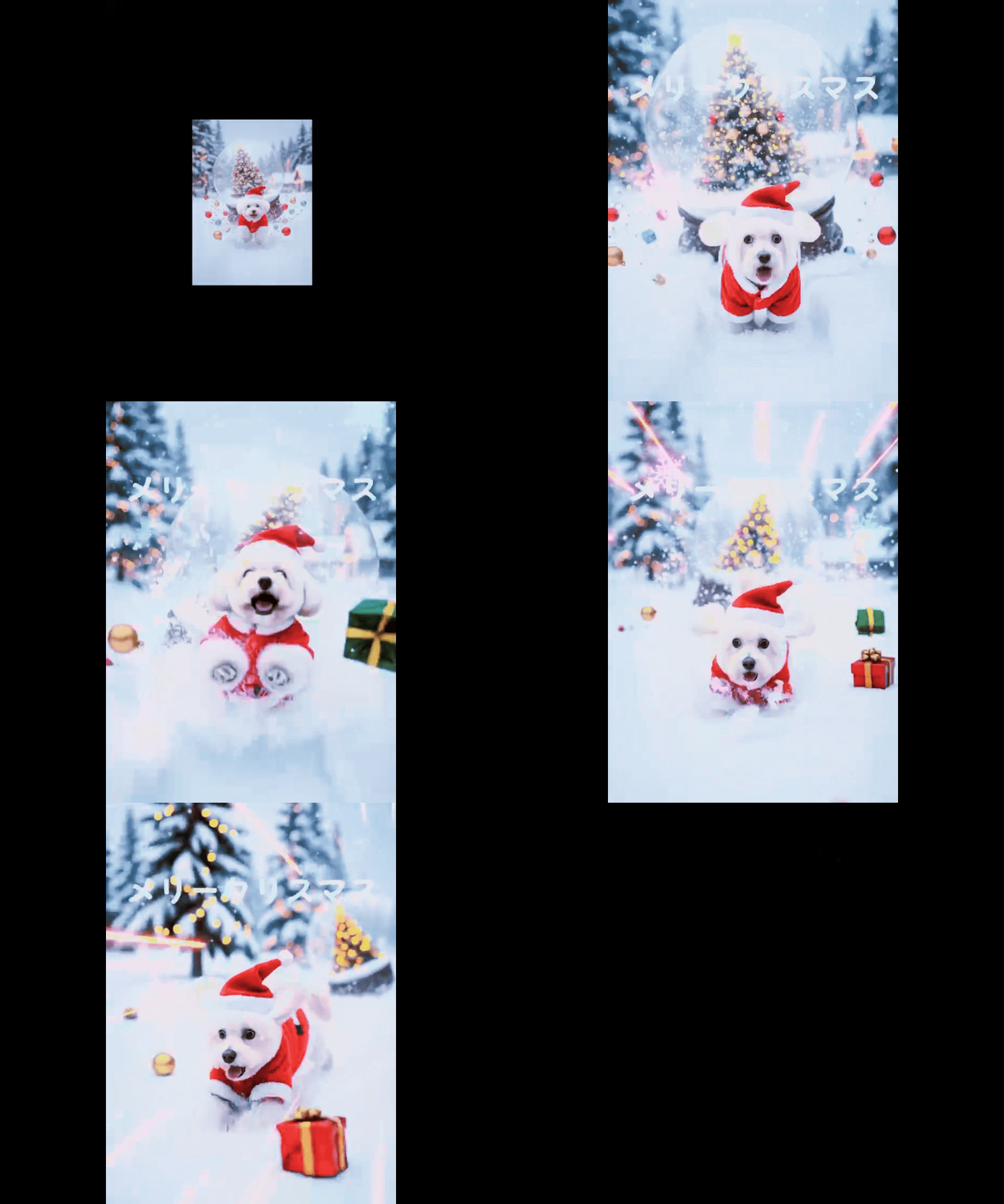
🐾 寵物系列
「奔跑的聖誕寵物」深受想使用寵物照片的人歡迎。可將與愛犬、愛貓的聖誕回憶製作成影片卡片。
❤️ 情侶專用
「聖誕之吻」等浪漫設計也很豐富。最適合送給另一半的聖誕訊息。
可依人氣順序、最新順序排列,因此能立即找到流行設計。2025 年最新趨勢是 3D 風格的立體特效與復古懷舊風設計。
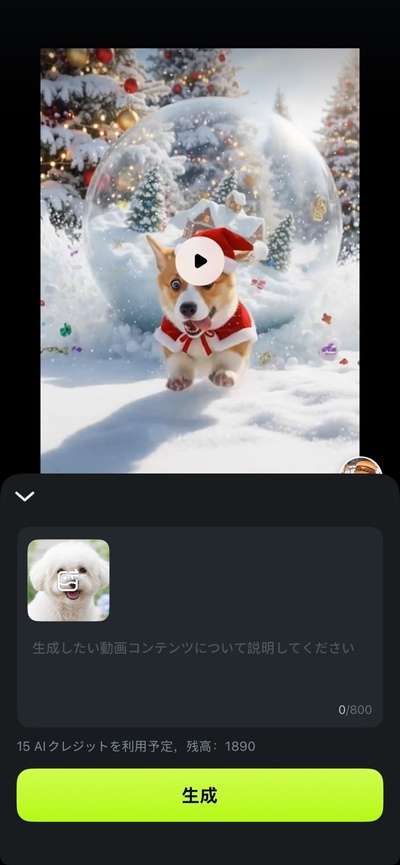
步驟③:新增照片・提示詞
選好模板後,注意「展現手作感的照片選擇技巧」來新增素材。
📝 素材新增步驟:
- 點擊模板內的照片預留位置
- 從手機相簿選擇照片
💡 展現手作感的照片選擇重點:
- 選擇日常的自然表情(相較於專業攝影棚風格,用手機拍的笑容更有溫度)
- 具季節感的背景(聖誕樹、燈飾、雪景等)
- 裁切・套用濾鏡統一氛圍(可在 Filmora 內調整)
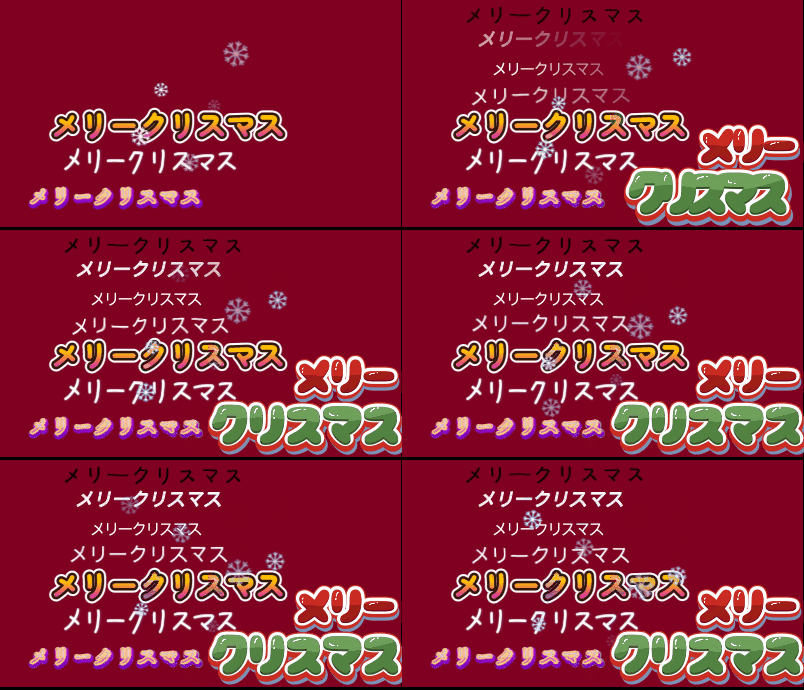
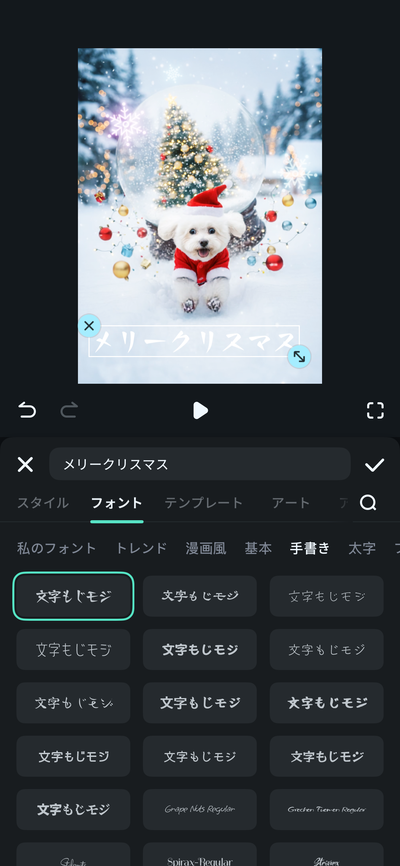
步驟④:新增文字訊息
影片生成後,點擊「編輯專案」,運用「手寫聖誕卡片風格字型」,加入真心誠意的訊息。
📝 文字新增步驟:
- 點擊畫面下方的「文字」圖示
- 輸入訊息(「Merry Christmas」「聖誕快樂」等)
- 選擇字型樣式

💬 推薦訊息範例:
- 「Merry Christmas」(經典英文訊息)
- 「聖誕快樂」(繁體中文的簡單問候)
- 「今年也謝謝你!」(輕鬆的感謝話語)
- 「祝你有個美好的聖誕節」(禮貌的問候)
活用手寫風字型是重點。Filmora 內建多款手寫風格的柔和字型,即使是數位製作也能打造溫馨的聖誕卡片。
別忘了新增文字動畫效果。可選擇淡入、滑入、打字機風格等各種動畫。訊息以動態方式顯示,能讓卡片更加令人印象深刻。
步驟⑤:新增特效
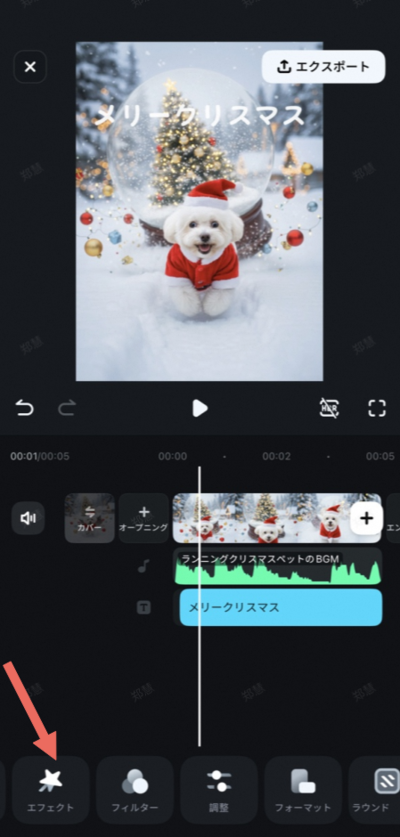
利用「為手作聖誕卡片增色的特效」,讓影片更加吸引人。
📝 特效新增步驟:
- 點擊畫面下方的「特效」圖示
- 選擇「聖誕節」類別
- 將喜歡的特效拖曳至影片
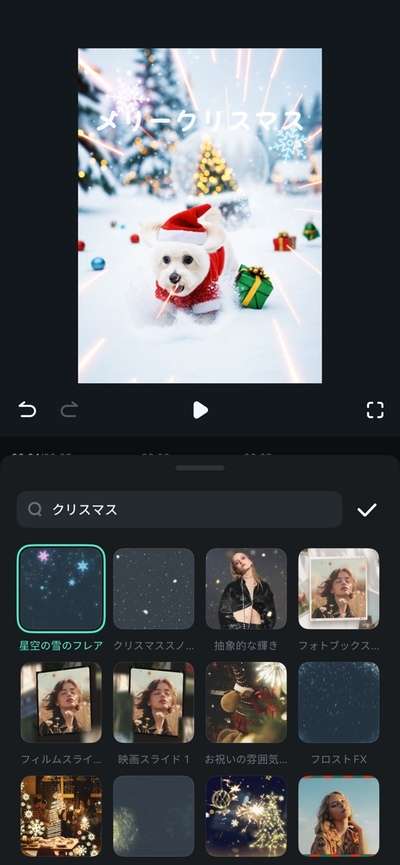
✨ 熱門特效:
- 飄雪特效 - 下雪動畫營造冬季氛圍
- 閃亮光芒演出 - 如聖誕樹燈飾般的耀眼光芒
- 淡入・淡出效果 - 讓場景切換更流暢
此外,運用 Filmora 的AI 音樂功能,還能根據影片氛圍自動推薦音樂。
步驟⑥:匯出影片
最後,「完成免費聖誕卡片」。
📝 匯出步驟:
- 點擊畫面右上角的「匯出」
- 選擇解析度(720p/1080p)- 要在社群分享選 720p,想高畫質保存選 1080p
- 以 MP4 格式匯出
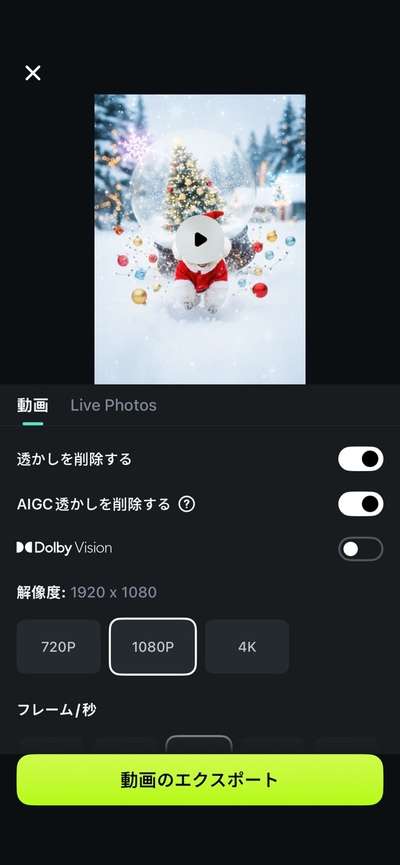
重要:Filmora 手機版僅支援 MP4 格式。無法匯出 GIF 格式,但 MP4 影片可在 LINE、Instagram、TikTok 等幾乎所有社群平台播放。
📱 直接分享至社群的功能也很方便:
在匯出畫面選擇「分享」,就能直接發布到以下平台:
- LINE - 在對話或動態消息中傳送
- Instagram - 發布到限時動態或動態牆
- TikTok - 直接上傳
- X(前 Twitter)- 附影片推文

免費版匯出的影片會顯示浮水印(Filmora 標誌),但個人使用完全沒問題。收到禮物的對方也會因為手作感而感到開心。
手作聖誕卡片創意靈感集
接下來介紹製作更有個性的手作聖誕卡片創意靈感。
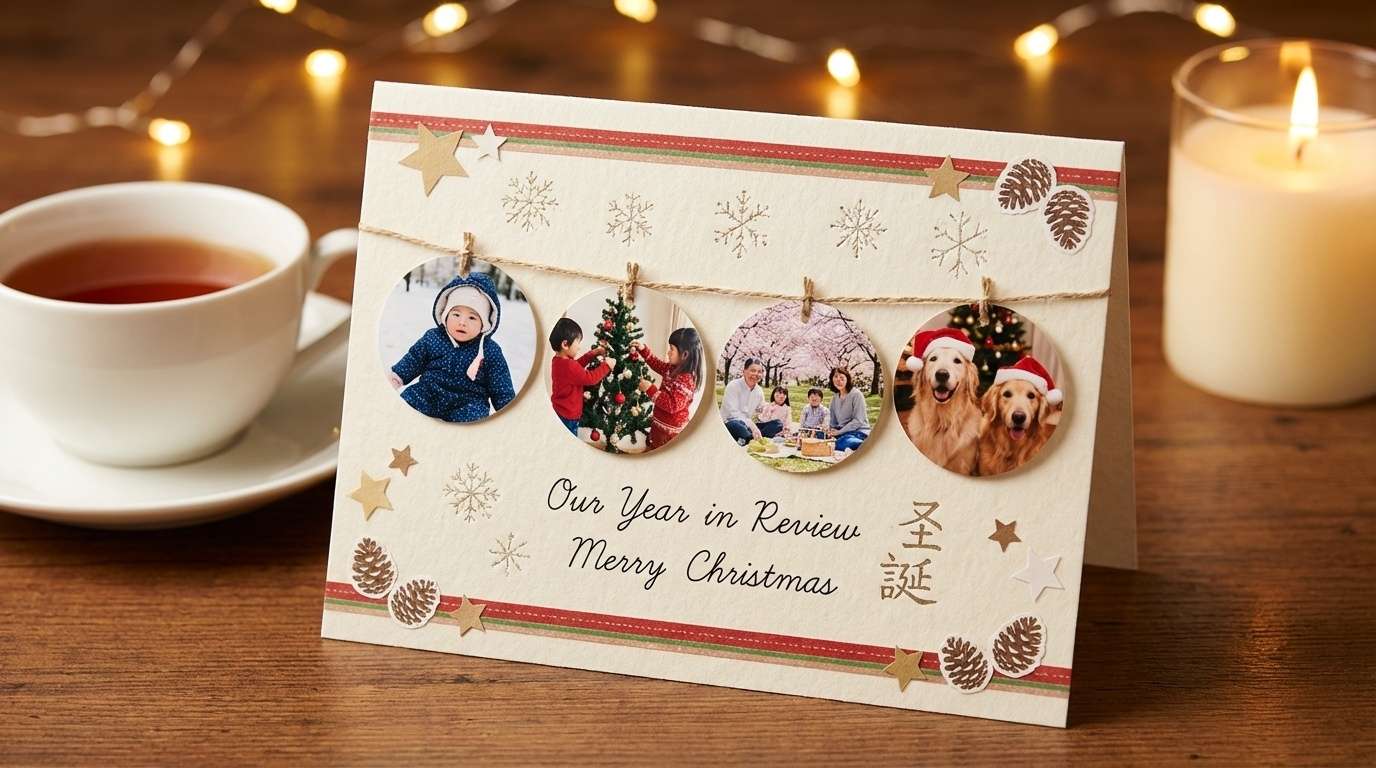
📷 使用照片的手作聖誕卡片
使用家庭照片的創意:
- 按時間順序排列一年回憶照片的「今年總回顧卡片」
- 展現孩子成長的「前後對比聖誕卡片」
- 全家人擺出相同姿勢的「整齊姿勢卡片」
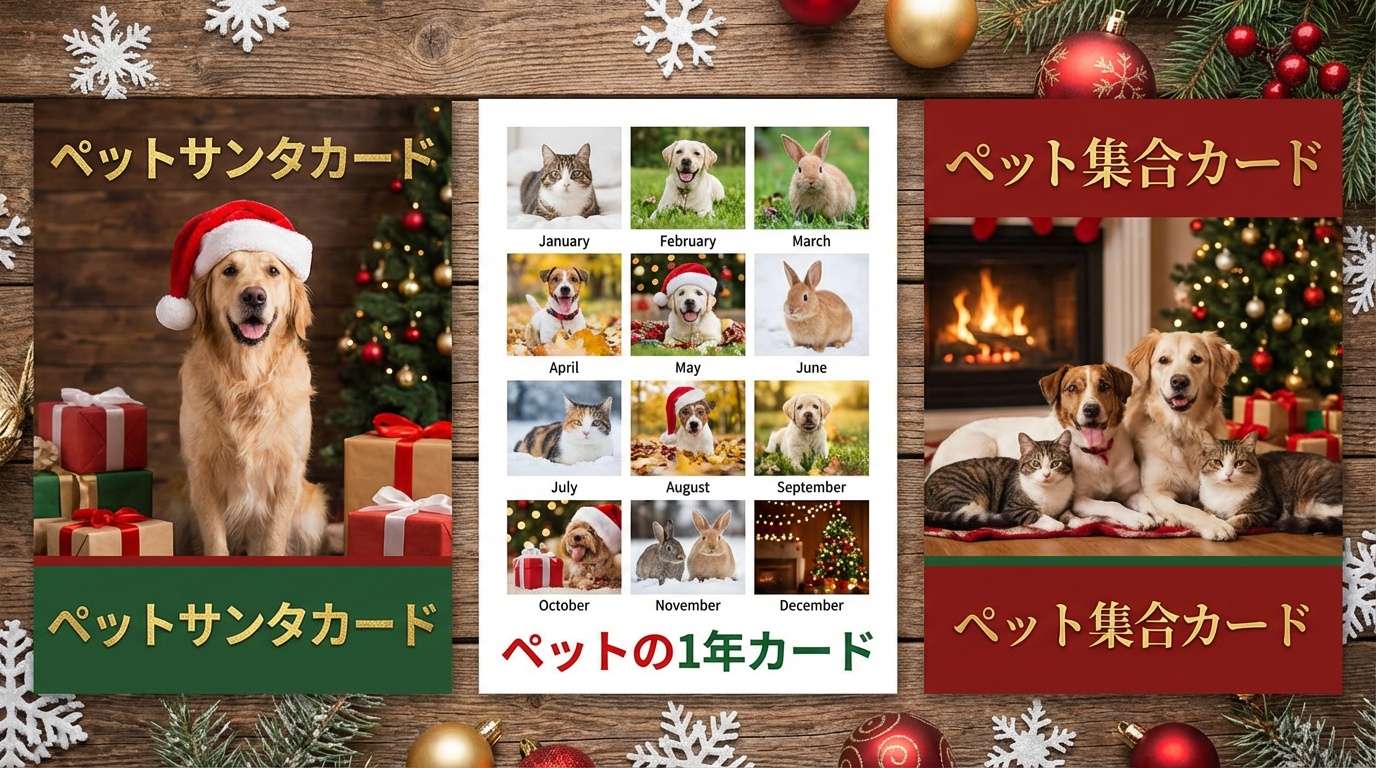
使用寵物照片的創意:
- 戴聖誕帽的寵物照片製作「寵物聖誕老人卡片」
- 使用寵物日常照片的「寵物的一年卡片」
- 有多隻寵物時製作「寵物大集合卡片」
用回憶照片製作原創卡片,能讓收到的人感受到「專為我製作」的特別感。
相關文章: 聖誕節插圖完全指南|免費素材&AI 生成取得理想素材!
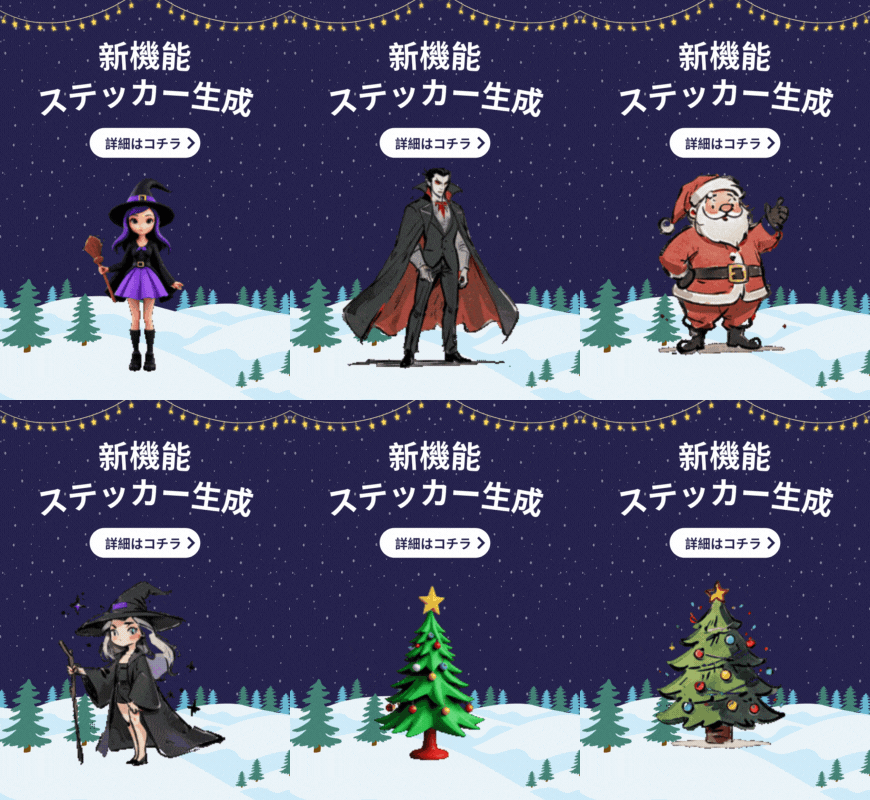
用 AI 生成原創聖誕素材
AI 貼圖生成功能|Filmora
✍️ 與手寫訊息的結合
也推薦「拍攝手寫聖誕卡片並匯入 Filmora」的方法。
📝 具體方法:
- 在紙上手寫訊息
- 用手機拍攝該紙張
- 在 Filmora 中將拍攝的圖片新增到影片
- 在手寫部分加入放大動畫
紙本卡片與數位的融合,能呈現溫馨的效果。特別是對年長的祖父母或偏好類比勝過數位的對象,這個方法會很受歡迎。
手寫文字與數位特效的結合是 2025 年的新趨勢。可說是兼具手寫溫度與動態特效趣味,正是手作聖誕卡片的進化版。
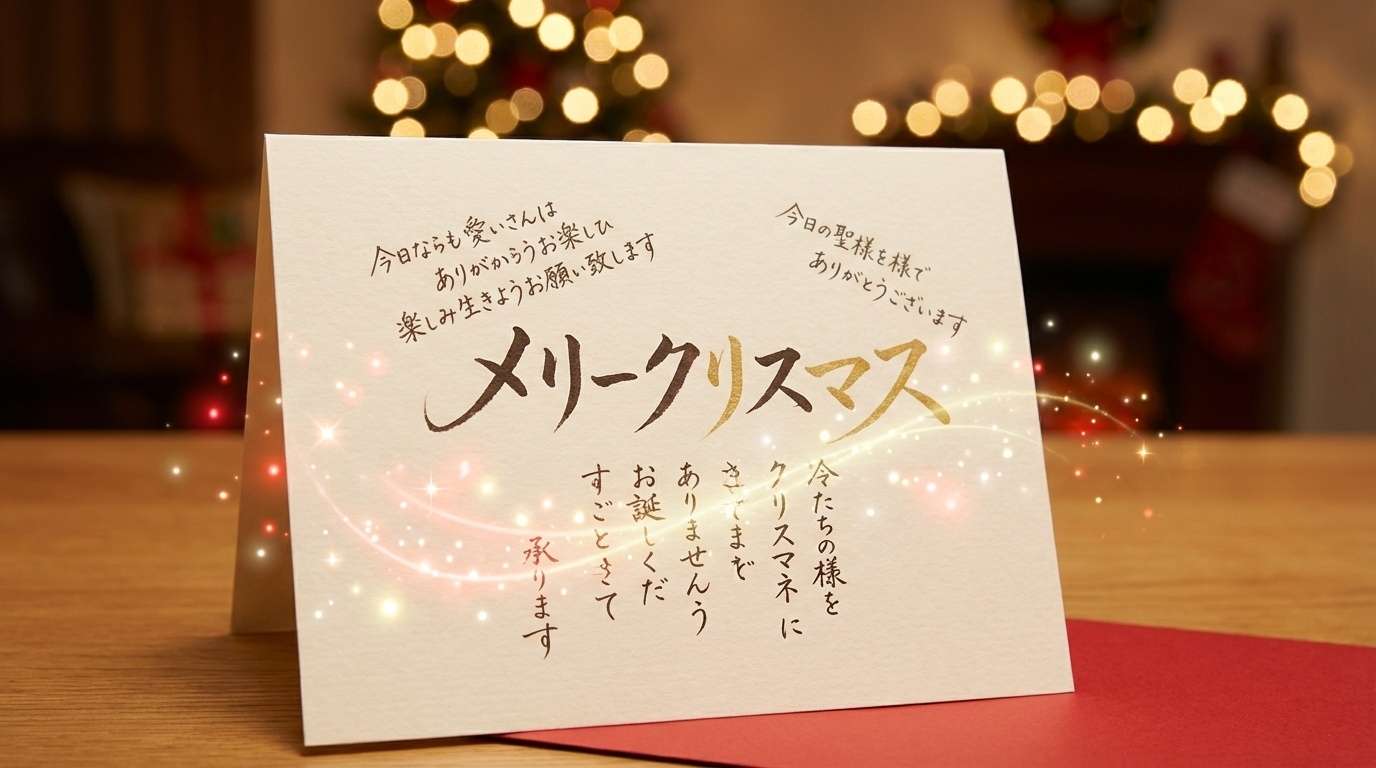
💬 繁體中文・英文訊息範例
繁體中文訊息:
- 「今年也謝謝你!祝你有個美好的聖誕節」
- 「給珍貴的你,獻上真摯的感謝」
- 「全家人一起度過笑容滿滿的聖誕節!」
- 「謝謝你一直陪在身邊。聖誕快樂」
- 「明年也一起創造美好的回憶吧」
英文訊息:
- "Wishing you a Merry Christmas and a Happy New Year!"
- "May your Christmas sparkle with moments of love and laughter."
- "Warmest thoughts and best wishes for a wonderful Christmas."
- "May your heart and home be filled with joy this Christmas season."
- "Sending you love and warm wishes this holiday season."
訊息簡短也沒關係。重要的是為對方著想的心意。
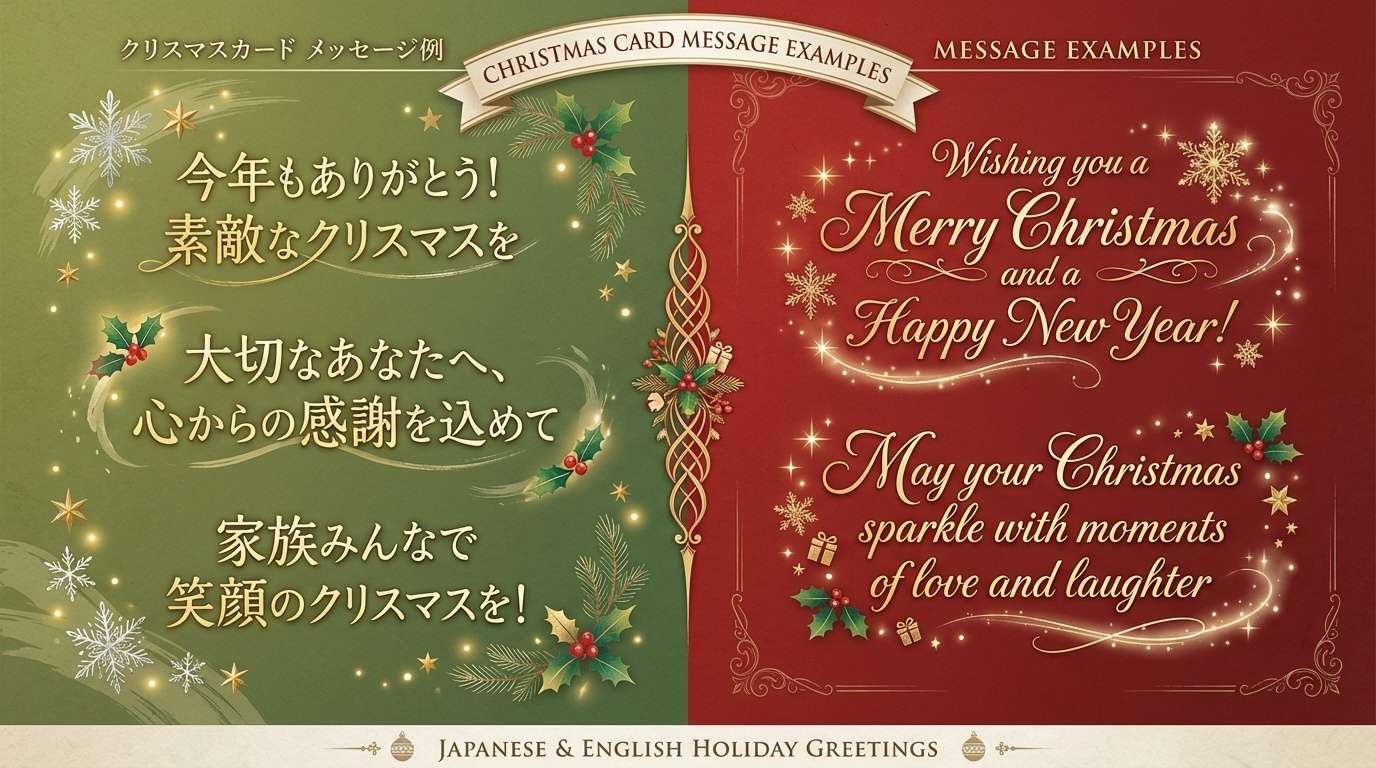
📱 在社群媒體上吸睛的手作聖誕卡片
在 Instagram 吸睛的技巧:
- 以直式(9:16)製作,最適合限時動態
- 在最初 3 秒加入吸睛特效
- 新增標籤「#聖誕卡片 #手作 #聖誕快樂」
在 TikTok 爆紅的技巧:
- 製作成 10〜15 秒的短影片
- 使用流行的 BGM(Filmora 也有新增最新曲目)
- 展示「製作方法」的幕後花絮影片也很受歡迎
LINE 直接傳送方法:
- 從 Filmora 選擇「分享」→「LINE」
- 選擇想傳送的對象後直接傳送
- 也可在群組對話中分享
常見問題(FAQ)
Q1:手作聖誕卡片真的能免費製作嗎?
A:是的,免費版也能使用製作聖誕卡片所需的所有基本功能(部分模板和進階功能為付費,影片會顯示浮水印)。作為免費聖誕卡片 App 已具備充分功能。
免費版的限制如下:
- 匯出的影片會顯示 Filmora 標誌(浮水印)
- 部分進階模板和特效無法使用
- 進階 AI 功能有限制
不過,基本模板、特效、BGM 在免費版都能充分使用,因此個人手作聖誕卡片完全沒問題。
Q2:手作聖誕卡片初學者也能輕鬆製作嗎?
A:是的,只要選擇模板並放入照片,就能輕鬆完成手作聖誕卡片。如果正在尋找手作聖誕卡片簡單免費的 App,Filmora 最適合。
實際上,即使是手機初學者,第一次製作約需 10 分鐘,第二次之後 5 分鐘內就能完成。操作畫面也是繁體中文,設計直覺易懂。
Q3:與手寫聖誕卡片的差異是?
A:與紙本手寫聖誕卡片不同,可以加入音樂和動態特效。也可以拍攝手寫卡片並匯入 Filmora。
📊 比較表:
| 項目 | 手寫聖誕卡片 | 用 Filmora 製作影片卡片 |
|---|---|---|
| 溫馨感 | ⭐⭐⭐⭐⭐ | ⭐⭐⭐⭐ |
| 動態・音樂 | ❌ | ⭐⭐⭐⭐⭐ |
| 傳送便利性 | 需要郵寄 | LINE 即時傳送⭐⭐⭐⭐⭐ |
| 保存性 | 紙張會劣化 | 數位永久保存⭐⭐⭐⭐⭐ |
| 成本 | 卡片費・郵資 | 免費(僅需網路流量)⭐⭐⭐⭐⭐ |
結合兩者優點的「拍攝手寫訊息→用 Filmora 製作成影片→透過 LINE 傳送」組合也很受歡迎。
Q4:與會動的聖誕卡片免費下載的差異是?
A: 與動態聖誕卡片免費下載的現成素材不同,使用 Filmora 就能製作加入自己照片和訊息的原創卡片。
📊 比較:
使用免費下載素材的情況:
- ✅ 可以立即使用
- ❌ 設計容易撞款(其他人也在使用相同素材)
- ❌ 無法加入自己的照片
- ❌ 難以變更訊息內容
使用 Filmora 自製的情況:
- ✅ 完全原創
- ✅ 可使用自己的照片、影片
- ✅ 訊息內容可自由變更
- ✅ 能針對收件人客製化內容
- ⏱️ 製作需要 5~10 分鐘(但有範本輕鬆上手)
相較於「下載現成素材直接傳送」,「自己製作的動態卡片」更能打動人心。特別是使用對方的照片或共同回憶的照片,就能打造出世界上獨一無二的特別聖誕卡片。
Q5: 用手機製作的手作聖誕卡片可以透過社群軟體傳送嗎?
A: 可以,能直接分享至 LINE、Instagram、TikTok、X(舊稱 Twitter)。
📱 各社群平台的傳送方式:
LINE:
- 在 Filmora 選擇「匯出」→「分享」→「LINE」
- 選擇要傳送的好友或群組
- 直接傳送
Instagram:
- 用 Filmora 匯出影片
- 開啟 Instagram 應用程式
- 發佈至限時動態或 Reels
TikTok:
- 用 Filmora 製作直式(9:16)影片
- 在 TikTok 應用程式選擇「發布」→「從相簿選擇」
- 上傳製作好的影片
X(舊稱 Twitter):
- 用 Filmora 匯出影片
- 在 X 應用程式建立新貼文
- 附加影片後發布
無論哪個社群平台,用 Filmora 製作的手作聖誕卡片都能順利播放。若將影片長度和畫面比例(長寬比)針對各社群平台最佳化,呈現效果會更加出色。
相關文章: 【2025免費】LINE 聖誕影片製作方法|3 步驟完整教學
總結
今年聖誕節,何不用手機輕鬆製作動態聖誕卡片,向重要的人傳達特別的心意呢?
使用 Filmora 手機版 App,就能免費又簡單地完成手作聖誕卡片。最大魅力在於能同時呈現手繪聖誕卡片的溫馨感,以及動態特效的趣味性。
不要使用動態聖誕卡片免費下載的現成素材,來製作專屬於你的原創卡片吧。自己拍攝的照片、精選的音樂、親手寫下的訊息——匯集這一切的聖誕卡片,將成為讓收件人難忘的特別禮物。
立即Filmora 官方網站下載,製作世界上獨一無二的聖誕卡片吧!
選擇範本、加入照片、新增音樂——只需這些步驟,5 分鐘後你的原創影片卡片就完成了。2025 年的聖誕節,用融合數位與手作優點的全新手作聖誕卡片風格,為重要的人帶來笑容吧。
Merry Christmas! 祝你享受製作精彩聖誕卡片的過程🎄✨

