



 ChatGPT
 Perplexity
 Gemini
 Claude
 Grok
Grok
為您的影片添加字幕,可以讓更多人理解並產生共鳴。
如果您的影片腳本是文字檔(.txt),您需要將 TXT 轉換為 SRT,以便為影片建立字幕檔。
您只需使用包含影片腳本的純文字即可建立字幕檔。如果您想知道如何將文字轉換為 SRT,我們有所有解答。
讓我們來了解一下。
本文內容
您可以將 TXT 轉換為 SRT 嗎?
是的,您可以將 .txt 文件轉換為 .srt 文件。讓我們先了解一些背景知識。您甚至可以將字幕硬編碼到影片中,並自動從任何音訊和視訊檔案格式生成字幕檔案和轉錄文字。有許多線上和離線工具可以提供協助,我們將在以下部分詳細介紹其中幾款。
為什麼需要將 TXT 轉換為 SRT?
TXT 格式的文字檔或包含影片腳本的檔案,並不包含字幕內容的開始和結束時間。而 SRT 檔案則包含字幕的說明資訊以及字幕的開始和結束時間。
簡單來說,TXT 檔案是未格式化的,需要轉換為 SRT 檔案,這樣它才能擁有作為字幕使用所需的所有必要資訊。
有不同的方法可以做到這一點,我們將在本文中討論三種解決方案。
解決方案 1:取得 TXT 轉 SRT 的C轉換器\u00a0O線上
在將 TXT 轉換為 SRT 的各種方法中,使用線上轉換器是最簡單的一種。您無需將其下載到電腦上,即可在線上存取使用。
大多數線上 TXT 轉 SRT 工具支援拖放功能,且易於使用。雖然網路上有許多此類工具,但我們在此僅介紹幾款。
Ebby
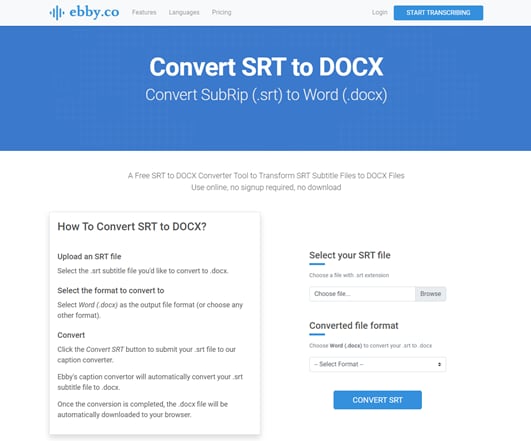
Ebby 本質上是一款將音訊轉換為文字的轉錄工具。您可以使用它建立自動轉錄文字,並將 TXT 格式轉換為 SRT 格式。它利用語音辨識技術建立帶有時間戳記的文字,使其成為影片的字幕。它支援超過 100 種語言和方言,您可以以不同格式匯出轉錄文字。
功能特色
- 您可以上傳音訊和視訊檔案。
- 它可以建立自動轉錄文字。
- 支援多種語言,可製作所有主流語言的字幕。
- 它配備了語音辨識技術。
- 除字幕外,它也能製作隱藏式字幕,以協助聽障人士。
- 您可以在工具內編輯文字。
最適合
Podcast 主持人、律師、記者、作家及行銷專家。
Rev
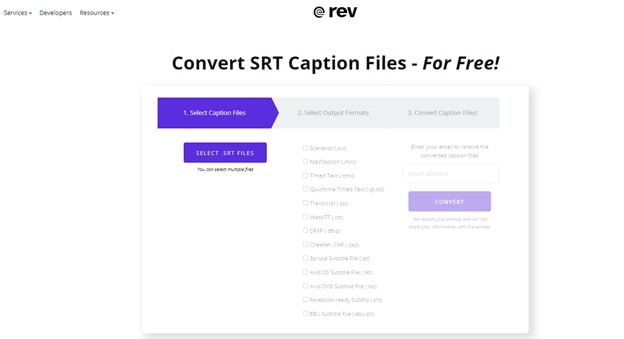
Rev 是另一款轉錄工具,被超過 170,000 名使用者廣泛使用。它能夠滿足使用者日益增長的需求,其定價模式與業界其他產品略有不同。
功能特色
- 它採用 AI 和機器學習模型來產生精確的字幕。
- 它允許您為字幕添加註解,以便更好地理解。
- Rev 上允許檔案共享。
- 您可以使用其全文搜尋功能搜尋特定文字。
- 它支援 16 種不同語言。
- 它具備自然語言處理能力。
最適合
Rev 的使用者來自各種不同的行業,包括新聞業、影片製作、醫療、Podcast 主持人及作家。
ToolSlick
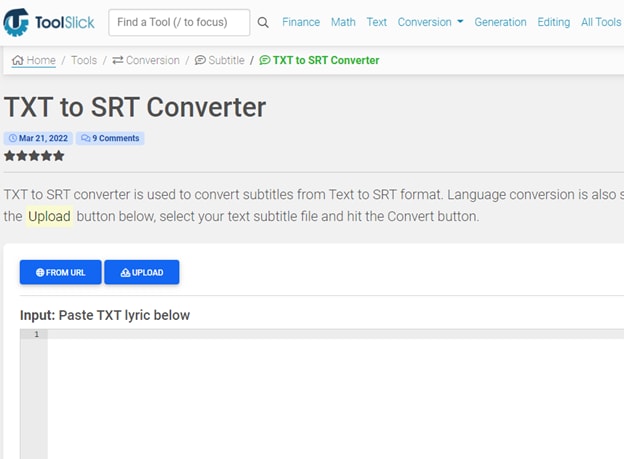
這是一個專注於多種功能的線上平台,將檔案從一種格式轉換為另一種格式是其功能之一。它提供處理財務、數學、編輯及其他任務的工具。
功能特色
- 它有一個專門用於財務計算的區塊。
- 您可以使用其數學區塊執行數學計算。
- 它允許您以不同的程式語言生成程式碼。
- 它擁有影片編輯工具。
最適合
ToolSlick 是一款易於使用的線上工具,適合初學者將 TXT 轉換為 SRT。
如何使用線上轉換器將 TXT 轉換為 SRT
在此,我們以 ToolSlick 為例,向您示範如何使用線上工具將文字轉換為 SRT 檔案,現在讓我們開始吧。
1. 在瀏覽器中開啟 ToolSlick 線上轉換器。在下圖中,您可以看到其介面的外觀。您只需在輸入框中輸入或貼上 TXT 內容,請確保每行分開書寫。
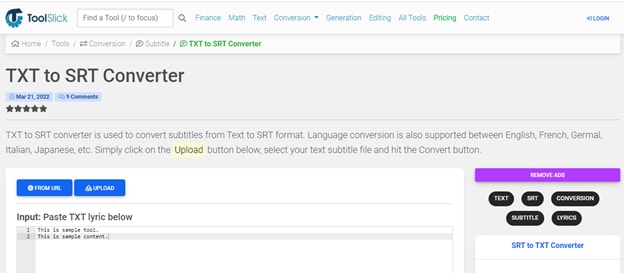
2. 寫完內容後,前往設定區塊,指定字幕的開始時間和結束時間,您也可以變更目標語言。
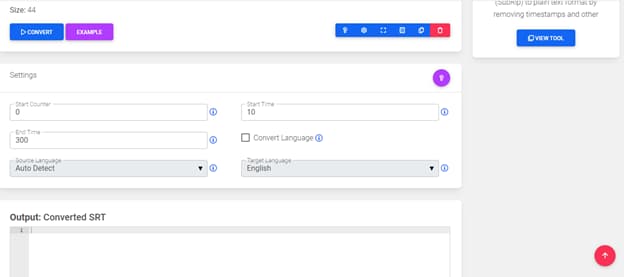
3. 現在,您可以點擊「轉換」按鈕將 TXT 轉換為 SRT。輸出檔案將自動下載到您的電腦,同時 SRT 檔案內容也會顯示在輸出框中。

解決方案 2:使用轉換軟體將 TXT 轉換為 SRT
擁有線上 TXT 轉 SRT 工具意味著您無需下載即可在線上存取,但您始終需要依賴網路連線才能使用。您可以選擇在筆記型電腦或電腦上下載並安裝軟體,隨時隨地自由地將 TXT 轉換為 SRT。
市面上有各種轉換軟體可供選擇,讓我們來評測其中幾款。
UniConverter

Wondershare UniConverter 前身為 Wondershare Video Converter Ultimate,是一款適用於 Mac 和 Windows 的最佳字幕編輯器,讓所有人都能為影片和電影建立字幕、添加字幕、轉換字幕並永久嵌入。
此外,它也是一款功能強大的視訊檔案轉換器、視訊壓縮工具、視訊編輯器、DVD 燒錄器等多合一工具。
功能特色
- 它是一款集視訊、音訊及字幕壓縮、轉換、下載等功能於一身的全方位工具。
- 您可以預覽以檢查輸出品質。
- 它提供高達 90 倍的轉換速度。
- 它可以自動生成字幕並將其添加到影片中。
- 它可以解決影片抖動的問題。
- 您可以將一般影片轉換為 VR 影片,並在 VR 頭戴式裝置上觀看。
最適合
適用於下載、燒錄、壓縮及轉換。
Batch Subtitles Converter
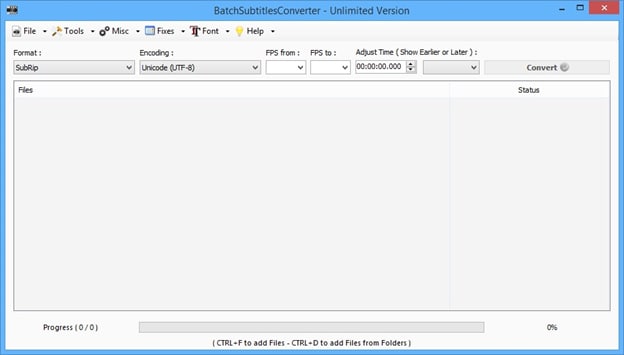
這是一款專用的字幕轉換程式,您可以為多種格式的影片建立各種格式的字幕,介面簡潔,非常易於使用。
功能特色
- 它支援超過 20 種輸出格式。
- 您可以為字幕設定自訂字體大小。
- 您可以同時轉換 3 個檔案。
- 它允許您變更編碼和影格率。
最適合
對於任何正在尋找免費且簡單易用工具的人
Jubler
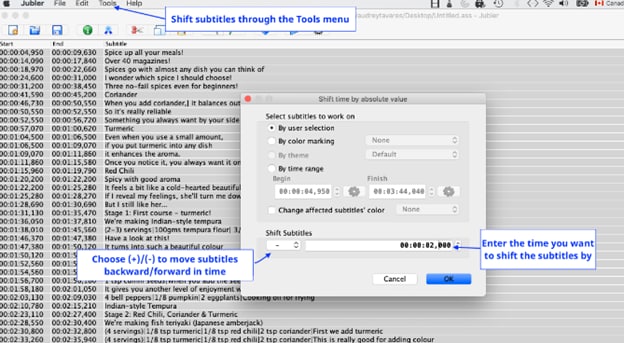
這是一款基本工具,可用於編輯基於文字的字幕。您可以使用它來製作新字幕或將文字檔案轉換為字幕。此外,您還可以對現有字幕進行轉換、修正與精修。
功能特色
- 它支援大多數常見的格式。
- 您可以預覽字幕,以確認其是否符合需求。
- 它具備拼字檢查功能,可指出字幕中的錯誤。
- 它具有翻譯模式,可用於更換語言。
最適合
任何正在尋找強大且免費的字幕製作工具的人。
在全面了解這些 TXT 轉 SRT 軟體之後,我們將以 Wondershare UniConverter 為例,為您展示具體的操作步驟。
以下是操作方式:
1. 在您的電腦上下載並安裝 UniConverter,然後啟動它。
2. 進入字幕編輯器,並上傳您想要新增字幕的檔案。
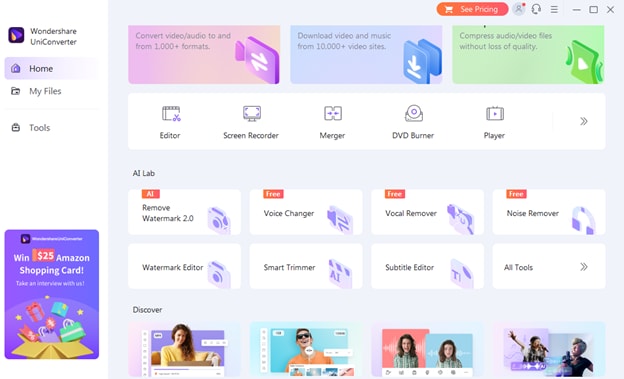
3. 在這裡,您可以匯入字幕檔案、手動新增字幕,或選擇「文字轉字幕」功能。
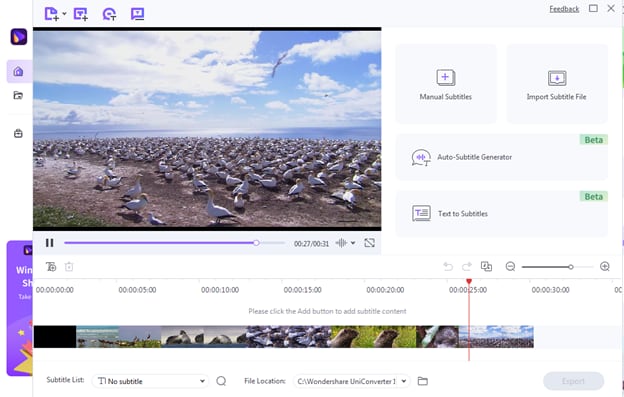
4. 您可以依需求設定字體樣式、顏色、大小及時間軸。
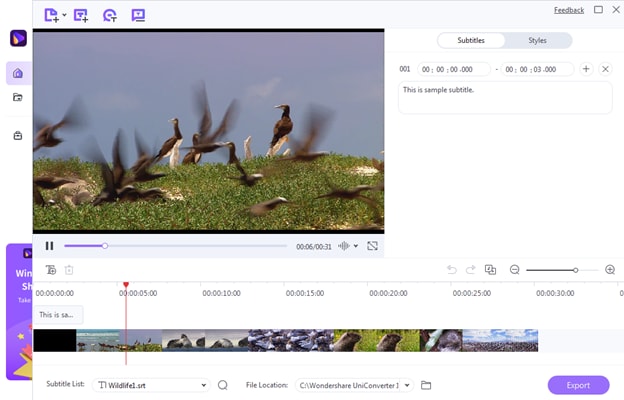
5. 接著,點擊「匯出」按鈕,並選擇「SRT 檔案」以下載字幕檔案。您也可以將其匯出為 MP4 影片檔案。
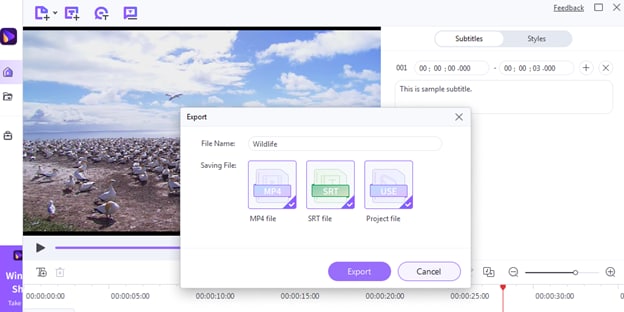
由於您選擇將檔案儲存為 SRT 檔案,您在手動字幕區塊中輸入的文字將會轉換為 SRT 檔案。
解決方案 3:如何編輯 TXT 檔案並在不使用任何工具的情況下將其另存為 .SRT
雖然目前有各種線上及可下載的 TXT 轉 SRT 工具可供使用,但您可能無法隨時取得這些工具。在這種情況下,了解「如何編輯 TXT 檔案並將其儲存為 SRT 檔案」將會非常實用。
以下是不使用任何外部軟體和線上工具來編輯 TXT 檔案的方法:
- 如果您使用的是 Windows 電腦,可以在 Microsoft 記事本中開啟 TXT 文件。若是 Mac 電腦,則可以使用 TextEdit。在文件的第一行,輸入一個數字以標識字幕的區段。每個區段代表一條獨立的字幕,可以是一個聲音或對話中的一句話。
- 下一行是字幕的時間戳記。時間戳記遵循以下格式:時:分:秒,毫秒。
- 在下一行,輸入您的字幕內容。
- 現在在下一個區段之間加入雙空行,並以與前一個區段相同的方式撰寫。
既然您已將 TXT 檔案格式化以用作字幕檔案,接下來讓我們將其儲存為 .SRT 格式。以下是將檔案儲存為 .SRT 的方法:
1. 前往「檔案」索引標籤,然後選擇「另存新檔」。
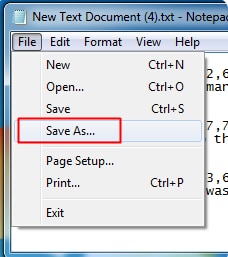
2. 現在,以 .**SRT** 副檔名儲存文件。
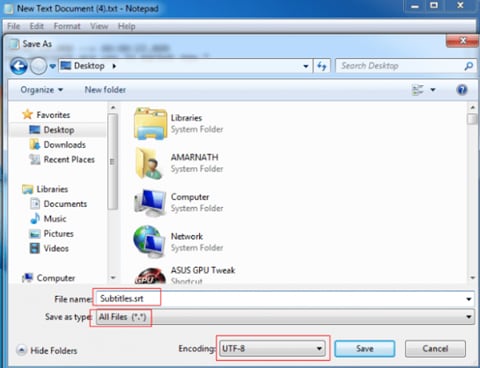

現在,您可以在使用任何影片播放軟體(例如 VLC 媒體播放器)觀看影片時,將此檔案作為字幕檔案使用。
額外技巧:為 SRT 字幕加入炫麗特效,讓您的影片更加精彩
當您為影片新增字幕時,字幕通常以純文字字體呈現。如果您只需要字幕的基本功能,純文字字體即可勝任。然而,若您希望讓影片更具吸引力與互動感,則需要為字幕加入特殊效果。
沒有任何 TXT 轉 SRT 工具能為您的字幕加入特效使其更加精彩,因此您需要一款專業的影片編輯工具,例如Filmora.
Wondershare Filmora是一款高品質的專業影片編輯軟體,擁有豐富的功能。從剪切、合併、裁剪、修剪,到轉場、特效等——使用 Filmora 可以完成許多工作。
如何使用 Filmora 編輯 SRT 字幕
以下是為您的 SRT 字幕新增特效並使其更具視覺吸引力的步驟:
步驟一下載並安裝 Filmora
首先,您需要前往 Wondershare Filmora 的官方網站,將其下載至您的電腦。然後,執行安裝程式並完成安裝。
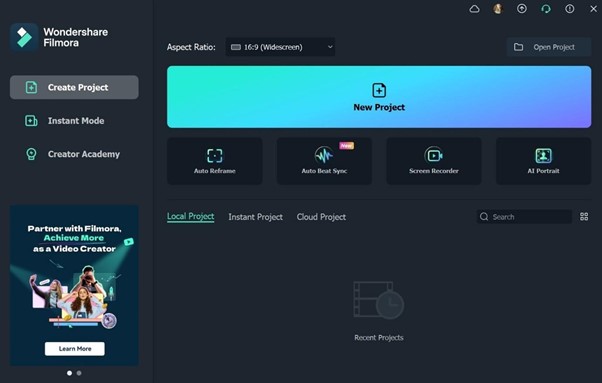
步驟二開啟 Filmora 並匯入影片
安裝完成後,開啟 Filmora 並匯入您想要新增字幕的影片。
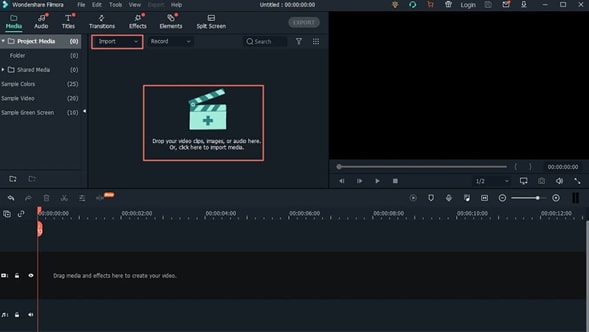
步驟三新增 SRT 字幕檔案
當您的影片在編輯器中開啟後,使用匯入選項選擇您的 SRT 字幕檔案,並選擇「進階編輯」以變更 SRT 字幕的樣式。
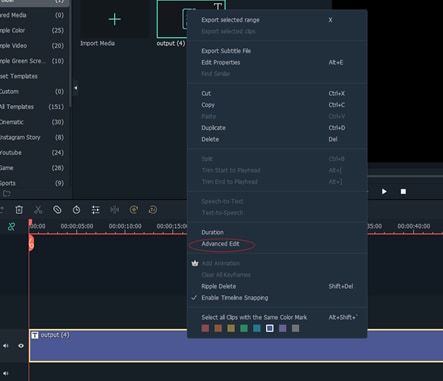
自訂字幕樣式,然後在字幕編輯視窗中進行編輯。
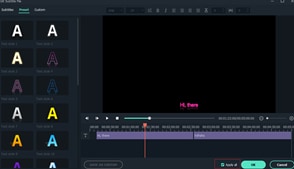
編輯完成後,點擊「匯出」按鈕以儲存影片。
關於將 TXT 轉換為 SRT 的熱門常見問題
1. 如何在 Mac 上開啟並編輯文字檔案
您可以使用 Mac 電腦內建的 TextEdit 軟體開啟並編輯文字檔案。
2. SRT 和 TXT 有什麼區別?
TXT 是文字檔案或 Word 文件的檔案格式。TXT 檔案可能包含影片的字幕內容,但由於其未經格式化,因此無法直接用作字幕檔案。而 SRT 檔案則包含字幕內容以及字幕的開始與結束時間資訊,具有正確的格式,可直接用作字幕檔案。
3. TXT 是字幕檔案嗎?
TXT 本身並非字幕檔案。它可能包含字幕的內容,但無法直接用作字幕檔案。
結語
本文為您介紹了一些最佳工具,以及如何將 TXT 轉換為 SRT 並作為字幕檔案使用的具體步驟指南。希望您覺得本文實用,並已了解 TXT 轉 SRT 的各種方法。

