

 AI 摘要
AI 摘要
Adobe After Effects 內建的 Lumetri Color 面板可讓使用者在單一專案內完成專業級色彩校正,並支援將調色參數匯出為 .cube 檔案無縫銜接至 Premiere Pro,若追求更簡化的操作則可選擇 Filmora 作為替代方案。
● 核心調色工具包含用於精準分離與調整特定區域(如膚色)的 HSL 次要功能、控制色調與飽和度的雙曲線面板,以及無需切換面板即可暫停與重設效果的 Fx 旁路功能。
● 若工作環境缺乏專業螢幕校準器或中性灰背景,務必搭配 Lumetri Scope 工具進行客觀數據評估,例如以向量示波器檢視色相飽和度,或透過波形監視器(0-100 IRE 刻度)確認亮度強度。
● 對於認為 After Effects 調色流程過於複雜的使用者,Wondershare Filmora 提供更直觀的 YUV 色彩校正通道與內建的 S 曲線預設集,大幅降低色彩混合與柔和對比調整的門檻。
向 AI 詢問摘要
 ChatGPT
 Perplexity
 Gemini
 Claude
 Grok
Grok
Adobe After Effects 是動態圖形的必備工具,但其中最重要的工具之一是Lumetri Color 面板。這個強大的After Effects lumetri color 效果是專業色彩校正和電影級調色的關鍵。閱讀這份完整指南,逐步掌握Lumetri Color panel after effects。
After Effects Lumetri Color 效果可用性與概述
是的,After Effects 中有 lumetri color。Lumetri Color 允許您根據偏好調整影片的對比度、光線和色彩。使用 After Effects,您可以在 Lumerti 面板中執行各種色彩自訂,而無需退出目前的專案。
此外,Adobe After Effects 中的 Lumetri color 面板允許您將設定完整匯出到另一個不同的 premiere pro 專案。通常,檔案會匯出為 .cube 檔案 — 這讓您免於建立新調色功能的繁瑣工作。
如何在 Adobe After Effects 中使用 Lumetri Color
您不需要是專業人士就能在 Adobe After Effects 中使用 Lumetri Color。Adobe After Effect 中的色彩工作區設計得直觀且易於使用。
Adobe 中的 Lumetri Color 面板包含色階分佈圖、向量示波器、並排示波器和波形監視器。色階分佈圖、並排示波器和波形監視器顯示影像強度,而向量示波器顯示色相和色彩飽和度。
Lumetri Color 因其廣泛的功能而被大多數編輯者視為終極選擇。Lumetri 面板中的一些功能包括:
1. 暈影
暈影是一項出色的功能,可讓 Lumetri 使用者輕鬆使用滑桿調整明暗。
暈影允許您使邊框變暗並突出顯示某些部分。因此,您將對剪輯中突出顯示的部分產生更多強調。
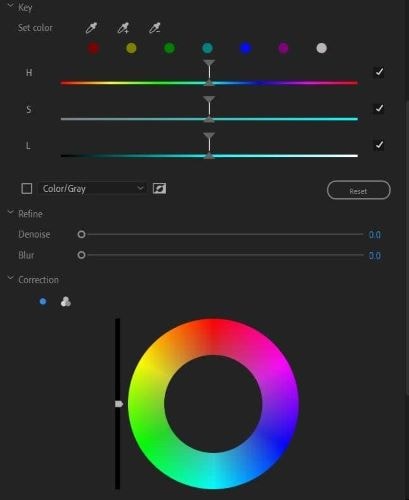
2. HSL 次要
當您想要獲得出色的素材控制時,HSL 次要(色相、飽和度和亮度)通常是最佳功能。HSL 次要可輕鬆分離您的素材並處理選定的部分。
使用此功能,您可以輕鬆調整素材中的膚色並重新聚焦影像。
3. 曲線
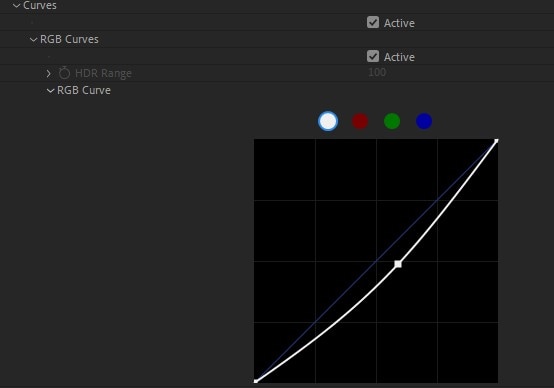
Adobe After Effects 中的 Lumetri 面板為其使用者提供曲線功能。Lumetri 面板中有兩條曲線,即色相飽和度曲線和亮度曲線。
色相/飽和度曲線使用紅、綠、藍(RBG)旗標,而亮度曲線有助於管理框架曲線的色調。
4. Fx 旁路
Fx 旁路是 Lumetri 面板中的新功能。它允許您繞過和重設效果,而無需切換到控制面板。
如何使用 Lumetri Color
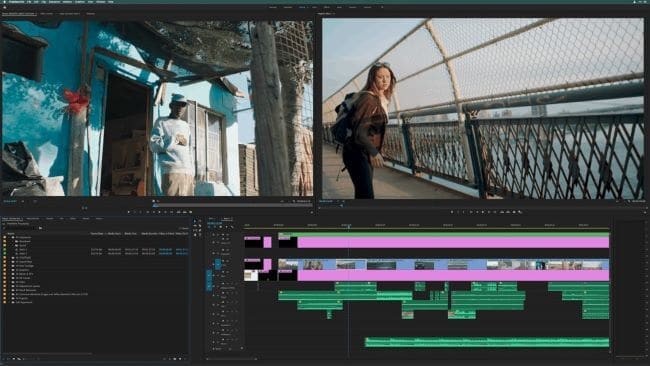
使用您的 Adobe After Effects,您可以對剪輯進行快速和進階的色彩變更。以下是如何使用 Lumetri Color 的簡單步驟。
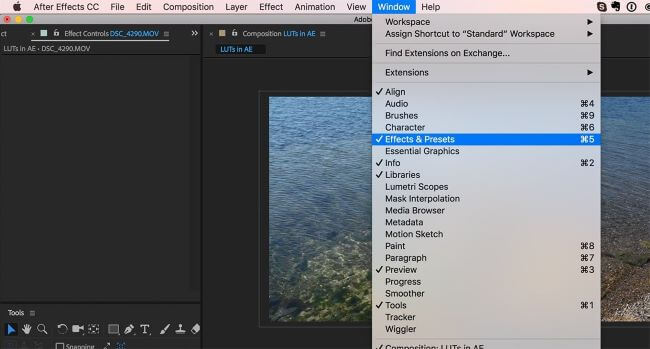
或者,您可以前往介面左側的「效果」選單,然後選擇「色彩校正」>「Lumetri Color」。
調整飽和度:
從「Lumetri Color」的下拉式選單中點擊「色相/飽和度」。您可以透過從效果控制面板調整「主色相」來變更整個素材的色彩。
或者,使用「主飽和度」和「主亮度」來微調選定的色彩。
執行色彩調色:
- 如上述步驟 2 開啟「Lumetri Color」面板後,點擊滴管以選擇您想要使用的曲線。
- 點擊素材中您希望調整的色彩。通常,當您使用滴管時,會在圖表中加入三個點。兩個底部點將色彩選擇限制在最小範圍內,而頂部點代表您選定的色彩。
如何使用 Lumetri Scope
除了 Lumetric Color 之外,Lumetric Scope 是 Adobe After Effects 中後期製作的另一個重要工具。色彩校正工具 Lumetric scope 在正確使用時可保證其使用者獲得準確的結果。
在進行影片色彩校正時,建議使用優質的螢幕校準器並將工作區牆壁塗成中性灰色。通常,這分別可減少光線干擾和外部色彩效果。
然而,並非每個編輯者都能滿足所有必需的基本要求,這就是 Lumetri scope 發揮作用的地方。Lumetri Scope 允許人們在影片中獲得最佳色彩效果。以下是如何使用 Lumetri Scope 的步驟:
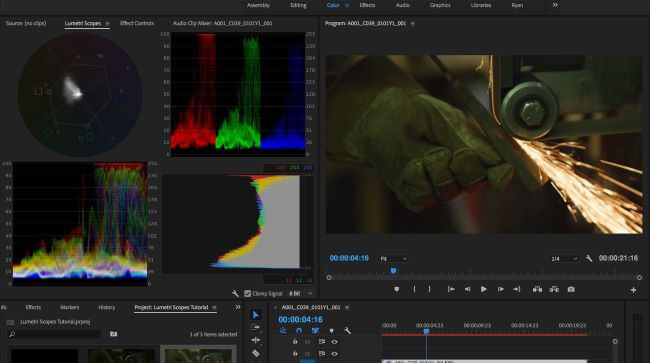
在下拉式選單中,選擇「Lumetri Scopes」或「工作區」,然後點擊「色彩」選項。Lumetri Scope 標籤將顯示在時間軸素材旁邊。
色相以圓形方向讀取。
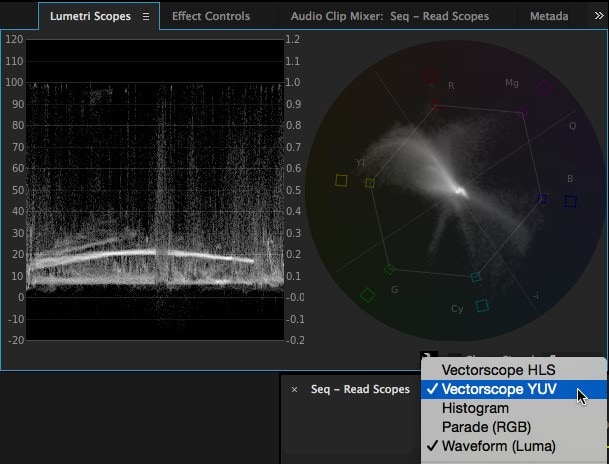
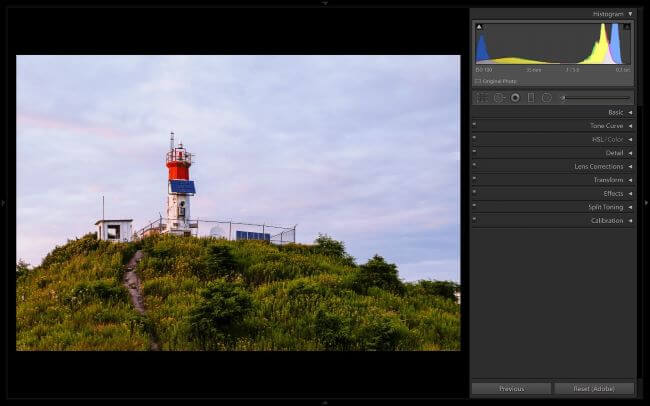
要測量這些值,請點擊 Lumetri Scope 面板中的扳手圖示,然後選擇「預設集」>「色階分佈圖」。
刻度範圍從 0(純黑)到 225(純白)。讀取時,您需要水平檢視每種色彩的畫素數量。
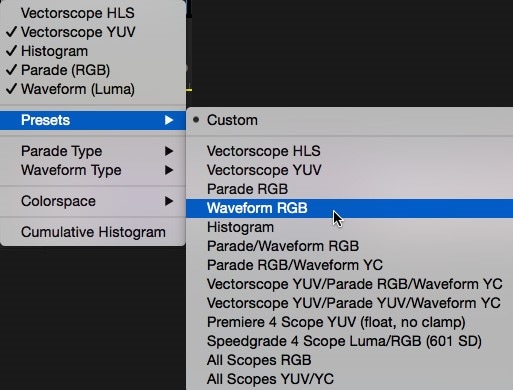
點擊扳手圖示,選擇「預設集」>「Waveform RGB」。將出現一個下拉式選單(RGB、YC、Luma、YC No Chroma)供讀取。
IRE 刻度以升序讀取(0-100)。
Lumetri Color 替代方案:使用 Filmora 簡化影片色彩調色
您是否嘗試過使用 Adobe After Effects 在 Lumetri 中進行色彩調色和色彩校正,但您的努力沒有成果?最好不要擔心,因為有一個簡單的方法。所以,是的!有一個簡單的方法可以統一影片的色彩 — 就是使用Wondershare Filmora.
Wondershare Filmora 是一款專業的影片編輯應用程式,具有廣泛的工具,讓使用者能夠輕鬆建立出色的影片。從其簡單直觀的設計到其廣泛的功能和實惠性,Filmora 使用者有充分的理由堅持使用該軟體。

 安全下載
安全下載使 Wondershare Filmora 易於使用的一些功能包括:
曲線區段
Filmora 的曲線比 Adobe After Effects 簡單得多。Filmora 有兩個預設集,即一個在圖表上建立 S 曲線,另一個將圖表重設為直線線性線。通常,S 曲線代表柔和對比。
YUV 色彩校正
與 Adobe After Effects 相比,Filmora 中的 YUV 色彩校正功能運作直接。Filmora 中的 Y 和 V 通道儲存色彩資料,而 U 通道攜帶亮度資料。編輯者發現在 Filmora 中使用 YUV 色彩校正輕而易舉。
色相和飽和度
Wondershare Filmora 中的色相、飽和度和亮度等級與其他首映軟體應用程式相比,無疑非常容易理解。
在 Filmora 中,色相偏移在混合色彩方面扮演重要角色,而飽和度定義影像中色彩的整體強度。
結論
透過上述說明,您無需覺得在 Adobe After Effect 中使用 Lumetri Color 有挑戰性。但如果您在使用 Adobe After Effects 時陷入困境,您無需感到壓力。有一個終極解決方案,那就是 Wondershare Filmora。將這款易於使用且經濟實惠的軟體納入您的編輯中。此外,您無需查看使用者指南即可開始使用。
