



 ChatGPT
 Perplexity
 Gemini
 Claude
 Grok
Grok
您是否厭倦了 DaVinci Resolve 中笨拙的縮放控制?別擔心——許多人都在為這個問題苦惱。我們將解決與 DaVinci Resolve 時間軸縮小相關的問題。
在這篇部落格中,我們討論了解決 DaVinci Resolve 中低效時間軸縮放控制的技巧。您還將探索針對時間軸導覽常見問題的疑難排解方法。
如果您想簡化視訊剪輯體驗,這篇部落格正適合您!如果您能使用更人性化且易於操作的軟體來進行視訊剪輯呢?我們還將探索 Wondershare Filmora——一款滿足您所有剪輯需求的工具。
首先,讓我們直接切入主題,學習如何解決 DaVinci Resolve 的時間軸縮放選項問題。
本文內容
第一部分:如何在 DaVinci Resolve 中縮小/放大時間軸
DaVinci Resolve 是電影製作人和內容創作者喜愛的視訊剪輯工具,以其強大的色彩、特效和音訊功能而聞名。
如果您正在處理複雜的視訊專案,有時縮放操作會變得十分必要。放大可讓您精確設定細節,而縮小則可讓您概覽時間軸的整體配置。
DaVinci Resolve 時間軸縮小有多種方法和快捷鍵可供使用,讓我們逐一介紹。
-
在 DaVinci Resolve 中使用滑桿列縮小/放大時間軸
在 DaVinci Resolve 中,編輯頁面時間軸右上方有一個小型滑桿列,這個滑桿列經常被忽略。
若要調整縮放,可移動滑桿位置,或點擊滑桿列兩側的「+」和「-」符號。

-
在 DaVinci Resolve 中使用鍵盤快捷鍵縮小/放大時間軸
Windows 和 Mac 使用者需要遵循不同的鍵盤快捷鍵來進行縮放。
Windows 版:若要縮小,請按住「Ctrl」+「-」鍵;若要放大時間軸,請按「Ctrl」+「=」鍵。

Mac 版:按住「Cmd」+「-」可縮小,按 CTRL +「=」可放大時間軸。

 注意使用數字鍵盤上的數字鍵搭配「Ctrl」鍵將無法生效。
 -
在 DaVinci Resolve 中使用滑鼠滾輪縮小/放大時間軸
滑鼠滾輪是在 DaVinci Resolve 中縮放時間軸最簡便的方法。
如果您使用的是 Windows 電腦,只需滾動滑鼠滾輪即可。在 Mac 上,您必須按住「Alt」按鈕並滾動滑鼠滾輪來啟動縮放。預設情況下,縮放會以滑鼠游標所在的位置為中心。

若要更改此設定,請點擊「View(檢視)」並關閉「Zoom Around Mouse Pointer(以滑鼠游標為中心縮放)」。此後,使用滑鼠滾輪縮放的行為將有所不同,移動滑鼠滾輪時,時間軸將以播放游標所在位置為中心進行縮放。

DaVinci Resolve 還提供了一些額外的縮放選項,讓我們進一步了解這些進階選項。
第二部分:DaVinci Resolve 中的其他時間軸縮放選項
完整範圍縮放與詳細縮放選項
滑桿、鍵盤快捷鍵或滑鼠滾輪可與左側的控制按鈕搭配使用。
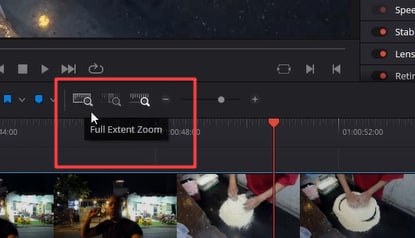
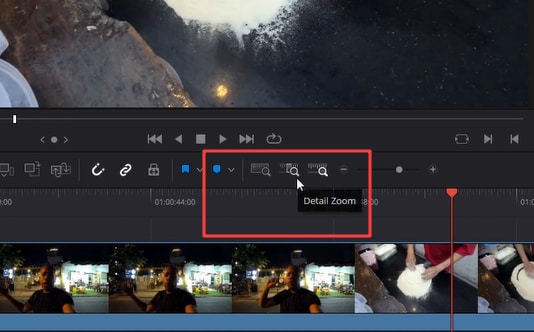
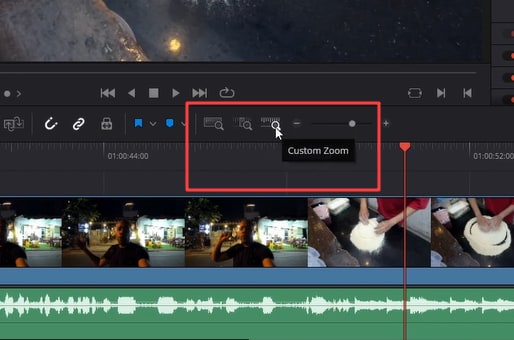
這裡有三個選項:完整範圍縮放、詳細縮放和自訂縮放控制。滑桿將對應您在此處選取的縮放模式運作。
完整範圍縮放
此模式將顯示所有剪輯片段,並在您編輯時動態調整時間軸縮放比例。這意味著,如果您在視訊時間軸中新增或移除部分內容或片段,縮放比例將根據您所做編輯的性質自動調整。
詳細縮放
此模式可將時間軸縮放至影格層級,是聚焦於特定區域的首選選項。
自訂縮放
當您使用滑桿、鍵盤快捷鍵或滑鼠滾輪時,即啟動自訂縮放模式。此選項允許您在使用這些方式時按自己的需求進行縮放。
將時間軸縮放至螢幕大小
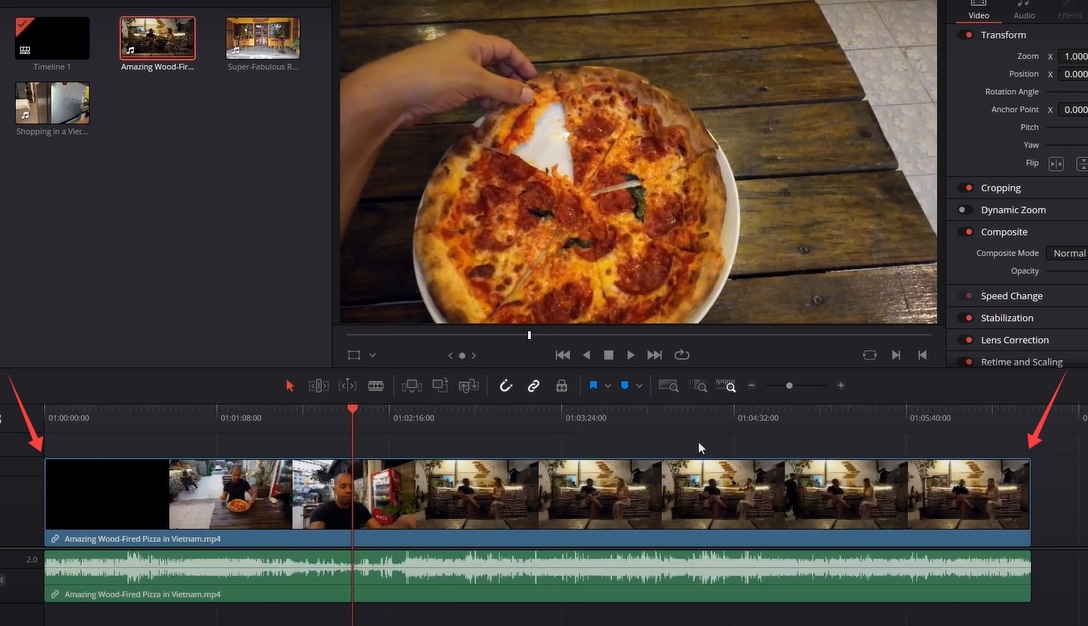
如果您已放大並希望在時間軸中查看所有剪輯片段,請按「Shift」+「Z」,所有片段將縮小顯示。
調整軌道高度/垂直縮放
若要垂直放大,請按住「Shift」鍵並滾動滑鼠滾輪。您也可以拖曳軌道之間的水平分隔線來調整大小。
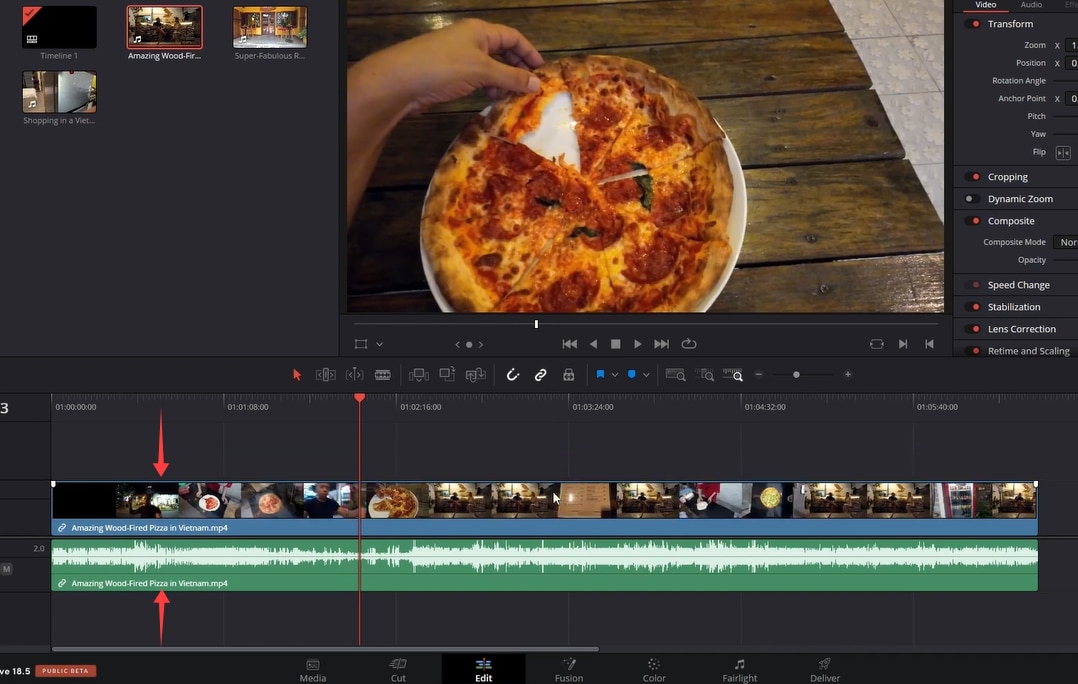
第三部分:為什麼我無法在 DaVinci Resolve 中縮小/放大時間軸
-
鍵盤快捷鍵無回應
有時,縮放的鍵盤快捷鍵無法正常運作。若要解決此問題:
請確保鍵盤已正確連接且功能正常。位於數字鍵盤上的「+」和「-」鍵無法使用鍵盤快捷鍵。請再次確認您使用的是正確的按鍵。
-
滑鼠滾輪無法縮放
部分使用者可能遇到滑鼠滾輪無法如預期縮放的問題。
若要解決此問題,您需要檢查設定。點擊「View(檢視)」選單,並確認「Zoom Around Mouse Pointer(以滑鼠游標為中心縮放)」選項。若該選項已停用,滑鼠滾輪將改為以播放游標為中心進行縮放。
-
滑桿列遺失或無法運作
部分使用者在 Reddit 上反映,時間軸右上方的滑桿列不可見或無回應。
如果您遇到此問題,請確認您目前在滑桿列所在的編輯頁面。若滑桿列仍不可見,請前往「Workspace(工作區)」選單並選擇「Reset UI Layout(重設介面配置)」來重置工作區佈局。
在 DaVinci Resolve 中縮小時間軸的限制
- 介面複雜:對初學者而言,介面可能令人不知所措。工具和選項繁多,使用者發現很難快速學會縮放控制。
- 鍵盤快捷鍵容易混淆:對於在不同作業系統間切換的使用者而言,Windows 和 Mac 的不同快捷鍵可能令人感到混亂。
- 自訂彈性有限:部分使用者認為縮放選項的彈性不足以滿足其需求,偏好更直覺或可自訂的縮放控制。
- 縮放體驗不順暢或有跳躍感:在 DaVinci Resolve 中,縮放過程感覺生硬且令人不適。時間軸經常從一個比例跳躍至另一個比例,有時難以維持流暢的工作流程。
以上就是關於 DaVinci Resolve 時間軸縮小的所有內容。由於其縮放機制,即使剪輯一小段片段在 DaVinci Resolve 中也可能變得繁瑣。如果您也遇到此類問題,不妨考慮更換軟體。讓我們來探索Wondershare Filmora.
第四部分:更好的視訊剪輯與時間軸調整方式
在時間軸縮放選項方面,Filmora 提供了更為流暢的體驗。在 Filmora 中,您只需將滑鼠游標指向想要縮放的位置,然後向內或向外滾動即可。這種直覺式控制節省了大量時間和精力。與 DaVinci Resolve 不同,Filmora 提供無縫的縮放體驗,時間軸流暢調整,讓您無需任何中斷即可進行精確剪輯。


- 流暢縮放:Filmora 提供流暢且靈敏的縮放體驗。只需將滑鼠游標指向您想縮放的位置,然後使用滑鼠滾輪向內或向外滾動。時間軸流暢調整,不會有任何中斷,讓您能夠進行流暢且精確的剪輯.
- 滑桿列選項:Filmora 擁有專用的滑桿列,可用於縮放時間軸,位於時間軸上方右側。按下「+」或「-」按鈕,或移動滑桿以調整縮放比例。另有「縮放至符合時間軸」按鈕,可快速概覽您的剪輯內容。
- 滑鼠縮放:對於沒有滑鼠滾輪的使用者,Filmora 提供了替代方法。只需在時間軸的空白區域按住滑鼠左鍵,然後向左移動滑鼠以縮小,或向右移動以放大。此方法適用於Windows和Mac兩種作業系統。
- 精確控制:縮放時間軸可讓您靈活地對視訊剪輯進行細部處理。Filmora 直覺的縮放選項支援精確調整與流暢的剪輯工作流程,讓您更容易導覽並微調您的專案。
現在,讓我們學習如何在 Filmora 中快速流暢地縮放時間軸。首先,讓我們從以下教學中學習基本操作。
-
使用鍵盤快捷鍵
部分使用者偏好使用鍵盤快捷鍵而非滑鼠指令。鍵盤快捷鍵是簡化操作的便利工具。Filmora 在 Windows 和 Mac 上擁有相似的快捷鍵,經常在不同作業系統間切換的使用者可以輕鬆適應這些快捷鍵。
- Windows 鍵盤快捷鍵
您可以使用「Ctrl」+「=」放大時間軸,使用「Ctrl」+「-」縮小時間軸。
使用「Shift」+「Z」將時間軸縮放至符合螢幕大小。

- Mac 鍵盤快捷鍵
您可以使用「Command」+「=」放大時間軸,使用「Command」+「-」縮小時間軸。
使用「Shift」+「Z」將時間軸縮放至符合螢幕大小。

- Windows 鍵盤快捷鍵
-
使用滑桿列選項
Filmora 也有專用的滑桿列可用於縮放時間軸,位於時間軸上方右側。按下「+」或「-」按鈕,或移動滑桿以縮放。

滑桿列左側也有一個專用的「縮放至符合時間軸」按鈕,只需按下即可概覽您的剪輯內容。

-
使用有無滾輪的滑鼠
- 使用滑鼠滾輪縮小/放大時間軸
您可以嘗試按住「Alt」鍵並使用滾輪進行縮放。
- 僅使用滑鼠縮小/放大時間軸
如果您的滑鼠沒有滾輪,Filmora 允許您透過滑鼠移動來進行縮放。Filmora 支援在時間軸的空白區域按住滑鼠左鍵並向左或向右移動來縮放時間軸,這是一項節省時間的功能。此外,無論您使用 Mac 還是 Windows,都可以使用此方法。
縮放時間軸讓您在處理影片剪輯細節時更具靈活性。我們已回顧了所有幫助您在影片剪輯中縮放時間軸的方法。讓我們學習一些實用的時間軸導覽技巧,以獲得更好的剪輯體驗。
- 使用滑鼠滾輪縮小/放大時間軸
第五部分:高效時間軸導覽技巧
高效的時間軸能帶來更具生產力的影片剪輯體驗。以下技巧可幫助您在影片剪輯軟體中更好地導覽時間軸:
-
結合捲動使用縮放功能
- 放大以提升精準度:
當您需要進行精確剪輯時,請放大以仔細檢視時間軸。這將幫助您看清片段的細部細節。
- 捲動以移動位置:
您可以使用滑鼠滾輪沿時間軸移動。這在快速導覽至專案的不同區段時非常實用。
- 兩者結合使用:
放大以進行細部剪輯,然後捲動移至下一個區段。這種組合讓剪輯過程更加流暢,並減少耗費的時間。
- 放大以提升精準度:
-
練習快速縮放以優化剪輯工作流程
為了獲得更好的工作流程,您需要學習並練習快速縮放。以下是一些可幫助您建立技能的技巧:
- 定期練習:
如同任何技能一樣,快速縮放需要透過練習來提升。請嘗試每天在時間軸上練習放大和縮小。練習越多,操作就會越自然。
- 設定自訂快捷鍵:
Filmora 允許您自訂縮放控制項。您可以設定符合個人偏好的快捷鍵,讓縮放操作更快速、更直覺。
若要設定自訂控制項,請前往「檔案」>「鍵盤快捷鍵」,然後編輯您想要的控制項。

-
使用滑鼠滾輪
熟練使用滑鼠滾輪進行縮放。在大多數影片剪輯軟體中,您只需捲動滾輪即可放大或縮小。與點擊頂部三個圖示相比,使用滑鼠滾輪縮放時間軸也更具專業感。
- 定期練習:
現在您已了解如何在 DaVinci Resolve 和 Filmora 中縮放時間軸。您心中可能還有一些疑問,讓我們來回顧一些常見問題,看看是否能找到您的答案。
結論
在 DaVinci Resolve 中導覽時間軸,尤其是縮放功能,可能頗具挑戰性。本指南說明了 DaVinci Resolve 時間軸縮小的方法並提供問題排解。您也可以嘗試使用 Filmora 影片剪輯軟體。Filmora 擁有友善的使用者介面,並提供流暢的縮放體驗。請嘗試 Filmora,提升您的影片剪輯工作流程。



