



 ChatGPT
 Perplexity
 Gemini
 Claude
 Grok
Grok
似乎沒有直接的方法可以將文字轉換為SRT 檔案,這是一種與所有裝置相容的格式。儘管如此,使用者仍在尋找將文件轉換為 SRT 的方法。您可以使用可靠且適當的轉換軟體將 Docx 轉換為 SRT。
我們將幫助您找到一種簡單易行的轉換方式。本文將為您提供將文字轉換為 SRT 檔案的終極指南。
在深入閱讀本文之前,讓我們先了解什麼是 SRT。
本文目錄
第一部分:什麼是 SRT?
SRT 是字幕或說明檔案中最常見的格式之一。「SRT」代表「SubRip Subtitle」檔案,源自同名的 DVD 抓取軟體。SubRip可從直播影片、錄製影片及 DVD 中擷取或抓取字幕與時間軸。
SRT 有四個主要組成部分:
- 一個數字計數器,用於標示字幕的編號或位置。
- 字幕的開始與結束時間,由特定字元分隔。
- 一行或多行的字幕文字。
- 一個空白行,用於標示字幕的結束。
現在您已了解 SRT,讓我們來了解為什麼應該將 Word 檔案轉換為 SRT。
第二部分:為什麼應該將 Word 轉換為 SRT?
網路上大多數字幕都以 SRT 格式發布。此外,媒體播放器、課程錄製軟體及影片錄製軟體均與 SRT 格式相容。
此外,使用者經常在論壇上提問,例如:
「我收到了一個 docx 檔案,其中包含已翻譯好的字幕及對應的 YouTube 影片網址。我被要求進行校對,然後將字幕嵌入影片中。」
為了解決這個問題,您不僅可以將其儲存為 TXT 文件並將副檔名更改為 .SRT,還有一種更簡便的方法,即透過易於使用的 SRT 轉換器,將 Microsoft Word 檔案中的字幕轉換為 SRT 格式。
第三部分:如何在不使用軟體的情況下將 Word 檔案轉換為 SRT 檔案?
在深入了解具體步驟指南之前,以下是需要注意的事項:
時間戳記問題
時間戳記用於標識音訊或影片中某段文字被朗讀的確切時間點。
現在我們了解了什麼是時間戳記以及它的重要性。讓我們了解如何在 SRT 檔案中新增時間戳記。
如何新增時間戳記:
在檔案中新增時間戳記有兩種方法。
- 在 Word 文件中手動新增時間戳記。
撰寫時間碼時,使用的格式為「時:分:秒,毫秒」,毫秒四捨五入至小數點後 3 位。每個時間戳記之間以雙連字號箭頭(寫作 -->)分隔,空白行表示下一個字幕序列的開始。儲存後,這些檔案以 .srt 副檔名命名。
- 或在建立 SRT 檔案後,使用具備 SRT 編輯功能的影片編輯器進行編輯。
您也可以在建立 SRT 檔案後,使用影片編輯軟體(例如Happy Scribe 的工具)進行編輯。它具備音訊轉文字/影片轉文字功能,並包含多種時間戳記選項。
SRT 檔案的語言轉換功能:
您可以使用此功能將字幕的每一行從一種語言轉換為另一種語言。它還支援英語、法語、德語、義大利語、日語等語言之間的互相轉換,操作簡單便捷。
在上述兩種情況下,您都需要將 Word 文件轉換為 SRT。讓我們來了解如何在不使用任何軟體的情況下完成此操作。
請按照以下步驟,在不使用任何軟體的情況下將 Word 檔案轉換為 SRT。
步驟一開啟您的 Docx 檔案
為此,請開啟您想要轉換的 Word 文件。
步驟二將其更改為 .TXT 文件
然後在左上角點擊「檔案」>「另存新檔」>,並選擇「文字」以進行轉換。
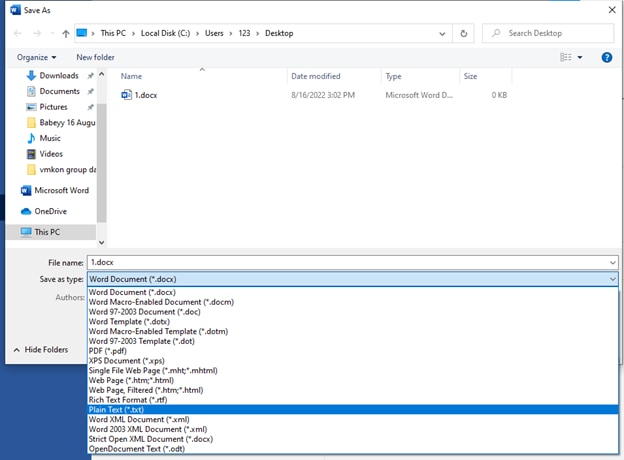
步驟三儲存為 SRT 檔案
將其轉換為 TXT(文字)文件後,將後綴「Txt」替換為「SRT」以重新命名。
如果您在檔案名稱中看不到副檔名,
- 請前往 Windows 檔案總管的頂部選單
- 前往「檢視」
- 勾選「檔案名稱副檔名」核取方塊

現在您可以輕鬆地將副檔名從 Txt 更改為 SRT。
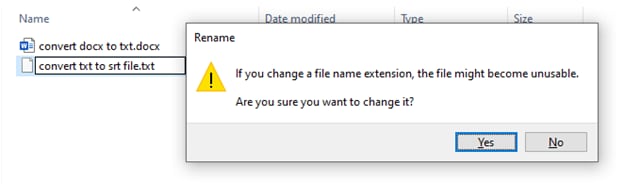
透過此副檔名更改方式,您無需任何軟體即可將 Word 文件轉換為 SRT 格式。
有時使用者在不使用任何軟體的情況下將 Word 轉換為 SRT 時會遇到問題。因此,使用軟體將 Word 轉換為 SRT 檔案會更為妥當。在下一部分,我們將詳細說明。
第四部分:將 Word 檔案轉換為 SRT 檔案的替代方法
如果您想將 Word 文件轉換為 SRT 格式,上述方法簡單直接且不浪費時間。但有時可能會出現錯誤。
您可能正在尋找一款軟體,讓您可以進行所需的更改並按照自己的意願進行編輯。沒有軟體,這是不可能實現的。
市面上有大量的轉換軟體可供選擇。您可以使用它們將 Word 檔案轉換為多種格式。您也可以按照自己的需求進行更改。
我們將透過介紹最佳轉換器之一的詳細功能,引導您將 Docx 轉換為 SRT,MConverter.
MConverter:
它是一款線上影片轉換應用程式,可讓您將文件、影片、音訊和圖片轉換為任何格式。批次處理最大可轉換 200 MB 的大型檔案。您可以透過其他應用程式的「分享」選單直接選擇要轉換的檔案。
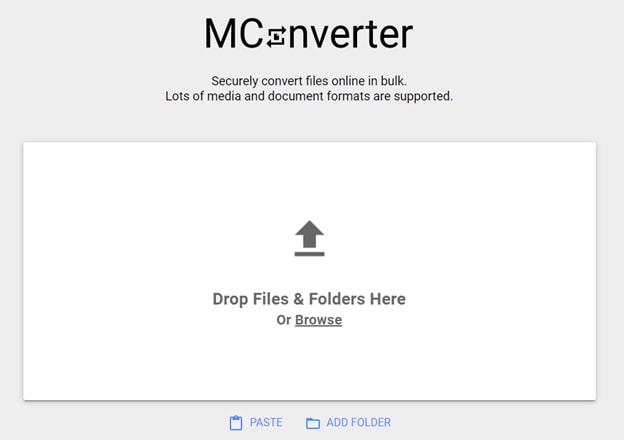
此軟體支援所有主流檔案格式:可在大多數影片、音訊、圖片、電子書、Office 及壓縮格式之間進行批次轉換。MConverter的瀏覽器擴充功能是其一大亮點,讓您可以安裝擴充功能並輕鬆轉換檔案,毫無困難。
您只需對圖片、影片和音訊按右鍵即可自動擷取,然後將其轉換為所需格式。此外,它還透過 SSL 確保安全性。MConverter 也以應用程式的形式在行動裝置上提供使用,您可以取得適用於 Windows 10/11 的應用程式。
在深入了解其運作方式之前,讓我們先來看看它的功能。
功能特色:
- 您還可以轉換多種格式的檔案,包括 SRT、SSA、AAS 等。
- 它為您提供出色的安全保障。
- 它支援跨平台使用,您可以在 Windows、Android、Mac、網頁版等平台上使用。
- 它讓您可以隨時轉換任何類型的檔案,例如音訊、影片、圖片、文件等。
現在您已了解 MConverter。在下一部分,我們將討論如何將文件轉換為 SRT。
如何使用 MConverter 將文件轉換為 SRT:
您可以透過三個簡單步驟,輕鬆使用 MConverter 將 TXT 轉換為 SRT,毫無困難。步驟如下:
步驟一從您的裝置選擇 TXT 檔案
從本頁頂部,將您的文字檔案拖放至指定區域。然後使用您作業系統的檔案選擇器選取文字檔案。另一種方式是按下鍵盤快捷鍵 CTRL(Mac 上為 ⌘+V),貼上您已複製到剪貼簿的檔案(txt)。系統同樣支援將 TXT 檔案轉換為 SRT:直接貼上或拖放即可。
步驟二在目標格式清單中點擊或輕觸 SRT
或者,您也可以使用搜尋欄位快速找到所需的格式,無論是 SRT 還是其他格式。
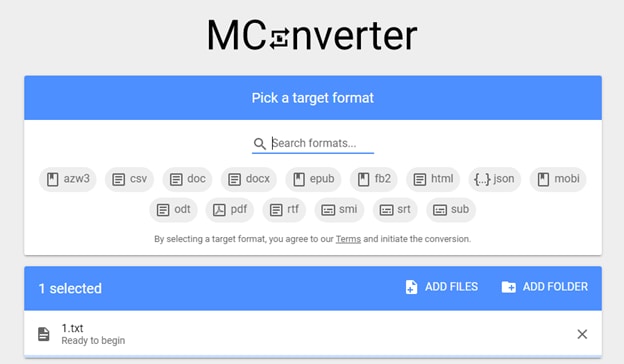
步驟三待 MConverter 處理完成後
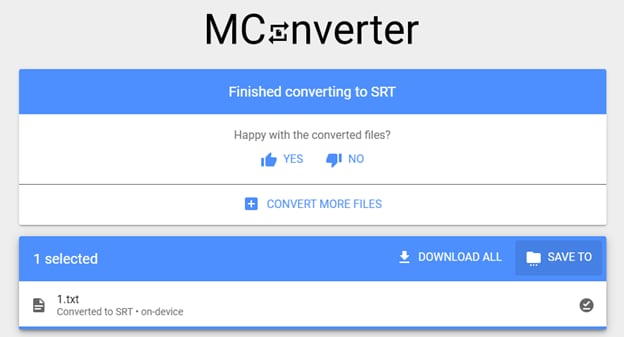
下載您的 SRT 檔案。系統也會提供自動下載已轉換 SRT 檔案的選項,因此您無需逐一點擊每個 SRT 檔案的下載圖示。
在桌面平台上,點擊「儲存至」即可將 SRT 檔案下載至其他資料夾。您也會看到一個分享圖示,可用於直接與其他應用程式分享 SRT 檔案。
此外,每款軟體都有其優缺點。在使用此軟體之前,您應該了解其優缺點。讓我們來討論一下。
由於我們已說明了將 Word 轉換為 SRT 格式的方法,現在我們需要對其進行編輯。要編輯已轉換的檔案,我們需要一款好的編輯軟體。在下一部分,我們將對此進行討論。
第五部分:如何在從 Word 轉換後將字幕與影片合併及編輯
將 Word 轉換為 SRT 後,您還可以編輯和合併字幕,但為此,您需要具備多種功能的軟體。多種編輯軟體可讓您在轉換後整合和編輯檔案。但其中最好的之一是Wondershare Filmora。
SRT 檔案可由其他工具匯出,並可匯入 Filmora 進行進一步編輯。
Wondershare Filmora:
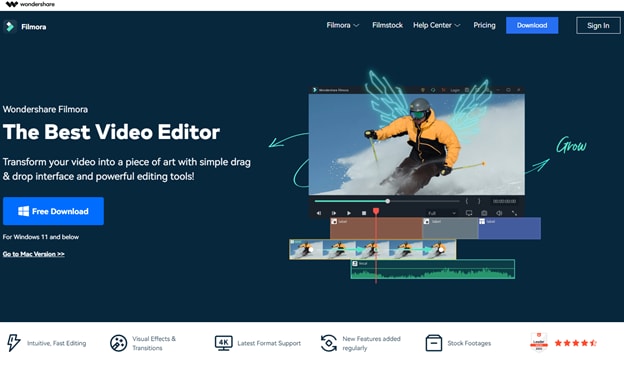
這是一款影片編輯軟體,可讓您創作和編輯精彩的影片。它提供適合各類使用者的產品,從初學者到中級使用者皆適用。
其受歡迎的原因之一是它提供了廣泛的功能,包括將 Word 文件轉換為 SRT 格式的能力。
如果您是影片編輯的新手,那麼Wondershare Filmora可以是一款開啟入門的絕佳軟體。但在決定使用這款軟體之前,您必須先了解 Filmora 的功能。
Wondershare Filmora 的功能:
- 支援 SRT 檔案的樣式設定與編輯,包括字型、陰影、粗體、斜體等。
- 除了文字編輯外,它還提供影片和音訊資源的素材庫。
- 讓您能夠像專業人士一樣使用動態追蹤、速度調整和關鍵影格功能。
- 為您的內容添加創意轉場效果、色度鍵(綠幕)及遮罩與混合功能。
- 將影片和音訊轉換為多種格式。
如果您經常編輯影片,那麼Filmora最適合您。現在讓我們帶您了解如何透過 Filmora 合併和編輯字幕的完整指南。請按照以下步驟編輯已轉換的檔案:從 Word 轉換的 SRT。
步驟一直接從媒體資源區匯入 SRT 字幕檔案。
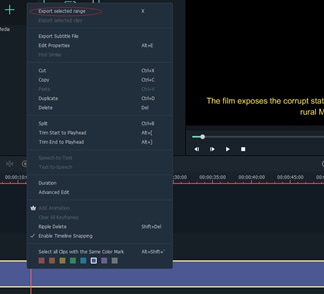
步驟二然後,在時間軸上按一下右鍵,選擇進階編輯,或雙擊所選的 SRT 檔案進行剪輯。
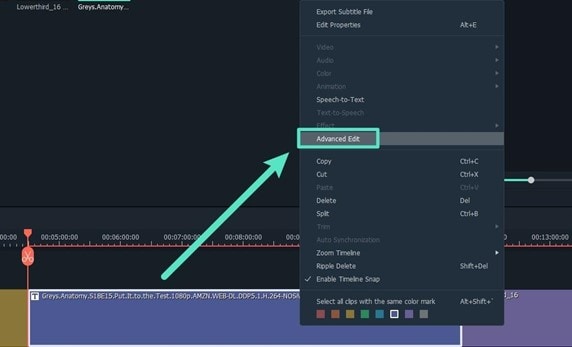
您可以執行以下編輯操作:
- 編輯時間碼。
- 更改字幕內容。
- 新增/移除/合併字幕條目。
- 此外,還可更改字幕樣式(與 Filmora 進階編輯文字相同)
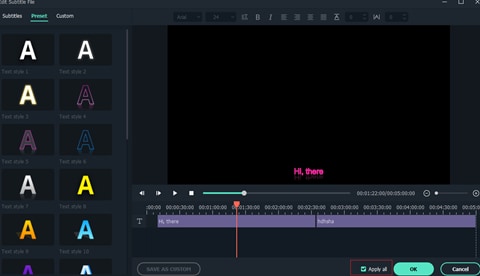
步驟三最後,在時間軸上選取 SRT 檔案,按一下右鍵並選擇匯出字幕檔案。
現在您已了解編輯已轉換 SRT 檔案的方法,讓我們來討論 Filmora 的優缺點。
結論
從上述資訊可以清楚得知,SRT 檔案是一種包含重要字幕資訊的純文字檔案。我們為您提供了如何將 Word 文件轉換為 SRT 的完整指南。
有時轉換在沒有任何軟體的情況下無法運作。為此,MConverter是所有選擇中最好的。它可讓您透過簡單的步驟將 Word 檔案轉換為 SRT 檔案。
轉換後,您需要軟體來編輯或合併字幕。對每個人來說,尋找能滿足您需求的軟體既耗時又具有挑戰性。
但無需擔心;我們已為您提供了Wondershare Filmora的詳細資訊。不妨試試看。

