


 ChatGPT
 Perplexity
 Gemini
 Claude
 Grok
Grok
在 Mac 螢幕上看小字有困難嗎?透過這份如何在 Mac 上取消縮放的指南,您只需點擊幾下即可輕鬆放大整個螢幕;這對視力不佳的人特別有用。macOS 作業系統的使用者可以透過多種方式對細小、難以閱讀的文字和圖片進行放大或縮小。您想要與 Mac 上的某些內容近距離互動嗎?也許您希望從更廣的角度來查看內容,因此您需要一份如何在 Mac 上縮小的教學。
無論如何,我們都會支援您。無論您是想對整個螢幕還是特定視窗進行縮放,在 Mac 上放大和縮小都有多種方式。為了您的方便,我們今天介紹了多種在 Mac 上縮小的不同方法。Apple 提供了廣泛的自訂可能性。我們將為您提供如何使用鍵盤、滑鼠、觸控板或瀏覽器在 MacBook 上縮放的實用建議。現在就讓我們直接開始吧。
方法一:使用鍵盤快捷鍵
在使用應用程式時,按住 Command 鍵並搭配加號(+)或減號(-)鍵,即可根據需要進行放大或縮小。使用 Mac 上的鍵盤,您可以以 10% 的間隔進行放大和縮小;執行此操作時,螢幕頂部會顯示一個彈出選單,提供重置選項(即恢復至預設或 100% 的縮放級別)。無需觸碰或重複快捷鍵,只需持續按住加號或減號鍵即可進一步縮放。若您希望縮放整個螢幕而非僅縮放應用程式視窗(例如工具程式),則必須啟用「輔助使用縮放」功能,該功能是為視障人士所設計的工具,可讓您在 Mac 上放大以查看細小文字,並透過核取方塊精確變更設定。
在 MacBook 上使用鍵盤快捷鍵進行縮放的步驟:
步驟一前往「輔助使用」>「系統偏好設定」>「縮放」,然後點按側邊欄中的「縮放」。接著勾選「使用鍵盤快捷鍵進行縮放」旁的核取方塊。點按 Command 鍵(位於空白鍵的兩側)。
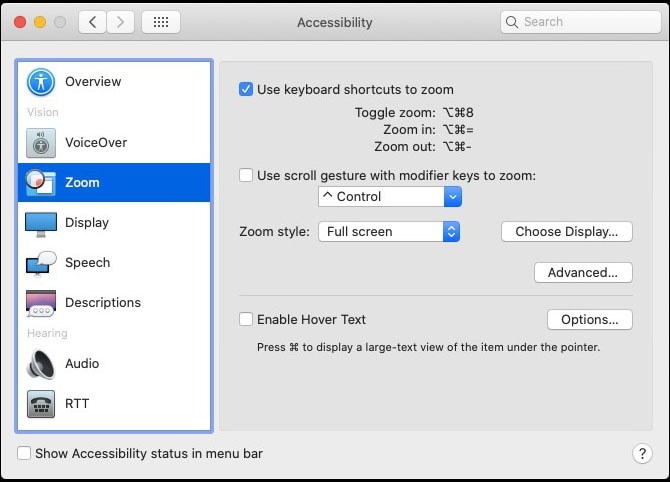
步驟二繼續按住 Command 鍵,然後按下鍵盤右上方緊鄰刪除鍵的加號/等號(「+ =")鍵以進行放大。
步驟三繼續按住 Command 鍵,然後按下鍵盤右上方緊鄰「+ =」鍵的減號/底線(「- _」)鍵以進行縮小。
方法二:使用觸控板手勢
如果您偏好使用觸控板而非學習鍵盤快捷鍵,則可以快速學會如何使用觸控板手勢在 Mac 上放大。對於 MacBook 而言,除了上述方法之外,還有另一種也許更簡單的放大縮小方式。若您的鍵盤無法完全正常運作,此方法仍可能有所幫助。不過,請確保您的 Mac 設定中已開啟手勢支援。儘管 Mac 仍支援使用滑鼠,但新的 Mac 軟體是設計為搭配觸控板使用的。Apple 正逐漸捨棄滑鼠。只需稍加練習,您也可以做到。您需要執行的操作如下:
啟用觸控板手勢的步驟:
步驟一開啟「系統偏好設定」並選擇「觸控板」。接著選擇「捲動與縮放」標籤,並勾選「智慧型縮放」核取方塊。設定手勢支援後,對網站、照片和文件進行縮放將變得非常簡單:
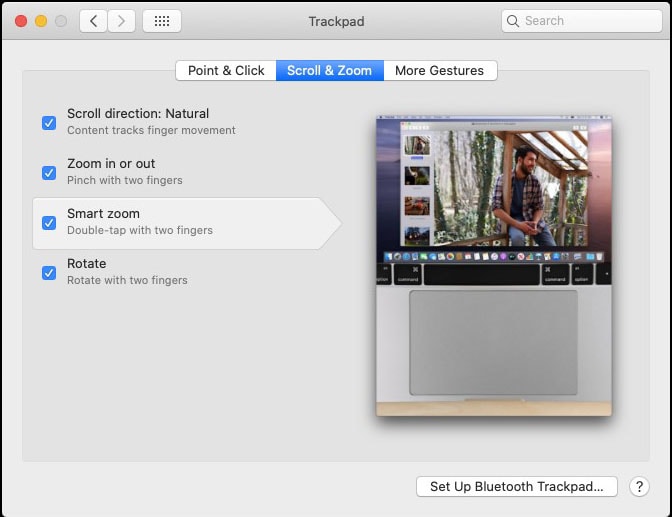
步驟二您可以將兩根手指放在觸控板上,然後將一根手指靠近另一根手指或向外分開,以在 Mac 上進行放大或縮小(重複操作可進行額外縮放)
步驟三另一個選項是用兩根手指輕點兩下觸控板,即可直接進行放大或縮小。
方法三:使用捲動手勢
如果您想使用滑鼠,可以使用螢幕縮放選項,該選項會放大螢幕上的所有內容,而不僅僅是您目前正在查看的應用程式視窗。這需要在捲動時按住其中一個指定的修飾鍵,才能在 Mac 上進行放大。就像在 iPhone 或 iPad 上一樣,您可以透過捏合和展開手勢來進行放大和縮小。另一方面,智慧型縮放手勢是透過兩根手指輕點兩下來執行的。這會立即放大或立即縮小網頁或 PDF。
啟用捲動手勢的步驟:
步驟一若要啟用此功能,請從 Apple 選單中選擇「系統偏好設定」,然後選取「輔助使用」。從側邊欄中選擇「縮放」。
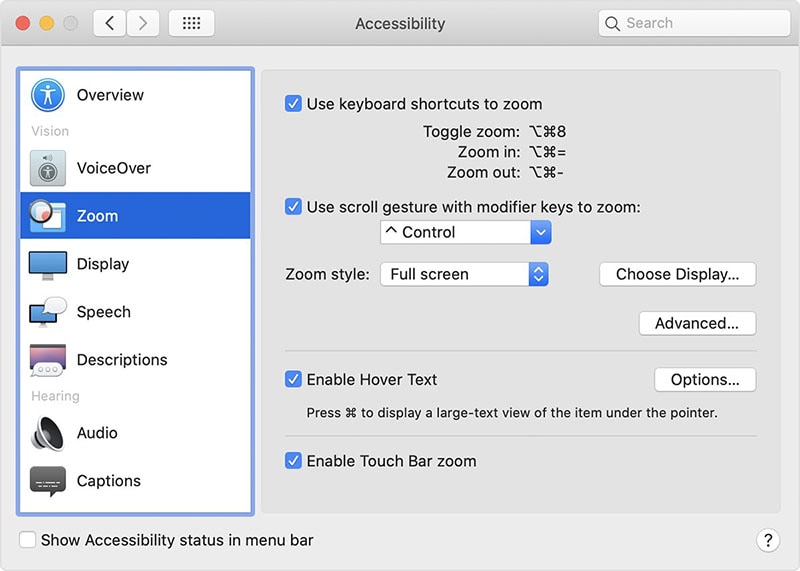
步驟二從如上所示的下拉選單中選取「使用修飾鍵的捲動手勢來縮放」。
步驟三從下拉選單中選擇所需的修飾鍵。
方法四:啟用懸停文字縮放
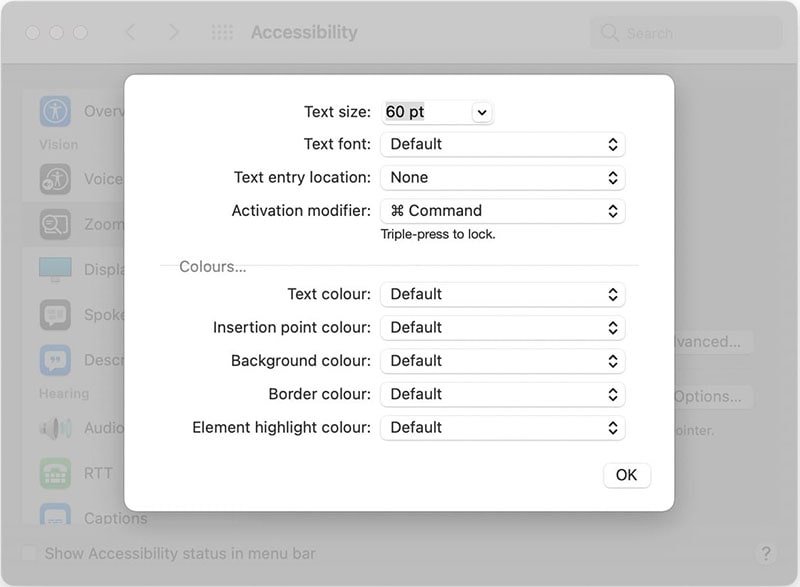
使用名為「懸停文字」的絕佳輔助功能,可在不縮放整個 Mac 螢幕的情況下放大單一 macOS 使用者介面元素。啟用游標懸停在文字上時進行縮放是您的選項之一。「啟用懸停文字」選項屬於縮放選單的一部分,但不會直接放大顯示內容。此功能允許使用者使用 Command 鍵暫時僅放大游標下方的文字,且無需啟動縮放功能即可使用。在 Mac 上啟用懸停文字後,您可以將游標拖曳至螢幕上的任何內容,例如文字、輸入欄位、選單項目或按鈕,這些物件的高解析度放大版本將會顯示在新視窗中。在此瞭解如何在 Mac 上啟用懸停文字:
使用懸停文字進行縮放的步驟:
步驟一選擇此選項後,只要按住「Command」鍵,游標所在文字的較大、高解析度圖片就會顯示出來。點按「選項」可修改文字的外觀。
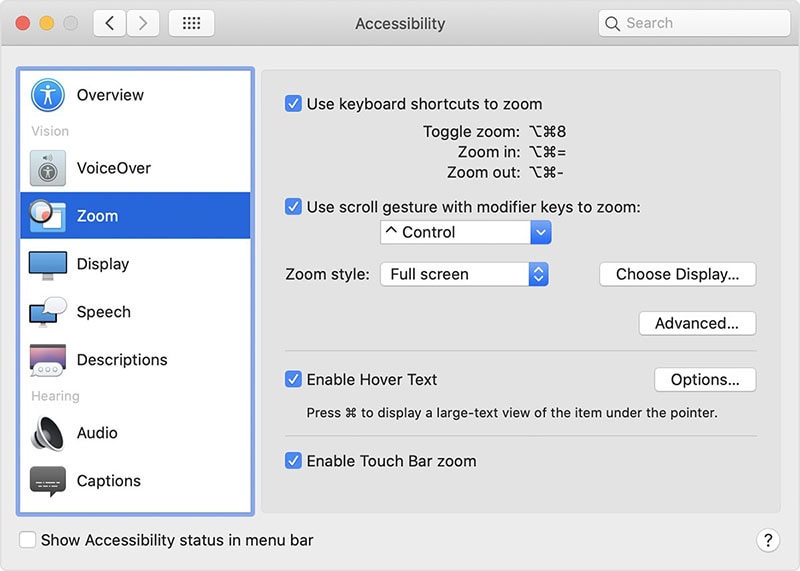
步驟二「選項」選單中提供了其他自訂選項,包括變更字體、放大後文字的大小(範圍從 14pt 到 128pt)、游標周圍字體的外觀,以及啟動該功能的修飾鍵。
方法五:啟用觸控列
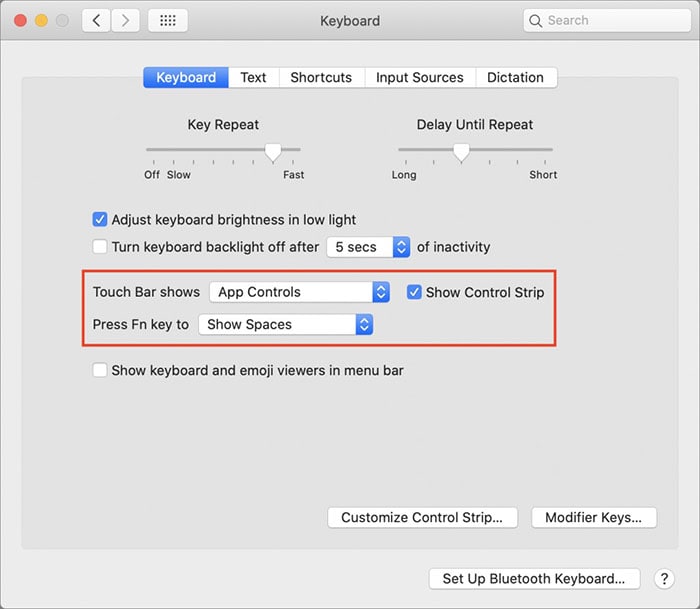
此替代方案僅適用於配備觸控列的 Mac。觸控列是一項實用功能。每款現行 MacBook Pro 機型(包括 13 吋和 16 吋版本)都配備了觸控列。觸控列上混合了應用程式控制項和控制列。觸控列為您相容的 MacBook Pro 提供了額外功能。雖然開箱即用便十分實用,但為了您的便利,可能需要進行一些自訂。幸運的是,Apple 讓修改變得相當簡單。您可以按照以下說明變更預設值。
在 MacBook 上啟用觸控列的步驟:
步驟一若您選擇「啟用觸控列縮放」選項,螢幕底部的觸控列將會放大並變得更易於查看。現在您只需觸碰並按住觸控列即可進行測試。
步驟二點按螢幕左上角的 Apple 符號並選擇「系統偏好設定」,以另一種方法啟用觸控列。
步驟三選擇「鍵盤」>「鍵盤」,然後在觸控列設定下選擇「觸控列顯示」。接著從選單中選擇一個選項,其中也包含較大的控制列和應用程式按鈕。
結論
即使是最有經驗的 Mac 使用者,有時也會迷失方向,並用 Google 搜尋一些看似理所當然的主題,例如如何在 Mac 上放大和縮小。但這也並不像您想像的那麼顯而易見。您會對 Mac 上有多少縮放選項感到驚訝。如果您在查看某些元素時遇到困難,請使用 Mac 桌面上的縮放輔助使用工具來放大您需要的螢幕區域。我們相信這篇文章將幫助您學到新知識,並充分發揮 Mac 的潛力。請參閱上方實用的 Mac 縮放指南,了解這些縮放技巧和解決方案如何幫助您充分利用在 Mac 上的時間。

