



 100% 安全驗證 | 無需訂閱 | 無惡意軟體

 ChatGPT
 Perplexity
 Gemini
 Claude
 Grok
Grok
Zoom 是一款必要的通訊工具,可向遠端工作者和虛擬教室呈現有價值的商業概念與任務資訊。畫中畫 Zoom 是 Zoom 最受歡迎的功能之一,尤其在視訊會議通話期間,因為它讓使用者可以將主要會議視窗最小化,以便切換至其他應用程式。在虛擬會議期間,它非常適合用來記錄筆記、多工處理以及查閱會議資源。
許多影片編輯工具提供內建的畫中畫支援,可在視訊會議期間管理多項任務。在本文中,我們將深入探討在 Zoom 通話及其他支援平台上啟用畫中畫模式的各種方法。
本文內容
方法一:如何直接在 Zoom 中啟用畫中畫模式?
假設您想查看重要訊息並回覆電子郵件,同時又不想錯過 Zoom 會議的重要環節。畫中畫模式讓您可以在觀看會議主講者的同時,輕鬆完成這些任務。透過啟用Zoom 畫中畫, 使用者可以在多工處理時,於浮動縮圖中觀看會議影片。無論如何,若要了解如何在 Zoom 中切換畫中畫模式,請依照以下步驟操作:
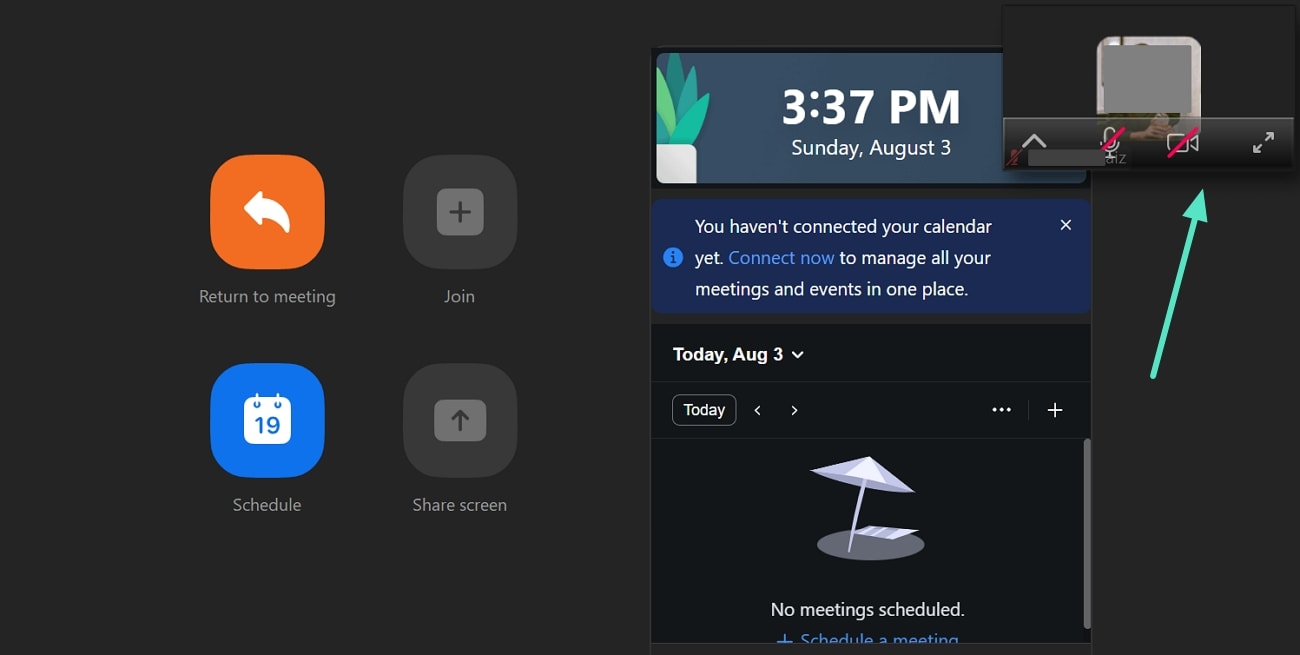
操作說明。開始或加入現有會議,然後點擊右上角的「最小化」圖示,即可取得目前會議的浮動迷你視窗。
方法二:如何使用 Ecamm Live 的畫中畫功能?
為了呈現具影響力的內容,許多教育工作者會使用Ecamm Live 畫中畫模式,在多工處理的同時將自己的臉保留在螢幕上。Mac 使用者尤其受益於此Zoom 畫中畫 Mac 工具,可利用攝影機視窗打造精緻的直播畫面。請依照以下步驟,在 Mac 上的 Ecamm Live 中使用畫中畫模式:
操作說明。從螢幕控制列的左側角落,點擊「畫中畫」按鈕,即可在主要影片來源上啟用畫中畫影片框。您可以透過拖曳「畫中畫」框畫面來調整畫中畫攝影機來源的位置。




方法三:如何在 Filmora 桌面版中對已錄製的 Zoom 影片使用畫中畫功能?
身為剛完成 Zoom 會議的內容創作者,您現在可能想要搭配示範素材來展示會議中的重要時刻。若是如此,Wondershare Filmora 可讓您將示範素材與畫中畫 Zoom 會議影片進行疊加。透過畫中畫功能,已錄製的 Zoom 通話會顯示在您的說明影片上方,為觀眾打造更專業且更具吸引力的內容。
Filmora 畫中畫工具讓您可以在主要會議素材上疊加多個影片片段,以建立動態的敘事效果。疊加的影片片段可透過調整大小、裁切以及遮罩效果來配合主要素材。以下是透過 Filmora 將示範影片疊加於 Zoom 錄影上的操作說明:
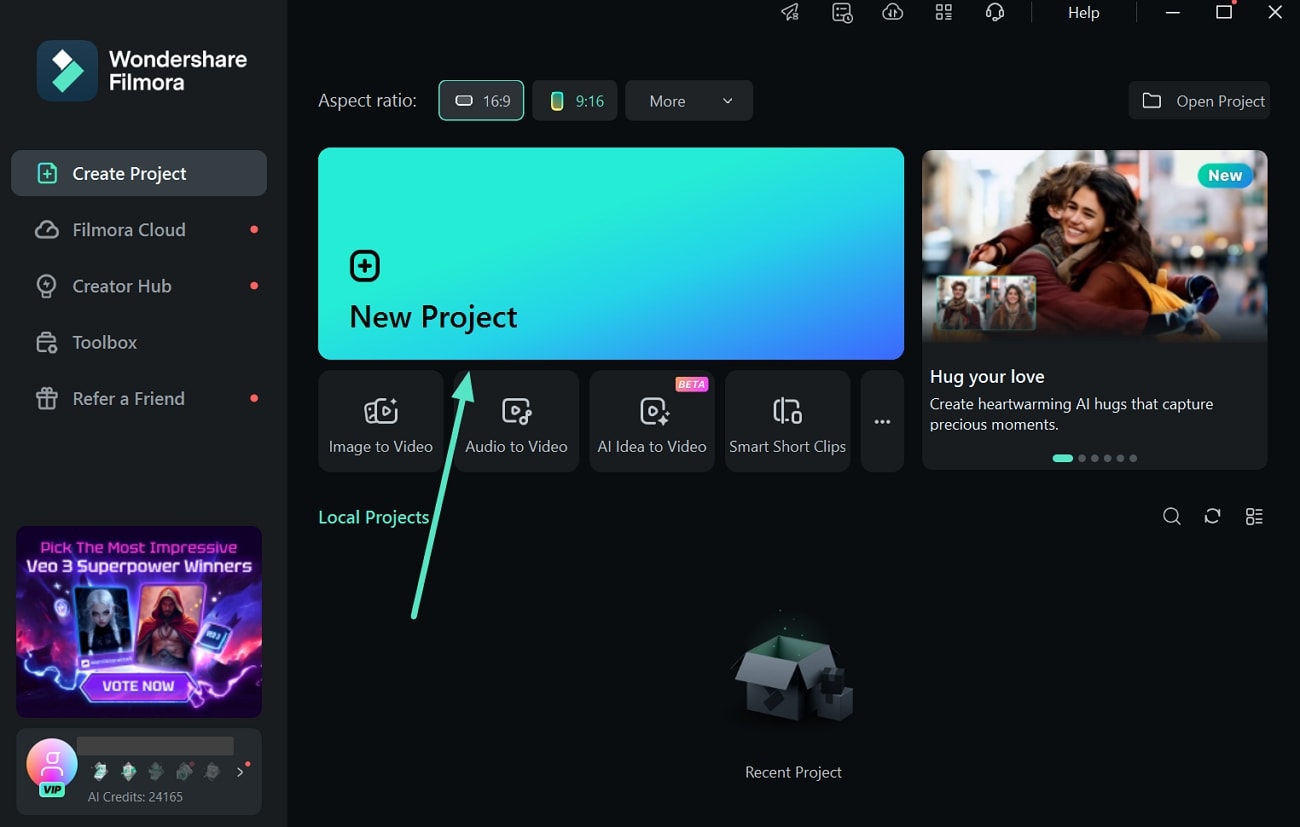
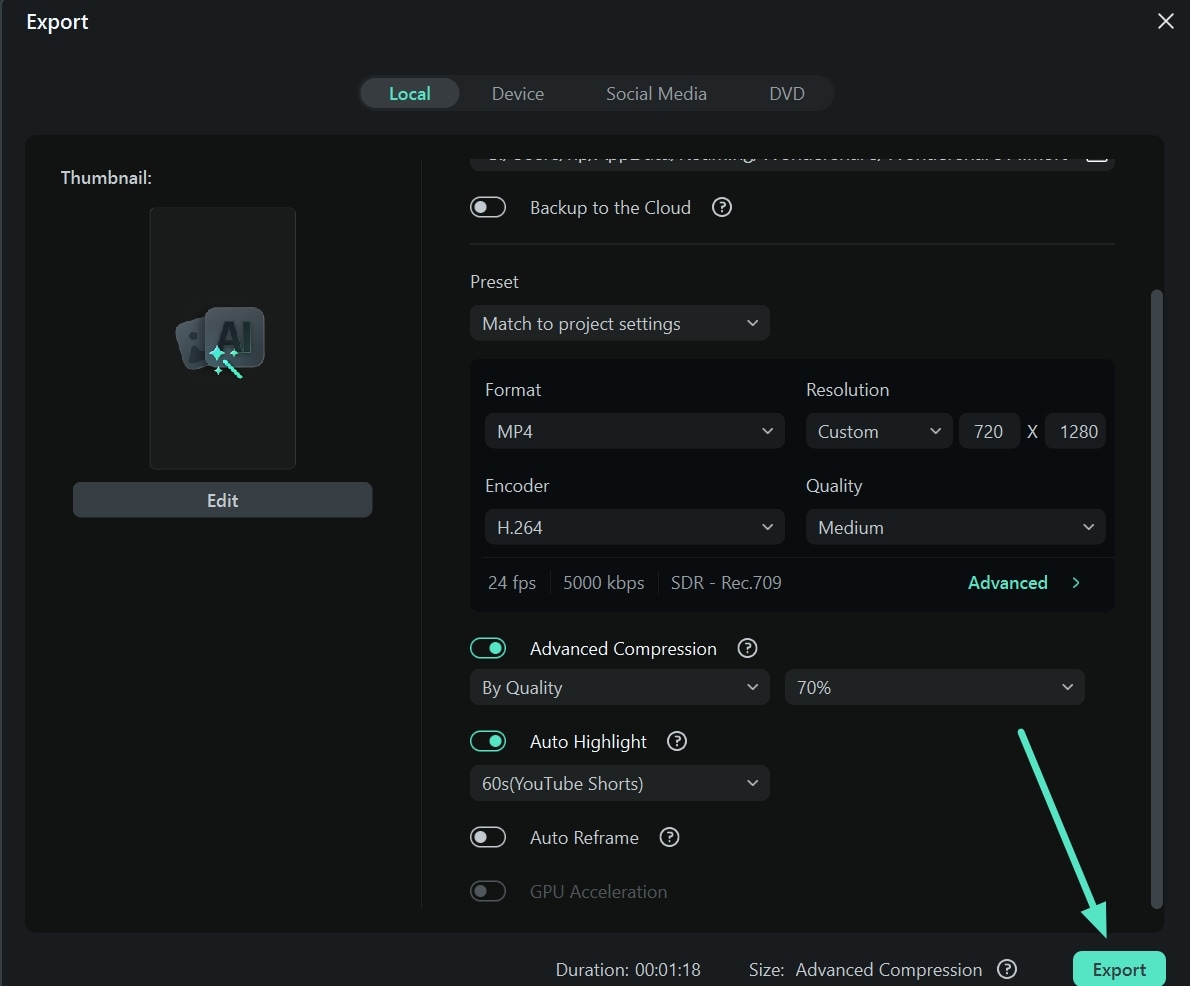
- 步驟一:啟動 Filmora 並點擊新增專案。在桌面上啟動 Filmora 後,從主頁視窗點擊「新增專案」。接著,點擊「匯入」按鈕匯入您的 Zoom 錄影,並將其拖曳至編輯時間軸上。
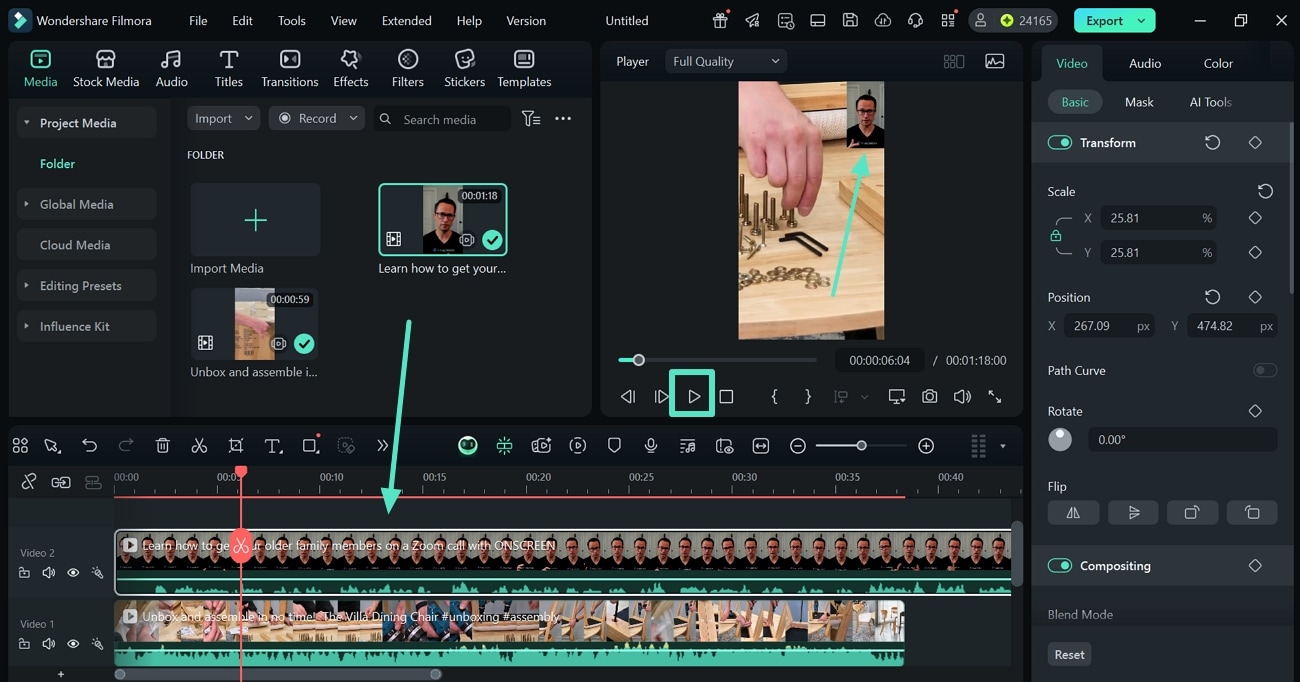
- 步驟二:匯入示範影片並將其疊加於 Zoom 錄影上。接著,匯入您的示範影片,點擊「+」圖示將其拖曳至編輯時間軸上 Zoom 錄影的上方。調整影片大小,使其以畫中畫疊加的方式顯示,然後點擊「播放」圖示預覽編輯結果。
- 步驟三:自訂影片並點擊匯出。如需進一步編輯,請在右側找到「音訊」面板並調整錄影音量。在點擊右上角的「匯出」按鈕之前,先預覽最終輸出結果。最後,在專屬視窗中設定解析度與格式設定後,再點擊「匯出」按鈕。
方法四:如何在 Filmora App 中對已錄製的 Zoom 影片使用畫中畫功能?
在為線上課程編輯已錄製的 Zoom 會議時,Filmora 的畫中畫功能被創作者廣泛使用。透過將Zoom 畫中畫疊加於主要影片上方,它不僅可作為即時回饋,還能為創作者提供量身打造的呈現方式。透過 Filmora 直覺化的介面,使用者可以調整大小、重新定位、新增動態效果,並為疊加內容使用音軌。
此 App 提供專屬的畫中畫功能,可無縫混合兩段影片以創造精緻的畫中畫效果,適合新手與專業使用者。以下步驟示範如何使用 Filmora App 輕鬆為已錄製的影片新增畫中畫模式 [Android/iOS]:
- 步驟一:開啟 Filmora App 並匯入媒體檔案。在此步驟中,開啟 Filmora App,點擊「新增專案」,然後按下「匯入」按鈕匯入您的主要影片。
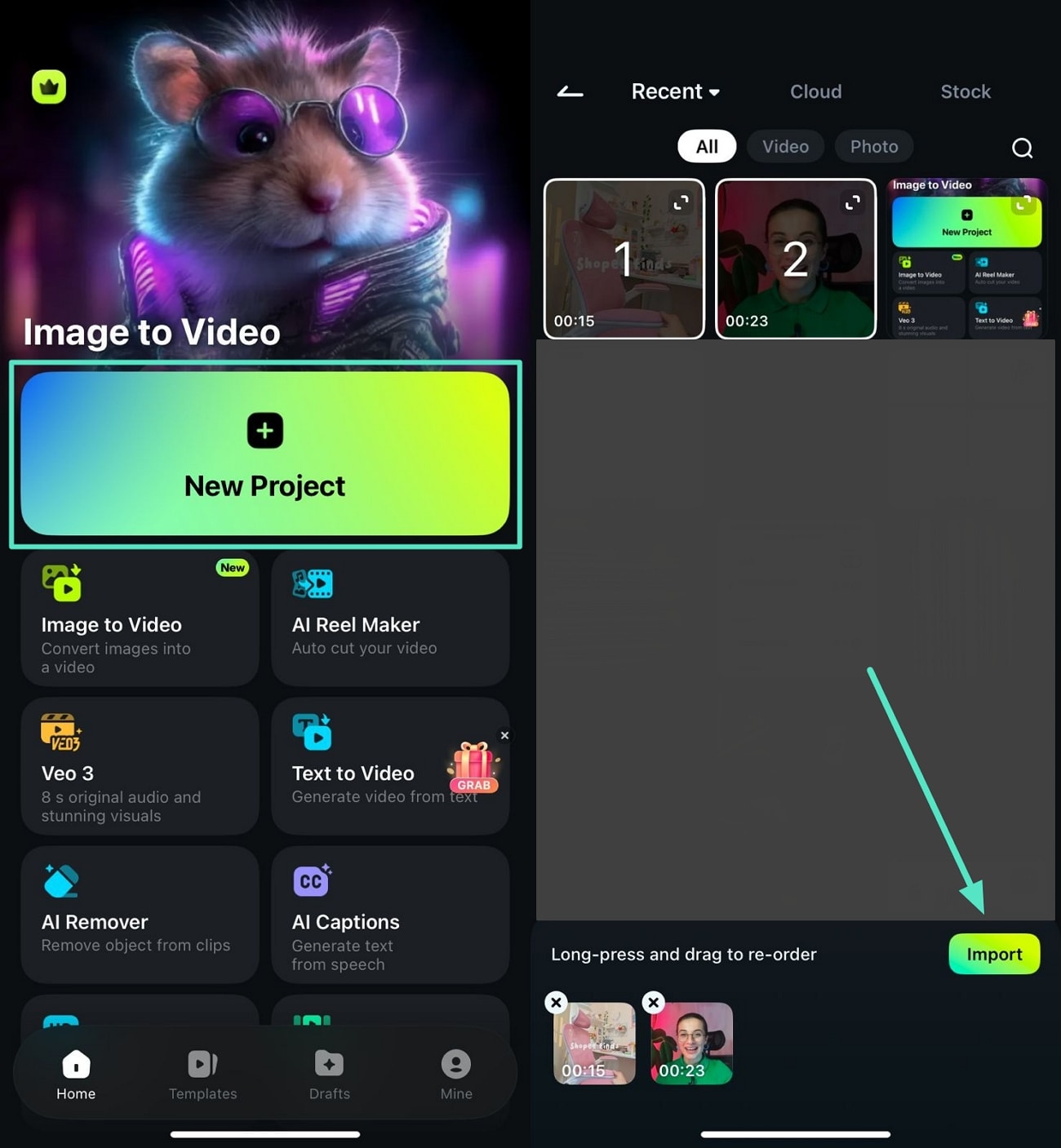
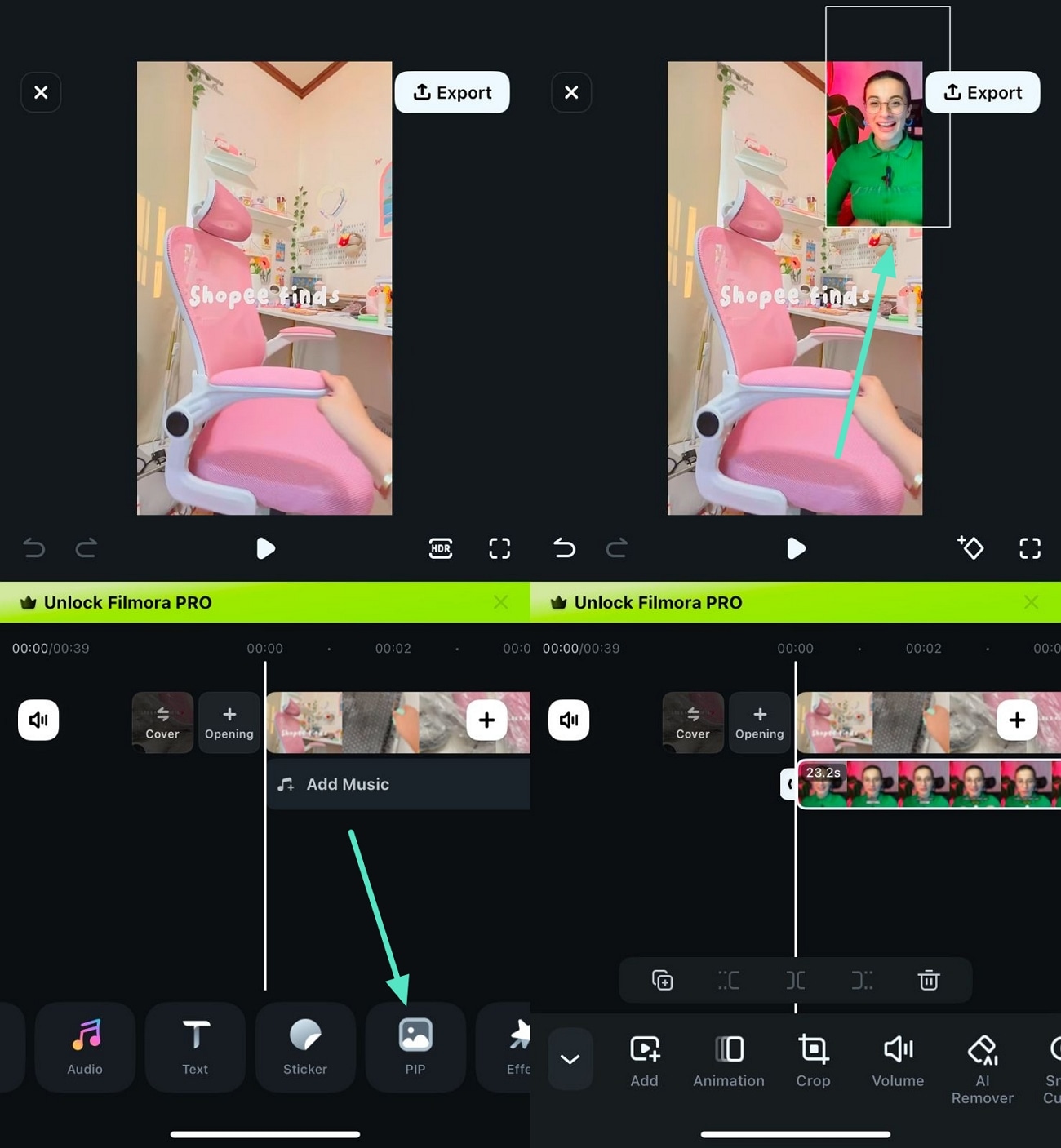
- 步驟二:從工具列找到畫中畫功能。接著,從底部工具列找到「畫中畫」功能並點擊,然後按下「+」新增圖示以及「勾選」圖示來新增已錄製的 Zoom 影片。最後,您可以透過將手指拖曳至預覽畫面頂部來調整所新增的畫中畫 Zoom影片大小。
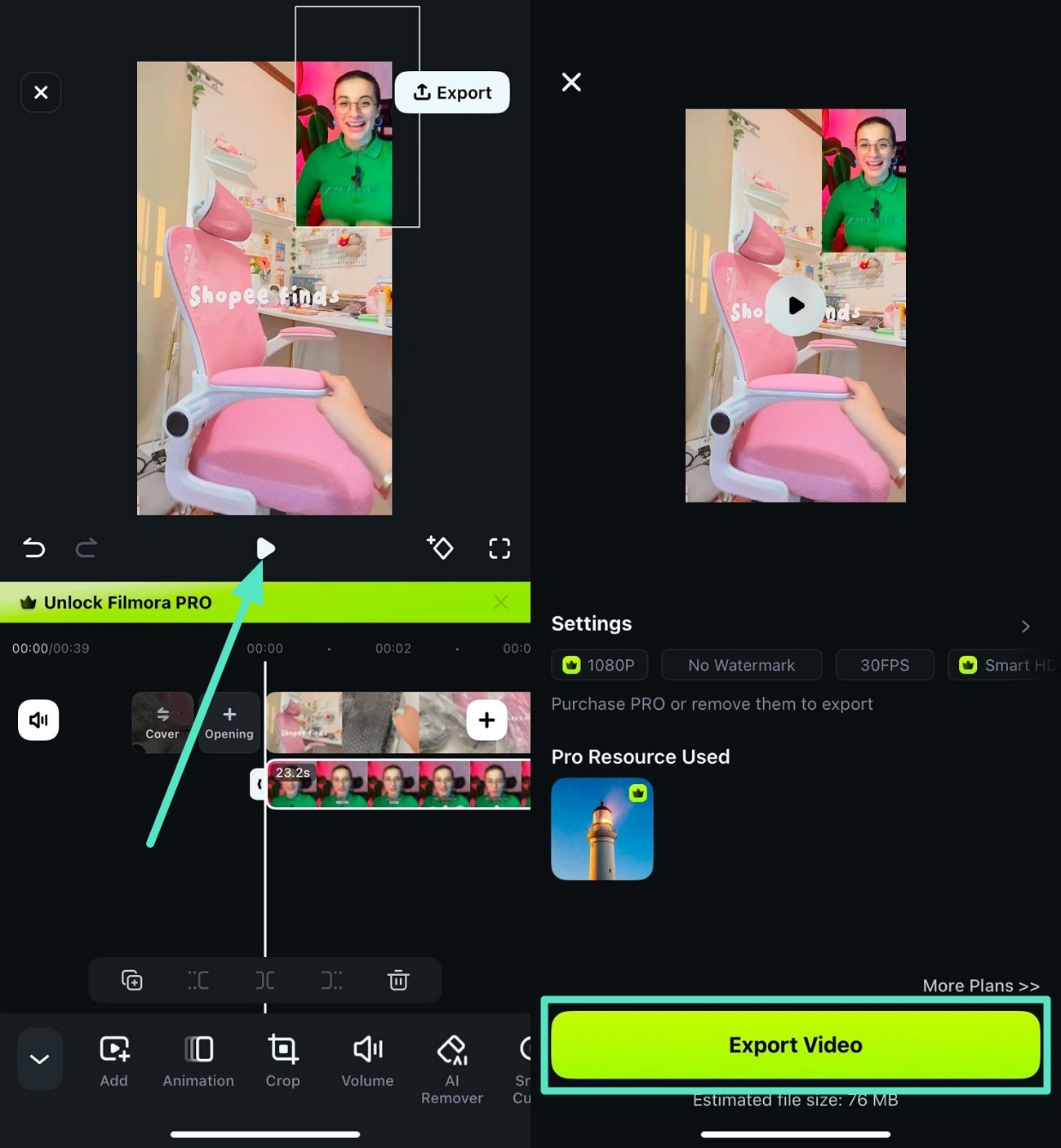
- 步驟三:調整畫中畫影片大小與位置並匯出。現在按下「播放」圖示預覽最終輸出結果,然後點擊「匯出」按鈕。選擇輸出影片的解析度後,再次按下「匯出」按鈕,即可將其儲存至手機的相簿中。
結論
總結而言,畫中畫 Zoom此功能專為會議期間的多工處理而設計,可在通話途中處理重要的電子郵件。在本文中,我們探討了 Filmora 如何成為為已錄製的 Zoom 會議建立畫中畫疊加效果的最佳工具之一。此外,Filmora 行動版 App 的畫中畫功能讓創作者可以將 Zoom 錄影整合、調整大小並定位於任何影片上方。

