


 AI 摘要
AI 摘要
若你追求快速、跨裝置的社群影片剪輯,Adobe Premiere Rush 提供了極低門檻的操作體驗,但因其即將停止服務,建議尋求長期穩定方案的創作者直接選擇 Wondershare Filmora 作為替代。
● Adobe 將於 2025 年 9 月 30 日起從官網與應用程式商店全面下架 Premiere Rush,已安裝軟體最多僅可持續使用至 2026 年 9 月 30 日,且其免費方案面臨雲端儲存與匯出次數的限制。
● 相比具備多機位剪輯與進階色彩調整的專業版 Premiere Pro,Premiere Rush 捨棄了複雜工具,僅保留基本裁切、預設濾鏡與社群直向匯出功能,最適合僅需快速產出的 YouTube 與 Vlogger 新手。
● 替代方案 Wondershare Filmora 同樣具備跨裝置編輯能力,並額外擴展了 AI 智慧去背、曲線變速與關鍵影格等進階工具,適合願意透過付費方案解除免費版影片浮水印,以獲取更高創作彈性的使用者。
向 AI 詢問摘要
 ChatGPT
 Perplexity
 Gemini
 Claude
 Grok
Grok
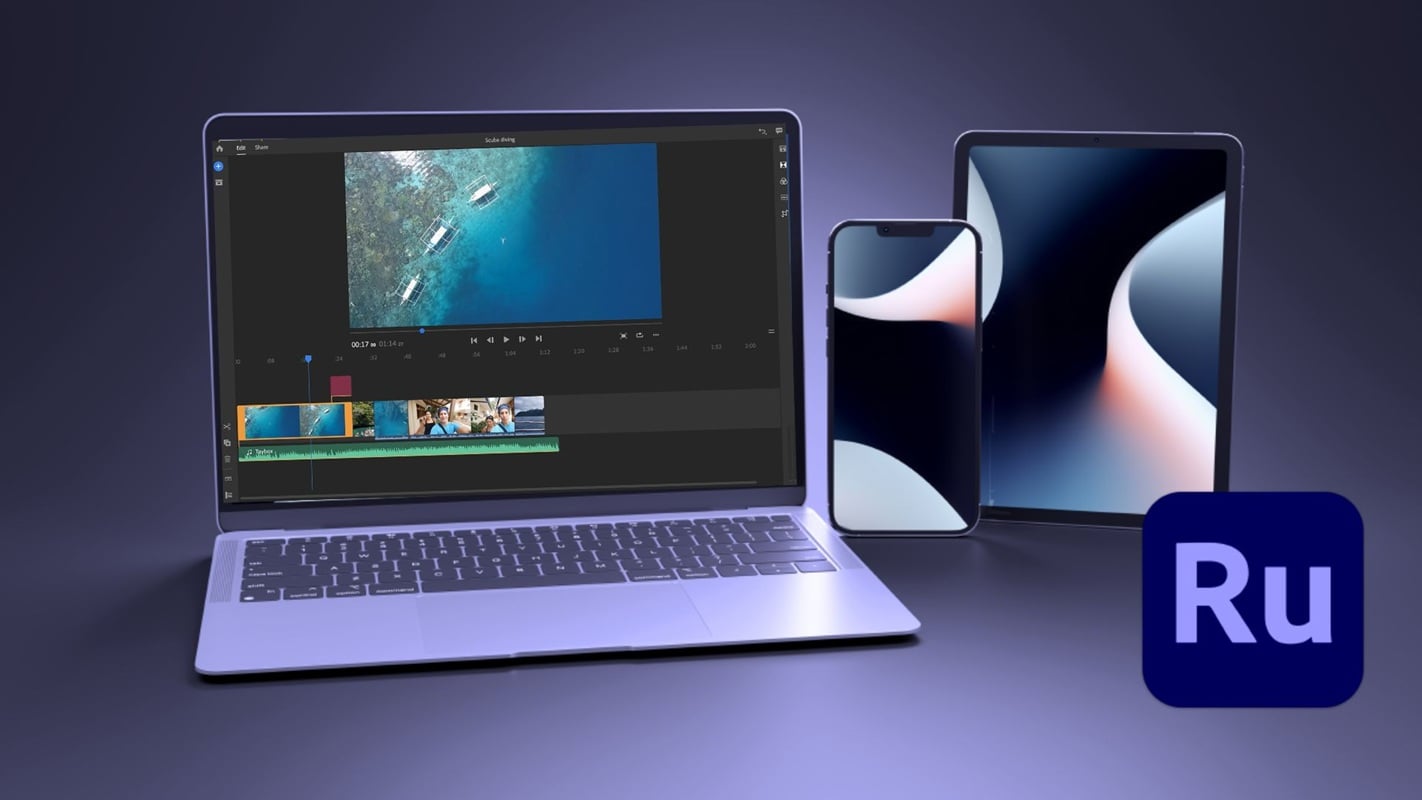
如果 Premiere Pro 對你來說有點過於複雜,讓你只能坐在桌前工作,Adobe 提供了一個更簡單的選擇,稱為 Premiere Rush。
使用 Premiere Rush,你可以更輕鬆地建立和剪輯影片。你也可以在任何地方使用它,因為它同時提供行動應用程式版本。這款影片編輯器專為 YouTuber、部落客(vlogger)以及希望在不使用複雜進階軟體的情況下製作出專業質感影片的社群媒體內容創作者而設計。
如果你一直在尋找 Adobe Premiere Rush 教學,希望從建立第一個專案到匯出最終影片都能獲得完整指引,這裡就是你應該開始的地方。在這裡,我們也會分享進階技巧,並與其他替代工具進行比較,讓你能找到最適合自己需求的選擇。
第一部分:什麼是 Adobe Premiere Rush?
Premiere Rush 以其簡潔的介面和易於使用的拖放工具而聞名,對初學者十分友善,因此已成為部落客和社群媒體創作者最喜愛的影片編輯器。它同時支援桌面和行動裝置,如有需要,你可以在兩種裝置上使用。
然而,Adobe 已宣布自 2025 年 9 月 30 日起,Premiere Rush 將不再於 Adobe 網站或應用程式商店提供下載。若你已安裝此應用程式,可繼續使用至 2026 年 9 月 30 日。
為何被稱為「YouTube 世代編輯器」
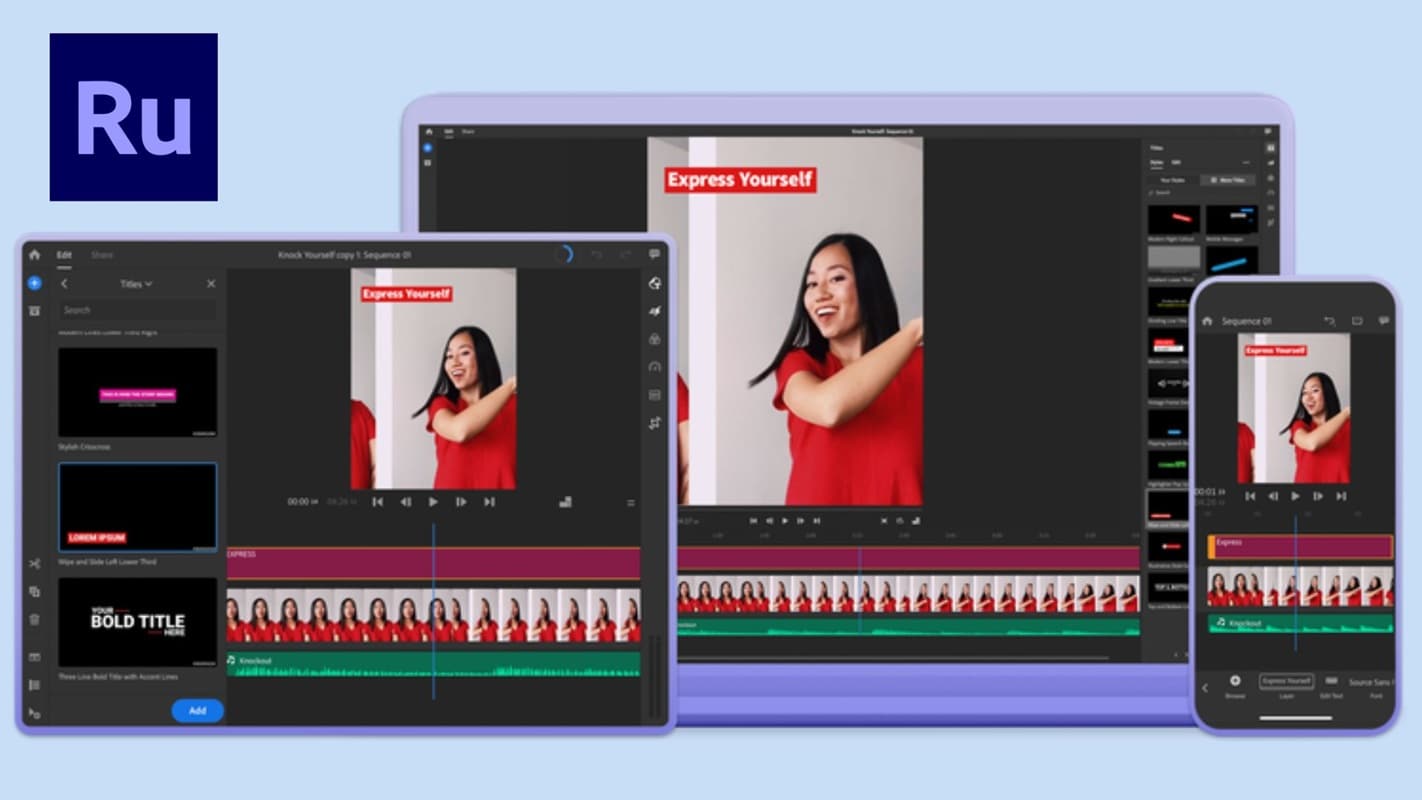
當被問及為何被稱為「YouTube 世代編輯器」時,答案是這款應用程式因其速度與簡便性,確實在 YouTuber 之間廣受歡迎。
對於持續產出內容的創作者而言,Premiere Rush 具備跨多裝置同步專案的能力。它能幫助你進行簡單的基本剪輯,例如裁剪片段、新增標題以及調整色彩。此外,你還可以直接上傳至 YouTube、Instagram 或 TikTok 等平台。
Adobe Premiere Rush 與 Premiere Pro 比較(快速對照)

比較 Adobe Premiere Rush 與 Adobe Premiere Pro 時,兩者在功能和目標使用者上略有不同:
- Premiere Rush與 Premiere Pro 相比是更輕量、更快速的版本。它需要學習的工具較少,且此應用程式專為快速剪輯而設計。
- Premiere Pro是比 Premiere Rush 更進階的版本,具備專業工具,例如色彩設定、多機位剪輯以及進階特效。
總結來說,若你需要強大的自訂功能且能接受較複雜的操作,請選擇 Premiere Pro。若你想要快速且簡便的剪輯方式,請選擇 Premiere Rush。
第二部分:開始使用 Adobe Premiere Rush
如何下載並安裝 Adobe Premiere Rush
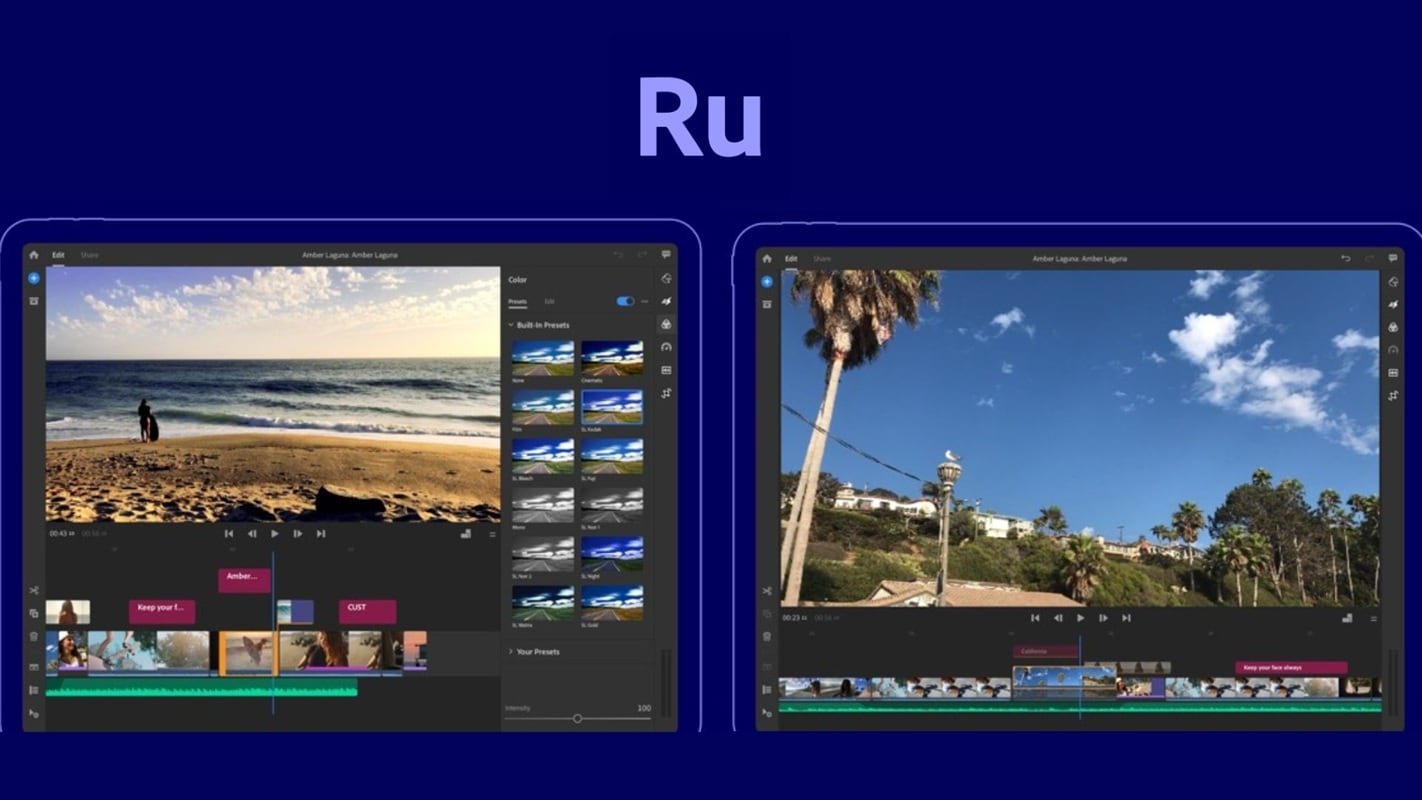
你只能在 Adobe Premiere Rush於 2025 年 9 月 30 日之前,從 Adobe 官方網站或 Google Play、Apple App Store 等應用程式商店下載並安裝後才能使用。
此應用程式支援 Windows、macOS、iOS以及 Android。安裝完成後,你需要使用 Adobe 帳號登入,或建立一個免費帳號以開始剪輯。
如何在 Adobe Premiere Rush 中建立專案(初學者指南)
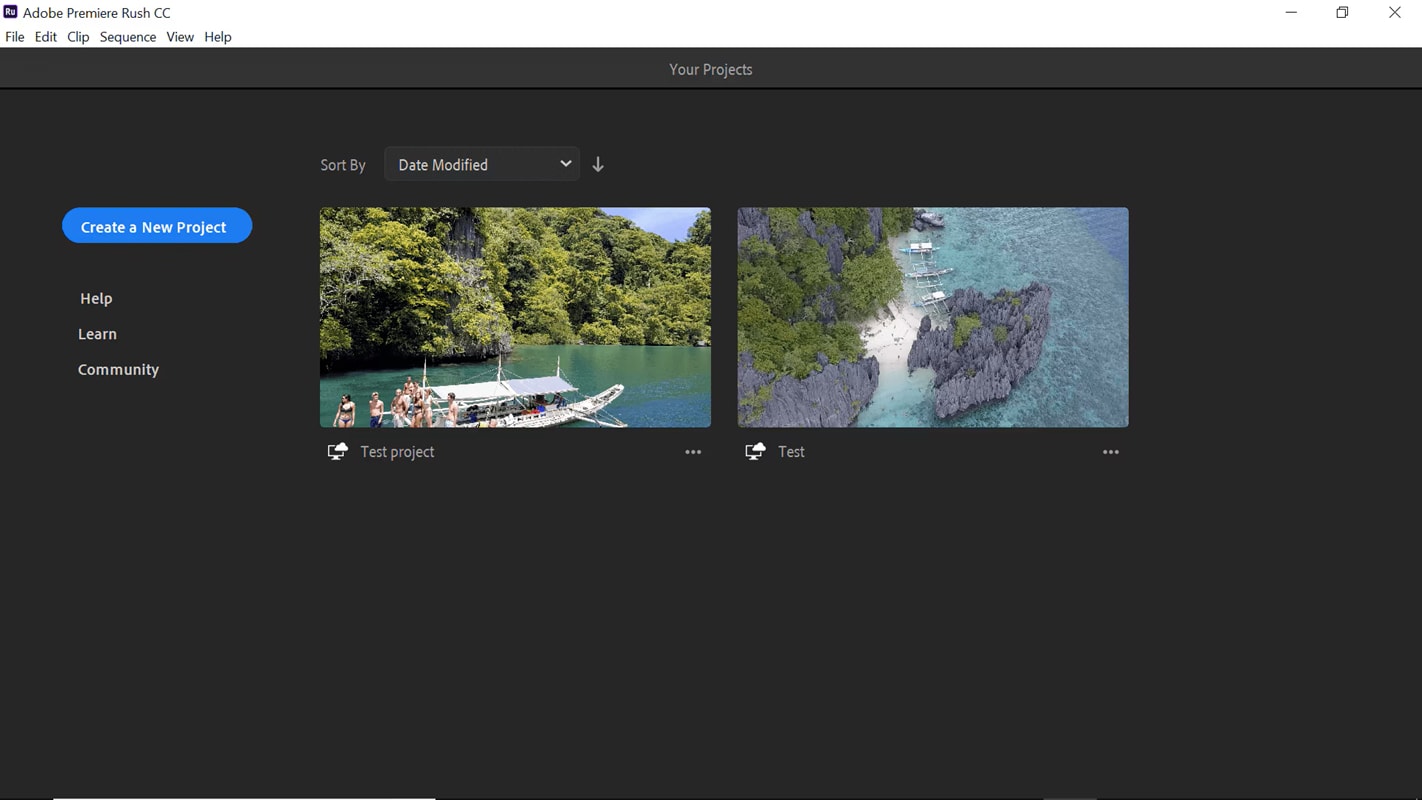
- 啟動 Premiere Rush 並點擊「建立新專案".
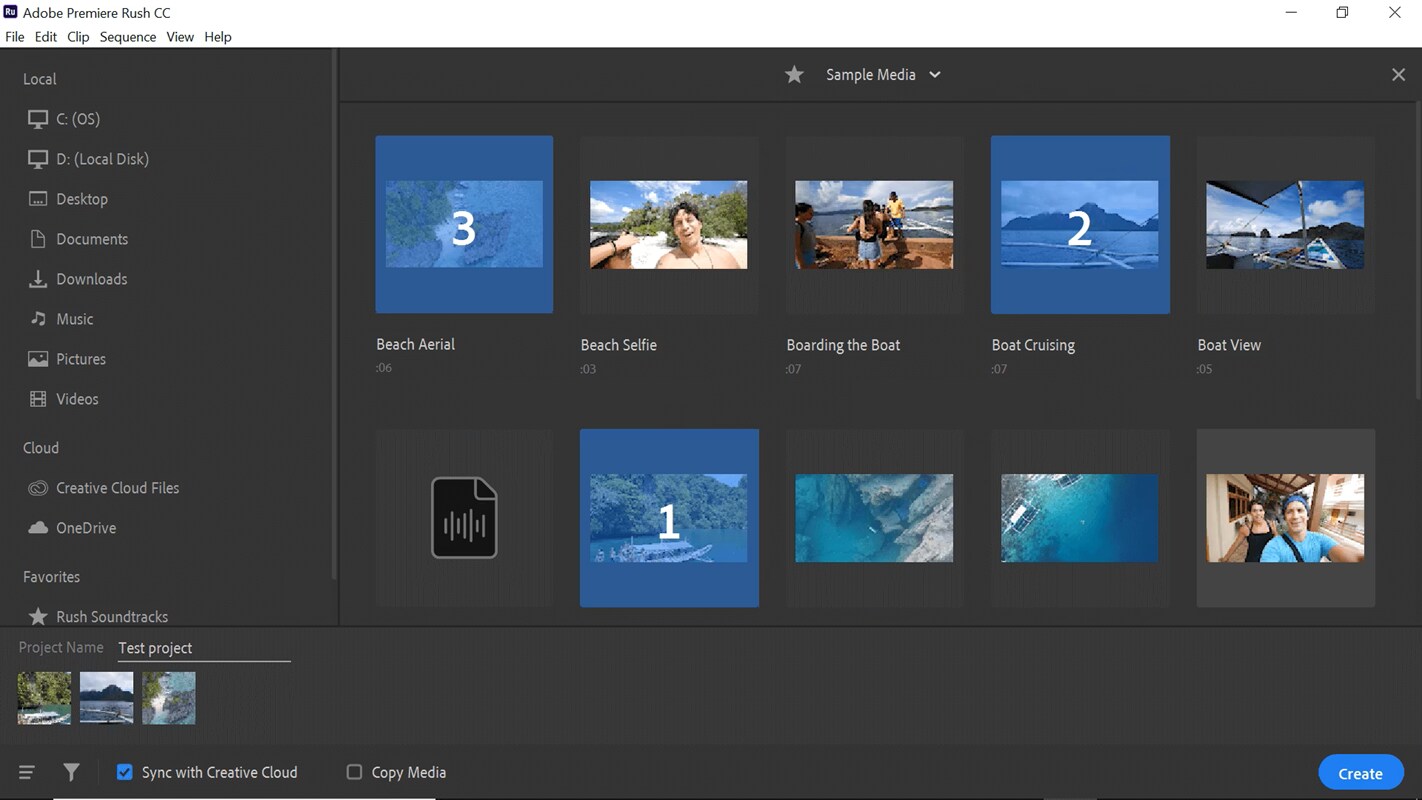
- 選擇要匯入的影片片段、圖片或音訊檔案。你可以為專案重新命名並選擇儲存位置。
Rush 會自動將你的片段放置於時間軸上,讓你可以立即開始修剪或重新排列。
了解工作區與介面
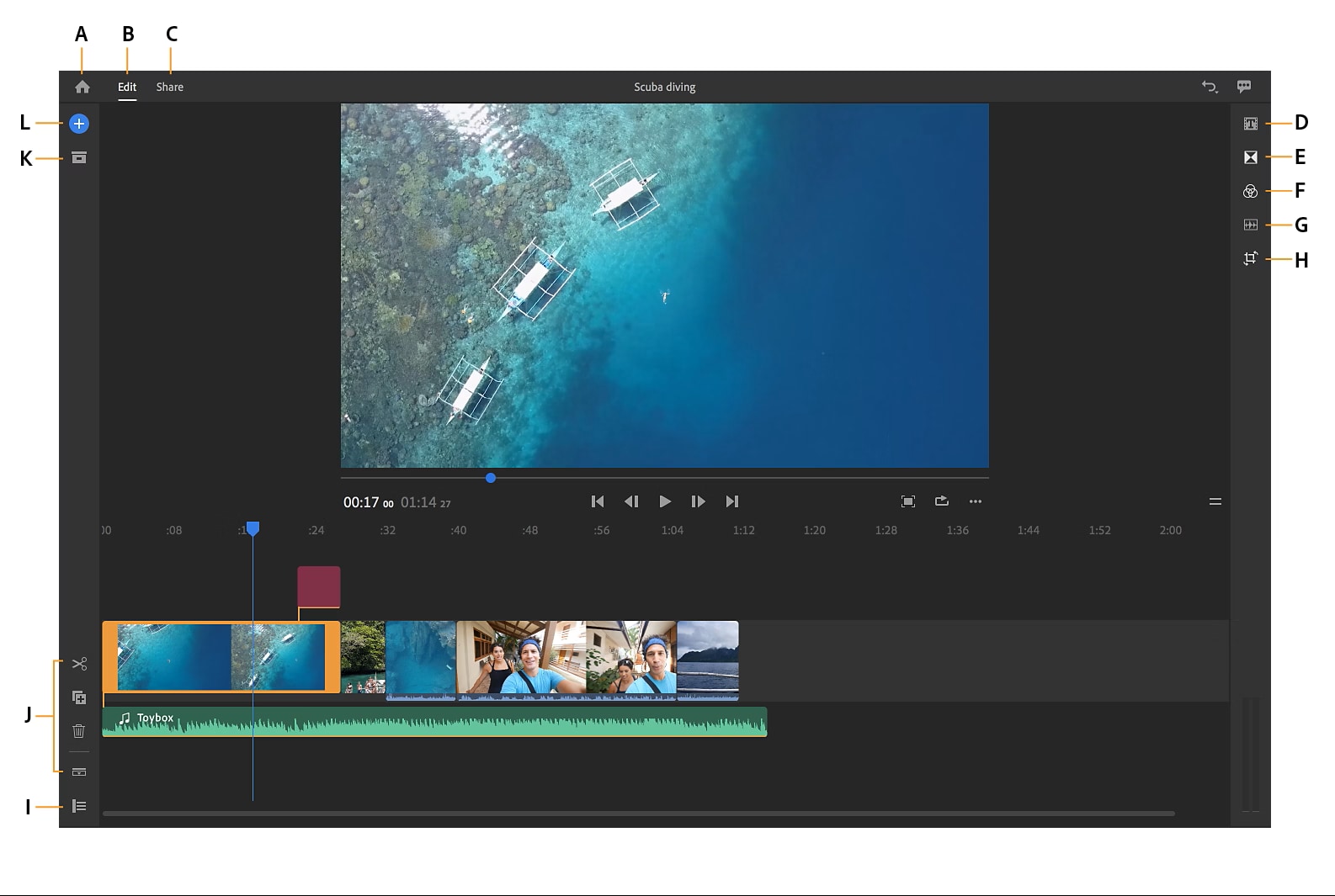
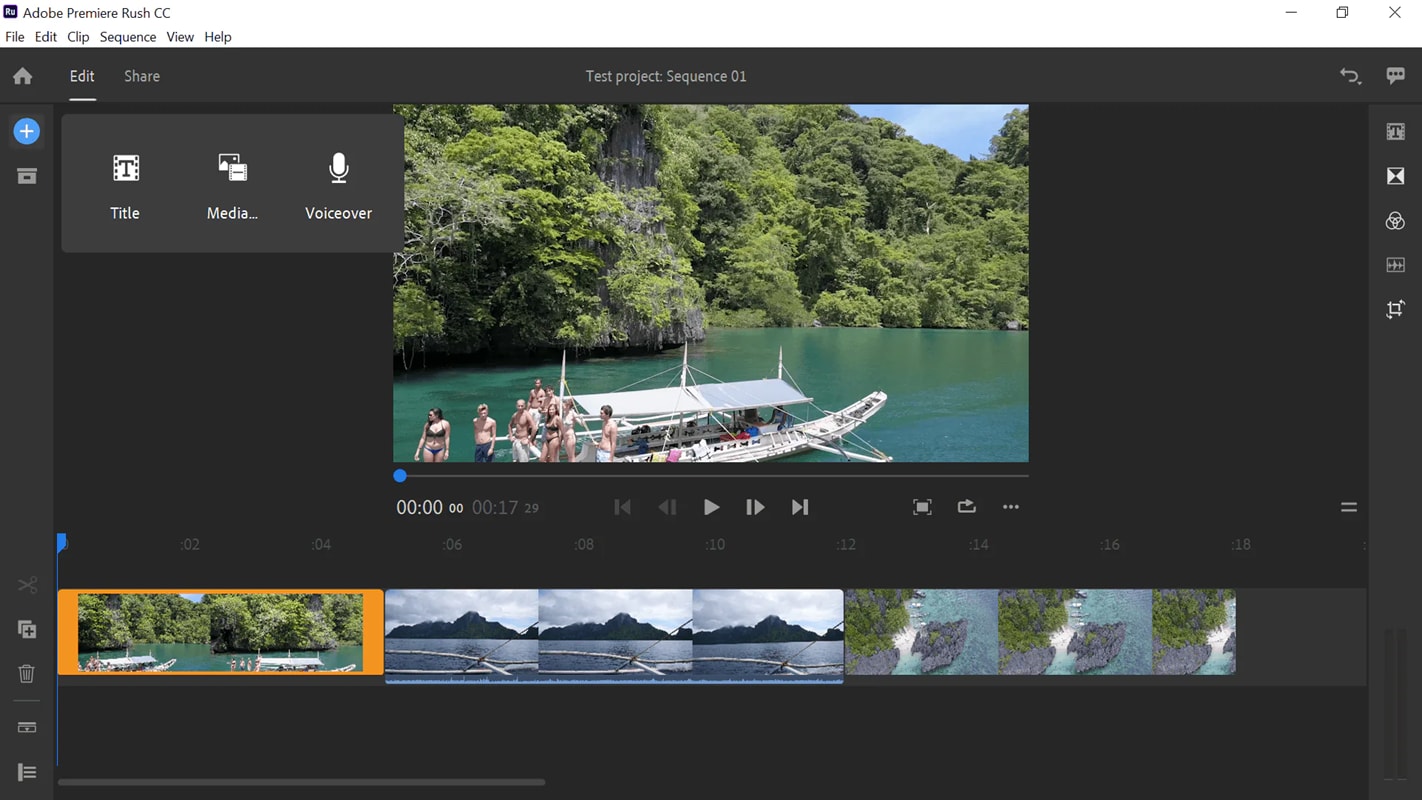
Premiere Rush 的工作區設計簡潔直觀。預覽視窗會即時顯示你的影片,而時間軸則讓你修剪、分割和排列片段。以下是各標示區域(A–L)的功能說明:
- A. 首頁按鈕– 返回首頁畫面,所有專案皆儲存於此。
- B. 編輯索引標籤– 開啟主要編輯工作區,可在此排列片段、調整音訊並新增效果。
- C. 分享索引標籤– 當你準備好匯出並將影片分享至 YouTube、Instagram 或儲存至本機時,切換至此索引標籤。
- D. 標題面板 – 為影片新增文字、標題和動態圖形。
- E. 轉場面板 – 在片段之間套用流暢的轉場效果,例如交叉溶解或淡入黑色。
- F. 色彩面板 – 調整色彩、亮度、對比,或套用預設風格以維持一致的視覺風格。
- G. 音訊面板– 控制音量、降低背景噪音,並自動將音樂音量調低至對話音量以下。
- H. 變形面板 – 變更片段大小、位置、旋轉角度,並新增子母畫面效果。
- I. 時間軸檢視切換– 在展開或緊湊的時間軸軌道檢視模式之間切換。
- J. 時間軸工具– 包含分割、複製和刪除功能,可精確剪輯片段。
- K. 媒體瀏覽器 – 存取已匯入的片段或將新媒體新增至專案。
- L. 新增媒體按鈕– 從裝置或雲端儲存空間快速匯入影片、照片或音訊。
第三部分:如何逐步使用 Adobe Rush
如果你是剪輯新手,可能會對操作方式感到不確定。然而,學習 Adobe Rush 比你想像的更容易。本文將介紹你需要了解的 Adobe Premiere Rush 教學內容。
你可以製作你的第一支 vlog 或快速的社群媒體內容。這些步驟將幫助你保持條理、有效率地工作,並在不感到不知所措的情況下獲得專業成果。
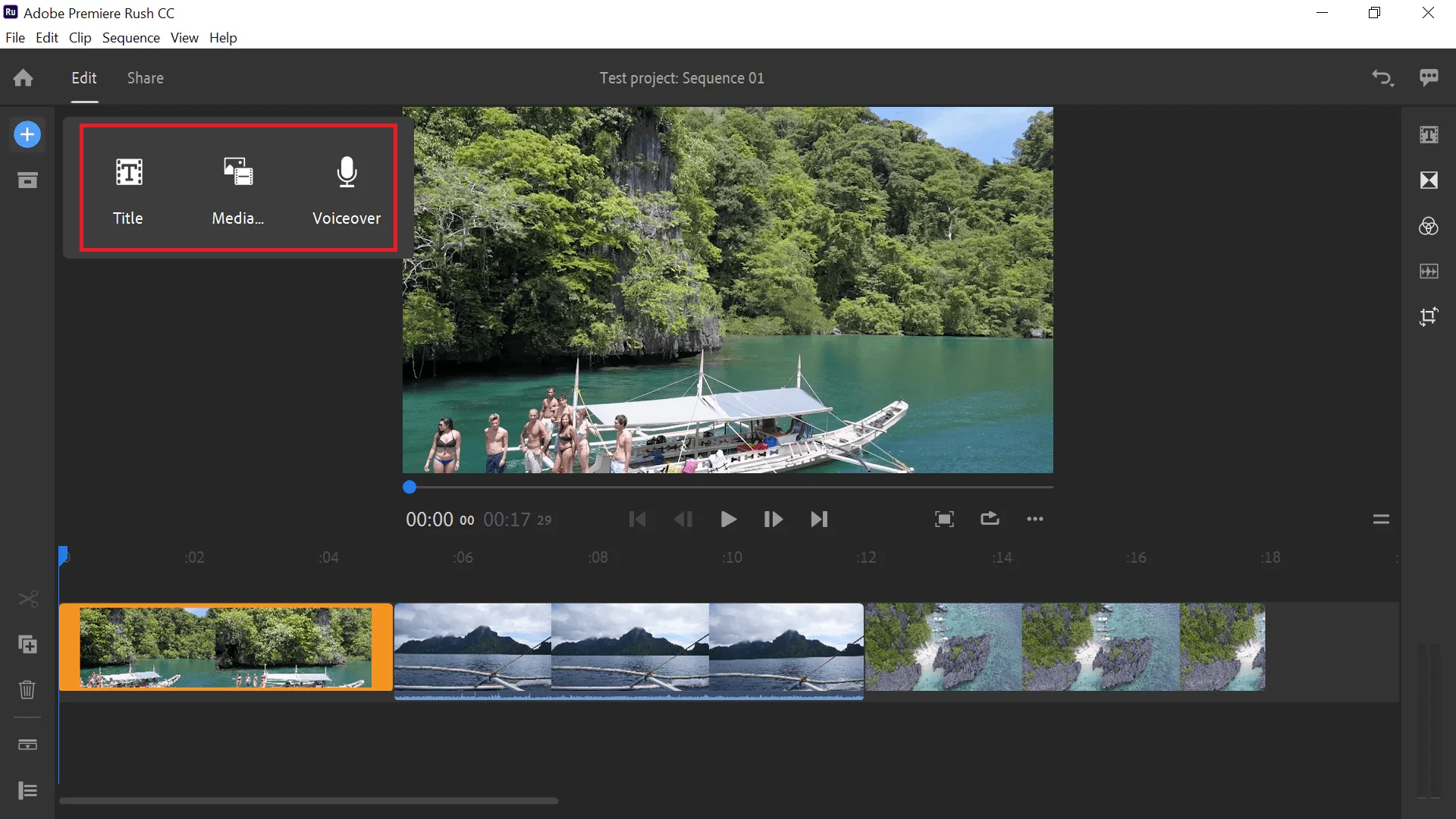
開啟 Rush 並選擇「建立新專案」。
點擊「新增媒體」按鈕,從裝置或雲端選取檔案。Rush 會自動將所選片段放置於時間軸上。
透過在時間軸上向左或向右拖曳片段來排列順序。若要更改播放順序,將片段拖曳至你希望播放的位置即可。
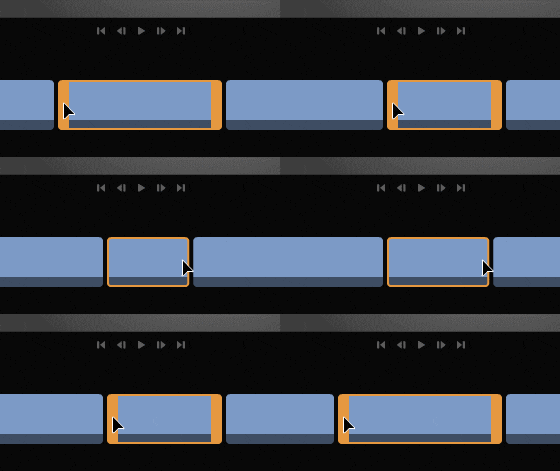
- 將播放磁頭移至你想要剪切的位置。
- 使用分割工具(時間軸工具中的剪刀圖示)在播放磁頭所在位置剪切片段。
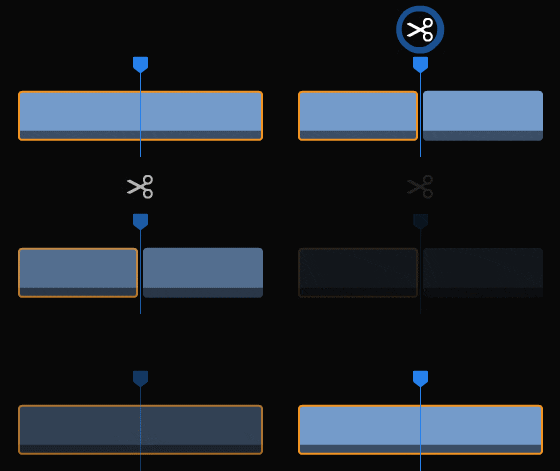
- 選取不需要的片段並按下「刪除」鍵將其移除。
- 向內拖曳片段的左側或右側邊緣以縮短片段。預覽畫面將即時更新。
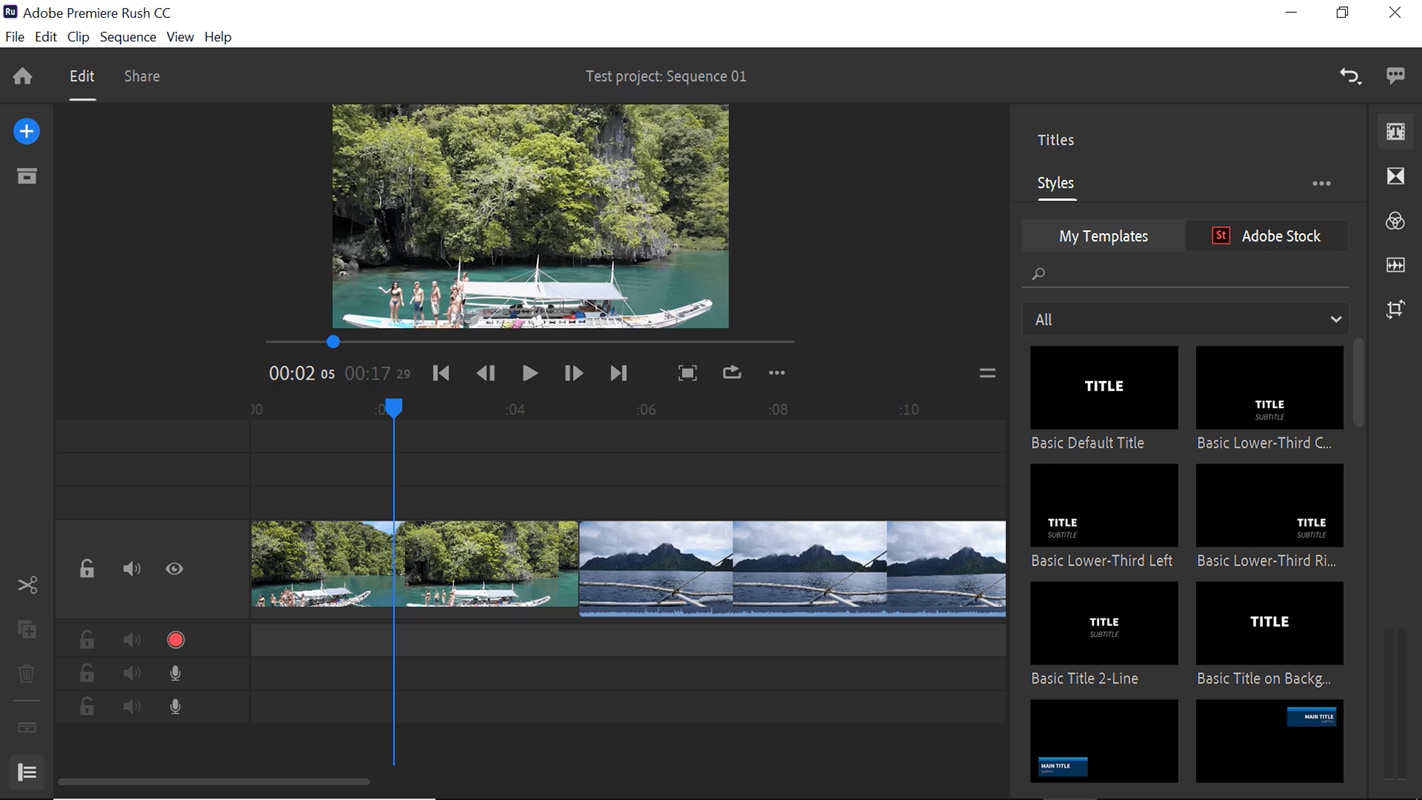
- 開啟標題面板,將標題範本拖曳至時間軸,然後在預覽視窗中點擊文字進行編輯。
- 在標題設定中調整字型、大小、對齊方式和位置。
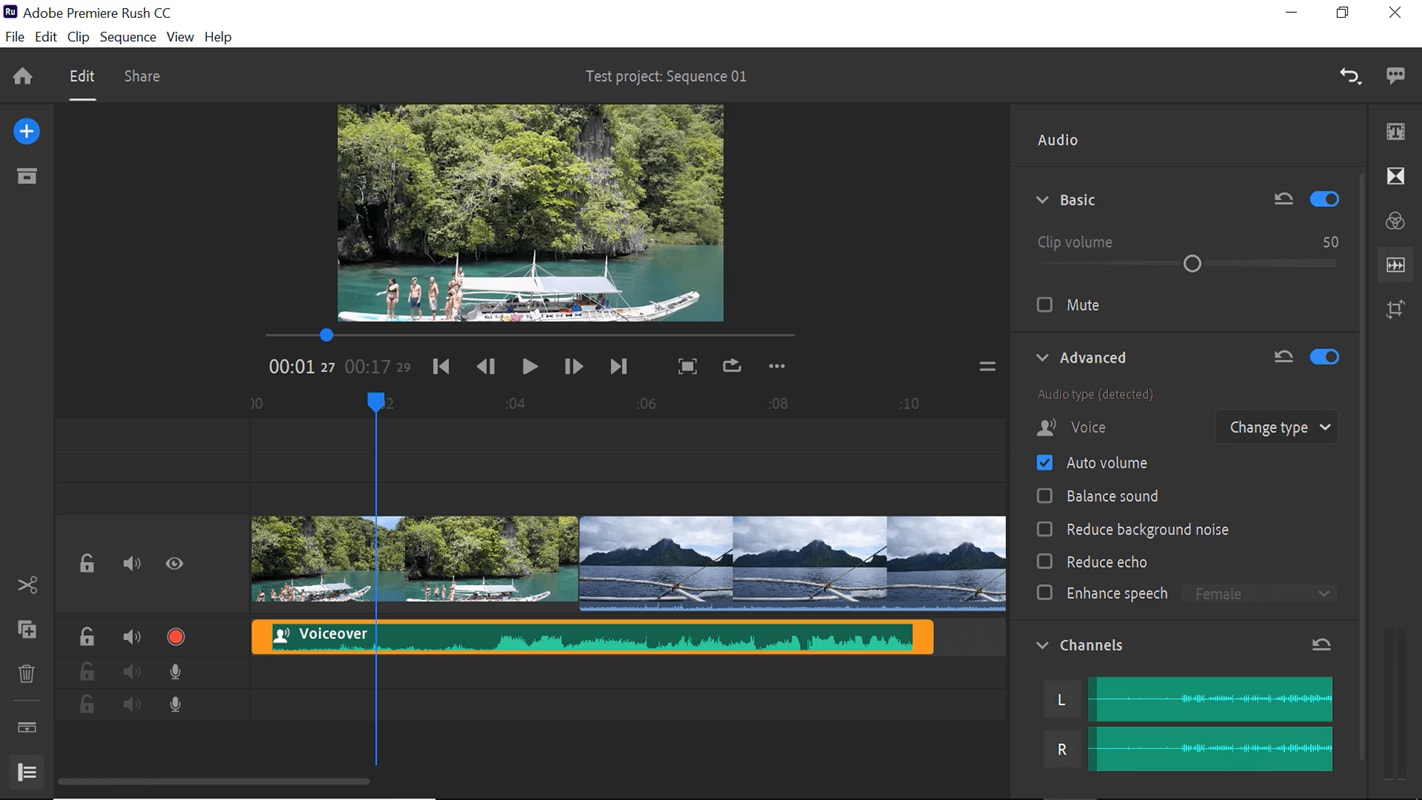
如何在 Premiere Rush 中新增旁白
- 將播放磁頭移至你想要開始錄音的位置,然後使用麥克風/錄音按鈕直接將聲音錄製至時間軸。
- 錄音完成後,使用音訊面板降低背景音樂音量並平衡各音軌電平。
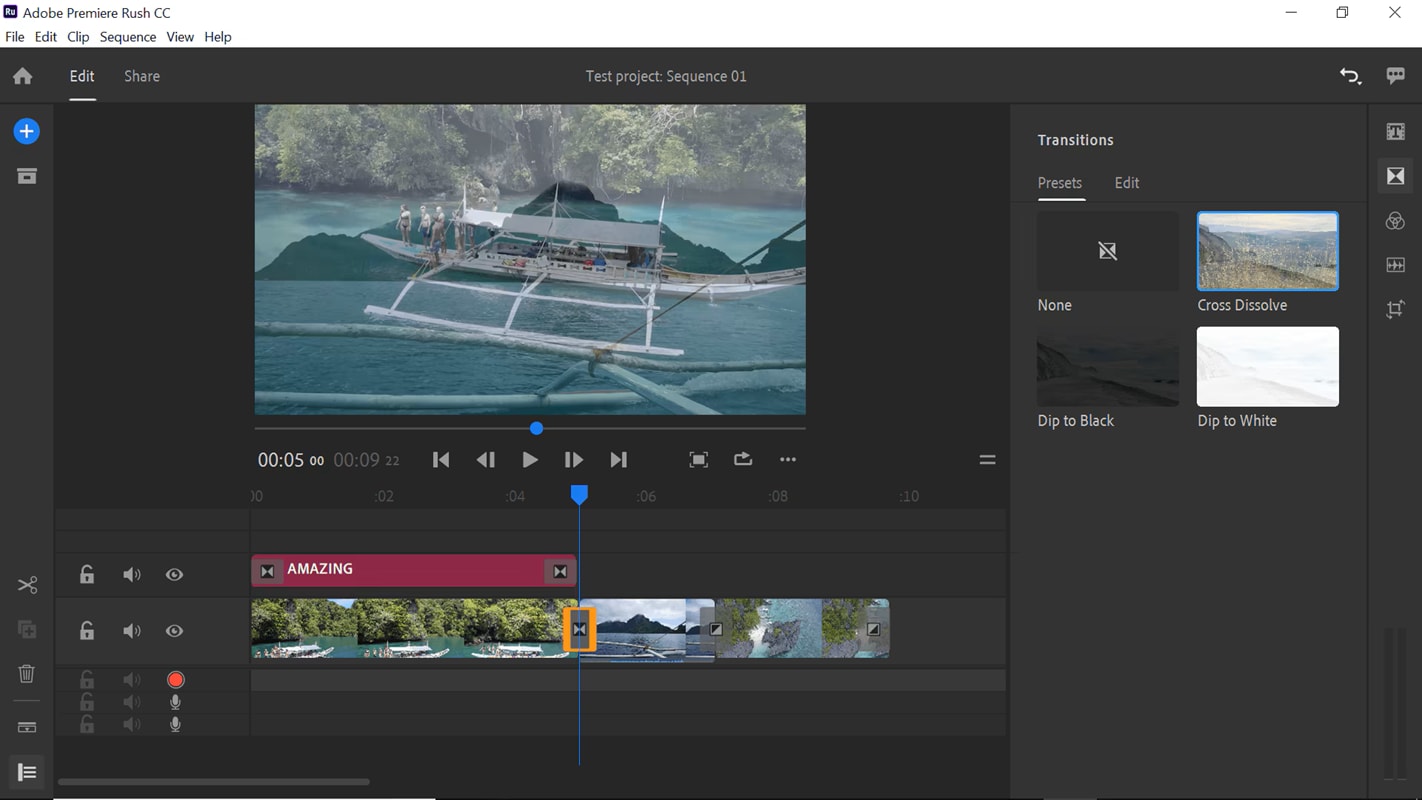
如何在 Premiere Rush 中新增轉場效果
- 開啟轉場面板,將轉場效果拖曳至兩個片段之間,並放置定位。
- 在時間軸中拖曳轉場效果的邊緣以調整其持續時間。
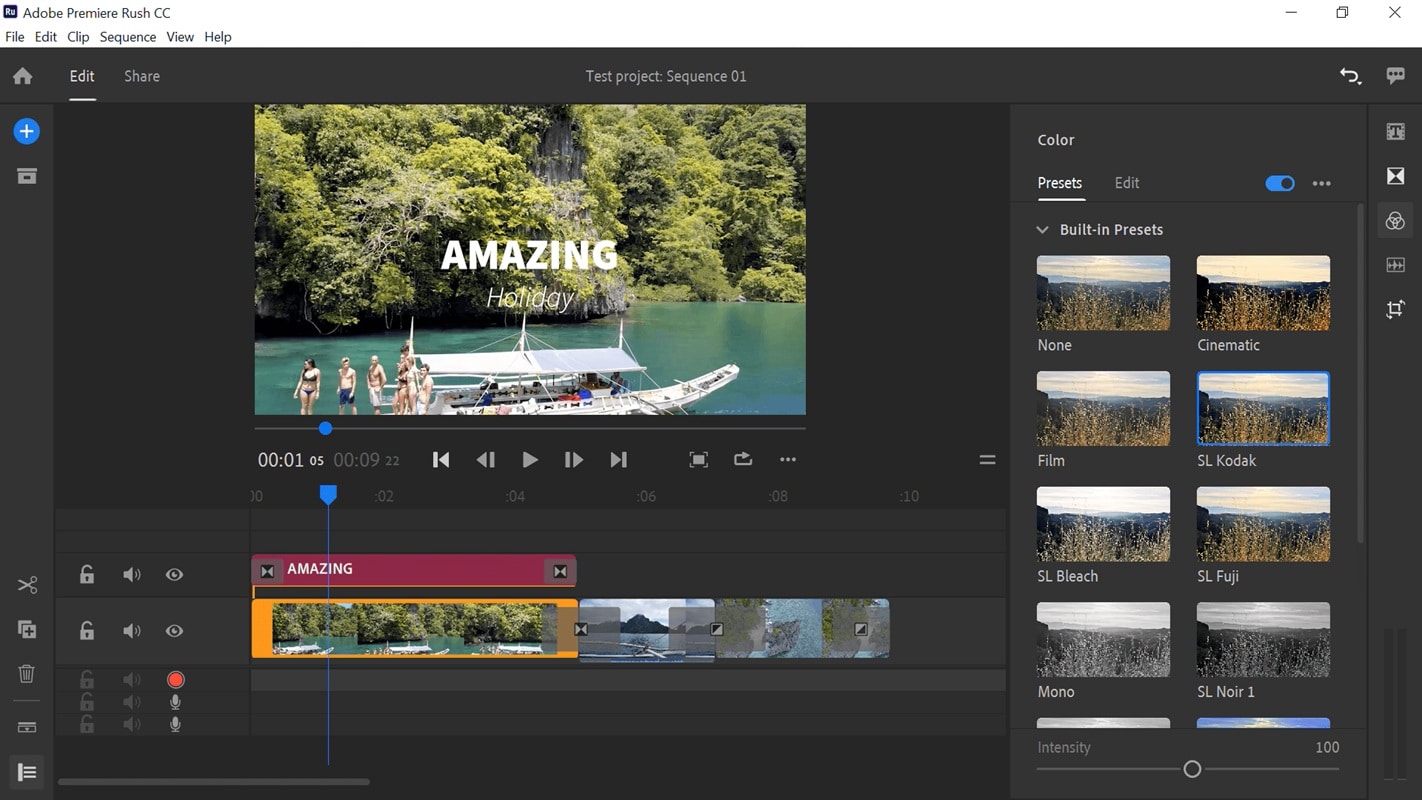
- 在時間軸上選取片段,然後點擊右側面板中的色彩圖示,以存取預設效果和調整選項。
- 從預設效果中選擇以快速套用,或進行細部調整。
- 播放影片以查看結果。調整設定直到獲得你想要的風格和氛圍為止。
- 點擊頂部的「分享」按鈕以開啟匯出設定。
- 調整檔案名稱、解析度和匯出目標位置。你可以匯出至裝置,或直接上傳至 YouTube、Instagram 或 Facebook。
- 點擊「匯出」並讓 Rush 處理你的影片。完成後,你的影片即可與觀眾分享。
第四部分:在 Adobe Rush 中提升影片剪輯品質的進階技巧
在掌握基礎知識和 Adobe Rush 教學內容後,現在是時候學習如何提升剪輯品質,使其看起來更精緻專業。以下是一些技巧,幫助你將簡單的影片轉化為更具吸引力的內容:
標題與字型的最佳實踐
標題除了作為場景的標示外,也能發揮設定影片氛圍的功能。建議選擇清晰易讀的字型,並在整支影片中盡量使用一致的字型。
你也可以使用與品牌色彩相符的顏色,讓影片看起來更精緻。然後,放置標題時避免遮蓋影片中的重要細節。
音訊剪輯與旁白調整
為了保持對話清晰,你可以降低背景音樂音量,或使用自動閃避功能在對話期間自動降低音樂音量。透過將旁白與片段同步以消除不必要的噪音,並使用 Rush 的降噪工具, 因此聲音清晰且專業,因為音訊與視覺效果同樣重要。
使用一致的濾鏡打造風格統一的影片
選擇一款符合影片氛圍的濾鏡或色彩預設,並將其套用至所有片段。這能確保視覺一致性,避免影片看起來風格不搭。
初學者應避免的常見錯誤
- 使用過多特效或轉場,可能會分散觀眾對主要內容的注意力。
- 忽略音訊平衡,導致音樂、人聲或音效互相蓋過。
- 混用不同長寬比,造成畫面取景不一致或影片出現黑邊。
- 忘記檢查匯出設定,可能在分享前降低最終影片品質。
第5部分:其他適合初學者的選項,讓剪輯更輕鬆
自從Adobe決定停止Premiere Rush後,便推出了iPhone版Premiere作為替代方案。面對這項改變,你可能會想知道它是否仍是快速簡易剪輯的最佳選擇,還是應該改用另一款對初學者更友善的剪輯軟體。
如果你偏好後者,Wondershare Filmora是我們推薦的影片編輯軟體。它非常適合初學者,同時也足夠強大,能隨你的技能成長。此外,Filmora讓你擁有隨時隨地剪輯的彈性,因為它同時支援桌面版(Windows和Mac)及行動版(iOS和Android)。


 安全下載
安全下載在Adobe Premiere Rush與Filmora之間,選擇取決於你的優先考量:速度、創意還是簡易性。以下是兩者的並排比較。
Adobe Premiere Rush與Filmora比較表
| 項目 | Adobe Premiere Rush | Filmora |
| 學習曲線 | 非常容易上手 | 對初學者友善,提供範本與預設 |
| 剪輯功能 | 基本裁剪、轉場及簡單色彩工具 | AI智慧去背、動態追蹤、速度曲線、關鍵影格、特效 |
| AI工具 | 無 | 自動字幕、AI文案撰寫、AI圖像工具等更多功能 |
| 匯出選項 | 適合快速分享,但設定選項有限 | 平台優化預設設定及可自訂匯出 |
| 定價 | 免費方案+訂閱制解鎖完整功能 | 免費版含浮水印,付費方案價格實惠(月付、年付或買斷) |
結論
我們詳細介紹了Adobe Premiere Rush的使用教學,包括Premiere Rush與其同生態系工具Adobe Premiere Pro的比較。此外也介紹了Filmora,一款簡單的影片編輯替代方案。
總結而言,Adobe Premiere Rush與Filmora都是適合初學者或休閒創作者的影片編輯軟體;但兩者提供不同的功能以滿足不同需求。Filmora以實惠的定價方案提供更多創意控制與AI功能。
請考量你希望花多少時間進行剪輯,以及你所需的自訂程度。如果你偏好創意靈活性與更多工具,Filmora或許是更好的長期解決方案。
常見問題
-
Adobe Premiere Rush可以免費使用嗎?
可以,但免費方案的雲端儲存空間與匯出次數有限。付費方案可解鎖無限匯出。 -
我可以在行動裝置和桌面電腦上使用Adobe Premiere Rush嗎?
可以。你可以在Windows、Mac、iOS和Android上進行剪輯,專案會跨裝置同步。 -
Premiere Rush與Filmora有什麼差異?
Premiere Rush較為簡單,僅提供基本工具。Filmora則擁有更多創意功能,例如AI工具、動態追蹤及彈性匯出選項。 -
我可以在Adobe Rush中剪輯YouTube Shorts或TikTok影片嗎?
可以。你可以剪輯直向影片並以9:16格式匯出。可以。你可以剪輯直向影片並以9:16格式匯出。
