


 AI 摘要
AI 摘要
要快速製作液態文字動畫,建議在 After Effects 中直接套用專案模板並替換文字層,或改用 Wondershare Filmora 內建的特效預設,以避開繁瑣的手動扭曲設定與硬體效能門檻。
● 若堅持在 After Effects 從零開始製作,必須精確結合 Turbulent Displace、Liquify 與 Displacement Map 等扭曲工具並手動設定關鍵影格,過程極度耗時且仰賴高階電腦硬體來維持運作順暢。
● 使用下載的 AE 模板時,只需開啟 .aep 檔案並在「Edit Me」資料夾中替換文字即可自動套用效果;建議將動畫時長控制在 3 到 6 秒,並選擇 QuickTime 格式的 RGB + Alpha 輸出模組來保留透明背景。
● Premiere Pro 與 Photoshop 皆無法直接生成此動態效果,若不想花費時間與金錢在第三方網站尋找 AE 模板,可改用 Filmora 搜尋「液體」或「波紋」等文字預設直接套用至時間軸並調整速度。
向 AI 詢問摘要
 ChatGPT
 Perplexity
 Gemini
 Claude
 Grok
Grok
你有沒有看過那種流暢、如融化墨水或流動水般的文字動畫?那就是 After Effects 液態文字的魔力,也是目前動態圖形中最流行的風格之一。它常被用來讓標題和標誌揭示顯得更有動感與流動感。
但在 After Effects 中從零開始製作液態文字動畫可能需要花費不少時間。從調整遮罩到製作扭曲動畫,在達到完美的波紋效果之前需要經歷許多步驟。
這就是為什麼這個 After Effects 液態文字教學 要拆解說明這個效果的運作原理。它同時也分享了最佳的 液態文字 After Effects 範本(免費與付費)來幫助你更快速地製作這些流體動畫。讓我們開始吧!
第一部分:拆解說明:After Effects 如何製作液態文字動畫?
After Effects 液態文字效果讓文字看起來像融化的墨水、滴落的油漆或流動的水。文字不只是簡單地淡入或滑動,而是彎曲、波動並變形,與標準文字動畫相比,感覺更加有機自然。
這種風格之所以受歡迎,在於其流暢、自然的流動感。文字不只是出現,而是像活動表面的一部分般移動。它非常適合用於:
- 需要創意揭示的品牌標誌。
- 以動態設計為主的音樂影片或歌詞視覺。
- 短片或廣告中的片頭序列。
要在 After Effects 中製作液態文字動畫,你需要結合不同的扭曲工具。最常用的有:
- 紊流置換:加入平滑的波浪或波紋,使文字看起來具有流動感。
- 液化:讓你推、拉並延伸文字表面,形成滴落或融化的邊緣。
- 置換圖:透過使用另一個圖層來扭曲文字,加入動態效果。
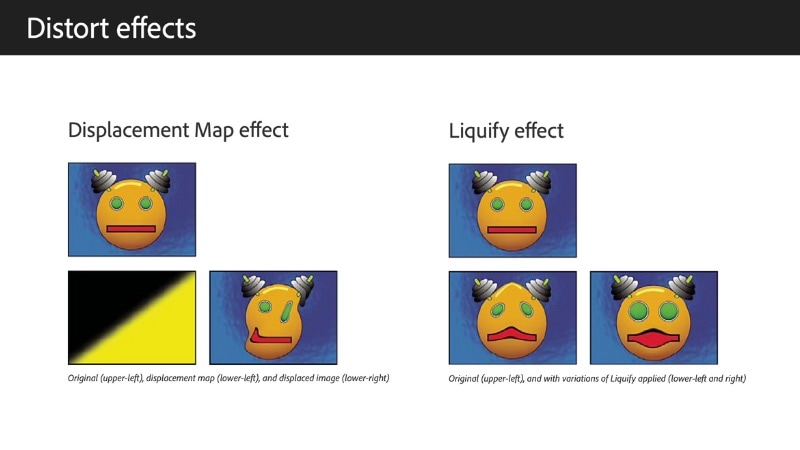
你可以透過關鍵影格控制每個效果,隨時間調整動作的強弱程度。有些專案需要結合多個圖層來模擬波浪或水滴,混合動態與透明度以增加更多層次感。
雖然這些工具提供了很大的彈性,但要平衡每一個扭曲效果和時間點需要耐心。若想加快工作流程,你可以使用液態文字 After Effects 免費或付費範本。它們已經包含所需的設定,讓你跳過初始設置直接開始自訂。
第二部分:更快取得成果:最佳 After Effects 液態文字範本【免費與付費】
你可以在第三方網站上找到大量範本選項,例如 Motion Array 和 Envato Elements。大多數網站同時提供免費和付費選項,部分創作者也在 YouTube 上分享免費的專案檔案。
以下是一些值得嘗試的最佳 After Effects 液態文字效果:
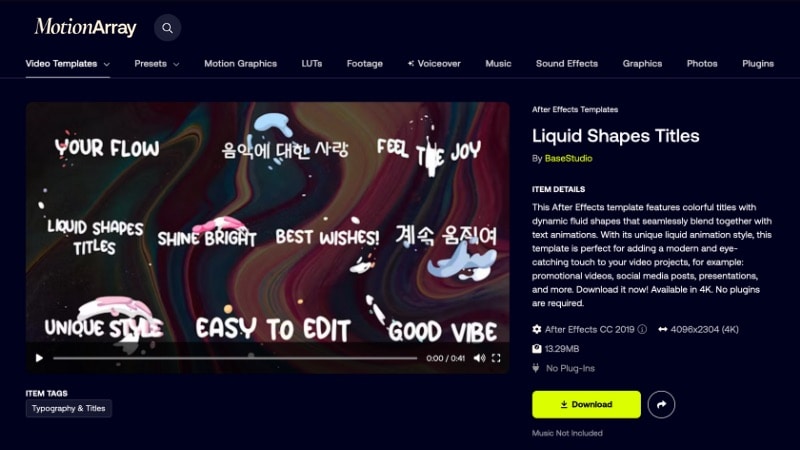
1. 液態形狀標題 作者:BaseStudio - Motion Array
此範本包含明亮、流體風格的標題,可與動畫文字無縫融合。其液態動態設計適合片頭、宣傳、社群影片和簡報使用,支援 4K 輸出,且無需外掛程式。
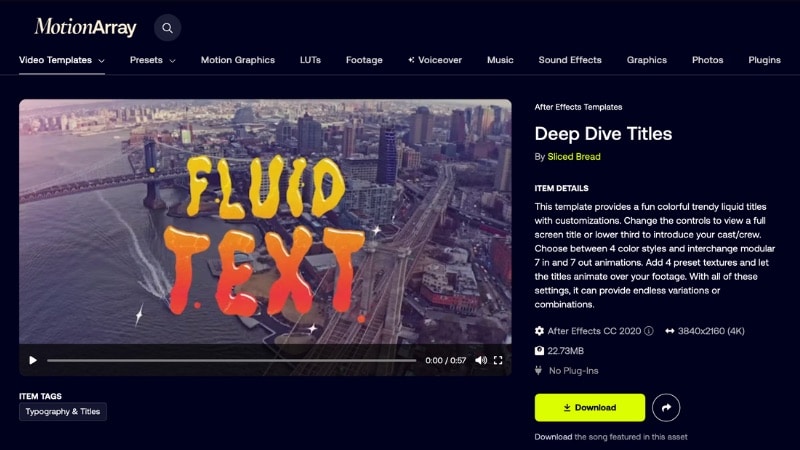
2. 深潛標題 作者:Sliced Bread - Motion Array
這款 After Effects 液態文字套件提供生動的液體風格標題,可自訂為全螢幕或下三分之一用途。可從四種色彩主題中選擇、混合模組化動畫、加入預設紋理,並創作出無數種標題變化。
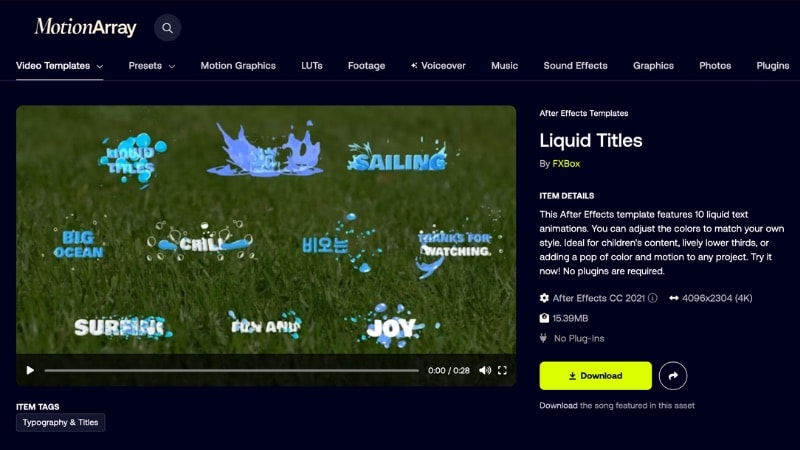
3. 液態標題 作者:FXBox - Motion Array
這款 After Effects 液態文字動畫提供十種預設動畫,附有可調整的色彩設定。適合用於兒童影片、活潑的下三分之一字幕,或任何需要明亮動態效果的專案,無需外掛程式。
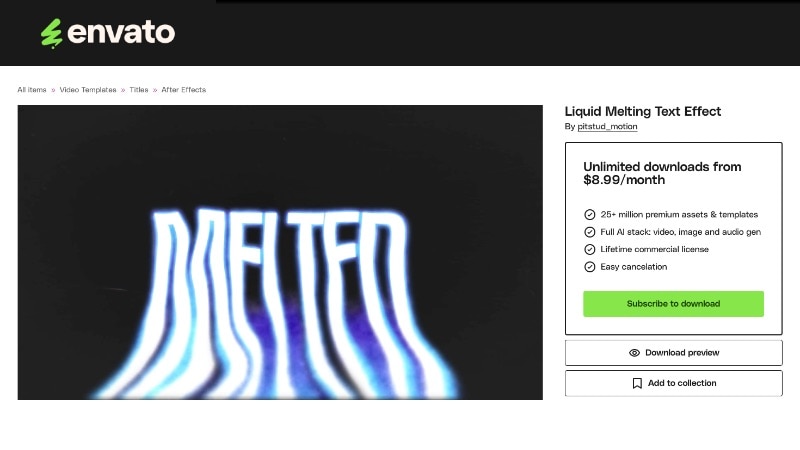
4. 液態融化文字效果 作者:pitstud_motion - Envato Elements
使用這款 After Effects 液態文字效果製作融化文字動畫,適合用於電影、海報、社群媒體或音樂專案中的標題、標誌和視覺設計,且所有內容皆易於自訂。
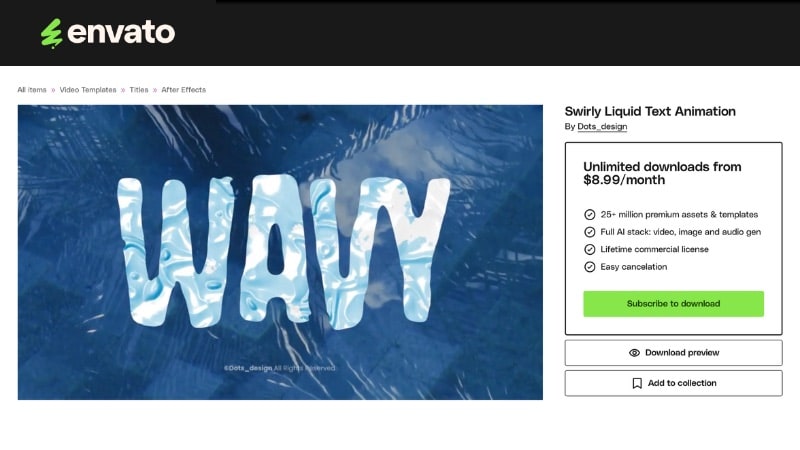
5. 旋渦液態文字動畫 作者:Dots_design - Envato Elements
使用這款 After Effects 旋渦液態文字動畫為你的標題加入流暢動態,融合流體轉場與現代設計,非常適合音樂影片、時尚剪輯和創意社群媒體視覺。
這些液態文字 After Effects 免費和付費範本幫助你在不從頭開始的情況下實現流體動態效果。在下一部分中,你將逐步學習如何在 After Effects 中開啟、編輯並輸出你自己的版本。
第三部分:逐步說明:如何使用範本在 After Effects 中製作流體文字
為了縮短在 After Effects 中製作液態文字動畫的流程,你可以使用預製範本。它們已包含所需的元素和關鍵影格,你只需要自訂文字內容即可。
請依照以下步驟開始使用範本在 After Effects 中製作液態文字效果:
- 從 Motion Array、Envato Elements 或 YouTube 挑選一款免費或付費的液態文字 After Effects 範本。
- 下載完成後,解壓縮資料夾並將所有檔案保存在同一位置,以避免日後遺失素材。
- 啟動 After Effects 並開啟已下載的 .aep 檔案。
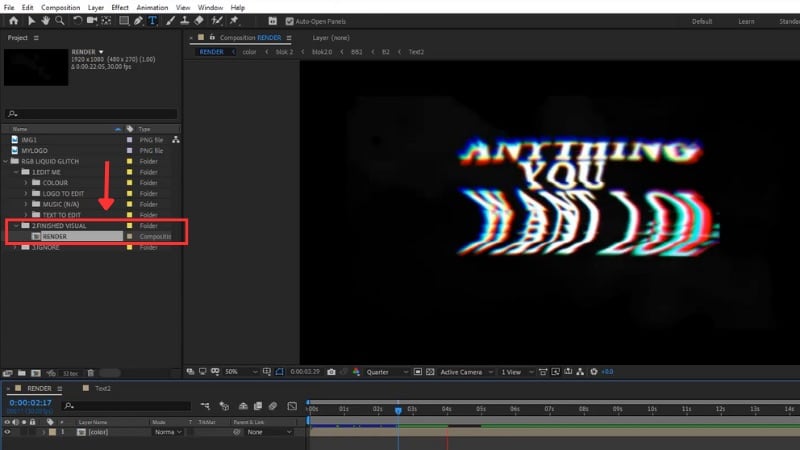
- 你會看到三個主要資料夾:Edit Me, Finished Visual,以及 Ignore.
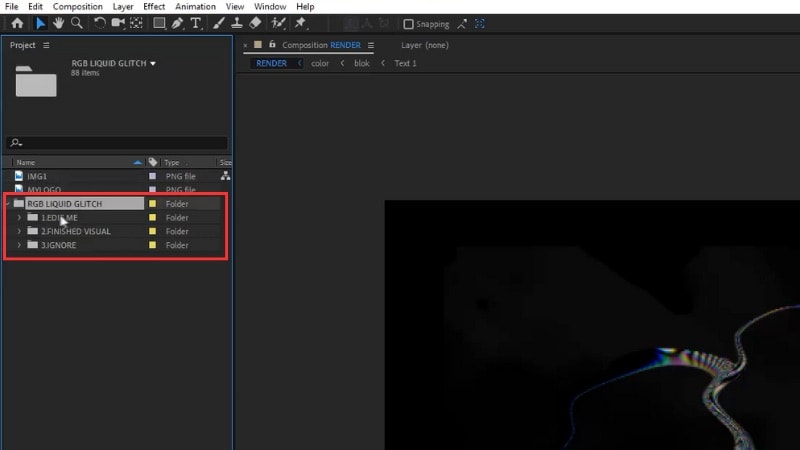
- 開啟 Edit Me 資料夾。你會找到許多名為 Text 1, Text 2, Text 3 等的文字合成。
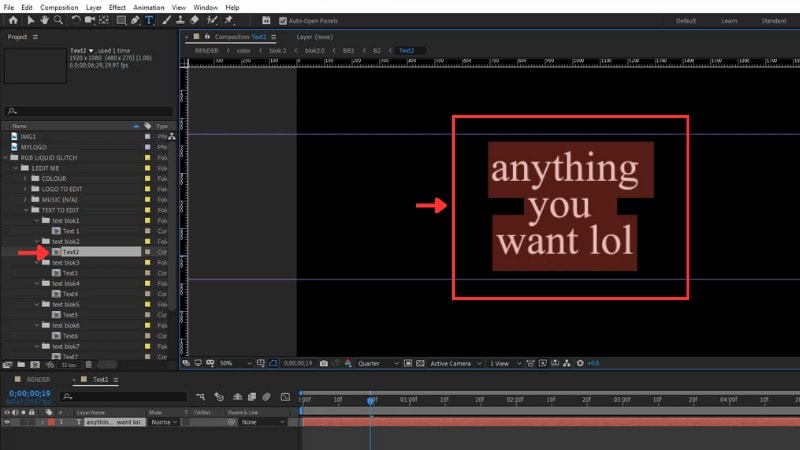
- 雙擊任意文字圖層(例如 Text 2),並將現有文字替換為你自己的內容。
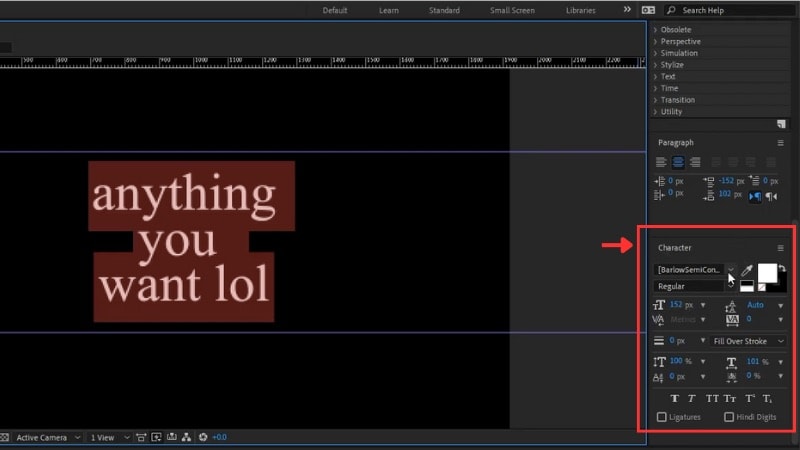
- 你也可以從 字元 面板更改字型,反覆嘗試直到找到符合你設計的字型。
- 編輯完文字合成後,返回 Finished Visual > Render 合成。在這裡,你可以查看新文字與液態動畫結合後的效果。
- 當你修改「Edit Me」資料夾內的文字時,動畫會自動更新。
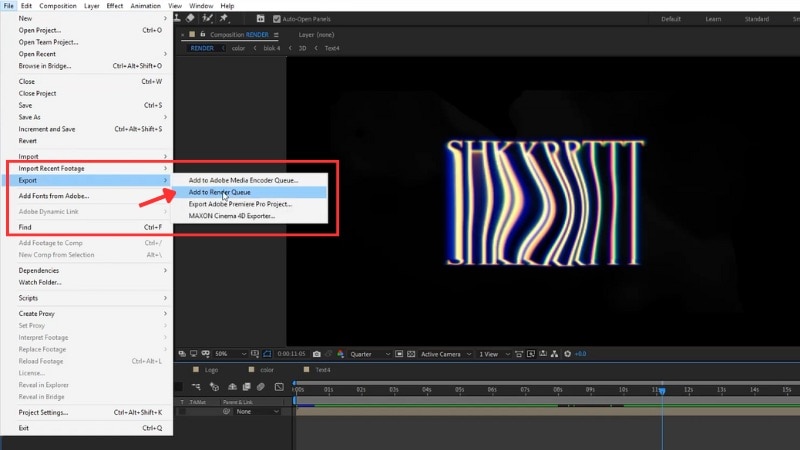
- 當一切看起來都符合預期後,再次開啟 Render 合成。
- 前往 檔案 > 匯出 > 加入輸出佇列。選擇儲存位置,重新命名輸出檔案,然後點擊 Render.
第四部分:使用 After Effects 製作液態文字動畫的優缺點
使用範本在 After Effects 中製作液態文字動畫,可以讓你的標題呈現時尚外觀,且無需大量編輯工作。整個過程本身很簡單,但也有其優缺點。

- 只需極少的手動設定,即可實現看起來專業的高品質液態動態效果。
- 範本提供文字、色彩和動畫時間的彈性自訂功能。
- 多樣化的液態風格讓你可以搭配不同的影片主題。
- 可與 After Effects 內的其他效果和合成無縫整合運作。
- 由於需要瀏覽多個網站,尋找合適的範本可能需要花費一些時間。
- 許多高品質的選項需要付費訂閱或授權。
- 對於只需要快速製作液態標題動畫的使用者來說,After Effects 可能顯得過於繁重。
- 該軟體在高效能硬體上運行最佳,這可能會拖慢簡單的剪輯任務。
Filmora 替代方案:更快更輕鬆地製作液態文字動畫
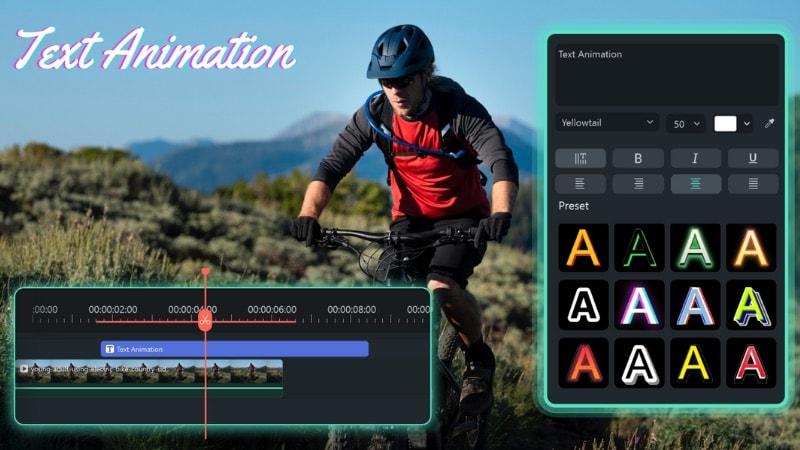
如果在多個資源中搜尋 After Effects 液態文字範本讓您感到費時,不妨嘗試在 Wondershare Filmora 中製作影片。Filmora 內建大量 動態標題,讓工作流程更加快速。您只需調整字型、顏色、大小、間距和持續時間即可。

 安全下載
安全下載以下是在 Filmora 中製作液態文字動畫的逐步教學:
- 前往 標題 標籤並使用搜尋列。嘗試輸入「liquid(液態)」、「wave(波浪)」、「fluid(流體)」或「ink(墨水)」等關鍵字,以尋找模擬流動效果的動態文字。
- 將您選擇的預設效果拖曳至時間軸。將其放置於背景片段或色彩圖層上方,以確保在畫面中清晰呈現。
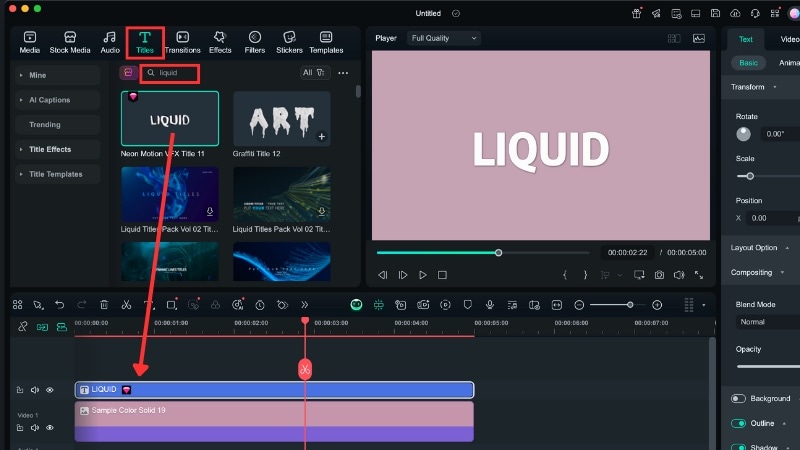
- 點擊時間軸上的標題軌道,以開啟畫面右側的編輯面板。
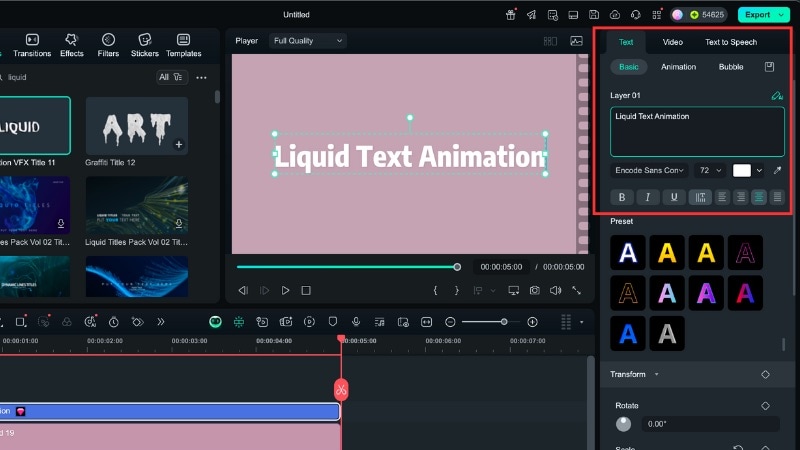
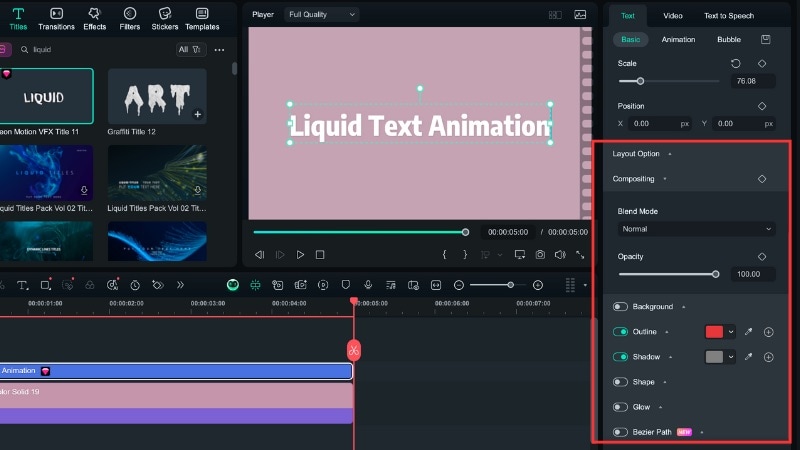
- 前往 文字 > 基本,您可以在此更改範例文字、字型,並調整顏色以符合您的設計風格。
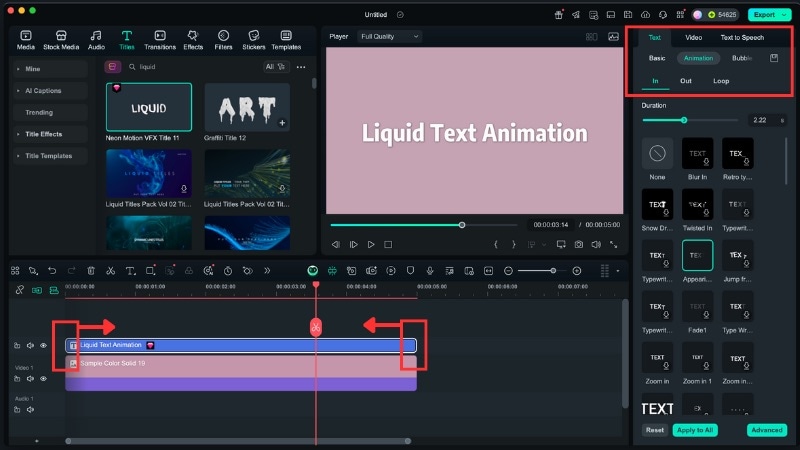
- 縮短或延長標題軌道的邊緣以控制動態速度。
- 您也可以使用 文字 > 動畫 標籤來微調移動效果與流暢度。
觀看此影片以進一步了解 Filmora 的文字動畫工具:
結語
製作 After Effects 液態文字,能為您的標題、片頭或標誌揭幕呈現流暢、流動的風格。您可以使用變形工具從頭塑造每一個漣漪效果,或選擇現成範本以節省時間。
在 After Effects 中使用液態文字動畫可以節省大量設定時間。選擇一個符合您專案需求的範本,替換文字、調整顏色,然後渲染您的動畫。
若想要更快速的方式,不妨嘗試在 Filmora 中製作。它提供內建範本,能模擬相同的液態動態效果,無需在第三方網站上逐一搜尋。立即試用,看看您的文字如何輕鬆地在螢幕上流動。
常見問題
-
我可以在 Premiere Pro 或 Photoshop 等其他 Adobe 應用程式中使用液態文字效果嗎?
您無法直接在 Premiere Pro 或 Photoshop 中製作完整的液態動態效果。但您可以匯入在 After Effects 中製作的片段。請先在 After Effects 中渲染液態文字動畫,再將其放入 Premiere Pro 的時間軸,或在 Photoshop 中作為疊加圖層使用。 -
我可以將液態效果套用於圖形或標誌,而不僅限於文字嗎?
可以。Liquify(液化)和 Turbulent Displace(湍流置換)等相同的變形工具適用於任何圖層。您可以將相同的工作流程從文字套用至標誌或向量圖形,使其產生融化、彎曲或流動的動態效果。 -
流暢的液態文字揭幕動畫,理想的持續時間是多長?
大多數創作者將時間控制在 3 至 6 秒之間。較短的持續時間更適合片頭或標誌揭幕,而較長的時間則適合完整標題或音樂視覺效果。 -
我可以將液態文字動畫以透明背景匯出嗎?
可以。在 After Effects 中,使用 QuickTime 格式,並在輸出模組設定中選擇 RGB + Alpha。這樣可保持液態文字的透明度,讓您能在其他剪輯軟體中將其疊加於任何背景之上。
