

 AI 摘要
AI 摘要
雖然 Crayo AI 能利用 Google Veo-3 技術快速生成帶有配音與字幕的短影音,但因缺乏免費方案與畫質自訂選項,若您需要精細控制與高解析度輸出,建議選擇具備完整編輯功能的離線軟體 Wondershare Filmora。
● Crayo AI 最適合需要快速將文字或點子轉換為社群影片的創作者,但其僅提供付費方案(每月 19 美元起),且完全無法手動調整影片畫質、幀率與解析度。
● 替代方案 Wondershare Filmora 適合追求後製精確度的專業使用者,提供離線多軌時間軸編輯,並支援 Crayo AI 缺乏的 AI 語音複製、色彩分級與 4K 高畫質多格式匯出。
● 兩款編輯器皆整合了 Veo 3 影片生成技術,但 Filmora 提供帶有浮水印的免費安裝試用版,並允許使用者套用影片降噪、音訊閃避與動態追蹤等進階修飾功能。
向 AI 詢問摘要
 ChatGPT
 Perplexity
 Gemini
 Claude
 Grok
Grok
對許多創作者來說,快速製作高品質影片是一項挑戰,尤其是要跟上快速變化的趨勢時。製作引人入勝的內容既耗時又需要技術能力,但像Crayo AI 影片編輯器這樣的 AI 工具承諾簡化這個過程。Crayo AI 提供一系列功能來簡化影片創作,儘管它也有一些限制。
在本文中,我們將深入探討 Crayo AI 的主要功能,並介紹一個強大的替代方案,幫助您更快、更有效率地製作影片。
第 1 部分:Crayo AI 綜合評測:功能概覽
Crayo AI影片編輯器是一款尖端的影片編輯器,利用 AI 讓影片製作更快、更簡單。此工具能夠根據使用者的需求生成多種類型的內容。除了作為影片產生器外,它還為使用者提供各種內容創作功能。
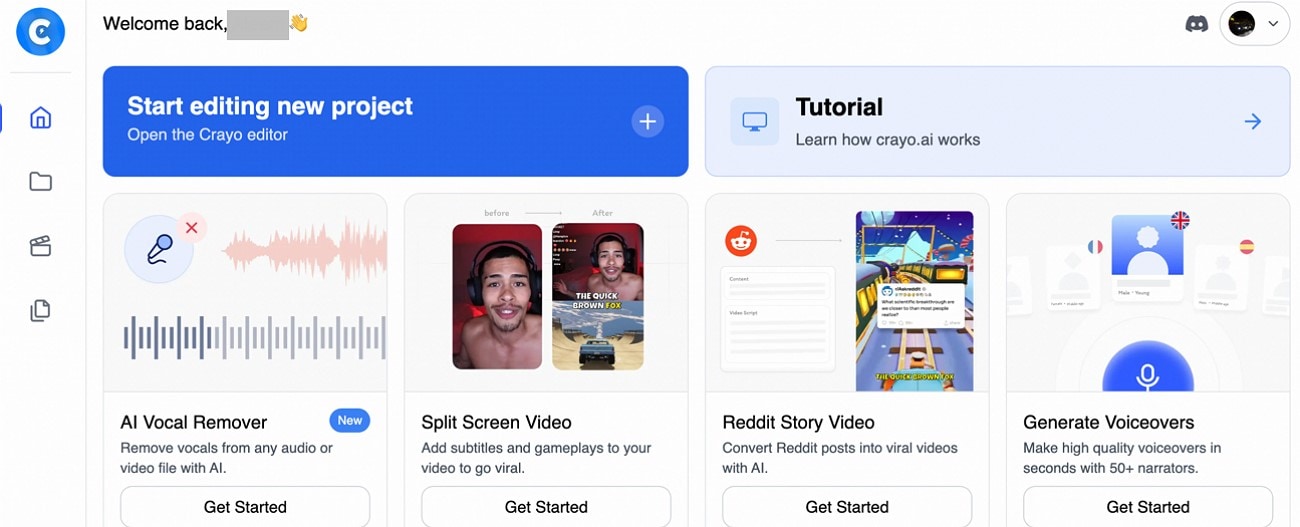
了解 Crayo AI 的功能
Crayo AI 配備了多種進階功能,可簡化整個影片創作流程。讓我們探索其主要功能和能力,這些使其成為影片生成的理想線上選擇:
Crayo AI 還提供便利的下載功能,讓使用者能夠輕鬆儲存和匯出完成的影片。只需貼上連結,即可將 TikTok 和 YouTube 影片下載到您的裝置。
定價方案
| 方案 | 價格 |
| Hobby | $19/月 |
| Clipper | $39/月 |
第 2 部分:使用 Crayo AI 影片編輯器生成內容的簡易指南
在此 Crayo AI 評測中詳細了解了這款 AI 影片編輯器的功能後,讓我們探索使用此工具進行影片生成的指南。以下是使用這款 AI 驅動工具製作精美影片的步驟:
- 在網頁瀏覽器上存取工具後,登入您的 Crayo 帳戶。
- 接著,前往儀表板左側並選擇您的影片創作選項。
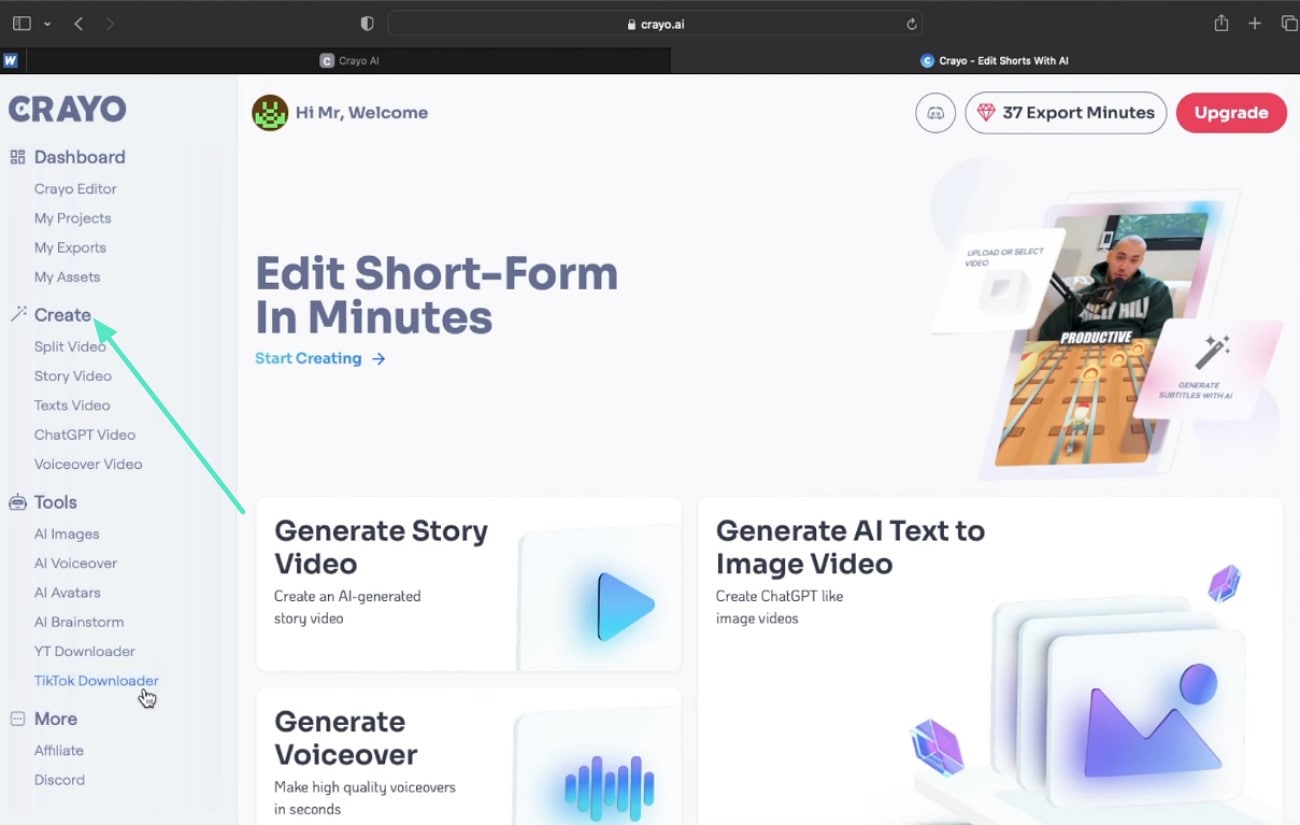
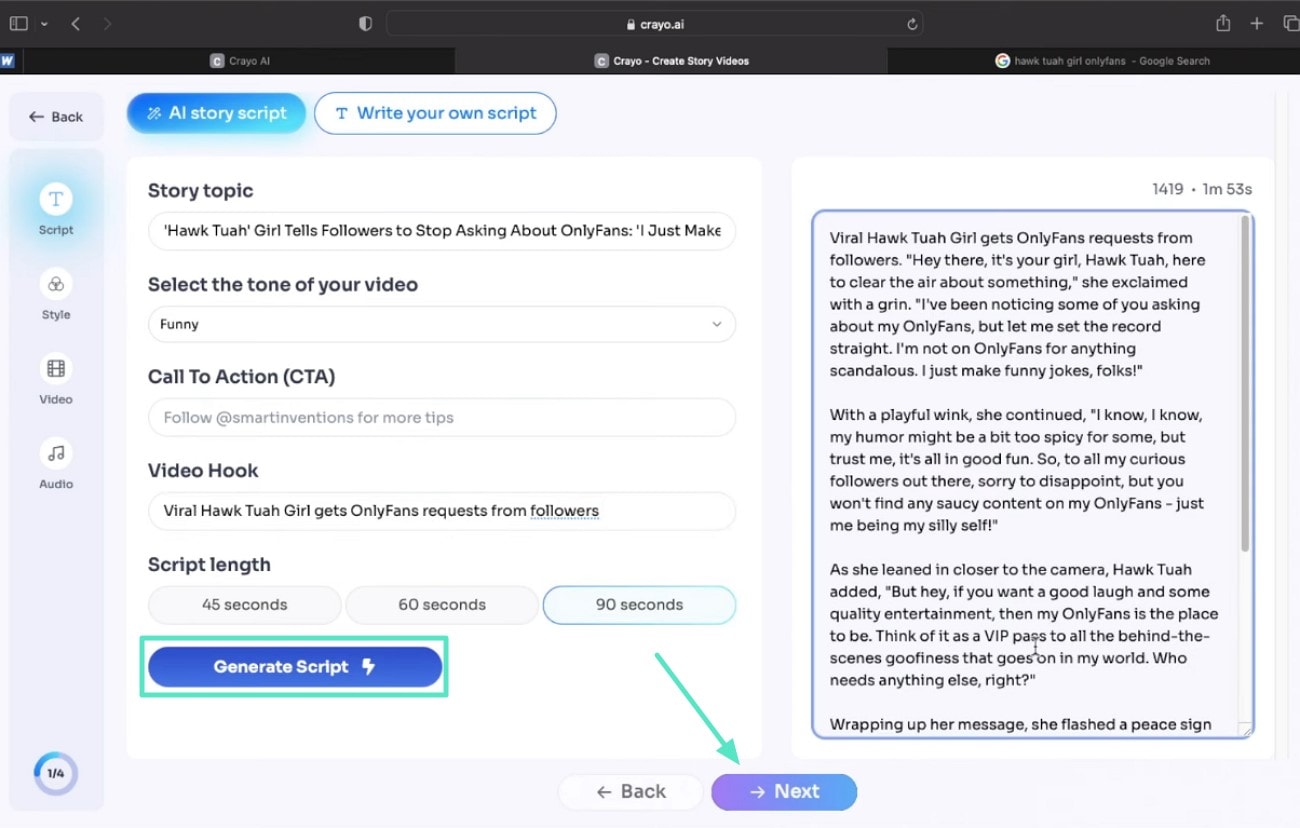
- 在指定欄位中輸入您的影片主題。
- 透過選擇相應選項來選擇其他選項,例如語調和腳本長度。
- 點擊介面中的「生成腳本」選項,然後按「下一步」。
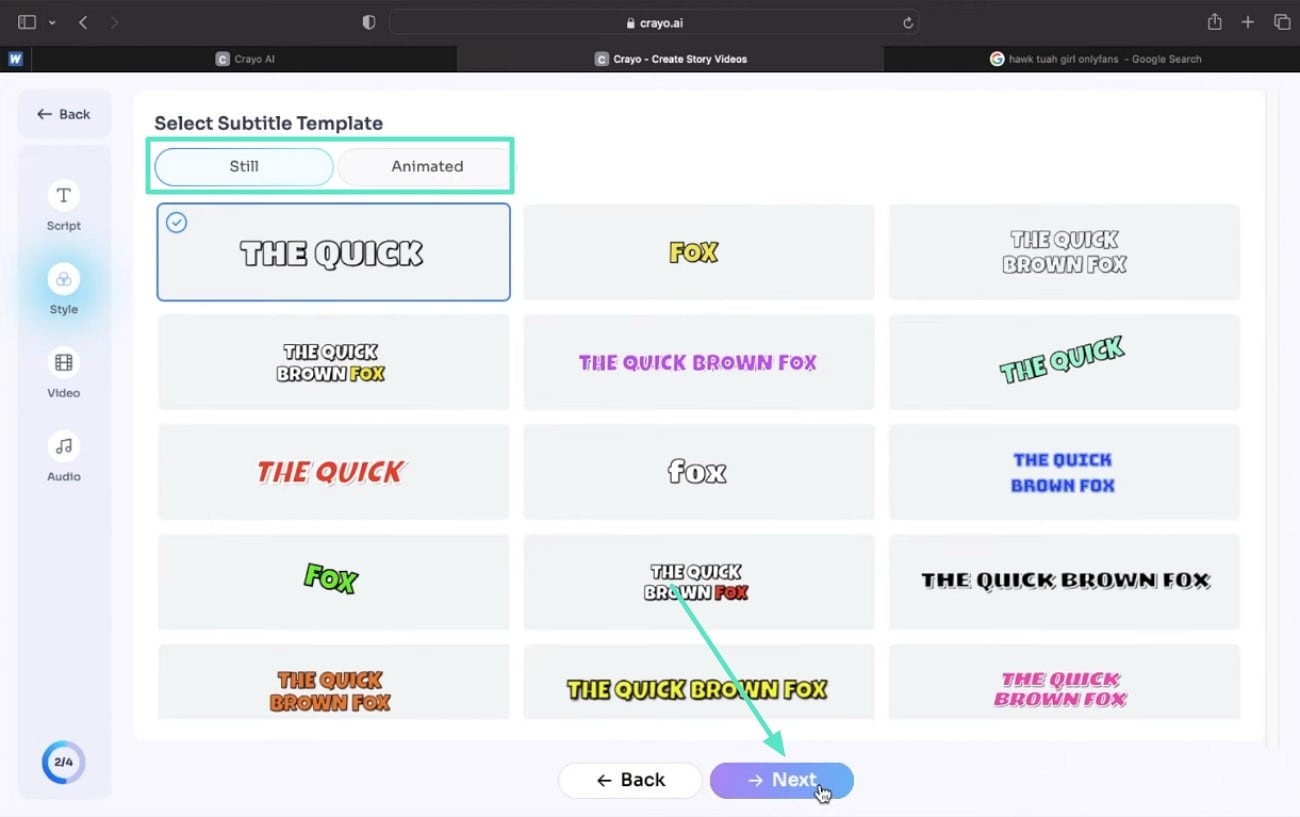
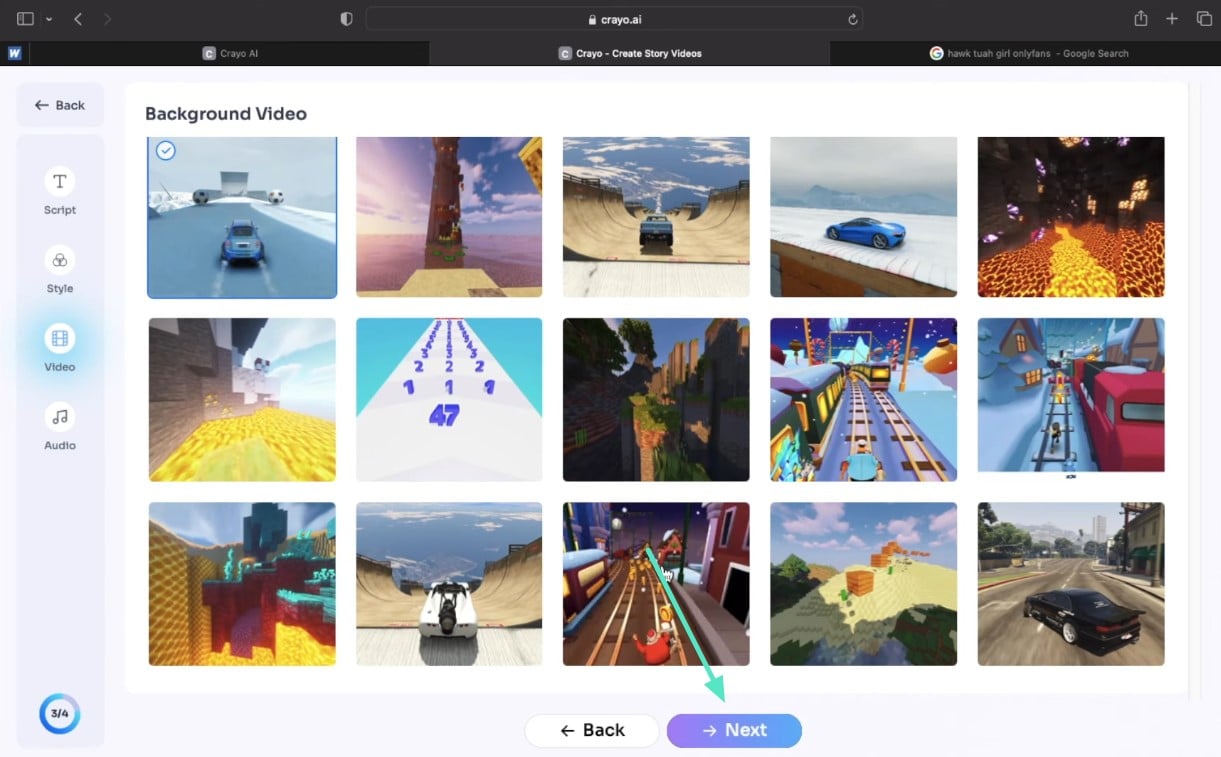
- 從工具提供的選項中選擇背景影片。
- 點擊 Crayo AI 介面上的「下一步」按鈕確認您的選擇。
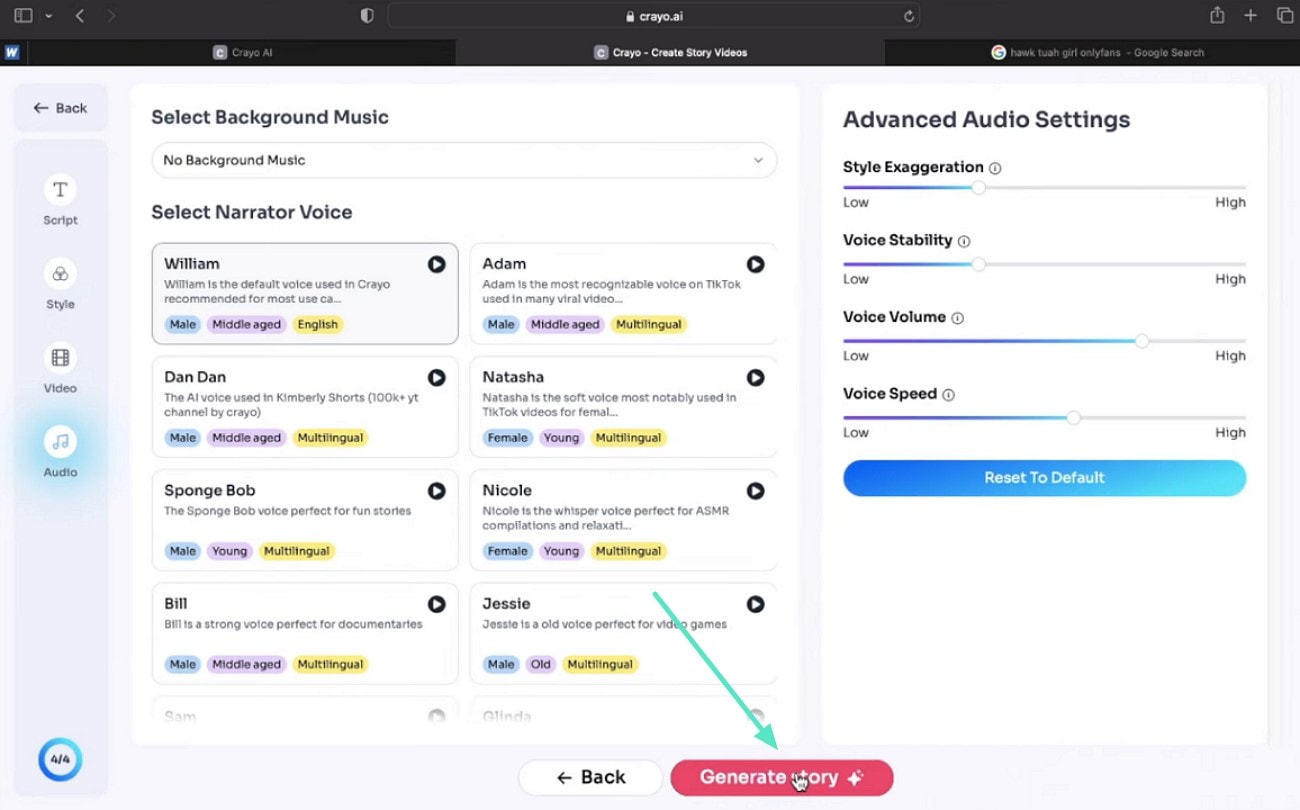
- 從工具提供的音樂庫中選擇您喜歡的背景音樂。
- 設定音訊設定(例如速度和音量),然後按「生成故事」按鈕執行生成過程。
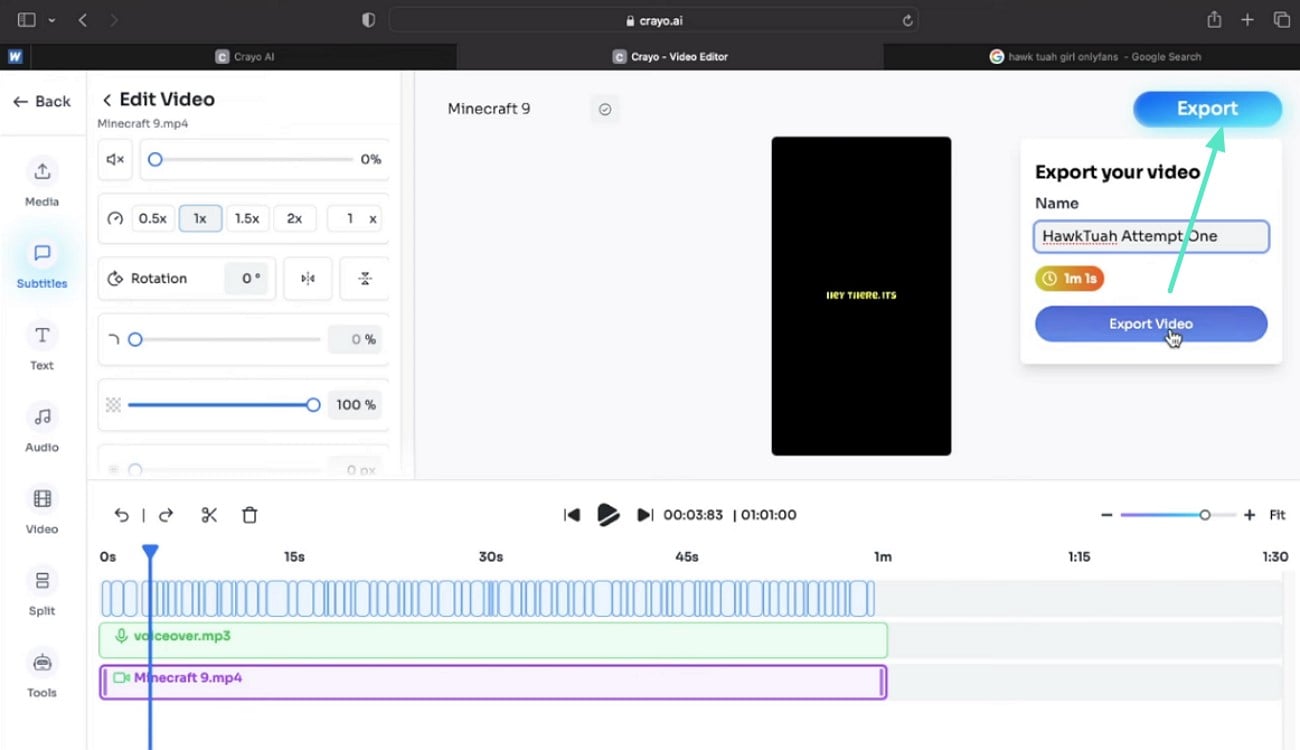
- 生成的影片將出現在編輯介面中,您可以在此調整影片內容和字幕。
- 滿意後,前往右上角並按「匯出」按鈕。
第 3 部分:使用 Crayo AI 影片編輯器的優缺點
在討論了這款 AI 驅動工具的影片生成指南後,讓我們探索使用 Crayo AI 影片編輯器生成內容的一些優缺點:
- 執行各種進階影片編輯任務,例如立即套用分割畫面效果。
- 根據您的偏好變更影片的長寬比
- 和速度。
- 使用自訂影片封面將生成的影片直接發佈到您的社群帳戶。
- 缺點
- 與其他專業影片編輯器相比,進階影片編輯功能較為有限。
- 沒有免費方案,限制使用者快速試用。
不允許調整影片品質、影格率和解析度。
第 4 部分:使用離線編輯解決方案快速將想法轉化為影片選擇像Crayo AI
這樣的線上工具進行影片生成可能是生成內容的快速解決方案,但它確實伴隨著各種限制。
- 您應該了解的線上工具限制
- 無需安裝即可立即存取,但通常缺乏進階功能。
- 有限的編輯靈活性限制了對影片元素的創意控制。
- 匯出選項僅限於較少的格式和較低的解析度。
- 難以創建動態效果或進階動畫,限制了影片的精緻度。
依賴網際網路連線可能會影響效能和可存取性。
- 選擇離線影片編輯器的理由
- 可離線工作,允許不受網際網路依賴的不間斷編輯。
- 可以整合 AI 生成的資產,同時提供廣泛的手動控制。提供豐富的動畫、轉場、濾鏡和.
- 標誌揭示範本
- 選擇。
支援高解析度匯出,適用於各種平台,包括 YouTube、短影片和廣告。提供更高的精確度和自訂功能,實現專業品質的影片製作。對於偏好精確度勝過速度的使用者,Wondershare Filmora是理想的離線
 安全下載
安全下載其直觀的介面使初學者和專業編輯者都能輕鬆上手,讓任何人都能輕鬆製作精美的影片。此外,它提供多種匯出選項,讓創作者能以偏好的格式儲存專案。憑藉極具競爭力的定價,這款離線解決方案能在不超出預算的情況下提供高品質成果。
Filmora 提供的完整功能
如果您正在尋找一款可即時存取且能更快生成影片的工具,可以選擇 Crayo AI 影片 編輯器。然而,如果您正在尋找具備豐富功能集的精確編輯工具,提供更高的精確度和自訂功能,實現專業品質的影片製作。 就是您所需要的工具。
以下是一個比較表,顯示 Filmora 如何超越 Crayo 的功能:
| 功能 | 提供更高的精確度和自訂功能,實現專業品質的影片製作。 | Crayo AI 影片編輯器 |
| 影片生成 | 透過 Veo 3 整合 和範本選項,提供從文字及圖片生成 AI 驅動影片的功能。 | 具備 Veo 3 整合的 AI 驅動影片創建,但不提供範本。 |
| 旁白 | 支援 AI 旁白,加上手動語音錄製和進階音訊編輯,以及語音複製功能。 | 允許您為影片錄製旁白,但沒有 AI 驅動的音訊編輯功能。 |
| 圖片生成 | 提供從文字生成 AI 整合圖片的功能,可選擇不同的圖片風格選項。 | 從文字生成圖片。 |
| 內容創意 | 為您提供 AI 驅動的腳本生成 來製作引人入勝的影片。 | 為您的影片腦力激盪影片創意。 |
| 下載與匯出 | 多種匯出選項,包括 4K、多種格式和特定平台預設。 | 輕鬆匯出標準格式。 |
- 這款 Crayo AI 替代方案 提供可自訂的標題和文字動畫,實現視覺化的吸引人敘事和品牌塑造。
- 透過提供內建螢幕錄製功能,在內容創作上提供多樣性。
- Filmora 內提供的多樣化範本使影片編輯更具創意和獨特性。
- 透過此工具免費版本生成的結果會加上浮水印。
欲了解更多詳情,請造訪 購買頁面 查看各種定價方案。
Windows、Mac、Android、iOS
使用 Filmora 輕鬆創建和編輯影片的逐步指南
在本 Crayo AI 評論 中了解了 Filmora 的所有細節後,讓我們探索使用這款綜合工具生成和精修影片的逐步指南:

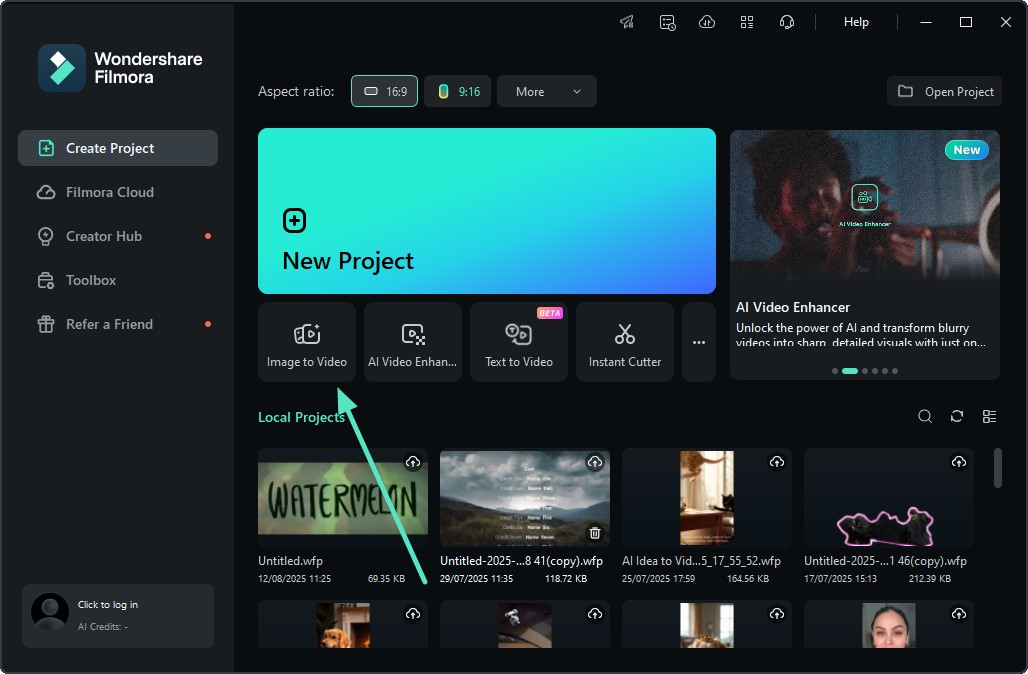
- 首先在您的裝置上啟動 Filmora 並進入首頁。
- 從這裡找到「圖片轉影片」功能並點擊以繼續。
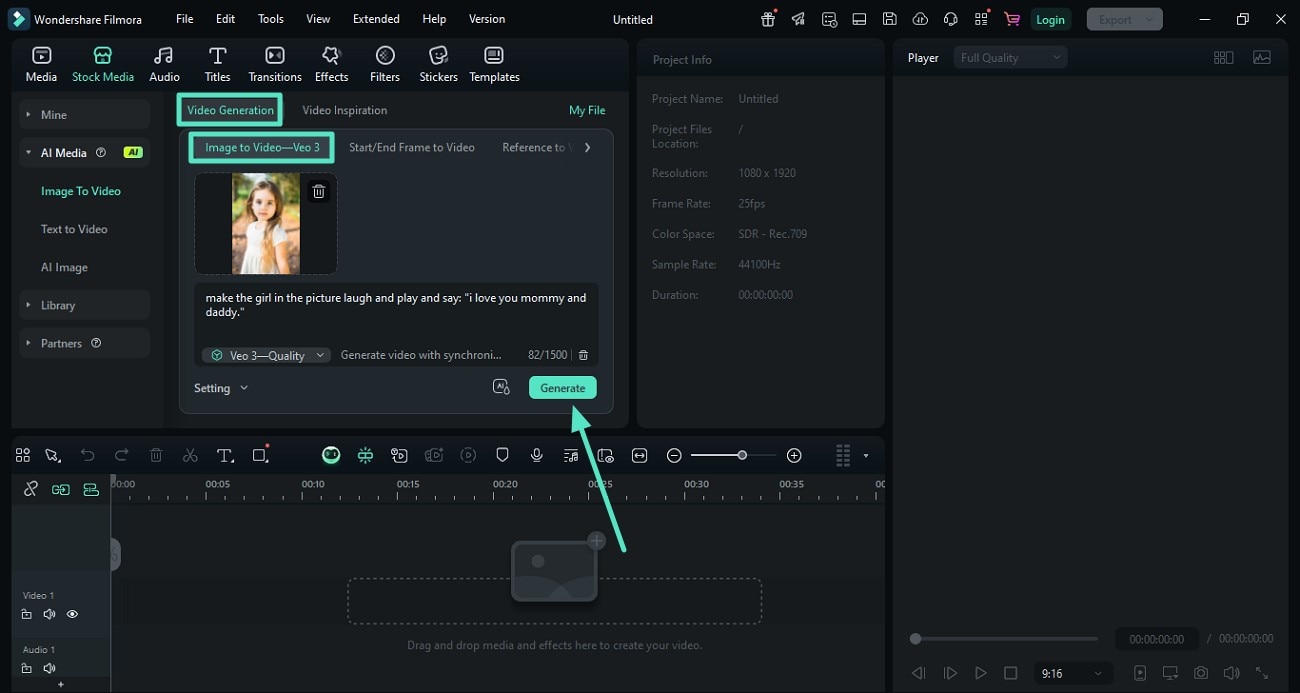
- 啟用工具列下方的「影片生成」區段。
- 存取「圖片轉影片 - Veo 3」選項,並匯入您想要轉換成影片的圖片。
- 在文字欄位中以文字形式指定您的需求。
- 點擊「生成」按鈕以執行處理程式。
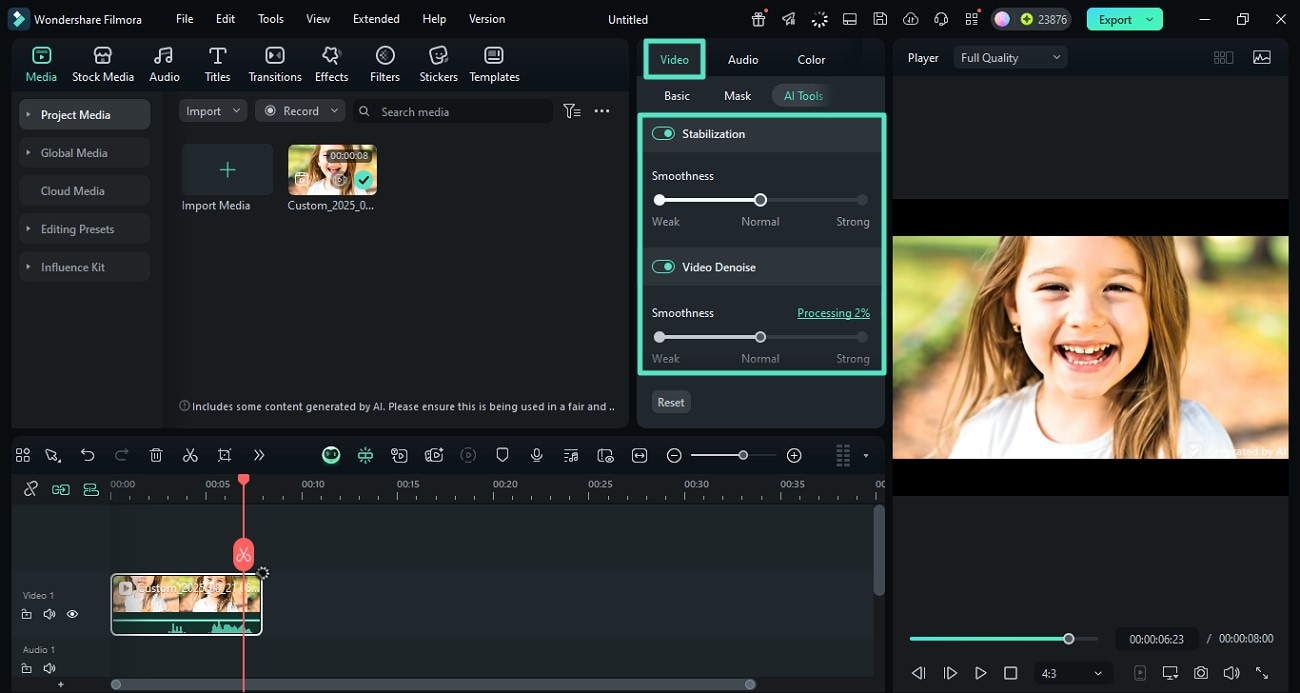
- 在 Veo-3 介面中,系統可以自動生成與影片內容匹配的音訊。
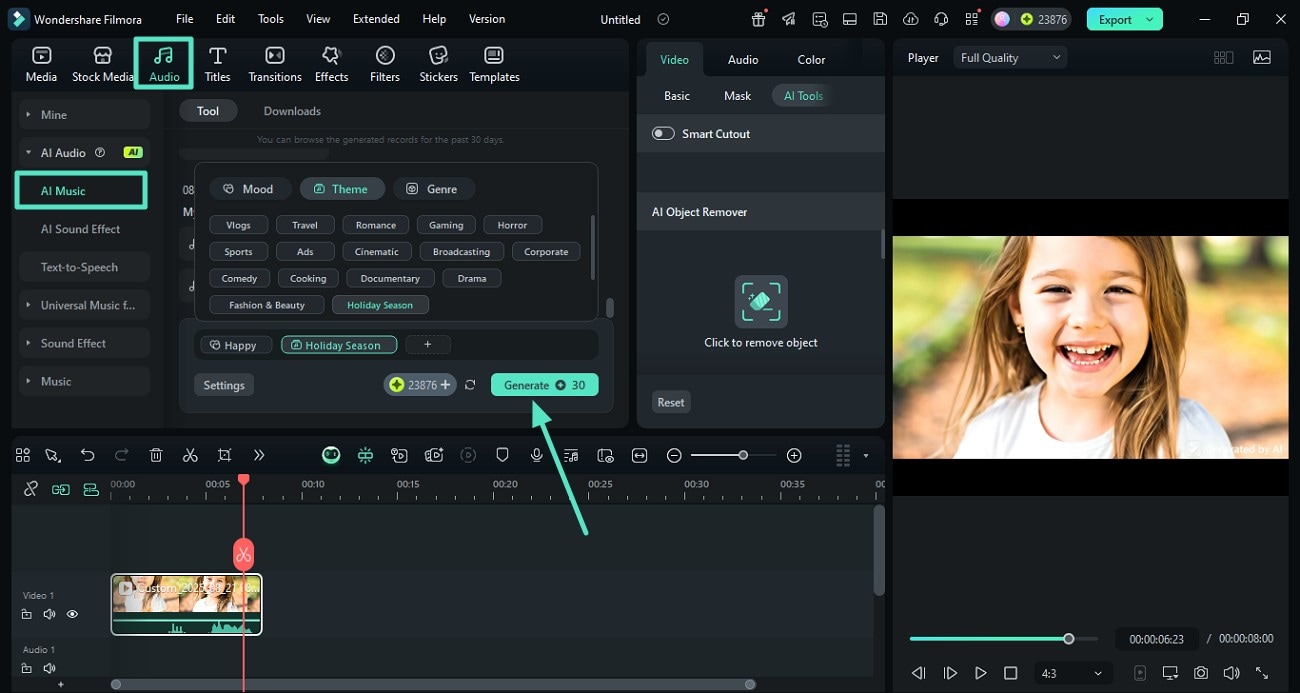
- 前往 「音訊」 區段並啟用 「AI 音樂」 以在需要時微調生成的音訊。
- 點擊 「生成」 以產生與影片同步的背景音樂和音效。
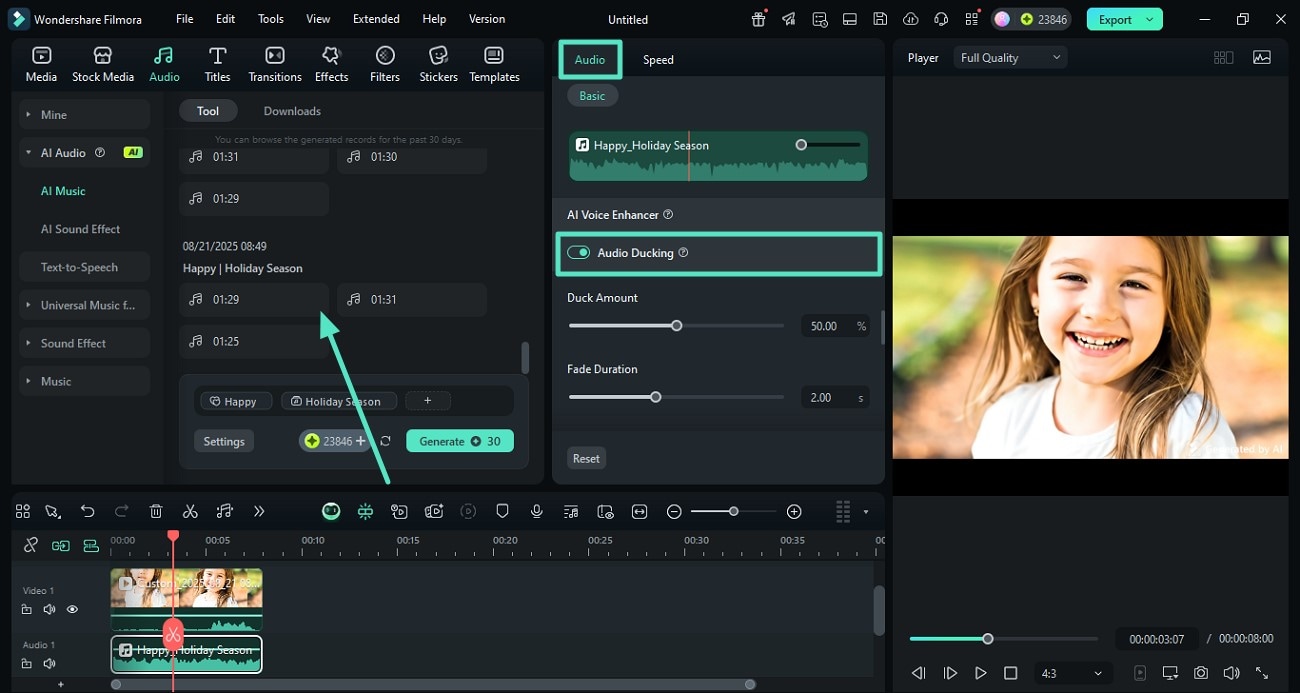
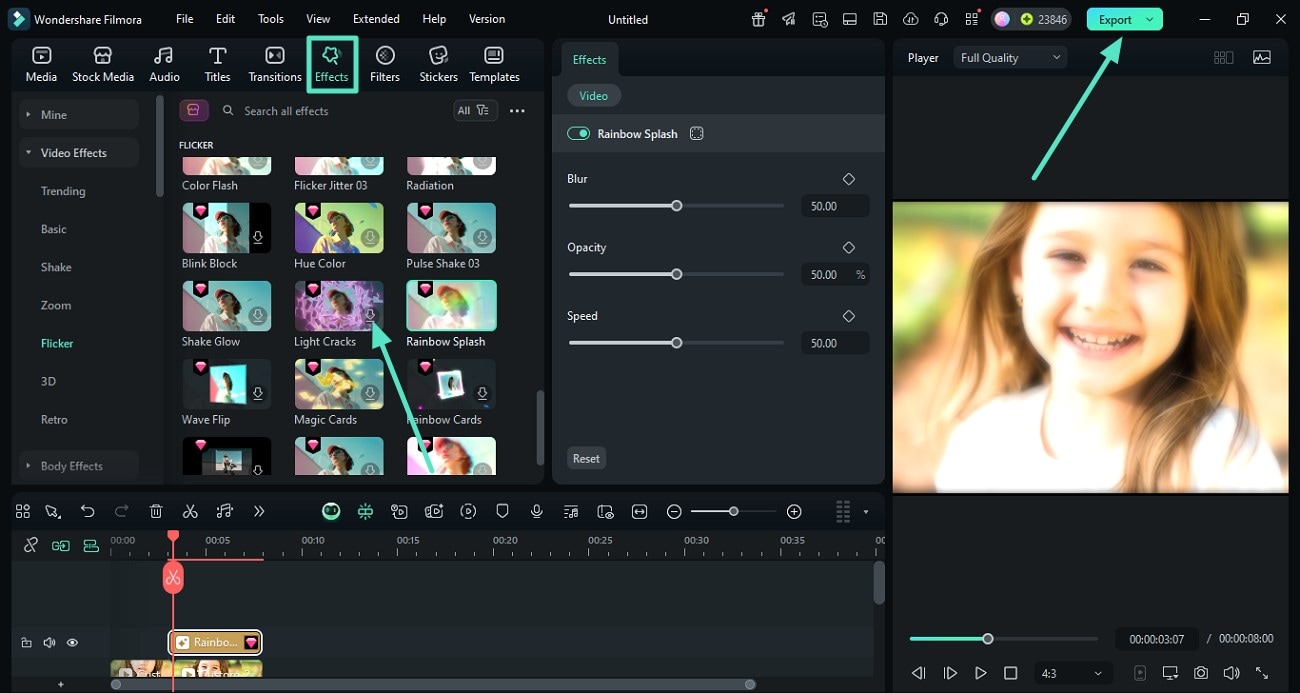
- 導覽至「特效」,選擇您最喜歡的特效並按下「+」圖示以套用。
- 按下「匯出」按鈕將最終影片儲存至您的裝置。
結論
總結來說,本文討論了一款熱門線上影片編輯器的完整評論,Crayo AI Video Editor。這篇文章涵蓋了這個影片創作工具的所有重要細節和功能。然而,該工具存在某些限制,使用者無法創作他們想要的內容。因此,會使用像 Wondershare Filmora 這樣的工具,為使用者提供完整的易用性以及高品質的結果。

