


 AI 摘要
AI 摘要
在 Blender 4.5 中製作攝影機運鏡,建議依據需求選擇:需要完全靈活控制可透過 Walk Navigation 錄製關鍵影格,若追求穩定一致的環繞或推軌效果,則應使用帶有 Follow Path 與 Track To 約束的路徑動畫。
● 針對關鍵影格的微幅晃動,需在圖形編輯器套用 Gaussian 或 Butterworth 進行平滑化過渡,若需反向模擬手持鏡頭感,則直接在動畫加上 Noise Modifier 產生隨機抖動。
● 設定路徑動畫時務必將 Follow Path 約束排序於 Track To 之上,若攝影機沿路徑移動時發生意外傾斜,請關閉 Follow Curve 或將路徑形狀的 Twist Method 強制設為 Z-Up。
● 運鏡速度的基礎調整依賴路徑影格數與 Offset Factor,若需要精確的 0.01 倍至 100 倍漸進式曲線變速,建議直接將專案渲染後匯入 Wondershare Filmora 進行後製。
向 AI 詢問摘要
 ChatGPT
 Perplexity
 Gemini
 Claude
 Grok
Grok
在學習3D建模和動畫時,使用Blender,掌握攝影機移動 對於展示您的專案至關重要。將攝影機環繞專案的移動製作成動畫,可以幫助您以更具沉浸感的方式展示您的作品,將單一靜態圖像轉化為完整的動態視角。
有幾種方法可以在Blender中製作攝影機移動動畫。本逐步指南將引導您了解適合初學者的兩種最簡單且最有效的方法:關鍵影格和沿路徑製作動畫.
第一部分:關鍵影格動畫——移動Blender攝影機的基本方式
在Blender中製作攝影機移動動畫最基本的方式是為攝影機設定關鍵影格。我們將此方法分為兩個部分:
- 設定並記錄攝影機移動
- 平滑關鍵影格以使動作看起來無縫銜接
注意:在本Blender攝影機動畫教學中,我們使用的是Blender 4.5。如果您使用的是舊版本,部分選單名稱、快捷鍵或選項可能有所不同。您可以查看上方影片以了解舊版本的操作方式。
1. 在Blender中設定並記錄攝影機移動
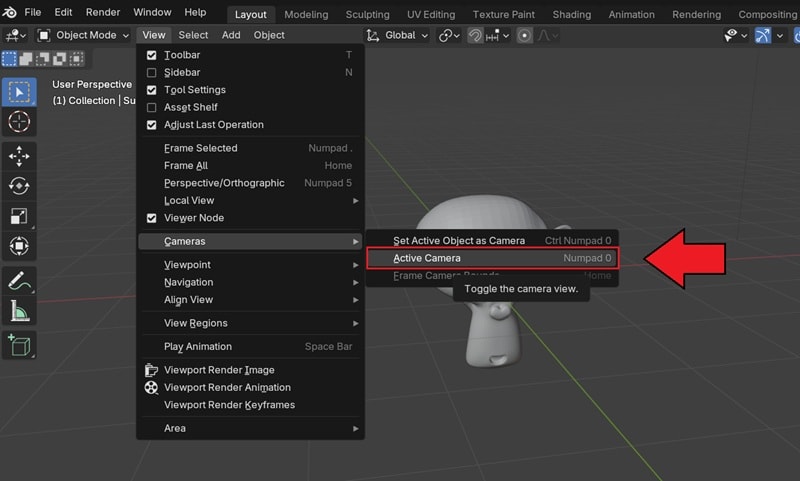
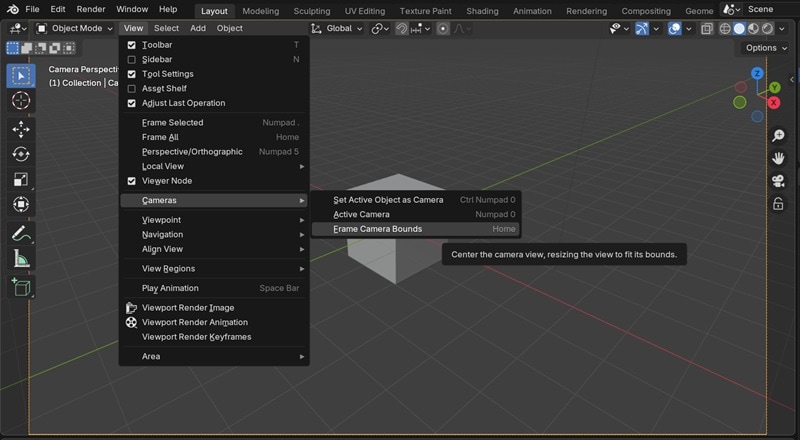
前往視圖 > 攝影機 > 啟用攝影機 (或按數字鍵盤 0)以透過攝影機進行觀看。
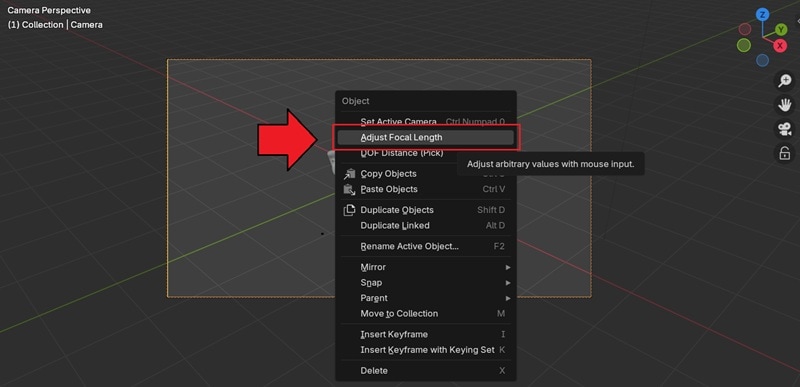
選取攝影機,按右鍵開啟右鍵選單,然後在攝影機屬性中選取調整焦距。
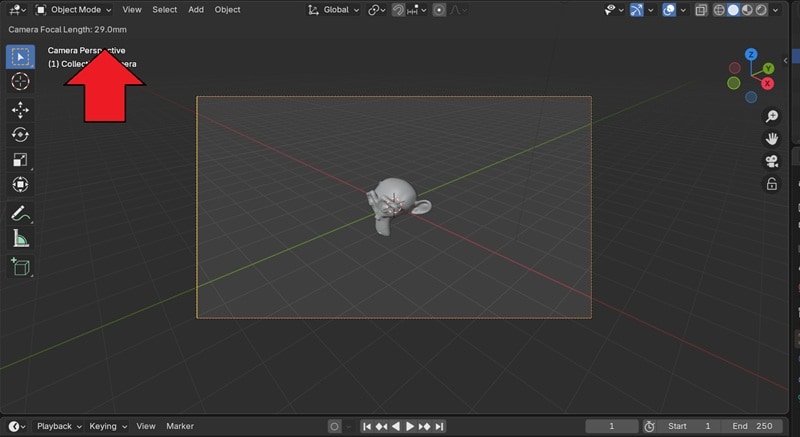
將滑鼠停留在焦距欄位上,直到設定為約18至24毫米以獲得廣角拍攝效果。按Enter或點擊以確認。
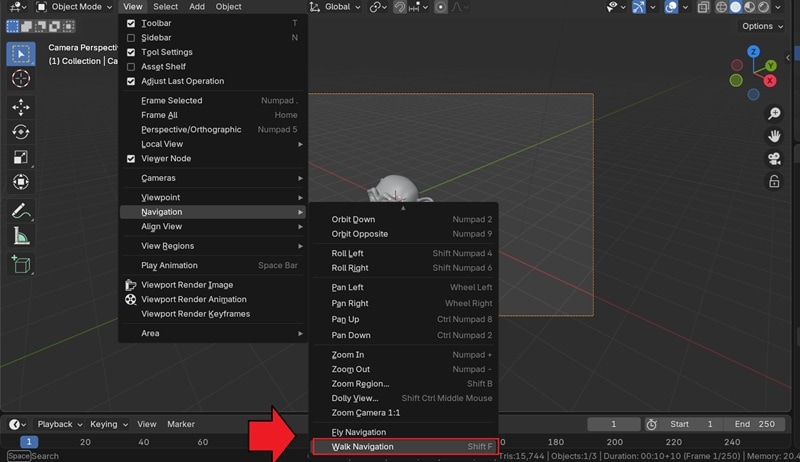
接下來,使用步行導覽以第一人稱遊戲的方式透過鍵盤移動。前往視圖 > 導覽 > 步行導覽.
之後,您可以使用以下按鍵移動:
- W A S D: 向前、向左、向後、向右移動
- 滑鼠: 環顧四周
- E / Q: 向上 / 向下移動
- Shift: 加速,Ctrl: 減速
- Tab 或 G: 切換重力或地板吸附
- 按右鍵或 or Esc 以取消
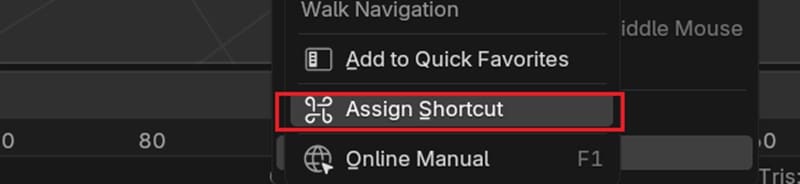
提示: 您可以透過選取視圖 > 導覽,然後右鍵點擊步行導覽 並選擇「指定快捷鍵」來為導覽建立自訂快捷鍵。按下您想要的按鍵(例如 Shift+F)以進行綁定。
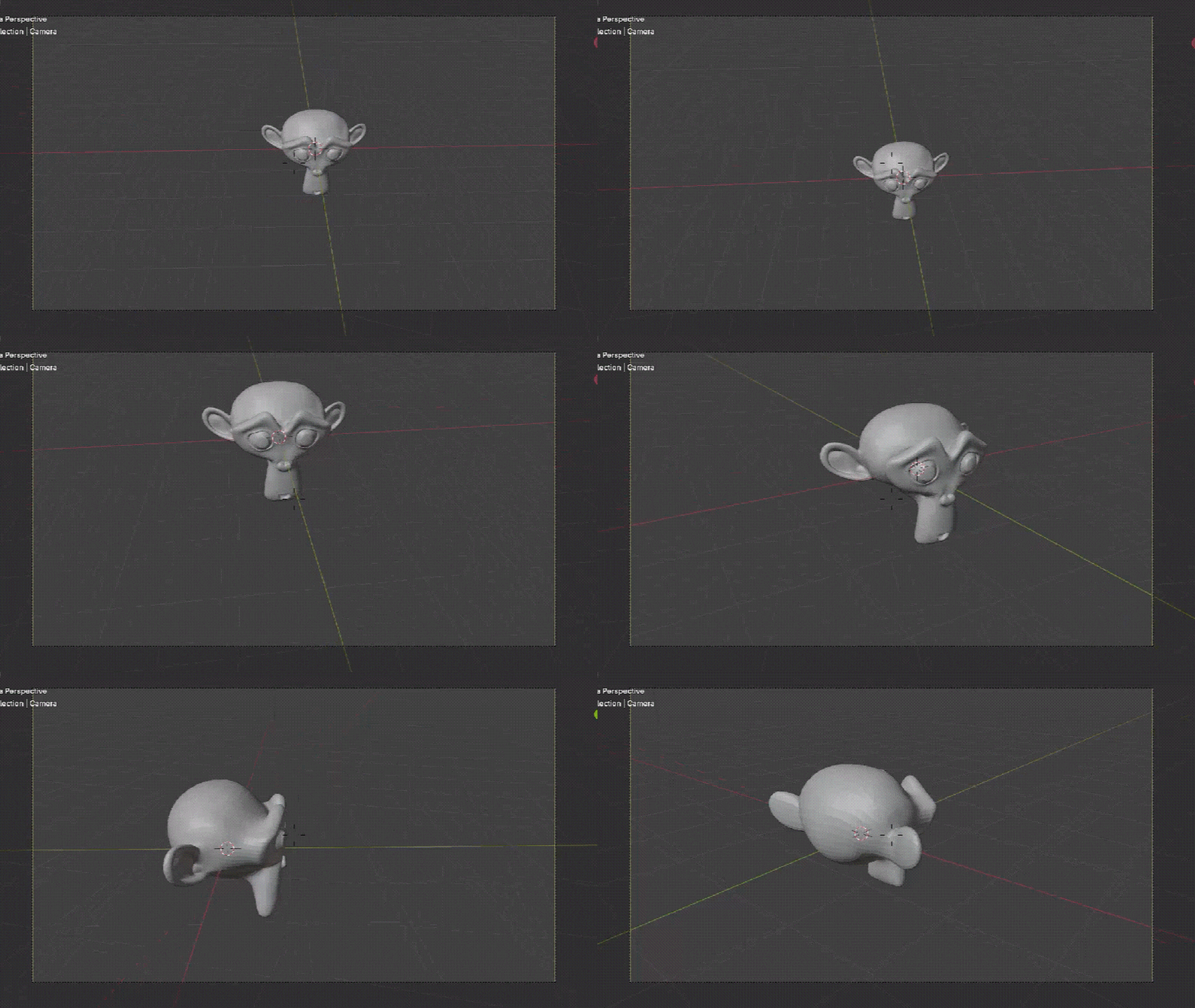
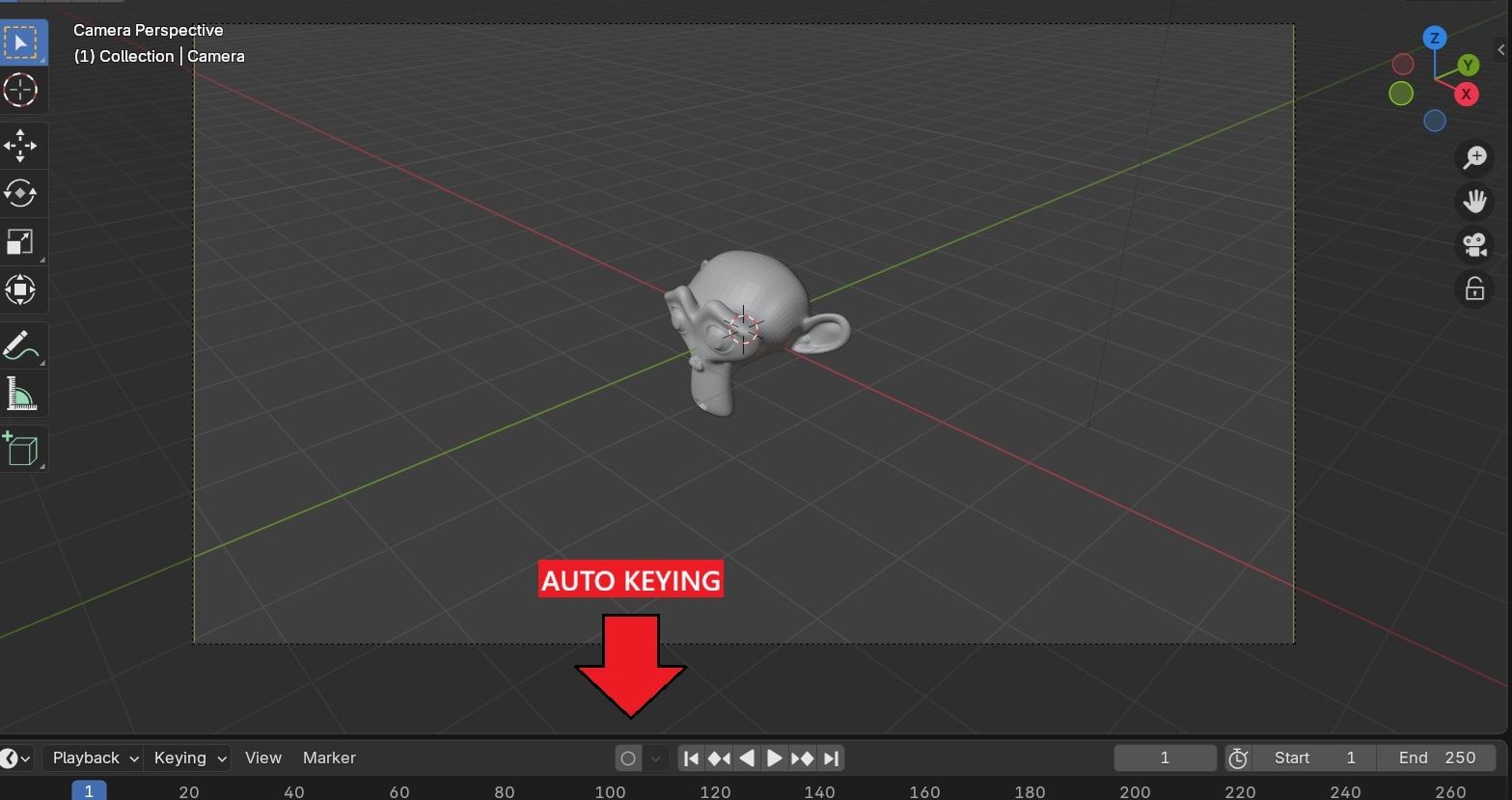
開啟自動關鍵影格,按空白鍵 開始播放,然後使用您之前設定的快捷鍵(Shift+F)啟動步行導覽。移動攝影機後,Blender將自動新增關鍵影格。再次按空白鍵 以停止。
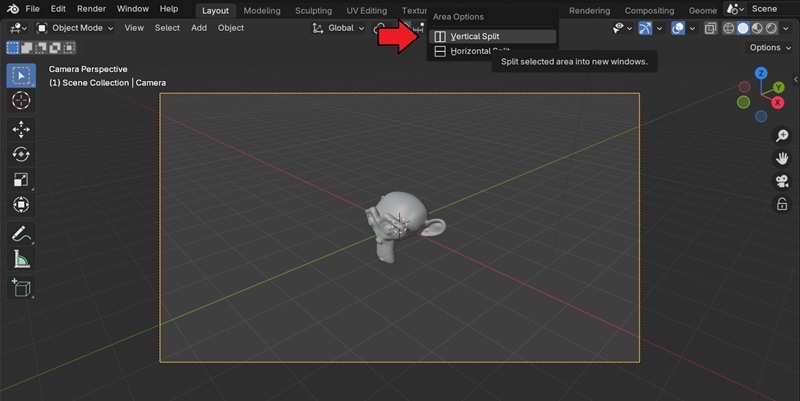
先分割工作區,在圖表編輯器中檢視您的關鍵影格。方法是右鍵點擊標頭之間的分隔線,然後選擇垂直分割(或水平分割,依個人喜好而定)。
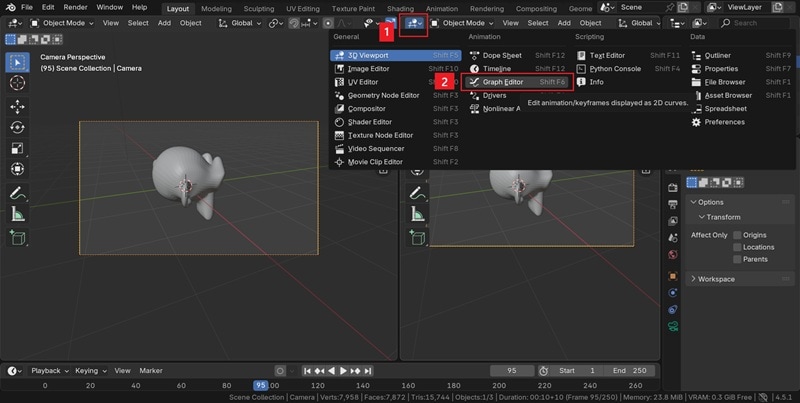
在新面板中,點擊編輯器類型 選單(左上角)並選取圖表編輯器(Shift+F6).
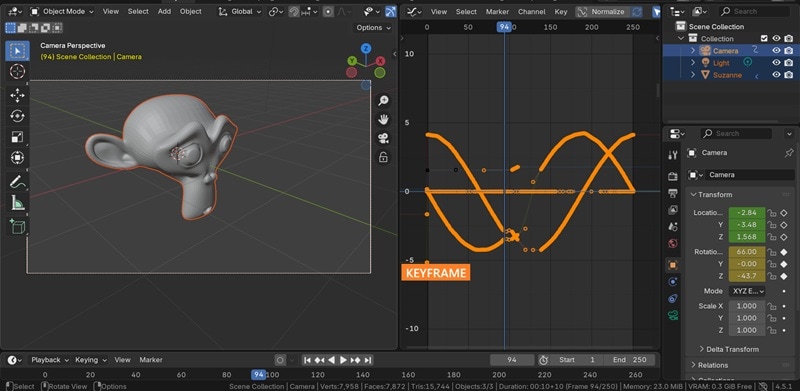
現在,播放您剛才進行的步行導覽。您將看到剛才錄製的關鍵影格。
2. 平滑關鍵影格
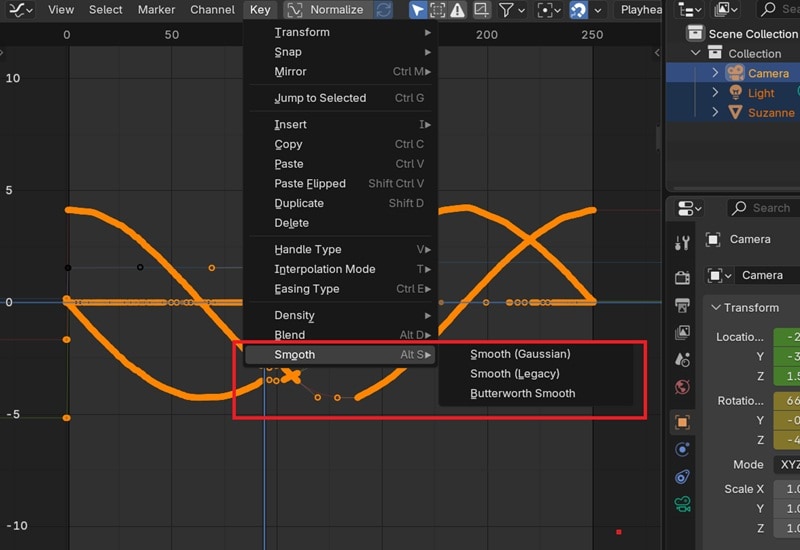
若要柔化動作,請在圖表編輯器中前往鍵值 > 平滑並選取您想要的效果,包括:
- 高斯: 使用高斯模糊平滑曲線,實現自然的動作效果
- 舊版:快速減少小幅抖動的經典平滑器
- 巴特沃斯平滑:在保持整體形狀穩定的同時進行平滑處理
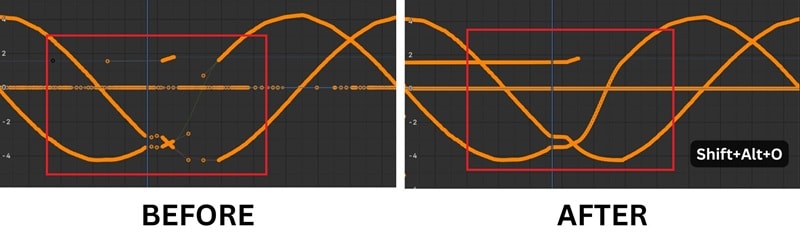
如果某些部分感覺稀疏,請按 Shift+Alt+O 執行取樣關鍵影格 以填補空白。若要減少抖動,請按V 並選擇自動夾制,然後使用 鍵值 > 密度 > 清理關鍵影格以移除多餘的細小關鍵影格。
第二部分:跟隨路徑——在Blender中建立流暢且一致的攝影機移動
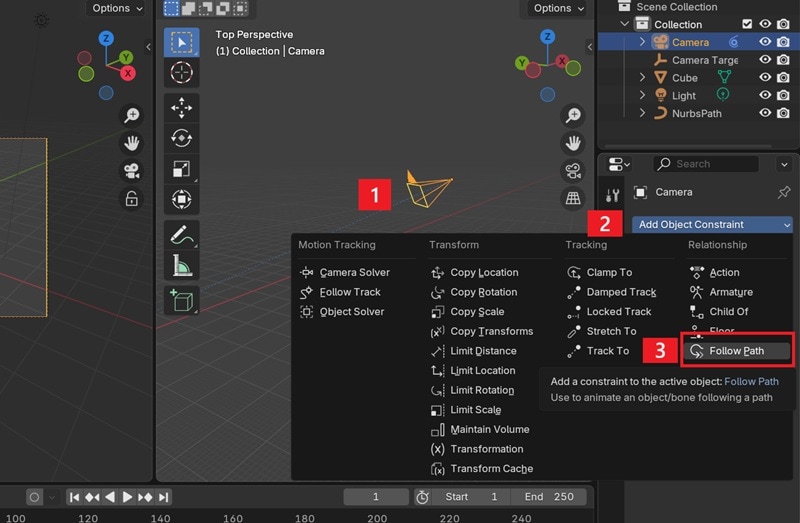
第二種建立Blender攝影機移動動畫的方法,是使用「跟隨路徑」沿曲線驅動攝影機,並使用「追蹤至」保持攝影機的朝向。與關鍵影格相比,步驟稍微複雜一些,但如果您想要建立推軌和環繞等一致的移動方式,這是非常理想的方法。
1. 設定攝影機
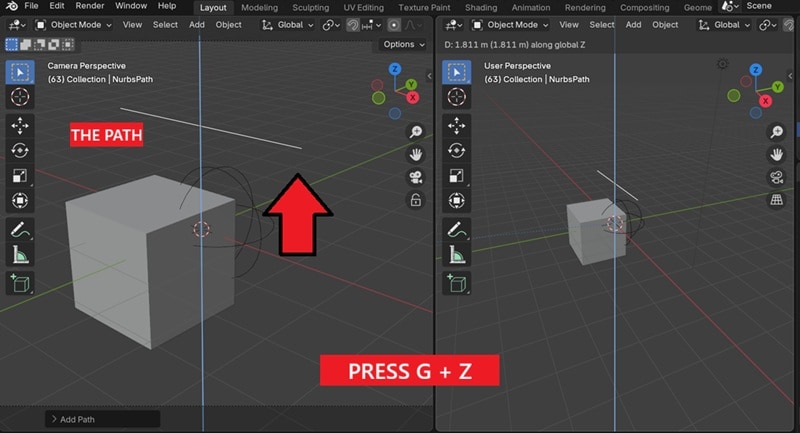
注意: 為了更清楚地查看變更,我們將再次垂直分割視窗。
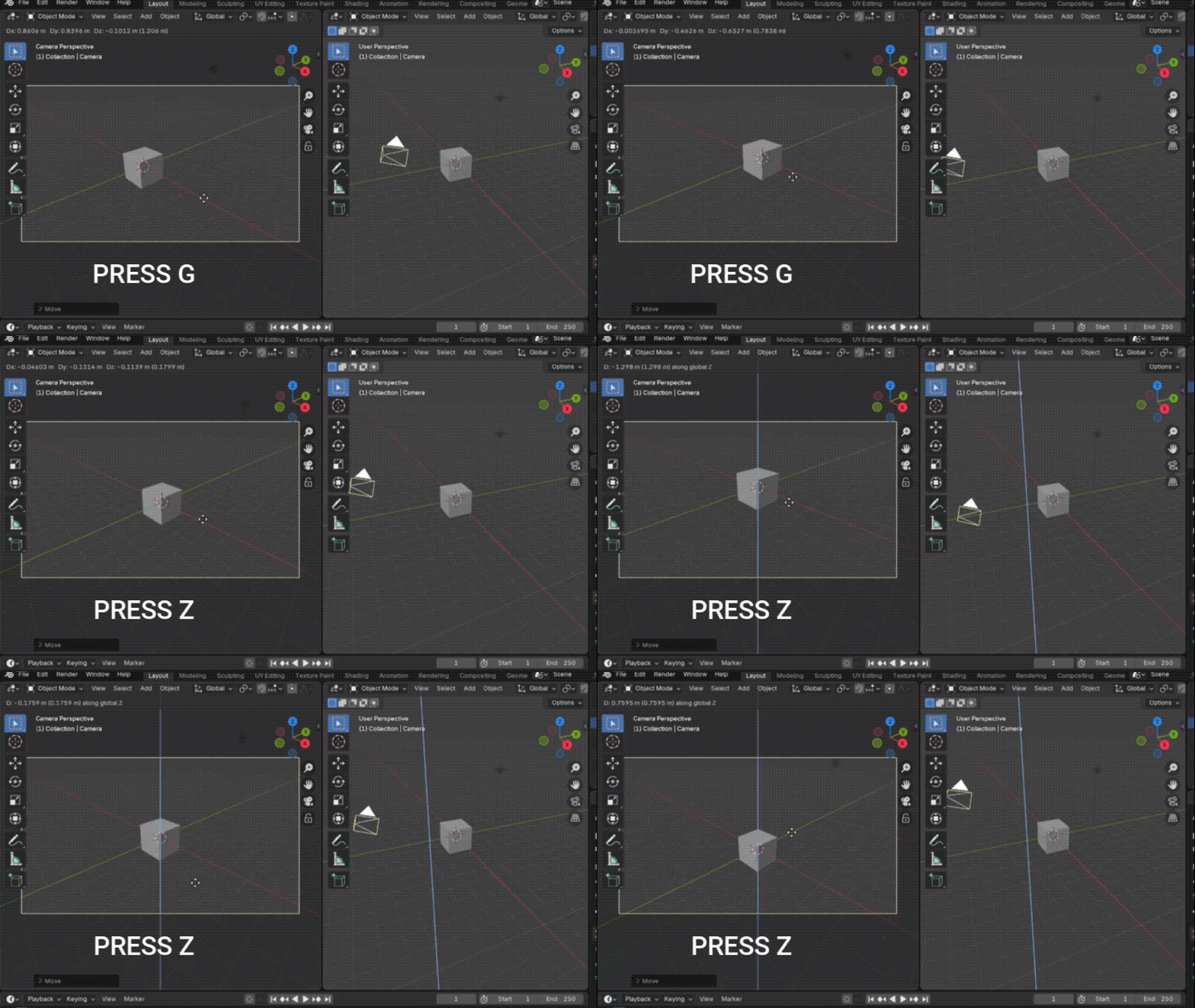
- 按下 G 以抓取並移動攝影機。觀察左側視窗的數值讀取,了解位置如何變化。
- 按下 Z 在移動時沿 Z 軸滑動攝影機。
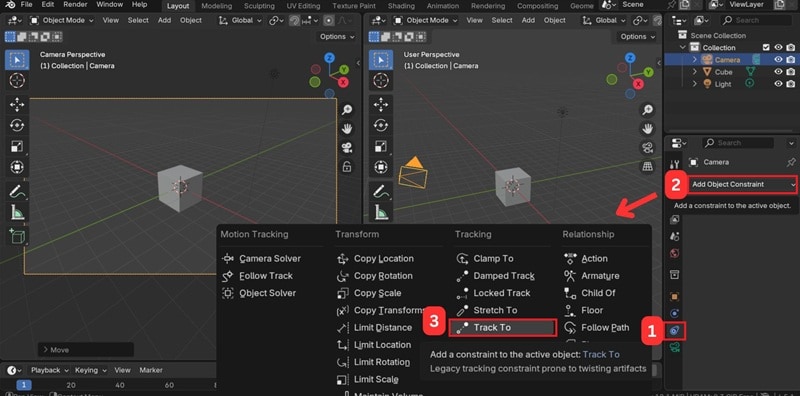
2. 讓攝影機朝向目標
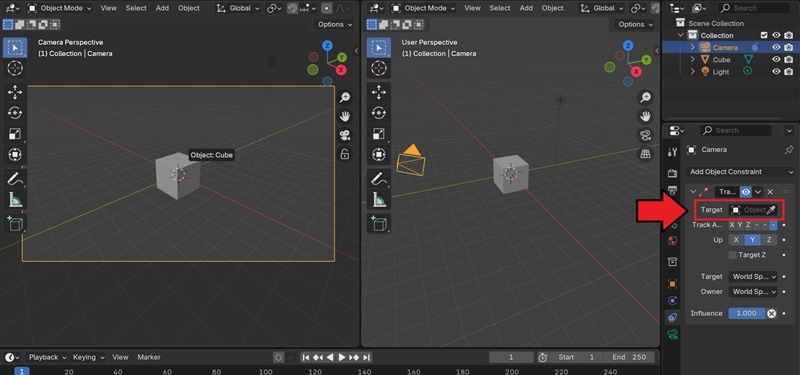
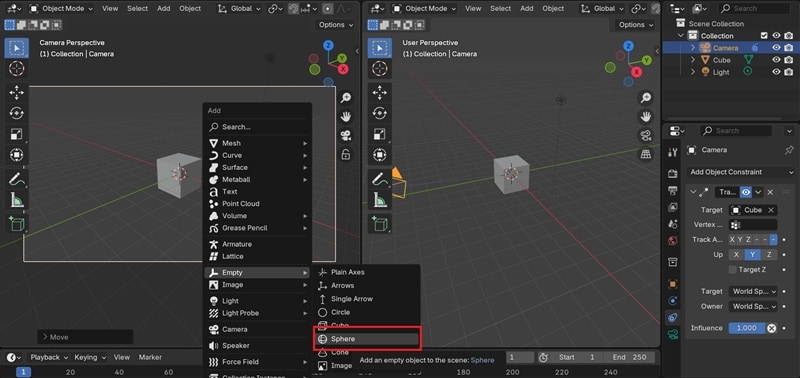
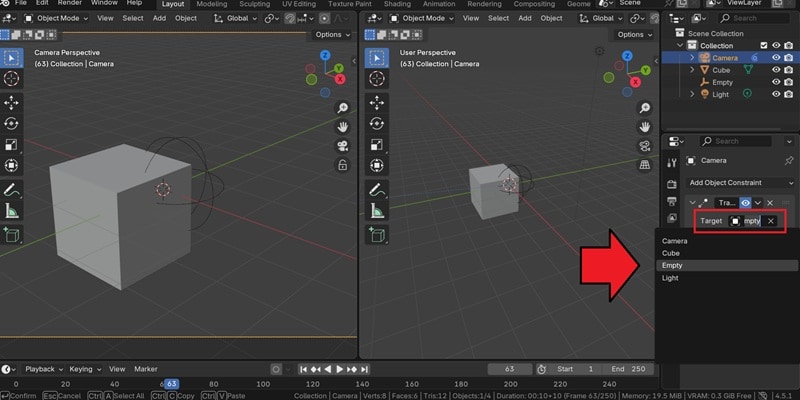
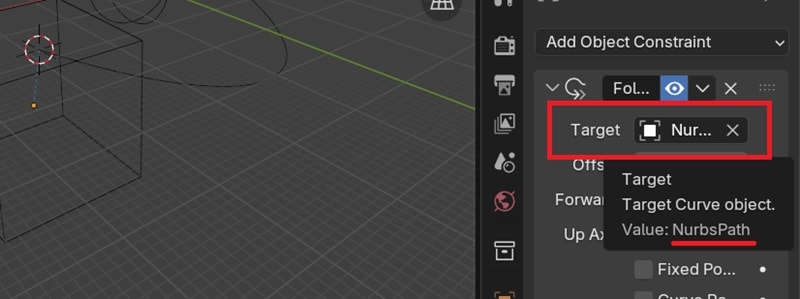
3. 讓攝影機沿路徑移動
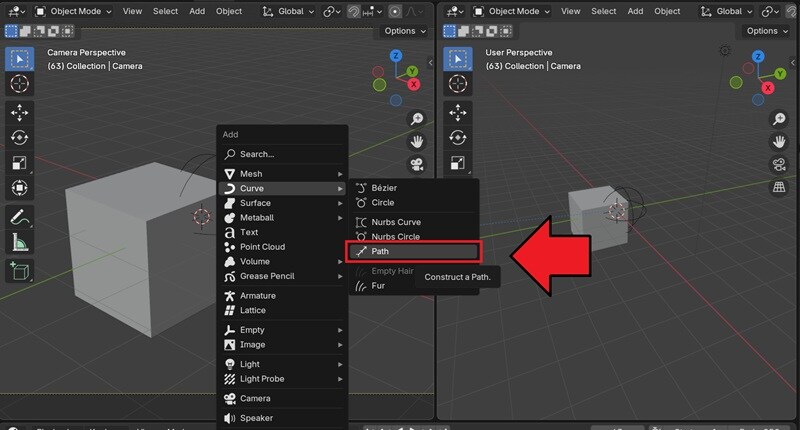
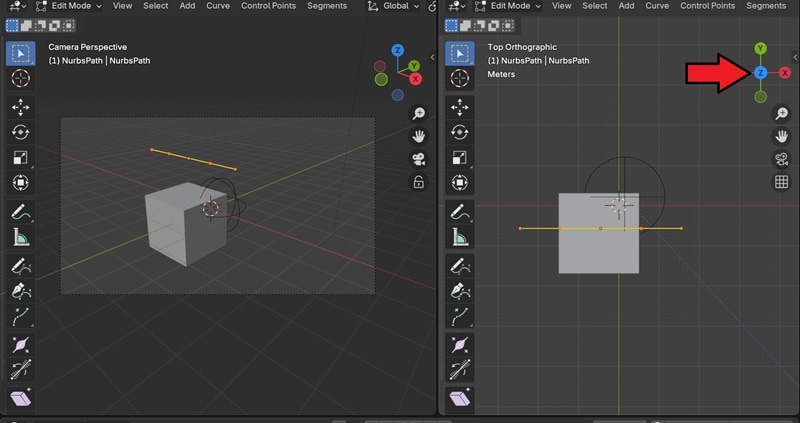
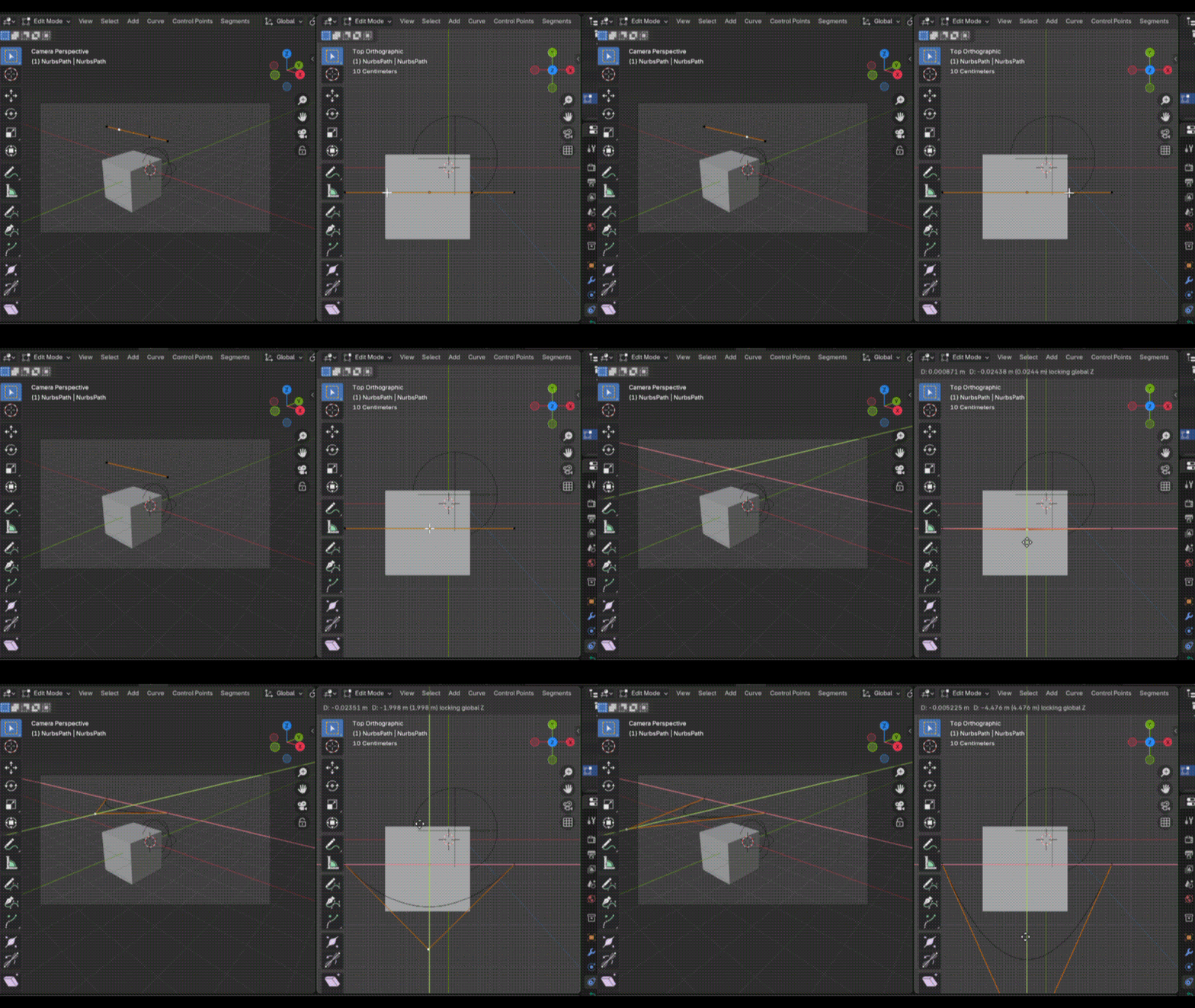
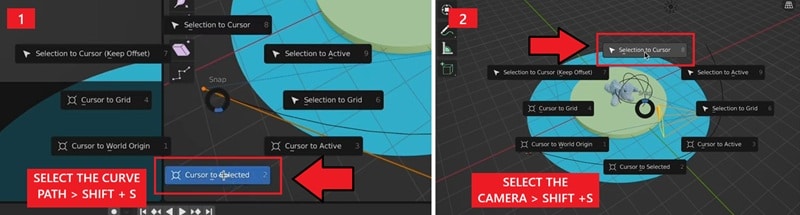
- 選取曲線,按下 Shift + S,並選擇 游標至選取項目.
- 接著,進入物件模式,點擊攝影機,並按下 Shift + S,選擇 選取項目至游標.
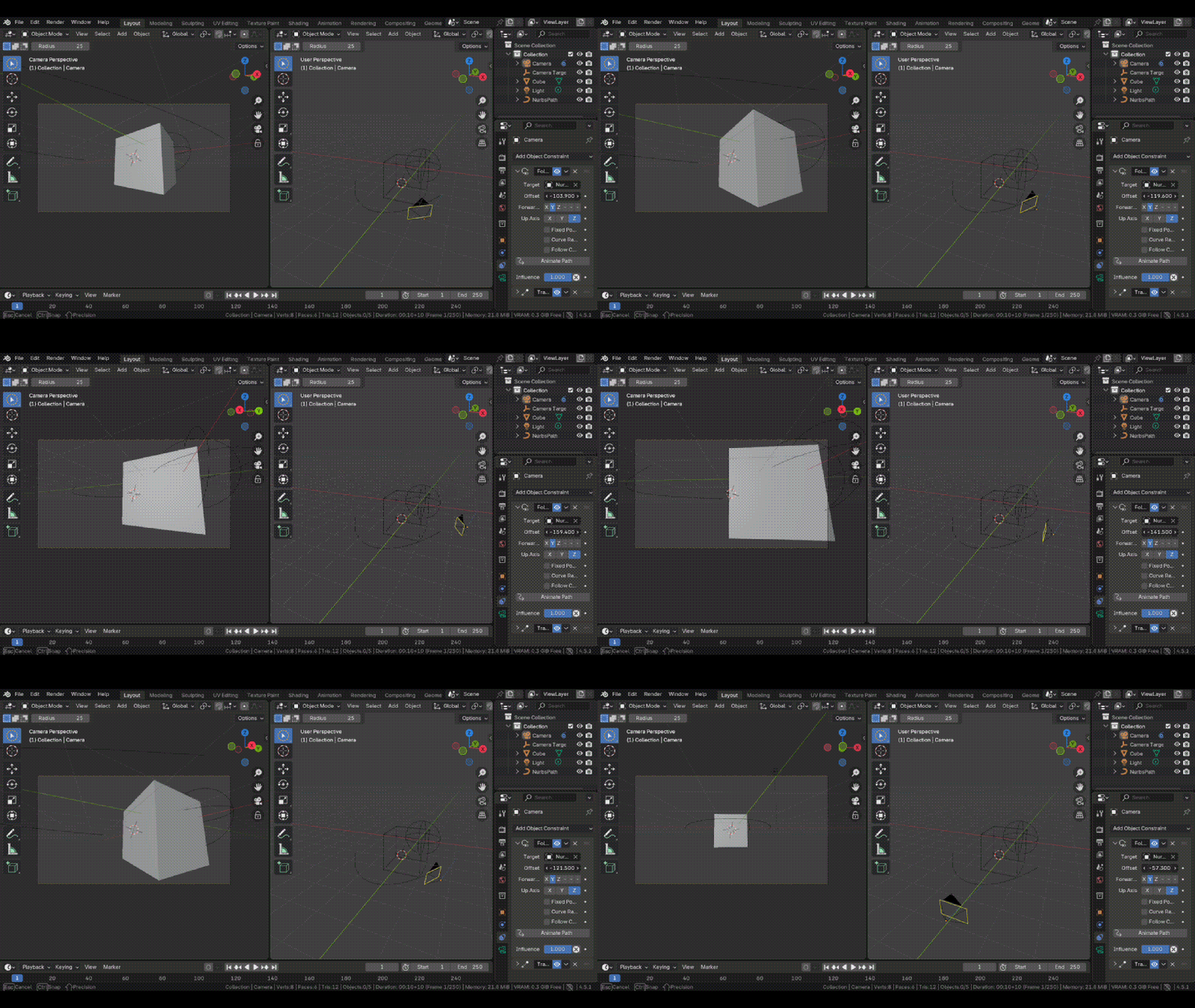
第三部分:Blender 中常見的攝影機運鏡方式
至此,您已對如何在 Blender 中製作攝影機移動動畫有了更深入的了解。為幫助您練習並精進技巧,您可以嘗試在軟體中實現各種不同的攝影機運鏡方式。
環繞:攝影機繞著拍攝主體做圓形移動
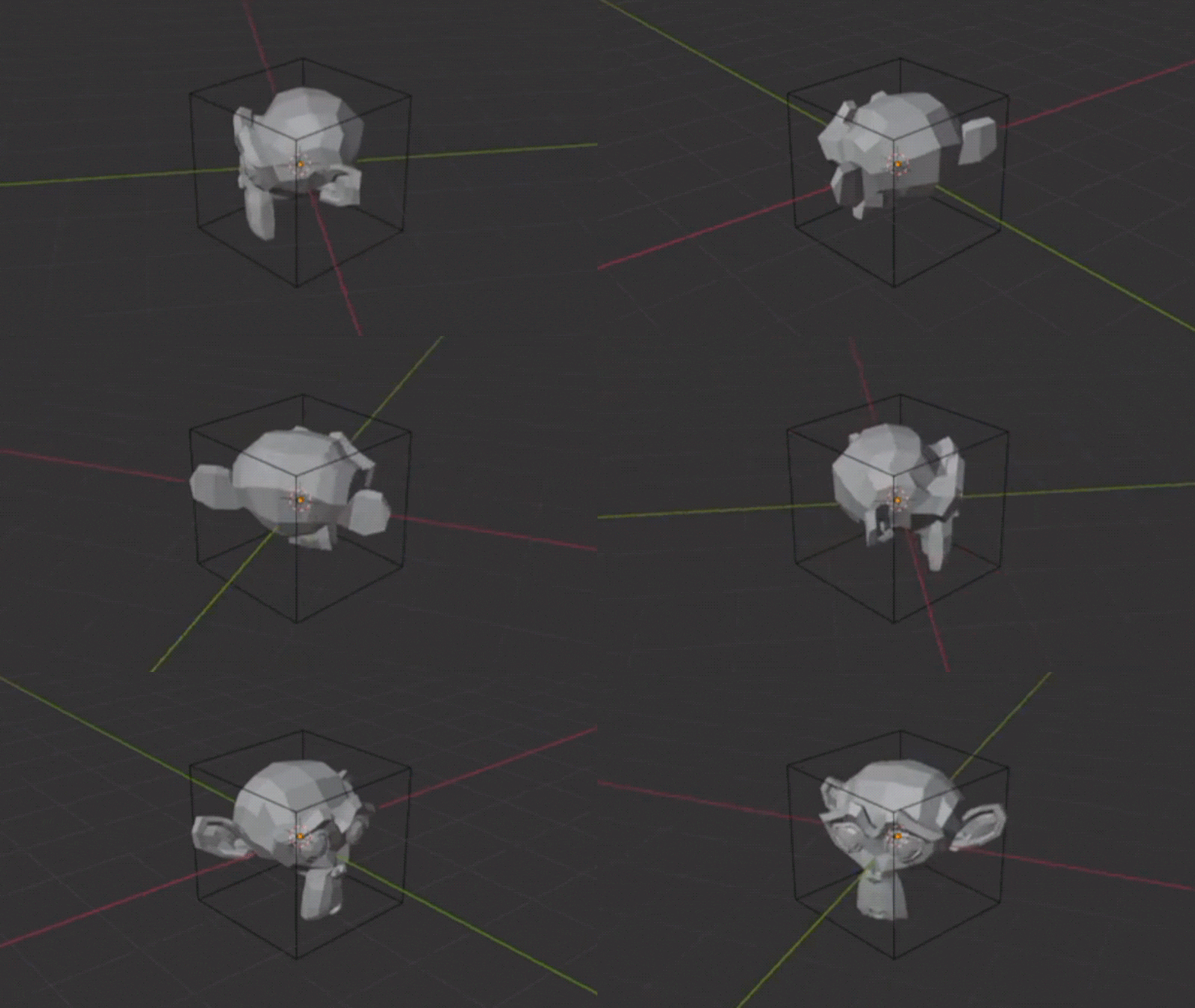
操作方式:
- 建立一條 環形路徑 圍繞您的物件。
- 為攝影機新增「沿路徑跟隨」約束條件,並新增「追蹤至」約束條件以保持主體置中。
推軌:攝影機直接朝主體推進或遠離主體
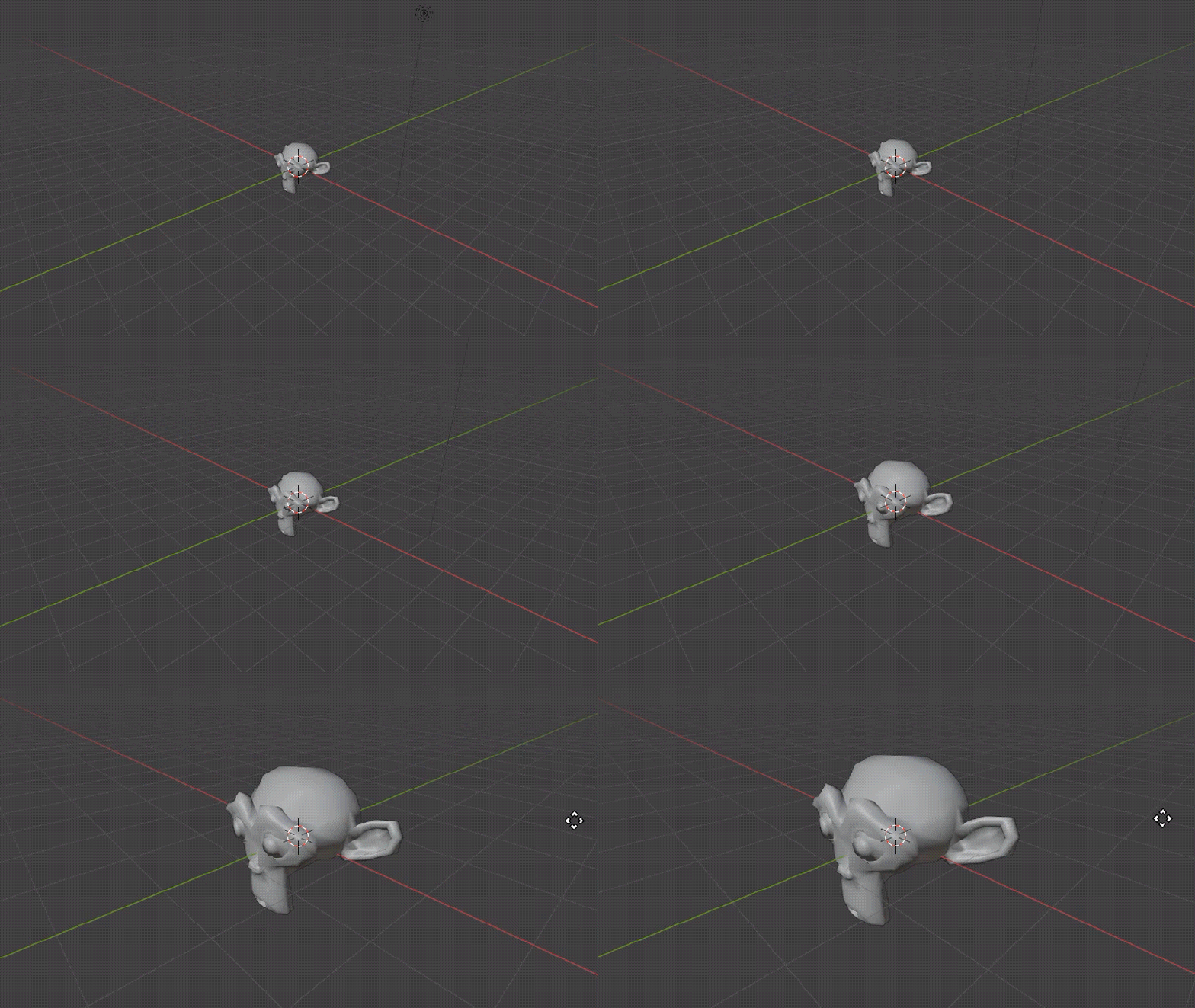
操作方式:
- 選取攝影機。
- 按下 G + Z + Z 以將移動鎖定至本地 Z 軸。
- 向前或向後推動。
橫移:攝影機在場景中橫向滑動
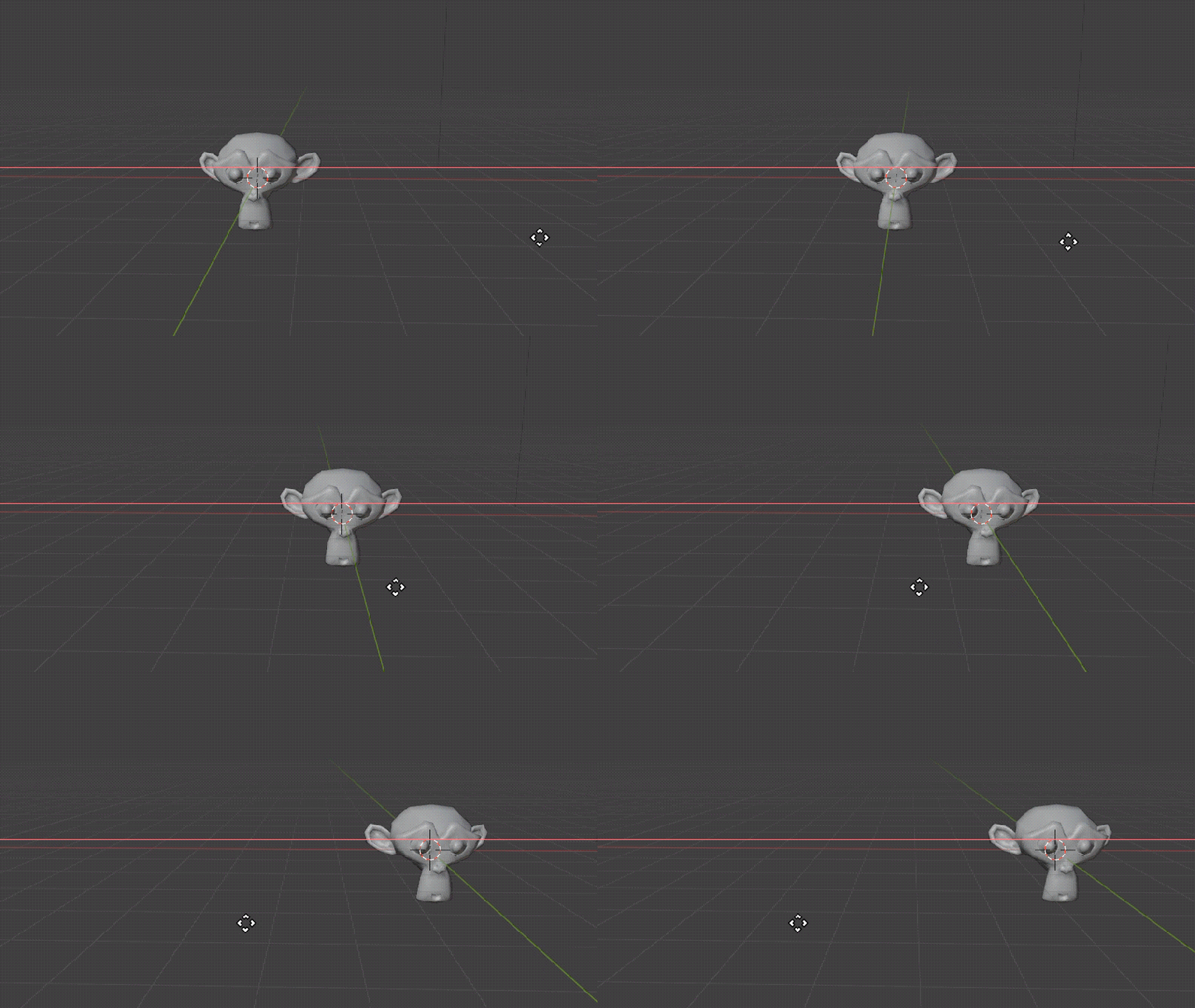
操作方式:
- 選取攝影機。
- 按下 G + X + X 以將移動鎖定至本地 X 軸。
- 向左或向右滑動。
水平搖攝:攝影機從固定位置向左或向右旋轉
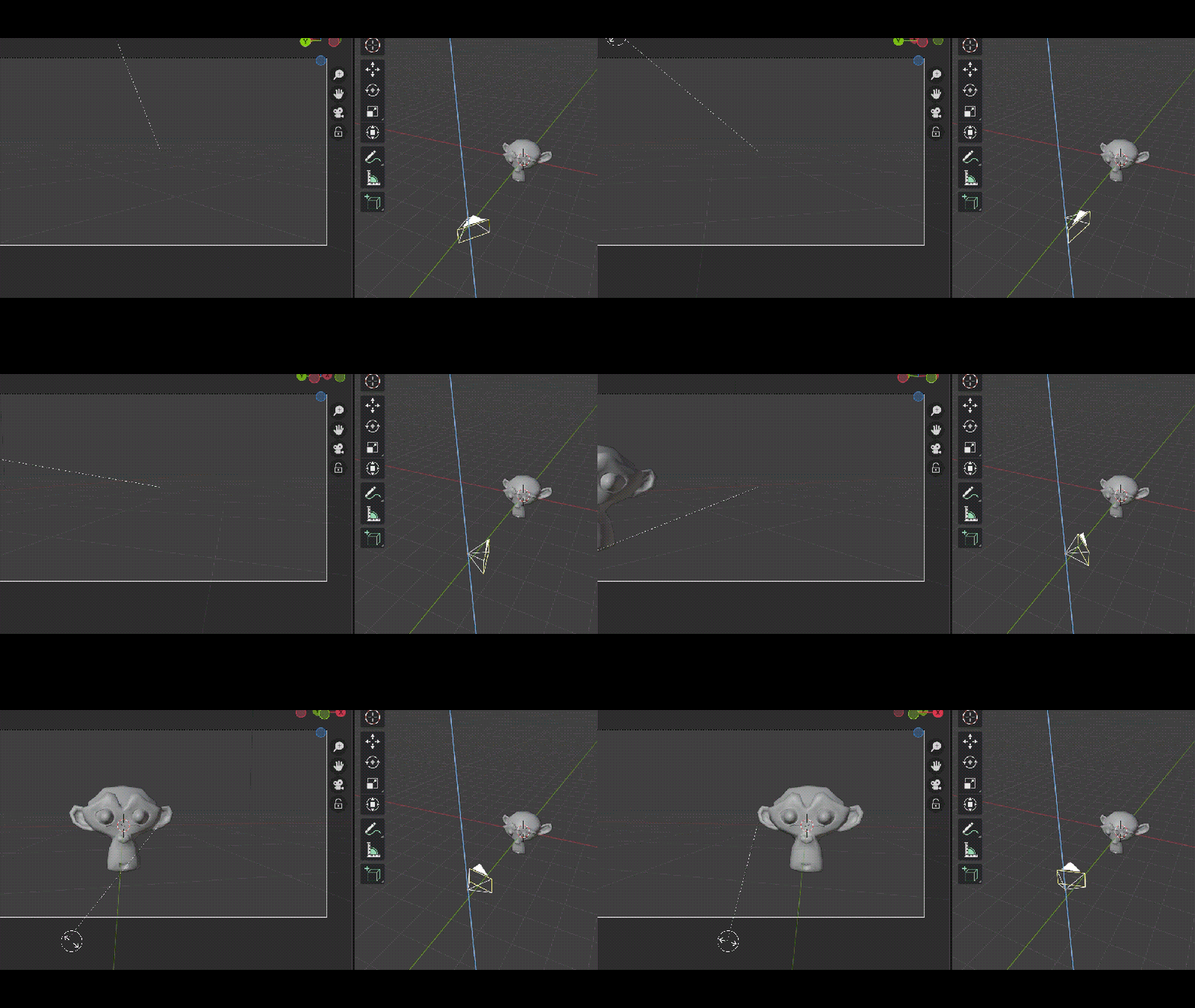
操作方式:
- 將攝影機放置於您想要的位置並選取它。
- 按下 R + Z 並沿 Z 軸旋轉以橫掃場景。
旋轉:攝影機繞著視角自旋
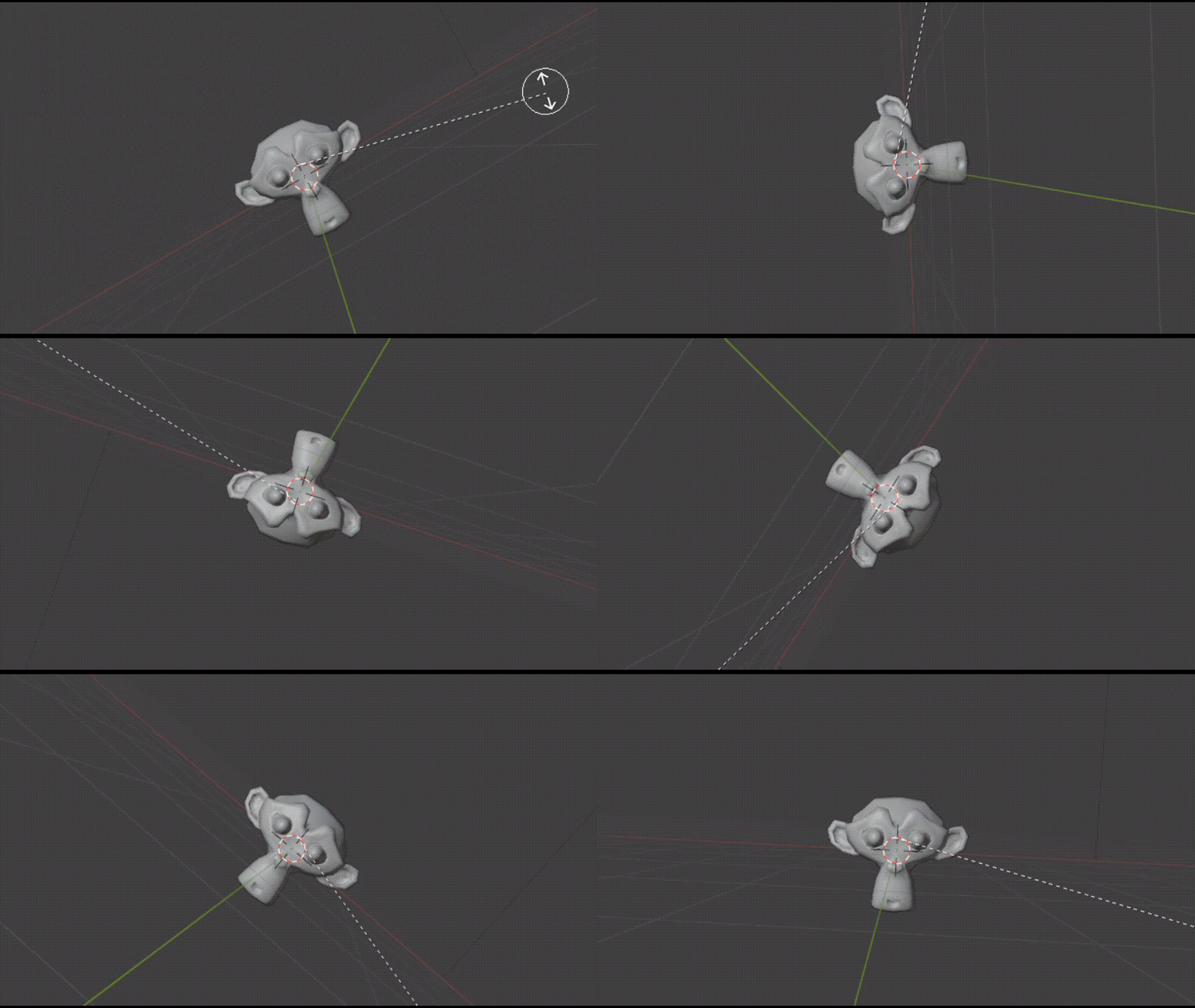
操作方式:
- 選取攝影機。
- 按下 R + Z + Z 以繞本地 Z 軸旋轉。
手持效果:使攝影機呈現出由人手持的感覺
若您已透過關鍵影格或沿路徑製作了 Blender 攝影機移動動畫,可以在 Blender 中建立手持效果使其看起來更自然。作法是新增一個 雜訊修改器 以產生細微的隨機或晃動效果。
第四部分:關鍵影格 vs 路徑 vs 雜訊 — 比較表
在 Blender 中製作攝影機移動動畫,取決於您想要的運鏡方式以及您最熟悉的操作方法。如需快速瀏覽各選項,請參閱以下比較表。
| 項目 | 關鍵影格 | 路徑 | 雜訊 |
| 技能等級 | 初學者至中級 | 中級 | 中級至進階 |
| 控制程度 | 對時機與取景有高度控制 | 高度路徑精準度 | 中等 |
| 最適合 | 自訂運鏡 | 流暢、一致的運鏡 | 手持效果,微小抖動 |
| 優點 | 完全的創意控制,無需額外設定 | 流暢的鏡頭移動,可編輯路徑 | 可調整強度與範圍 |
| 缺點 | 需要時間精修,若未清理時間軸可能會偏移 | 需要額外設定約束條件 | 需要在底層有扎實的基礎移動 |
總結各種方法:
- 關鍵影格提供最高的控制度與靈活性。
- 路徑適合需要流暢且一致移動的情況。
- 噪波可作為附加效果,為動畫增添手持或抖動的感覺。
第五部分:在 Blender 中製作鏡頭動畫時的常見錯誤與快速修正
在學習如何在 Blender 中製作鏡頭移動動畫的過程中,遇到一些令人沮喪的問題是很常見的。我們整理了使用者最常遇到的錯誤,以及讓它們恢復正常運作的快速修正方法。
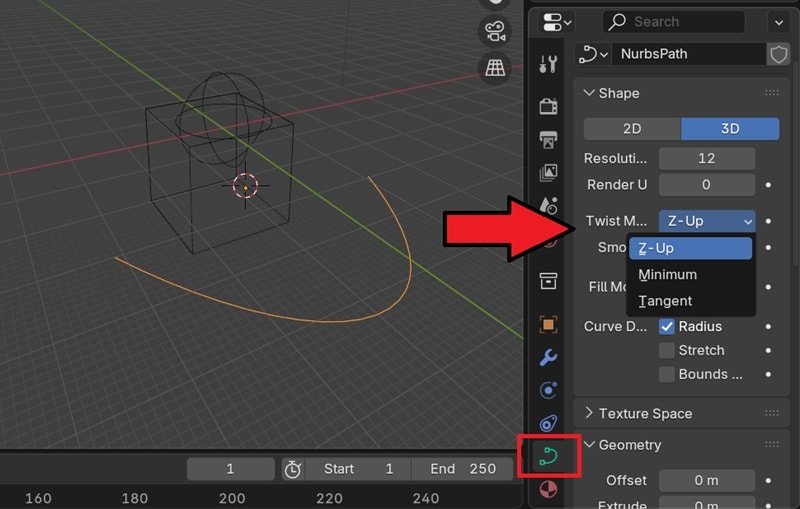
1. 鏡頭在跟隨路徑時意外傾斜或旋轉
在鏡頭的「跟隨路徑」約束中,關閉「跟隨曲線」。鏡頭將沿路徑移動,而不會繼承曲線的傾斜。新增第二個約束來控制瞄準方向,例如追蹤至, 阻尼追蹤,或鎖定追蹤.
或者,您也可以鎖定曲線的上方軸。選取路徑,然後在「物件資料屬性 > 形狀」中,將扭曲方式to Z-Up。這會強制曲線的「上方」對齊世界 Z 軸,使鏡頭保持直立。
2. 設定動畫後關鍵影格未顯示
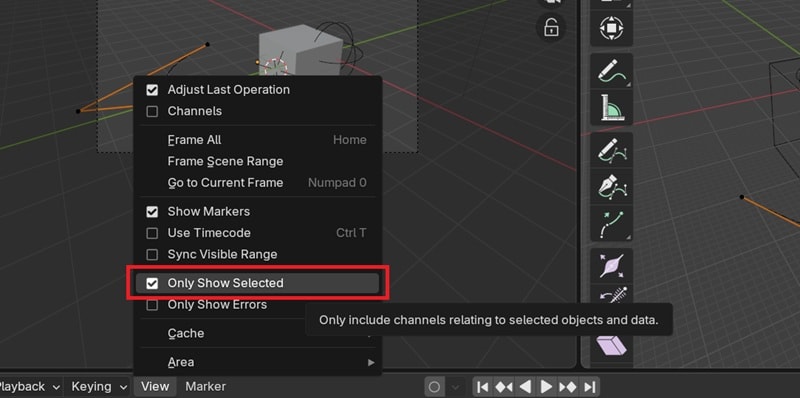
如果您的關鍵影格未出現在時間軸中,通常是因為編輯器只會顯示目前所選物件的關鍵影格。若要修正此問題,請確保已動畫的物件已被選取,無論是在 3D 視接口還是在大綱視圖中。
如果您希望無論選取什麼物件,所有關鍵影格都保持可見,請開啟時間軸編輯器中的檢視選單,並取消勾選僅顯示已選取項目。然後,點擊「檢視」並選擇「全部置入畫面」."
3. 鏡頭移動速度過快或過慢
當您在 Blender 中使用關鍵影格製作鏡頭動畫時,很容易出現動作感覺過於急促或遲緩的情況,尤其是在手動控制時間軸時。若要控制速度,您可以調整以下幾個重要設定:
- 變更路徑動畫影格數:如果您是沿路徑製作動畫,請更新曲線「路徑動畫」面板中的「影格數」值,使移動距離與場景長度相符。
- 調整關鍵影格位置:將關鍵影格間距拉大以減慢移動速度,或將其靠近以加快速度。
- 使用偏移係數:在「跟隨路徑」約束中,啟用「固定位置」並為「偏移係數」設定關鍵影格。這讓您能直接控制鏡頭的移動速度。
若想使用更簡便的方法,您也可以先算圖專案,然後在簡易編輯器中精修,我們將在下一節介紹。
額外技巧:使用 Filmora 讓鏡頭移動變慢或變快
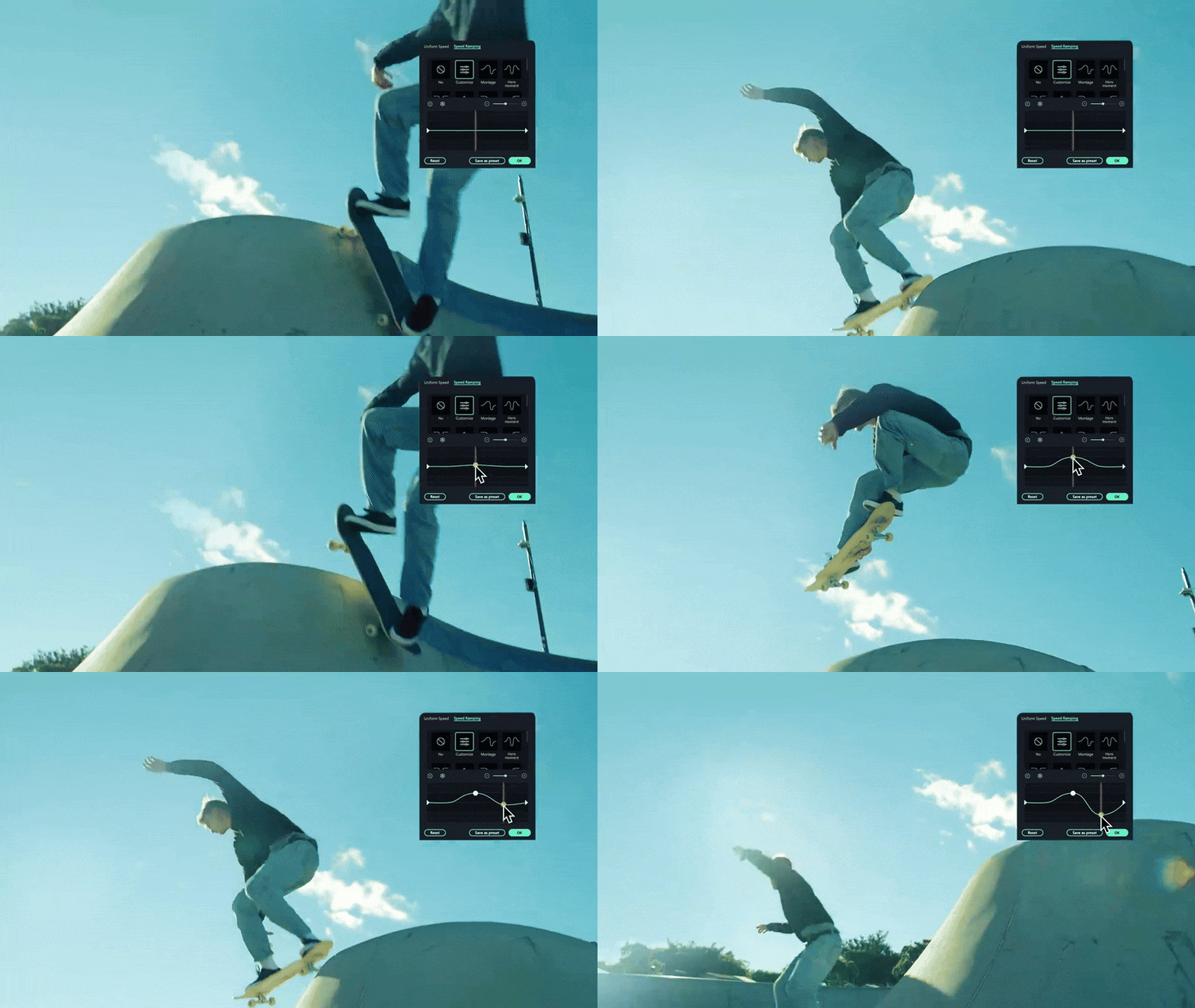
由於使用 Blender 的操作相當複雜,尤其對於 3D 軟體的新手而言,您可以在簡易影片編輯器(例如Wondershare Filmora)中編輯您的 Blender 鏡頭移動動畫,進行最終精修。Filmora 提供速度控制調整(0.01x 至 100x),並具備速度漸變控制功能,可實現流暢的慢動作或快動作效果。

 安全下載
安全下載除了速度調整之外,您還可以找到許多其他實用工具,例如色彩校正, 動態追蹤,關鍵影格, 和 音訊編輯。最重要的是,這些功能都易於使用,因為 Filmora 的介面直觀,專為各程度的創作者所設計。
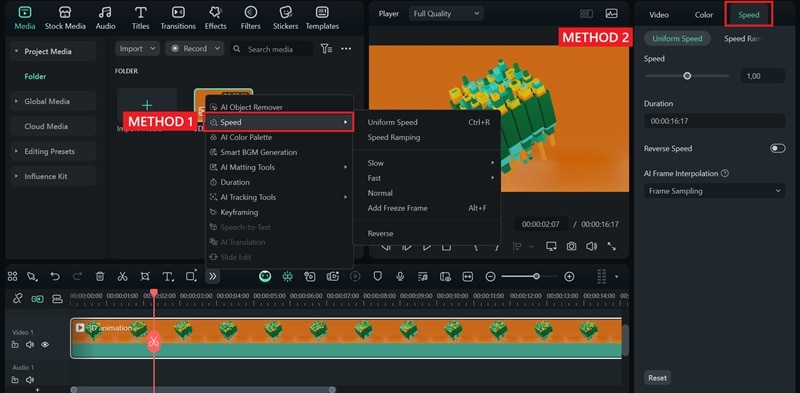
如何在 Filmora 中調整影片速度

- 選取時間軸上方工具列中的速度選項。
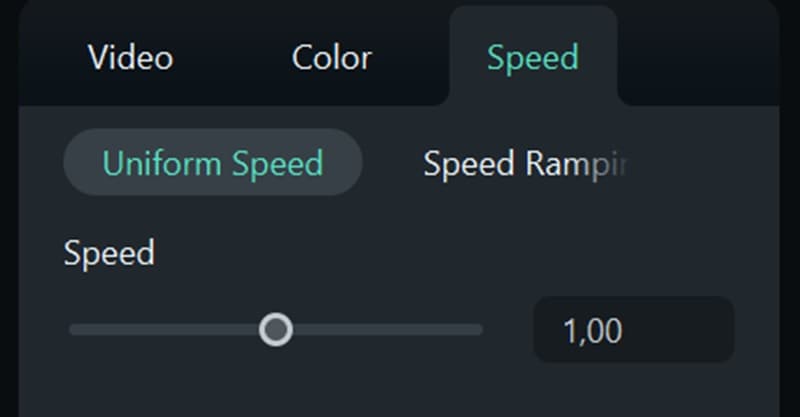
- 選取時間軸上的影片軌道,並開啟右側面板中的速度標籤。
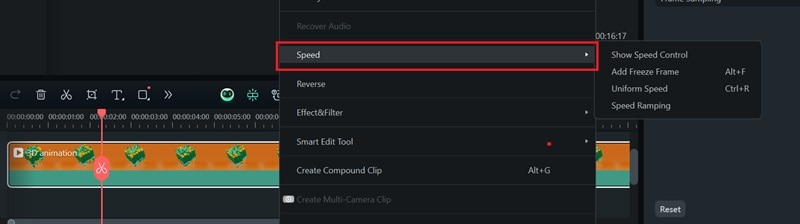
若要實現流暢的轉場效果,請選擇速度漸變,然後選擇預設值或自訂曲線以實現漸進式速度變化。
結語
透過對如何在 Blender 中製作鏡頭動畫的了解,您現在可以以更酷炫的方式展示您的專案。我們只介紹了任何人都可以嘗試的最基本方法。一旦您掌握了這些技巧,便可以嘗試不同的移動方式和效果,讓您的作品更加出色。
如果您已對 Blender 繁瑣的技術步驟感到厭倦,您隨時可以在更簡易的編輯器(如 Filmora)中調整速度並精修最終影片。憑借速度漸變、色彩校正、動態追蹤等功能,Filmora 幫助您輕鬆優化動畫影片。
常見問題
-
如何讓 Blender 中的鏡頭移動更流暢?
您可以在圖形編輯器中整理關鍵影格來平滑鏡頭動作。選取鏡頭的關鍵影格,然後將控制點類型更改為「自動夾制」以獲得更柔和的曲線。您也可以使用「平滑關鍵影格」功能,或為轉場添加緩入緩出效果,使鏡頭自然地加速和減速。 -
如何為 Blender 鏡頭添加景深效果?
選取您的鏡頭,前往「鏡頭屬性」面板,並啟用「景深」。選擇要對焦的物件,或手動調整焦距。然後您可以降低光圈值,使背景更加模糊。 -
Blender 動畫的最佳算圖設定為何?
這取決於您的專案,但最常見的初始設定為:●解析度:1920×1080(Full HD),幀率 24–30 fps,適合流暢且高品質的動畫。●檔案格式:使用 FFmpeg 搭配 MPEG-4 以獲得更好的相容性。●取樣:Eevee 使用 64–128 個取樣,Cycles 使用 128–512 個取樣(寫實渲染需更高取樣數)。●輸出:若您想保留獨立影格以便後續編輯,請使用 PNG。請根據您的硬體調整這些設定。數值越高品質越好,但算圖時間可能更長。
