
 AI 摘要
Canva 是專注於快速產出視覺設計與具備強大團隊協作功能的雲端平台,而 Filmora 則是提供多軌編輯、進階特效及精細掌控權的專業影片剪輯軟體,決策關鍵在於您的核心需求是多元圖文排版還是高階影音製作。
● Canva Pro 年繳為 NT$3,600,主打無門檻的拖曳式介面與品牌套件共用,並內建魔法文案工具與背景移除等 AI 功能,最適合需大量製作簡報與社群素材的行銷人員或企業團隊。
● Filmora 付費版約自年繳 NT$1,880 起,免費方案輸出會強制帶有浮水印,軟體支援 4K 剪輯、關鍵影格與 3D LUT,並整合文字轉影片與語音複製等 AI 影音工具,適合追求畫面細節的影像創作者。
● 針對多平台內容製作,最佳實務為兩者互補使用,先利用 Canva 的豐富範本庫製作品牌字卡、宣傳圖或頻道縮圖,再將視覺素材匯入 Filmora 整合至多軌影片專案中進行專業後製。
向 AI 詢問摘要
 ChatGPT
 Perplexity
 Gemini
 Claude
 Grok
在內容創作過程中,選擇合適的工具平台至關重要。對於新手及專業創作者而言,Canva 與 Wondershare Filmora 是市場上最受矚目的兩大選擇。兩者功能強大,但各有所長——Canva 側重於設計與視覺創作,而 Filmora 則專注於專業影片剪輯。本篇完整的 2025 Canva vs Filmora 比較,將深入解析兩者的核心功能、收費模式、操作體驗,以及 AI 功能。閱讀後,你將能更精準地判斷哪款工具最適合你的設計與影片剪輯需求。
第一部分:Canva vs. Filmora 核心用途與使用族群
在比較 Canva 與 Filmora 時,雖然兩者皆為強大的創意工具,但設計定位與使用目的各有不同。清楚理解它們的核心功能,有助於判斷哪一款平台更適合你的需求與工作流程。
Canva

Canva 是以雲端為基礎的設計平台,強調操作簡單、易上手的視覺創作體驗。無論透過瀏覽器、桌面端或行動裝置,都能隨時開啟專案,讓使用者在任何情境下完成設計。平台功能涵蓋影像設計、簡報、行銷素材、網站頁面以及短影音等多元創作需求。
其核心目標是降低設計門檻,使即便沒有專業設計背景的使用者,也能快速產出專業水準的視覺內容。Canva 著重於操作流暢、上手容易,並確保在不同專案間維持一致的設計品質。因此,對於需頻繁產出內容並維持品牌一致性的個人或團隊而言,Canva 是一款極具實用價值的工具。
Filmora
 安全驗證
Filmora 是專為創作者設計的專業影片剪輯工具,提供更高的創作掌控度。它同時支援桌面與手機剪輯,使用者可依需求靈活操作。與涵蓋多元設計用途的 Canva 不同,Filmora 完全集中於影片剪輯,專注於提升影片品質與敘事表現。
平台的主要目標是協助創作者將原始素材打造為完整、精緻的影片作品。使用者可從基礎剪輯起步,逐步進階至專業製作。Filmora 提供多種輔助敘事的工具,增強影片層次感、風格與細節精準度。因此,對於影片創作者、教育工作者,以及希望透過影片呈現故事或社群內容的使用者而言,Filmora 是打造高品質作品的理想選擇。
典型使用者
- 沒有設計背景,但希望快速產出精美成果的使用者
- 需大量製作行銷素材的行銷人員
- 準備簡報、講義或課堂短影片的教育工作者
- 希望在不同平台維持品牌一致性的中小企業
- 製作 vlog、教學影片或創意專案的影片創作者
- 錄製結構化影片教材或說明影片的教師與講師
- 希望在社群媒體上運用特效與進階剪輯,提升內容吸引力的創作者
總結而言,Canva 著重於簡化各類視覺設計流程,讓使用者更容易上手;而 Filmora 則提供專業且精細的影片剪輯環境,強化創作掌控與內容呈現。兩者各有所長,選擇時應依主要需求判斷——若重點在視覺設計,Canva 為首選;若以影片製作為核心,則 Filmora 更為適合。
第二部分:Canva vs Filmora 功能與核心影片剪輯能力比較
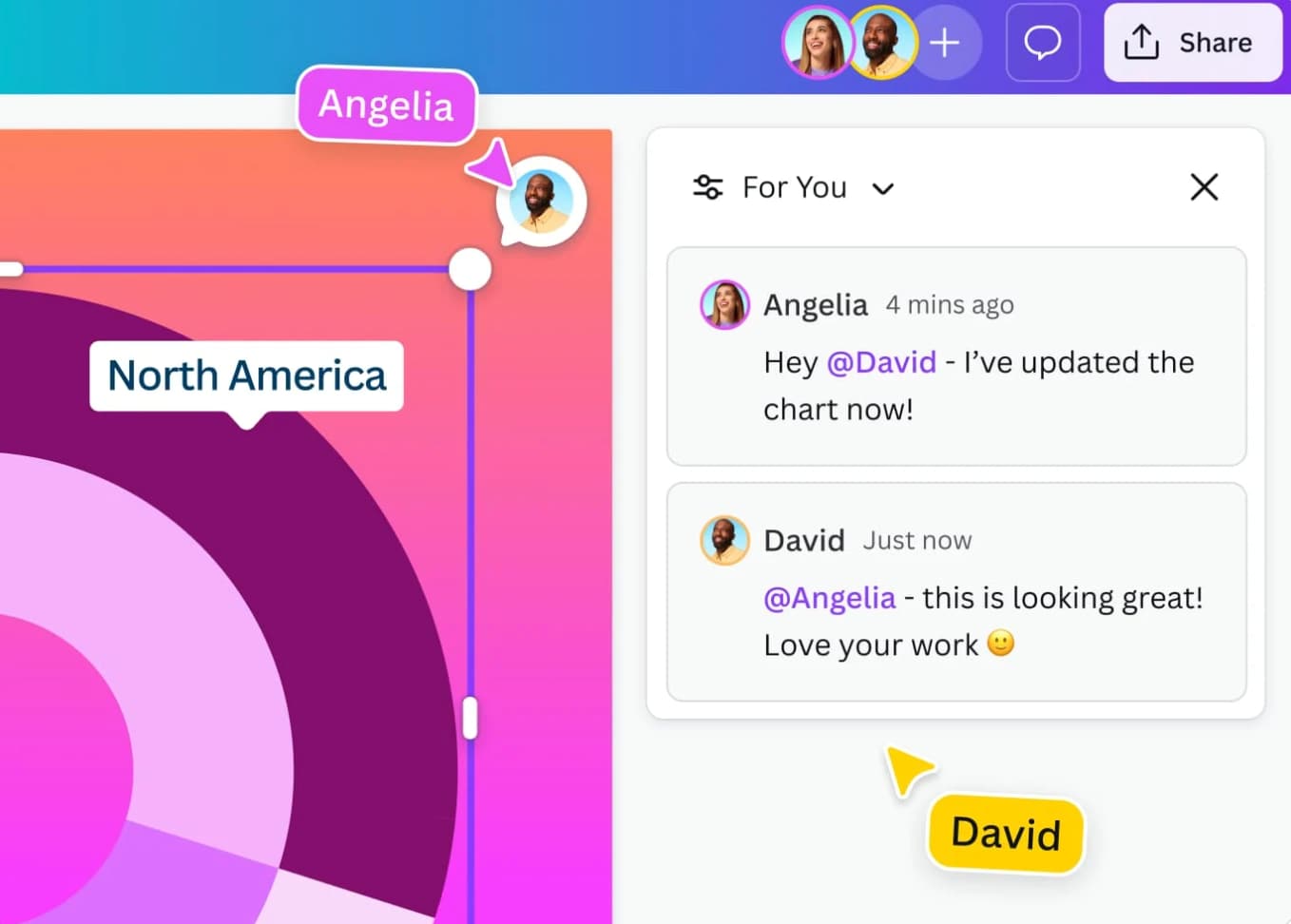
Canva 與 Filmora 的主要差異在於各自專精的領域。Canva 聚焦於多元設計應用與團隊協作,而 Filmora 則以 AI 賦能的進階影片剪輯功能為核心,專注於影片創作的專業化。
Canva
Filmora

第三部分:使用體驗與上手難度
在比較 Canva 與 Filmora 時,使用體驗是另一個關鍵面向。Canva 強調快速上手與操作便利,而 Filmora 則在「簡單操作」與「專業深度」之間取得良好平衡。
易用性與上手曲線
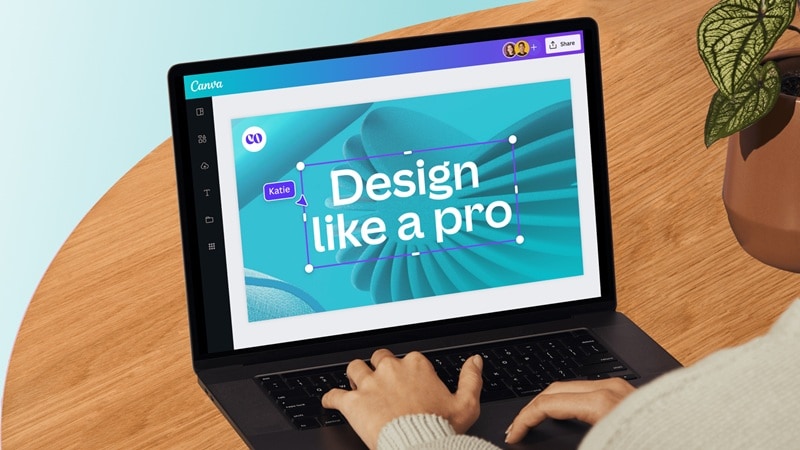
Canva:Canva 以直覺操作與易上手著稱。採用拖放式介面、清楚選單與簡潔版面配置,即便沒有設計經驗,也能迅速產出專業影像內容。這使其深受行銷人員、教育工作者以及需要大量產出的中小型企業青睞。
Filmora:Filmora 在基礎剪輯操作上同樣友善,例如裁切片段、加入音樂等功能,新手也能快速上手。然而,隨著進入多軌時間軸與精細效果調整等進階功能,使用者需投入時間熟悉操作。即便如此,與專業級剪輯軟體相比,Filmora 仍維持輕量、直覺且易掌握的特性。
像多軌時間軸或細緻效果調整等工具,需要一定的練習與耐心才能熟練掌握。與專業級剪輯軟體相比,Filmora 整體仍維持輕量化設計,操作直覺且更易上手。
工作流程速度與效率
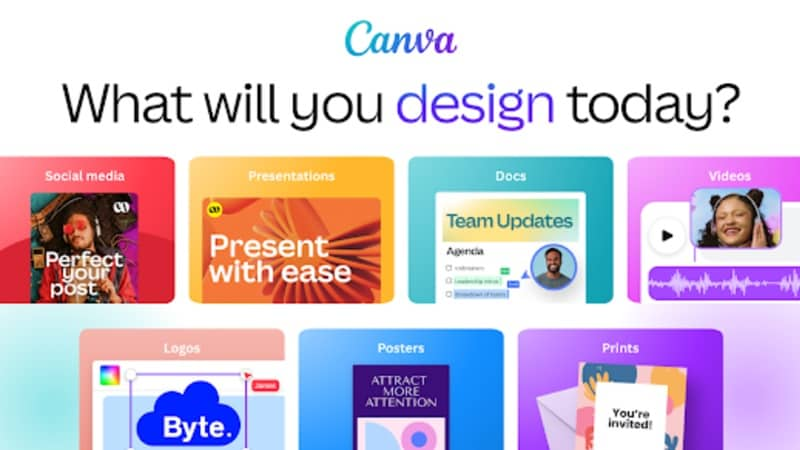
Canva:Canva 著重提升設計效率。龐大的範本庫可顯著加快創作速度,使使用者在短時間內完成社群貼文、簡報或行銷素材。其核心理念是「快速產出高品質視覺內容」,並將操作複雜度降至最低,非常適合需要快速交付成果的工作情境。
Filmora:Filmora 則著重精準控制與創意掌控力。多軌時間軸可精細調整影片每個細節,增強敘事效果。雖然簡單剪輯可快速完成,但進階影片製作仍需投入更多時間與學習。對願意投入的使用者而言,Filmora 提供更高的創作自由度與專業表現。
支援與社群
Canva:Canva 擁有龐大且活躍的使用者社群,提供豐富教學資源,客服回應快速,可支援個人與團隊協作需求。
Filmora:Filmora 同樣提供教學課程、操作指南與即時客服支援,但整體社群規模較 Canva 小,互動性略低。
第四部分:方案與價格比較
在選擇 Canva 或 Filmora 時,價格往往是重要考量之一。兩者皆提供免費方案,但付費版本的功能與設計定位各有差異。
Canva

Canva 提供免費版本,已包含豐富範本與基本設計工具。若需要更進階功能,可升級至 Canva Pro,年繳為 NT$3,600。升級後可使用高級素材、進階範本、AI 智慧工具(如魔法文案工具、背景移除)、品牌套件與內容排程等功能。
團隊使用者可選擇 Canva 商業版,提供完整協作功能與集中品牌管理,對企業與團隊專案管理具高度價值。
Filmora
Filmora 也提供免費方案,但輸出的影片會帶有浮水印。如需移除限制,可依需求選擇彈性訂閱制或一次買斷的永久授權,長期使用更具成本效益。
整體而言,Canva 更適合需大量產出多元設計內容、且重視團隊協作的使用者;而 Filmora 的定價與授權方式,對專注於影片剪輯的創作者更為友善。最終選擇取決於你希望投資的重點,是在多元設計需求,還是專業影片製作上。
第五部分:選擇指南—何時使用 Canva 或 Filmora?
在比較 Canva 與 Filmora 時,最終選擇主要取決於你要製作的內容類型,以及對創作流程掌控的需求。兩者各有專長,且在特定情境下可以互補,提升內容品質與效率。
建議使用 Canva 的情境:
- 需要快速完成圖片設計、排版或短影片製作。
- 需要多人協作平台,確保品牌風格一致的輸出成果。
- 希望利用 AI 工具快速完成文案生成、背景移除或設計尺寸調整等任務。
建議使用 Filmora 的情境:
- 需要更高影片剪輯自由度,包括特效、轉場與精準裁切。
- 需要進階故事敘事能力,例如多軌編輯與專業影像特效。
- 想運用 AI 提升影片後製效率,例如文字轉影片、語音複製或降噪功能。
兩者搭配使用:Canva + Filmora 的最佳應用
在多數內容製作情境中,Canva 與 Filmora 可形成互補策略。你可以先在 Canva 設計品牌視覺、標題或縮圖,再匯入 Filmora 整合至影片專案中。
反之,也可先在 Filmora 完成高品質影片剪輯,再使用 Canva 製作宣傳圖、字幕素材或社群平台縮圖。對於同時經營多平台內容的創作者而言,Canva 與 Filmora 的組合可大幅提升工作效率與內容專業度。
Canva vs Filmora 功能比較表
| 比較面向 | Canva | Filmora |
| 核心用途 | 平面設計與多格式視覺內容創作 | 專業影片剪輯,提供進階創作工具 |
| 使用門檻 | 新手友善,上手快速、學習曲線低 | 基礎操作簡單,進階功能需一定學習 |
| 製作效率 | 以範本為主的高效率設計流程 | 高度自訂化的剪輯流程,兼具效率與精準度 |
| 協作能力 | 強大的團隊協作功能,支援品牌套件管理 | 以個人創作者為主,適合單人操作與內容製作 |
| AI 工具 | Magic Write、背景移除、自動尺寸調整 | Text-to-Video、動態字幕、語音複製 |
| 價格方案 | 提供免費方案,Pro 年繳方案為 NT$3,600 | 提供免費方案,付費版本約從年繳 NT$1880 起 |
| 適合族群 | 行銷人員、教育工作者、中小企業 | 影片創作者、教育工作者、社群內容製作者 |
結語
在 Canva 與 Filmora 的比較中,兩款平台各有其專長與優勢。Canva 在設計簡易性方面表現突出,提供 AI 驅動的範本、直覺化編輯工具,以及強大的團隊協作功能,使多人成案與品牌一致性維護更順暢。對於需要快速完成的設計任務,例如簡報、行銷視覺素材或短影像內容,Canva 是理想選擇。
而在影片製作方面,Filmora 則具有明顯優勢。其多層次編輯時間軸、創意特效及 AI 強化工具,可協助創作者打造高品質影片,提供更靈活且精準的掌控能力。
選擇工具時,應以主要需求為依據。若重點在多功能設計與快速產出,Canva 是適合的選擇;若目標為製作專業且具影響力的影片內容,Filmora 則提供更完整的支援與優勢。
常見問題
-
Canva 可以做像 Filmora 那樣的進階影片特效嗎?
不能,Canva 主要提供基本影片剪輯功能,例如裁切、加入文字及簡單轉場。相比之下,Filmora 支援進階特效,如綠幕、專業調色、動態追蹤,以及其他 AI 剪輯功能,更適合製作專業品質影片。 -
Filmora 適合新手使用嗎?
可以。Filmora 設計直覺、易於上手,新手可輕鬆完成基礎剪輯。同時提供進階功能,使用者可在熟悉操作後逐步探索,滿足新手與資深創作者的需求。 -
哪一款工具的 AI 功能更實用?
兩款平台皆整合 AI 功能,但應用場景不同。Canva 著重設計相關 AI 工具,如文字生成、自動尺寸調整及背景移除;Filmora 則將 AI 應用於影片剪輯,包括文字轉影片、語音複製、動態字幕及降噪等功能。若專注影片專案,Filmora 的 AI 工具更具實用優勢。