

 AI 摘要
AI 摘要
要精準控制 Sora 2 的生成音效,您應在提示詞中明確定義聲音細節,並可利用 Wondershare Filmora 內建的 Sora 2 模組生成影片與其 AI 音訊工具來修復原始生成的不完美音軌。
● Sora 2 的音效生成高度依賴文字細節,為避免系統自行填補空白導致音訊混亂,提示詞必須具體描述聲音來源與質感,並主動聲明排除強風或大聲音樂等會破壞氛圍的干擾元素。
● 針對 Sora 音訊常見的環境音過強或語音微弱等局限性,可使用 Filmora 的 AI 語音增強器修正悶音,或透過 AI 音訊降噪與 AI 人聲移除器將背景音與人聲分離重建。
● Sora 2 已直接整合至 Filmora 的文字轉影片與圖片轉影片功能中,生成影片後將素材拖曳至時間軸,即可在音訊面板開啟音訊閃避功能,在語音出現時自動降低背景聲音並直接匯出本機。
向 AI 詢問摘要
 ChatGPT
 Perplexity
 Gemini
 Claude
 Grok
Grok
Sora 2 現在正在爆紅,不僅因為其超逼真的視覺效果,還因為其出乎意料地令人信服的音訊。創作者首次能夠獲得 Sora 音效,其中包括環境音、Sora 語音,甚至 Sora AI 音樂,這些都直接內嵌於影片之中。
但由於 Sora 2 仍然很新,許多人並不完全了解 Sora 音訊系統實際上的功能或如何控制它。因此,我們將詳細說明 Sora AI 音效的運作方式、您可以控制什麼、可以修正什麼,以及如何讓您的 Sora 片段聽起來更乾淨、更具電影感。
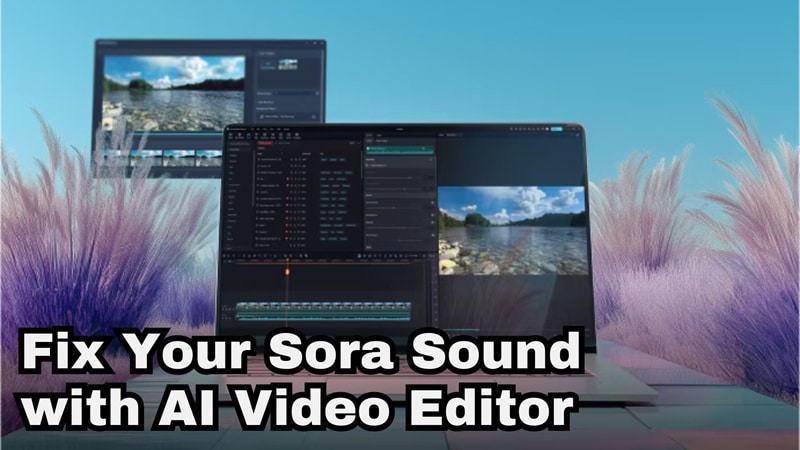
第一部分:Sora 音訊背後的真相(以及為何重要)
OpenAI 最新的影片生成模型 Sora 2,不再將音效視為事後補充。OpenAI Sora 音效現在會為您的影片建構完整的音訊世界,其細節遠比人們對 AI 模型的預期更令人印象深刻。
為了更容易了解實際發生的情況,請查看下方的說明表格,它將分解 Sora 如何以一種令人驚訝地有意為之的方式,為您的影片建構整體氛圍。
| Sora 的音訊技能 | 產生的內容 | 呈現效果 |
| 角色對白與唇形同步 | 生成符合您提示的 Sora 語音台詞,並同步嘴部動作。 | 感覺就像角色真的在說話。 |
| 環境與物件音效 | 加入腳步聲、風聲、雨聲、布料摩擦聲、人群噪音及細小物件音效。 | 讓場景感覺充滿生氣,而非靜默無聲。 |
| 電影音效設計 | 將環境音、AI 音訊與音效融合成一個流暢的混音。 | 呈現出精緻、自然的配樂效果。 |
用正確的提示詞掌控您的 Sora 音效
上表中三項主要「音效任務」完全來自您在提示詞中輸入的內容。這裡有一點很重要,Sora 非常注重細節,因此您對場景描述得越清楚,您的 Sora AI 音訊效果就越乾淨。
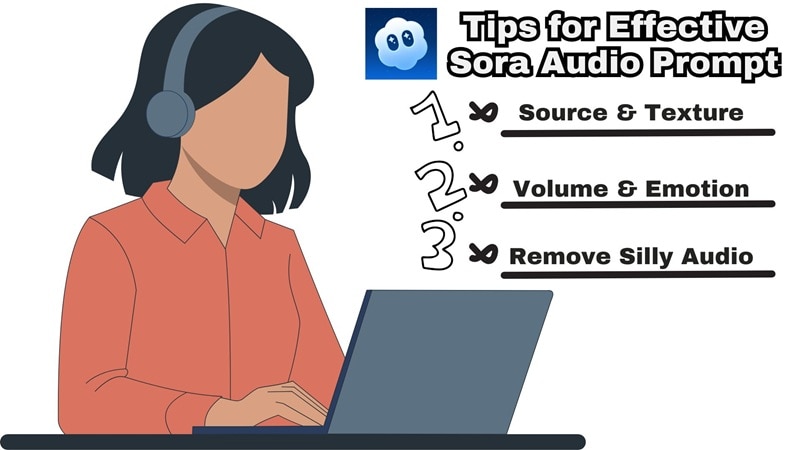
為了幫助您,以下是三項真正能讓您的 Sora 音訊達到預期效果的原則:
- 原則一:描述聲音的來源與質感
您可以提及木地板上輕柔的腳步聲、樹葉上的輕微雨聲、溫暖的室內低鳴聲,或衣物輕微的摩擦聲。Sora 會利用這些小細節來建構整體氛圍。
- 原則二:設定音量與情緒
給予 Sora 音量大小與情緒基調的感知。您可以選擇安靜的環境音、輕聲的對白、興奮的交談聲、平靜的聲音,或背景中低沉的隆隆聲。這些提示有助於塑造您的 Sora AI 語音與音效的情緒。
- 原則三:排除任何您不想要的內容
如果某些元素會破壞氛圍,直接說出來即可。您可以排除強烈的風聲、嘈雜的音樂、強烈的殘響,或任何令人分心的元素。這有助於讓 Sora 音樂與音效更貼近您想要的感覺。
第二部分:在智慧型編輯器中整理您的 Sora 音訊
現在您已經知道如何用提示詞引導音效,這裡有個實際的情況需要說明。即使有清晰的指示,Sora AI 音效也不總是完美呈現。有時環境音太強,語音感覺有點弱,或者整體音訊混音最終有點雜亂。這是因為 Sora 創造的一切都基於文字,所以模型會自行填補空白。
當這種情況發生時,您不必一直與提示詞對抗。將片段匯入 Wondershare Filmora 並立即修正粗糙的部分會容易得多。它是一款多合一的影片編輯器,讓您可以取用 Sora 提供的內容,並將其塑造成更乾淨、更精緻的成品,完全不需要過度思考。

 安全下載
安全下載為什麼 Filmora 能快速修正 Sora 音訊
一旦您將片段匯入 Filmora,一切都會變得更加輕鬆。您不需要成為音訊專家就能整理您的 Sora 音效、對白和音樂。以下是您可以立即進行的幾項操作:
平滑音量
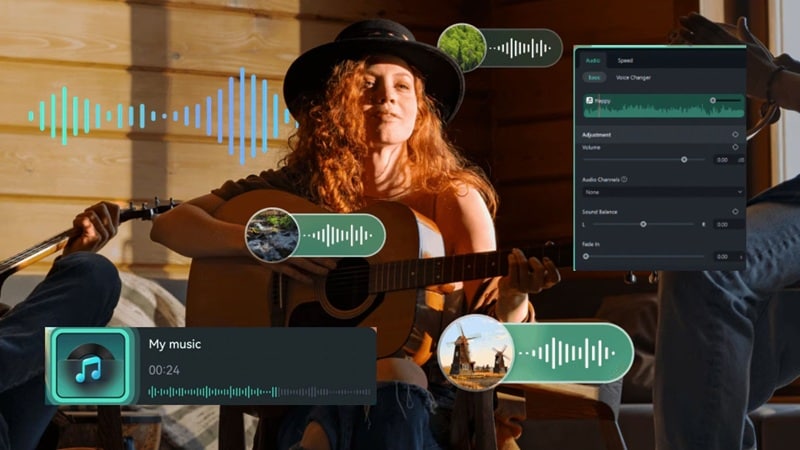
Filmora 讓您能以非常簡單的方式 修正不均勻的音效。您可以將 Sora 語音拉前、降低環境音,或壓低任何過強的音效。調整後一切都會感覺平衡。
消除不必要的雜訊
AI 音訊降噪 工具可去除有時潛入片段中的細微嗡嗡聲和模糊的 Sora 音訊瑕疵。它讓 Sora 音效更乾淨,使場景感覺更自然。
建構更豐富的音效層次
如果您的 Sora 音訊感覺有點單薄,您可以加入自己的元素。加入 AI 音樂、額外的環境音,或 AI 音效 來豐富這一刻,讓整個場景感覺更飽滿。
提升語音效果
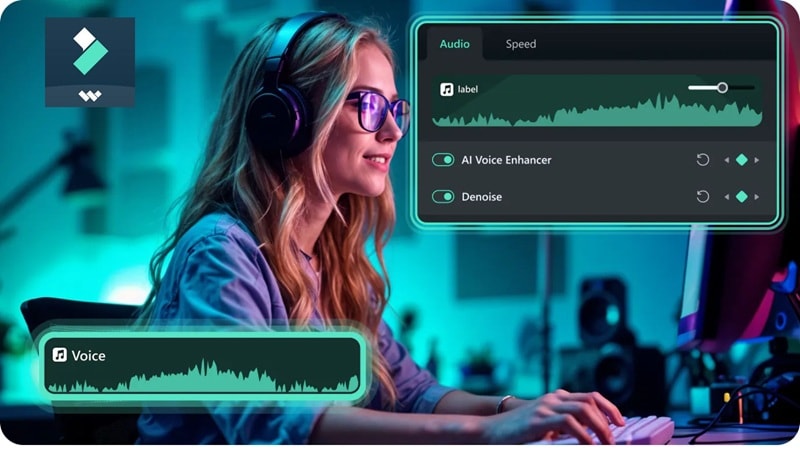
AI 語音增強器 幫助 Sora AI 語音感覺更清晰、更具存在感。它能帶出細節並修正任何悶沈的音調,同時不使其聽起來不自然。
分離並重建音訊
如果您想保留背景音但更換語音,AI 人聲移除器 可以將它們分開。這讓您有空間替換 Sora AI 音訊或按您喜歡的方式重新處理。
第三部分:在 Filmora 中更聰明地建立您的 Sora 2 片段
除了我們已經介紹的所有內容之外,還有一件事讓 Filmora 非常實用。Sora 2 現在已直接內建於 Filmora 的 文字轉影片 和 圖片轉影片 功能中。這意味著您可以:
- 在編輯器中建立您的 Sora 片段: 您可以立即生成完整的 Sora 影片,包含 Sora AI 音樂和語音。
- 片段載入後立即調整音訊: 片段出現在時間軸後,您可以透過幾個快速編輯來整理 Sora 音效、提升語音或降低環境音。
- 立即儲存您的完成影片: 當一切看起來和聽起來都令人滿意時,您可以立即匯出最終成品。無需額外步驟,也無需切換到其他平台。
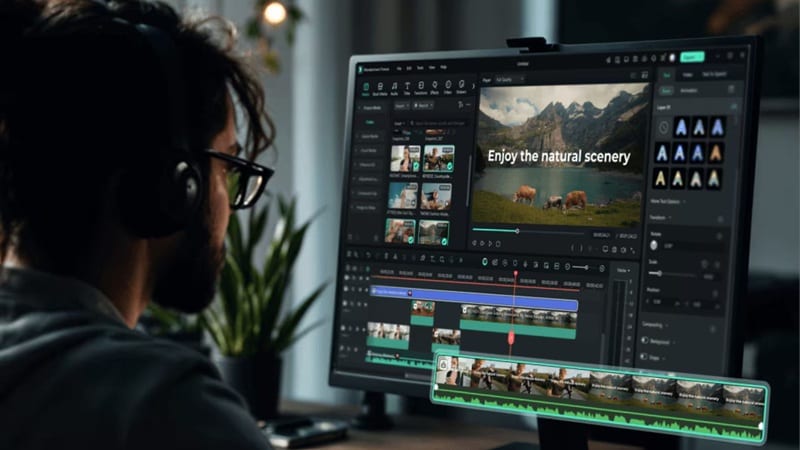
Filmora 讓從生成到最後修飾的整個流程保持順暢,這使得使用 Sora 2 感覺更加自然,也少了許多繁瑣。
逐步說明:如何在 Filmora 中建立和編輯 Sora 2 片段
- 在您的電腦上安裝最新版本的 Filmora。
- 啟動軟體,前往「工具箱」>「文字轉影片」開始設定您的場景。
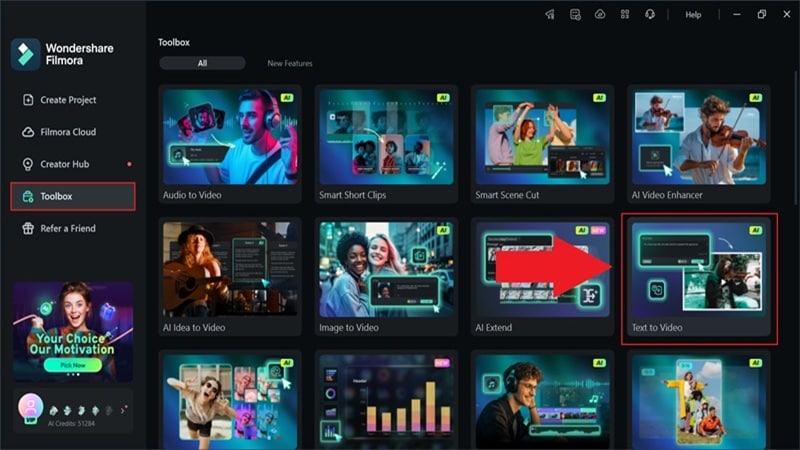
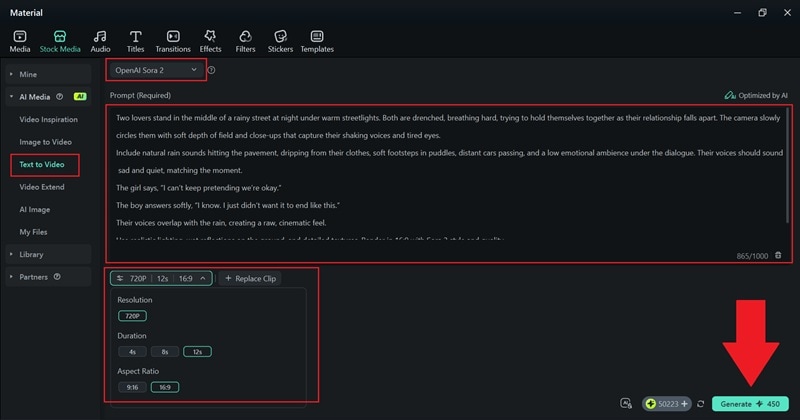
- 在功能頁面上將模式切換為「OpenAI Sora 2」。
- 在描述框中輸入包含您所需細節的提示詞。
- 選擇解析度、長寬比和時長,然後按下「生成。"
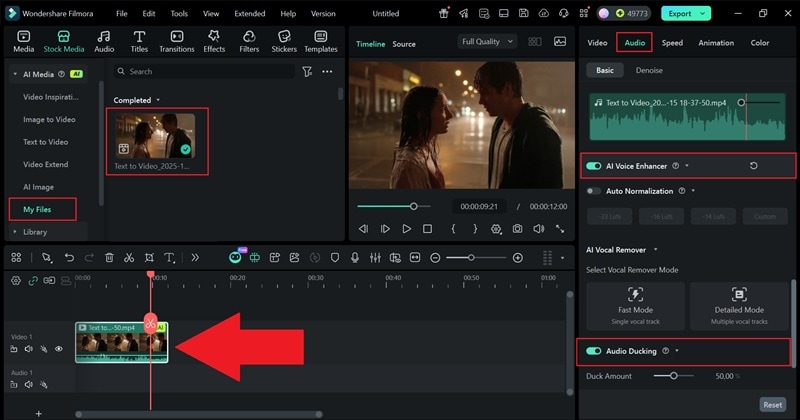
- 在「我的檔案」區段中找到結果。
- 將影片拖曳到時間軸上並預覽片段。
- 開啟右側的「音訊」面板以精修音訊。
- 開啟 AI 語音增強器 使對白更清晰,或使用 音訊閃避在人聲進入時降低背景音量。
您也可以從 Filmora 的免版稅音樂和音效素材庫中添加更多聲音。如果您想調整畫面風格,可以使用 Filmora 的濾鏡、特效和 AI 工具,依照您的喜好塑造視覺效果。
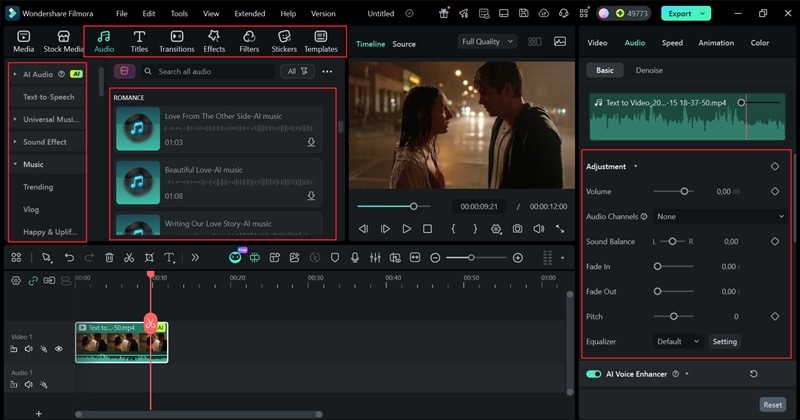
- 點擊右上角的「匯出」。
- 選擇「本機」以將影片儲存至您的裝置。
- 設定解析度和檔案資料夾,選擇您偏好的格式,然後再次按下「匯出」以完成流程。
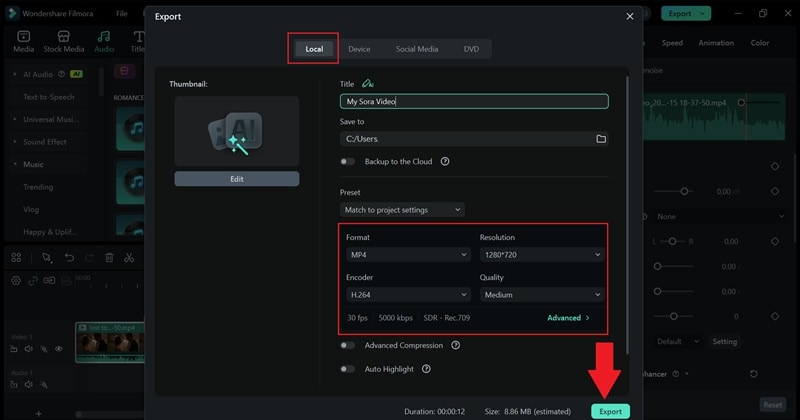
這真的就是您需要做的一切!Filmora 的整個工作流程感覺簡單流暢,尤其是您可以直接在編輯器內使用 Sora 2。您可以使用內建的 AI 工具調整 Sora 音訊和音效,同時保持視覺效果整潔清晰。
現在,讓我們來看看下方的最終成果。
結論
控制您的 Sora 音效是製作一部真正完整影片的重要環節,尤其是當 Sora 2 的視覺效果看起來已如此逼真時。因此,我們逐一介紹了塑造 Sora 音訊所需的一切,從了解系統運作方式,到撰寫能呈現您所想要氛圍的 Sora AI 音訊提示詞。
當您希望獲得更乾淨、更精細的成果時,Filmora 是增強您的 Sora AI 音樂、人聲和音效更簡便且更進階的方式。它提供豐富的 AI 工具來精修您音訊的每個層次,而且由於 Sora 2 已內建於 Filmora 中,您可以在一個順暢的工作流程中建構並精煉整個場景。Filmora 讓整個流程保持簡單,使您的最終影片聽起來和看起來一樣出色。
關於 Sora 音訊和 Sora AI 聲音的常見問題
-
Sora 2 是否允許我移除所有音訊並使用自己的音訊?
是的,您可以將所有內容靜音。Sora 2 預設提供 Sora 聲音,但您可以清除它並在 Filmora 中建立自己的混音,加入新的音樂、全新的環境音或完全不同的語音軌道。
-
Sora 能否生成歌唱或帶有人聲的音樂?
Sora 可以製作簡單的環境音和輕度的 Sora AI 音樂,但它並不會真正唱歌。如果您需要人聲軌道,最好在編輯器中加入自己的音訊。
-
我可以為 Sora AI 語音選擇特定的聲音風格嗎?
您可以透過提示詞引導情緒。Sora 能很好地遵循語氣和情感,因此您可以將其推向平靜、興奮、溫和或嚴肅,但目前尚未提供自訂語音設定檔。
-
Sora 是否支援多軌音訊輸出?
Sora 會為所有內容建立一個混合軌道。如果您想要分離的圖層,可以在 Filmora 等編輯器中將 Sora 音訊分開,並按照您想要的方式重新建構。
-
為什麼我的 Sora 音訊有時候感覺太小聲或太大聲?
Sora 會讀取您在提示詞中描述的任何內容,因此如果未提及音量,它會自行填補空間。通常在提示詞中多加幾個關於響度和情緒的詞語,就能引導 Sora 聲音朝正確的方向發展。
