


 AI 摘要
AI 摘要
在 GIMP 中去背需依據背景複雜度手動切換模糊選擇、前景選擇或油漆桶填充等工具,若需同時處理影片素材或追求無須手動追蹤邊緣的一鍵去背,則建議改用內建 AI 辨識的 Wondershare Filmora。
● GIMP 的模糊選擇與油漆桶填充工具最適合處理單一純色或邊緣清晰的簡單背景,但前提是必須先在圖層面板中手動新增 Alpha 通道才能成功轉換透明背景。
● 針對包含散亂頭髮、動物毛髮或柔和陰影的複雜照片,必須改用 GIMP 的前景選擇工具,透過手動繪製輪廓與塗抹遮罩來精細保留主體邊緣。
● 相較於 GIMP 僅限靜態圖像的手動編輯限制,Wondershare Filmora 透過 AI 人像與智能剪切功能自動處理複雜細節,並將去背支援範圍擴展至影片與 GIF 檔案。
向 AI 詢問摘要
 ChatGPT
 Perplexity
 Gemini
 Claude
 Grok
Grok
GIMP 是一款廣為人知的照片編輯器,因為它是開源且功能surprisingly 出奇地強大。這就是為什麼許多人用它來進行各種編輯,包括學習 如何在 GIMP 中製作透明背景 用於照片、標誌或縮圖。
問題在於,如果你從未接觸過 GIMP(或甚至從未聽說過它),弄清楚如何在 GIMP 中刪除背景並不是特別適合初學者。太多工具、太多步驟,而且缺乏清晰的解釋。
這就是本指南的目的。我們將帶你了解簡單實用且真正有效的方法,不會過度複雜化。到最後,你將確切知道 如何在 GIMP 中移除背景 並充滿信心。
第一部分:方法 1:使用模糊選擇工具移除背景(最適合初學者)
GIMP 實際上提供了幾種不同的方法來移除背景,所以你使用的方法可以根據你正在處理的圖像類型而定。我們會介紹所有方法,但讓我們先從模糊選擇工具開始,因為它無疑是學習如何在 GIMP 中移除背景的最快方法,尤其是如果你剛剛開始。
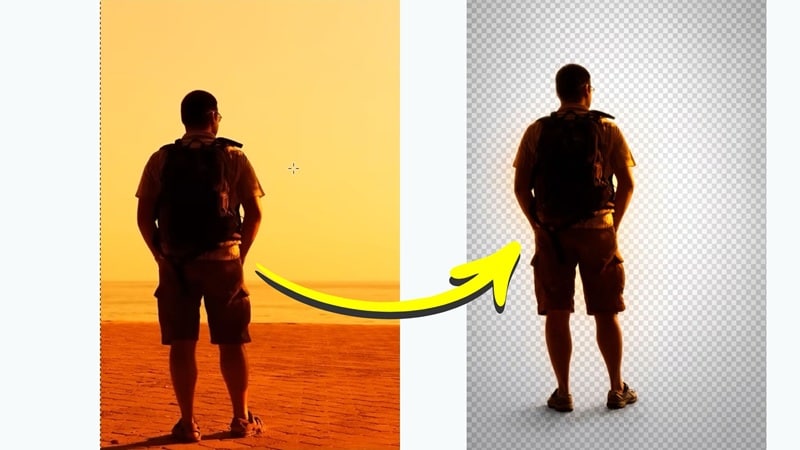
話雖如此,這種方法並不適用於每張照片。通常,當顏色一致且邊緣清晰時,這種方法效果最好。這包括:
- 背景色調非常相近的照片,如淺藍色和天藍色。
- 平面設計圖像,如圖示、貼圖或簡單的向量插圖。
- 來自應用程式或網站的截圖,具有簡潔的介面背景。
- 在平滑的攝影棚背景上拍攝的產品照片,幾乎沒有陰影。
使用模糊選擇工具移除背景的步驟
事不宜遲,讓我們開始教學。YouTube 上有一個來自 Logos by Nick 的實用影片清楚地演示了這種方法,所以下面的步驟遵循相同的思路。只需按照以下指南操作,你就會看到 如何在 GIMP 中移除背景 只需幾次點擊。
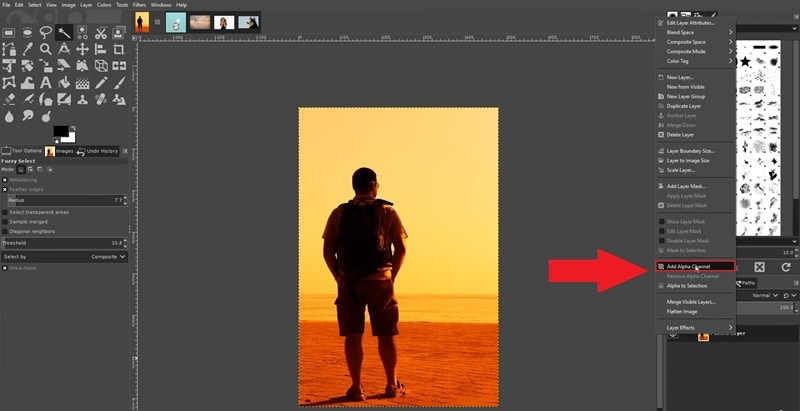
步驟 1. 打開你的圖像並添加 Alpha 通道
- 啟動 GIMP 並上傳你的圖像。
- 前往 圖層 面板,並右鍵點擊你的圖像圖層。
- 點擊 添加 Alpha 通道.
步驟 2. 選擇模糊選擇工具
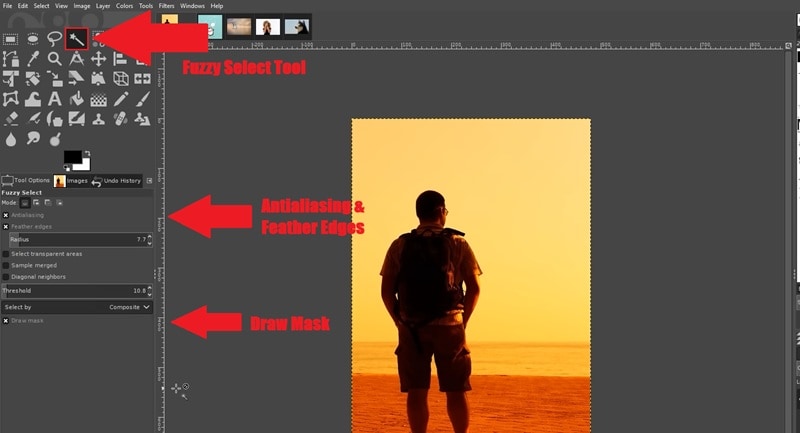
- 從工具箱中選擇 模糊選擇工具。
- 在工具選項中,啟用: 消除鋸齒, 羽化邊緣,以及 繪製遮罩.
步驟 3. 選擇背景並調整閾值
- 點擊並按住你想要移除的背景區域。
- 一個彩色覆蓋層將出現以顯示選擇區域。
- 向下和向上拖動滑鼠來增加或減少選擇區域。
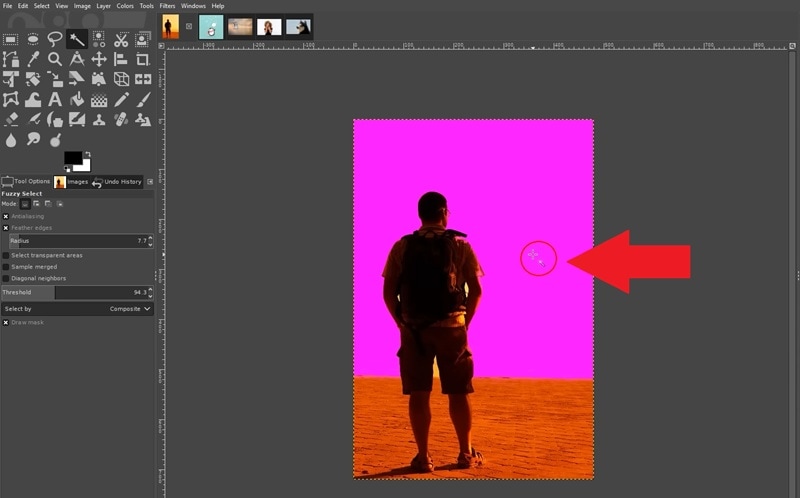
步驟 4. 刪除背景
- 當背景正確選定後,釋放滑鼠。
- 按下 刪除 鍵,選定區域會變為透明。
- 如有需要,選擇其他背景區域並再次刪除,直到背景完全移除。
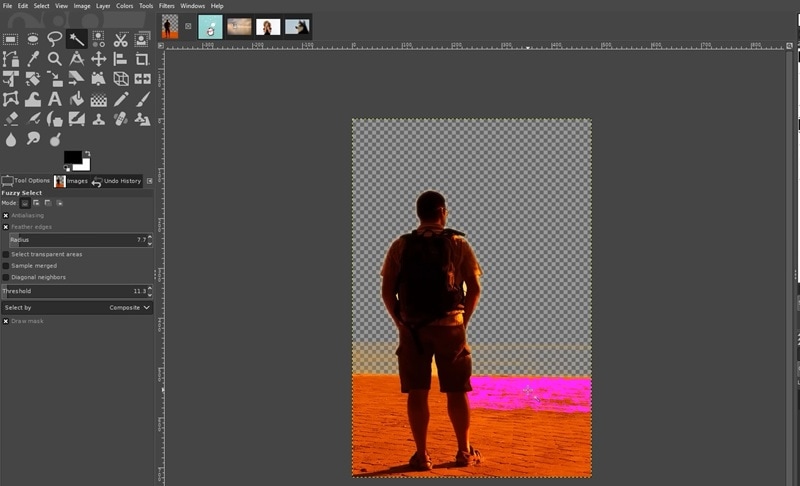
第二部分:方法 2:前景選擇工具(最適合頭髮和複雜邊緣)
另一種學習 如何在 GIMP 中擦除背景 的方法是使用前景選擇工具。當背景較難分離,且主體邊緣不清晰時,這種方法很有用。
例如,也許你的照片有凌亂的頭髮、毛皮、柔和的陰影或主體周圍的小細節。在這些情況下,模糊選擇工具通常難以抓取正確的區域。前景選擇工具給你更多控制,這樣你可以告訴 GIMP 圖像中哪部分應該保留,哪部分應該去除。
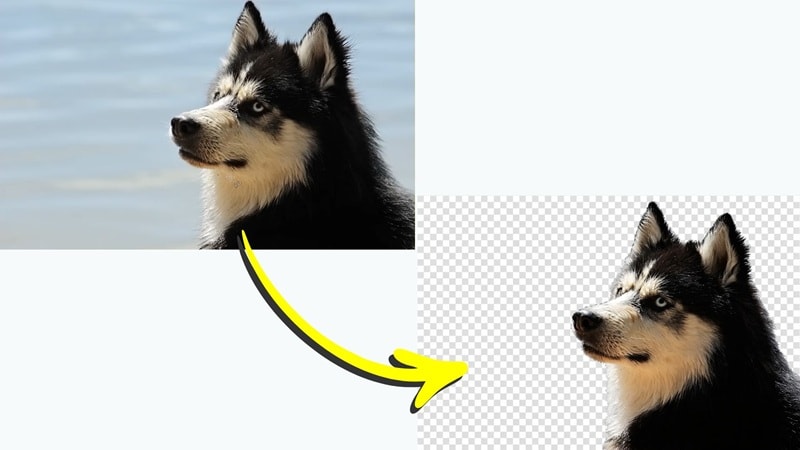
它特別適用於:
- 頭髮散亂的人像攝影。
- 毛髮四處散佈的寵物照片。
- 有大量面料細節的時尚照片。
- 邊緣複雜或有紋理的產品圖像。
使用前景選擇工具移除背景的步驟
在同一個來自 Logos by Nick 的影片中,他還展示了如何使用 GIMP 通過前景選擇工具移除圖像背景。按照下面的步驟來學習如何使用這種方法:
步驟 1. 選擇前景選擇工具並繪製大致輪廓
- 前往工具箱並選擇 前景選擇工具.
- 點擊並在主體周圍繪製大致輪廓。
- 將線條帶回起點以閉合輪廓。
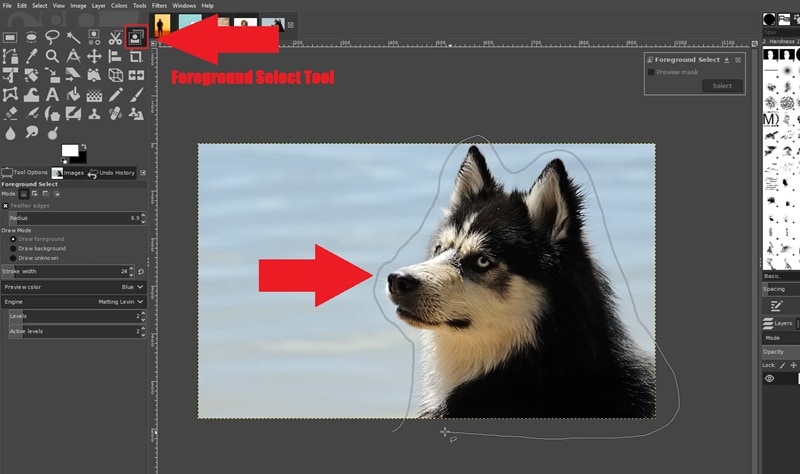
步驟 2. 在主體上繪製
- 按下 按下 ,背景將變為深藍色。
- 使用出現的畫筆在你的主體上繪製。
- 覆蓋頭部和身體等主要區域,避免在邊緣附近繪製。
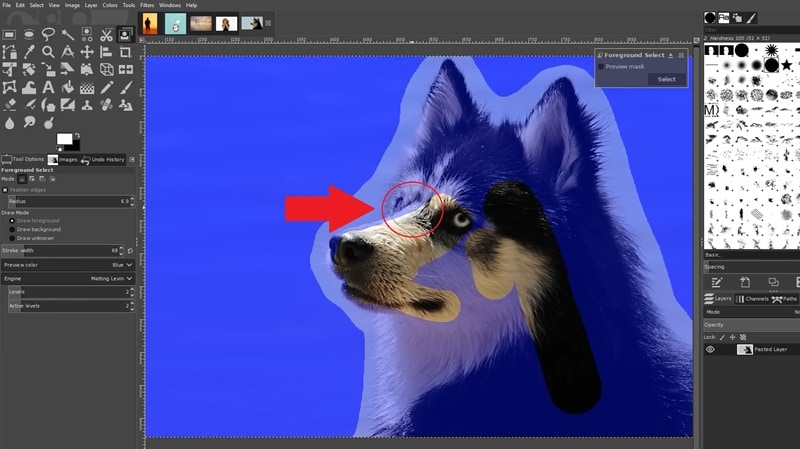
步驟 3. 檢查預覽
- 切換 預覽遮罩 選項來查看選擇效果。
- 如果主體的部分缺失,繼續繪製。
- 當你滿意時,按下 按下 將結果轉換為活動選擇。
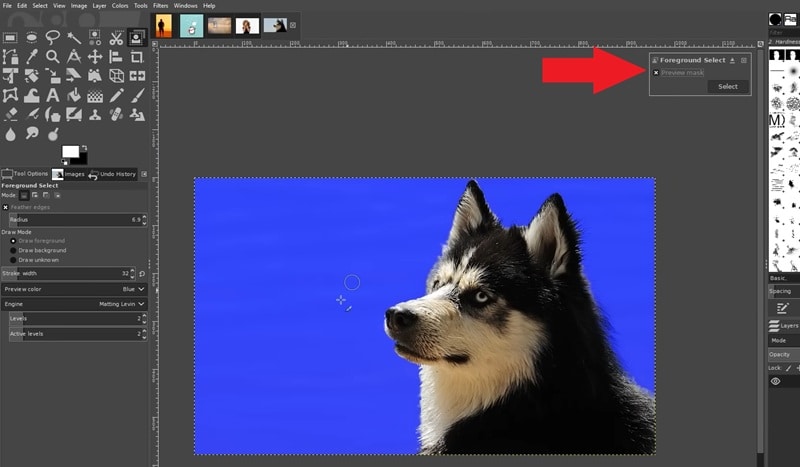
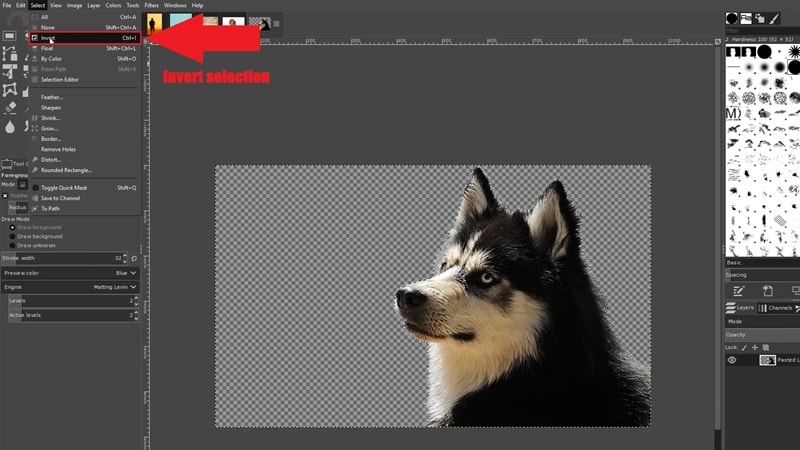
步驟 4. 反轉選擇並刪除背景
- 前往 選擇 > 反轉.
- 按下 刪除 按下鍵盤上的刪除鍵。
- 背景將被移除並替換為透明。
第三部分:方法 3:使用油漆桶填充工具移除背景(適用於非常簡單的背景)
我們要展示的學習 如何在 GIMP 中移除背景 的最後一種方法使用的是油漆桶填充工具。老實說,這可能是我們教你的所有三種方法中最簡單的。
不過,這種方法只適用於背景是單一純色的圖像,沒有花俏的效果,沒有漸層,沒有紋理。所以,在這方面它的限制比較大。
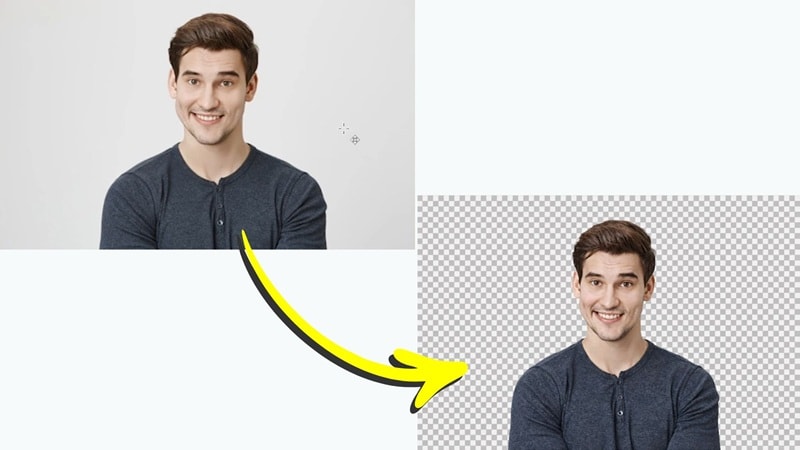
然而,如果你的圖像符合這種描述,這可能是完成工作的最快方法。它非常適合:
- 在白色或純色背景上的產品照片。
- 放在純色畫布上的標誌。
- 在乾淨攝影棚背景前拍攝的人像。
- 具有簡單、統一背景的截圖或數位圖形。
使用油漆桶填充工具移除背景的步驟
對於這種方法,我們將跟隨另一個影片指南,這次是來自 YouTube 上的 Guide Hub。步驟非常簡單,只要跟著做,你很快就能移除背景。
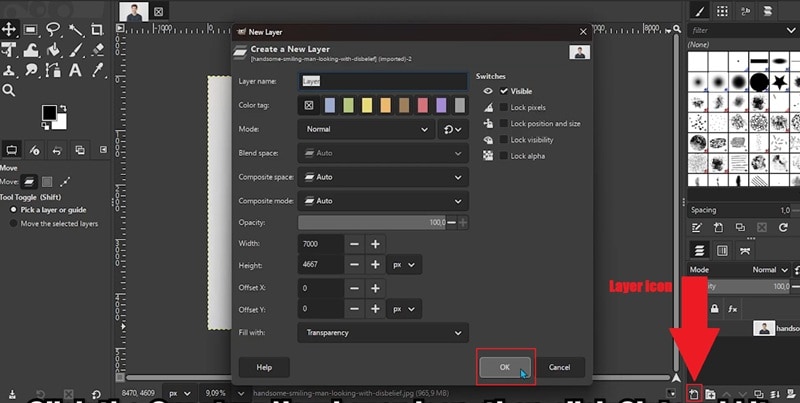
步驟 1. 上傳你的圖像並創建新圖層
- 打開 GIMP 並匯入你要編輯的照片。
- 前往圖層面板,點擊 創建新圖層圖示.
- 點擊 OK 添加空圖層。
步驟 2. 選擇油漆桶填充工具
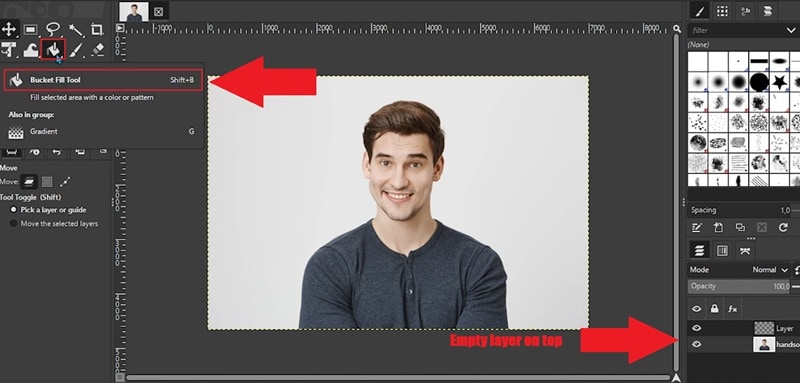
- 確保空圖層在圖層面板中位於照片圖層上方。
- 點擊 照片圖層 位於空圖層下方。
- 前往工具欄,並選擇 油漆桶填充工具.
步驟 3. 調整工具設置並刪除背景
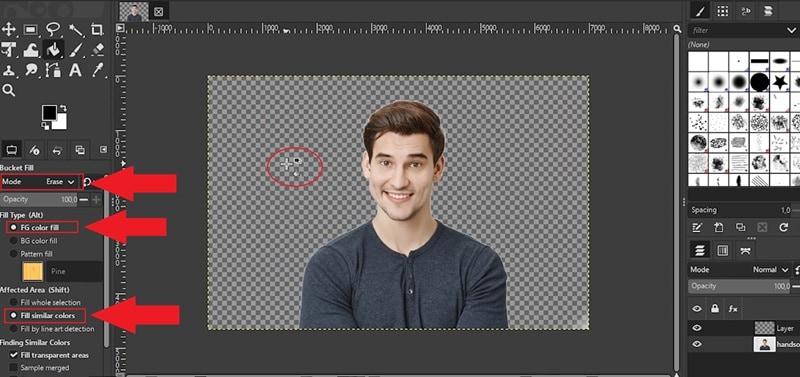
- 設置 模式 to 擦除.
- 更改 填充類型 to 前景色填充.
- 設置 受影響區域 to 填充相似顏色.
- 然後,用油漆桶填充工具點擊照片的背景來刪除背景。
第四部分:想要更簡單嗎?使用 Filmora 一鍵移除背景
看過所有關於 如何在 GIMP 中使圖像透明 的不同方法後,你可以從結果看出這絕對是可能的。老實說,對於一個免費工具來說,這確實令人印象深刻。話雖如此,仍然有一定的學習曲線。即使是最快的方法,仍然需要你了解 alpha 通道、工具設置、閾值調整和手動清理。
值得慶幸的是,有一個更簡單的選擇: Wondershare Filmora。它是一個由 AI 驅動的編輯器,以不同的方式處理背景移除。它不依賴手動選擇,而是使用 AI 自動檢測主體並移除背景。讓我們進一步探索,看看為什麼這可能比 GIMP 更好的透明背景製作方法.
 安全下載
安全下載為什麼使用 Filmora 移除背景
真正的一鍵 AI 人像剪切
Filmora 的 AI 人像剪切 功能幾乎可以立即檢測出影片或圖像中的人物。一旦應用,它就會將主體與背景分離,同時保留頭髮絲、衣物邊緣和自然輪廓等小細節。結果通常看起來乾淨,不需要太多手動修正。
AI 智慧剪切物件
如果你需要移除人物以外的東西,Filmora 包含 AI 智能剪切。使用此工具,你只需在要保留的物件上大致塗抹。然後 AI 會自動分析邊緣並完善選擇。與在傳統編輯器中手動追蹤形狀相比,這節省了大量時間。
從影片中移除背景,不僅僅是圖像
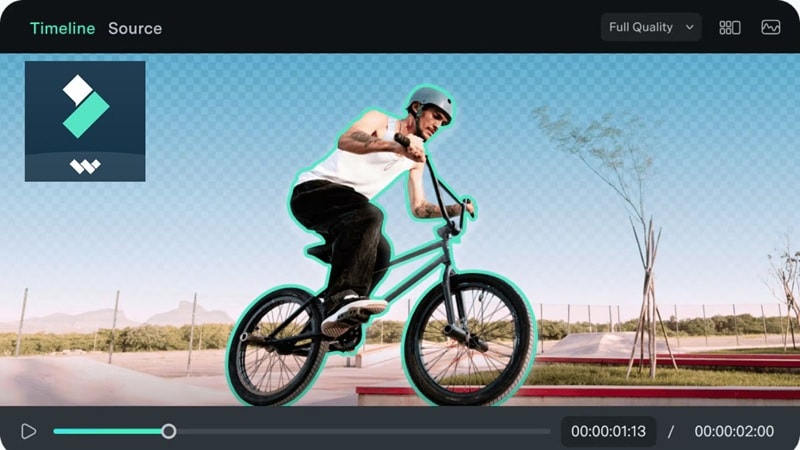
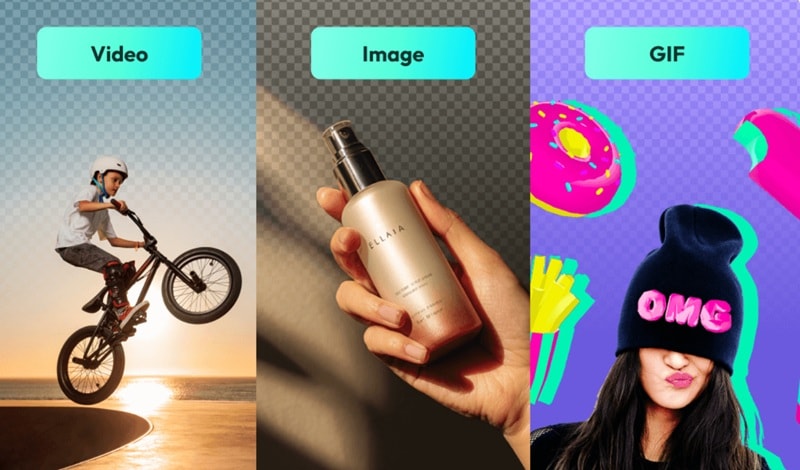
一個主要區別是 Filmora 可以從影片、GIF 和圖像中移除背景。GIMP 適合照片編輯,但它不是為視訊工作流程設計的。Filmora 在同一時間軸上處理兩者,這對社交媒體剪輯、YouTube 影片或短動畫很有用。
桌面和移動靈活性
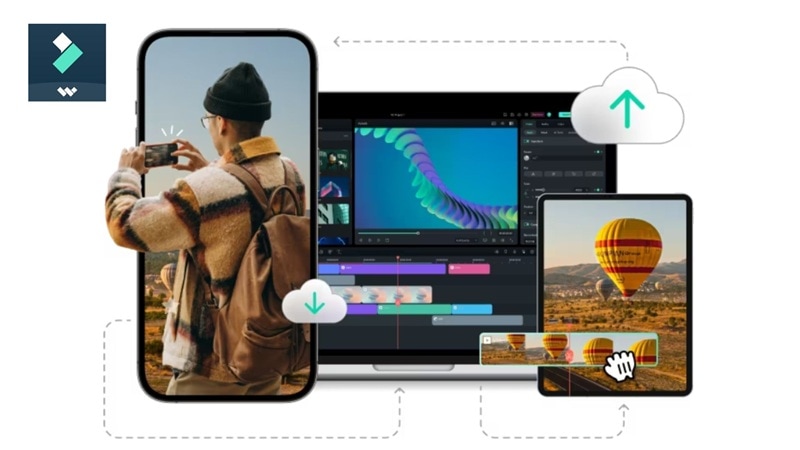
Filmora 可在 Windows、macOS、Android 和 iOS 上運行,所以你不限於桌面設置。你可以在筆電上移除影片的背景,然後在手機上繼續編輯相同專案。這種靈活性在你需要快速編輯時非常方便。
如何在 Filmora 中移除背景
在 Filmora 中移除背景 確實比在許多照片編輯器中手動操作快得多。你不需要追蹤邊緣或仔細選擇背景,這包括各種照片,從簡單背景到有大量頭髮的複雜案例。
按照以下簡單步驟使用 AI 人像剪切在 Filmora 中移除背景。
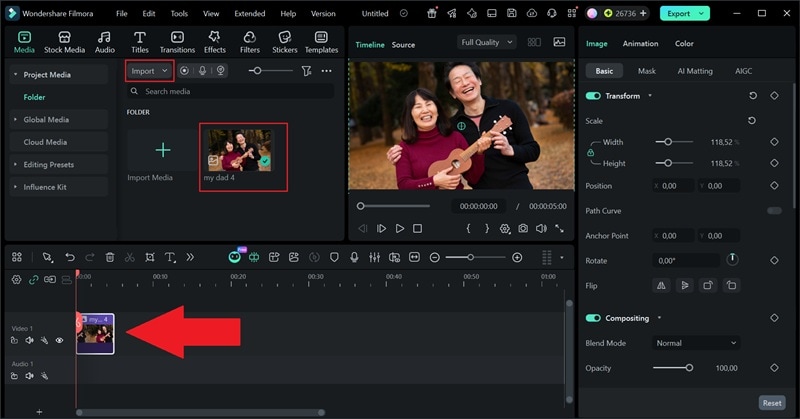
步驟 1. 打開 Filmora 並匯入你的照片
- 在你的設備上打開 Filmora 並點擊 新專案.
- 在主介面中,點擊匯入以上傳你的照片。
- 將它拖到下方的編輯時間軸。
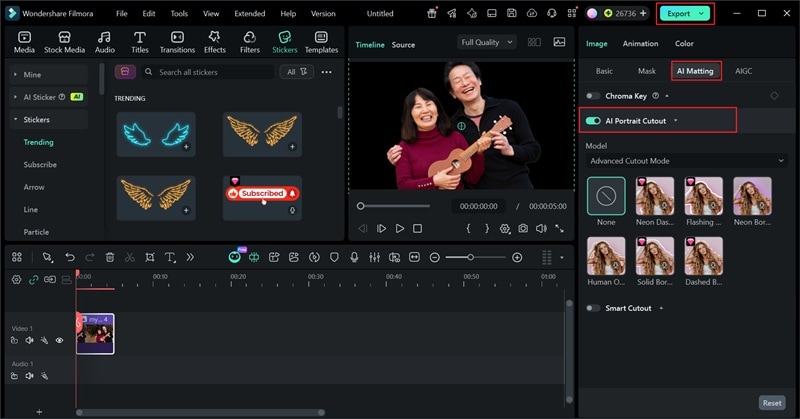
步驟 2. 啟用 AI 人像剪切功能
- 從右側屬性面板中選擇 AI 剪影。
- 開啟 AI 人像剪切 功能。
- 隨意添加新背景、插入貼圖等。
- 點擊 匯出 以儲存到你的設備。
GIMP vs Filmora:背景移除比較
所以,在學習如何在 GIMP 和 Filmora 中移除背景後,很明顯兩種工具都完全勝任。然而,它們是為不同的工作流程和不同類型的使用者設計的。這裡有一個並排比較,幫助你找出哪一個最適合你的情況:
| 類別 | GIMP | Filmora |
| 移除方法 | 多個步驟;alpha 通道、工具選擇、手動調整 | 一鍵 AI 為你完成繁重工作 |
| 學習曲線 | 中等,需要一些練習 | 最小,開箱即用 |
| 精細邊緣質量 | 良好,但需要手動努力 | 優秀,AI 保留頭髮和精細細節 |
| 檔案支援 | 主要是圖像(PNG、JPG 等) | 圖像、視訊檔案和 GIF |
| 平台 | Windows、macOS、Linux | Windows、macOS、Android、iOS |
| 成本 | 完全免費和開源 | 有免費方案;專業版解鎖所有功能 |
| 速度 | 5-15+ 分鐘,視複雜度而定 | 幾秒鐘,AI 自動處理 |
| 最適合 | 簡單純色或平面背景 | 頭髮、毛髮、複雜邊緣、視訊、GIF |
|
顯示更多
顯示較少
|
||
結論
在本指南中,我們介紹了三種方法來如何在 GIMP 中移除背景使用模糊選取工具、前景選取工具和填充工具。每種方法適用於不同情況,因此最佳選擇取決於您所處理的圖片類型。不過,學習如何在 GIMP 中去除背景可能需要一些時間,因為大多數步驟都需要手動操作。
如果您想要更快速的解決方案,Wondershare Filmora 是一個不錯的選擇。它的 AI 人像去背功能只需幾次點擊就能自動移除背景。此外,Filmora 不僅限於處理照片,還可以從影片和 GIF 中去除背景,同時提供完整的編輯時間軸,讓您在同一個專案中添加特效、新背景或其他創意元素。
