


 AI 摘要
AI 摘要
若要在 After Effects 中完美置中文字以避免動畫播放時產生偏移,必須依序將段落置中、使用對齊面板將圖層置中於合成畫面,並將錨點重置於文字正中央,或者可選擇使用 Filmora 實現免調錨點的一鍵快速對齊。
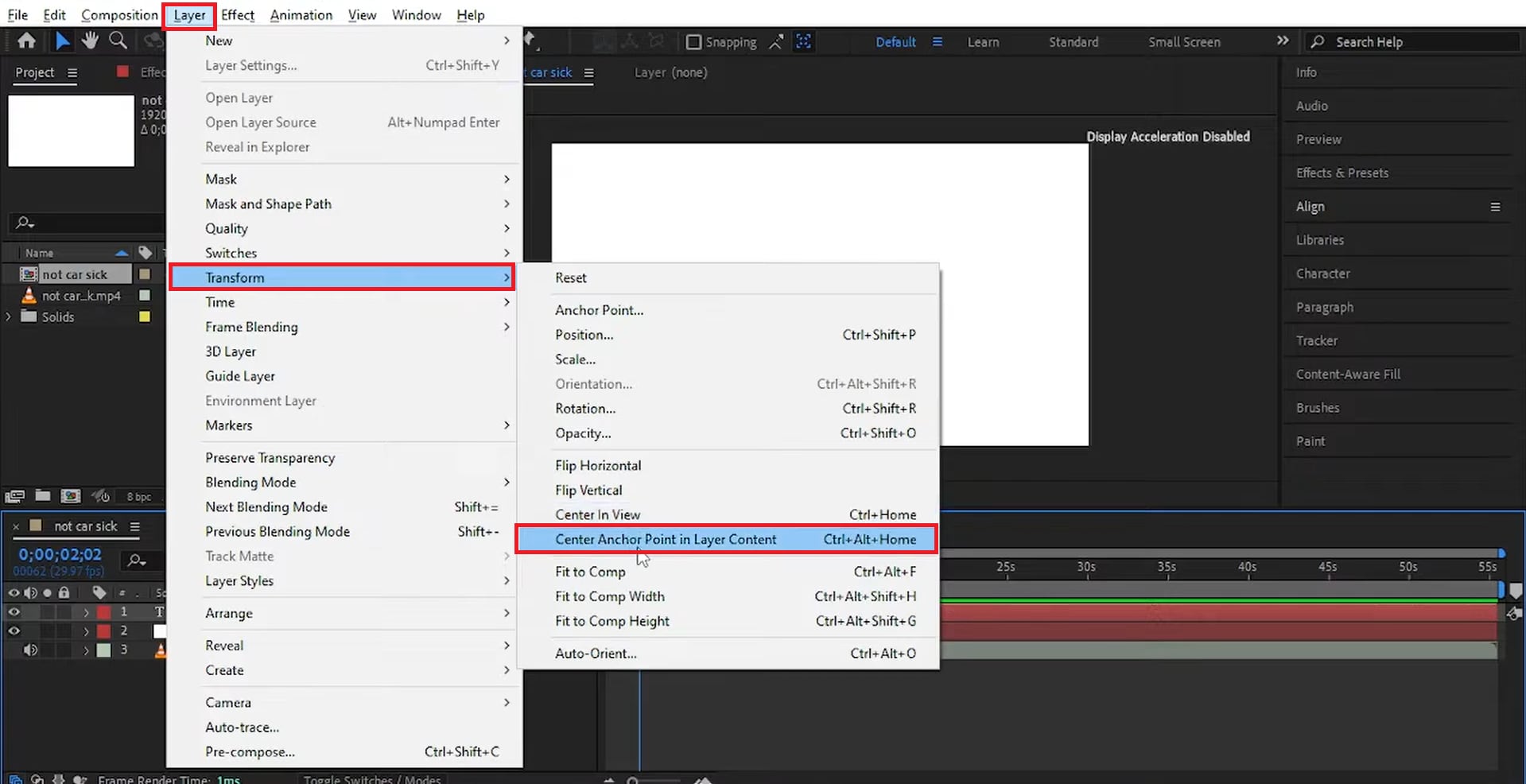
● 在 After Effects 中僅依賴「Paragraph」面板置中會導致動畫變換時受力不均,必須透過選單「Layer > Transform > Center Anchor Point in Layer Content」或快捷鍵 Ctrl + Alt + Home(Windows)/ Cmd + Option + Home(Mac)將錨點精確置中。
● 當後續編輯已置中的文字內容時,因錨點不會自動更新會導致位置再次偏移,必須重新執行置中指令,或直接套用 sourceRectAtTime() 表達式來維持動態對齊。
● 工具選擇取決於專案複雜度:After Effects 適合需要高度自訂關鍵影格與複雜變換的專業動態設計師;若為初學者或僅需快速套用打字機、彈跳等預設效果,Wondershare Filmora 的一鍵置中與內建模組能提供更直覺且省時的工作流程。
向 AI 詢問摘要
 ChatGPT
 Perplexity
 Gemini
 Claude
 Grok
Grok
作為一名剪輯師,在 After Effects 中實現完美居中的文字對於專業動態圖形至關重要。它能確保流暢的運動和乾淨的動畫效果,避免尷尬的位移。雖然許多人都知道\u00a0如何在 After Effects 中將文字居中,但掌握對齊的細節以及After Effects 文字錨點居中的定位可能頗具挑戰性。本指南將向您展示 3 種經過驗證的方法,以精確地在 After Effects 中對齊文字,並確保您的After Effects 圖層居中設定完美無缺,同時還包含一種適合初學者的更簡便替代方案。
第一部分:了解如何在 After Effects 中置中對齊文字:核心要素
在學習如何在 After Effects 中將文字居中之前,了解文字定位在 Adobe After Effects 中的實際運作方式非常重要。決定文字在合成中顯示方式的三個關鍵要素:
- 對齊方式:定義文字在其自身文字框內的定位方式(靠左對齊、靠右對齊或居中對齊)。
- 圖層位置:決定文字框在合成中的放置位置。
- 錨點:作為縮放、旋轉或移動文字等變換操作的樞紐。
這些元素各自以不同的方式影響文字的放置,這也是初學者常常感到困惑的原因。
一個常見的錯誤是透過「段落」面板將文字居中,但卻未將錨點同步居中。這可能使文字乍看之下顯得已對齊,但在動畫播放時可能出現不均勻的情況。
第二部分:逐步說明:3 種在 After Effects 中完美居中及對齊文字的方法
一旦您了解對齊方式、圖層定位以及文字錨點居中在 After Effects 中如何協同運作,下一步就是正確地加以應用。以下是三種在 After Effects 中精確將文字居中的簡單方法。
每種方法針對定位流程的不同環節,確保您的文字完美平衡並做好動畫準備。
方法一:在文字框內居中文字(段落面板)
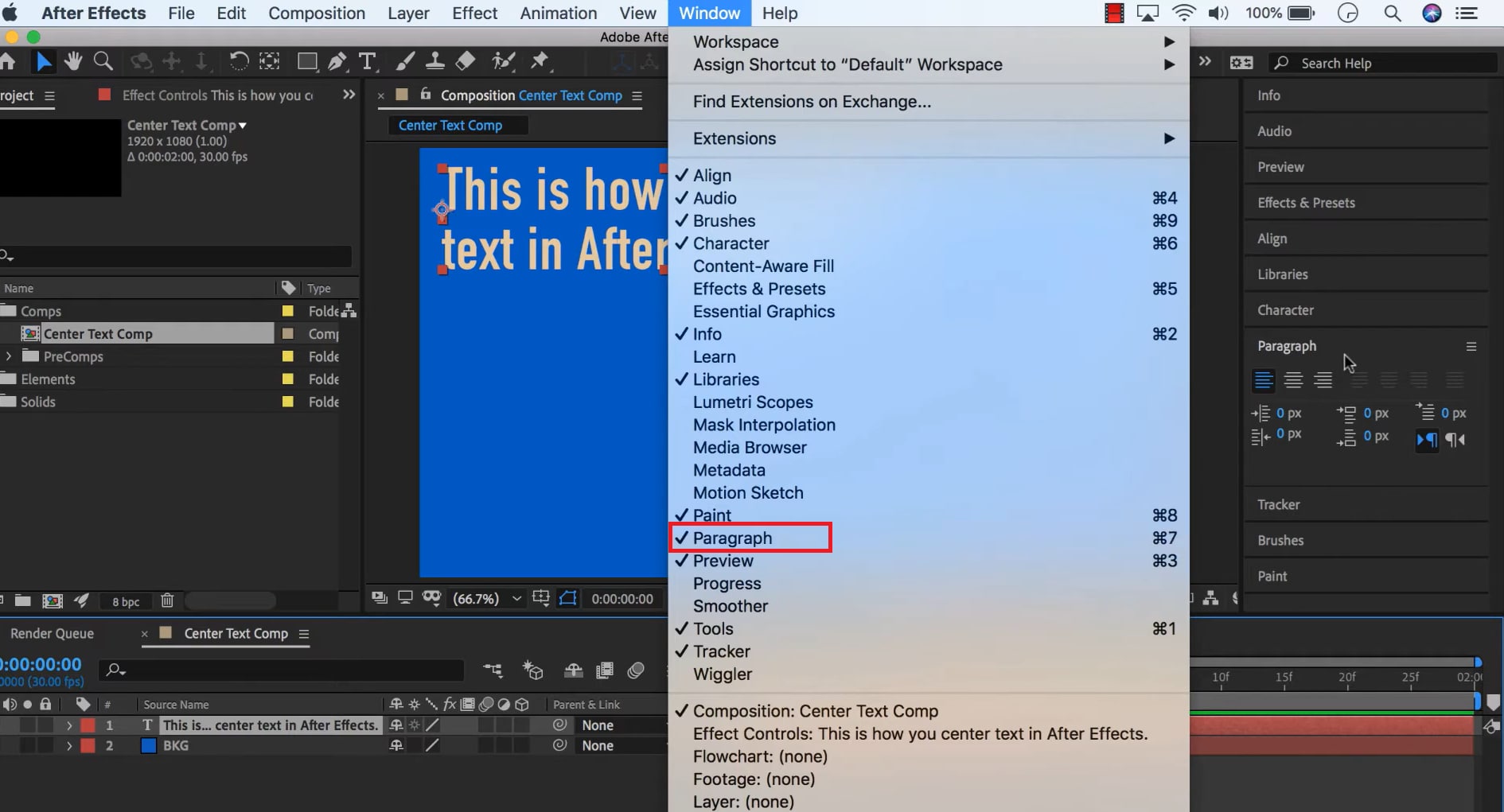
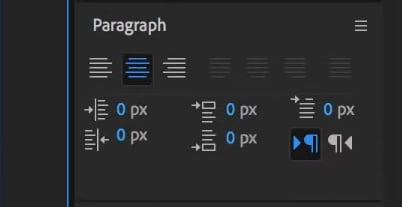
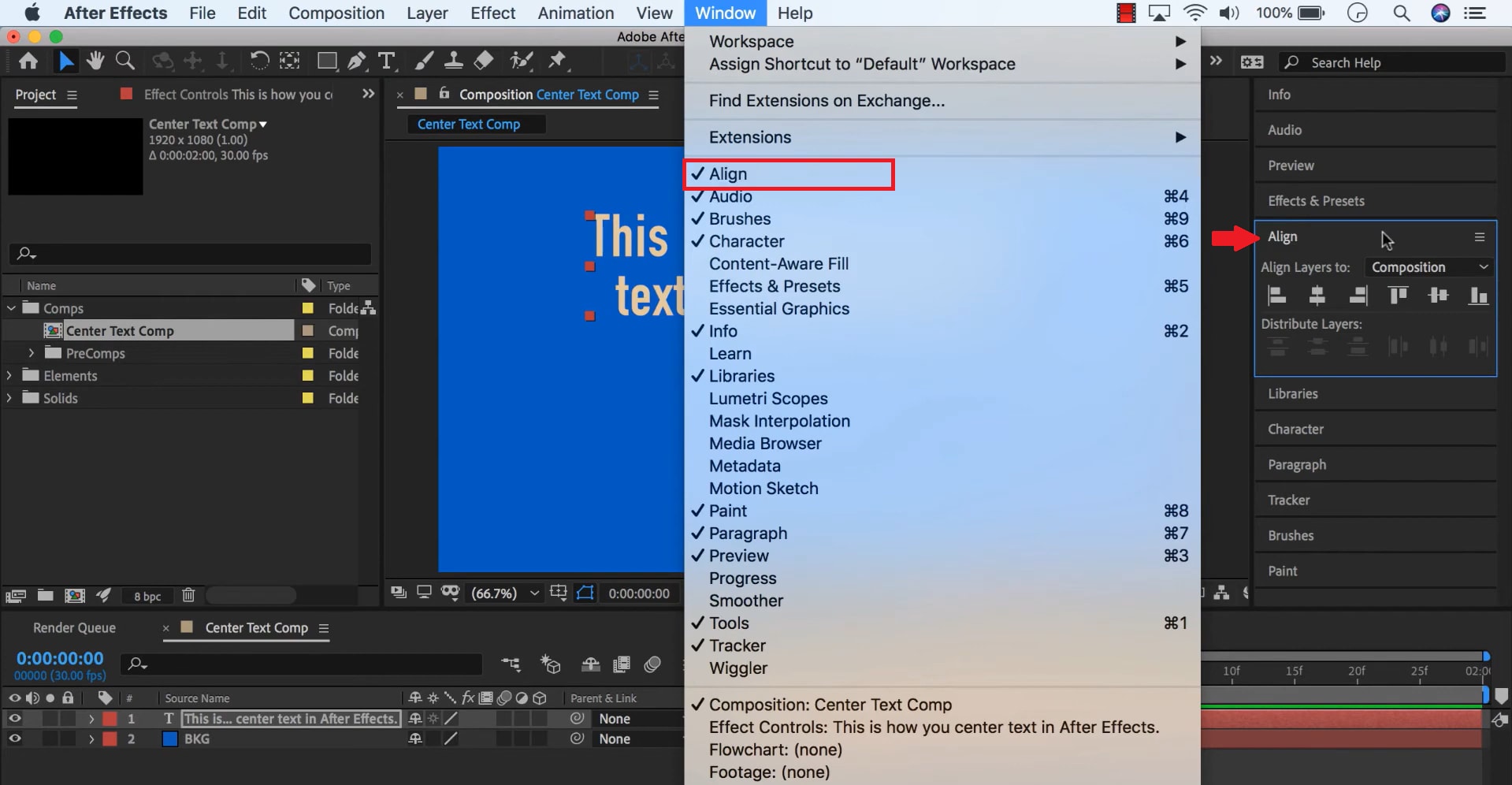
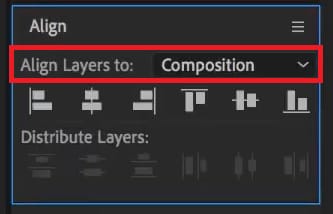
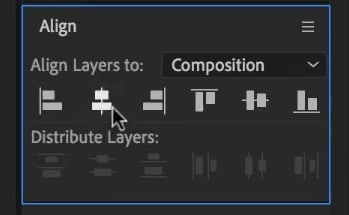
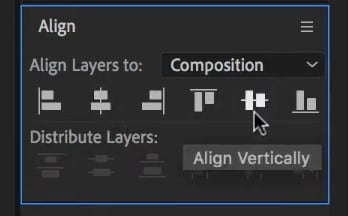
方法二:如何在 After Effects 中將圖層居中:在合成中將文字圖層置中
方法三:將文字錨點居中以實現流暢動畫
第三部分:文字居中後的文字動畫創意
在我們學習了三種在 After Effects 中將文字居中的方法之後,可以說文字居中不僅僅是一種設計選擇,它也是實現流暢、平衡動畫的基礎。當您的文字與錨點完美對齊時,每一個動作都會顯得精準而專業。這也是為什麼許多剪輯師在添加效果或轉場之前,都會將文字居中作為第一步。
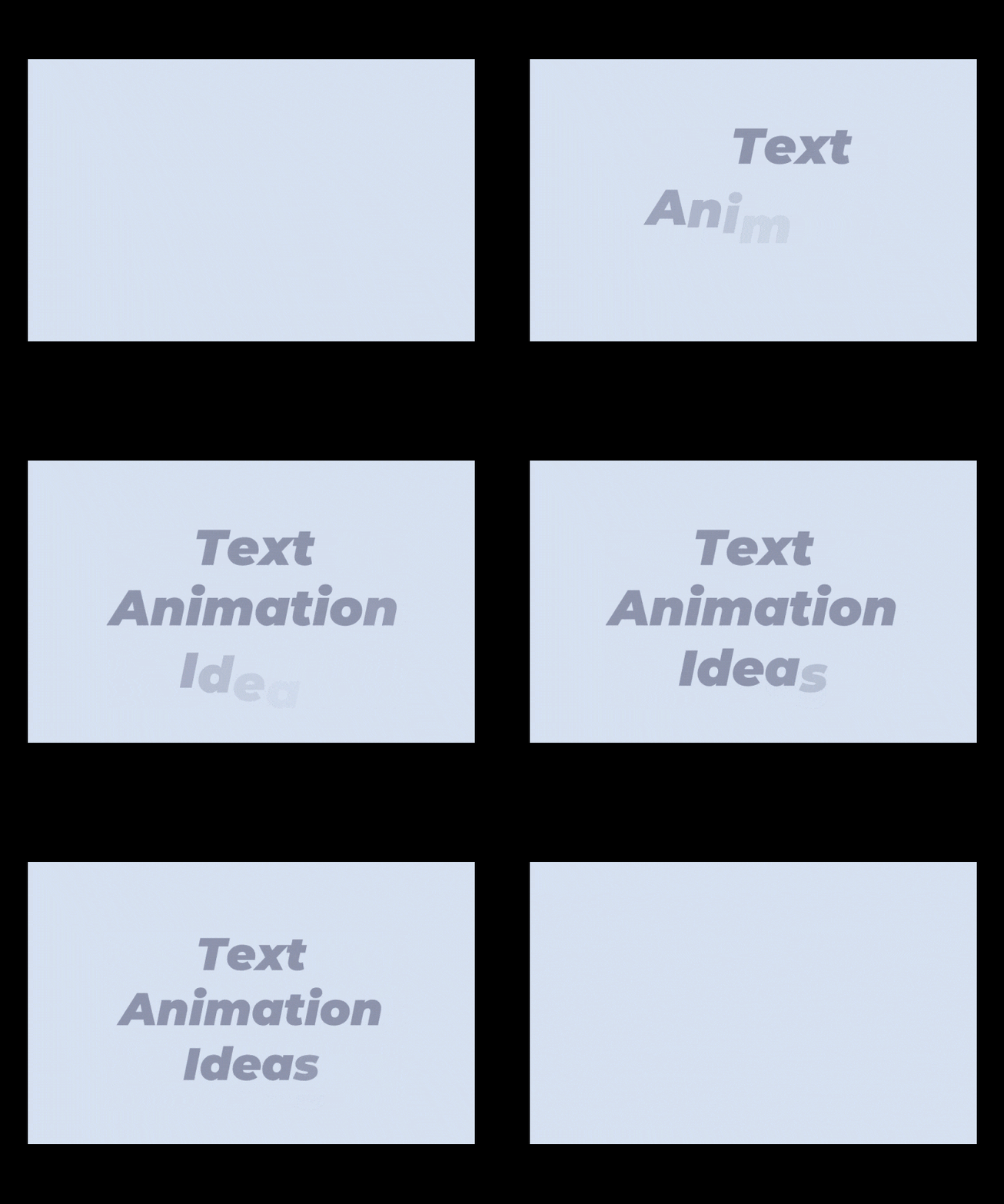
以下是一些搭配居中文字效果最佳的動畫創意:
- 淡入與淡出:流暢地出現與消失,不會產生位移。
- 縮放與旋轉:文字從中心均勻地放大或旋轉,創造出乾淨穩定的效果。
- 打字機顯現:每個字符都整齊地呈現動畫效果,保持完美對齊。
- 彈跳或彈出效果:居中對齊的文字能創造出更自然、更具動感的運動效果。
為了加速製作流程,您可以使用 Adobe After Effects 中的內建動畫預設效果。這些即用型效果在文字正確置中設置後效果最佳,能節省您的時間並確保結果一致且精緻。
第四部分:更簡便的方式:在 Filmora 中一鍵居中並製作文字動畫
在 After Effects 中將文字居中確實提供了多種選項,但許多初學者感到不知所措,並尋找更快速、更簡單的方法來製作乾淨的文字動畫.
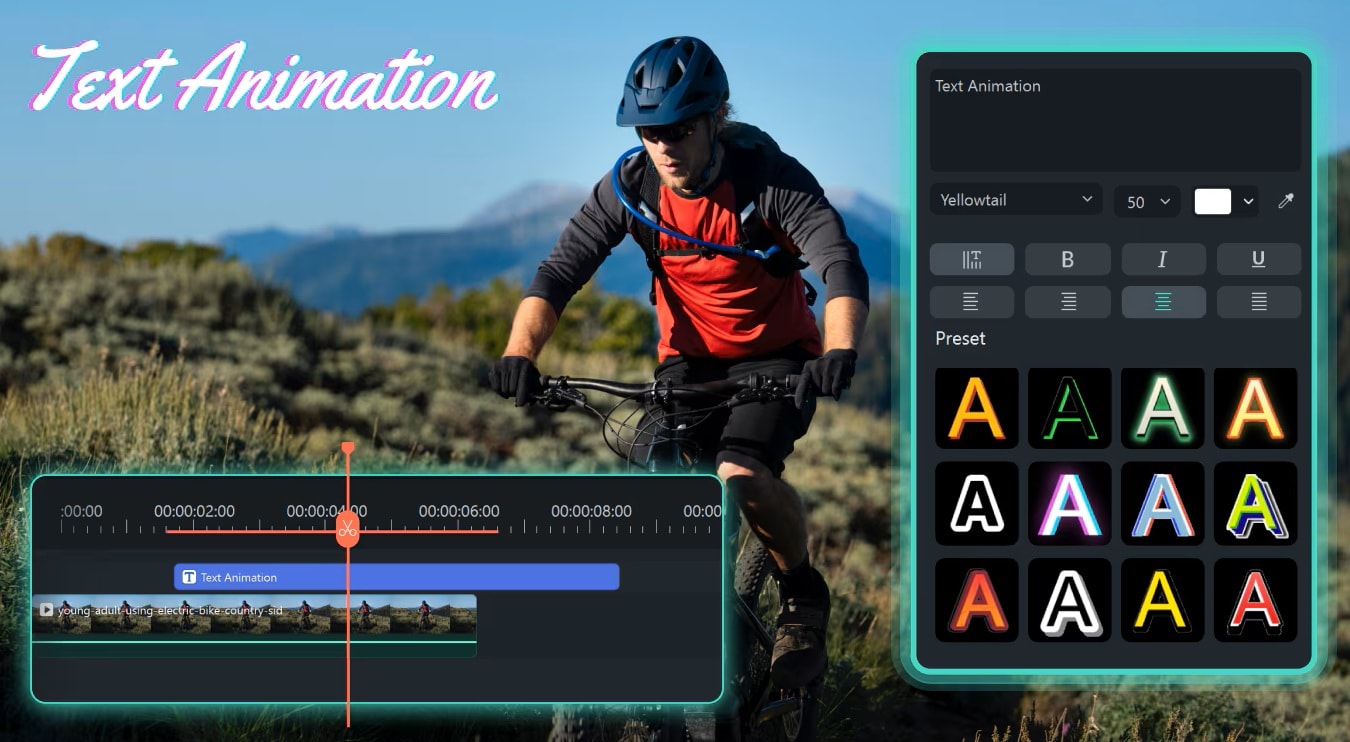
如果是這種情況,您可以嘗試Wondershare Filmora。文字編輯並不僅限於 After Effects 等進階軟體。對於居中、淡入淡出或為標題製作動畫等簡單任務,Filmora 提供了一個直觀且對初學者友善的替代方案,適合日常高效的影片剪輯。

 安全下載
安全下載Filmora 的文字編輯功能
- 易於使用的介面:Filmora 的文字編輯面板簡單直覺,您可以直接在預覽視窗中新增和自訂文字。
- 一鍵文字居中:選取您的文字並點擊對齊按鈕,即可自動將文字在合成中居中。無需調整錨點。
- 內建動畫預設效果:只需單擊即可套用淡入淡出、打字機、滑動或彈跳等效果。
- 更智慧的自訂功能:快速調整持續時間、速度和風格以符合您的專案需求,無需複雜的關鍵影格設定。
- 高效工作流程:Filmora 將文字編輯、動畫和效果整合於單一平台,為創作者節省時間並簡化製作流程。
第五部分:After Effects 與 Filmora 比較:您應該選擇哪一個?
從上述兩款工具的說明來看,Adobe After Effects 與 Wondershare Filmora 都能協助您建立置中文字動畫。然而,兩者之間的關鍵差異在於您希望掌握多少控制權,以及您需要多快獲得成果。以下是兩款工具的快速比較:
| 功能 | After Effects | Filmora |
| 文字對齊控制 | 透過段落與對齊面板進行手動控制,並搭配錨點調整 | 單鍵置中,無需設定錨點 |
| 學習曲線 | 需要學習進階工具與運算式,學習曲線陡峭 | 適合初學者,易於操作 |
| 動畫靈活性 | 可透過自訂關鍵影格與運算式實現高度靈活的設定 | 以預設動畫為基礎,可快速調整 |
| 工作流程速度 | 由於步驟繁多且需手動設定,速度較慢 | 內建工具使操作更快速且更有效率 |
| 適合對象 | 動態設計師、專業人士及複雜動畫專案 | 希望在不涉及技術複雜性的情況下快速獲得精緻成果的創作者 |
第六部分:疑難排解與常見問題
有時,即使您知道如何在 After Effects 中置中文字,在動畫播放期間仍可能因小錯誤導致文字偏移或顯示不居中。初學者可能會遇到這個常見問題。所幸,只要知道問題所在,大多數問題都很容易修正。
- 動畫播放後文字顯示不居中:這通常是因為參考點未置中所導致。請務必使用「圖層」> 「變換」> 「將錨點置中於圖層內容」或鍵盤快速鍵Ctrl + Alt + Home(Windows)/Cmd + Option + Home(Mac)來修正此問題。
- 段落對齊與實際置中的差異:在段落面板中將文字置中,並不代表文字在合成畫面中真正居中。若要修正此問題,請使用對齊面板將文字圖層在合成畫面中水平與垂直置中。
- 內容變更後文字發生偏移:若您在對齊後編輯文字,文字可能因錨點未自動更新而發生偏移。您可以使用運算式,例如sourceRectAtTime()以保持文字動態置中,或重新套用置中錨點與對齊指令,以正確重新定位文字。
透過檢查這些項目來找出可能的問題所在,您可以快速識別並修正問題,確保文字始終完美居中,且動畫播放流暢。
結論
簡而言之,掌握如何完美置中文字能讓您的影片看起來更整齊專業。在 After Effects 中使用基本對齊工具或更進階的關鍵影格技術來置中文字,需要精確操作才能產出精緻的成果。
透過 Filmora,您可以利用其智慧吸附參考線、自動對齊及友善的動畫操作介面,更快速且更精準地達成此目標。除了學習操作方法之外,您還需要了解常見問題,例如文字偏移或錨點未對齊,以便節省時間並維持視覺風格的一致性。
習慣之後,文字置中將變得輕鬆自如,您還可以為內容加入動畫等額外的精緻細節。
