



 ChatGPT
 Perplexity
 Gemini
 Claude
 Grok
Grok
需要在 Adobe Premiere Pro 中操作時間軸縮放嗎?放大和縮小其實不必那麼麻煩。本指南涵蓋多種有效方法,幫助您掌握流暢的縮放技巧與時間軸控制,提升剪輯體驗。
我們也將介紹一個替代方案:Wondershare Filmora,以其友善的使用者介面與流暢的時間軸操作著稱,或許將成為您的首選剪輯工具!
在深入探討縮放技巧之前,我們將先認識 Premiere Pro,並了解精確時間軸導覽的重要性。讓我們開始吧!
本文內容
Adobe Premiere Pro 是全球眾多影片剪輯師常用的工具,以其強大的功能著稱,能幫助您製作出精彩的影片。無論是製作短片還是長片,Premiere Pro 都具備您所需的工具。

時間軸是影片剪輯中不可或缺的部分,您可以在此檢視並排列影片片段、音訊及其他元素。時間軸會根據影片長度來呈現內容,可能是幾秒鐘,也可能長達數小時。
若要有效剪輯影片,您需要具備放大或縮小的能力,以便進行精確的編輯。放大可顯示時間軸中更多細節,而縮小則可提供整體概覽。
讓我們深入探討,學習如何在 Premiere Pro 中放大與縮小時間軸。
如何在 Premiere Pro 中放大與縮小時間軸
Premiere Pro 提供多種放大/縮小的方法。許多習慣使用鍵盤快捷鍵的使用者,也偏好以按鍵來縮放時間軸。讓我們來學習這個方法。
方法一:使用鍵盤快捷鍵
使用鍵盤快捷鍵縮放時間軸時,您無需先選取時間軸或將滑鼠游標移至其上。
「\\」:將時間軸縮放以符合序列。
「-」:逐漸縮小。
「=」:逐漸放大。
當您想在概覽與更細緻的剪輯視圖之間快速切換時,這些快捷鍵非常實用。
如果您仍對這些鍵盤快捷鍵有疑問,請參考這段 YouTube 影片教學。
方法二:使用縮放控制項
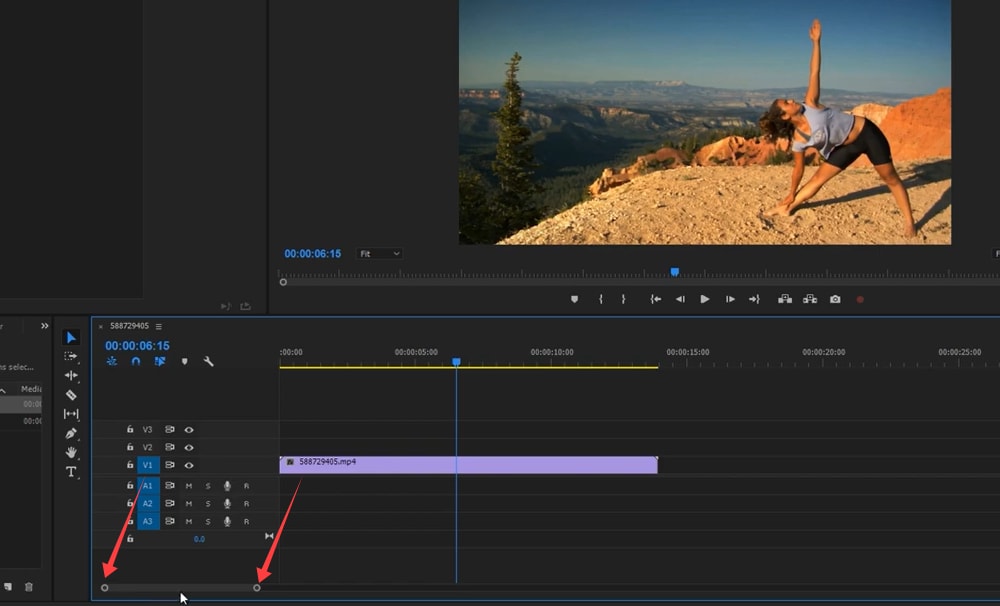
若要使用縮放控制按鈕,您需要先將播放頭移至想要放大的位置。
時間軸底部有一條兩端各有圓形控點的捲軸。將這兩個控點向彼此靠攏,即可放大時間軸。
若要縮小回原來的比例,請使用相同的捲軸,這次將其中一個控點往另一個控點的反方向拖移。
方法三:使用滑鼠滾輪
另一個快速縮放時間軸的方式是使用滑鼠滾輪。
按住 Alt 鍵,並上下滾動滑鼠滾輪來放大或縮小。此時,時間軸會根據您滑鼠游標的位置進行縮放。您需要將滑鼠游標移至時間軸上想要放大/縮小的位置。
| 方法 | 最適合 |
| 鍵盤快捷鍵 | 剪輯時快速縮放 |
| 時間軸縮放控制項 | 精確手動調整 |
| Alt/Option + 滑鼠滾輪 | 縮放特定區域 |
這些方法看似相當簡單,然而 Premiere Pro 存在一些錯誤,使縮放體驗不甚便利。讓我們來詳細了解。
在 Premiere Pro 時間軸中放大與縮小時常見的問題
雖然 Premiere Pro 提供多種縮放時間軸的方式,但您偶爾可能會發現時間軸的行為不如預期。這些問題可能使精確剪輯更加困難,尤其是在處理複雜專案時。
縮放未聚焦於預期區域
放大時,您可能會預期時間軸聚焦在播放頭或滑鼠游標附近的區域。然而,縮放行為有時會因您使用的方法不同而有所差異。
若時間軸未縮放至您想要的區域,請嘗試在縮放前重新調整播放頭或滑鼠游標的位置。您也可以使用時間軸縮放控制項或鍵盤快捷鍵,以獲得更可預測的結果。
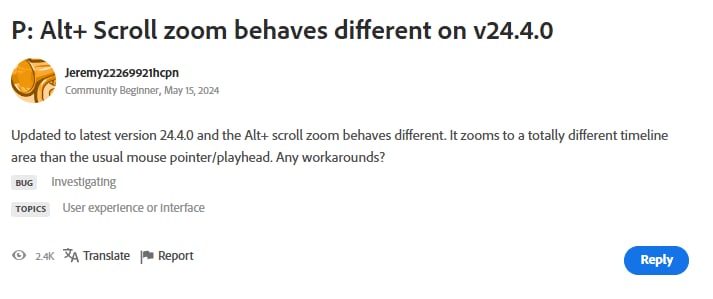
滑鼠與鍵盤縮放行為可能不同
Premiere Pro 提供多種縮放時間軸的方式,但實際體驗可能因您的作業系統、滑鼠設定及所使用的 Premiere Pro 版本而有所不同。
若以滑鼠縮放的效果不如預期,請嘗試改用+/=與-鍵盤快捷鍵。這些快捷鍵提供了一種不依賴滑鼠控制即可調整時間軸視圖的簡便方式。
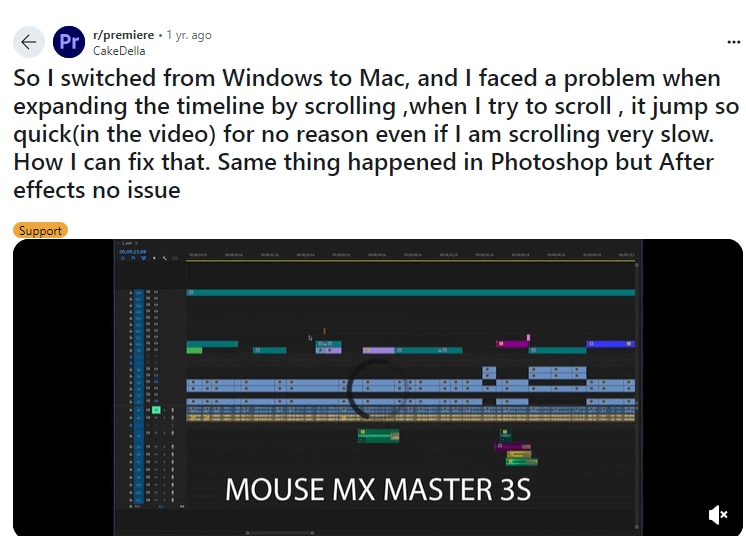
自動縮放
在處理較大型專案時,時間軸有時會在您移動片段時自動放大,這可能相當令人困擾,因為往往需要您每天多次重新啟動電腦才能暫時解決問題,嚴重干擾您的剪輯流程,使您難以專注於工作。以下是一位在 Reddit 上尋求協助的使用者案例:
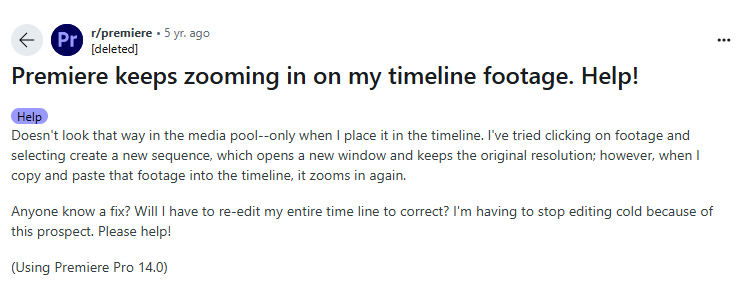
UI 縮放問題
調整 UI 縮放設定以修復縮放問題,有時反而會引發其他問題。例如,文字和圖示可能變得模糊,影響整體使用者體驗,讓軟體更難使用且觀感欠佳。以下這位使用者正面臨第二台螢幕的縮放問題:
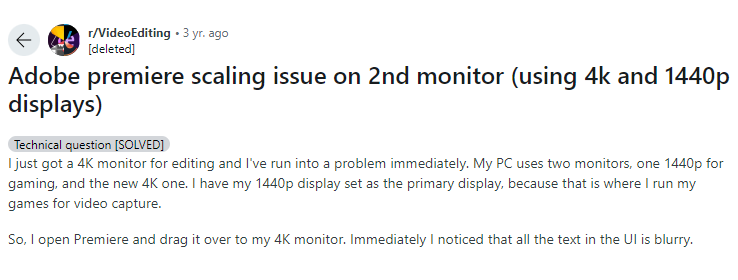
除了上述特定的不一致情況外,在 Adobe Premiere Pro 縮小時間軸時,您也可能遇到一些隨機錯誤。以下是一則投訴中提到的例子:
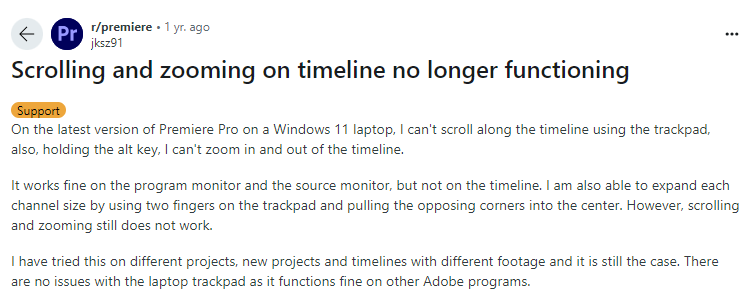
如果您在 Premiere Pro 中縮放時間軸時也遇到這類問題且不知如何解決,或許可以嘗試更簡單、更適合初學者的影片剪輯工具,例如 Wondershare Filmora,用於您的影片創作。
更易上手的時間軸放大縮小替代方案
Wondershare Filmora是一款專為希望製作專業影片但不想使用複雜軟體的使用者所設計的影片剪輯工具,學習門檻較低,即使是初學者也能輕鬆上手。


讓我們在下方表格中比較 Filmora 與 Premiere Pro 的主要時間軸功能:
| 功能 | Filmora | Premiere Pro |
| 時間軸縮放 | 操作輕鬆,方法多樣,顯示清晰。 | 方法多樣,但行為不一致。 |
| 音視頻軌道管理 | 最多支援 99 條軌道,可拖放整理。 | 支援多軌道,適合大型專案。 |
| 軌道控制 | 透過簡單圖示隱藏、靜音、鎖定。 | / |
| 標記 | 操作簡便,可自訂,對齊整齊。 | 用於多機位同步與整理。 |
| 自動對齊 | 波紋編輯,自動吸附。 | 手動吸附,整體對齊功能有限。 |
如何在 Filmora 中放大與縮小時間軸
以下是您在時間軸上進行放大/縮小的不同方式:
方法一:使用鍵盤快捷鍵
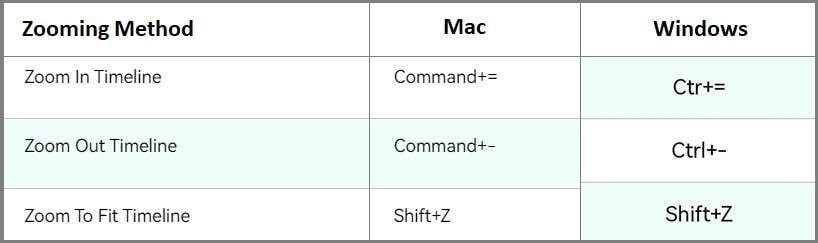
有些人覺得使用鍵盤快捷鍵比滑鼠更方便。Filmora 在 Windows 和 Mac 上提供類似的快捷鍵,讓您在不同作業系統之間切換時也能輕鬆上手。
Windows 系統
- 若要放大,請按「Ctrl」+「=」。
- 若要縮小,請按「Ctrl」+「-」。
- 若要將時間軸縮放至符合螢幕大小,請按「Shift」+「Z」。
Mac 系統
- 若要放大,請按「Command」+「=」。
- 若要縮小,請按「Command」+「-」。
- 按「Shift」+「Z」可將時間軸縮放至符合螢幕大小。
方法二:使用滑動條
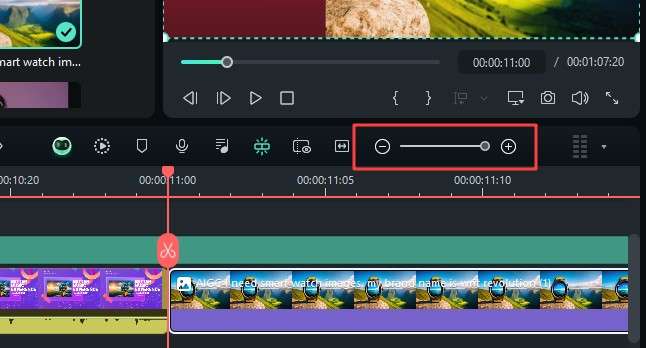
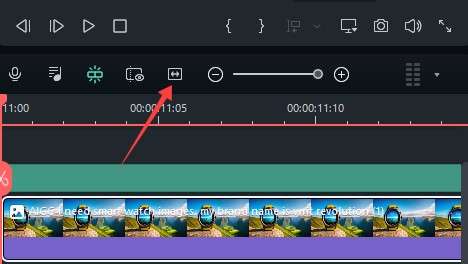
Filmora 在時間軸上方有一個滑動條,您可以用它來放大和縮小。
- 按「+」按鈕以放大。
- 按「-」按鈕以縮小。
- 您也可以將滑桿向左或向右移動,以調整縮放等級。
from-premiere-pro-to-filmora-10
- 滑動條旁邊有一個「縮放至符合時間軸」按鈕,按下此按鈕即可一次看到整個時間軸。
方法三:使用沒有滾輪的滑鼠
如果您的滑鼠沒有滾輪,您仍然可以使用它來縮放。請按照以下步驟操作:
- 將滑鼠移至時間軸上方,並按住滑鼠左鍵。
- 向左移動滑鼠以縮小,或向右移動以放大。
此方法在 Mac 和 Windows 上均適用。
方法四:使用滑鼠滾輪
您可以在時間軸/序列上,按住「Alt」鍵並滾動滾輪來進行放大或縮小,且縮放位置會精確對應您的滑鼠指標所在處。
以上就是在 Premiere Pro 和 Wondershare Filmora 中編輯影片時,關於時間軸縮放的所有內容。接下來我們將進入常見問題解答,看看是否能幫助您解決其他疑問。
結論
在 Premiere Pro 中對時間軸進行縮放有時可能頗具挑戰性。Premiere Pro 是一款功能豐富的進階軟體,但在時間軸的縮放操作上存在一些限制與問題。本指南已針對時間軸導覽相關問題提供了所有可能的解決方案。
如果您遇到嚴重的問題,建議考慮使用 Filmora。Filmora 是一款使用者友善的軟體,具備流暢的縮放控制功能,並擁有多項功能可提升您的影片編輯體驗。
因此,無論您繼續使用 Premiere Pro 還是嘗試 Filmora,我們所分享的縮放方法都將幫助您改善編輯工作流程。



