Filmora
Filmora - 人工智慧影片剪輯軟體
更快、更智慧、更容易剪輯!
立即打開

如何在 After Effects 中讓物件沿著路徑移動

試用 Filmora 作為簡易路徑動畫工具

  • 輕鬆使用智慧編輯工具建立動態路徑。
  • 使用內建移動元素快速建立影片。
  • 一鍵解決方案,讓物件沿曲線平滑移動。
免費下載 Filmora 免費下載 Filmora
qrcode-img
掃描以取得 Filmora 應用程式
100% 安全驗證 | 無需訂閱 | 無惡意軟體

路徑動畫是一種強大的方式來讓動態圖形栩栩如生——例如讓標誌動起來、引導箭頭沿著路線移動,或讓圖示自然地飄浮在螢幕上。

在 After Effects 中,您可以使用鋼筆工具建立這些流暢的曲線運動,讓您繪製自訂路徑並將物件附加到路徑上。

在本指南中,您將逐步學習如何沿著路徑製作動畫,以及一個能以更少步驟達成相同效果的替代編輯器。讓我們開始吧。
how to make object follow path after effects

第一部分:在 After Effects 中讓物件沿著路徑移動之前

在設定動畫時,您需要了解在 After Effects 中讓物件沿著路徑移動的工作流程。首先確定您想要建立什麼類型的內容。然後,規劃您的路徑和將沿著路徑移動的物件。

1. 主要工具:鋼筆工具

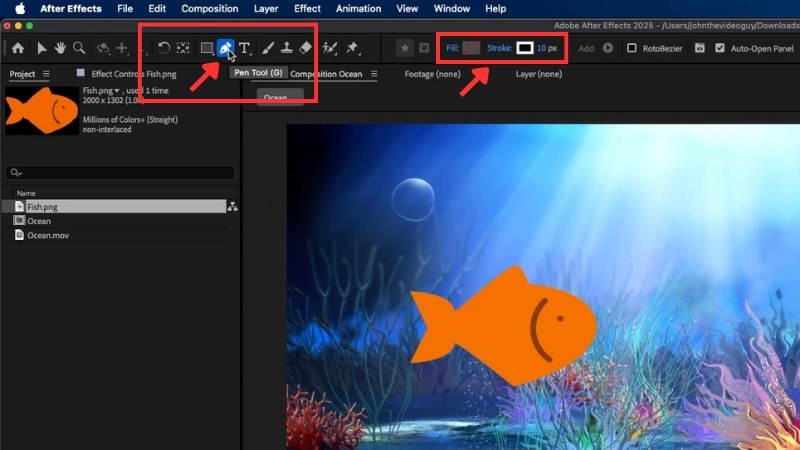
鋼筆工具是在 After Effects 中繪製運動路徑的主要工具。您也可以按下鍵盤上的 G 來存取它。鋼筆工具讓您放置錨點,這些錨點會定義當 After Effects 沿著路徑製作動畫時物件的移動方式。
the pen toon in after effects

每個點都定義了路徑的一部分,了解每次點擊的作用將使動畫製作過程更順暢。以下是需要了解的三種主要點擊模式:

  • 單擊:為線性路徑新增直線錨點。當您想要穩定或機械式的運動時,這很有用,例如汽車在筆直道路上行駛。
  • 點擊並拖曳:為更平滑的弧線建立曲線錨點。拖曳會調整方向控制桿,讓您更能控制點與點之間路徑的彎曲方式。
  • 按住 Option 鍵(Windows 上為 Alt 鍵):調整曲線控制桿或將曲線變更為尖角。這有助於您控制路徑的彎曲或轉向方式。

在繪製時,試著想像您的物件如何在空間中移動。一旦路徑看起來正確,您將使用它來讓 After Effects 讓物件沿著路徑移動(這將在第二部分中說明)。

After Effects 還有一個自動方向選項,您可以啟用它來讓物件朝向移動方向。它能保持運動流暢,並幫助每個轉彎或曲線沿著路徑自然流動。

2. 準備要製作動畫的物件

在 After Effects 中讓物件沿著路徑移動之前,請先設定您想要移動的物件。您可以為任何元素製作動畫,例如箭頭、飛機、汽車或文字圖示,只要它適合您的場景即可。
prepare the object to animate

使用符合您專案風格的簡單圖形。為了獲得清晰的效果,請使用具有透明背景的 .PNG 檔案,這樣它就能與您的素材完美融合。如果您還沒有合適的圖示,您可以在網路上找到許多免費且高品質的資源。

以下是一些值得信賴的來源:

  • Flaticon - 非常適合平面風格圖示、符號和簡單插圖。
  • Pixabay - 提供許多適合各種主題的照片、圖示和透明 PNG。
  • Freepik - 非常適合可編輯的向量圖形、圖示和在 After Effects 中運作良好的設計套件。

在影片中使用這些素材之前,請務必檢查每個網站的授權條款。一旦您的物件準備好,讓我們繼續進行第二部分,您將在 After Effects 中讓它沿著路徑移動。

第二部分:如何在 After Effects 中讓物件沿著路徑製作動畫

現在您已經準備好圖示或物件,讓我們在 After Effects 中讓它沿著路徑製作動畫。在本節中,您將學習如何使用鋼筆工具繪製運動路徑。以及如何控制物件在場景中移動的方式。

animate object along path in after effects

請按照以下說明在 After Effects 中讓物件沿著路徑移動:

步驟 1
繪製運動路徑
將物件插入時間軸後,請確保未選取其他圖層。這可確保您在新圖層上繪製,而不是修改現有圖層。
從工具列中選取鋼筆工具(或快捷鍵 G)。將填充設定為「無」,並將筆劃設定為「純色」。將筆劃寬度調整為約 10-12 像素,以便於觀看。
access the pen tool in after effects
要繪製路徑:
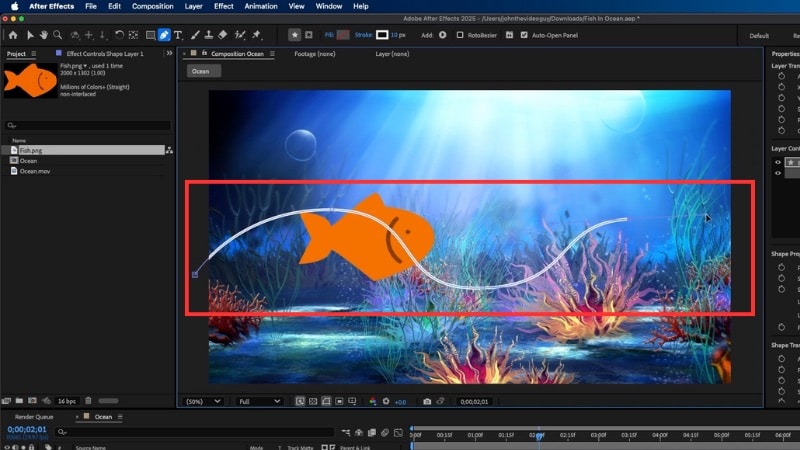
  • 點擊合成視窗以放置錨點並繪製您的路徑。
  • 單擊一次以建立直線點,或點擊並拖曳以建立曲線以實現更平滑的轉彎。
每次想要轉彎時重複放置點。您可以隨時使用選取工具 (V)調整錨點和曲線控制桿以獲得更流暢的運動。
draw the motion path in ae
步驟 2
複製路徑
從工具列中選取形狀圖層,其中包含您的路徑。
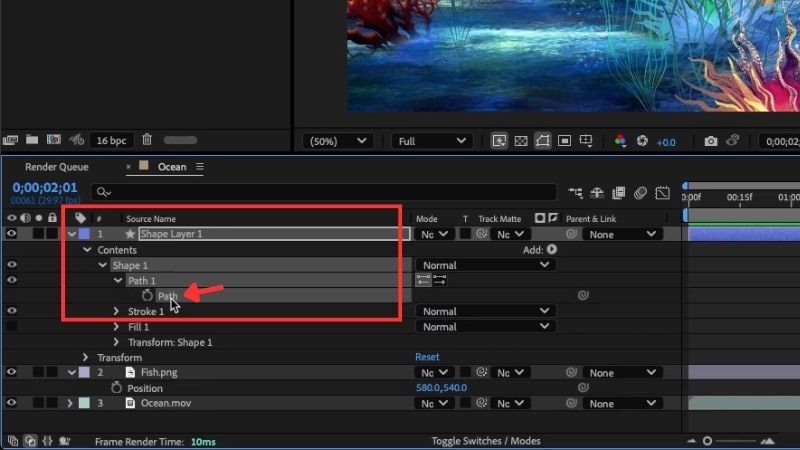
點擊其旁邊的箭頭展開其選項,然後前往內容 > 形狀 1 > 路徑 1。點擊路徑以將其反白。
按下Command + C(Windows 上為 Ctrl + C)來複製它。此步驟將儲存運動路徑資料,以便您稍後可以將其套用到物件上。
copy the path of the shape layer
步驟 3
將路徑套用到您的物件
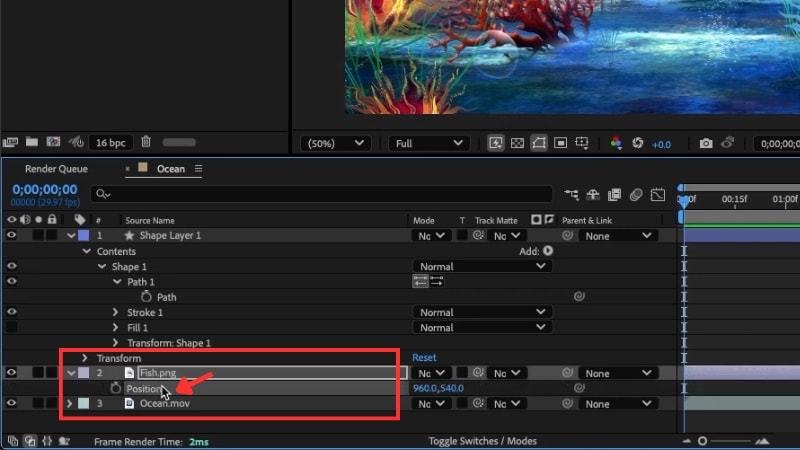
選取您的物件圖層並按下鍵盤上的P以顯示「位置」屬性。點擊「位置」屬性,然後使用Command + V(Windows 上為 Ctrl + V)貼上路徑。
paste the path to the object
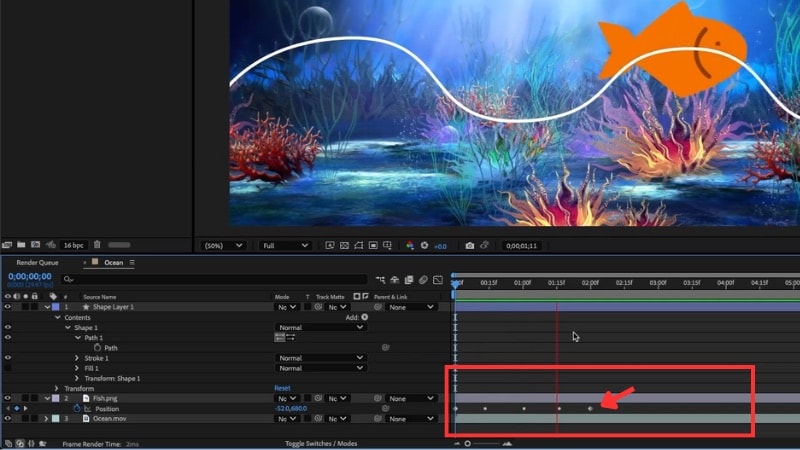
貼上後,您會在合成視窗中看到一條線出現;那就是運動路徑。關鍵影格也會自動出現在您的時間軸中。
按下空白鍵來播放動畫,您將看到 After Effects 讓物件沿著您繪製的路徑移動。
您可以隱藏或刪除先前的形狀圖層,因為您不再需要它了。
keyframes will appear on the timeline
步驟 4
調整速度和時間
動畫的長度取決於第一個和最後一個關鍵影格之間的距離。要變更時間:
  • 將最後一個關鍵影格沿時間軸向後移動以減慢運動速度。
  • 將其移近以加快動畫速度。
此控制項讓您可以將物件的移動與專案中的其他元素相匹配。
步驟 5
啟用自動方向
要讓物件自動朝向移動方向:
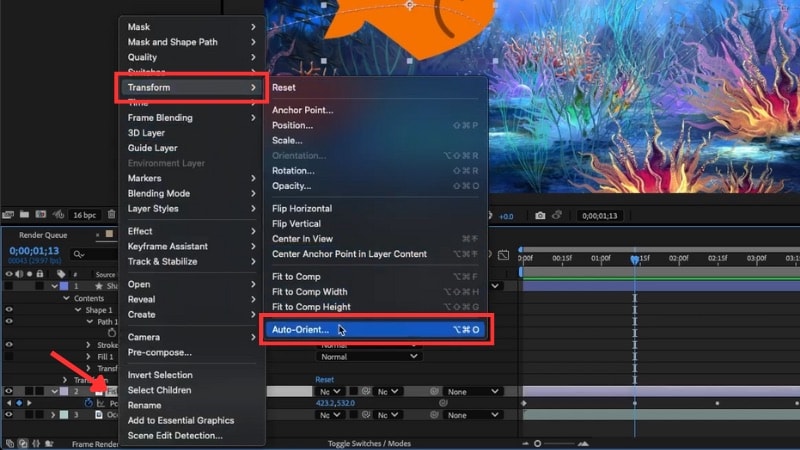
  • 右鍵點擊物件圖層並選擇變形 > 自動方向.
access the auto orient tool
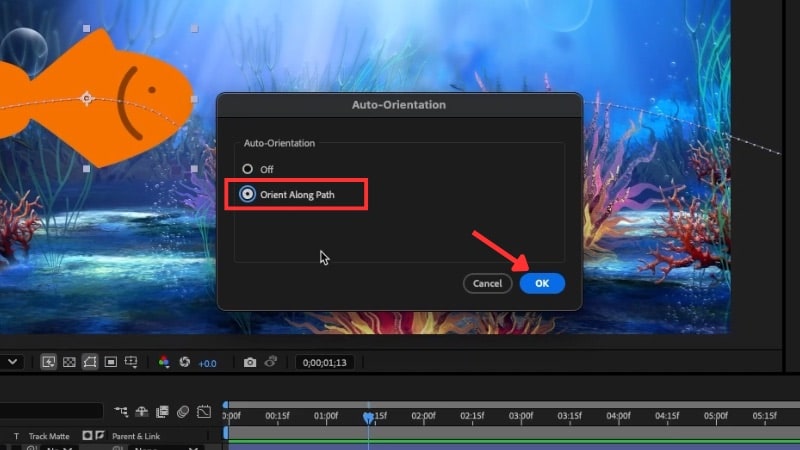
  • 在彈出視窗中,選取沿路徑方向並點擊OK.
此設定會讓物件在 After Effects 沿著路徑製作動畫時朝向移動方向。這將有助於讓運動看起來更逼真,非常適合飛機、汽車或應該指向前方的箭頭等物件。
confirm the auto orient setting

完成這些步驟後,您已成功在 After Effects 中製作了物件沿著路徑移動的動畫。您可以使用相同的技術為標題、地圖或動態圖形序列製作圖示、文字或其他設計元素的動畫。

額外收穫:用於讓物件沿著路徑製作動畫的替代編輯器

您是否嘗試過在 After Effects 中讓物件沿著路徑製作動畫但遇到問題?Adobe 生態系統長期以來一直是設計界的標竿。但對於初學者來說,它可能感覺複雜且難以學習。
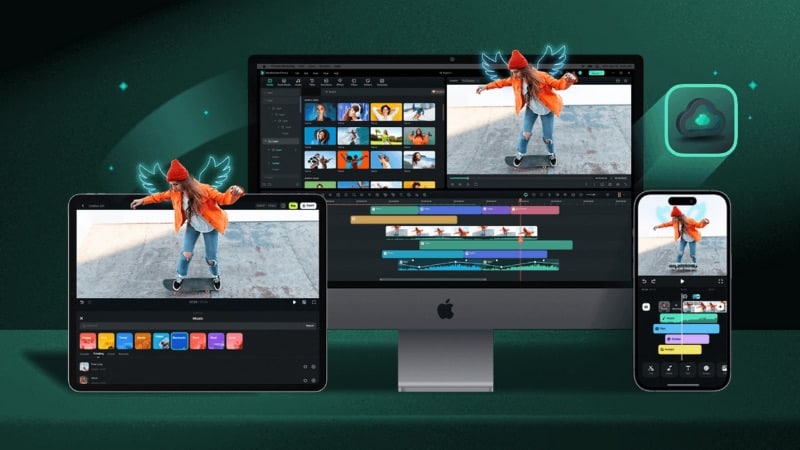
alternative editor for object follow a path

以下是人們在 After Effects 中讓物件沿著路徑移動時面臨的一些常見問題:

  • 錨點落在錯誤的位置,
  • 貝茲曲線控制桿使轉彎難以控制,
  • 自動方向將圖示指向錯誤的方向,
  • 物件在尖角處會旋轉,且
  • 簡單的路徑動畫需要太多調整。

如果這些問題聽起來很熟悉,請嘗試更簡單的選項。Wondershare Filmora 現在在版本 15 中包含了鋼筆工具,讓您可以像在 After Effects 中沿路徑製作物件動畫一樣建立和製作路徑動畫,但步驟更少。

try filmora as an alternative
免費試用 免費試用
qrcode-img
掃描以取得 Filmora 應用程式
secure-icon 安全下載

為什麼選擇 Filmora 製作路徑動畫

以下是 Filmora 與典型的 After Effects 物件跟隨路徑工作流程的比較:

  • 簡單設定: 在 After Effects 中,您需要繪製、複製和貼上路徑,然後才能將其連結到物件。在 Filmora 中,您可以直接從形狀編輯面板中的路徑設定連接物件。
  • 內建預設物件: Filmora 包含適合路徑動畫的現成物件,例如飛機、汽車、滑板車和地圖標記。
  • 易於學習: Filmora 將所有控制項、筆觸、效果和修剪路徑設定保留在一個面板中。您可以在工作時看到所有內容,而不用在選單之間跳轉。
  • 有組織的時間軸編輯: Filmora 有一個簡單的時間軸,您可以在一個地方繪製、製作動畫、加入文字套用效果。您不需要像在 After Effects 中那樣預先合成或開啟多個面板。
  • 自動面向方向:開啟跟隨路徑功能,讓您的物件在移動時面向正確的方向。只需一次點擊,而不是數個選單步驟。

如何在 Filmora 中讓物件沿路徑移動

請依照以下步驟學習如何使用 Filmora 的鋼筆工具來繪製和製作像這樣的路徑動畫:
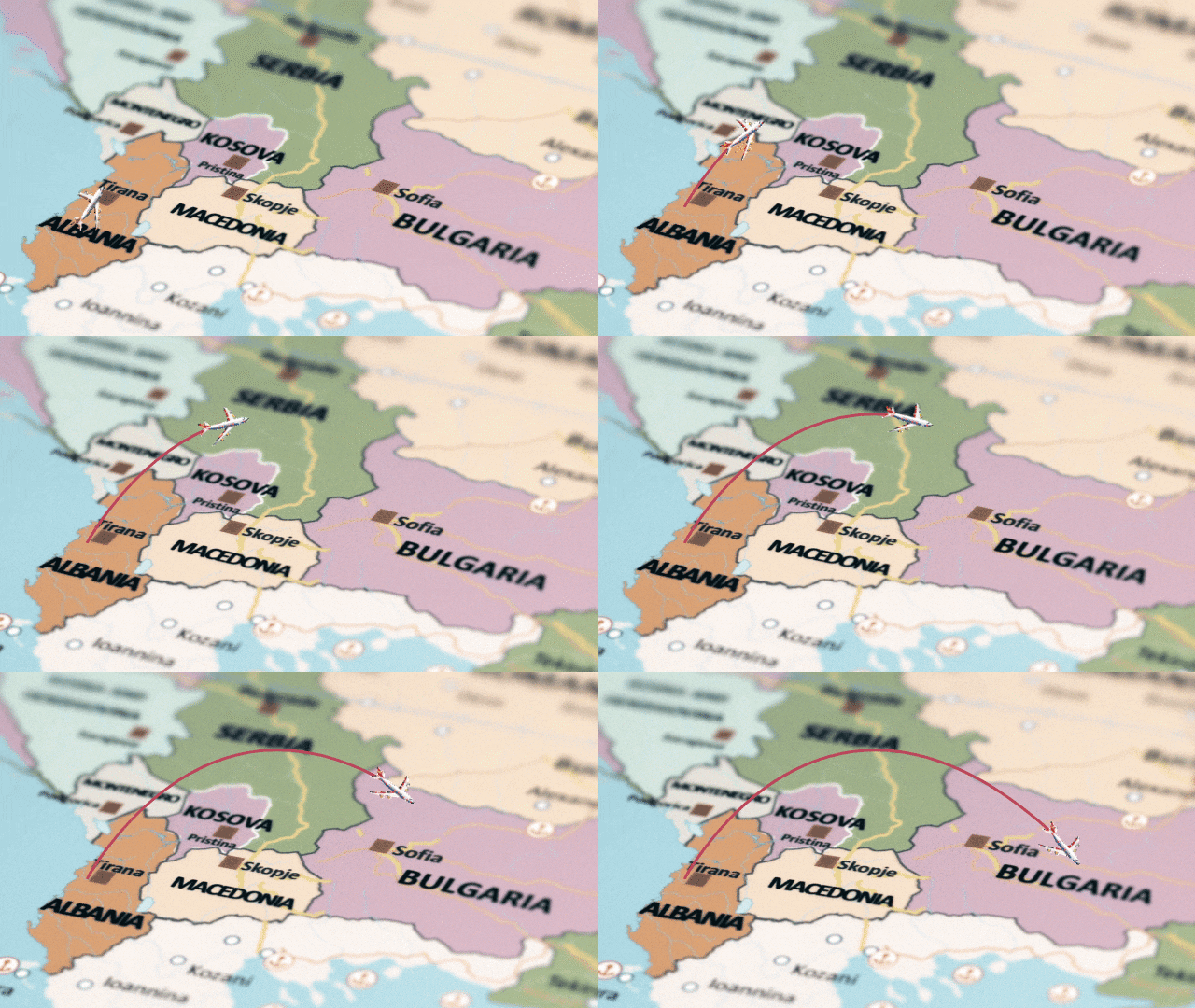
object move along in filmora
步驟 1
開始專案並加入素材
在 Filmora 中建立新專案,匯入您的影片或圖片,並將其拖曳到時間軸。調整其縮放和位置,使您的場景看起來清晰。
免費試用 免費試用
qrcode-img
掃描以取得 Filmora 應用程式
secure-icon 安全下載
步驟 2
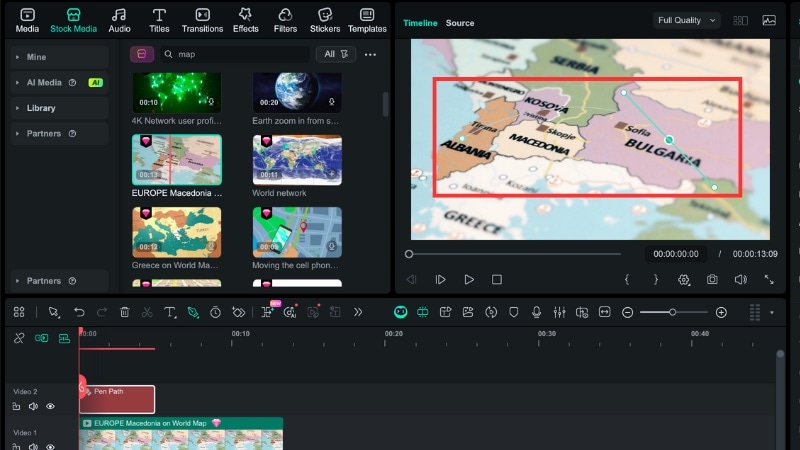
使用鋼筆工具繪製路線
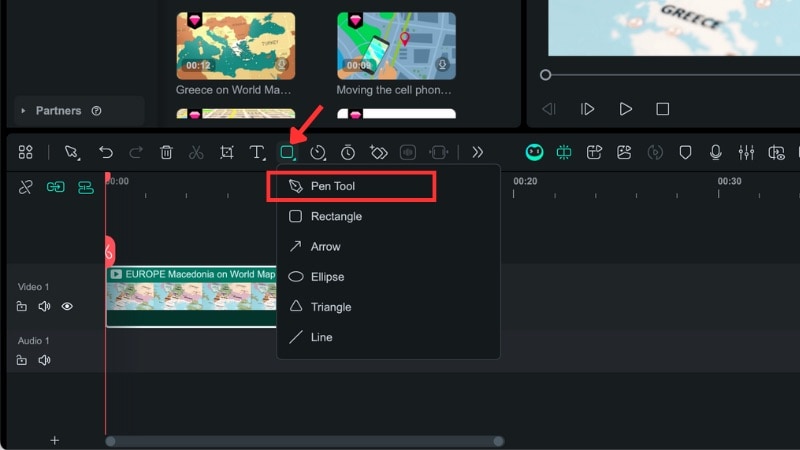
前往繪圖工具 > 鋼筆工具 並直接在預覽視窗中繪製您的路徑。
access the pen tool in filmora
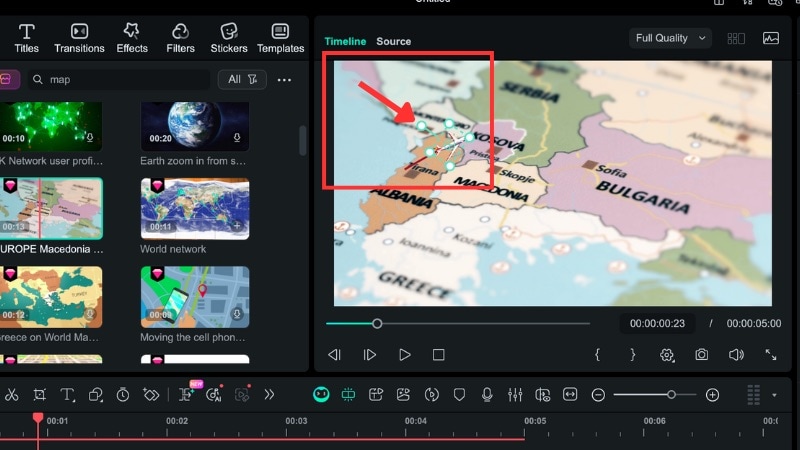
點擊以加入點,或點擊並拖曳以建立曲線,使轉彎更平滑。
draw a path with filmora pen tool
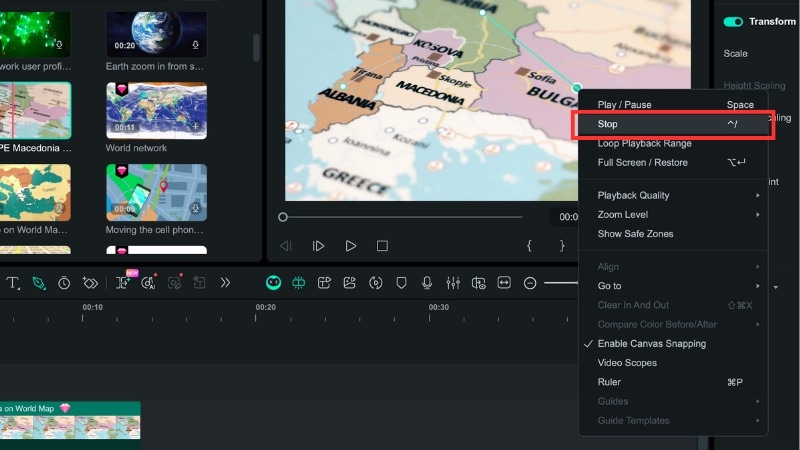
當您完成輪廓線的繪製後,在預覽視窗中的任何位置按右鍵,然後選擇停止 以完成繪製。
stop drawing to finish selection
步驟 3
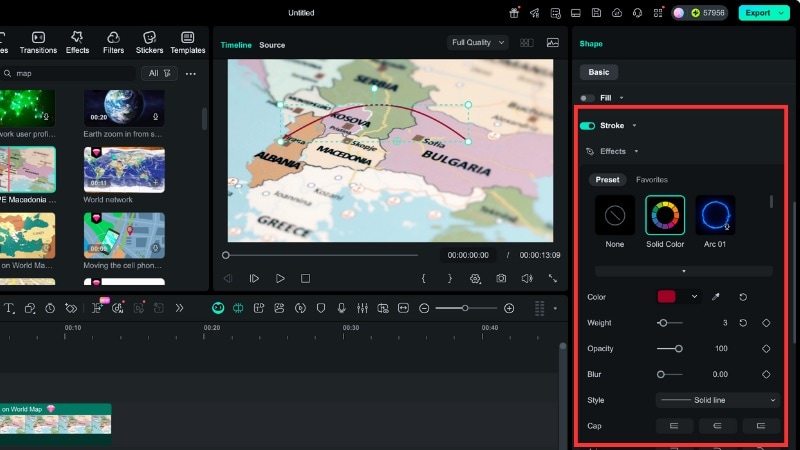
調整筆觸樣式
當您使用鋼筆工具繪製形狀時,右側會出現形狀編輯 面板。捲動到筆劃 區段以設定顏色、線條粗細(粗細)和不透明度。您也可以從預設筆觸樣式中選擇以節省時間。
adjust stroke color and thickness
步驟 4
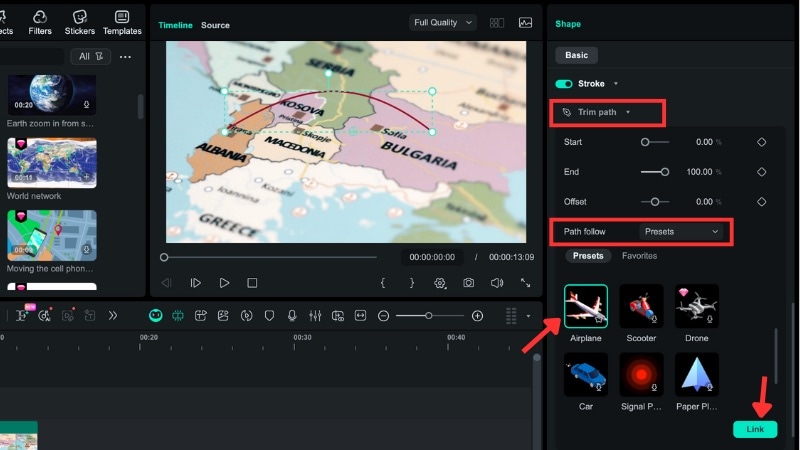
加入修剪路徑效果
前往修剪路徑 面板並設定路徑跟隨 to 預設。從預設清單中選擇一個物件,然後點擊連結 將其連接到您的路徑。
apply the trim path effect in filmora
步驟 5
使用關鍵影格製作動畫
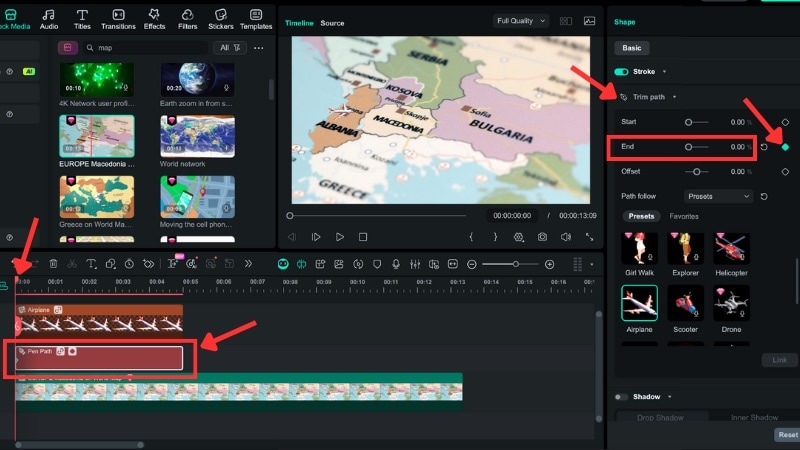
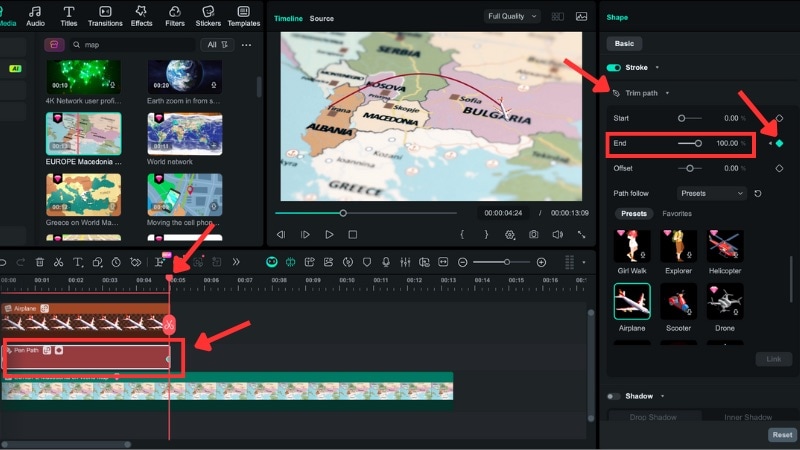
若要為線條製作動畫,請在時間軸上選擇鋼筆路徑 軌道,然後前往修剪路徑 設定。
  • 將播放頭移到片段的開始位置,並將結束 值設為0%,然後加入關鍵影格。
set the starting keyframe of the object
  • 接下來,將播放頭移到片段的結尾,變更結束 值設為100%,然後加入另一個關鍵影格。
  • 播放影片以預覽動作。
set the ending keyframe of the object
步驟 6
調整物件的方向
如果您的物件未面向正確的方向,請在預覽視窗中點擊它並旋轉它,直到它與路徑匹配。
adjust the face direction of the object

結論

在 After Effects 中製作物件跟隨路徑的動畫是為您的專案建立平滑移動的有用技能。使用鋼筆工具,您可以設計路線、曲線或形狀,並使圖示、箭頭或文字精確地移動到您想要的位置。

如果 After Effects 沿路徑製作動畫的過程感覺太複雜,Filmora 提供了更簡單的方法。您可以在不處理多個圖層或詳細設定的情況下獲得類似的結果。

先試用 Filmora,看看您的下一個動畫是否真的需要 After Effects 沿路徑移動功能。

Filmora
AI 影片編輯應用程式與軟體
免費試用 免費試用
qrcode-img
掃描以取得 Filmora 應用程式
適合所有創作者在任何地方製作影片的最佳工具!
您的完美第一次影片編輯從這裡開始 - 無需經驗

💬 物件沿路徑動畫常見問題

  • 1. 我可以用相同方式讓文字跟隨路徑嗎?

    可以。您可以使用與物件跟隨路徑相同的步驟在 After Effects 中操作。只需選取您的文字圖層,複製您用鋼筆工具繪製的路徑,然後將其貼上到文字的位置屬性中。

  • 2. 為什麼我的物件在使用自動定向時會在轉角處旋轉?

    旋轉發生在您的錨點或曲線方向未正確對齊時。若要修正,請調整路徑的方向控點,或停用自動定向並手動設定物件旋轉的關鍵影格。這樣可以在 After Effects 中沿路徑製作動畫時保持動作流暢,避免突然翻轉。

  • 3. Filmora 的鋼筆工具工作流程在 Windows 和 Mac 上有差異嗎?

    沒有。兩個系統的工作流程相同。您可以在繪圖工具下找到鋼筆工具,所有編輯面板、路徑設定和關鍵影格控制項的運作方式都完全相同。因此,您可以在 Filmora 中讓物件跟隨路徑,無需擔心作業系統差異。

你可能還喜歡

如何在 After Effects 中製作筆畫動畫(逐步指南)

想要在 After Effects 中製作筆畫動畫嗎?這份逐步指南說明了筆畫動畫的基礎知識,並介紹了一個更簡單的選項來製作流暢的線條動畫。

Posted byJames Hogan|2026-04-29 15:32:11
如何在 After Effects 中建立 3D 標誌動畫(附免費模板選項)

本指南說明如何在 After Effects 中製作 3D 動畫,適合任何技能程度。學習專業步驟、使用範本,或使用多合一工具來製作您的標誌動畫。

Posted byJames Hogan|2026-04-29 15:32:09
Topaz Video Enhancer AI:增強、降噪並提升您的影片品質

Topaz Video Enhancer AI 能協助提升解析度並去除低品質影片的雜訊。本指南詳細分析其效能、工作流程、優缺點,以及何時使用其他工具可能更好。

Posted byJames Hogan|2026-04-29 15:32:07
Topaz Project Starlight:基於擴散模型的 AI 影片增強技術

了解 Topaz Project Starlight 如何使用基於擴散的 AI 技術而非標準升頻方法來修復舊影片,協助受損影片看起來更流暢自然。

Posted byJames Hogan|2026-04-29 15:32:07
在 After Effects 中創建音訊視覺效果器:逐步指南

利用音訊視覺化讓您的音樂、播客或節拍更具吸引力!跟隨我們的指南,學習三種不同方法開始製作 After Effects 音訊視覺化效果。

Posted byJames Hogan|2026-04-09 10:59:08
2026年7大字幕應用程式,輕鬆新增字幕(免費和付費)

探索2026年最佳字幕製作應用程式。比較頂尖工具如Filmora、MixCaptions和Mojo,了解如何在Android、iOS和PC上免費添加專業字幕效果。

Posted byJames Hogan|2026-04-09 10:58:59
如何將音樂匯入 InShot 影片剪輯 App

想在 InShot 裡加入音樂嗎?本文將介紹如何輕鬆將音樂匯入 InShot,並提升影片的視聽效果。

Posted byArvin Alejandro|2026-03-23 15:48:33